[Chromebook] Inscripción sin intervención (ZTE)
Inscripción cero intervención (ZTE)
La inscripción cero intervención de Chrome OS es una alternativa a inscribir manualmente los dispositivos, donde un socio de preaprovisionamiento (fabricante de dispositivos, distribuidor o revendedor) envía instrucciones a Google para inscribir automáticamente un dispositivo Chrome en el dominio de un cliente después de que el dispositivo se encienda y se conecte a internet. Para más detalles, por favor consulte Ayuda de Chrome Enterprise y Educación.
Nota: Si un usuario empresarial desea importar la función de inscripción cero intervención, por favor haga que el administrador del sistema contacte a ASUS.
Cómo usar la inscripción cero intervención
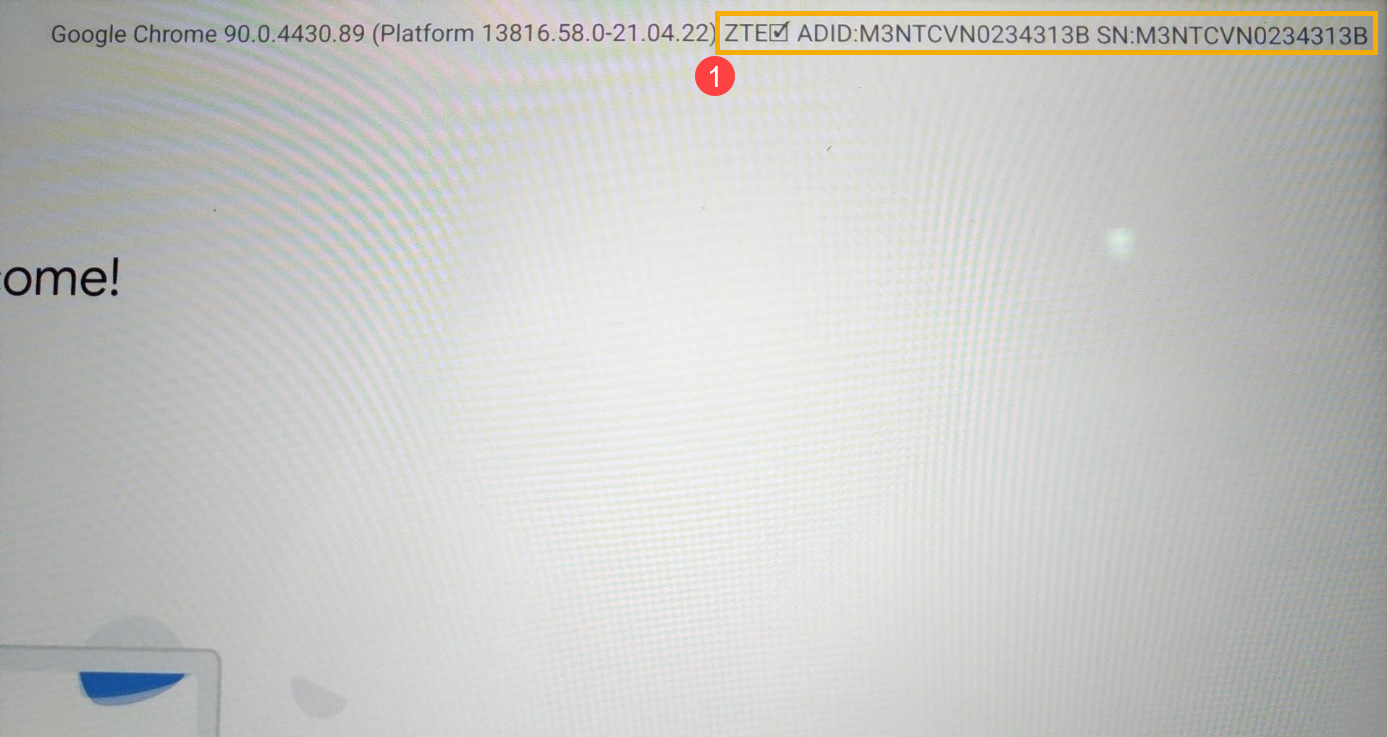
- Pulse el botón de encendido para entrar a la pantalla de Bienvenida. Luego presione la tecla Alt + V para confirmar si en la esquina superior derecha ZTE está seleccionado y los valores de ADID y SN son correctos①.
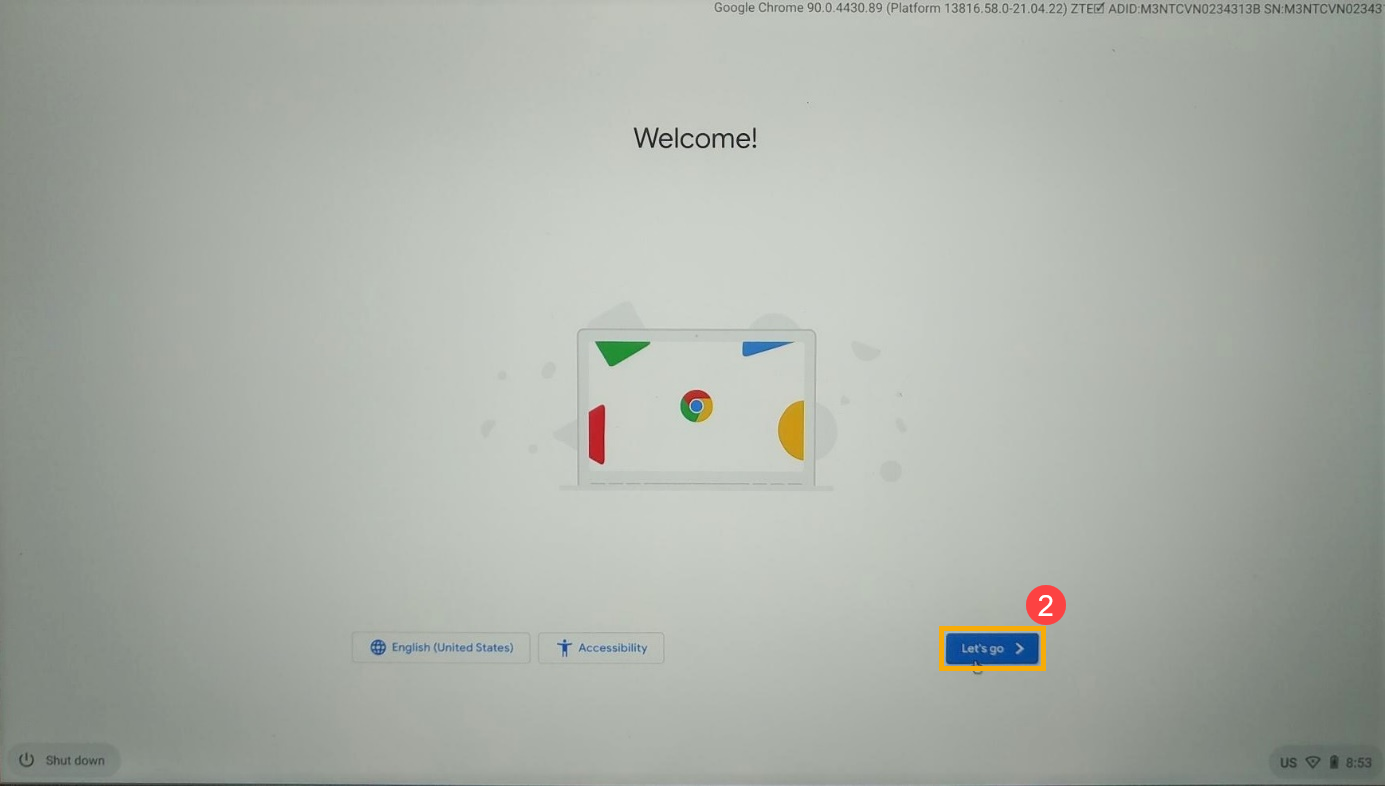
- Si ADID y SN son correctos, por favor haga clic en [Vamos]②.
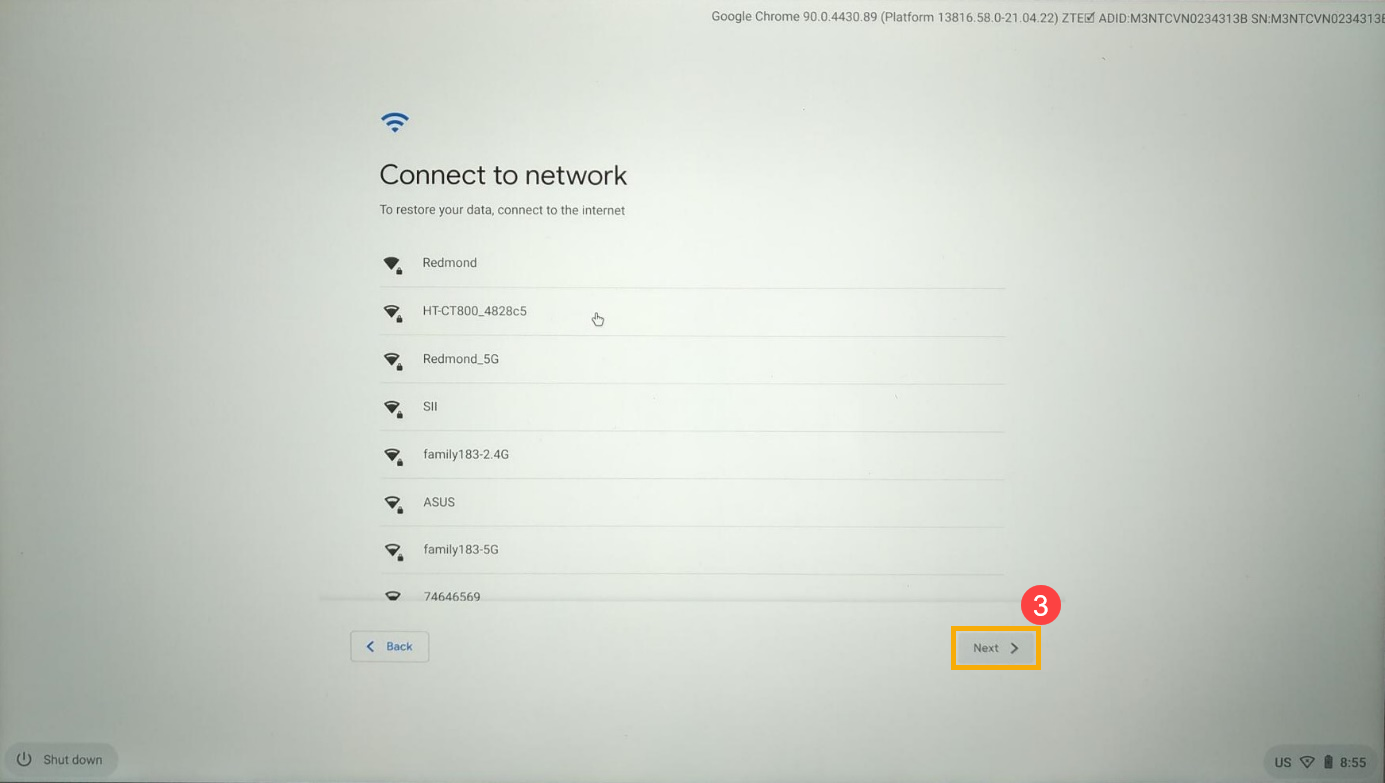
- Elija una conexión Wi-Fi y luego haga clic en [Siguiente]③.
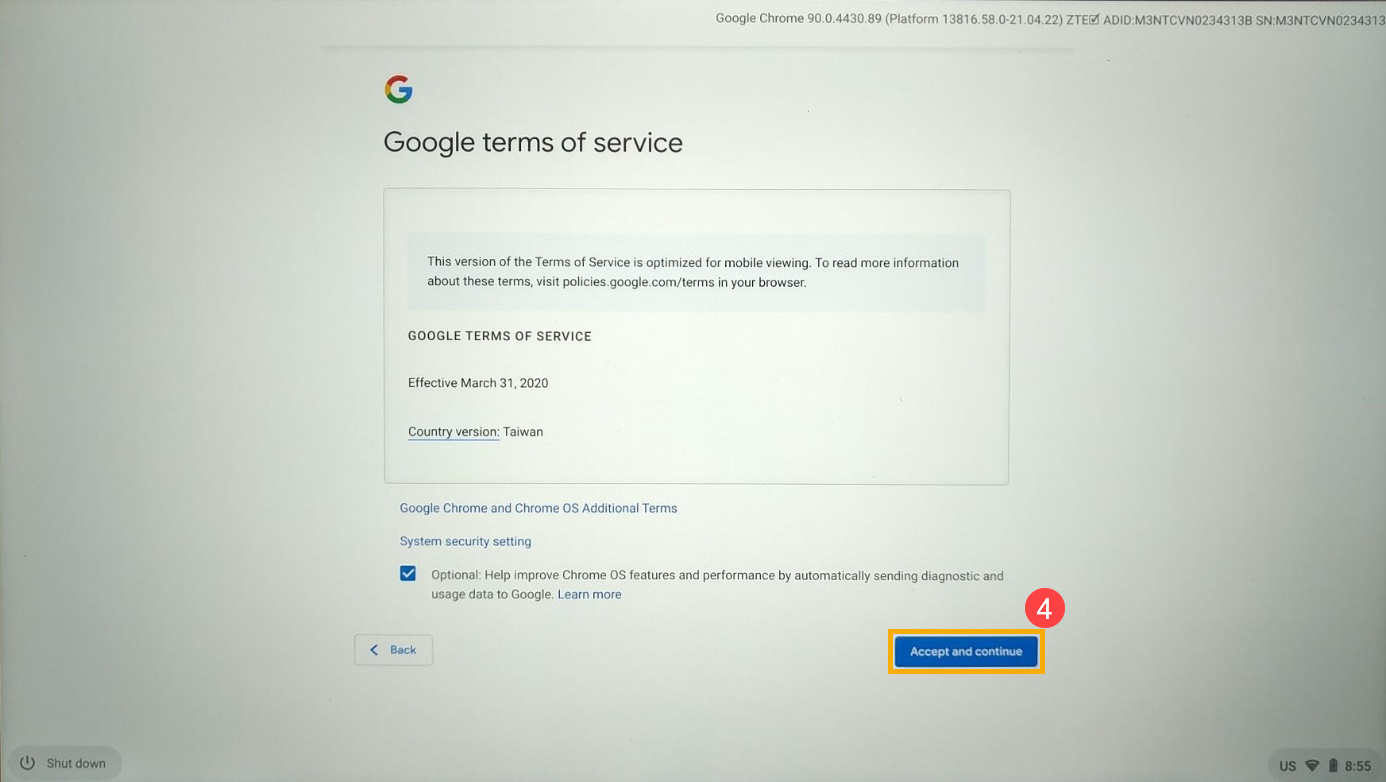
- Por favor, lea los términos de servicio de Google y luego haga clic en [Aceptar y continuar]④.
- Chromebook está buscando actualizaciones, por favor espere pacientemente.
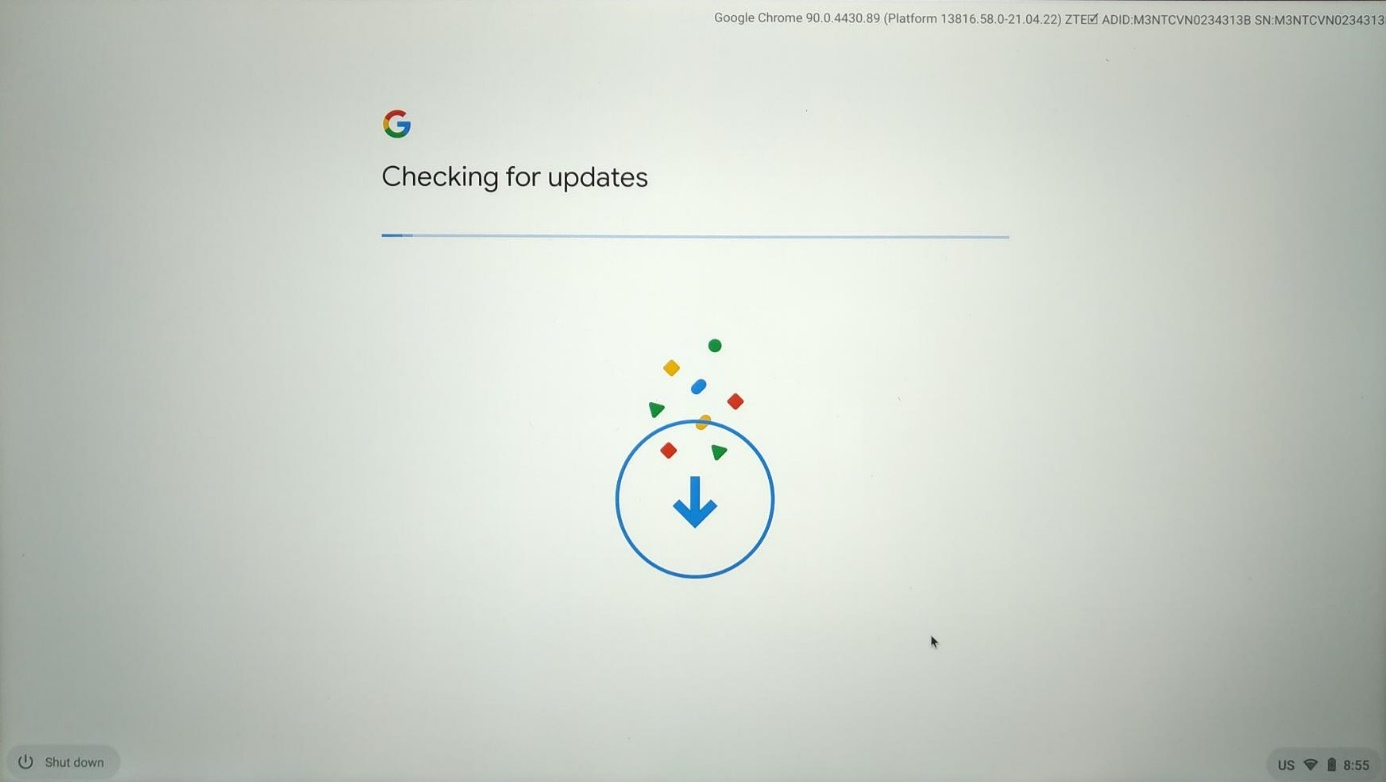
- Chromebook está determinando la configuración del dispositivo, por favor espere pacientemente.
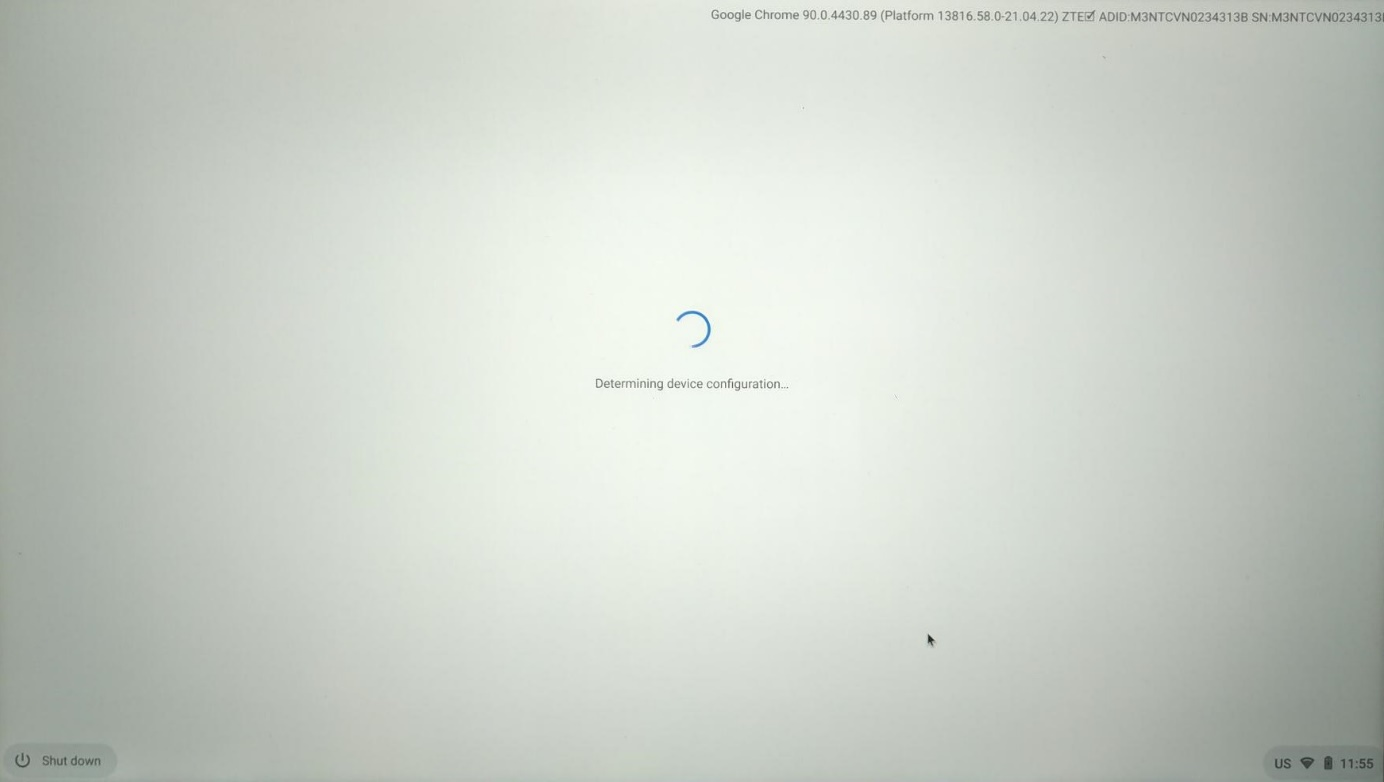
- Chromebook está inscribiendo el dispositivo, por favor espere pacientemente.
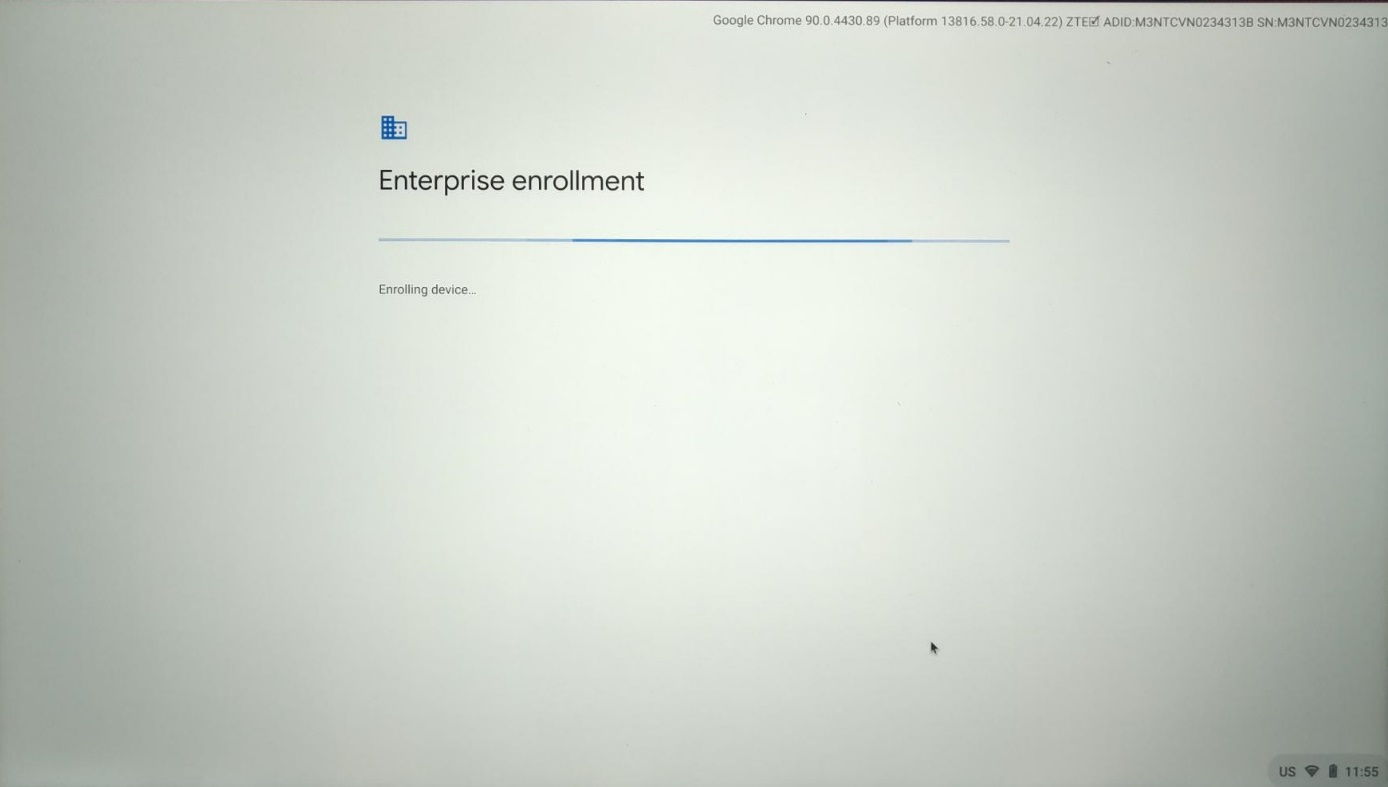
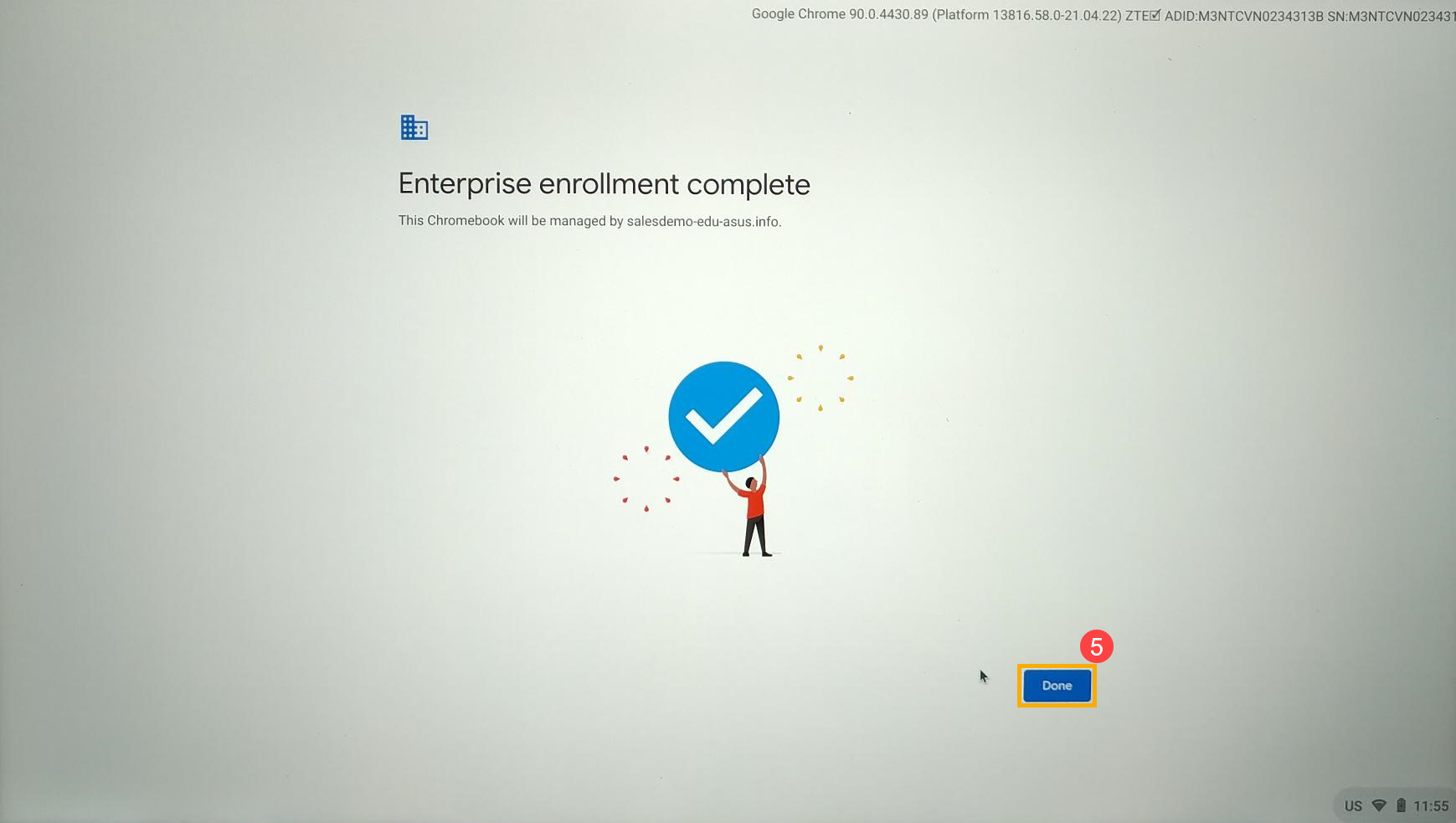
- Después de que aparezca el aviso de finalización de la inscripción empresarial, el Zero-touch enrollment ha finalizado. Por favor haga clic en [Hecho]⑤ para usar su Chromebook.
Si encuentras algún problema con los pasos anteriores, por favor graba un video durante el proceso de inscripción. Luego, ponte en contacto con ASUS y proporciona tu ADID, SN, modelo de hardware, dominio y token de pre-provisión del dispositivo.
Preguntas y respuestas sobre la inscripción Zero-touch
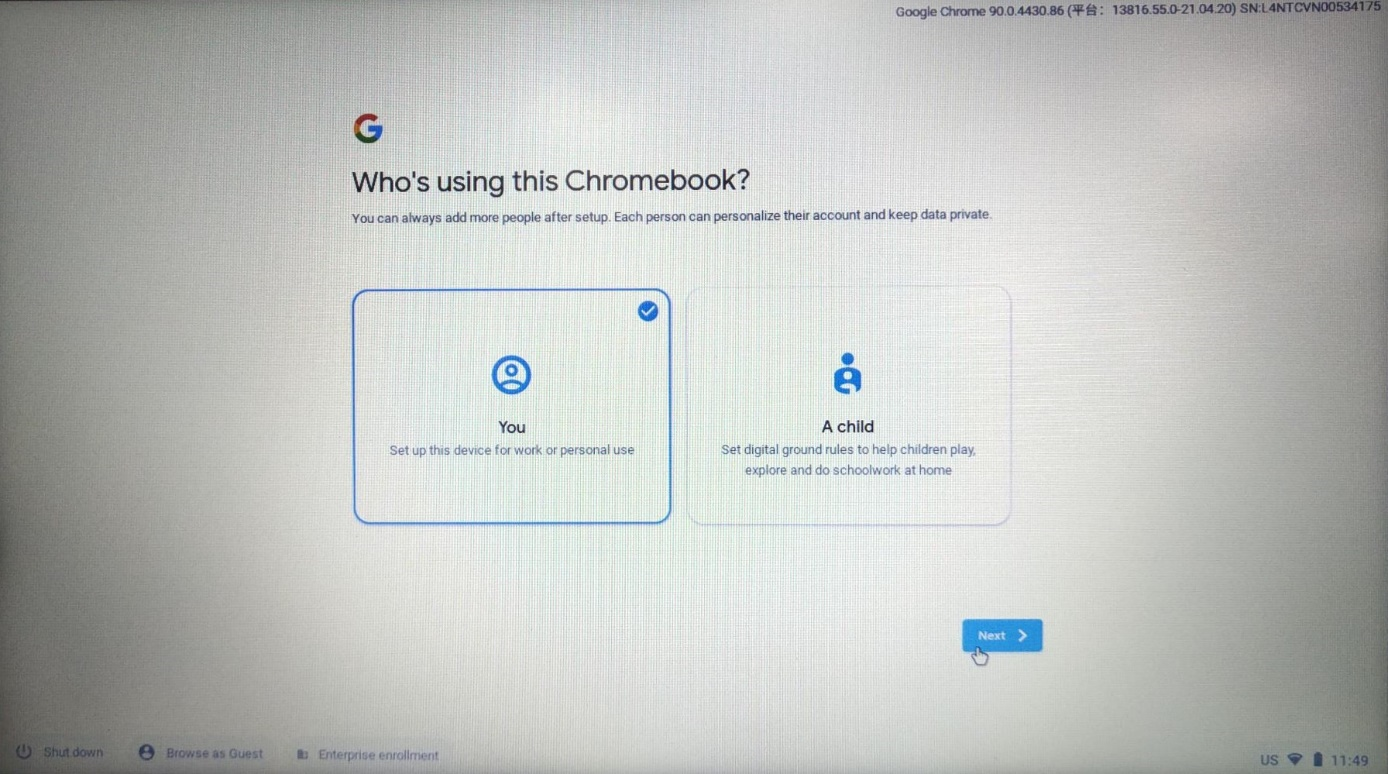
P1: Si veo “¿Quién está usando este Chromebook?” en lugar de “Inscripción empresarial” durante el proceso de inscripción, ¿qué puedo hacer?
R1: Por favor, contacta a Google y proporciona tu ADID y SN. Puedes presionar la tecla Alt + V para ver los valores de ADID y SN en la esquina superior derecha.
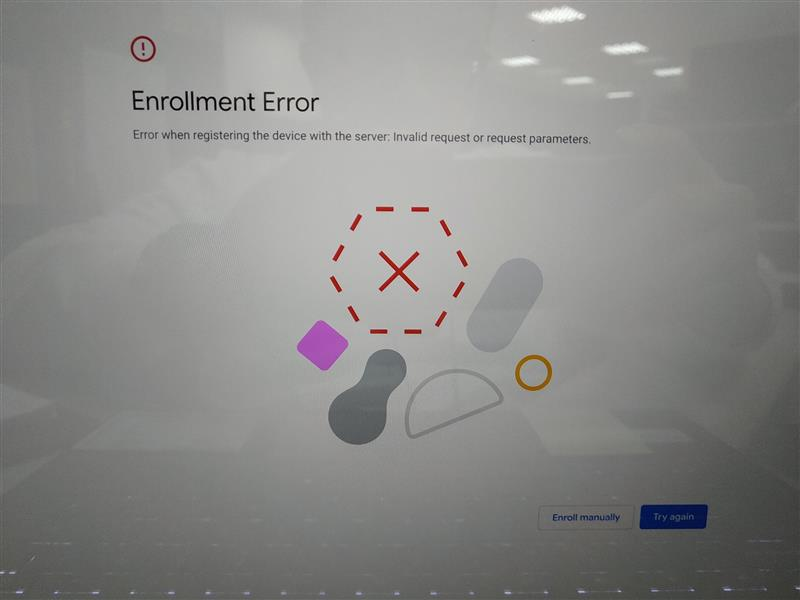
P2: Si veo “Error de inscripción” en lugar de “Inscripción empresarial completa”, ¿qué puedo hacer?
R2. Por favor, contacta a Google y proporciona tu ADID y SN. Puedes presionar la tecla Alt + V para ver los valores de ADID y SN en la esquina superior derecha.
Si tienes alguna pregunta, puedes visitar la web de soporte de Google (https://support.google.com/chrome/a/answer/10130175) para obtener más información.