[Chromebook] Proceso de autorreparación del usuario - Introducción
Si encuentra problemas de hardware mientras utiliza su Chromebook y necesita reemplazarlo o repararlo, puede seguir los pasos a continuación para diagnosticar los problemas de hardware y reemplazar las piezas.
Por ejemplo, si su Chromebook no tiene sonido, es posible que el altavoz esté dañado y deba ser reemplazado. Siga los pasos a continuación para obtener un nuevo altavoz para su Chromebook.
Puede encontrar los documentos y herramientas relacionados que necesita para la auto-reparación en nuestro sitio de soporte, incluyendo:
(1) Herramienta de Diagnóstico
(2) Manual de Servicio
(3) Programa de Instalación y Manual
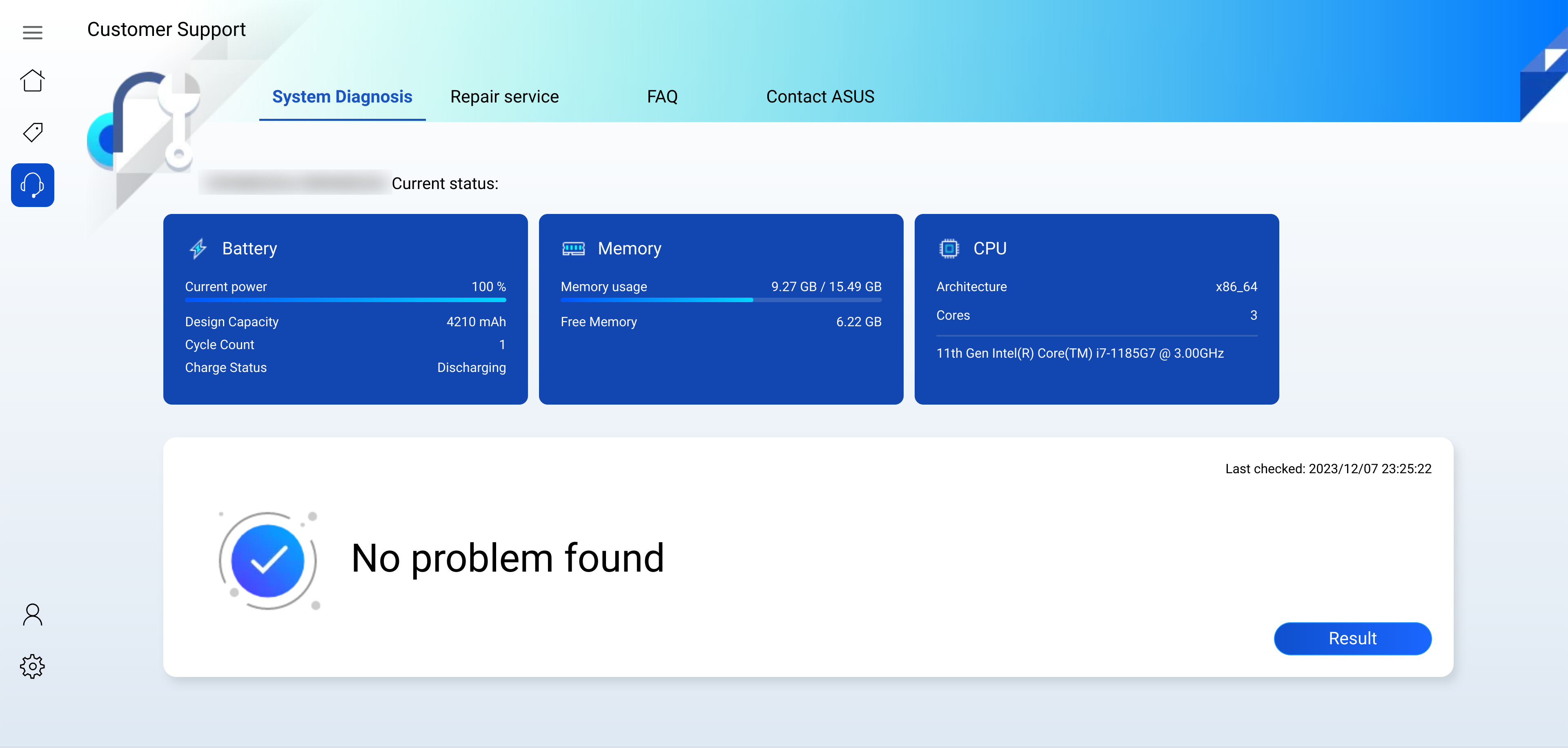
1. Diagnóstico del Sistema
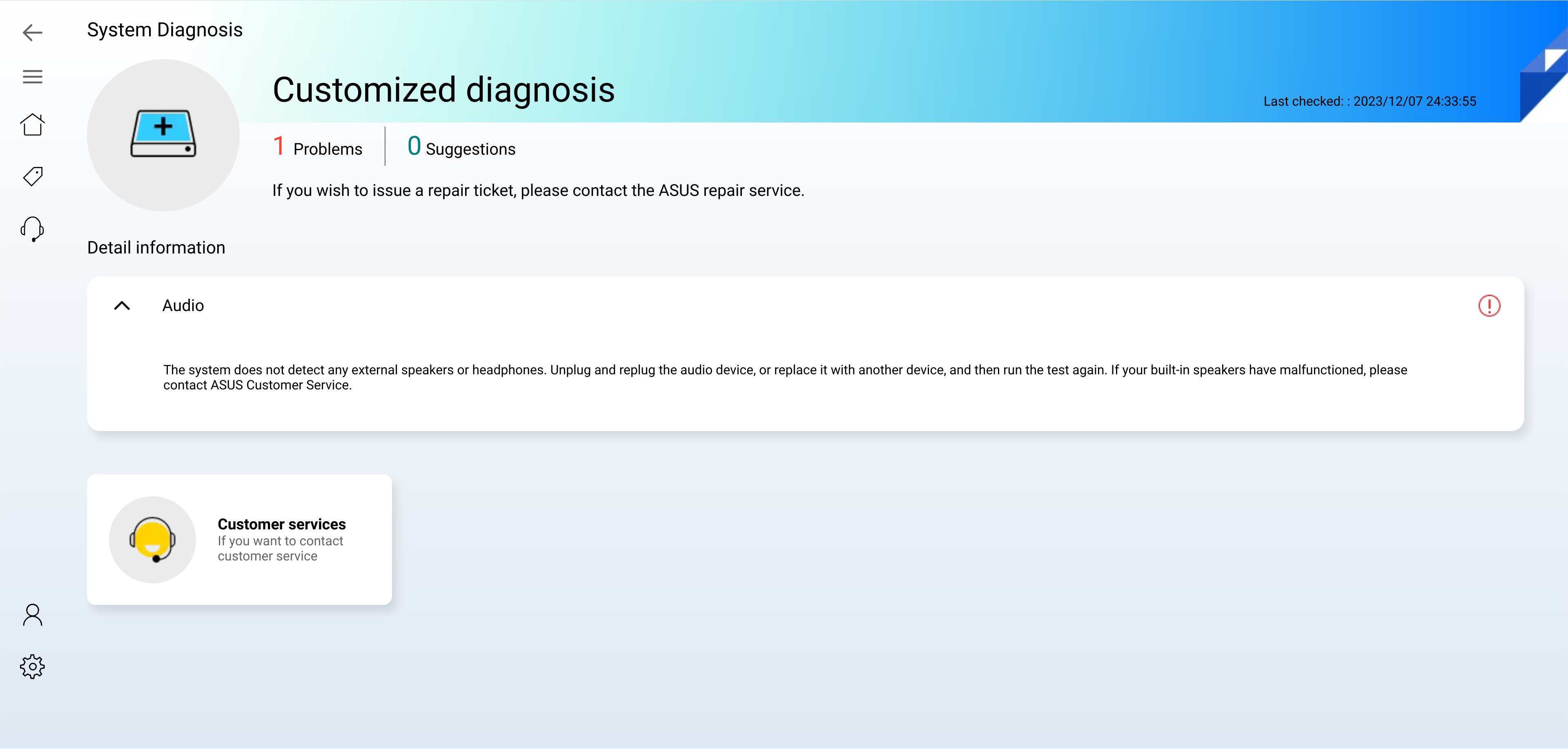
Puede utilizar la función de Diagnóstico del Sistema en MyASUS para diagnosticar su Chromebook. ¿Cómo utilizo la función de Diagnóstico del Sistema en MyASUS? Puede consultar el contenido del siguiente enlace: [Chromebook] MyASUS - Introducción | Soporte Oficial | ASUS Global
2. Manual de Servicio
(1) Después de que se complete el diagnóstico, si se confirma que hay un problema con el altavoz y es necesario reemplazarlo. Puede ir al sitio web de ASUS para descargar el Manual de Servicio para su Chromebook.
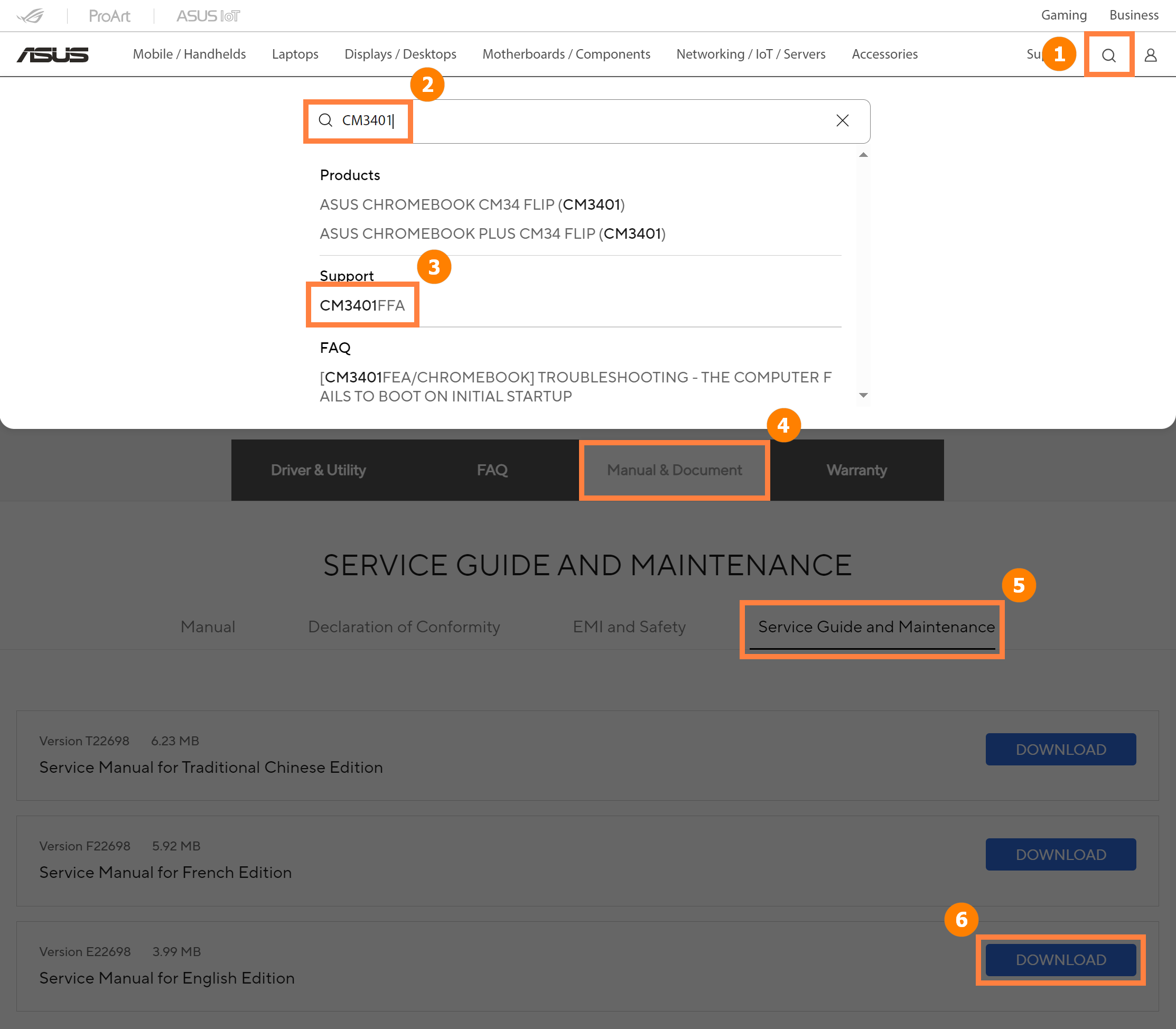
Tome CM3401FFA como ejemplo, vaya al sitio web oficial de ASUS, haga clic en ①[Buscar], ingrese ②[Nombre del Chromebook], haga clic en ③[Nombre del Chromebook], haga clic en ④[Manual y Documento], haga clic en ⑤[Guía de Servicio y Mantenimiento], busque el Manual de Servicio que necesita y luego haga clic en ⑥[Descargar].
(2) Abra el Manual de Servicio descargado y lea la sección [Reemplazo del altavoz] para aprender cómo reemplazar el altavoz.
3. Comprar piezas
Si necesita comprar piezas, vaya a https://www.asus.com/es/support/Article/1213
4. RMA Shim para autorreparación
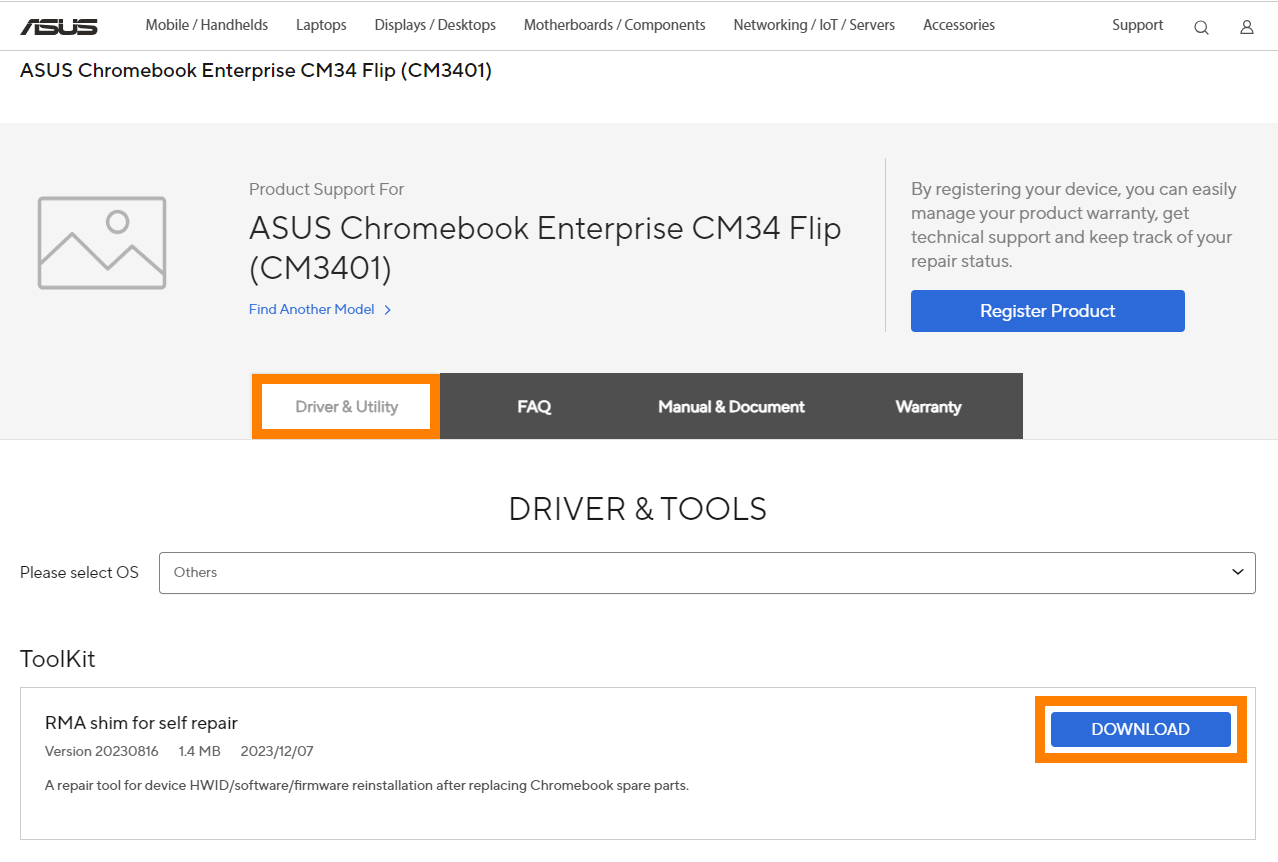
Tome CM3401FFA como ejemplo, vaya al sitio web oficial de ASUS, busque [Driver y Utilidad] para este modelo como se describe en la Sección 2 de este artículo, y luego descargue [RMA shim para autorreparación]. Descomprima el archivo descargado y divídalo en un programa de instalación y manual. Por favor, siga las instrucciones del manual de instalación para instalar y ejecutar el RMA Shim.
5. Diagnóstico del sistema nuevamente
Después de instalar el programa RMA Shim, ingrese al sistema Chrome, por favor siga la primera sección de este artículo para realizar la función de Diagnóstico del Sistema de MyASUS nuevamente y así confirmar que el nuevo altavoz está funcionando correctamente.