Temas Relacionados
[Función de IA] Introducción a Adaptive Lock y Adaptive Dimming
La última tecnología de visión AI. Impulsada por edge AI, no transmite ninguna imagen privada al sistema informático. Un ordenador más inteligente y mejor adaptado a tus necesidades. No más modo de suspensión manual, ahorra energía y garantiza la privacidad. Aquí tienes una explicación de lo que son:
Bloqueo adaptativo
Detecta si el usuario está frente al PC, bloqueando el PC (pantalla apagada) cuando el usuario se aleja para ahorrar energía y proteger la privacidad, activa la pantalla al acercarse y bloquea al alejarse (pantalla encendida)
Atenuación adaptativa
Atenúa la pantalla para ahorrar energía y proteger tu información privada para que no sea vista por otros mientras tienes una conversación. El sistema mantiene la pantalla encendida cuando el usuario está atento. La pantalla se atenúa cuando el usuario no está atento.
Solo compatible con el sistema operativo Windows 11 en portátiles, por favor consulta Preguntas y respuestas para más información sobre compatibilidad.
Configuración de Bloqueo adaptativo y Atenuación adaptativa
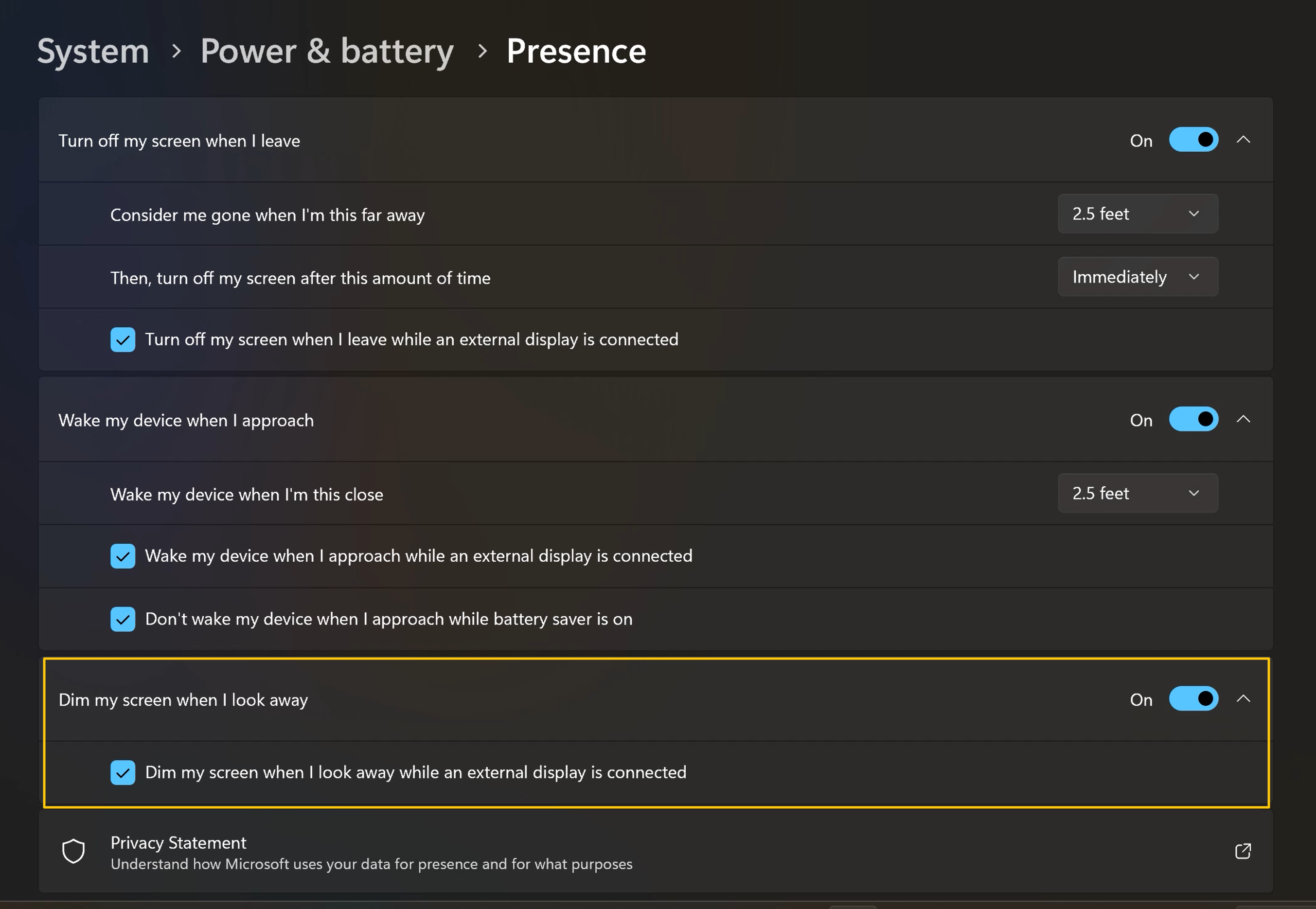
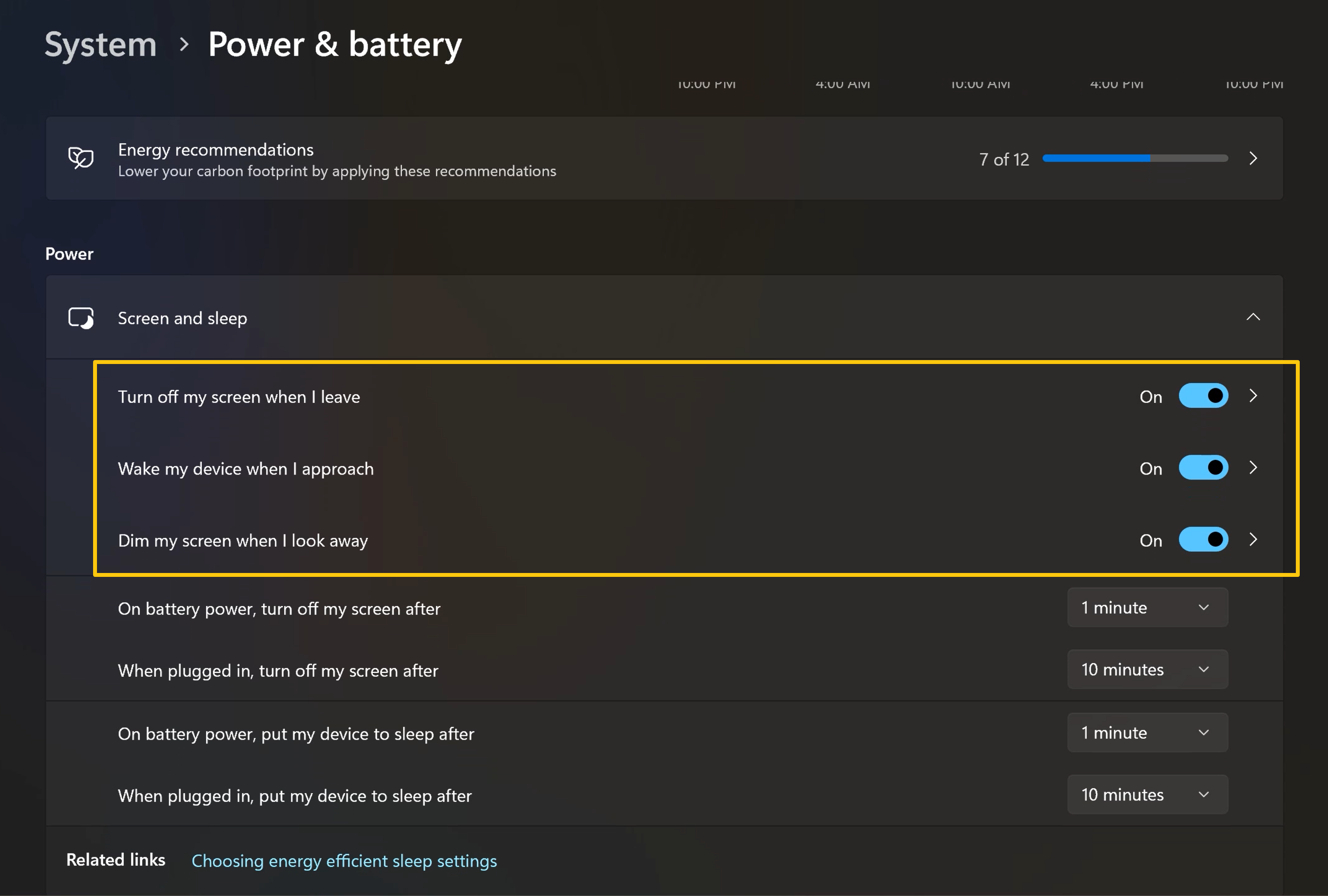
Puedes usar menú de inicio de Windows para acceder a [Configuración] > [Sistema] > [Energía y batería] > [Pantalla y suspensión] para configurar.
*Haz clic en [>] para la configuración avanzada de [Presencia].
En la configuración de [Presencia], puedes modificar esas condiciones según tus necesidades.
P1: ¿Cómo debo confirmar si mi portátil es compatible con Adaptive Lock y Adaptive Dimming?
R1: Hay dos tecnologías diferentes disponibles para los modelos que son compatibles con Adaptive Lock y Adaptive Dimming: AI Camera Adaptive Lock y Wi-Fi Sensing Adaptive Lock.
Si tu dispositivo es compatible con la tecnología AI Camera Adaptive Lock, puedes configurarla a través del menú de inicio de Windows navegando a [Configuración] > [Sistema] > [Energía y batería] > [Pantalla y suspensión].
Si tu dispositivo es compatible con Wi-Fi Sensing Adaptive Lock, puedes configurarlo a través de MyASUS yendo a [Configuración del dispositivo] > [Privacidad y seguridad] > [Bloqueo inteligente].
Para más información sobre la tecnología Wi-Fi Sensing Adaptive Lock, consulta el video de Intel technology.
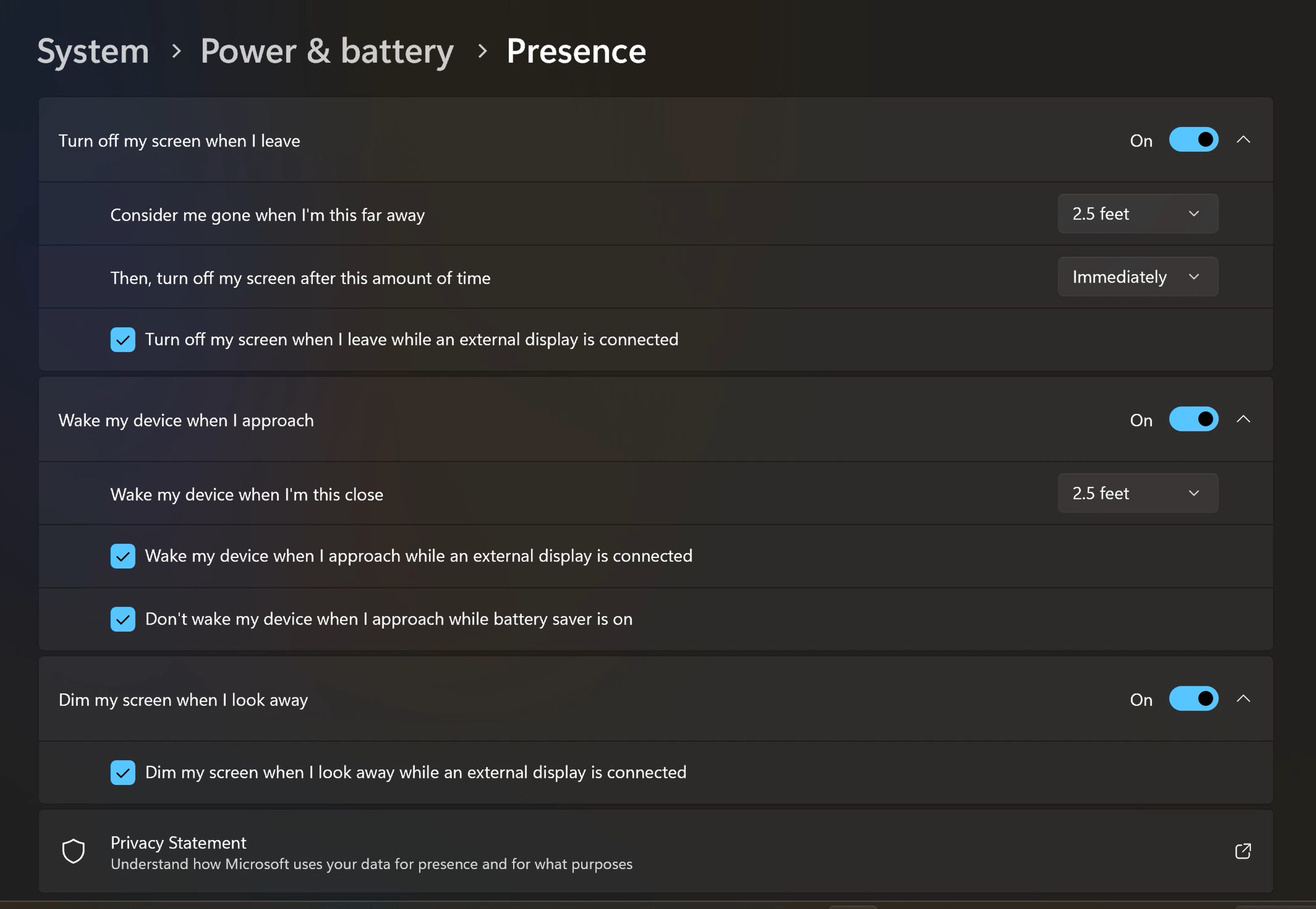
P2: ¿Puedo modificar la distancia de detección para apagar mi pantalla o activar mi dispositivo?
R2: Sí, puedes usar el menú de inicio de Windows para acceder a [Configuración] > [Sistema] > [Energía y batería] > [Pantalla y suspensión] para ajustar la configuración.
*Haz clic en [>] para la configuración avanzada de [Presencia].
En la configuración de [Presencia], puedes modificar esas condiciones para apagar la pantalla o activar el dispositivo.
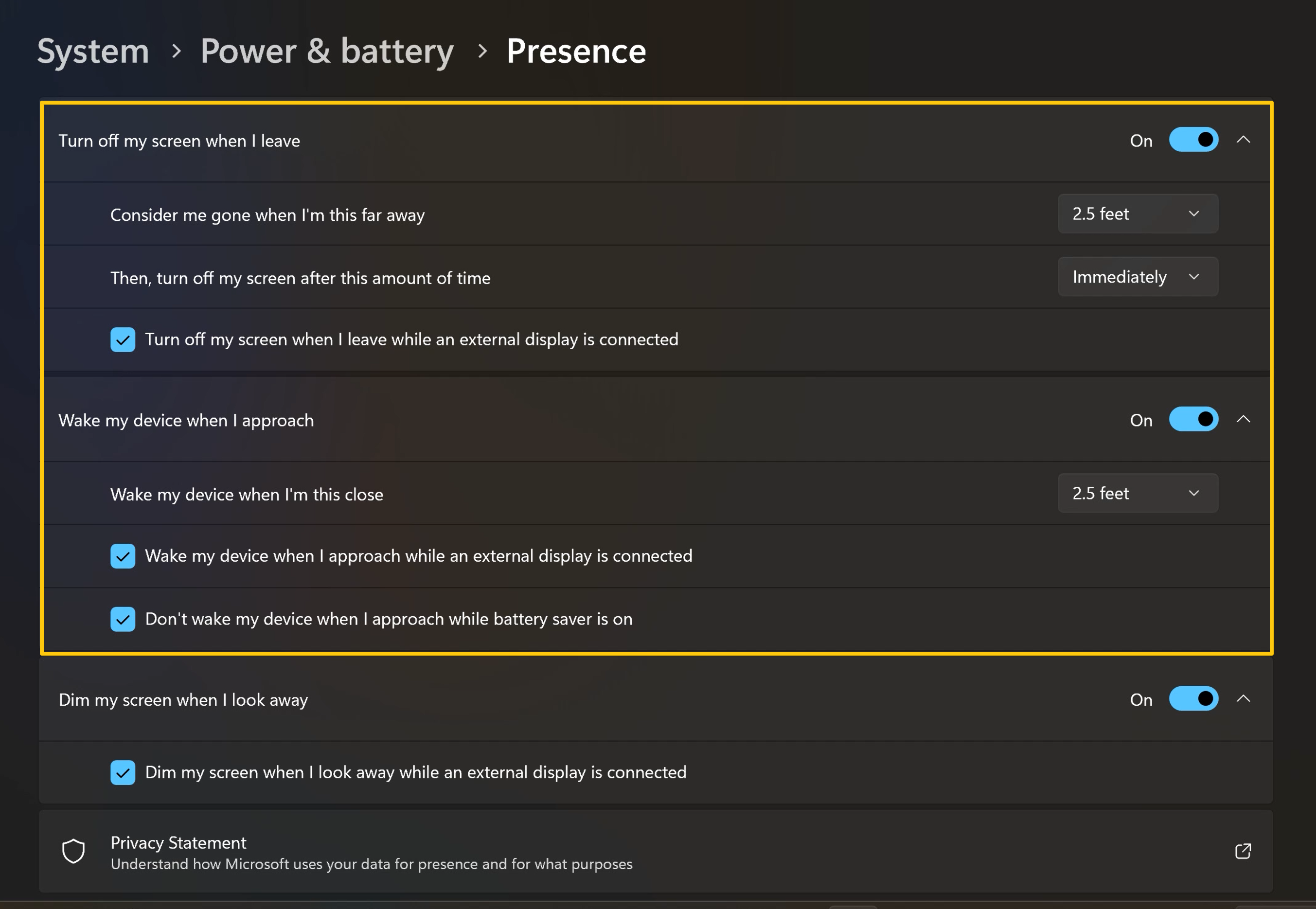
P3: ¿Puedo cancelar la función de atenuación adaptativa cuando conecto un monitor externo?
R3: Sí, puedes usar el menú de inicio de Windows para acceder a [Configuración] > [Sistema] > [Energía y batería] > [Pantalla y suspensión] para ajustar la configuración.
*Haz clic en [>] para la configuración avanzada de [Presencia].
En la configuración de [Presencia], puedes modificar la condición para atenuar la pantalla cuando apartes la mirada.