[NUC] Opciones de configuración de múltiples pantallas para los kits NUC NUC7CJY y NUC7PJY
Esta guía proporciona las opciones de configuración de múltiples pantallas más comunes.
Los kits NUC NUC7CJYH, NUC7CJYHN, NUC7CJYSAL, NUC7CJYSAMN, NUC7PJYHN y NUC7PJYH de Intel tienen lo siguiente:
- Dos puertos HDMI (compatibles con 2.0a)
Consulte la sección del subsistema de gráficos del procesador del documento de Especificaciones técnicas del producto para su Intel NUC para obtener información gráfica adicional.
Antes de comenzar
Le recomendamos que primero actualice su Intel NUC al último BIOS y controlador de gráficos, utilizando el Asistente de controladores y soporte.
Dos pantallas
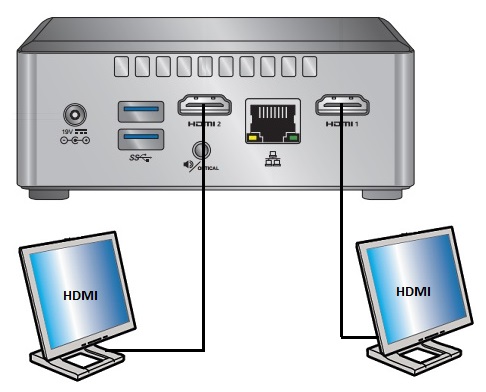
| Pantalla | Puerto Intel NUC | Puerto de TV/monitor | Resolución máxima admitida |
| 1 | HDMI | HDMI | 4096x2160 a 60Hz |
| 2 | HDMI | HDMI | 4096x2160 a 60Hz |
El modo de escritorio extendido es una función de la tarjeta gráfica que le permite ampliar su escritorio en múltiples pantallas. Esto es útil para aquellos que necesitan trabajar en varias aplicaciones o programas al mismo tiempo, o para aquellos que desean extender su experiencia de juego a múltiples monitores.
Para habilitar el modo de escritorio extendido, siga los siguientes pasos:
| Paso 1: | Conecte su segunda pantalla a su tarjeta gráfica. |
| Paso 2: | Haga clic con el botón derecho en el escritorio y seleccione "Configuración de pantalla". |
| Paso 3: | Seleccione la pantalla que desea extender y haga clic en "Extender pantalla". |
| Paso 4: | Ajuste la resolución y la orientación de la pantalla según sea necesario. |
| Paso 5: | Haga clic en "Aplicar" y luego en "Guardar". |
Una vez que haya habilitado el modo de escritorio extendido, puede arrastrar y soltar aplicaciones y programas entre las pantallas, lo que le permite trabajar en múltiples tareas al mismo tiempo. También puede configurar la pantalla principal y secundaria según sus preferencias.
Para obtener más información sobre cómo habilitar el modo de escritorio extendido en su sistema, consulte la guía de soporte de su tarjeta gráfica o visite el sitio web del fabricante.