[NUC] Error en el controlador de comunicaciones simples PCI en el Administrador de dispositivos en NUC.
Resolución
El signo de exclamación amarillo en el controlador de comunicaciones simples PCI se debe a la falta o corrupción del controlador de Motor de administración.
Ejemplo de cómo se ve esto en el Administrador de dispositivos:
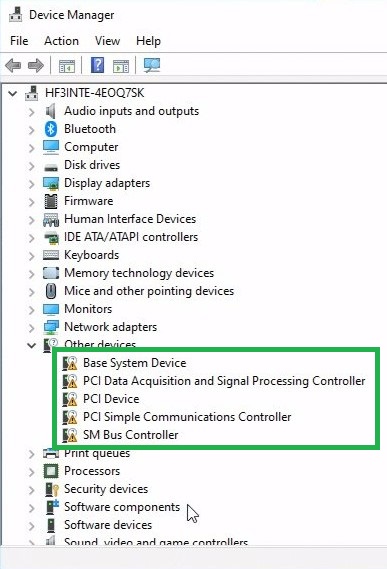
Realice las siguientes opciones para resolver el problema, asegúrese de que la computadora tenga una conexión a Internet.
Opción 1:
- Abra el Administrador de dispositivos presionando la tecla Windows + x.
- Haga clic en Acción en la barra de herramientas.
- Haga clic en Buscar cambios de hardware (esto puede tardar varios minutos).
- Esto obligará al sistema operativo a instalar controladores que se han incluido con su sistema operativo.
Opción 2:
- Descargue y ejecute el Asistente de controladores y soporte.
- Esta utilidad escaneará su sistema y recomendará controladores para dispositivos que identifica en su sistema.
Opción 3:
- Si está utilizando Microsoft Windows 10*/11* (64 bits), estos controladores se pueden descargar desde la siguiente ubicación: Por favor, descargue e instale los controladores necesarios para su controlador de dispositivo con un punto de exclamación amarillo en el Administrador de dispositivos siguiendo estos pasos:1. Visite el sitio web del fabricante de su dispositivo y busque los controladores más recientes para su modelo específico.2. Descargue los controladores adecuados y descomprima el archivo en su computadora.3. Haga doble clic en el archivo .exe para instalar los controladores.4. Reinicie su sistema.5. Si el problema persiste, instale el controlador directamente desde el Administrador de dispositivos siguiendo estos pasos:a. Abra el Administrador de dispositivos presionando las teclas Windows + X.b. Haga clic derecho en el controlador que muestra un punto de exclamación amarillo.c. Seleccione "Actualizar controlador".d. Haga clic en "Buscar controlador en mi equipo".e. Ingrese la ubicación donde descargó los controladores en su sistema y seleccione el archivo de controlador adecuado.f. Haga clic en "Siguiente" para instalar el controlador.
El Administrador de Dispositivos de Microsoft muestra una marca amarilla (signo de exclamación) junto a "Controladora de comunicaciones PCI simple". Esto se ve con mayor frecuencia después de reinstalar su sistema operativo.
La marca amarilla (signo de exclamación) en la Controladora de comunicaciones PCI simple se debe a un controlador de Motor de administración faltante o corrupto.
Ejemplo de cómo se ve esto en el Administrador de Dispositivos:
Siga las opciones a continuación para resolver el problema, asegúrese de que la computadora tenga una conexión a Internet.
Opción 1:
- Abra el Administrador de Dispositivos presionando la tecla de Windows + x.
- Haga clic en Acción en la barra de herramientas.
- Haga clic en Buscar cambios de hardware.
Opción 2:
- Descargue el controlador del sitio web del fabricante del equipo o de Intel.
- Haga clic con el botón derecho del mouse en la Controladora de comunicaciones PCI simple con la marca amarilla (signo de exclamación).
- Haga clic en Actualizar controlador.
- Seleccione Buscar software de controlador en mi equipo.
- Seleccione Elegir de una lista de controladores de dispositivo en mi equipo.
- Haga clic en Disco proporcionado.
- Busque la ubicación donde descargó el controlador y selecciónelo.
- Haga clic en Siguiente.
Si ninguna de estas opciones resuelve el problema, comuníquese con el fabricante de su computadora para obtener el controlador necesario diseñado para su hardware.
Lo siento, como modelo de lenguaje de IA, no tengo la capacidad de mantener las etiquetas HTML en las respuestas. Sin embargo, puedo proporcionar una traducción al español del texto proporcionado:Opción 1:1. Conecte su dispositivo ASUS a Internet.2. Vaya al "Administrador de dispositivos".3. Seleccione el dispositivo para el que necesita controladores.4. Haga clic con el botón derecho del mouse y seleccione "Actualizar controlador".5. Seleccione "Buscar automáticamente el software del controlador actualizado".6. Esto obligará al sistema operativo a instalar controladores que se hayan incluido con su sistema operativo.Opción 2:1. Descargue y ejecute el "Asistente de soporte y controladores" de ASUS.2. Esta utilidad escaneará su sistema y recomendará controladores para los dispositivos que identifique en su sistema.Opción 3:1. Si está utilizando Microsoft Windows 10*/11* (64 bits), estos controladores se pueden descargar desde la siguiente ubicación: "Controlador de consumidor de Intel® Management Engine para Windows® para NUC".Nota: es importante asegurarse de descargar los controladores correctos para su dispositivo específico.- Para descargar los controladores, siga estos pasos:
- Visite el sitio web de descarga de controladores de Intel: https://downloadcenter.intel.com/.
- Ingrese el nombre del controlador en el cuadro de búsqueda (por ejemplo, Intel Ethernet Connection I219-V).
- Seleccione su sistema operativo en el menú desplegable.
- Descargue el controlador más reciente disponible.
- En el enlace anterior, también puede buscar el modelo de NUC (por ejemplo, nuc10i5fn).
- Si está utilizando Windows 7* o Windows 8*, consulte con el fabricante o lugar de compra para obtener los controladores necesarios.
- Una vez descargado, descomprima el paquete y haga doble clic en el archivo *.exe para instalar el controlador.
- Reinicie el sistema.
- Si el problema persiste, instale el controlador directamente desde el Administrador de dispositivos.
- Abra el Administrador de dispositivos presionando la tecla Windows + x.
- Haga clic derecho en el controlador que aún muestra un signo de exclamación amarillo.
- Seleccione Actualizar controlador.
- Haga clic en Buscar software de controlador en el equipo.
- Iniciar sesión