[NUC] Error 0x803FB005 al instalar la aplicación Thunderbolt Control Center desde la tienda de Microsoft
| Nota |
|
¿Qué estás viendo?
Aparece el siguiente error al intentar instalar la aplicación Thunderbolt™ Control Center desde la tienda Microsoft:
Algo inesperado sucedió.
Código: 0x803FB005
¿Por qué lo estás viendo?
Este error ocurre si el controlador de controlador Thunderbolt actualmente instalado no es compatible con la aplicación descargada y necesita ser actualizado.
Cómo solucionarlo
Instale el controlador de controlador Thunderbolt más reciente:
- Descargue el paquete de controladores de Thunderbolt™ y descomprímalo en una carpeta en el Intel NUC.
- Conecte un dispositivo Thunderbolt al puerto Thunderbolt.
- Desinstale el software de Thunderbolt existente.
- Instale el controlador de controlador Thunderbolt desde la carpeta donde descomprimió el paquete de controladores.
Una vez instalado el controlador, intente instalar la aplicación Thunderbolt™ Control Center nuevamente desde la tienda Microsoft. Si el problema persiste, comuníquese con el Soporte técnico de Intel para obtener más ayuda.
- Abre el menú Inicio y haz clic en Configuración.
- Selecciona Aplicaciones y características.
- Selecciona Software de Thunderbolt y haz clic en Desinstalar.
- Abre Administrador de dispositivos presionando la tecla Windows + X y luego selecciona Administrador de dispositivos.
- Deberías ver un error en un Controlador de sistema base en la categoría Otros dispositivos.
| Nota | El dispositivo del sistema base solo será visible si el controlador Thunderbolt no está instalado. Es posible que debas desinstalar el controlador para ver "Dispositivo del sistema base" en el Administrador de dispositivos. |
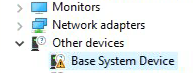
- Haz doble clic en el Controlador de sistema base y ve a la pestaña Controlador.
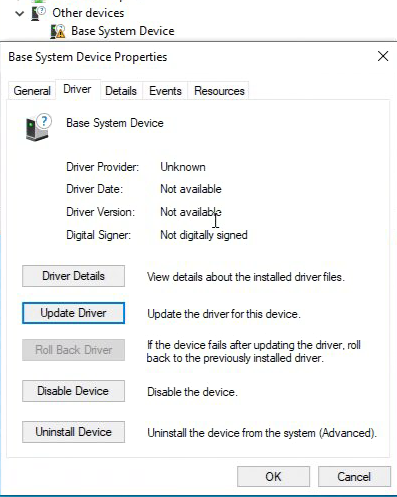
- Haz clic en el botón Actualizar controlador.
- Navega a y selecciona la carpeta donde descomprimiste el paquete de controladores.
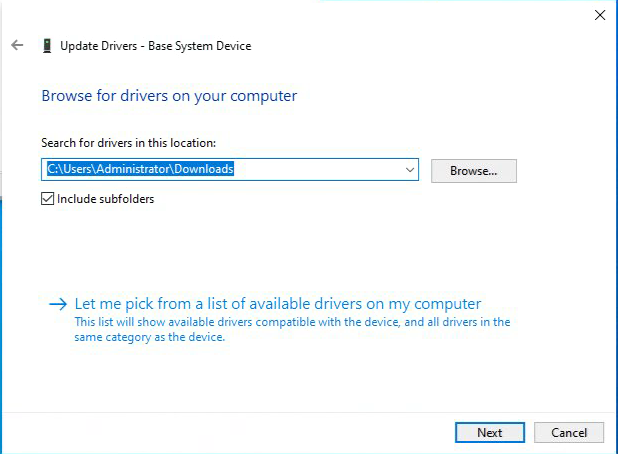
- Haga clic en Siguiente para instalar el controlador.
- Una vez que se complete la instalación del controlador, cierre el Administrador de dispositivos.
- Vaya a la Tienda Microsoft e intente instalar la aplicación Thunderbolt Control Center de nuevo. (La aplicación puede instalarse automáticamente sin que tenga que iniciar el instalador en la Tienda.)
Si encuentra otros errores al instalar aplicaciones desde la Tienda Microsoft, póngase en contacto con Soporte de Microsoft.
| Nota | Algunos departamentos de TI pueden tener una directiva de grupo que impide la descarga de aplicaciones desde la Tienda Windows. Si no puede acceder a la Tienda Microsoft, póngase en contacto con su administrador de red. |