Relativní témata
[Windows 11/10] Změna velikosti objektů a rozlišení obrazovky
Relevantní produkty: Notebooky, stolní počítače, počítače All-in-One, herní handheldy, MiniPC
Máte možnost upravit velikost textu a oken na ploše, rozlišení obrazovky nebo obnovovací frekvenci tak, aby nastavení odpovídalo vašim osobním požadavkům.
Přejděte do sekce odpovídající aktuální verzi operačního systému na vašem počítači:
Změna velikosti textu a aplikací
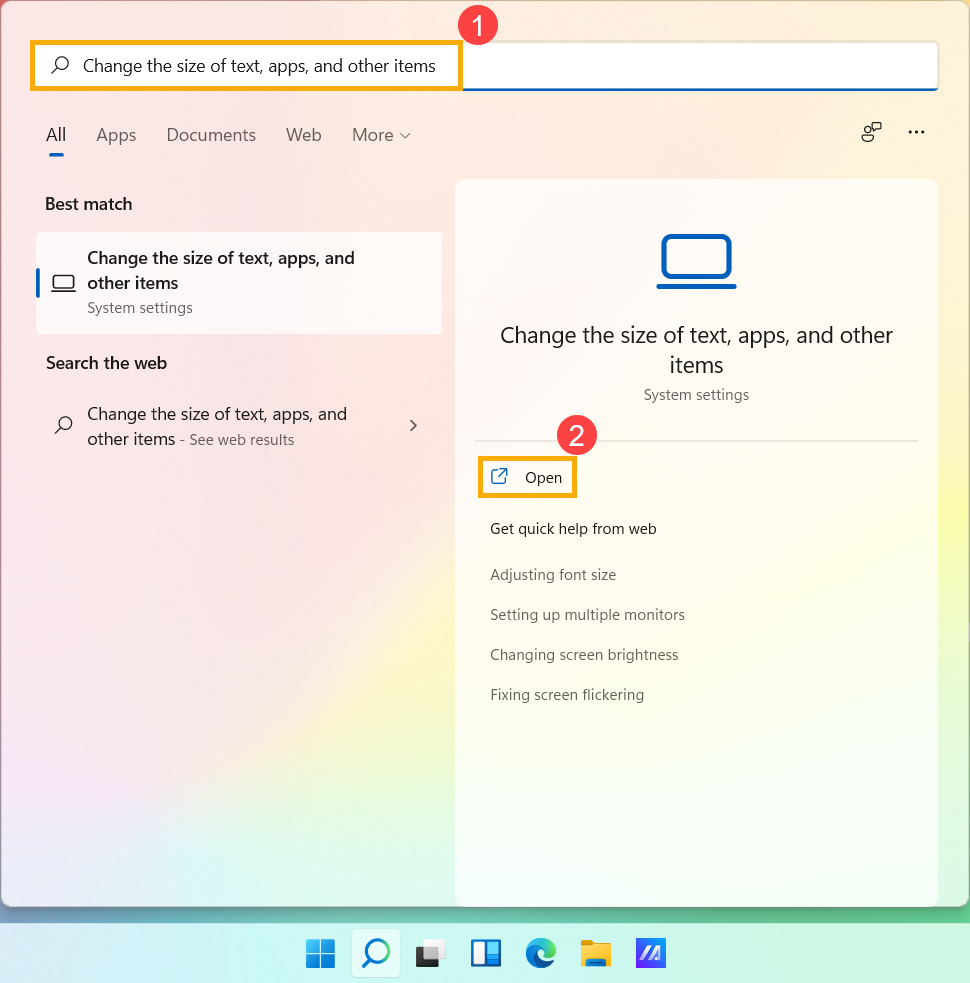
- Napište a vyhledejte [Změnit velikost textu, aplikací a dalších položek] v panelu hledání Windows① a pak klikněte na [Otevřít]②.
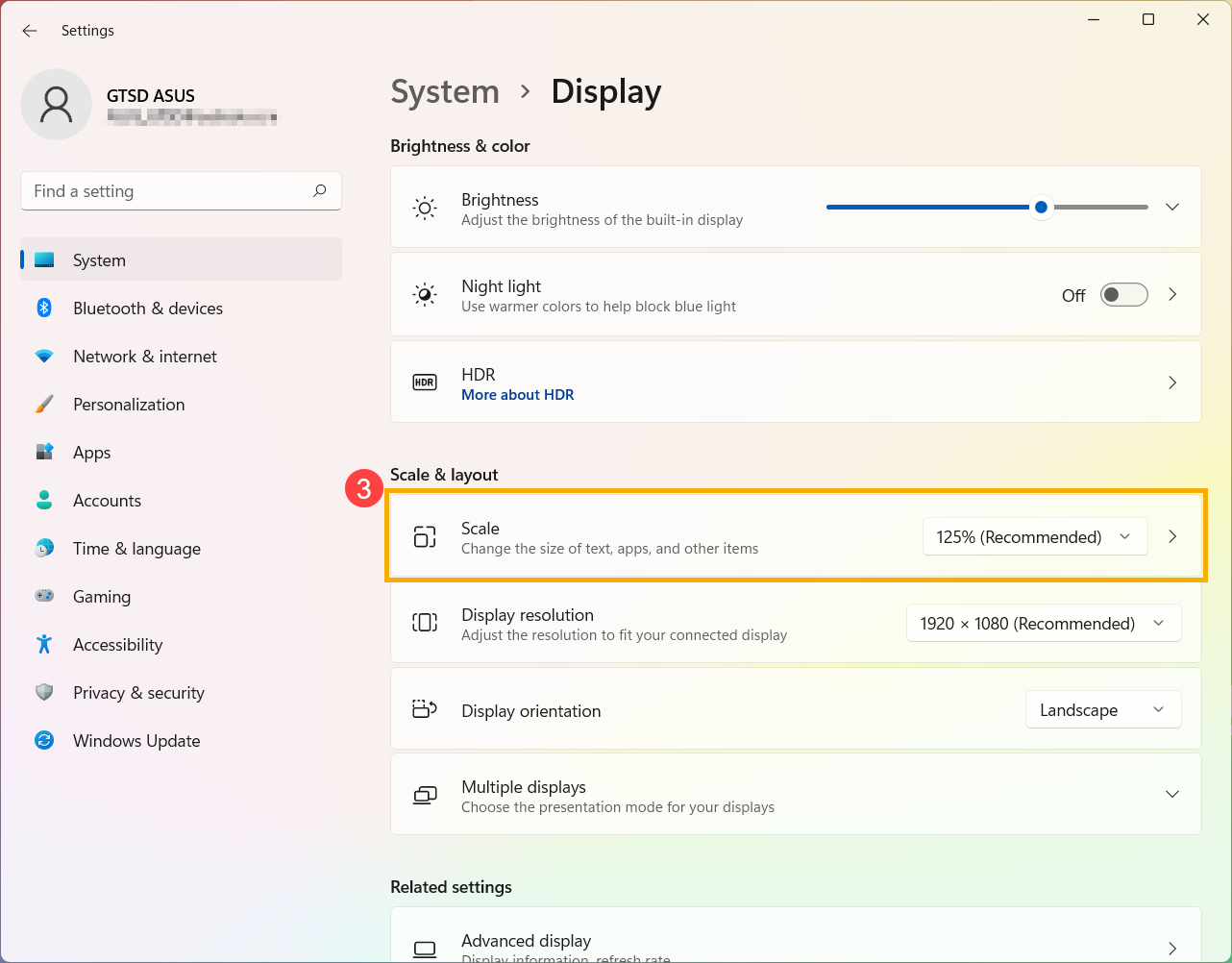
- Pokud chcete změnit velikost textu a oken, vyberte požadovanou velikost v sekci Měřítko③.
- Pokud chcete, aby byl text na obrazovce větší, ale nechcete měnit velikost všech zobrazení nebo aplikací, můžete využít následující metodu:
Napište a vyhledejte [Zvětšit text] v panelu hledání Windows④ a pak klikněte na [Otevřít]⑤.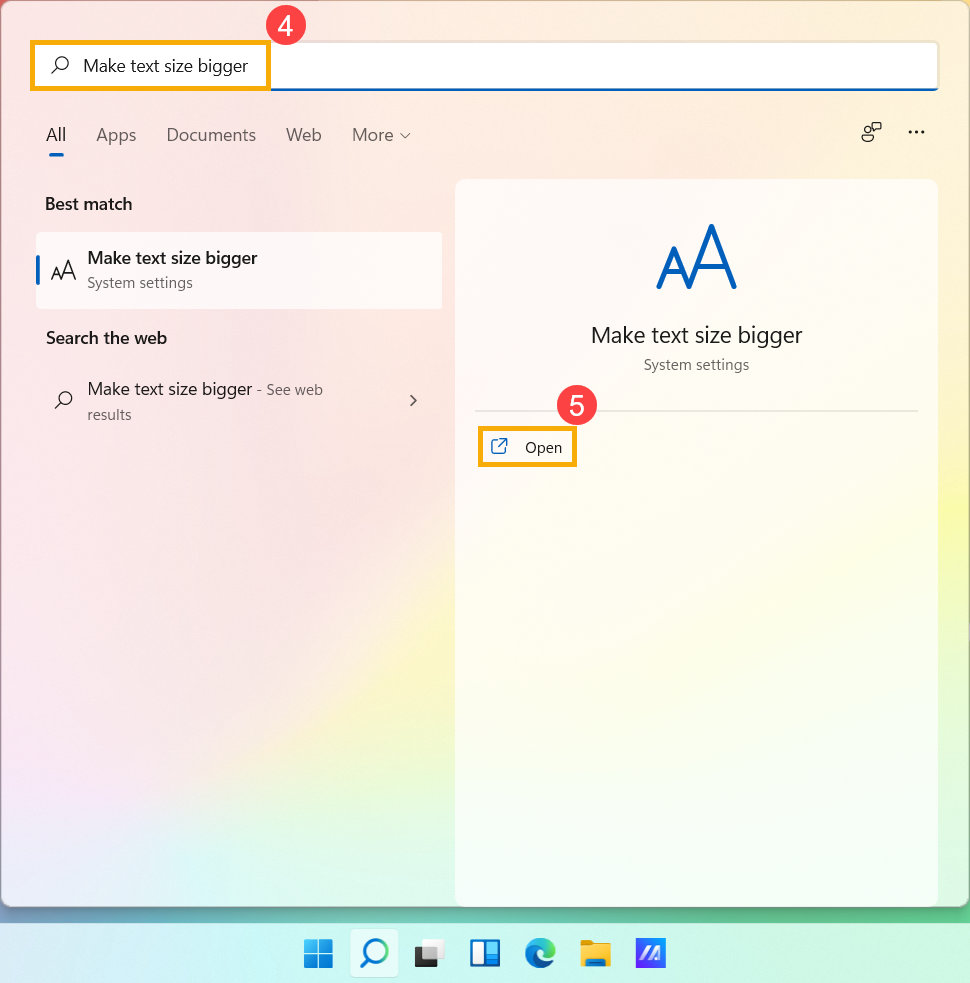
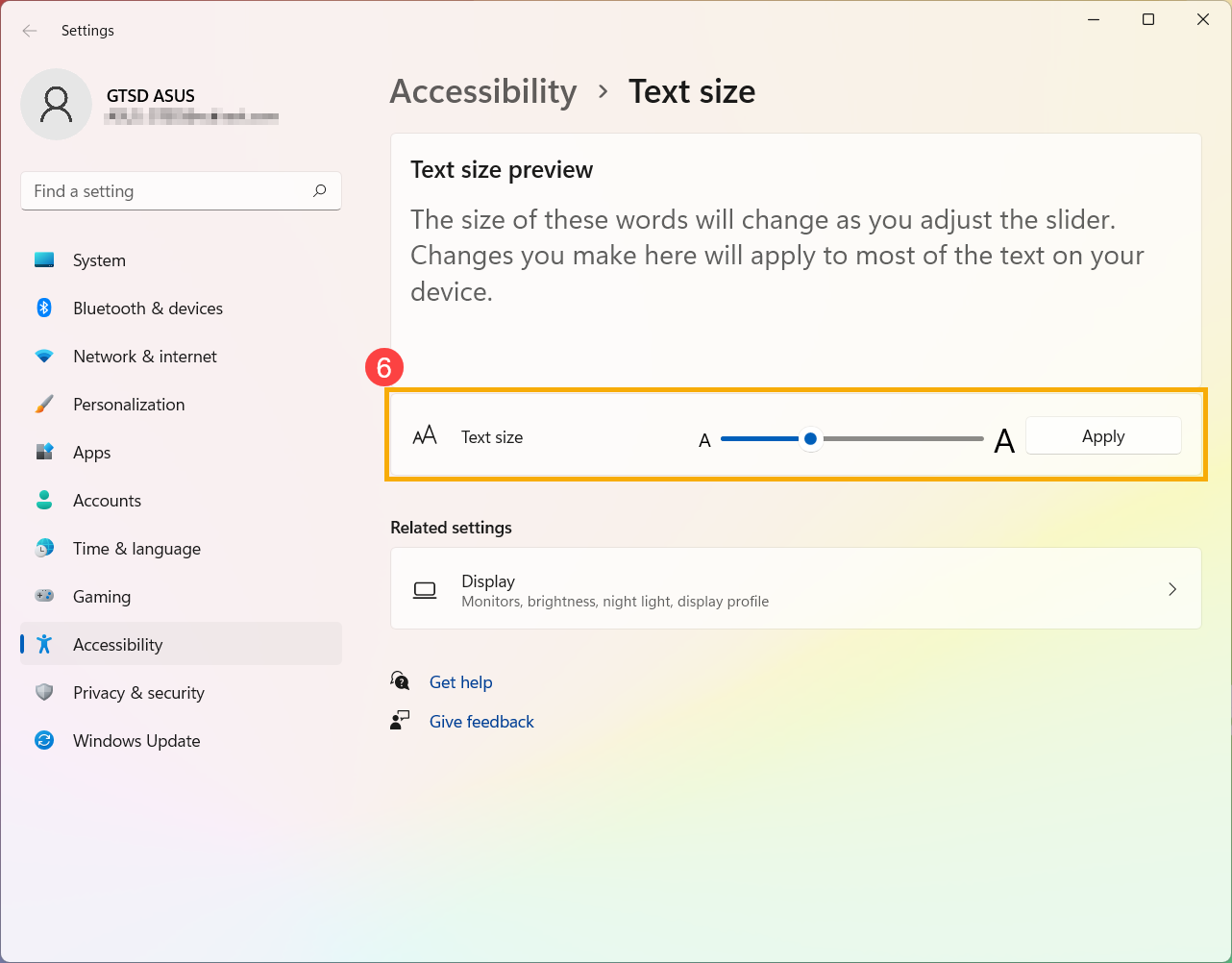
- V sekci Velikost textu táhněte posuvníkem a upravte velikost textu. Pak klikněte na Použít⑥.
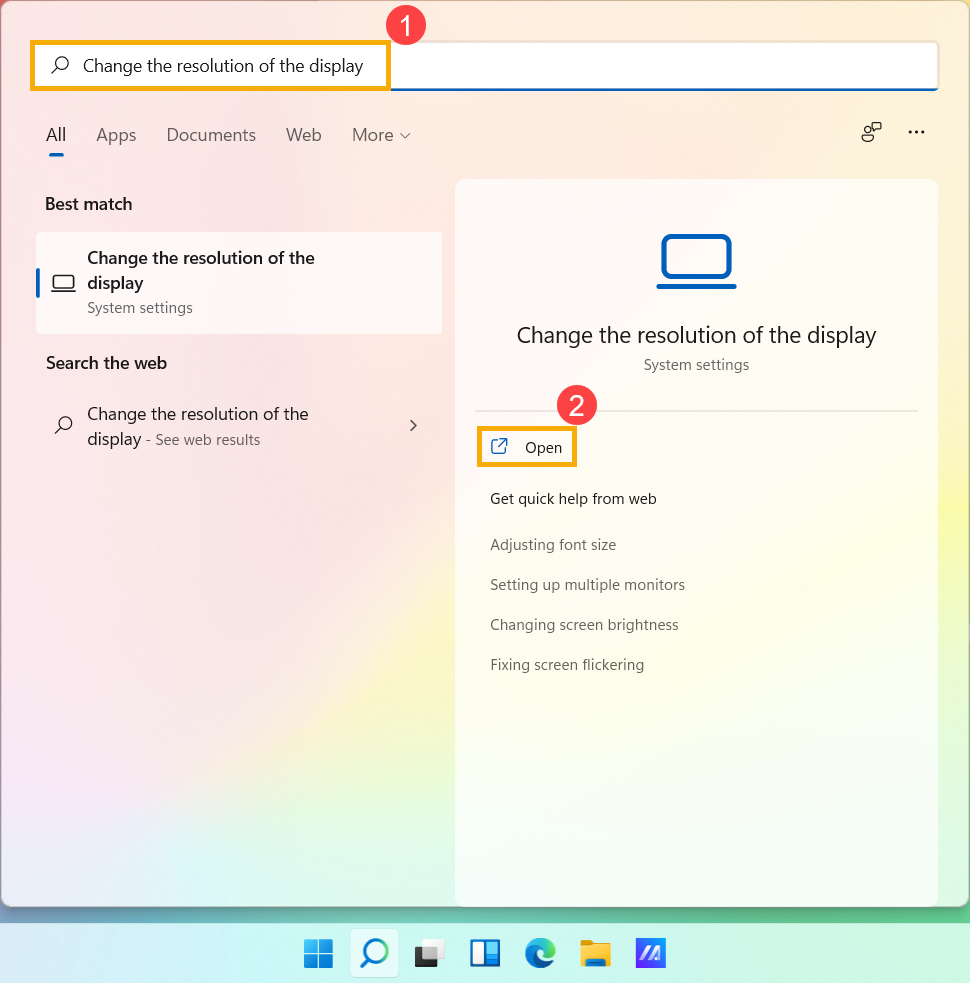
- Napište a vyhledejte [Změnit rozlišení obrazovky] v panelu hledání Windows① a pak klikněte na [Otevřít]②.
- Pokud chcete změnit rozlišení obrazovky, vyberte rozlišení ze sekce Rozlišení obrazovky③.
Můžete také upravit orientaci obrazovky. Ta může být orientována na šířku, na výšku, na šířku (s převrácením) nebo na výšku (s převrácením) v sekci Orientace obrazovky④.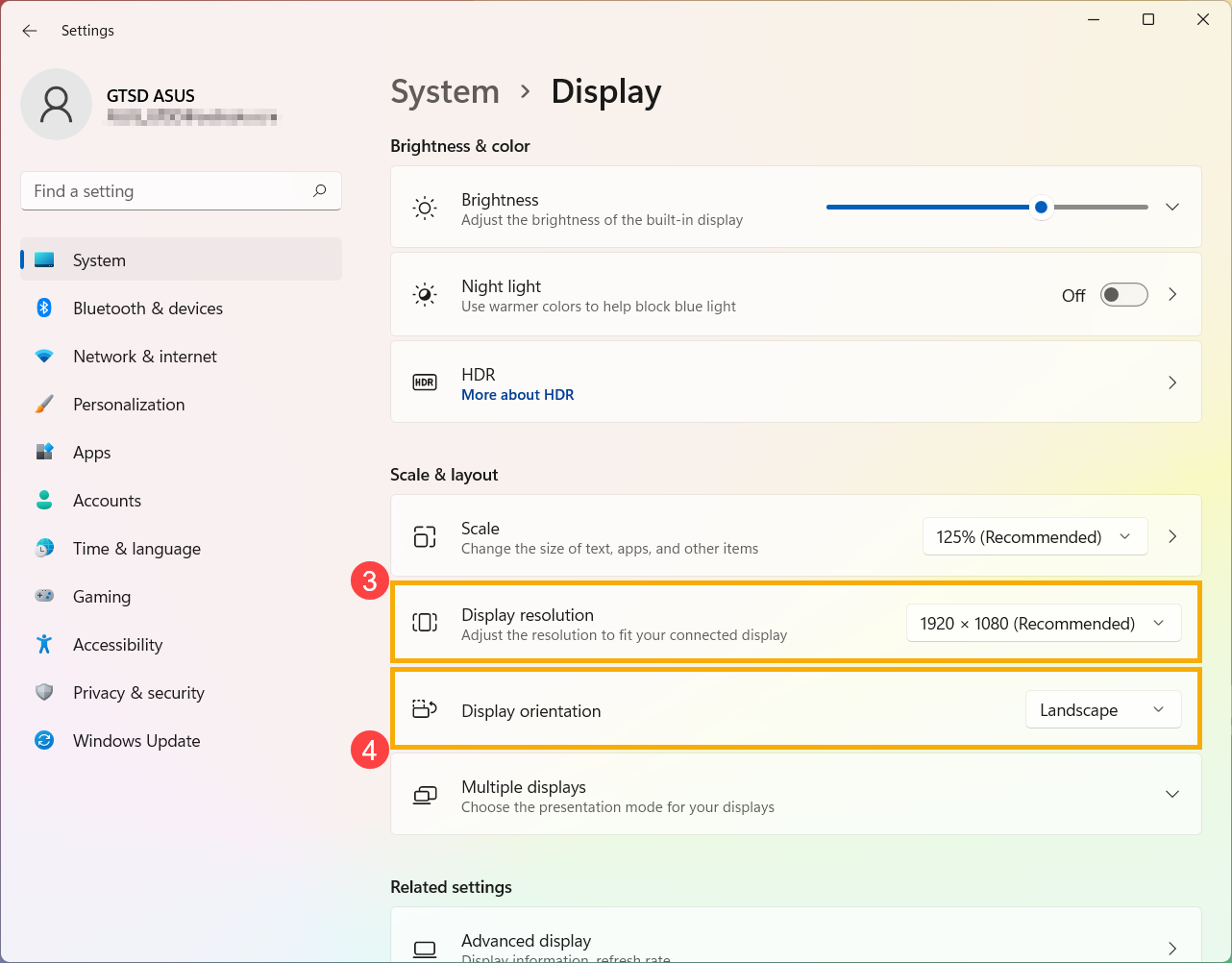
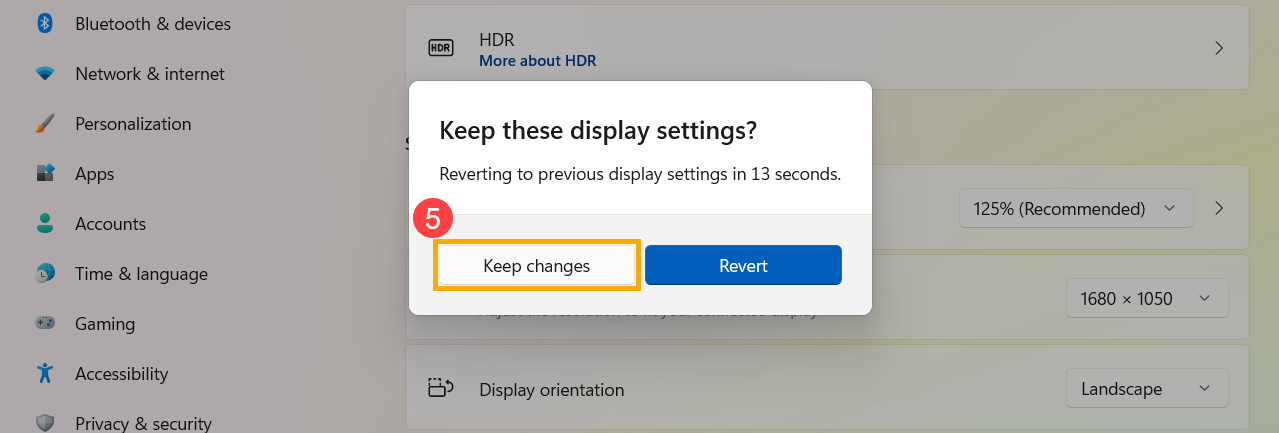
- Po úpravě nastavení obrazovky se může zobrazit následující oznámení. Abyste vaše nastavení aktivovali, vyberte možnost [Ponechat změny]⑤.
- Napište a vyhledejte [Zobrazit pokročilé informace o obrazovce] v panelu hledání Windows① a pak klikněte na [Otevřít]②.
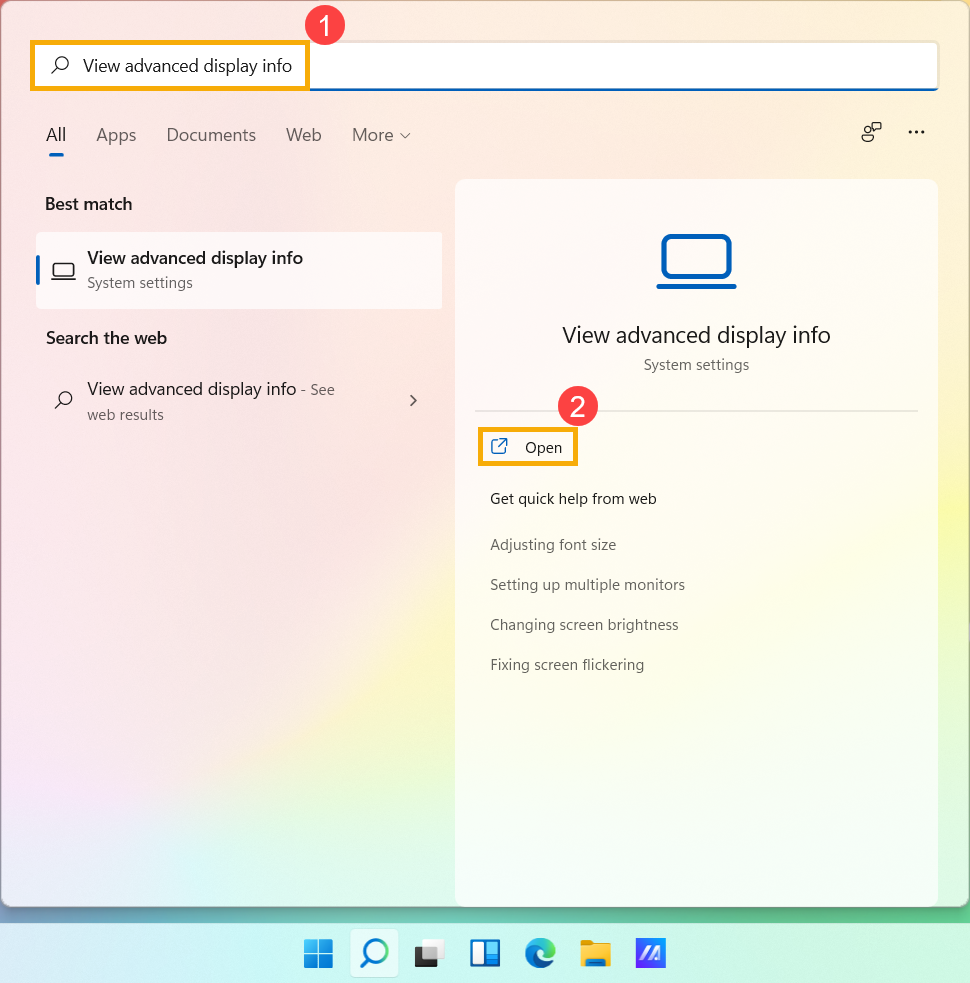
- Pokud chcete změnit obnovovací frekvenci, vyberte rychlost ze sekce Vybrat obnovovací frekvenci③.
Poznámka: Obnovovací frekvenci můžete upravit na základě specifikací vašeho zařízení. U některých modelů ji měnit nelze.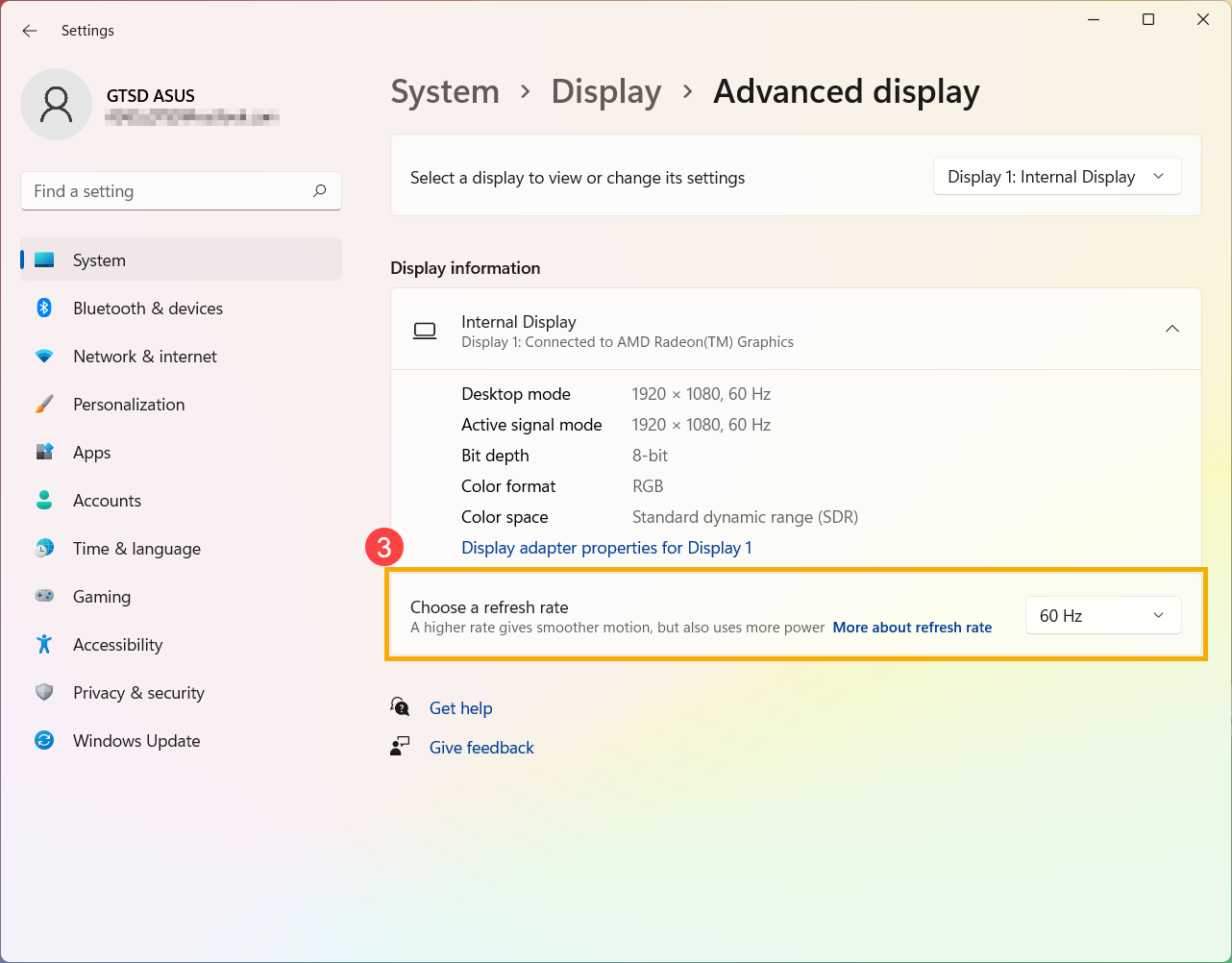
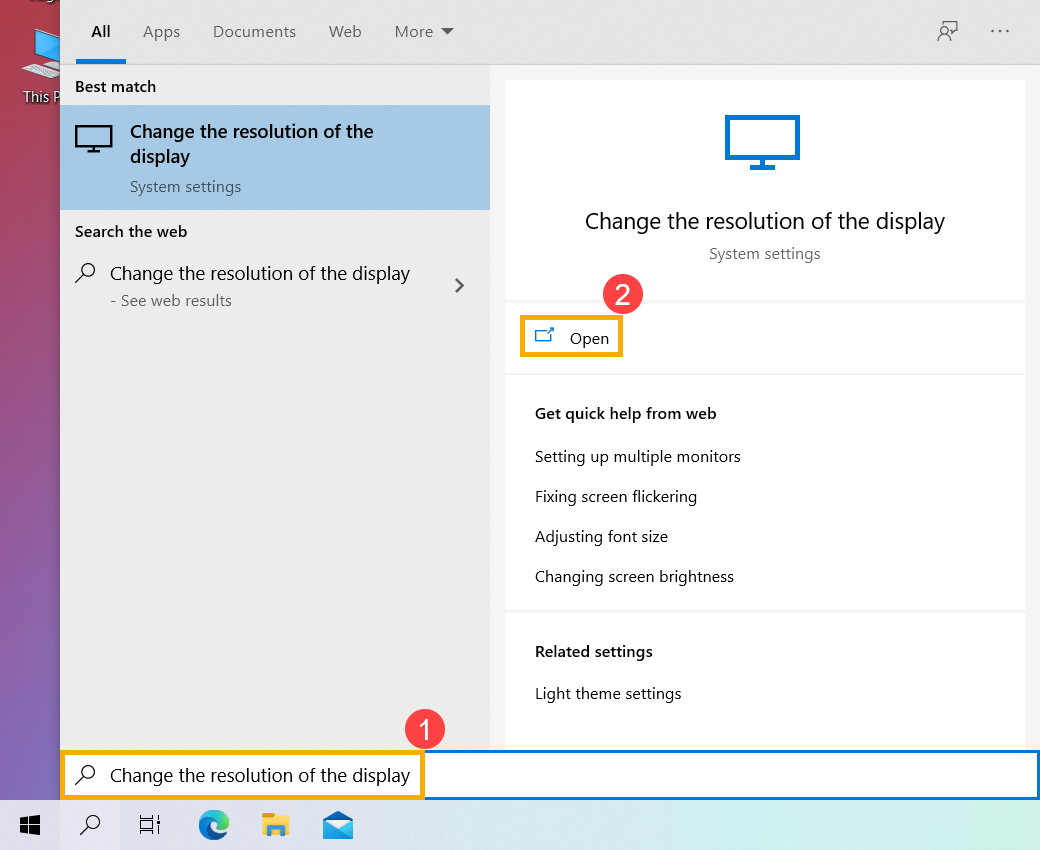
- Napište a vyhledejte [Změnit rozlišení obrazovky] v panelu hledání① a pak klikněte na [Otevřít]②.
- Pokud chcete změnit velikost textu a oken, vyberte požadovanou velikost v sekci Změnit velikost textu, aplikací a dalších položek③.
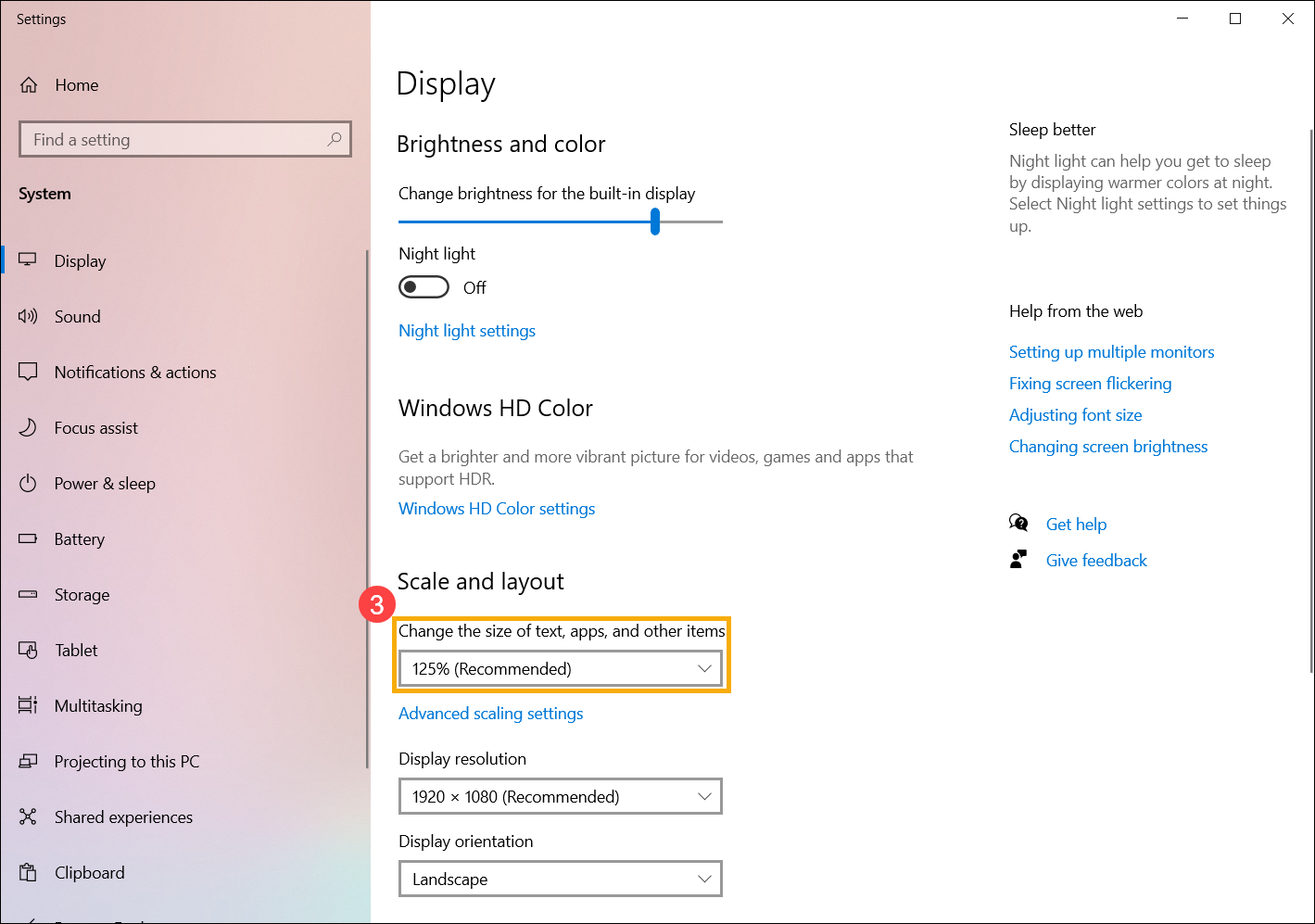
- Pokud chcete změnit rozlišení obrazovky, vyberte prosím požadované rozlišení v sekci Rozlišení obrazovky④.
V sekci Orientace obrazovky⑤ máte také možnost nastavit orientaci obrazovky, a to na šířku, na výšku, na šířku (s překlopením) a na výšku (s překlopením).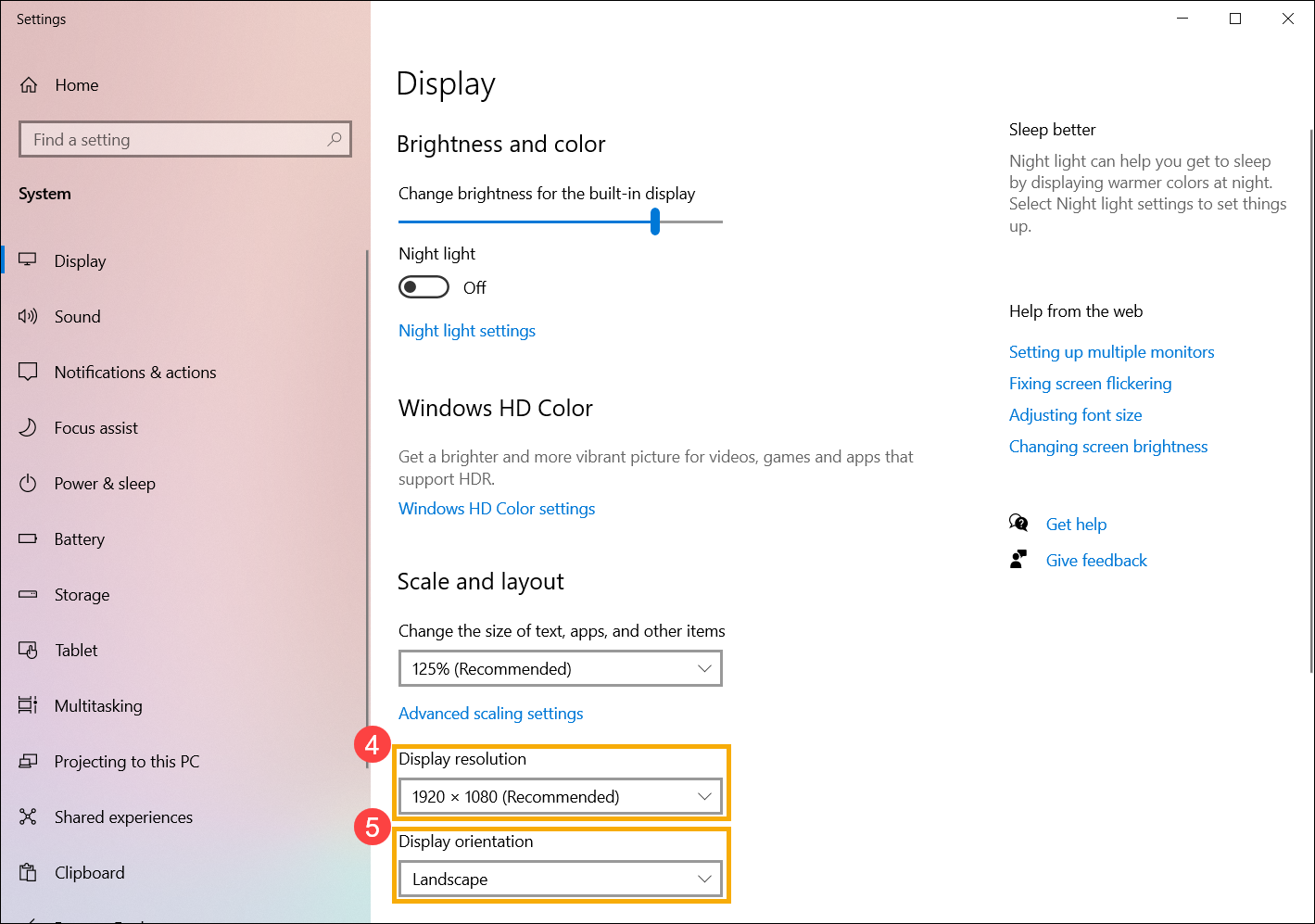
Po úpravě nastavení obrazovky můžete obdržet následující oznámení. Své nastavení použijete výběrem možnosti [Ponechat změny]⑥.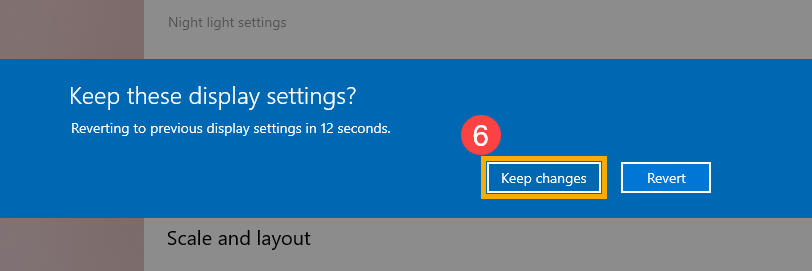
- Pokud jen chcete, aby byl text na obrazovce větší, ale nechcete měnit velikost všech obrazovek nebo aplikací, můžete využít následující metodu.
Napište a vyhledejte [Nastavení pro funkci Usnadnění přístupu] v panelu hledání Windows⑦ a pak klikněte na [Otevřít]⑧.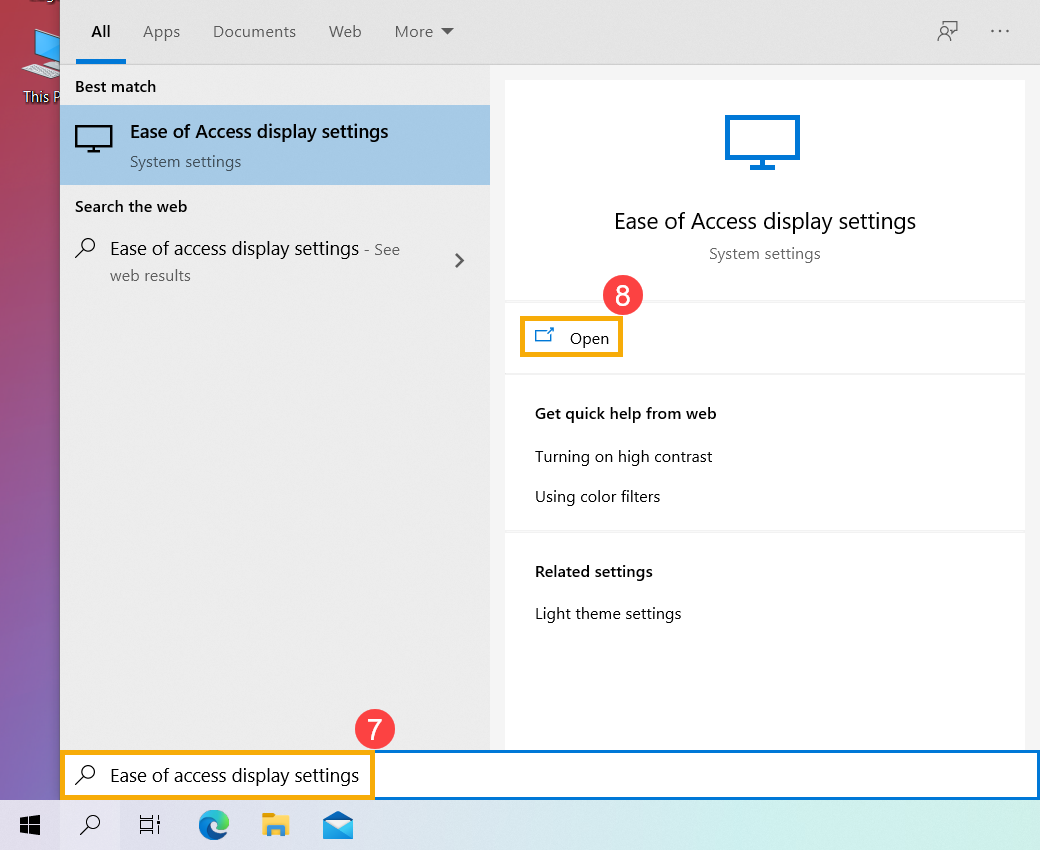
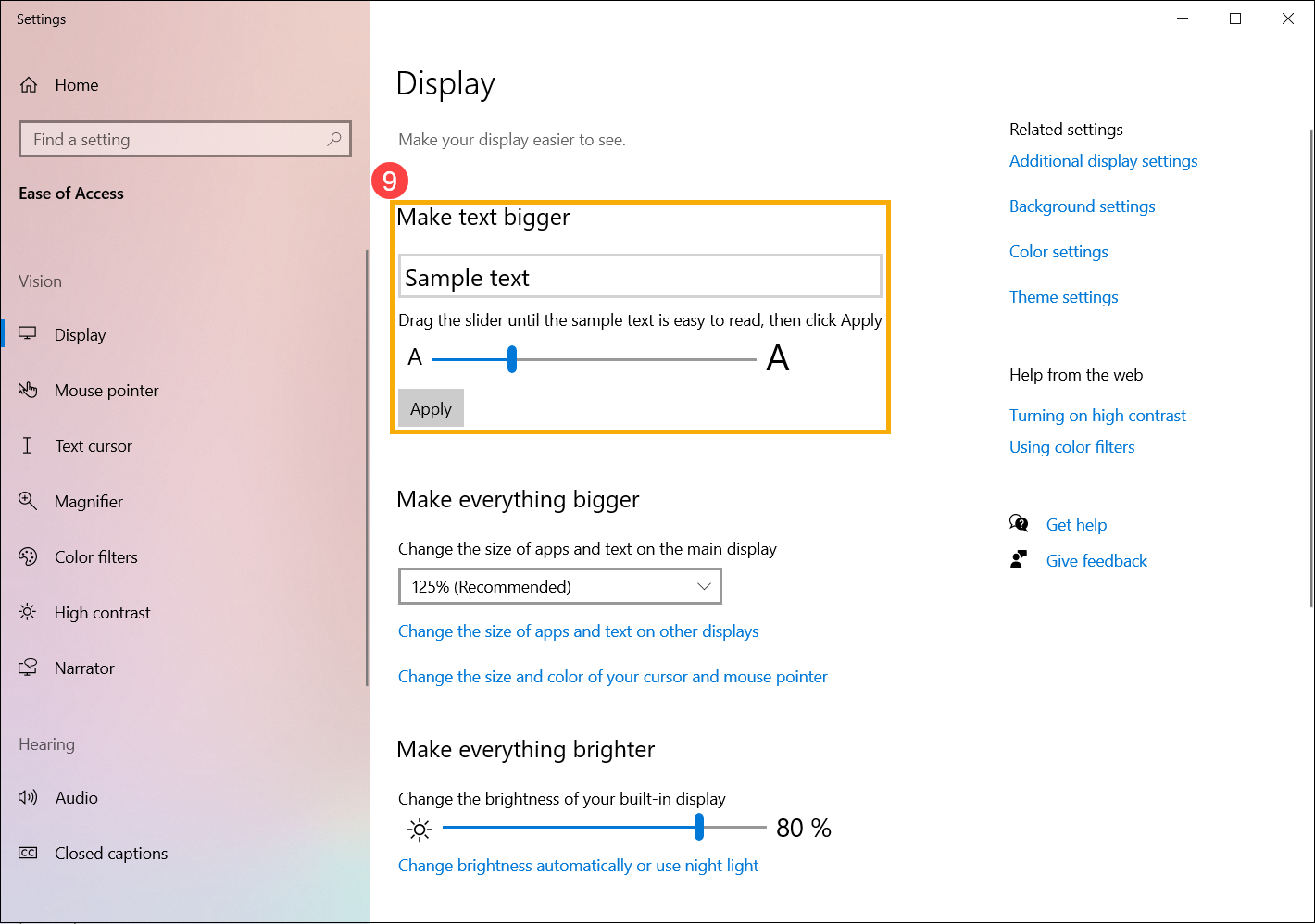
- V sekci Zvětšit text upravte velikost textu přetažením posuvníku a pak klikněte na Použít⑨.