Relativní témata
[Windows 11/10] Změna zamykací obrazovky
Uzamykací obrazovka zahrnuje také přihlašovací obrazovku. Můžete změnit pozadí uzamykací obrazovky a zvolit kombinaci podrobných a rychlých oznámení, abyste si mohli zobrazit nadcházející události v kalendáři, sociální aktualizace a další upozornění z aplikací a systému.
Pokud potřebujete na chvíli odejít od svého zařízení, stiskněte klávesu s logem Windows + klávesu L pro okamžité uzamčení.
Podívejte se na odpovídající návod podle aktuálního operačního systému Windows na vašem zařízení:
Operační systém Windows 11
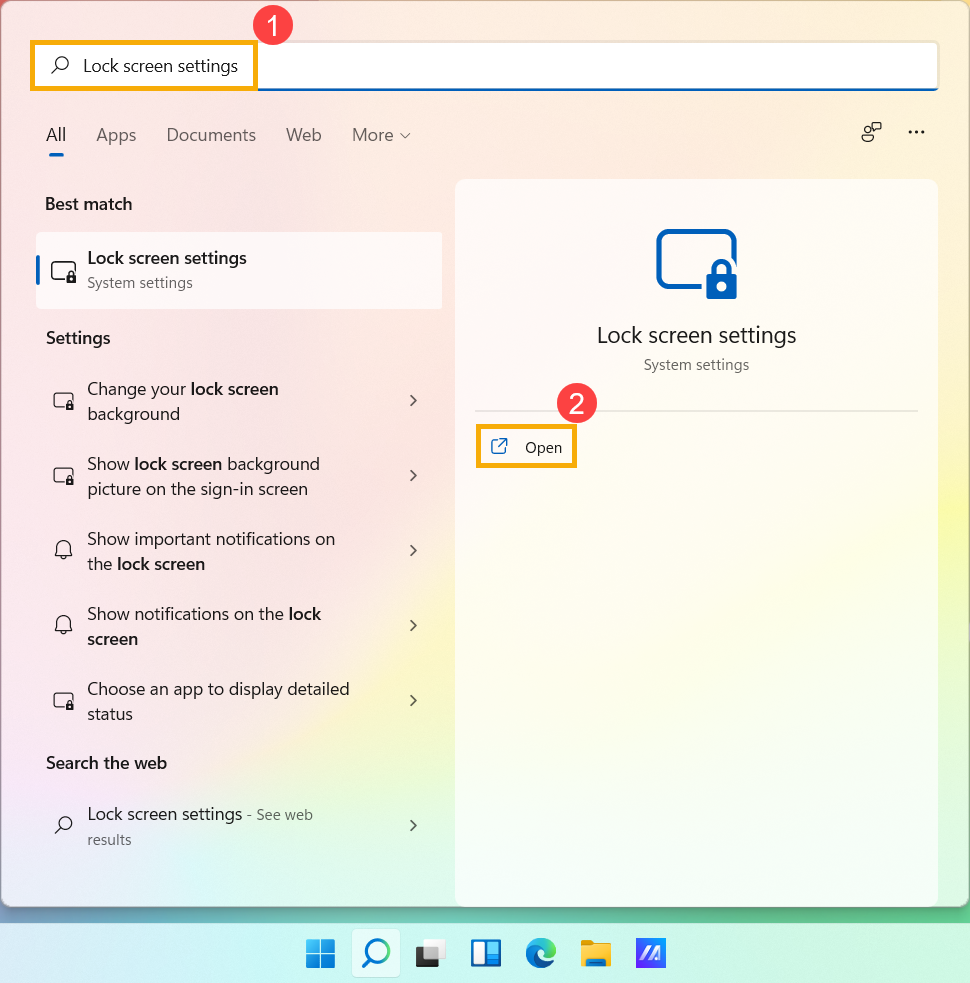
- Zadejte a vyhledejte [Nastavení uzamykací obrazovky] v panelu hledání Windows①, a poté klikněte na [Otevřít]②.
- V uzamykací obrazovce můžete vybrat pozadí jako Windows spotlight, Obrázek nebo vytvořit Prezentaci obrázků③.
Pokud zvolíte Windows spotlight, bude se denně aktualizovat obrázky z celého světa a automaticky se zobrazí na vaší uzamykací obrazovce.
- Pokud chcete, aby přihlašovací obrazovka byla stejná jako zamykací obrazovka, nastavte [Zobrazit obrázek pozadí zamykací obrazovky na přihlašovací obrazovce] na Zapnuto④. Jinak se na přihlašovací obrazovce zobrazí jednobarevné pozadí.
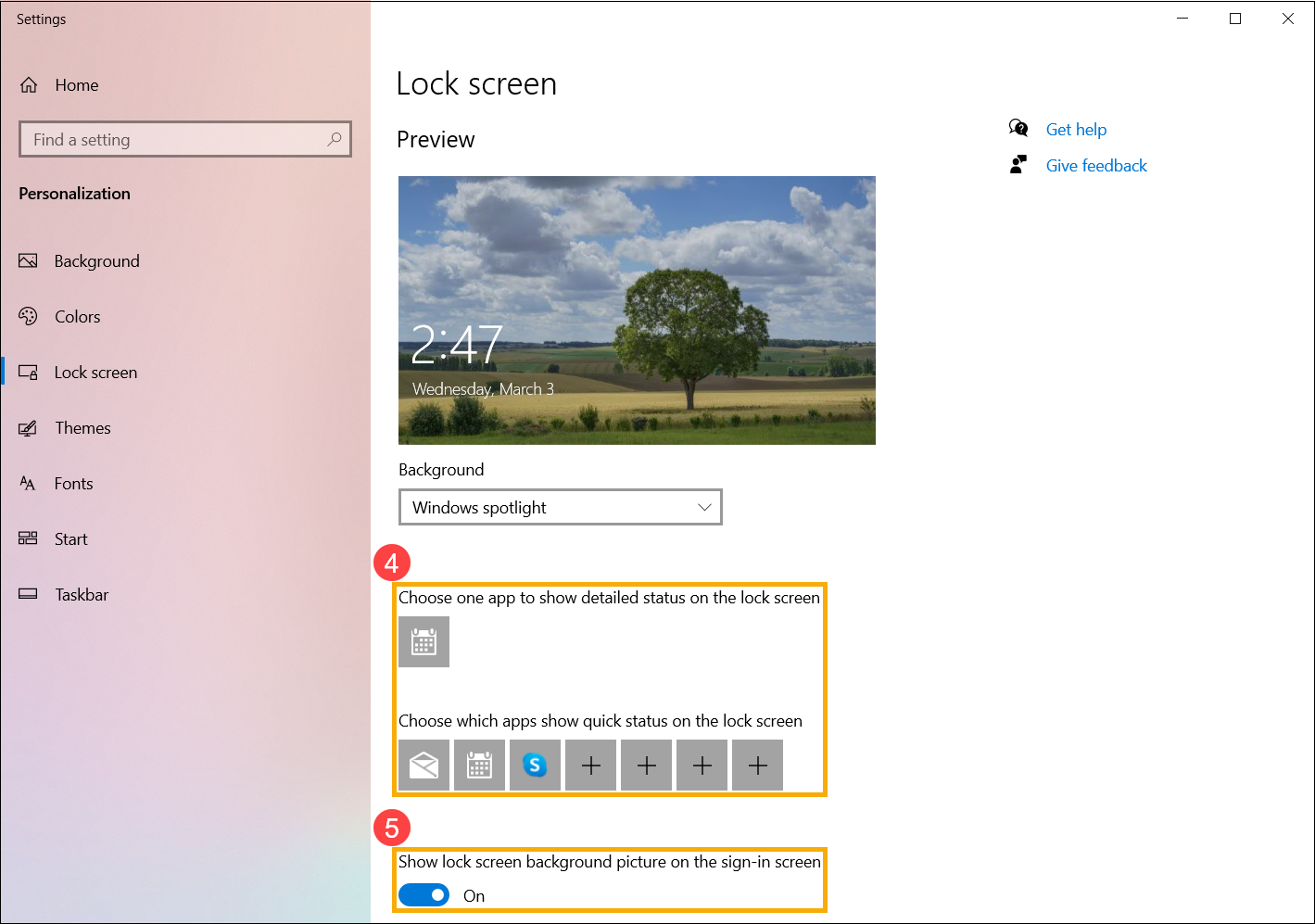
V sekci Widgety můžete vybrat, které aplikace budou zobrazovat podrobné informace ve stavovém poli na pozadí, nebo které widgety se zobrazí jako rychlé indikátory stavu⑤.
Operační systém Windows 10
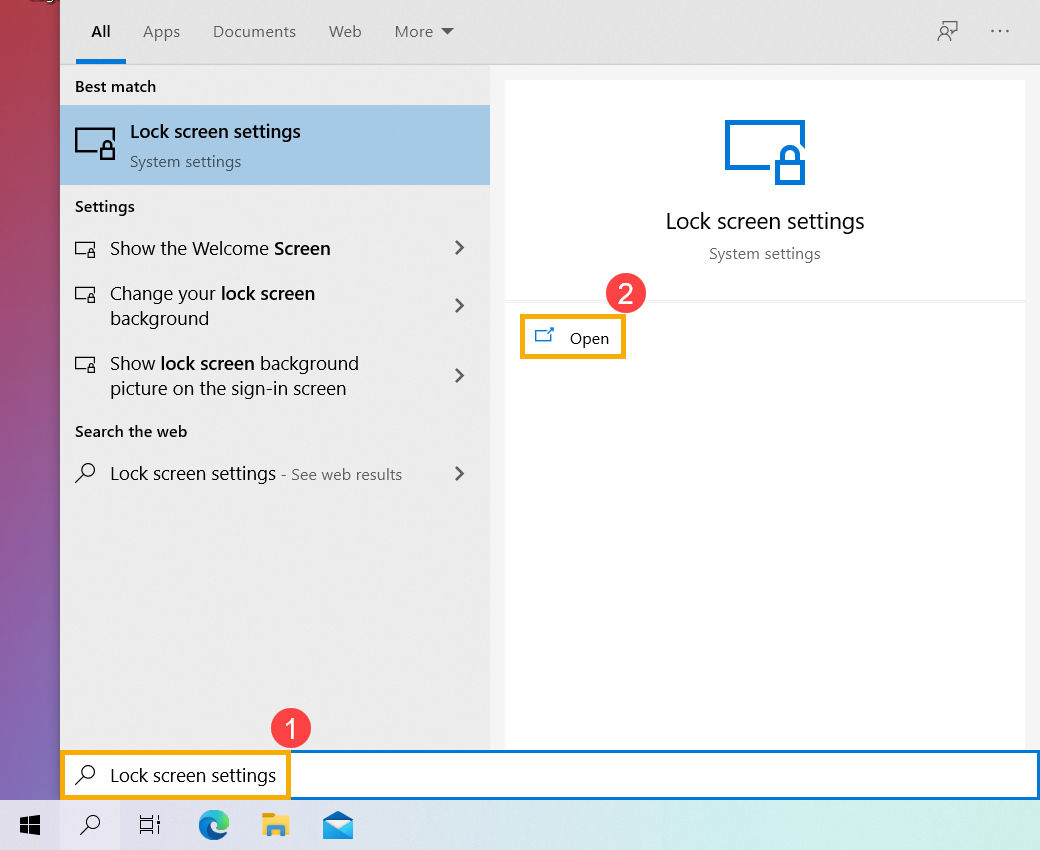
- Napište a vyhledejte [Nastavení zamykací obrazovky] v panelu hledání Windows① a poté klikněte na [Otevřít]②.
- V zamykací obrazovce můžete vybrat pozadí jako Windows spotlight, Obrázek nebo vytvořit prezentaci obrázků③.
Pokud zvolíte Windows spotlight, bude se denně aktualizovat obrázky z celého světa a automaticky se zobrazí na vaší uzamčené obrazovce.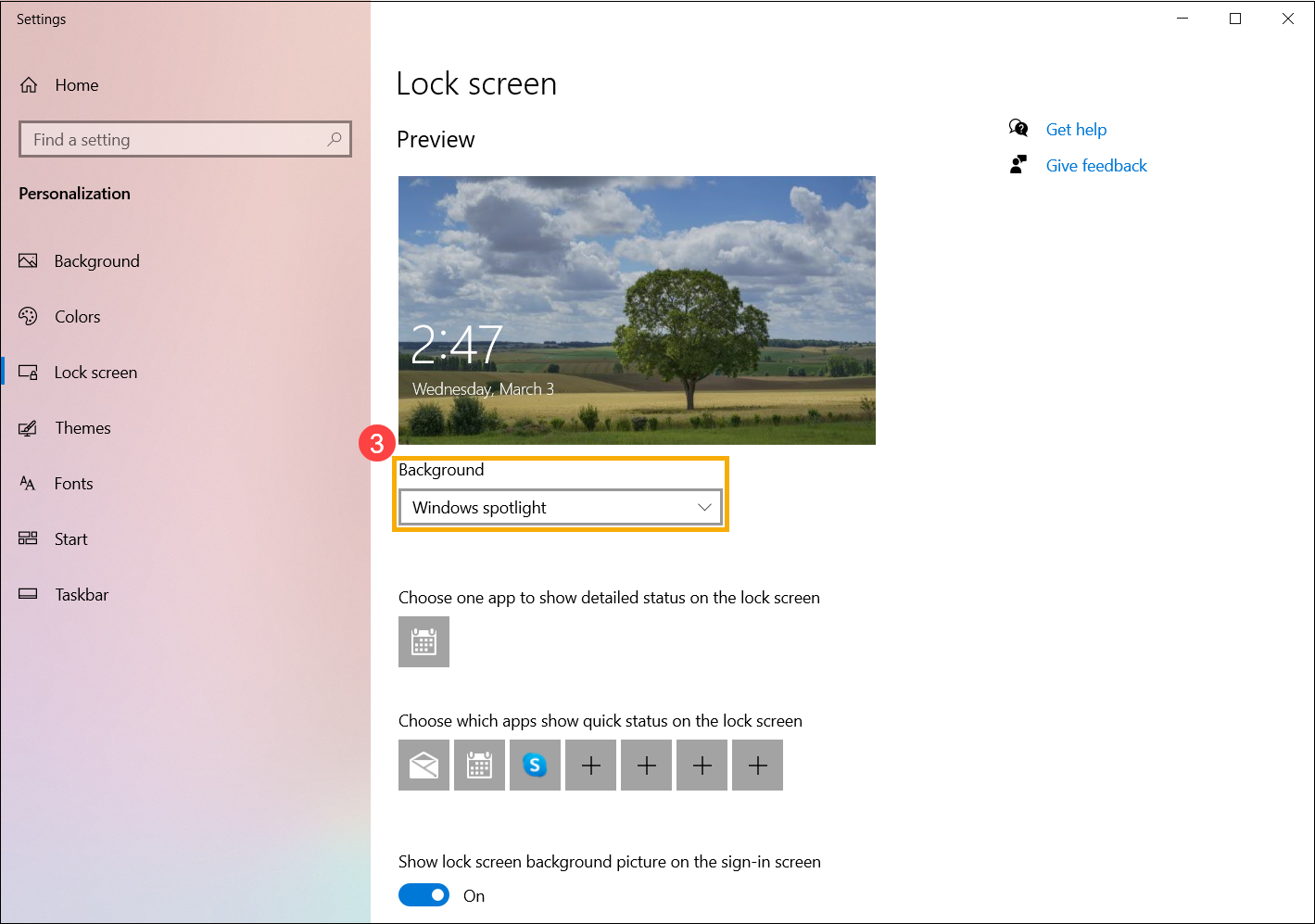
- V oblasti aplikací uzamčené obrazovky si můžete vybrat, která jedna aplikace zobrazí podrobný stav nebo které aplikace zobrazí rychlý stav na uzamčené obrazovce④.
Pokud chcete, aby přihlašovací obrazovka byla stejná jako uzamčená obrazovka, nastavte [Zobrazit obrázek pozadí uzamčené obrazovky na přihlašovací obrazovce] na Zapnuto⑤. Jinak se na přihlašovací obrazovce zobrazí jednobarevné pozadí.