Relativní témata
[Windows 11/10] Řešení potíží – Problém s funkcionalitou Bluetooth
Platné produkty: Notebook, Stolní počítainč, All-in-One PC, Herní handheld, MiniPC, ASUS NUC
Pokud váš počítač narazí na problémy s funkcí Bluetooth (například nelze se připojit, chybějící funkce, časté odpojování, chybějící ikona Bluetooth nebo vykřičníky ve správci zařízení) při": připojování k externím zařízením Bluetooth (včetně klávesnic, myší, telefonů, reproduktorů, herních ovladačů atd.), postupujte podle kroků pro řešení potíží v tomto článku.
Poznámka: Signály Bluetooth jsou náchylné na rušení. Doporučuje se, more Bluetooth zařízení byla blízko vašeho počítače a že mezi nimi není žádná překážka, abyste dosáhli optimálního prostředí připojení.
Poznámka: U stolních počítačů vybavených externími anténami (Wi-Fi pohyblivé antény) se doporučuje je správně nainstalovat, abyste dosáhli optimálního výkonu přenosu. Pro podrobné instalační pokyny se podívejte na Uživatelská příručka.
Poznámka: Při používání externích Bluetooth zařízení se doporučuje konzultovat uživatelskou dokumentaci poskytnutou výrobcem zařízení, abyste zajistili správné připojení a instalaci příslušných ovladačů nebo software. Pokud je externí Bluetooth zařízení napájeno z baterie, ujistěte se také, že je dostatečně nabité.
Pro poskytnutí podrobnějšího návodu můžete také kliknout na odkaz na ASUS YouTube video níže a dozvědět se více o tom, jak opravit problémy s připojením Bluetooth.
https://www.youtube.com/watch?v=LlLL7gv8XUw
Přejděte prosím k odpovídajícímu návodu podle aktuálního operačního systému Windows ve vašem zařízení:
Windows 11 operační systém
Ujistěte se, že Bluetooth je ve Windows zapnutý
- Klikněte na [Start]
 ikonu na hlavním panelu ①, poté vyberte [Nastavení]
 ②.
②. 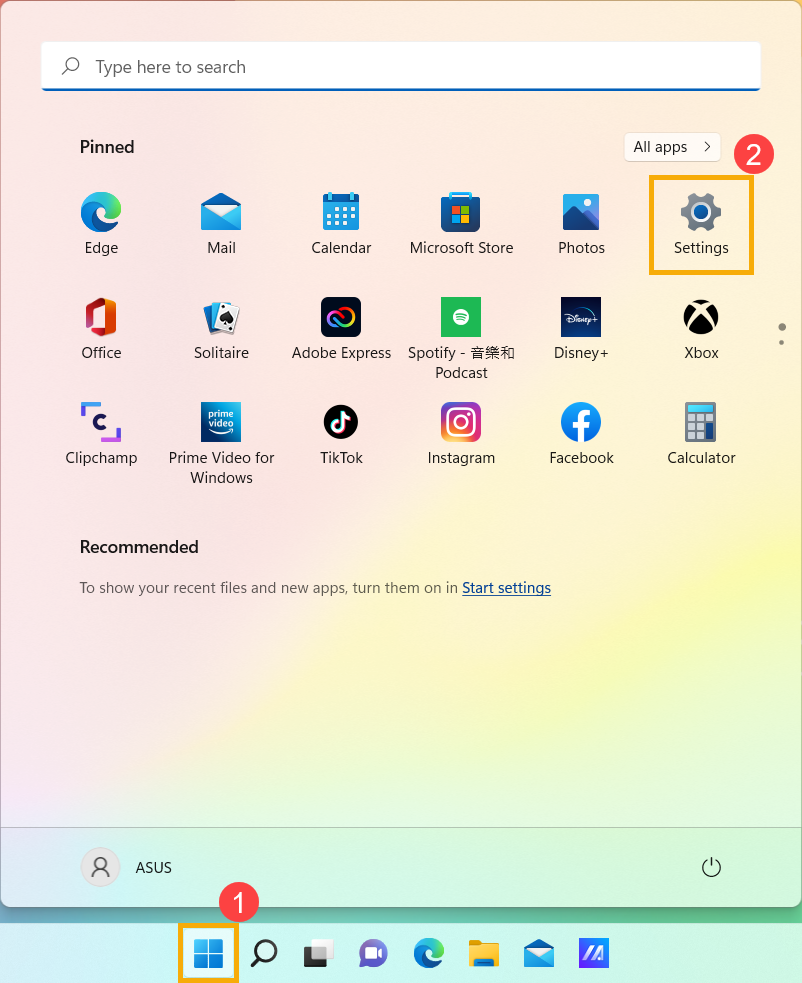
- Vyberte [Bluetooth & zařízení]③, poté je potřeba se ujistit, že [Bluetooth] je zapnutý④.
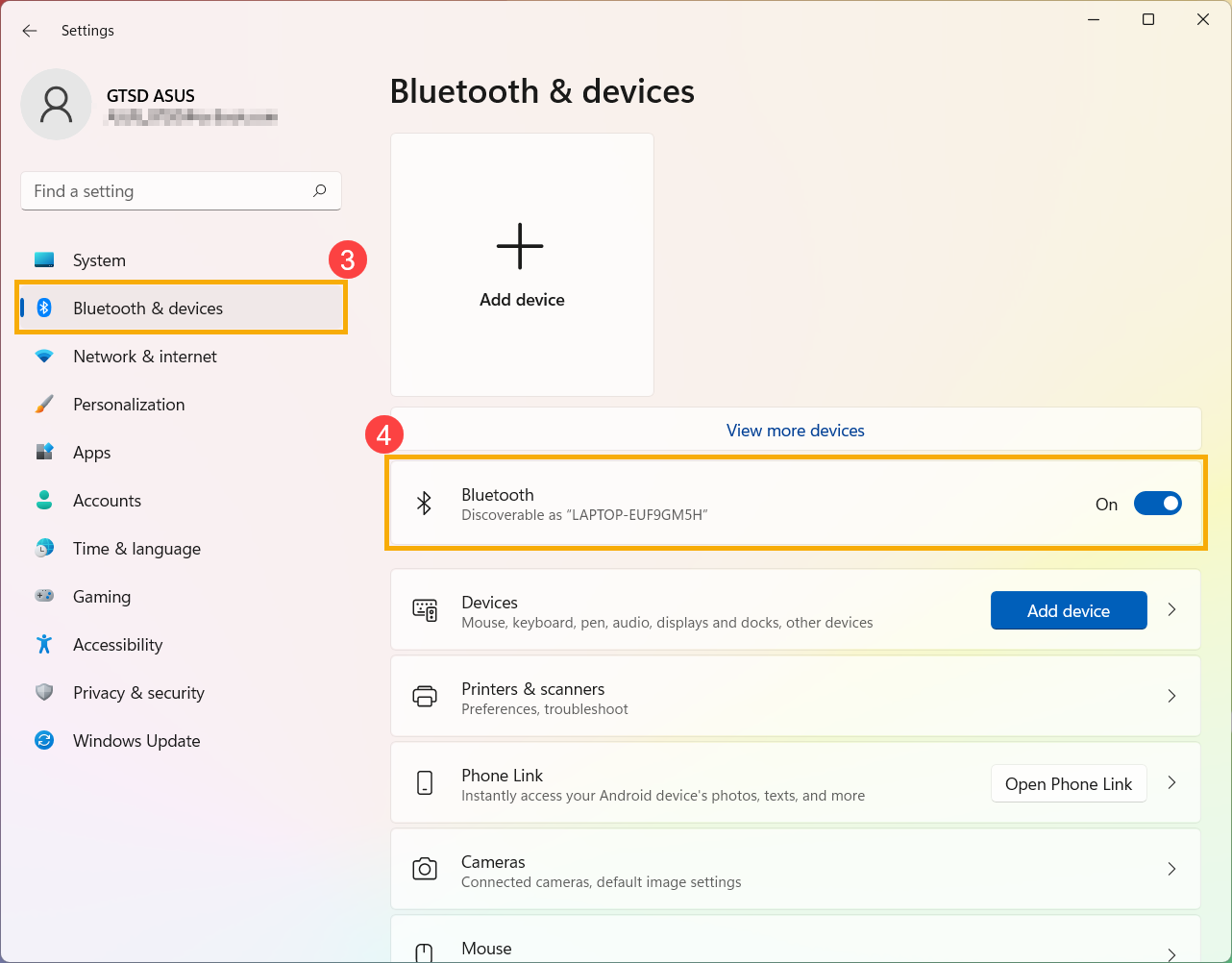
- Pokud problém přetrvává, pokračujte dalším krokem odstraňování problémů.
Ujistěte se, že vaše zařízení má funkci Bluetooth a je povolena
- Zadejte a vyhledejte [Správce zařízení] v panelu vyhledávání Windows①, poté klikněte [Otevřít]②.
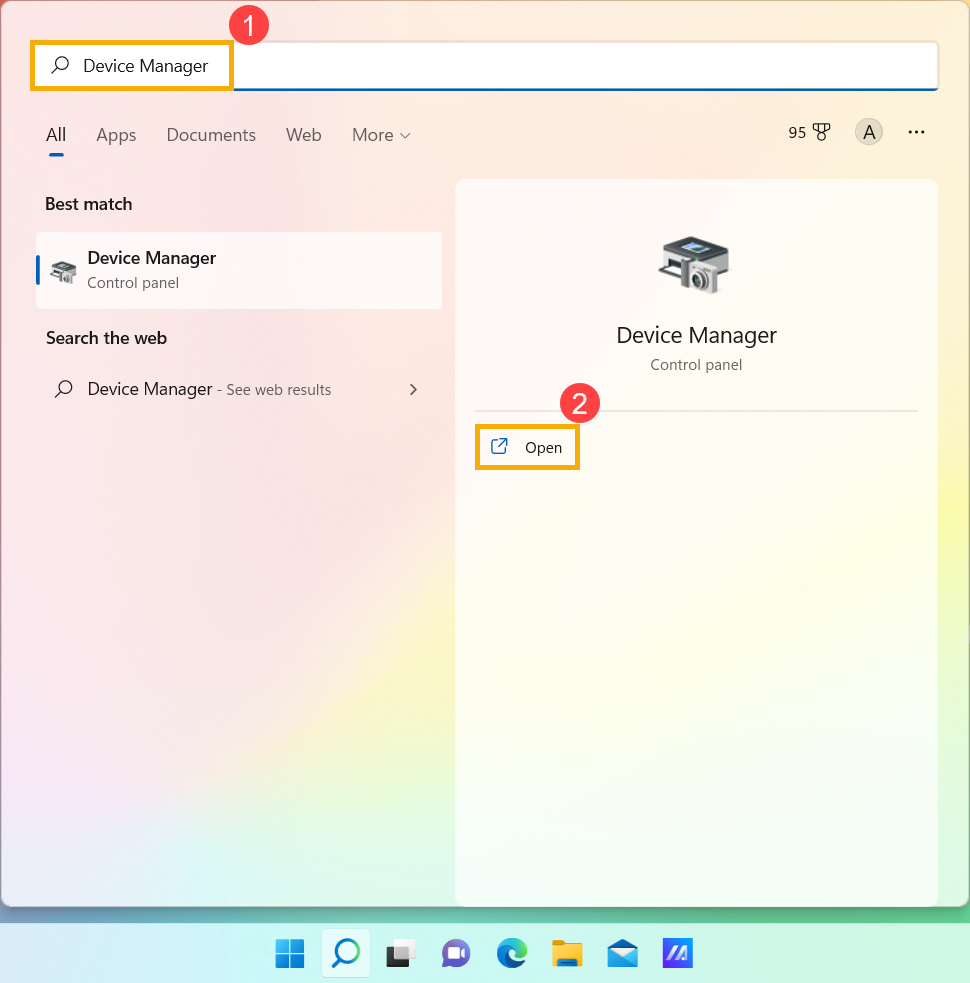
- Ve [Správce zařízení], zda je [Bluetooth]③ obsažen v seznamu.
Poznámka: Pokud [Bluetooth] není k Faith, vaše zařízení jej nepodporuje. Pokud [Bluetooth] existuje, pokračujte na další (krok).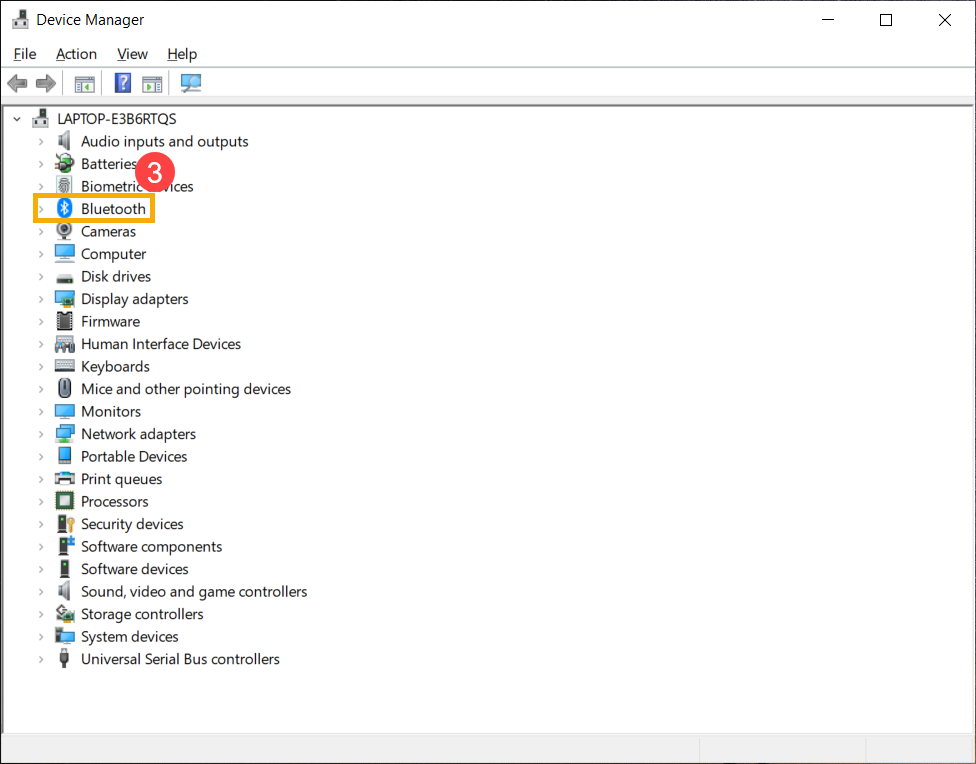
- Klikněte na šip flood vedle [Bluetooth]④. Pokud je na ikonu Bluetooth [šipka označená]⑤ , což znamená, že Bluetooth je deaktivován, klikněte pravým tlačítkem na [Intel(R) Wireless Bluetooth(R)] a vyberte [Povolit zařízení]⑥.
Poznámka: Název zařízení se může lišit podle různých modelů.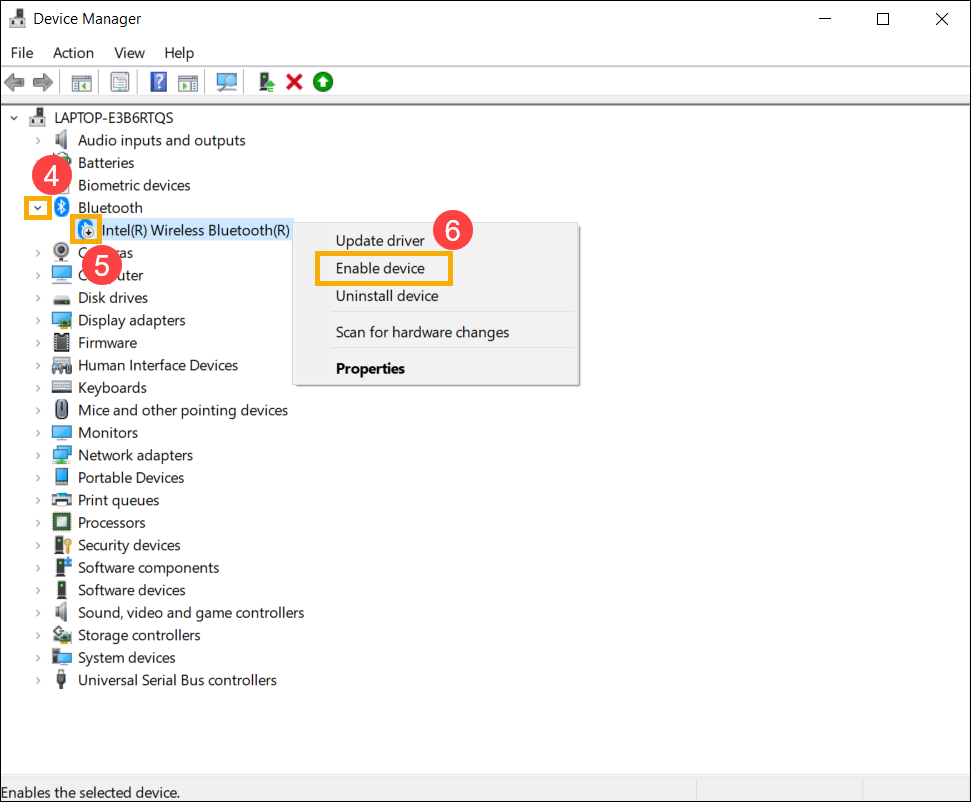
- Pokud problém přetrvává, pokračujte na další krok řešení problémů.
Aktualizujte BIOS, Windows balíčky a drivery
Pravidelná aktualizace BIOSu, Windows a driverů může zvýšit stabilitu systému a jeho výkon. Ujistěte se, že vaše zařízení používá nejnovější verze. Více o aktualizaci BIOSu:
Jak aktualizovat verzi BIOSu v systému Windows
Jak aktualizovat BIOS pomocí ASUS Firmware Update/EZ Flash
(Pro stolní produkty, prosím odkazujte na Úvod do ASUS Motherboard EZ Flash 3.)
Další informace o aktualizaci Windows a ovladačů:
Jak aktualizovat ovladače přes System Update v MyASUS
Pokud problém přetrvává i po fl aktualizaci BIOS/Windows balíčků/ovladačů na aktuální datum, pokračujte k dalšímu kroku řešení projects.
Zařízení úplně vypněte
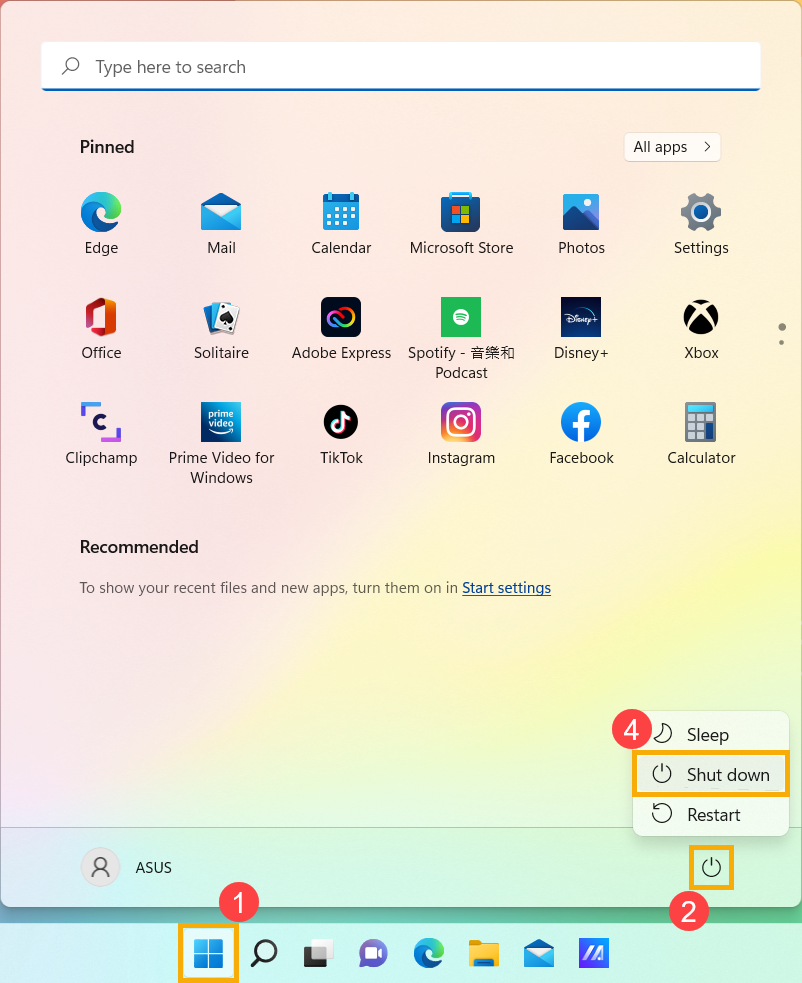
Klikněte na [Start] ikonu na panelu travel①, zvolte [Napájení] ikonu②, pak stiskněte a podržte [Shift] klávesu③ na klávesnici a g také vyberte [Vypnout]④ zároveň. Vaše zařízení bude úplně vypnuto.
Po úplném vypnutí zařízení jej prosím restartujte a ověřte, zda byl problém vyřešen. Pokud problém přetrvává, pokračujte dalším krokem řešení potíží.

Spuštění diagnostiky Bluetooth pomocí MyASUS
- Napište a hledejte [MyASUS] v panelu vyhledávání Windows①, poté klikněte na [Otevřít]②.
Poznámka: Pokud nemůžete najít MyASUS, možná není ve vašem zařízení nainstalována. Podívejte se na Jak nainstalovat MyASUS.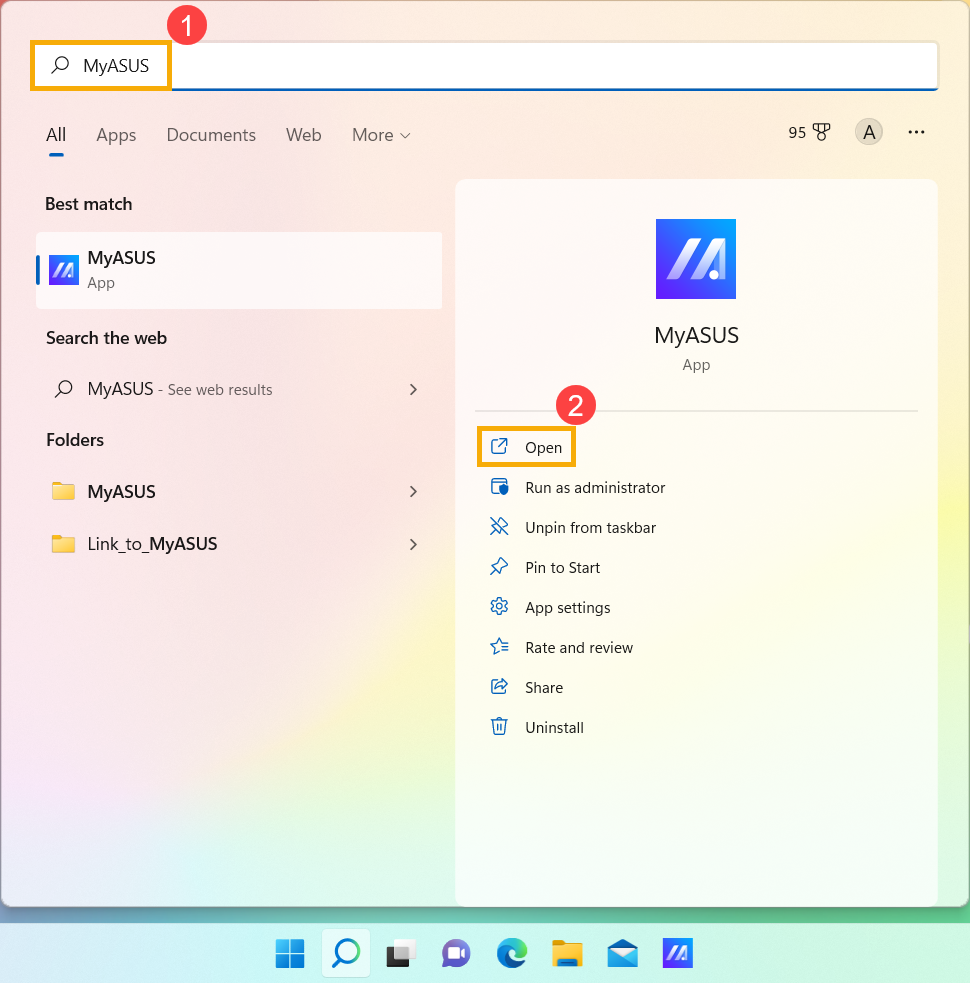
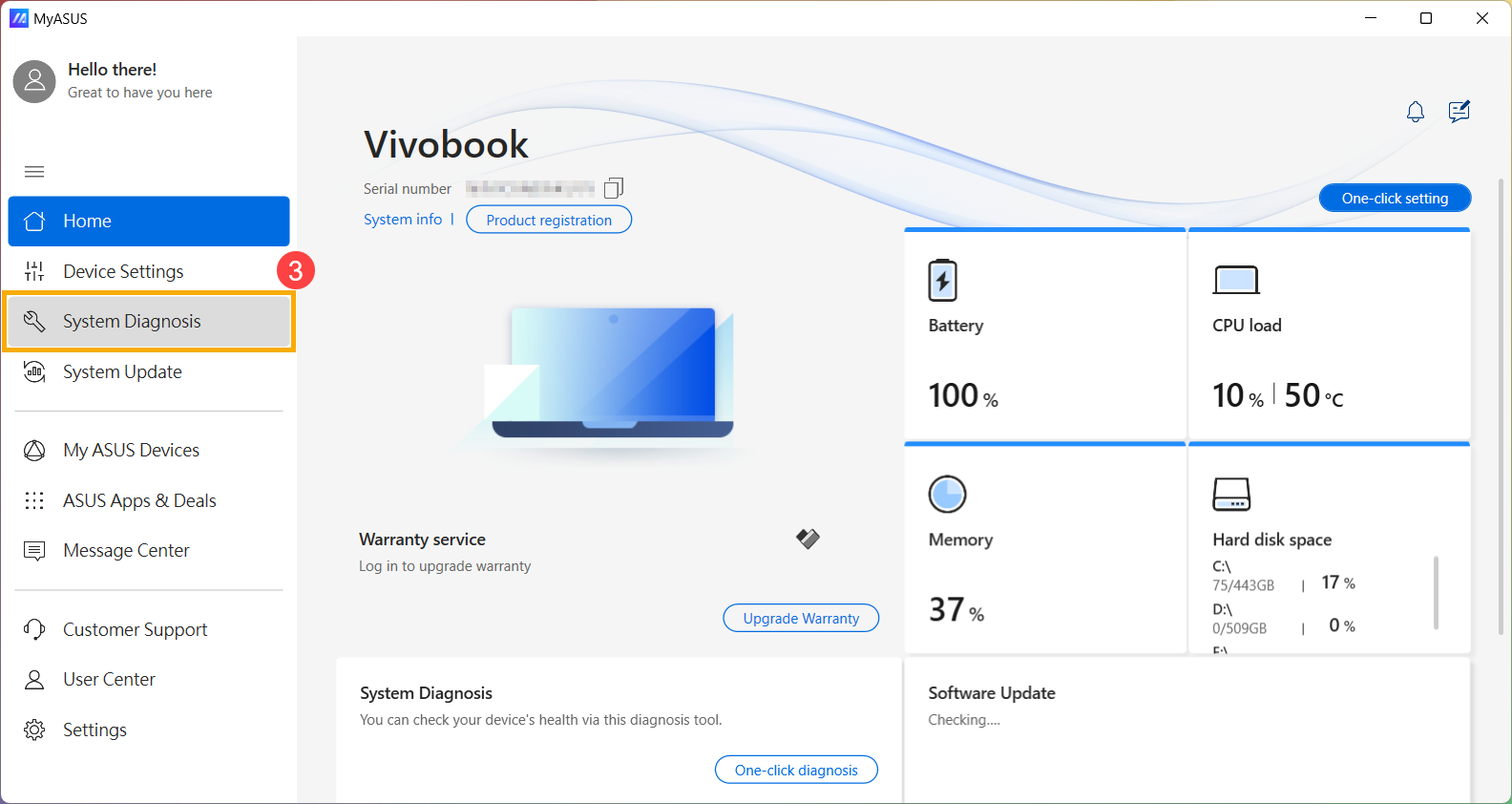
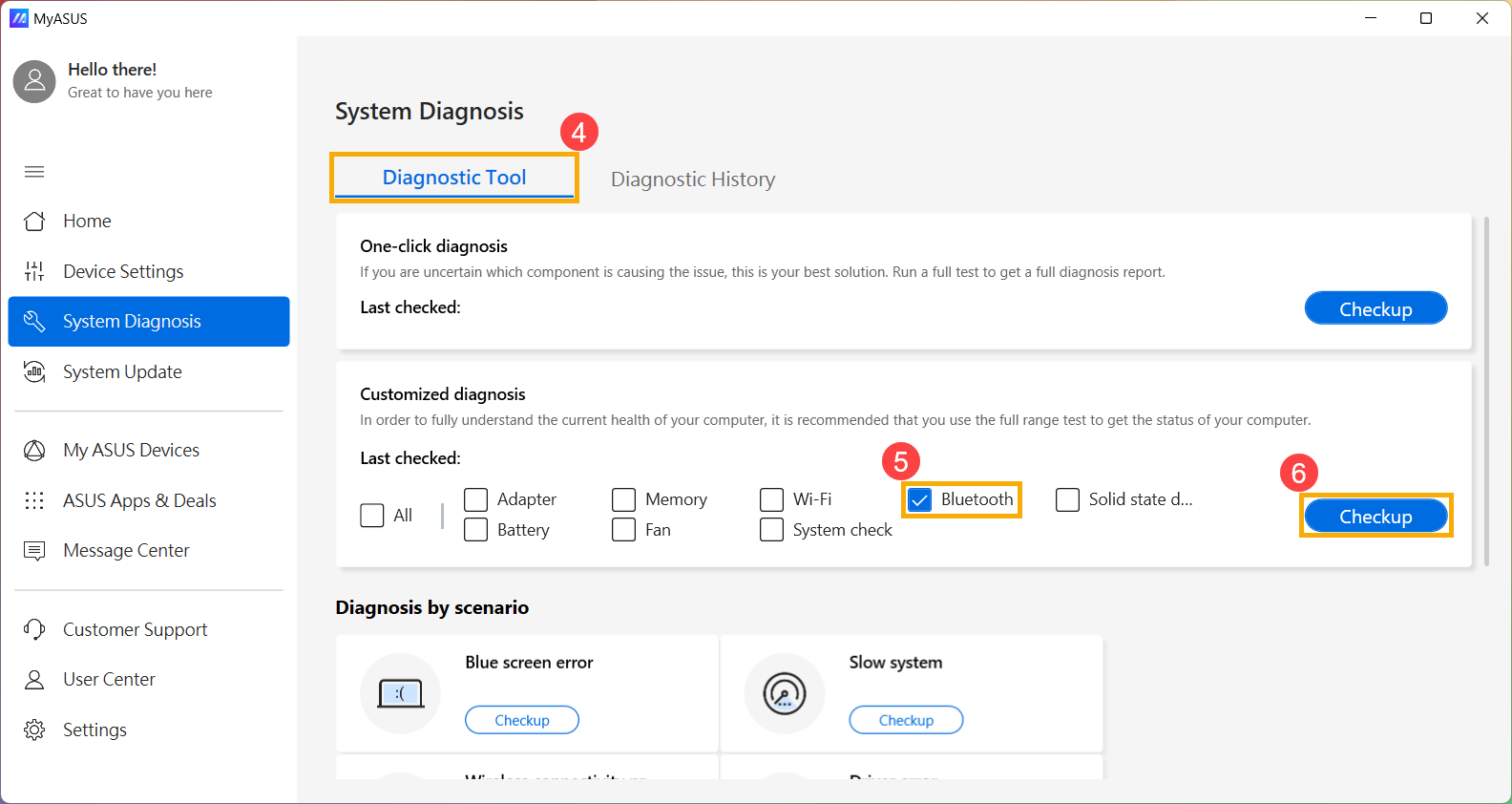
- V aplikaci MyASUS klikněte na [Diagnostika systému]③. Poznámka: Pokud vaše zařízení nezobrazuje stránku diagnostiky systému v softwaru MyASUS, znamená to, že vaše zařízení tuto funkci nepodporuje. Pokračujte do další části pro další řešení problémů. Zde se můžete dozvědět více o Proč mohu v aplikaci MyASUS vidět pouze některé funkce.
- V (Nástroj pro diagnostiku)④, vyberte (Bluetooth) položku kontroly v Přizpůsobené diagnostice⑤, a poté klikněte na (Kontrola)⑥. Zde se můžete dozvědět více o Diagnostika systému MyASUS – Úvod.
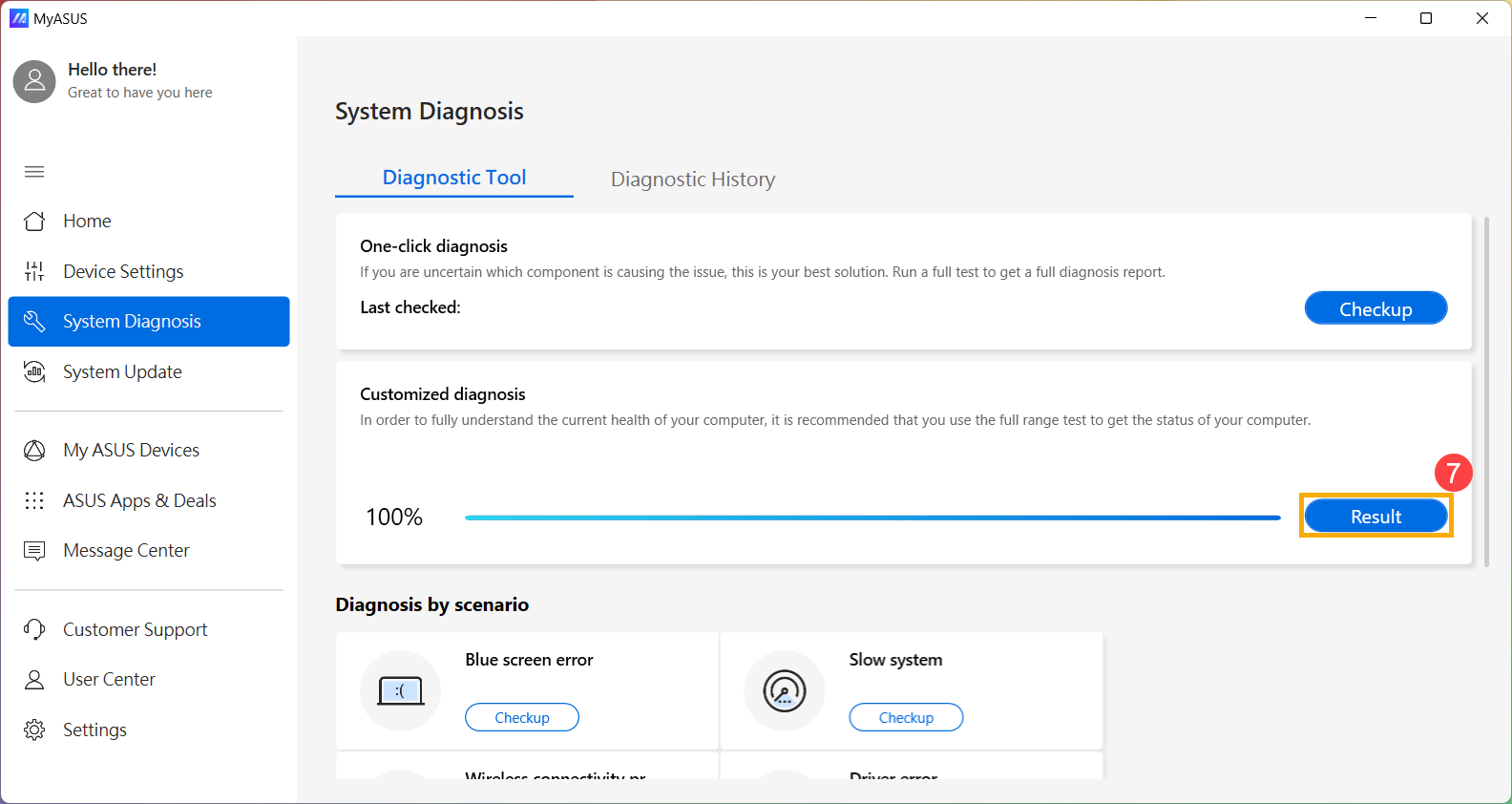
- Po kontrole klikněte na (Výsledky)⑦. Pokud jsou zjištěny chyby, zkuste navrhovaná řešení od MyASUS. Pokud problém přetrvává, pokračujte, prosím, na další krok odstraňování potíží.
Zkontrolujte aktualizaci Bluetooth driveru
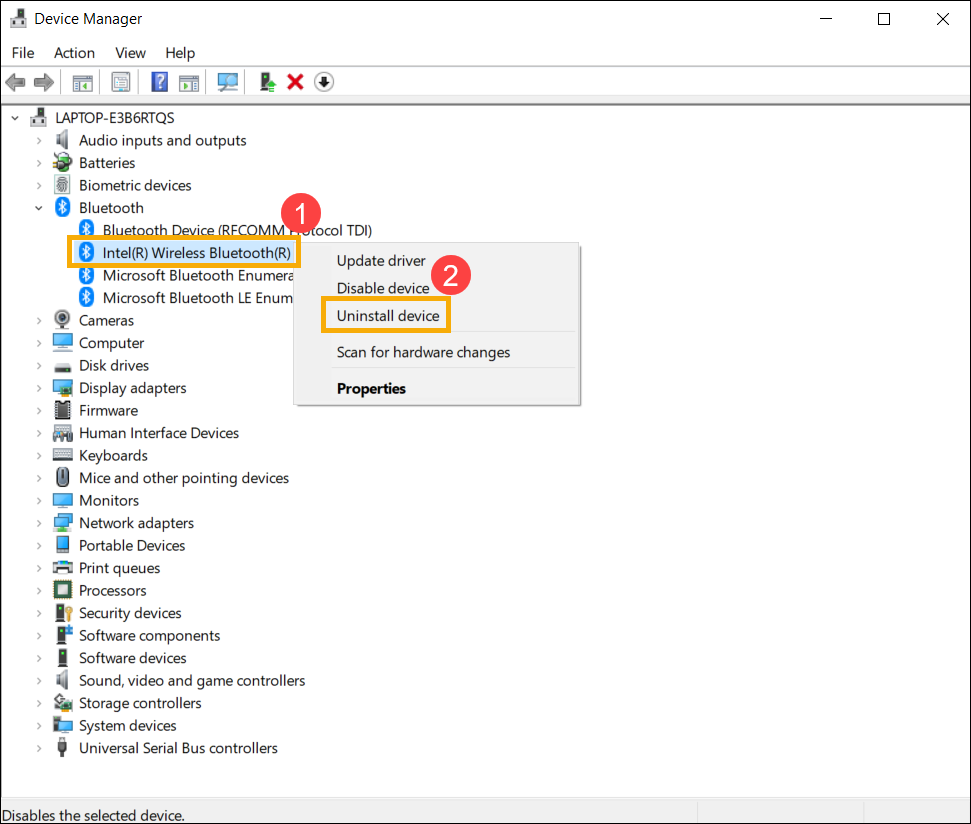
- V [Správce zařízení], klikněte pravým tlačítkem na [Intel(R) Wireless Bluetooth(R)]①, poté vyberte [Aktualizovat driver]②.
Poznámka: Název zařízení se může lišit v závislosti na různých modelech. Ujistěte se, že vaše zařízení je v dostupném síťovém prostředí, a poté se připojte k internetu, protože jde o online aktualizační proces.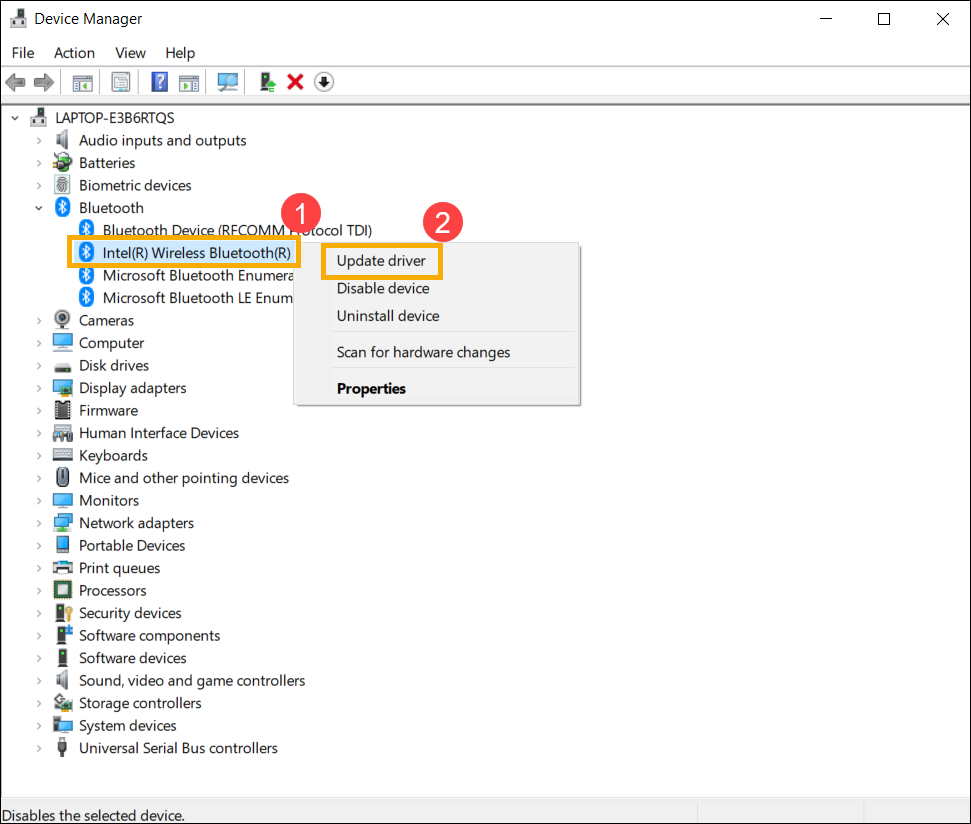
- Klikněte na [Vyhledat automaticky aktualizovaný software driveru]③.
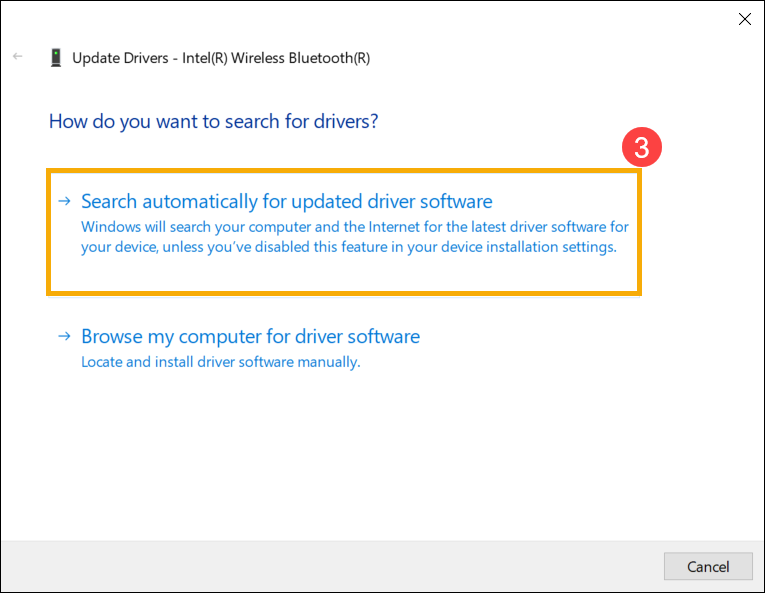
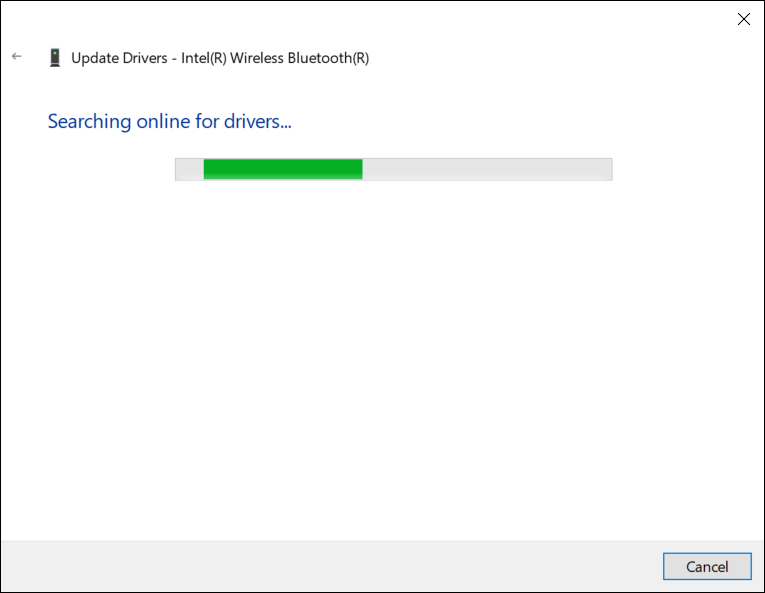
- Windows vyhledává ovladače online.
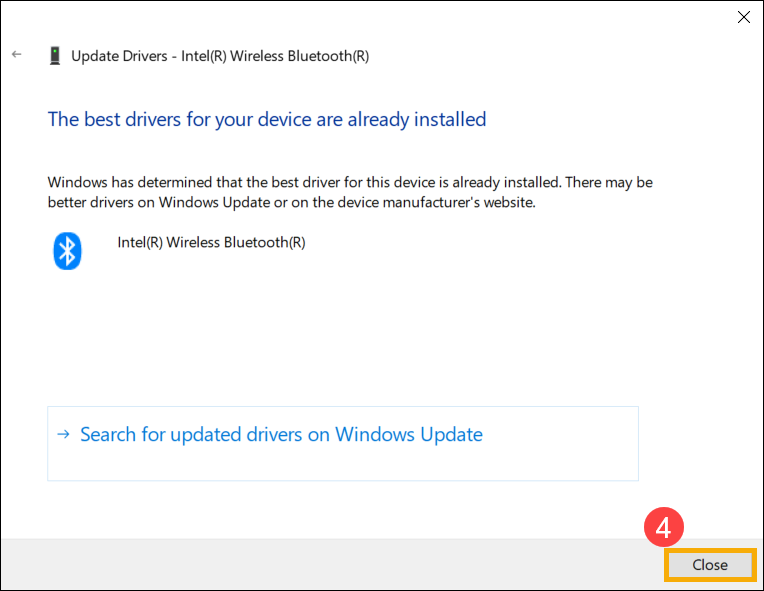
- Pokud není aktualizace dostupná nebo je aktualizace dokončena, ale problém přetrvává, klikněte na [Zavřít]④ a pokračujte na další krok.
Odinstalujte Bluetooth ovladač, poté jej stáhněte a nainstalujte z podpory ASUS
Poznámka: Název výrobce Bluetooth zařízení se může lišit i u stejného modelu. Název výrobce bude použit v dalších krocích pro vý certifikaci ovladače na stránkách podpory ASUS. Zaznamenejte jej správně. (Název výrobce Bluetooth zařízení je Brexit [Intel] jako příklad.)
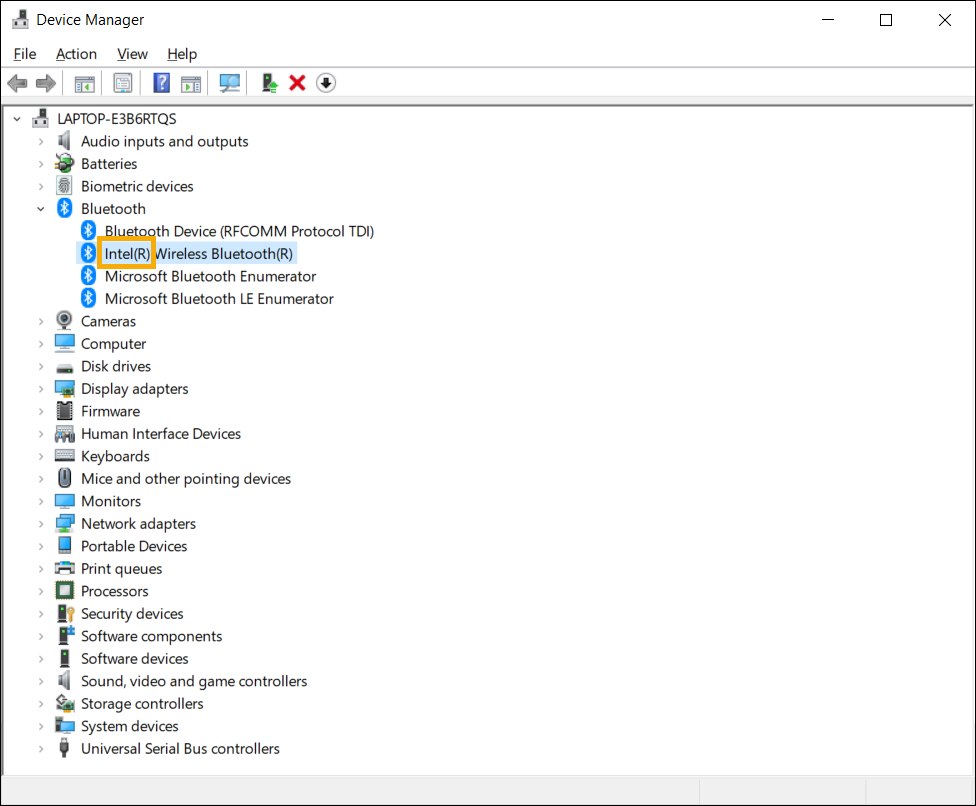
- sopněte v [Správce zařízení], klikněte pravým tlačítkem na [Intel(R) Wireless Bluetooth(R)]①, poté zvolte [Odinstalovat zařízení]②.
- Za vškrtávací políčko [Odstranit software ovladače pro toto zařízení]③, poté vyberte [Odinstalovat]④.
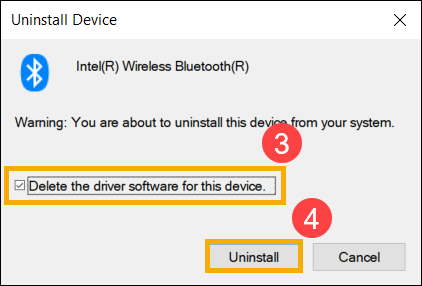
- Stáhněte a nainstalujte Bluetooth driver ze ASUS podpůrné stránky. Více informací o Jak hledat a stahovat ovladače.
Poznámka: Vyhledejte Bluetooth driver spárovaný s názvem dodavatele, který je použit na vašem zařízení. Název dodavatele Bluetooth zařízení je [Intel] jako příklad.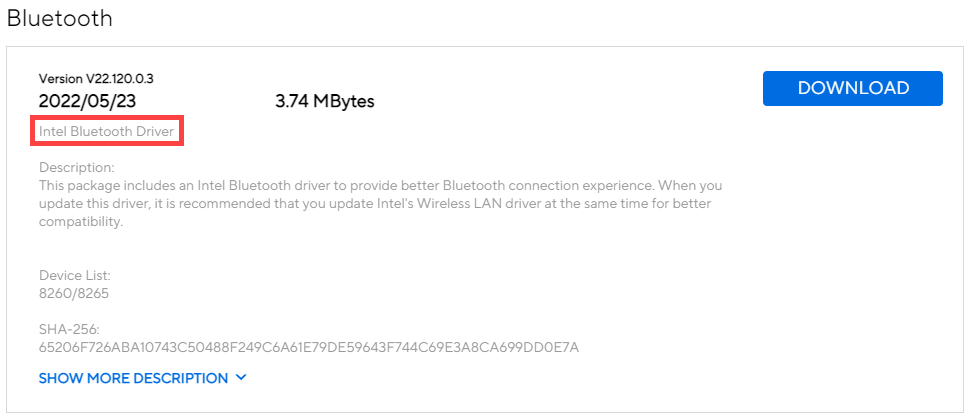
- Restartujte zařízení a zkuste znovu spárovat nebo připojit Bluetooth příslušenství po instalaci driveru. Pokud problém přetrvává, pokračujte dalším krokem řešení potíží.
Spustit sopravce Bluetooth
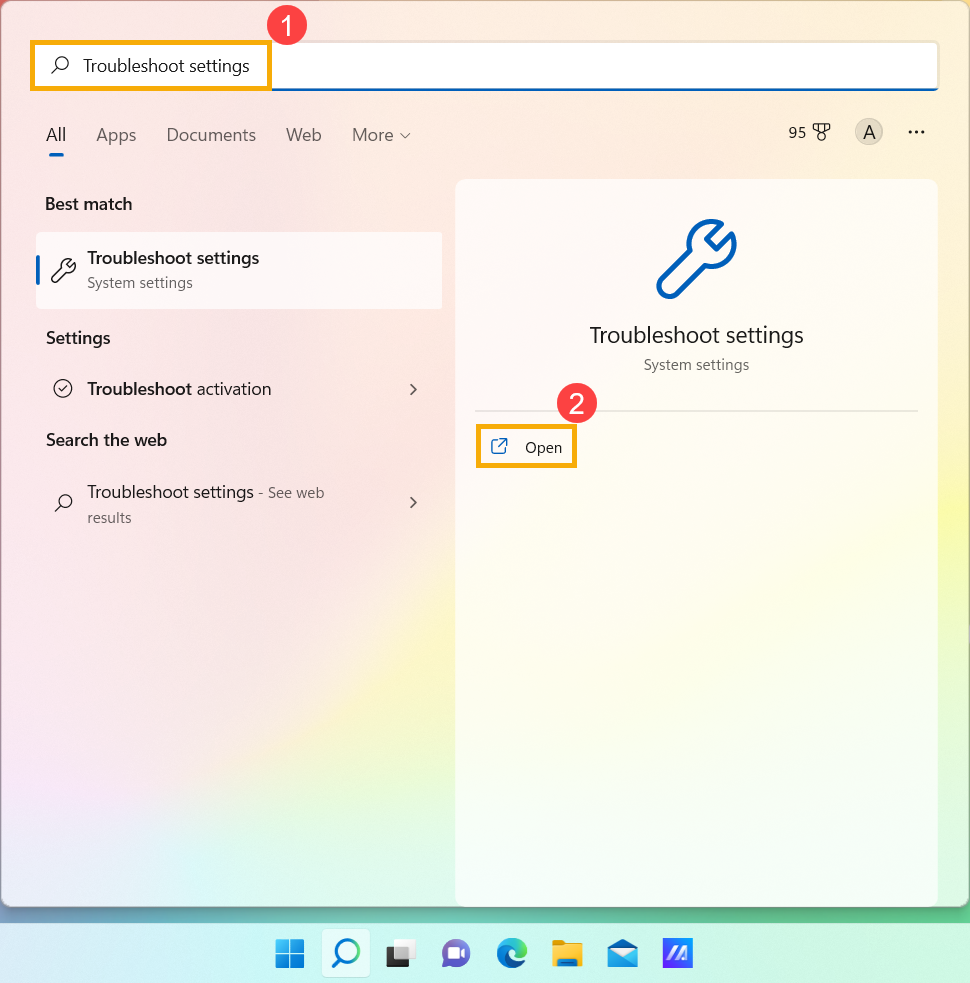
- Napište a hledejte [Nastavení odstraňování problémů] v panelu hledání Windows①, poté withněte [Otevřít]②.
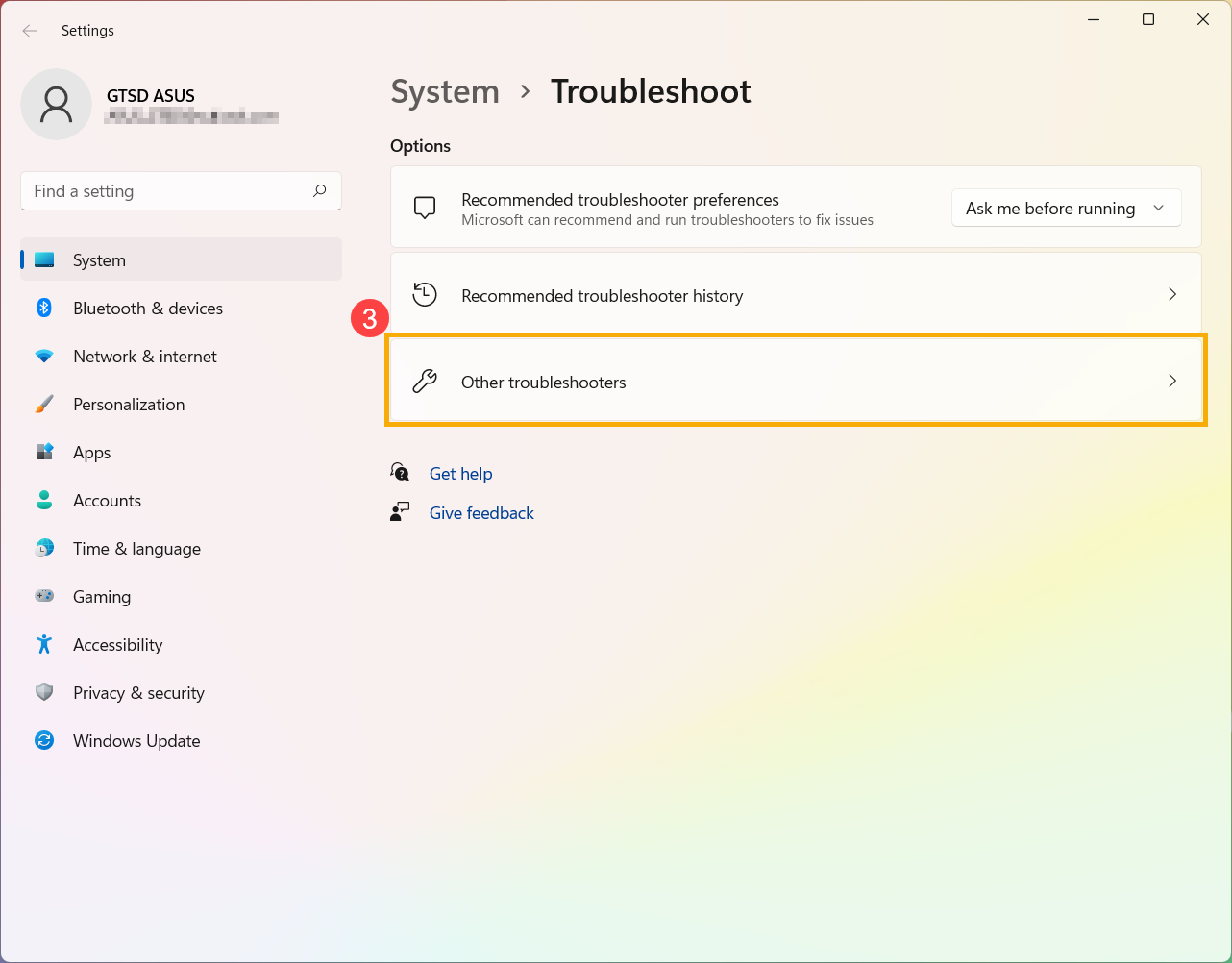
- Vyberte [Další nástroje pro odstraňování problémů]③.
- Klikněte na [Spustit]④ u možnosti Bluetooth.
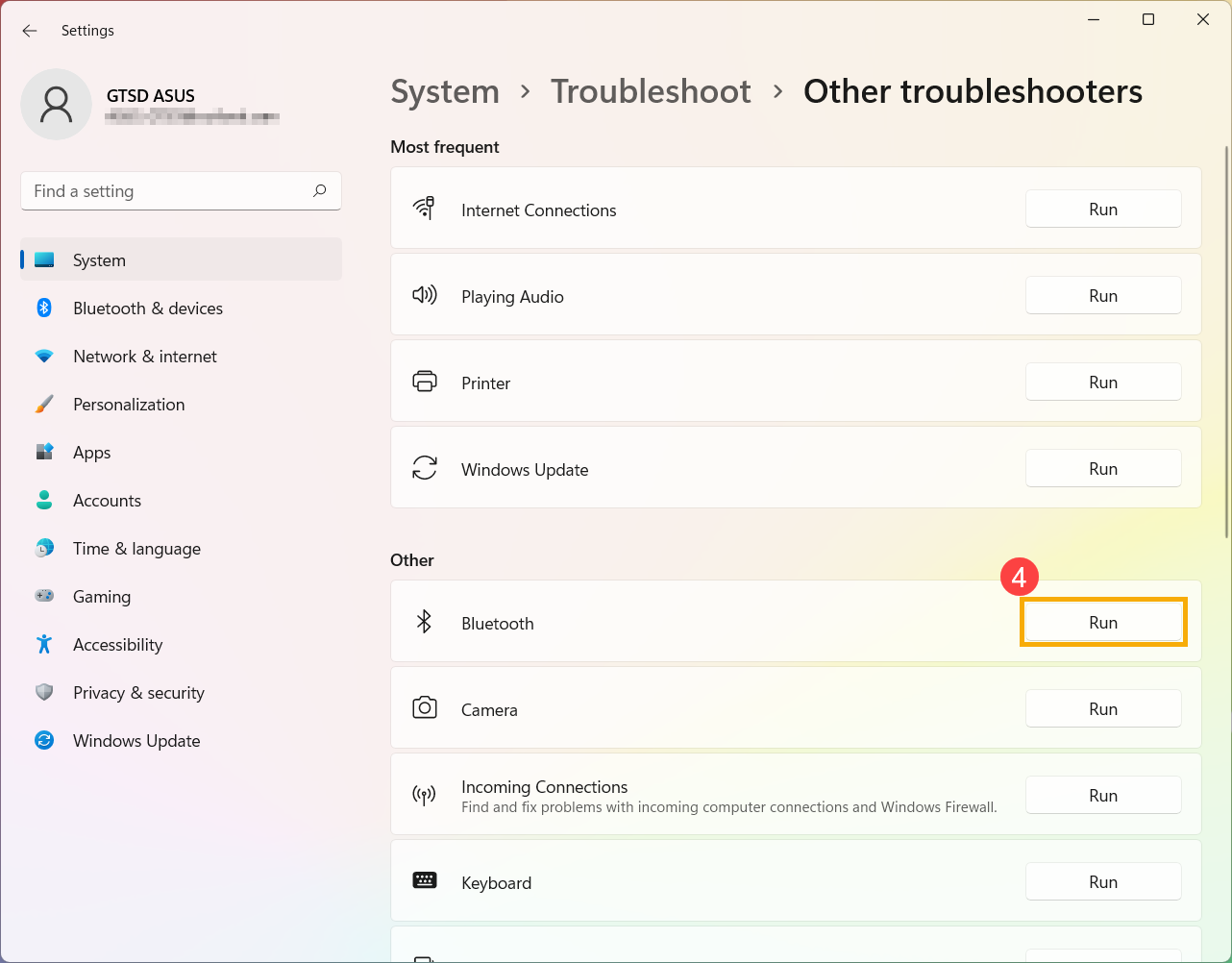
- Postupujte podle pokynů na obrazovce pro detekci a vyřešení problémů. Pokud problém přetrvává, pokračujte dalším krokem odstraňování problémů.
Použít bod obnovení pro obnovení systému
Pokud se problém objevil nedávno a pokud jste někdy vytvořili bod obnovení nebo existuje automatické obnovení systému, zkuste zařízení obnovit do bodu před tím, než problém začal, abyste problém vyřešili. Zde se můžete dozvědět více o Jak použít bod obnovení k obnovení systému. Pokud problém přetrvává, pokračujte prosím dalším krokem řešení potíží.
Obnovit systém
Pokud problém přetrvává i po dokončení všech kroků řešení potíží. Zálohujte si prosím ble vaše osobní soubory a poté zařízení obnovte do původ versus echo. Zde se můžete dozvědět více o Jak obnovit systém.
Otázky a odpovědi:
Otázka 1: Proč chybí ikona Bluetooth na hlavním panelu?
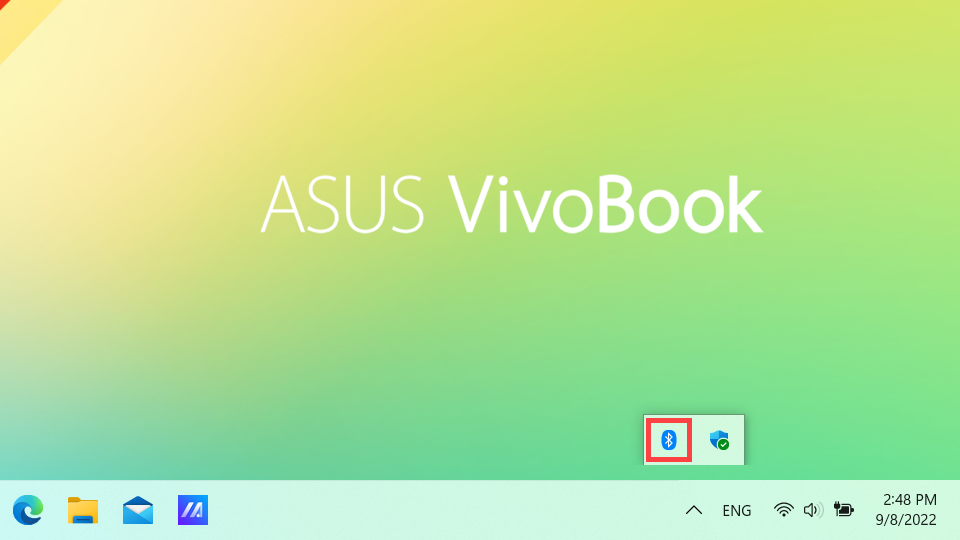
Odpověď 1: Postupujte podle, níže uvedených kroků pro zobrazení ikony Bluetooth na hlavním toppanelu.
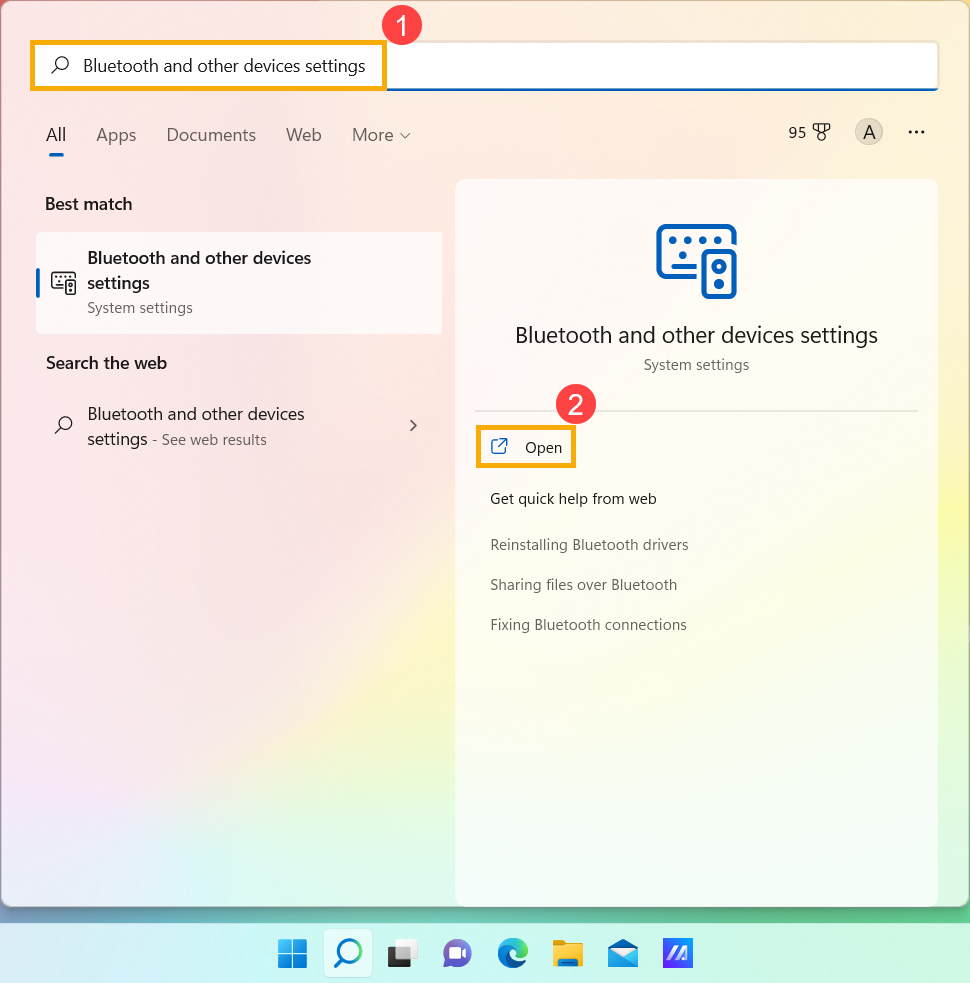
- Zadejte a hledejte [Nastavení Bluetooth a dalších zařízení] ve vyhledávacím poli Windows①, potom residency [Otevřít]②.
- Zapněte funkci Bluetooth③.
Poznámka: Pokud nemůžete zapnout funkci Bluetooth nebo se vyskytnou jiné problémy, podívejte se na výše uvedené kroky řešení problémů.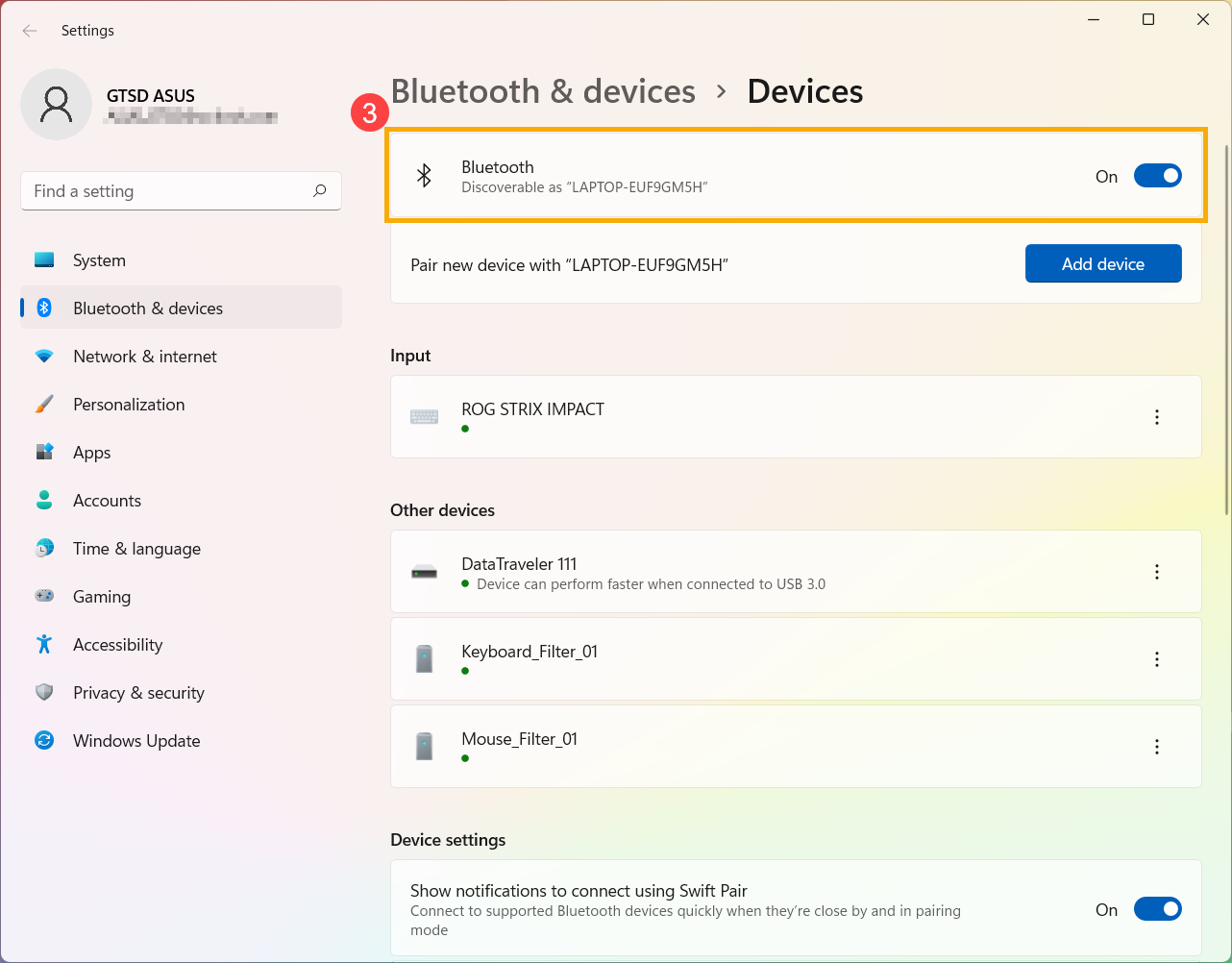
- Sjeďte na konec této stránky, poté vyberte [Další nastavení Bluetooth]④.
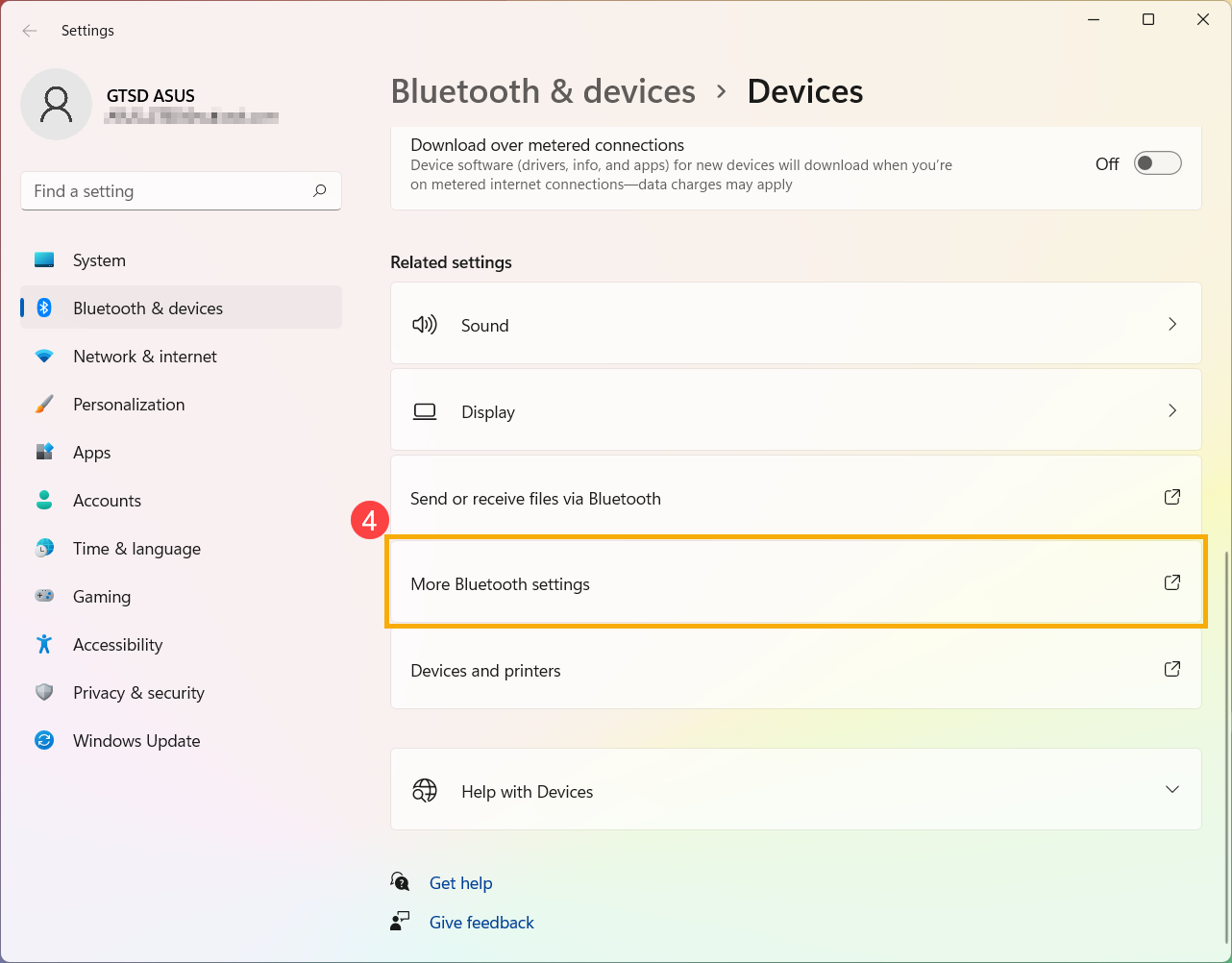
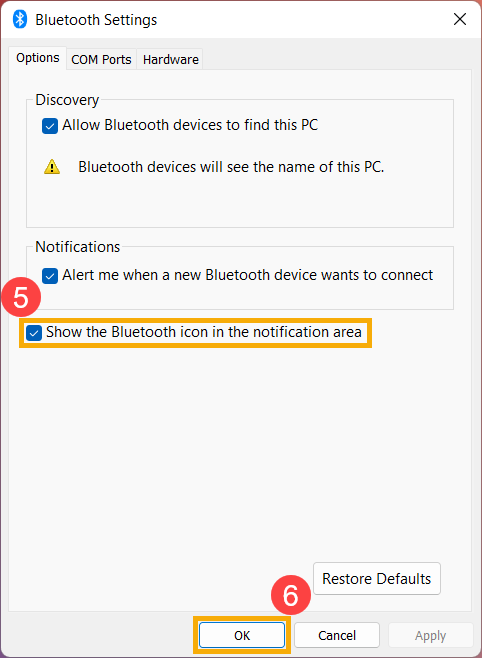
- Zaškrtněte políčko [Zobrazit ikonu Bluetooth v oznamovací oblasti]⑤ a poté vyberte [OK]⑥, it kniha Bluetooth se zobrazí na hlavním panelu.
Operační systém Windows 10
Ujistěte se, že je Bluetooth zapnutý ve Windows
- Klikněte na [Start menu]
 ①, poté pipeline na shooting [Settings]②.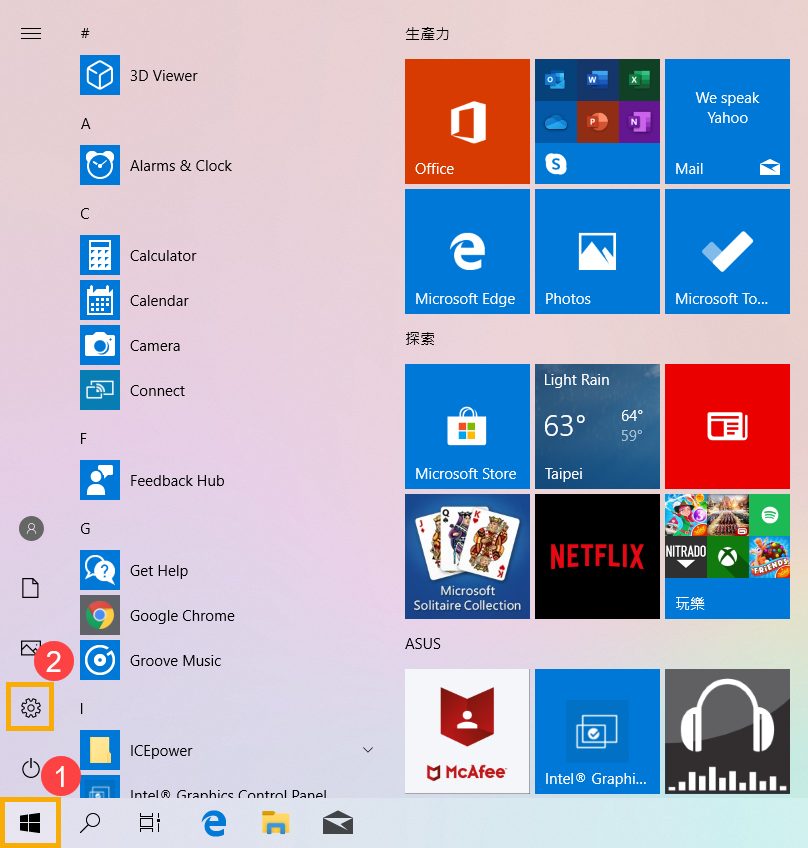
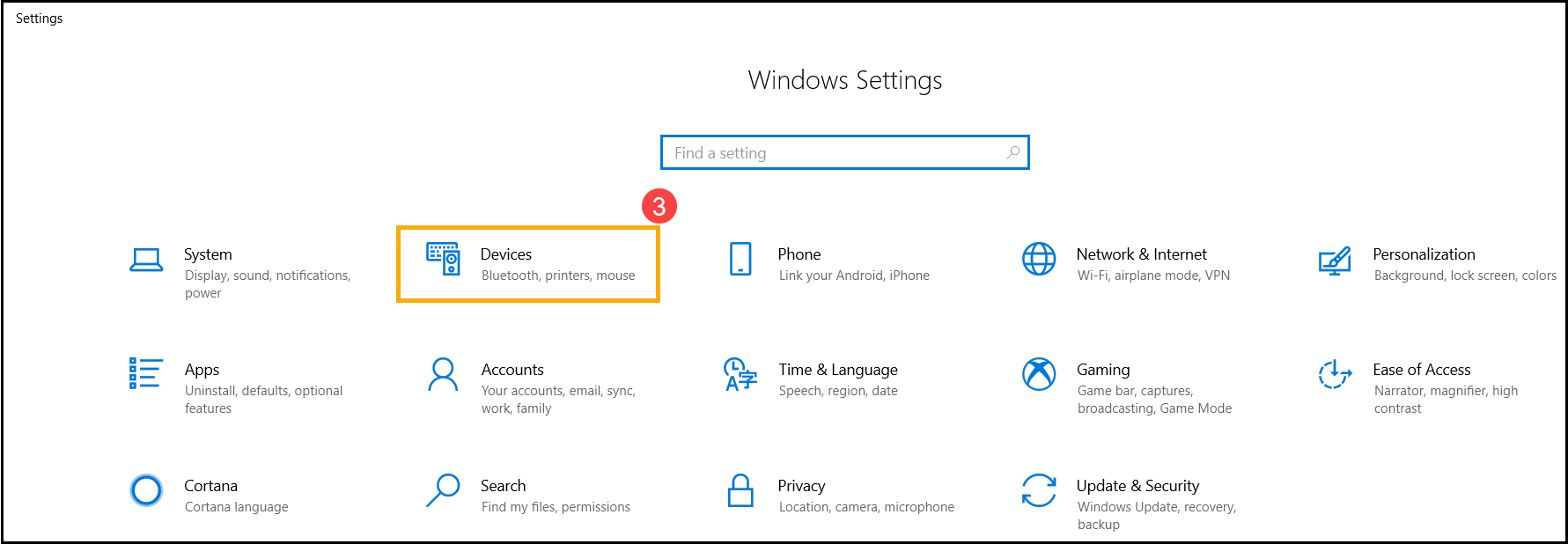
- Vyberte starší [Devices]③, poté ujistěte se, že [Bluetooth] je zapnutý④.
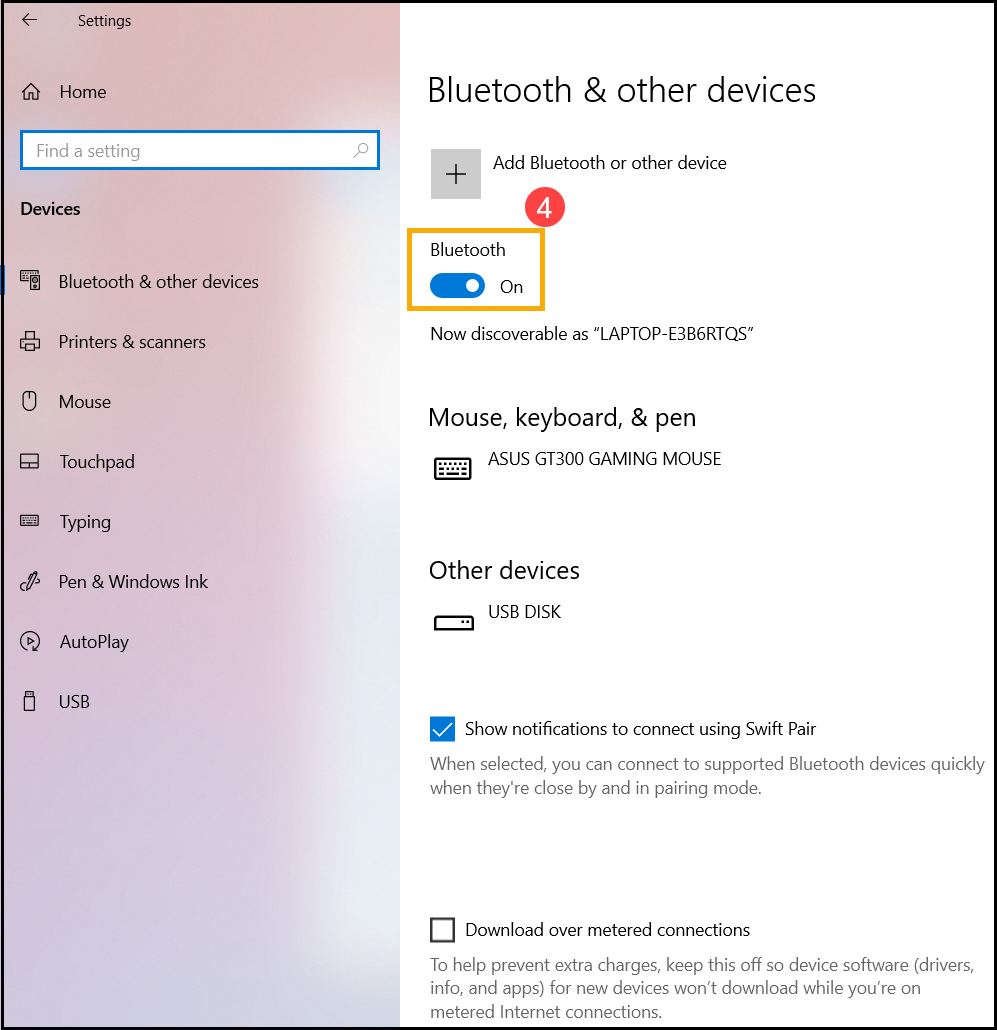
- Pok injected problém přetrvává, pokračujte dalším krokem odstraňování problémů.
Ujistěte se, že vaše zařízení má funkci Bluetooth a je povolena
- Klikněte pravým tlačítkem na [Start menu]① a vyberte crossover[Device Manager]②.
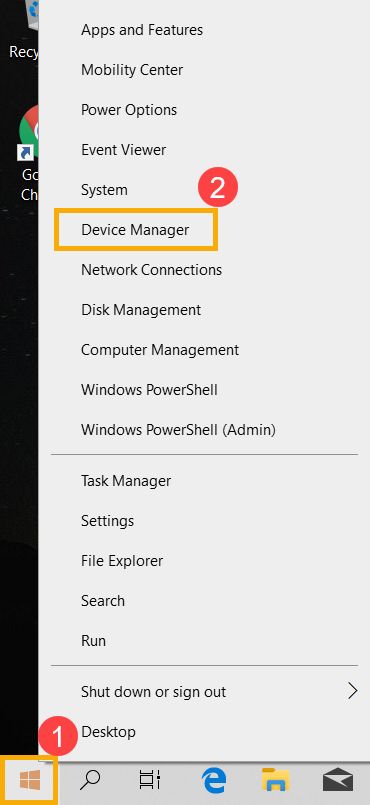
- V [Device Manager], zda [Bluetooth]③ existuje v seznamu.
Poznámka: Pokud [Bluetooth] neexistuje, vaše zařízení jej nepodporuje. Pokud [Bluetooth] existuje, pokračujte na další krok. - Klikněte na šipku vedle [Bluetooth]④. Pokud je zde [arrow marked]⑤ na profile Bluetooth, což snapá, že je Bluetooth deaktivován, poté klikněte pravým tlačítkem myši na [Intel(R) Wireless Bluetooth(R)] a zvolte [Povolit zařízení]⑥.
Poznámka: Název zařízení se může lišit podle různých modelů. - Pokud problém přetrvává, pokračujte dalším krokem řešení Sopných situací.
Aktualizace BIOSu, Windows balíčků a driverů
Pravidelná aktualizace BIOSu, Windows a driverů může zvýšit stabilitu a výkon systému. Zajistěte, aby vaše zařízení používalo nejnovější verze. Více informací o aktualizaci BIOSu:
Jak aktualizovat verzi BIOSu v systému Windows
Jak aktualizovat BIOS pomocí ASUS Firmware Update/EZ Flash
(Pro desktopové produkty naleznete informace v Úvod do ASUS Motherboard EZ Flash 3.)
Více informací o aktualizaci Windows a driverů:
Jak shutovat ovladače přes System trust v MyASUS
Pokud problém přetrvává i po aktualizaci BIOS/Windows balíčků/ovladačů na aktuální verzi, pokračujte dalším krokem řešení problémů.
Zařízení úplně vypněte
Klikněte na [Start] ikonu úplně vlevo na hlavním panelu①, zvolte [Napájení] ikonu②, poté alle stiskněte a podržte [Shift] klávesu③ na klávesnici a současně vyberte [Vypnout]④. Vaše zařízení bude úplně vypnuto.
Po úplném vypnutí zařízení jej prosím znovu zapněte a ověřte, zda byl problém vyřešen. Pokud problém přetrvává, pokračujte dalším krokem řešení problémů.

Spustit diagnostiku Bluetooth pomocí MyASUS
- Zadejte a vyhledejte [MyASUS] v Adresa vyhledávání Windows①, poté klikněte na [Otevřít]②.
Poznámka: Pokud nenajdete MyASUS, nemusí být ve vašem zařízení nainstalován. Podívejte se na Jak nainstalovat MyASUS.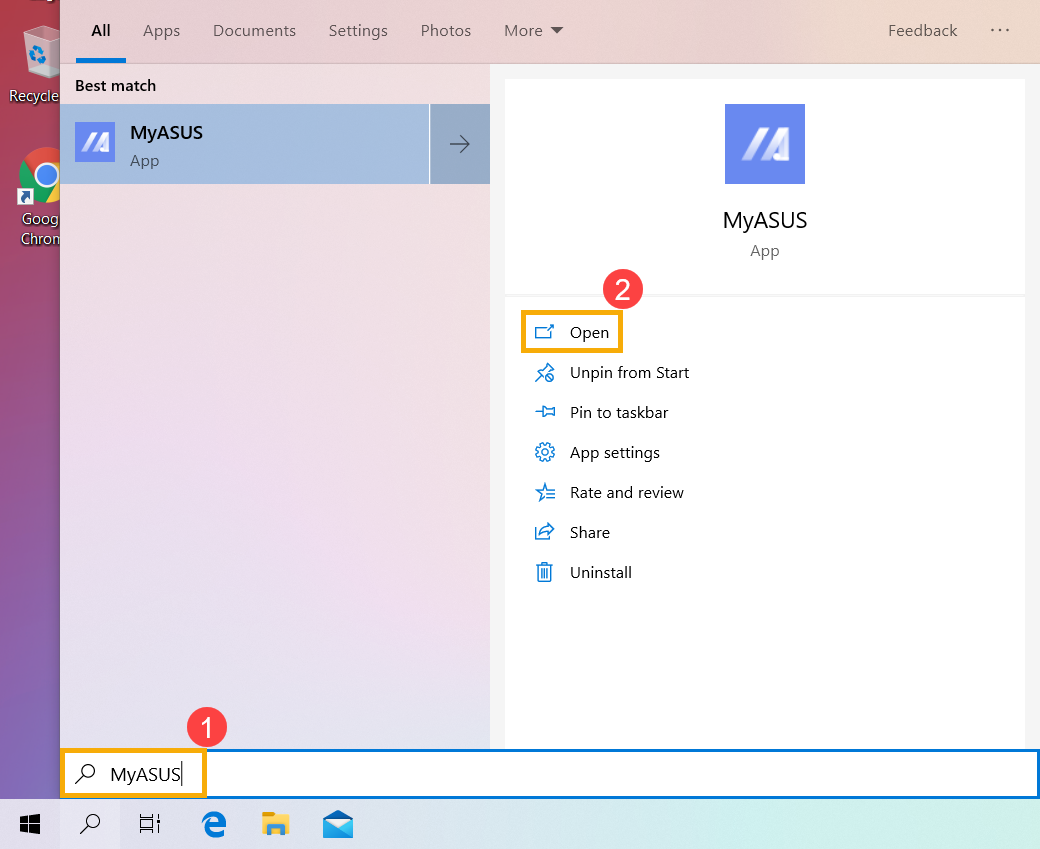
- V aplikaci MyASUS klikněte na [Diagnostika systému]③.
Poznámka: Pokud vaše zařízení nezobrazuje diagnostiku systémupokud se stránka v MyASUS softwaru nezobrazuje, znamená to, že vaše zařízení tuto funkci nepodporuje. Pokračujte do další sekce pro další řešení problémů. Zde se můžete dozvědět více o Proč v aplikaci MyASUS vidím pouze částečné funkce. - V [Diagnostický nástroj]④ vyberte [Bluetooth] kontrolní položku Vlastní diagnostiky⑤ a poté klikněte na [Kontrola]⑥. Zde se můžete dozvědět více o MyASUS Systémová diagnostika - Úvod.
- Po kontrole klikněte na [Výsledky]⑦. Pokud jsou zjištěny chyby, vyzkoušejte navržená řešení problémů poskytnutá v fanou MyASUS. Pokud problém přetrvává, pokračujte na další krok řešení problémů.
Zkontrolujte aktualizaci ovladače Bluetooth
- Ve [Správce zařízení] klikněte pravým tlačítkem myši na [Intel(R) Wireless Bluetooth(R)]①, poté zvolte [Aktualizovat ov Handy]②.
Poznámka: Název zařízení se může lišit podle různých modelů. Ujistěte se, že vaše zařízení je v dostupném síťovém prostředí, a připojte se k internetu, protože jde DPS online aktualizaci. - Klikněte na [Vyhledat automaticky aktualizovaný ovladač]③.
- Windows vyhledává online ovladače.
- Pokud není aktualizace k dispozici nebo je aktualizace dokončena, ale problém přetrvává, klikněte na [Zavřít]④ a pokračujte na další krok.
Odinstalujte Bluetooth driver, poté jej stáhněte a nainstalujte z podpory ASUS
Poznámka: Název výrobce Bluetooth zařízení může být odlišný, i když se jedná o stejný model. Název výrobce bude použit v dalších krocích pro spárování driveru na stránkách podpory ASUS, proto si jej řádně zaznamenejte. (Název výrobce Bluetooth zařízení je [Intel] jako příklad.)
- V [Správce zařízení] klikněte pravým tlačítkem na [Intel(R) Wireless Bluetooth(R)]①, poté zvolte [Odinstalovat zařízení]②.
- Zaškrtněte políčko [Odstranit software driveru pro toto zařízení]③, poté zvolte [Odinstalovat]④.
- Stáhněte a nainstalujte Bluetooth driver z ASUS podpůrné stránky. Více informací at Jak vyhledat a stáhnout drivery.
Poznámka: Vyhledejte Bluetooth driver spárovaný s názvem výrobce, který je použit na vašem zařízení. Jako pří debug slouží název výrobce Bluetooth zařízení [Intel]. - Po instalaci driveru prosím restartujte zařízení a zkuste spárovat nebo připojit Bluetooth příslušenství. Pokud problém přetrvává, pokračujte dalším krokem řešení potíží.
Spustit Poradce při potížích s Bluetooth
- Zadejte a vyhledejte [Nastavení řešení problémů] v hledání Windows①, potom klikněte na [Otevřít]②.
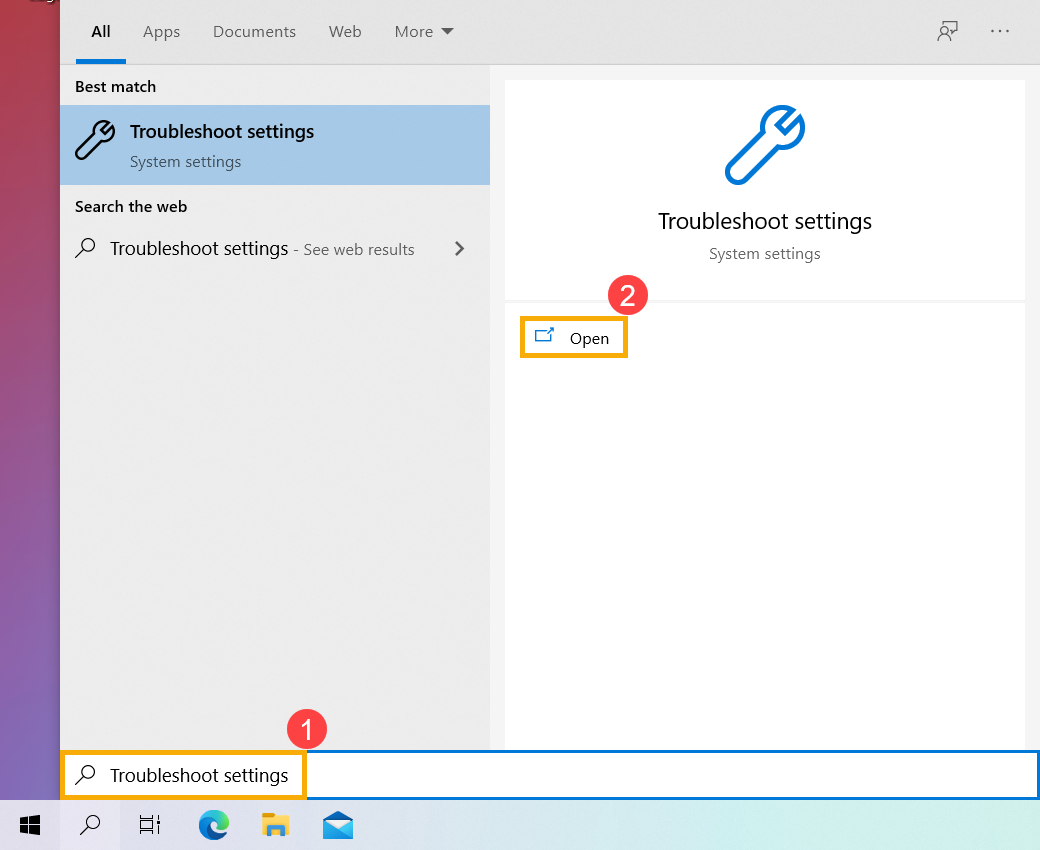
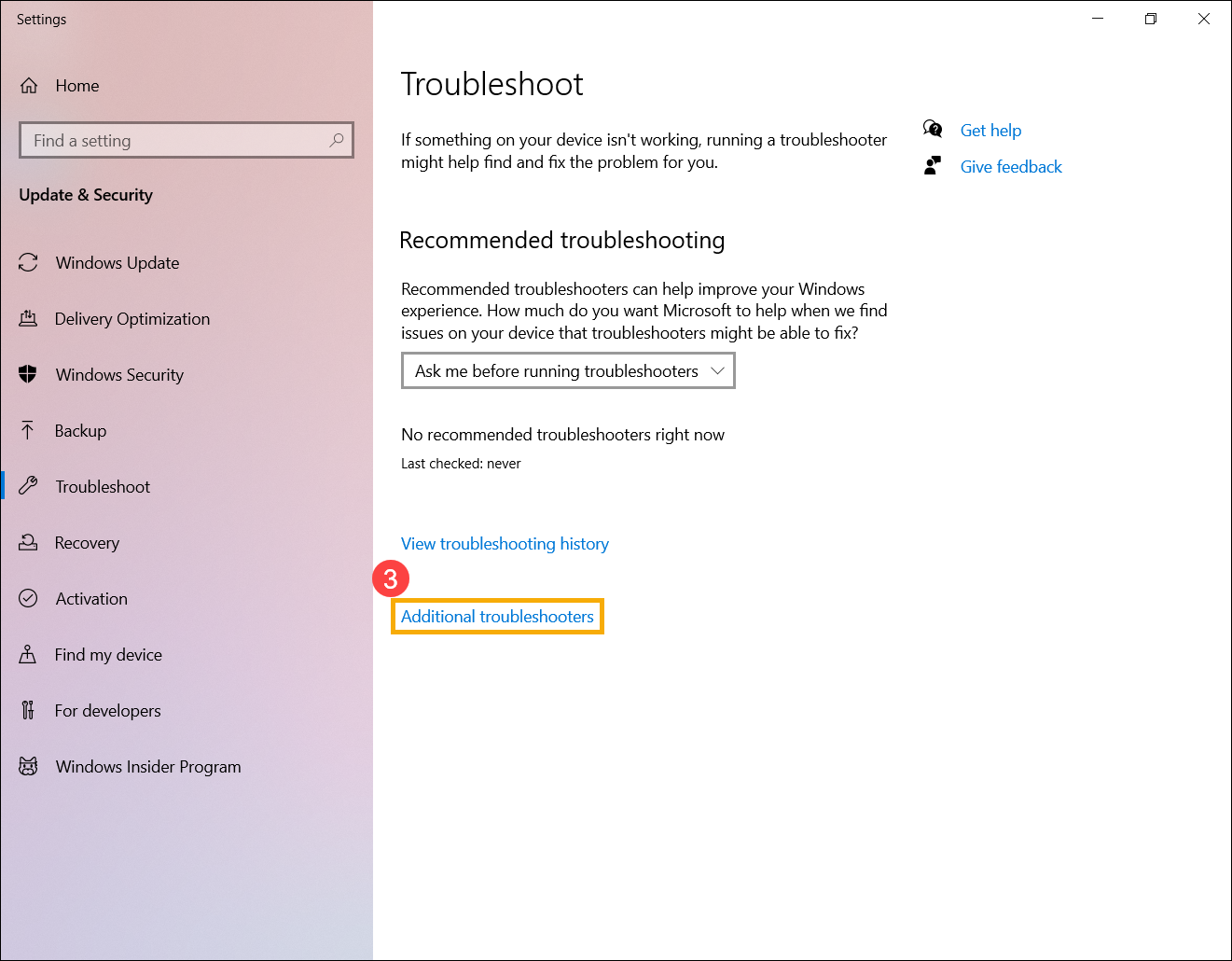
- Vyberte [Další nástroje pro odstraňování problémů]③.
- Vyberte [Bluetooth]④, poté klikněte na [Spustit nástroj pro odstraňování problémů]⑤.
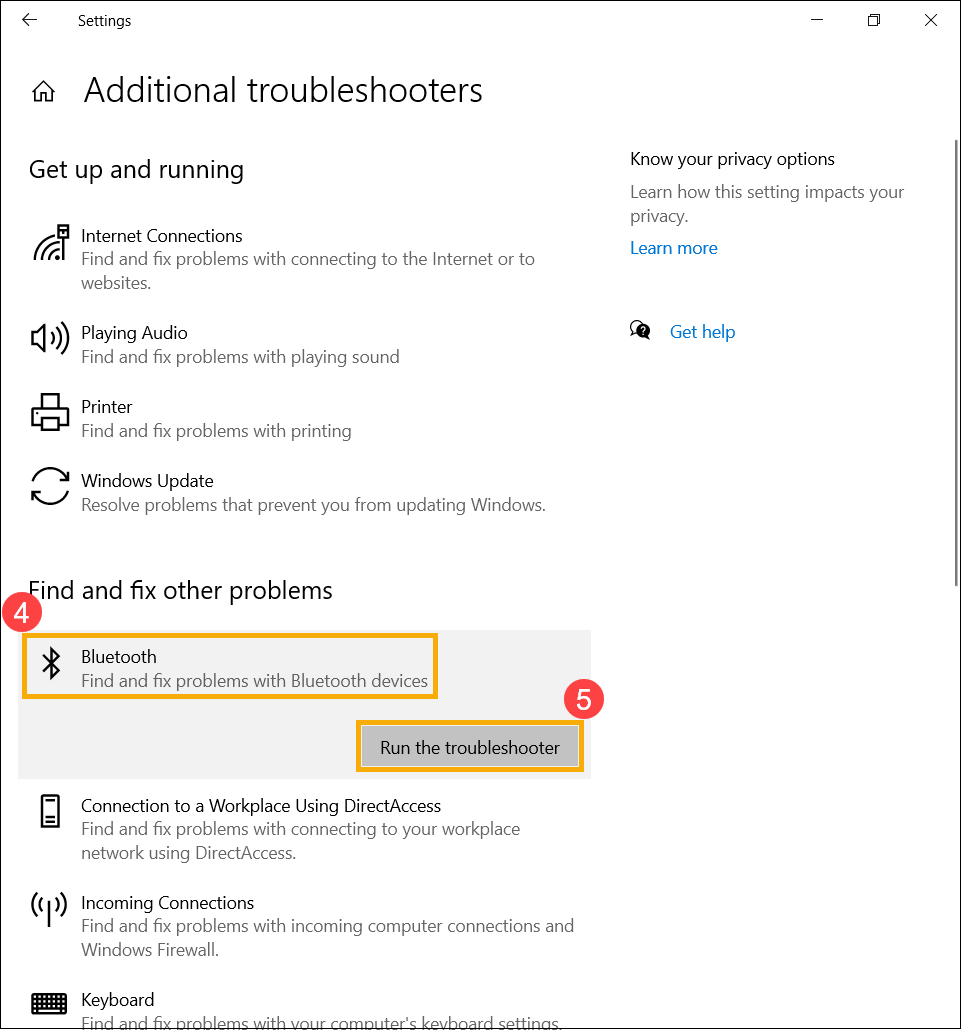
- Postupujte podle pokynů na obrazovce pro zjištění a vyřešení problémů. Pokud problém přetrvává, pokračujte dalším krokem odstraňování problémů.
Použití bodu obnovení k obnovení systému
Pokud se problém objevil nedávno a pokud jste někdy vytvořili bod obnovení nebo existuje automatické obnovení systému, zkuste obnovit zařízení do bodu před vznikem problému pro jeho vyřešení. Zde se můžete dozvědět více o Aerodynamice Jak použít bod obnovení k obnovení systému. Pokud problém přetrvává, pokračujte dalším krokem odstraňování problémů.. Pokud problém přetrvává, pokračujte dalším krokem řešení potíží.
Obnovení systému do továrního nastavení
Pokud problém přetrvává i po– dokončení všech kroků odstraňování problémů, zálohujte si osobní soubory a poté resetujte zařízení zpět na původní konfiguraci. Zde se můžete dozvědět více o Jak resetovat systém.
Otázky a odpovědi:
Otázka 1: Proč chybí ikona Bluetooth na hlavním panelu?
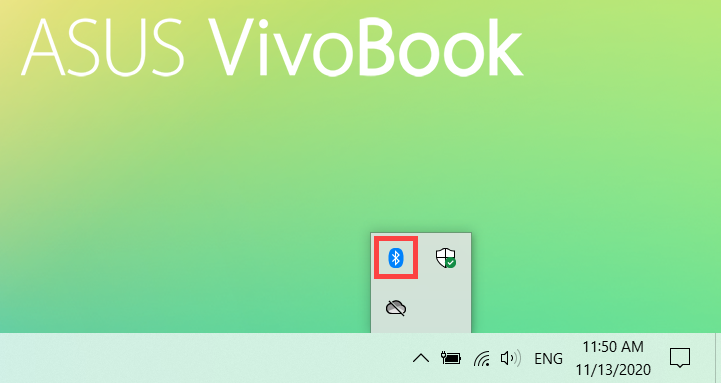
Odpověď 1: Pro zobrazení ikony Bluetooth na hlavním panelu postupujte podle následujících kroků.
- Zadejte a vyhledejte [Nastavení Bluetooth a dalších zařízení] v panelu hledání Windows①, poté klikněte na [Otevřít]②.
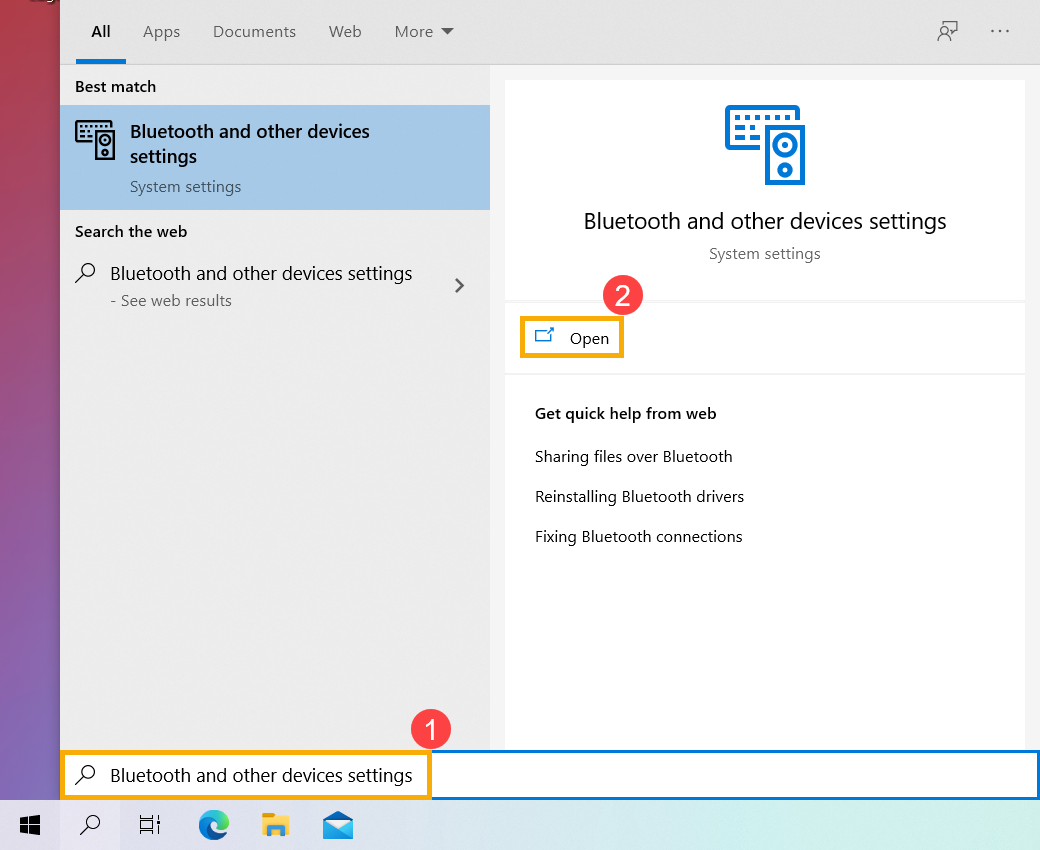
- Zapněte funkci Bluetooth③, poté vyberte [Více možností Bluetooth]④.
Poznámka: Pokud nemůžete zapnout funkci Bluetooth nebo se vyskytnou jiné problémy, podívejte se na výše uvedené kroky řešení problémů.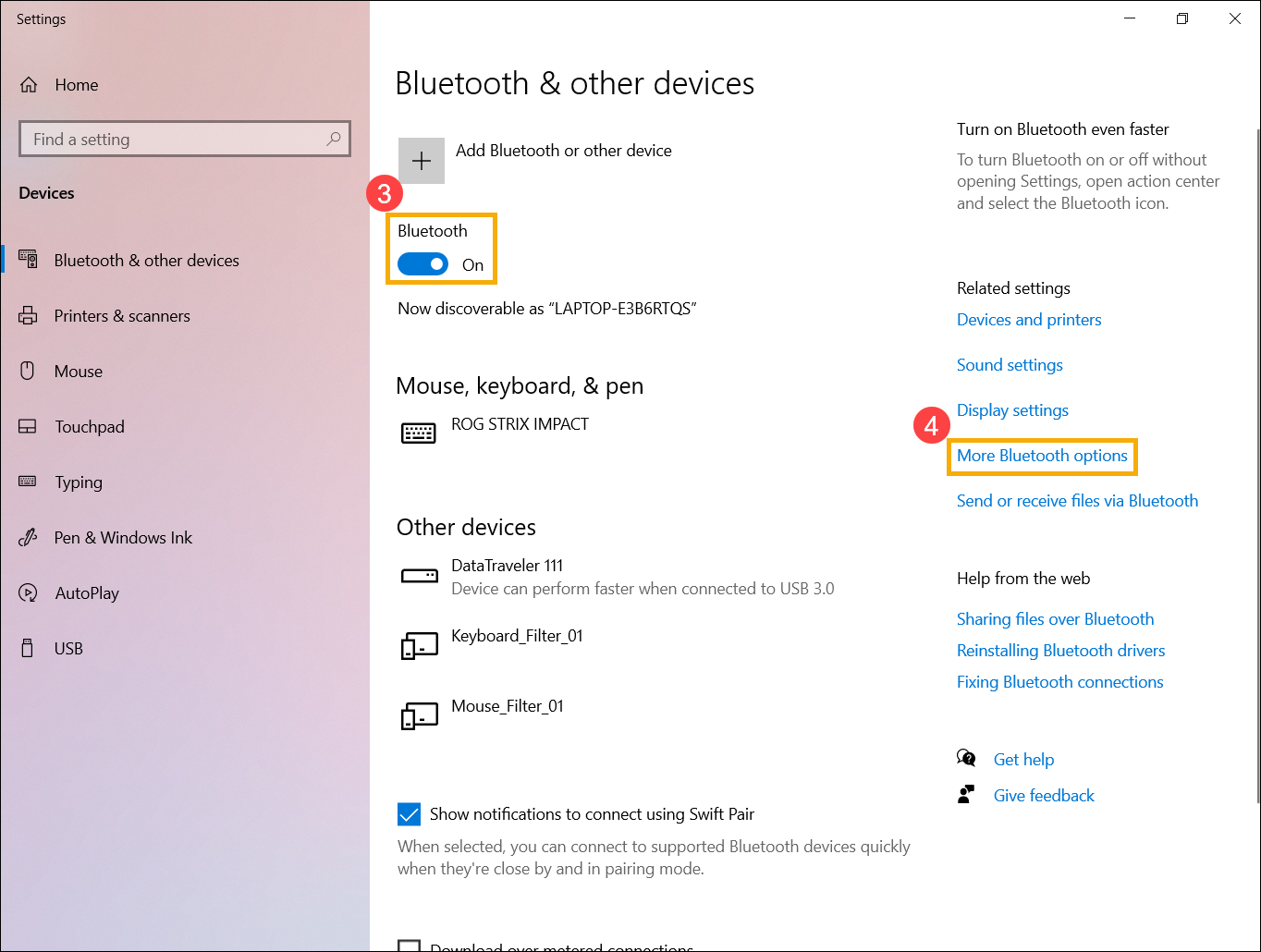
- Zaškrtněte políčko < ON>[Zobrazit ikonu Bluetooth v oznamovací oblasti]⑤ a poté vyberte [OK]⑥, ikona Bluetooth se zobrazí na hlavním panelu.

Pokud váš problém zůstává nevyřešený, obraťte se na zákaznické centrum ASUS pro další pomoc.