Relativní témata
Troubleshooting - zaseknutí na obrazovce s logem ASUS/ROG během bootování
Použitelné produkty: Notebook, Stolní počítač, All-in-One PC, Herní kapesní zařízení
Pokud vaše zařízení zůstane zaseknuté na obrazovce s logem ASUS/ROG a po spuštění nepokračuje do operačního systému Windows, zde jsou některé možné kroky pro odstraňování problémů.
Poznámka: Pokud se vám na obrazovce s logem ASUS/ROG zobrazí varování 「Zadní kryt byl otevřen」, podívejte se na řešení v Q&A: Otázka 1.
Poznámka: Pokud je vaše zařízení zaseknuté na obrazovce s logem ASUS/ROG a dříve jste provedli některou z následujících akcí (jako aktualizace BIOS, odpojení bateriového konektoru, výměna paměti nebo resetování Embedded Controller (EC reset) / Real-Time Clock (RTC)), podívejte se na řešení v Q&A: Otázka 2.
Pro poskytnutí podrobnějšího návodu můžete také kliknout na odkaz na YouTube video ASUS níže a dozvědět se více o tom, jak opravit zamrzlou obrazovku s logem ASUS / ROG.
https://www.youtube.com/watch?v=VyOA2FFMafA
Obsah:
Vynucené vypnutí a restartování
Pokud je vaše zařízení zaseknuté na obrazovce s logem ASUS, zkuste zařízení vynuceně vypnout a poté znovu zapnout. Někdy je tento problém pouze dočasný.
Stiskněte a podržte tlačítko napájení, dokud se kontrolka nevypne, abyste zařízení vypnuli. Po několika vteřinách zařízení znovu zapněte.
Odebrání externích zařízení a aktualizace BIOS
- Odpojte všechna externí zařízení, včetně klávesnice, myši, externích pevných disků, tiskáren, všech optických disků v CD/DVD mechanice a všech adaptérů v čtečkách karet atd.
Poznámka: Odpojte také všechny externí monitory. Pokud se jedná o stolní počítač, připojte externí monitor, abyste ověřili, že počítač může správně nabootovat a zobrazit obrazovku. - Aktualizujte BIOS na nejnovější verzi, zde se můžete dozvědět více o Jak aktualizovat BIOS pomocí EZ Flash. (Pro stolní počítače viz Návod ASUS základní deska EZ Flash 3.)
Stáhněte soubor BIOS pro problémové zařízení ze stránky ASUS podpora stránky na jiném počítači a uložte jej na externí úložiště (USB flash disk nebo externí pevný disk), pokud je to potřeba. Pokud nemáte jiný počítač ani externí úložiště, nebo pokud je BIOS již aktuální, můžete tento krok přeskočit.
Proveďte vymazání CMOS (EC reset)
Proveďte Embedded Controller (EC reset) nebo reset Real-Time Clock (RTC) pro obnovení hardwaru ve vašem zařízení do výchozího stavu. Můžete se podívat na následující články, abyste pochopili, jak jej vymazat:
- Pro Notebook/All-in-One PC/Herní handheld: Jak resetovat Embedded Controller (EC reset), Real-Time Clock (RTC) a Hard reset
- Stolní počítač: Jak vymazat CMOS
Proveďte reset BIOS
- Přejděte na obrazovku nastavení BIOSu na zařízení.
Nejprve zařízení vypněte. Pokud je vaše zařízení již zaseknuté na obrazovce Windows, stiskněte a podržte [F2] klávesu na klávesnici, poté stiskněte tlačítko napájení pro zapnutí zařízení. Uvolněte [F2] klávesu, jakmile se objeví obrazovka nastavení BIOSu. Další informace najdete v Jak vstoupit do obrazovky nastavení BIOSu.
Poznámka: U některých starších modelů stolních počítačů může být nutné během spouštění stisknout a podržet [klávesu Del], abyste získali přístup k obrazovce nastavení BIOSu.
Poznámka: U herních handheldů podržte [tlačítko Snížit hlasitost] a poté stiskněte tlačítko napájení. - Jakmile se dostanete do obrazovky nastavení BIOSu, postupujte dle článku: Jak obnovit nastavení BIOSu.
Spuštění v nouzovém režimu a provedení obnovení systému
- Podívejte se na tento článek, jak spustit počítač v nouzovém režimu: Jak spustit počítač v nouzovém režimu, když nelze vstoupit do systému.
- Jakmile jste v nouzovém režimu, doporučujeme zálohovat osobní data a poté provést obnovení systému. Více se dozvíte v článku Jak obnovit (přeinstalovat) systém.
Otázka 1: Proč se na obrazovce ASUS/ROG logo zobrazuje varování 「Zadní kryt byl otevřen」? Jak to mohu vyřešit?
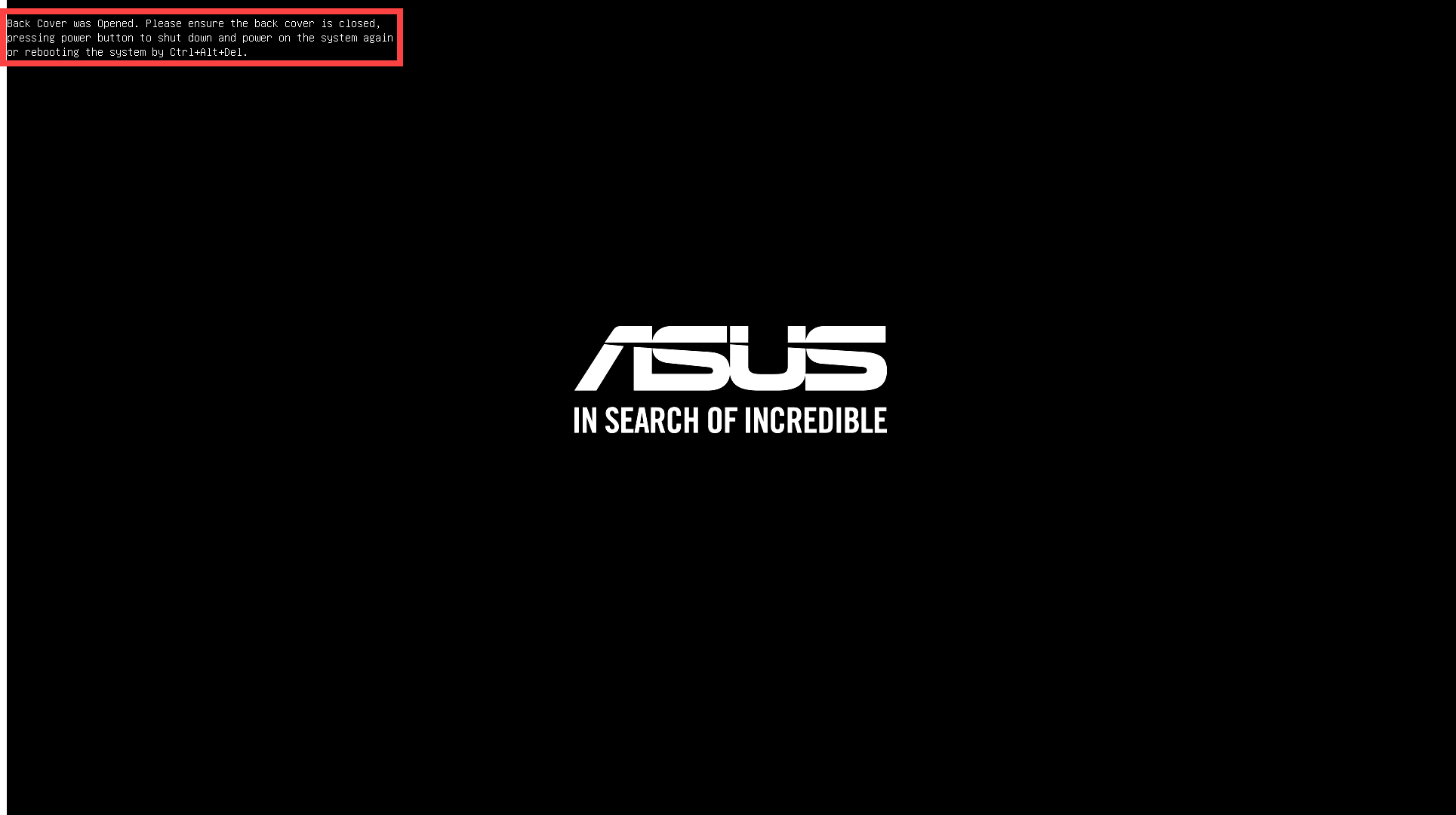
Odpověď 1: Některé notebooky vybavené Senzorem okolního světla (ALS) zaznamenají, kdy byl spodní kryt otevřen, a připomenou vám to při prvním zapnutí zařízení po správném znovupřipojení spodního krytu.
Poznámka: Senzor okolního světla je nový konstrukční prvek pro ochranu při vypnutí systému. Když je zadní kryt odebrán a senzor je vystaven světlu, systém automaticky odpojí napájení, aby aktivoval ochranný mechanismus.
Pokud se zobrazí tato výzva, jednoduše stiskněte tlačítko napájení pro vypnutí počítače, poté jej znovu stiskněte pro spuštění a vstup do systému jako obvykle.
Případně můžete na klávesnici stisknout „Ctrl + Alt + Del“ pro restartování počítače a přímý vstup do systému.
Otázka 2: Pokud se vaše zařízení zasekne na obrazovce s logem ASUS/ROG po provedení akcí jako aktualizace BIOS, odpojení baterie, výměna paměťových modulů nebo resetování Embedded Controller (EC) či Real-Time Clock (RTC), jaké kroky byste měli podniknout?
Odpověď 2: Pokud jste nedávno provedli některý z následujících postupů, vaše zařízení při příštím spuštění zahájí úplný trénink paměti:
- Aktualizace BIOS
- Odpojení rozhraní baterie nebo výměna baterie (včetně CMOS baterie)
- Výměna paměťových modulů za jiné kapacity nebo značky
- Proveďte Embedded Controller (EC reset) nebo Real-Time Clock (RTC) reset pro obnovení hardwaru ve vašem zařízení do výchozího stavu. Můžete se podívat na následující články a zjistit, jak jej vymazat:
Notebook/All-In-One PC/Herní konzole: Jak provést Embedded Controller (EC Reset), Real-Time Clock (RTC) a Hard reset
Stolní počítač: Jak vymazat CMOS
Během fáze tréninku paměti zůstane zařízení na logo obrazovce ASUS/ROG. Tento proces může trvat přibližně 5 až 10 minut v závislosti na celkové kapacitě paměti (například až 10 minut pro 64GB). Připojte zařízení k napájení, nevypínejte ho násilně a trpělivě vyčkejte, až systém dokončí trénink paměti a vstoupí do operačního systému.
Poznámka: Pokud je vaše zařízení vybaveno platformou Intel Lunar Lake CPU nebo vyšší, a rozlišení obrazovky je nižší než 2880x1800 s obnovovací frekvencí pod 120 Hz, může se během tréninku paměti zobrazit text "Probíhá trénink paměti" na obrazovce. Prosím, buďte trpěliví a nechte zařízení dokončit trénink paměti samo před vstupem do operačního systému. Pokud vaše zařízení nesplňuje tyto hardwarové požadavky, žádný text během tréninku paměti se nezobrazí.

Pokud váš problém zůstává nevyřešen, kontaktujte prosím zákaznickou podporu ASUS pro další pomoc.