Relativní témata
[Windows 11/10] Řešení problémů – problémy s pevným diskem (HDD)
Platné produkty: Notebook, Stolní počítač, All-in-One PC, Herní handheld, MiniPC, NUC
Pokud narazíte na potíže s pevným diskem (HDD) vašeho zařízení, postupujte podle níže uvedených příznaků a metod řešení problémů.
Přejděte na příslušný návod podle aktuálního operačního systému Windows na vašem zařízení:
Operační systém Windows 11
HDD není rozpoznán
Aktualizace BIOSu, Windows balíčků a ovladačů
Pravidelná aktualizace BIOSu, Windows a ovladačů může zlepšit stabilitu a výkon systému. Ujistěte se, že vaše zařízení používá nejnovější verze. Více informací o aktualizaci BIOSu:
Jak aktualizovat verzi BIOSu v systému Windows
Jak aktualizovat BIOS pomocí ASUS Firmware Update/EZ Flash
(Pro stolní produkty viz Úvod k ASUS Motherboard EZ Flash 3.)
Více informací o aktualizaci Windows Update a ovladačů:
Jak aktualizovat ovladače pomocí Systémové aktualizace v MyASUS
Pokud jste aktualizovali BIOS, balíčky Windows a ovladače na nejnovější verzi, ale problém přetrvává, pokračujte prosím dalším krokem řešení potíží.
Zkontrolujte HDD ve Správě disků
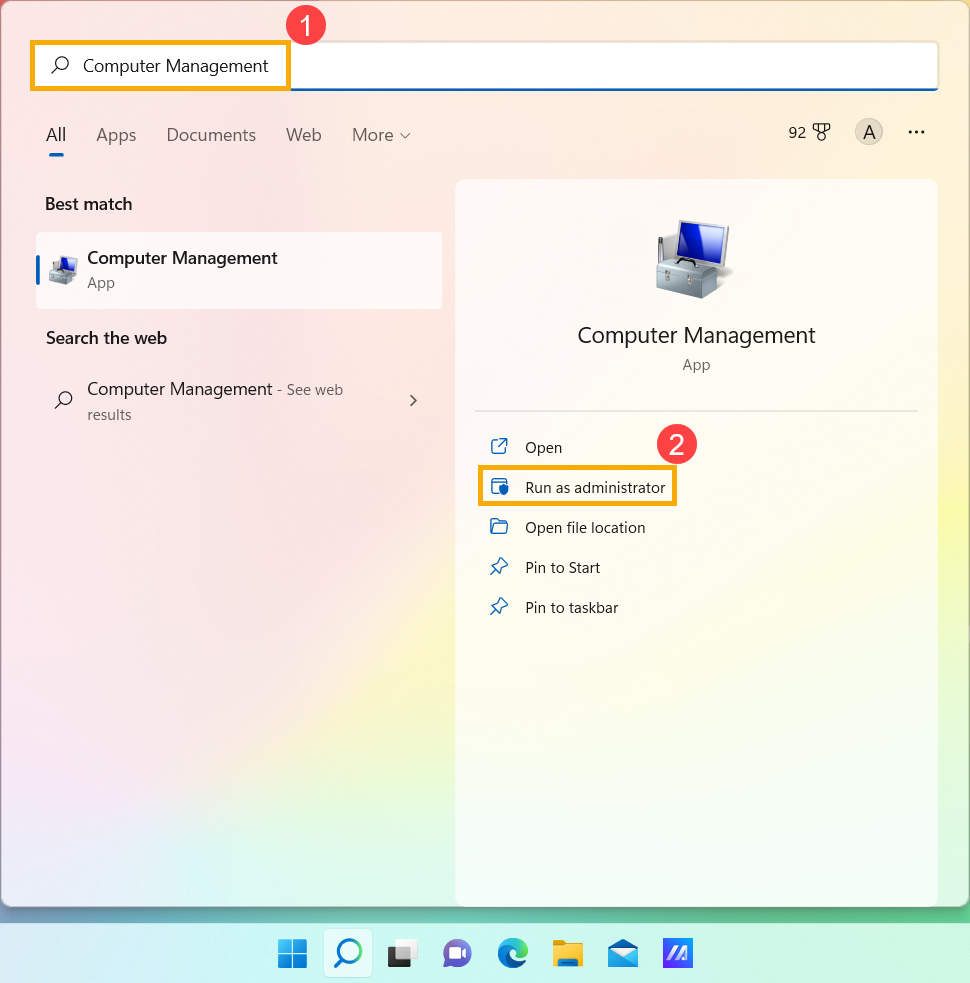
- Zadejte a vyhledejte [Správa počítače]①, poté klikněte na [Spustit jako správce]②.
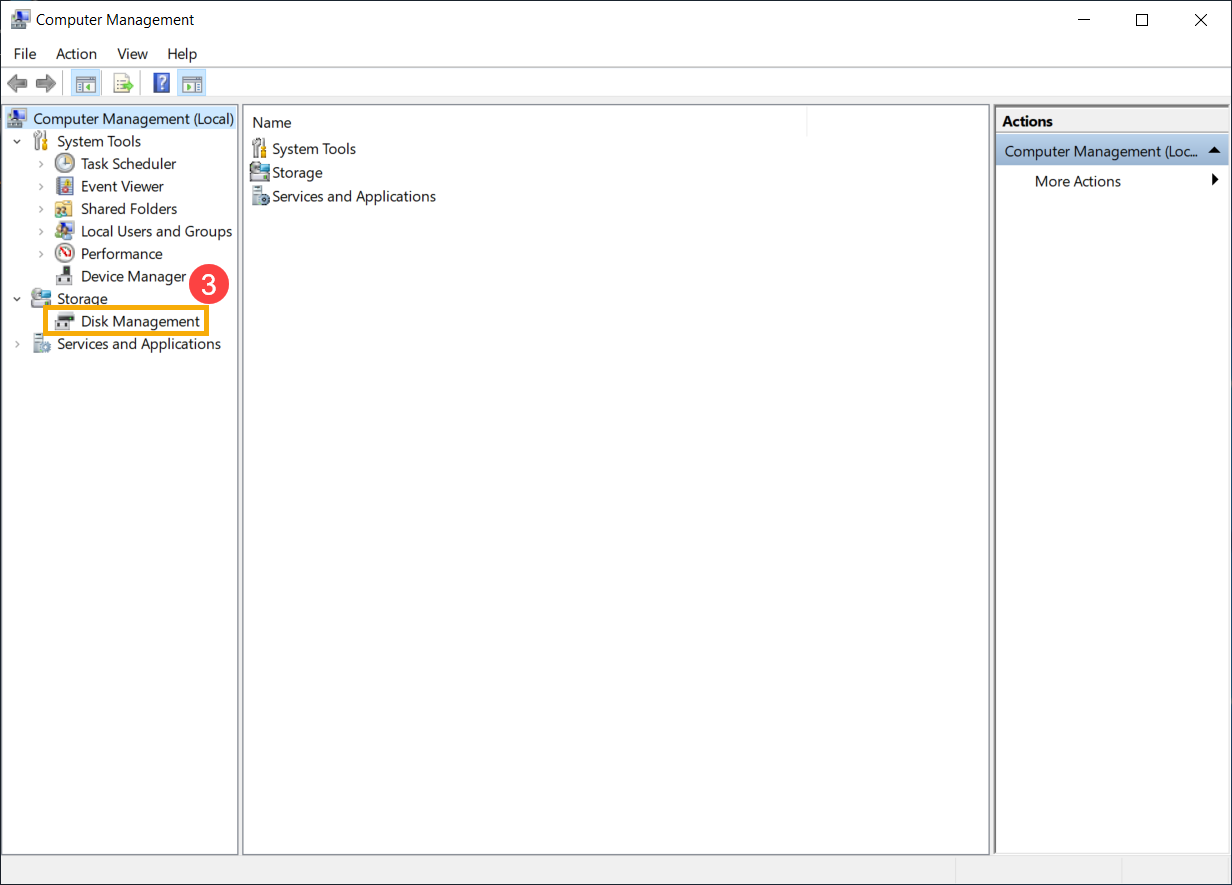
- Ve Správě počítače vyberte [Správa disků]③.
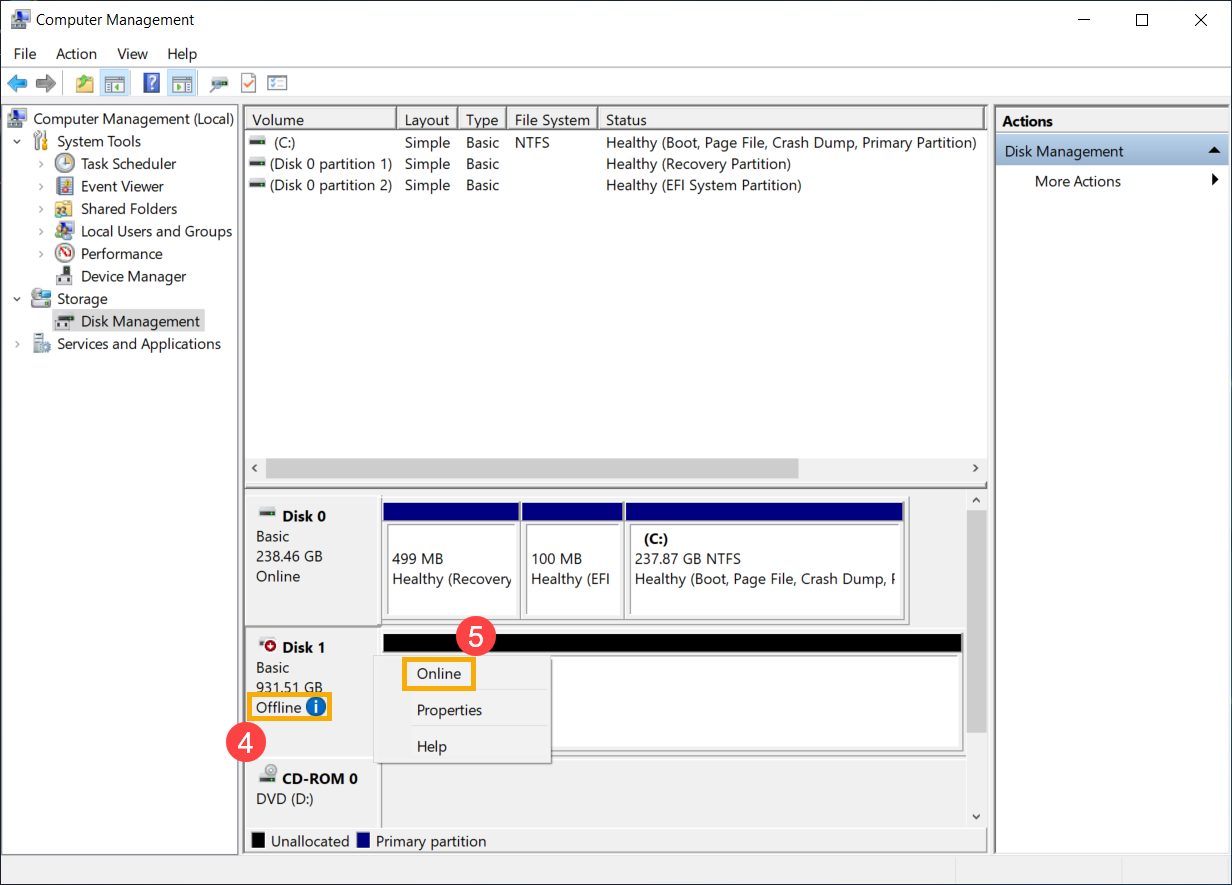
- Podívejte se na disk ve Správě disků. Pokud se objeví [Offline]④, zkuste na něj kliknout pravým tlačítkem myši a vybrat [Online]⑤.
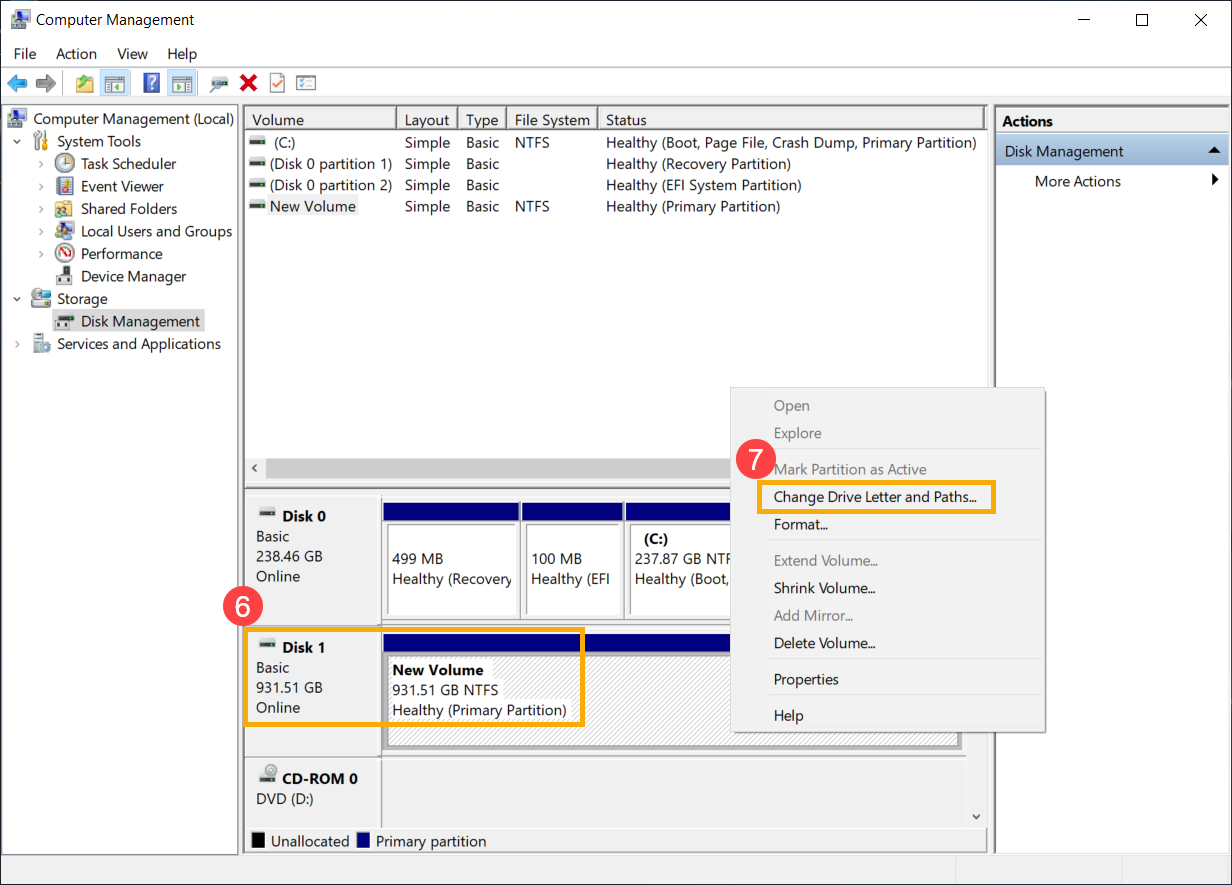
- Pokud se objeví online, ale žádné písmeno jednotky (například, E:)⑥. Zkuste na něj kliknout pravým tlačítkem myši a vybrat [Změnit písmeno jednotky a cesty]⑦.
Klikněte na [Přidat]⑧.
Vyberte [Přiřadit následující písmeno jednotky]⑨, poté klikněte na [OK]⑩.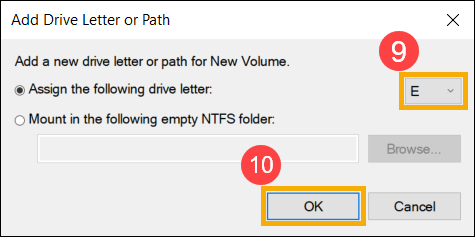
- Pokud je oblast uvedena jako [Nepřiřazeno]⑪ a víte, že oblast je prázdná. Klikněte pravým tlačítkem a zvolte [Nový jednoduchý svazek]⑫, poté postupujte podle pokynů pro vytvoření svazku ve volném místě.
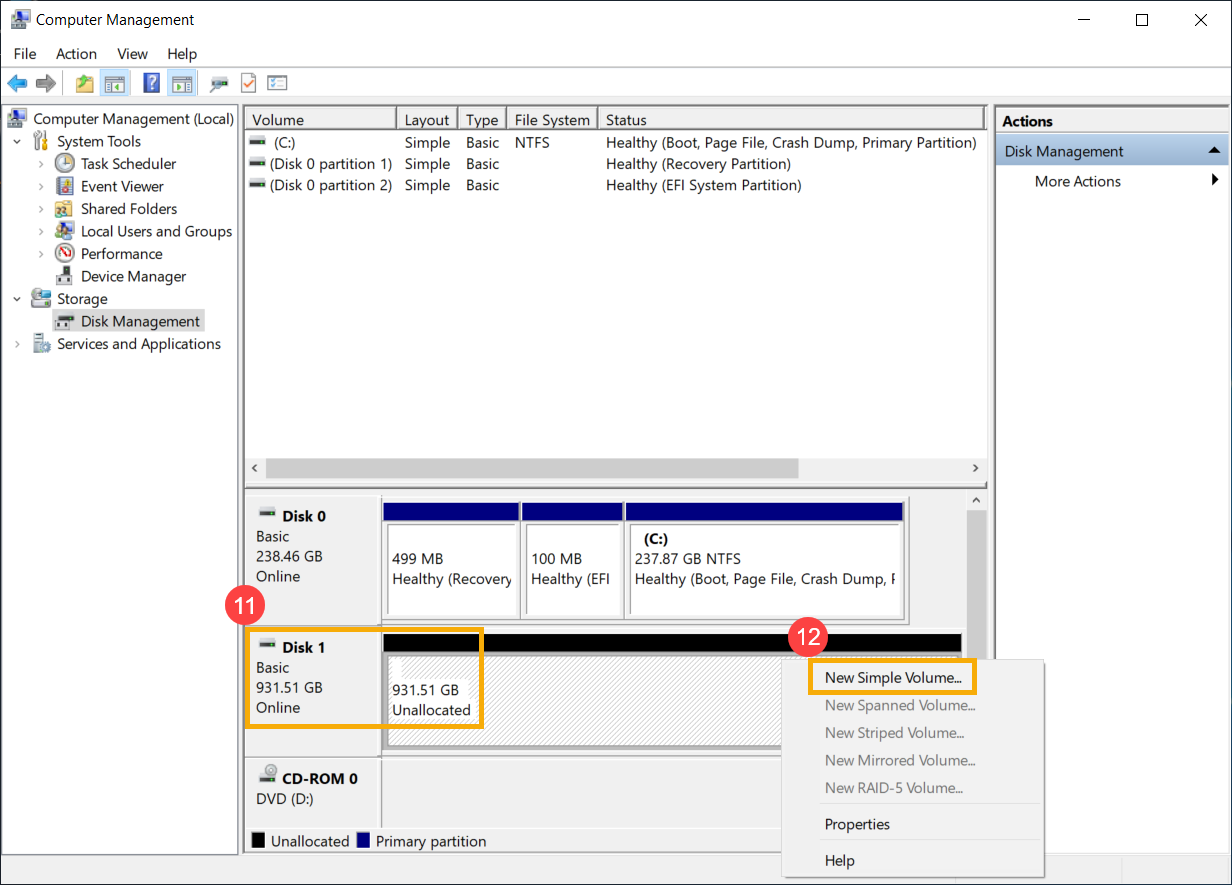
- Podívejte se na disk ve Správě disků. Pokud se objeví [Offline]④, zkuste na něj kliknout pravým tlačítkem myši a vybrat [Online]⑤.
- Pokud problém přetrvává, pokračujte dalším krokem řešení potíží.
Povolit a přeinstalovat driver ve Správci zařízení
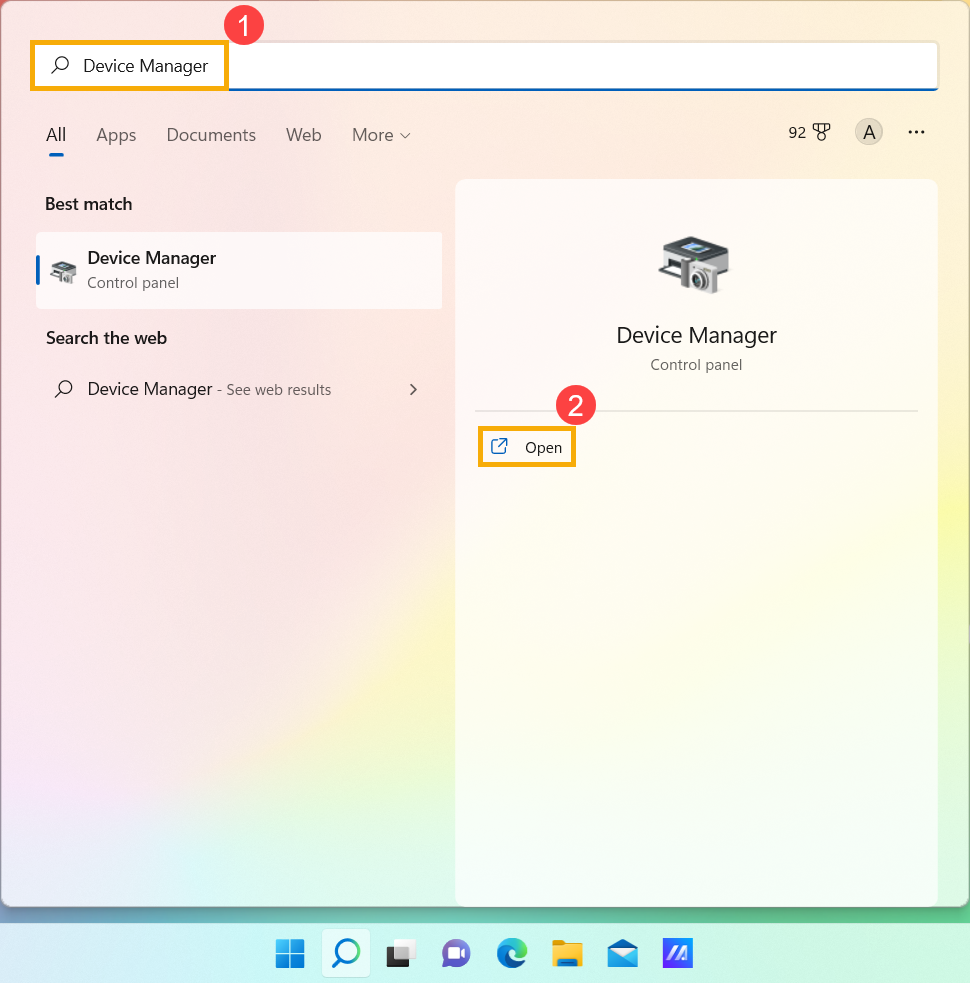
- Zadejte a vyhledejte [Správce zařízení] v panelu hledání Windows①, poté klikněte na [Otevřít]②.
- Zkontrolujte šipku vedle [Diskové jednotky]③, poté klikněte pravým tlačítkem na [disková jednotka, která není rozpoznána]④ a zvolte [Povolit zařízení]⑤. Tím otestujete, zda Windows dokáže rozpoznat diskovou jednotku.
Pokud se možnost [Povolit zařízení] nezobrazuje, znamená to, že disková jednotka je již povolena, pokračujte dalším krokem.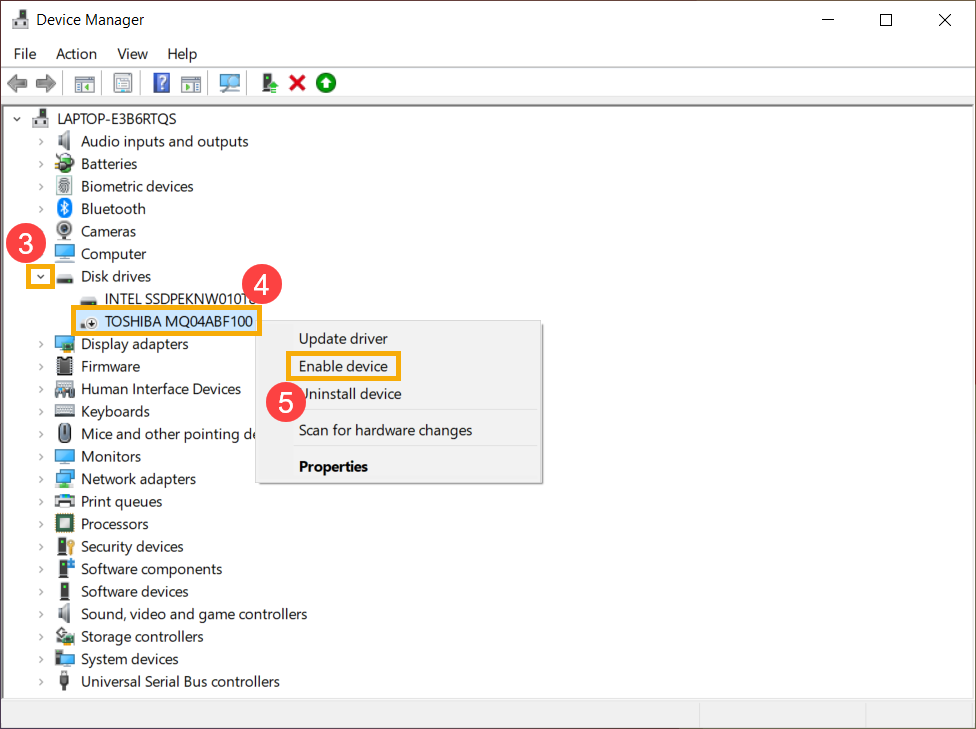
- Odinstalujte driver pevného disku. Klikněte pravým tlačítkem na [disková jednotka, která není rozpoznána]⑥ a zvolte [Odinstalovat zařízení]⑦.
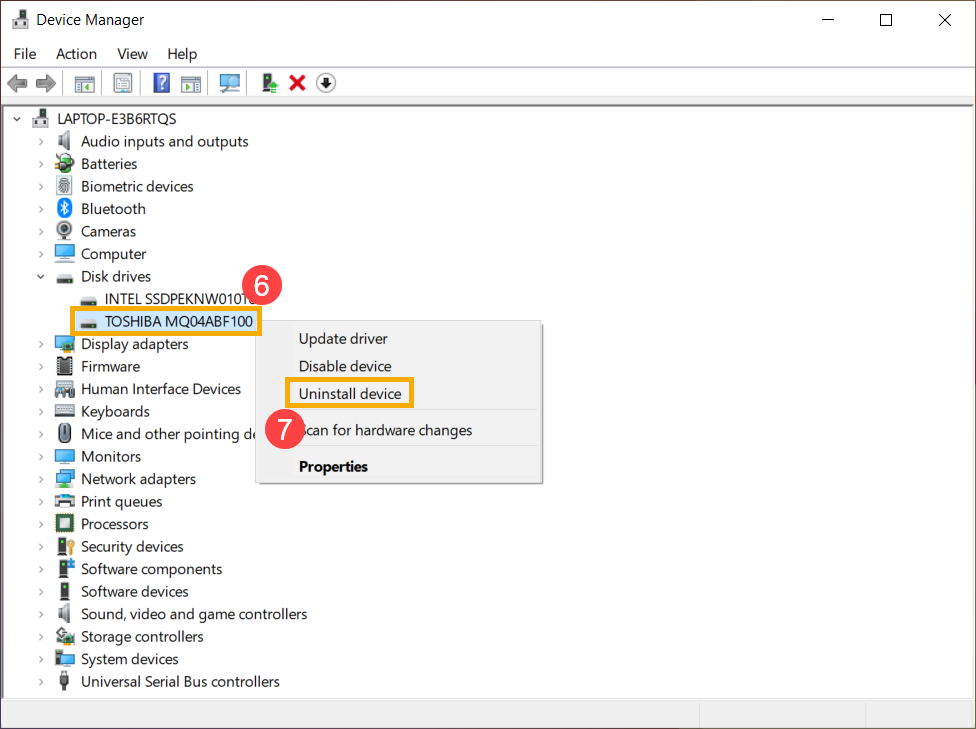
- Klikněte na [Odinstalovat]⑧.
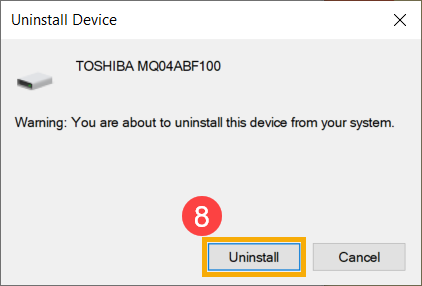
- Restartujte zařízení. Driver bude automaticky nainstalován po restartu zařízení. Pro otestování, zda Windows dokáže rozpoznat diskovou jednotku. Pokud problém přetrvává, pokračujte na další krok řešení potíží.
Spusťte Diagnostiku systému v MyASUS
- Napište a hledejte [MyASUS] v liště hledání Windows①, poté klikněte na [Otevřít]②.
Poznámka: Pokud nenajdete MyASUS, nemusí být nainstalován na vašem zařízení. Vizte Jak nainstalovat MyASUS.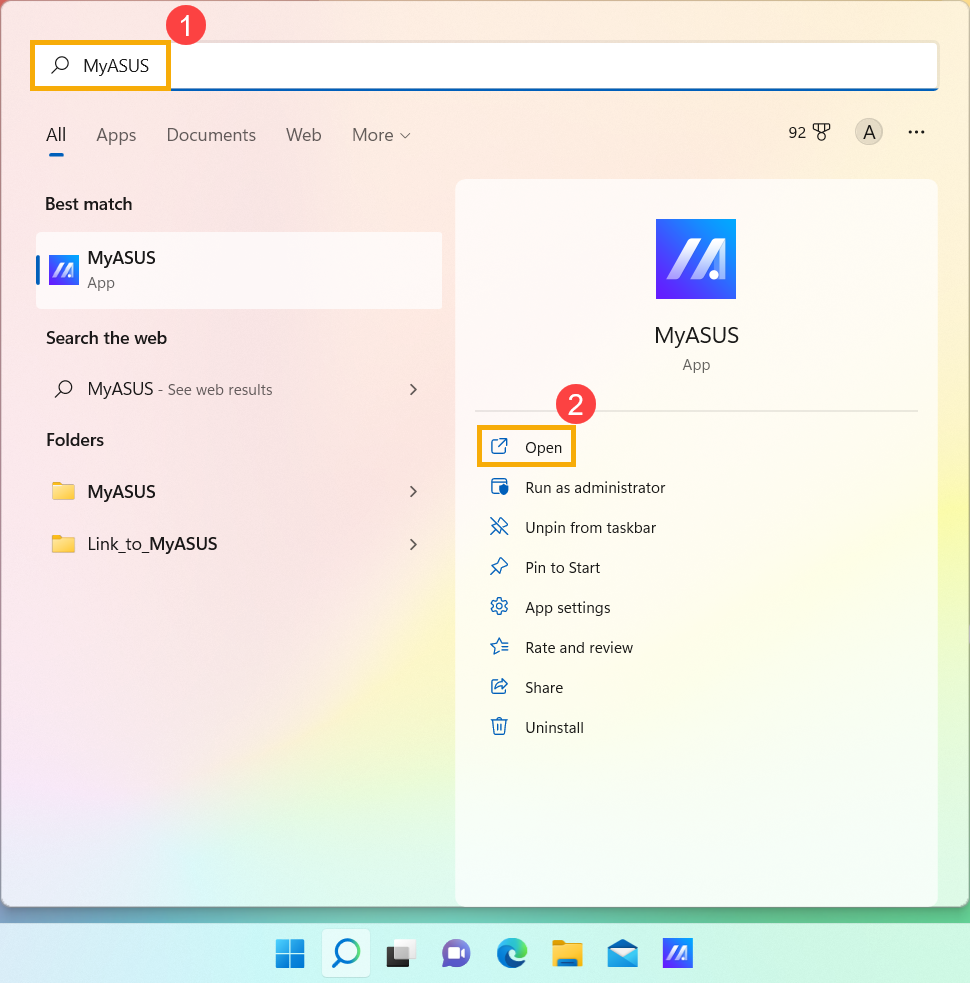
- V aplikaci MyASUS klikněte na [Diagnostika systému]③.
Poznámka: Následující rozhraní MyASUS se může mírně lišit v závislosti na produktu.
Poznámka: Pokud vaše zařízení nezobrazuje stránku diagnostiky systému v softwaru MyASUS, znamená to, že vaše zařízení tuto funkci nepodporuje. Pokračujte do další části pro další kroky řešení problémů. Zde se můžete dozvědět více o Proč mohu v aplikaci MyASUS vidět pouze částečné funkce.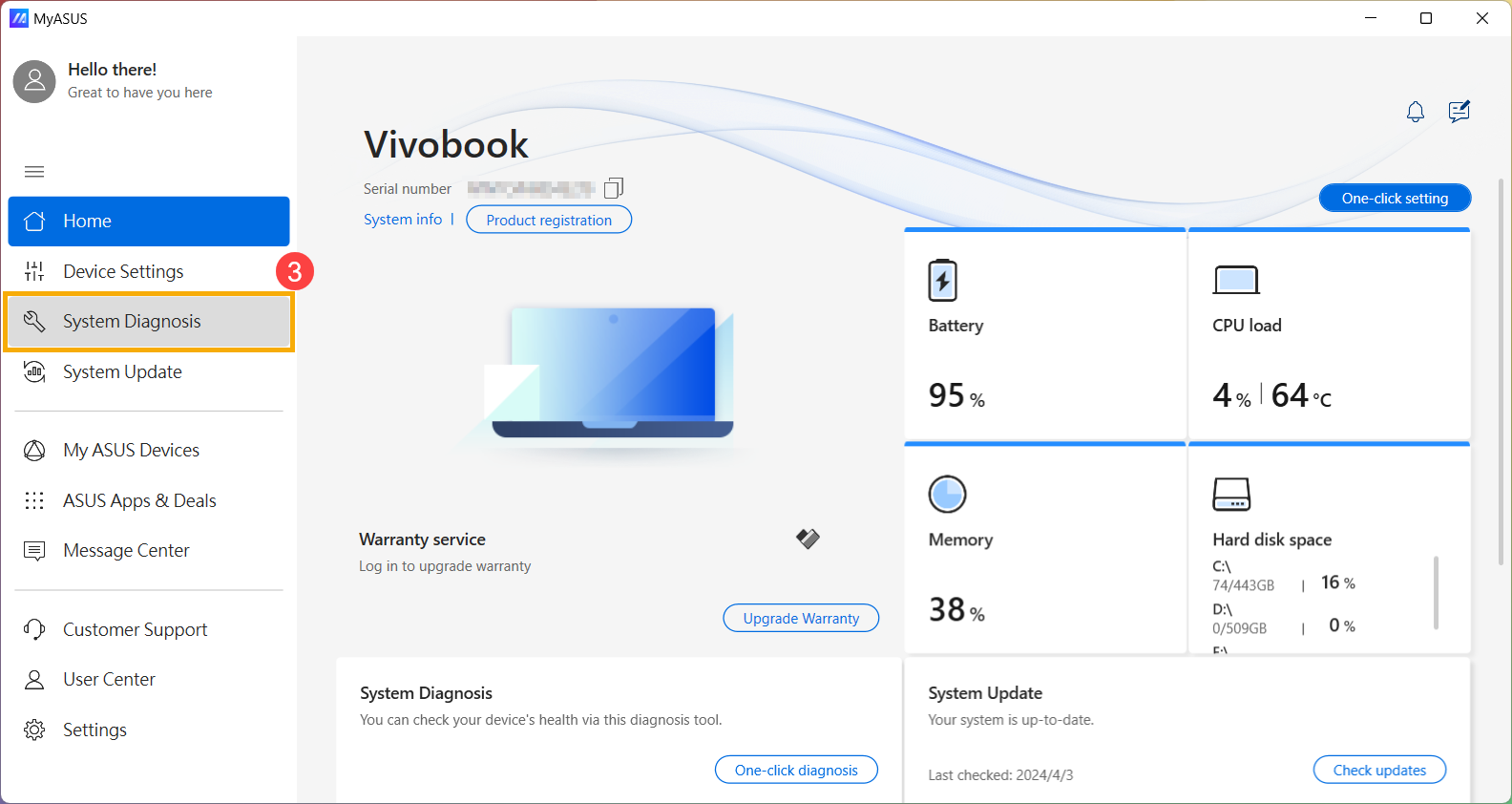
- V [Diagnostický nástroj]④, vyberte [Pevný disk] položky kontroly v rámci Vlastní diagnostiky⑤ a poté klikněte na [Kontrola]⑥. Zde se můžete dozvědět více o MyASUS Diagnostika systému - Úvod.
Poznámka: Následující Diagnostický nástroj se může mírně lišit podle produktu.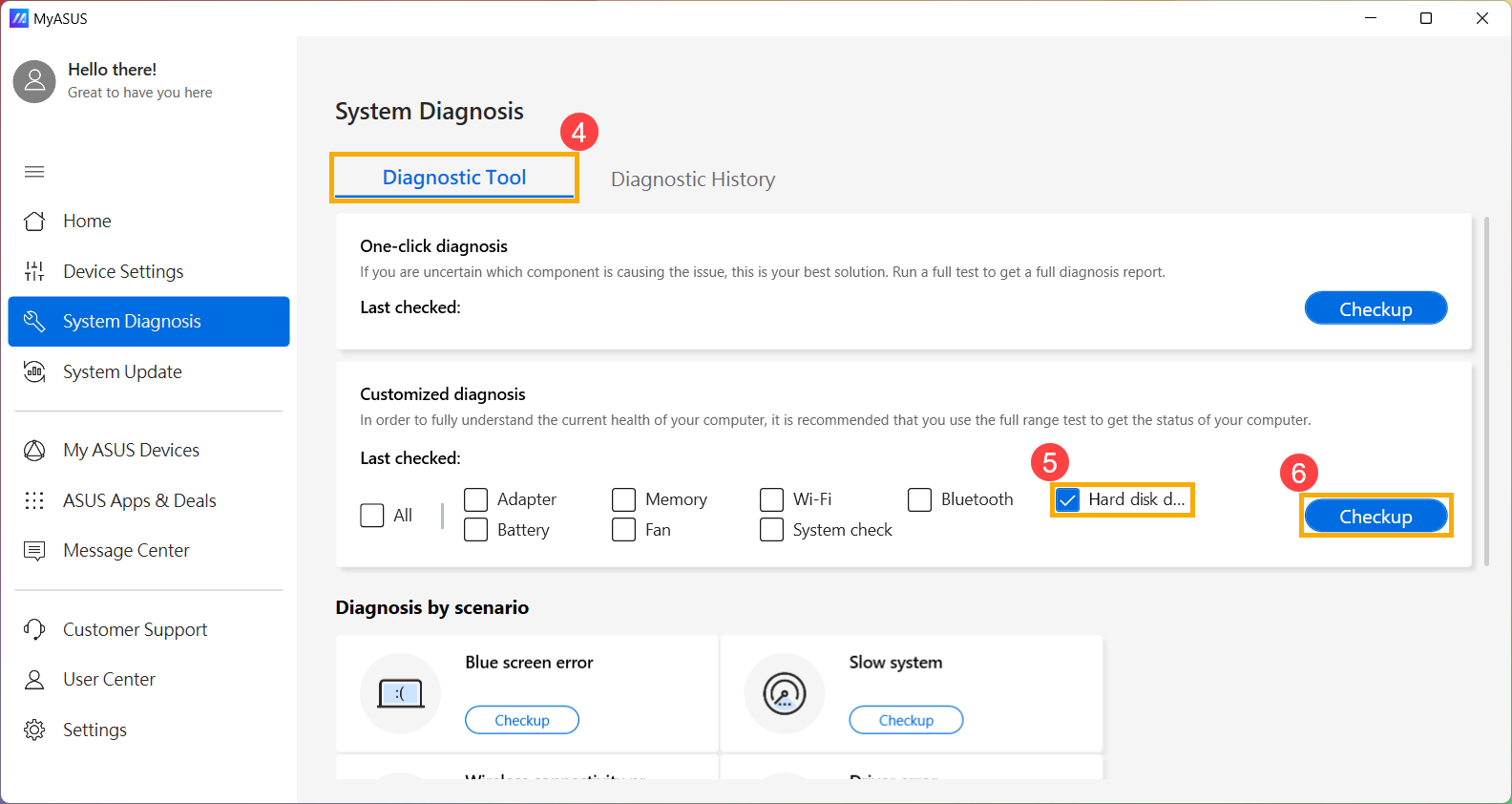
- Pokud dojde k jakékoli chybě, zkuste doporučené řešení problémů a možné postupy k vyřešení problému v MyASUS. Pokud problém přetrvává, pokračujte na další krok řešení problémů.
Použít bod obnovení pro obnovení systému
Pokud se problém objevil nedávno a pokud jste někdy vytvořili bod obnovení nebo existuje automatické obnovení systému, zkuste zařízení obnovit do bodu před zahájením problému, abyste problém vyřešili. Zde se můžete dozvědět více o Jak použít bod obnovení k obnovení systému.
Pokud problém přetrvává, pokračujte prosím dalším krokem odstraňování problémů.
Obnovit systém
Pokud problém přetrvává po provedení všech kroků odstraňování problémů, zálohujte si svá osobní data a poté obnovte zařízení do původního nastavení. Zde se můžete dozvědět více o Jak obnovit systém.
HDD pracuje pomalu, má vadné sektory nebo se zobrazuje chybová hláška
Aktualizujte BIOS, balíčky Windows a ovladače
Pravidelná aktualizace BIOS, Windows a ovladačů může zvýšit stabilitu a výkon systému. Ujistěte se, že vaše zařízení používá nejnovější verze. Více o aktualizaci BIOS:
Jak aktualizovat verzi BIOS v systému Windows
Jak aktualizovat BIOS pomocí ASUS Firmware Update/EZ Flash
(Pro stolní produkty viz Úvod do ASUS Motherboard EZ Flash 3.)
Zjistěte více o aktualizaci Windows Update a ovladačů:
Jak aktualizovat ovladače pomocí System Update v MyASUS
Pokud jste aktualizovali BIOS, balíčky Windows a ovladače na nejnovější verzi, ale problém přetrvává, pokračujte dalším krokem odstraňování problémů.
Aktualizace ovladače ve Správci zařízení
- Napište a vyhledejte [Správce zařízení] v panelu vyhledávání Windows①, poté klikněte na [Otevřít]②.
- Zkontrolujte šipku vedle [Diskové jednotky]③, poté klikněte pravým tlačítkem na [diskovou jednotku, která má problémy]④ a vyberte [Aktualizovat driver]⑤.
Poznámka: Ujistěte se, že vaše zařízení je v dostupném síťovém prostředí, poté se připojte k internetu, protože se jedná o online aktualizační proces.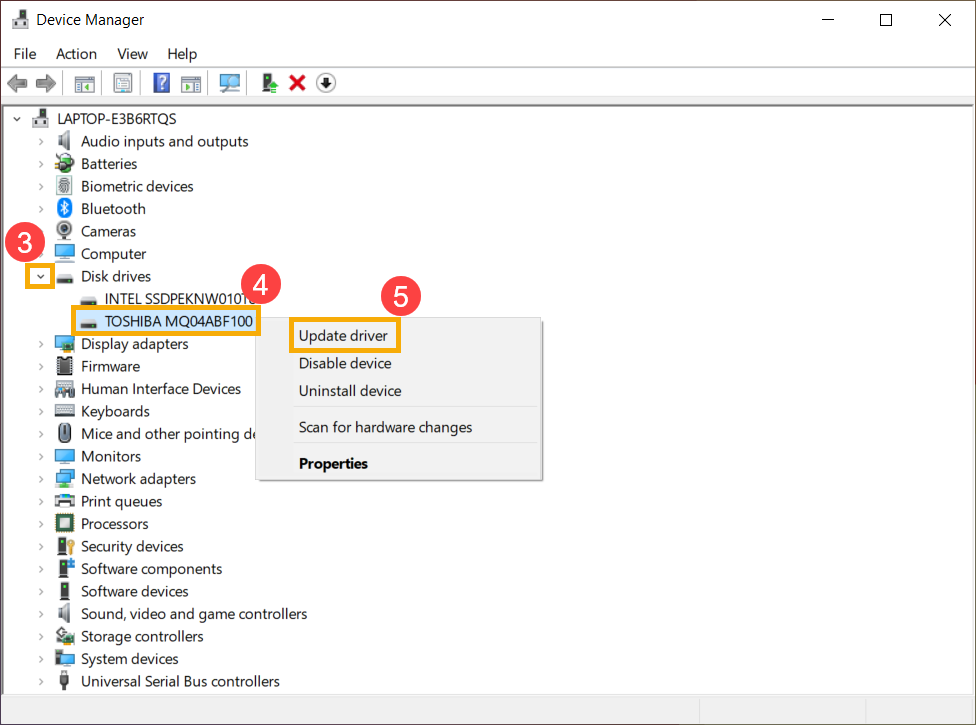
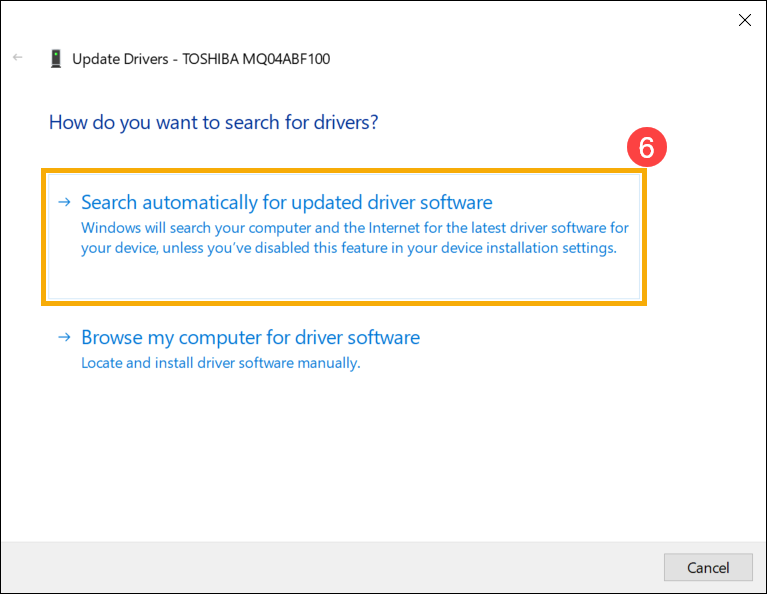
- Klikněte na [Vyhledat aktualizovaný driver automaticky]⑥.
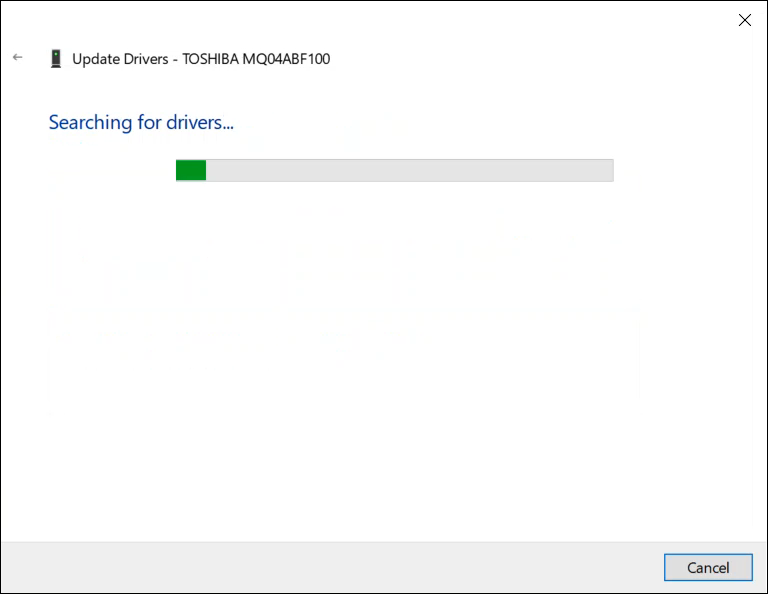
- Windows vyhledává online pro drivery.
- Automatická aktualizace je dokončena, klikněte prosím na [Zavřít]⑦.
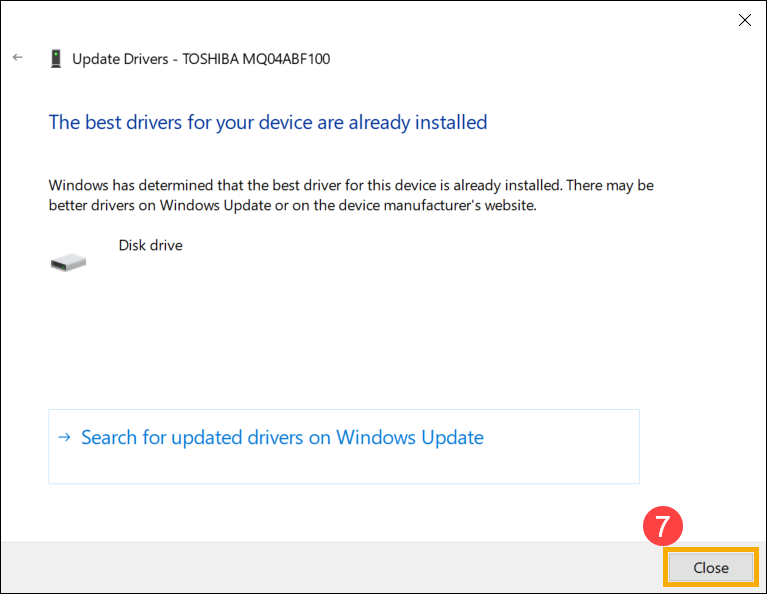
- Pokud problém přetrvává, pokračujte prosím další krokem řešení potíží.
Spusťte kontrolu chyb s diskem přes Windows
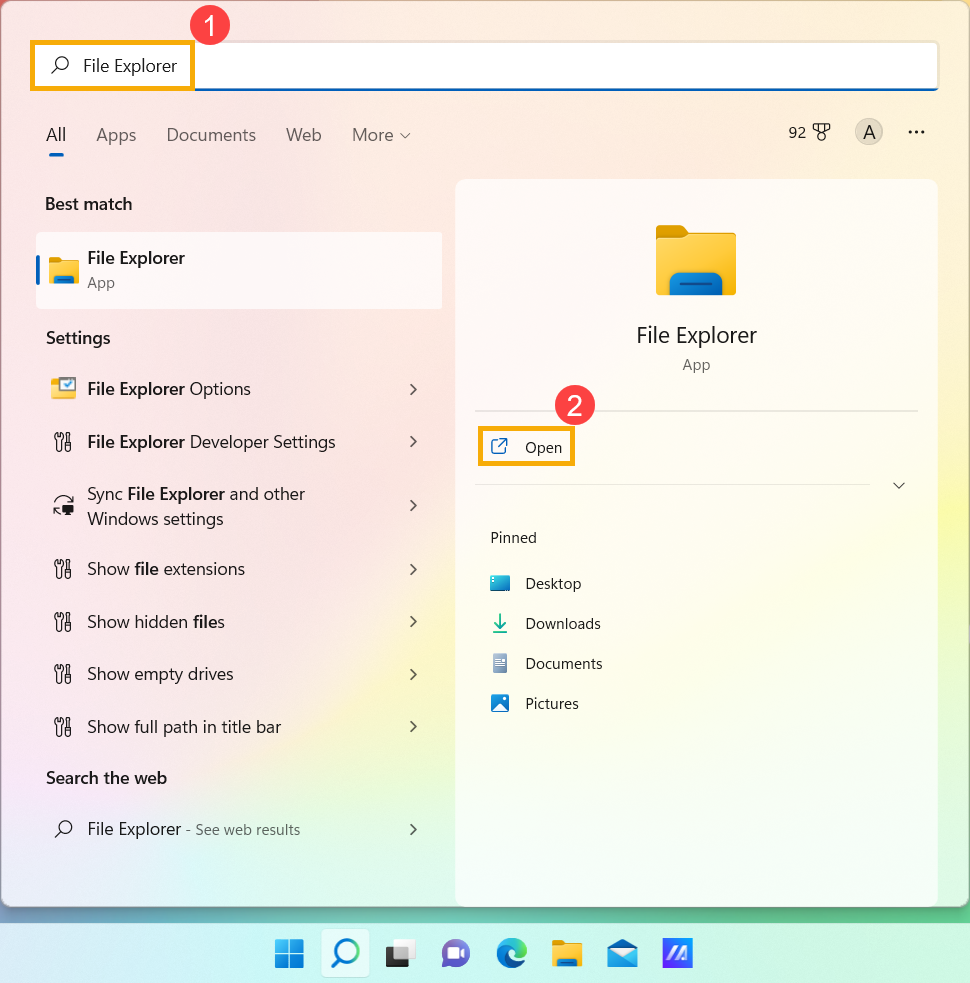
- Zadejte a vyhledejte [Průzkumník souborů]①, poté klikněte na [Otevřít]②.
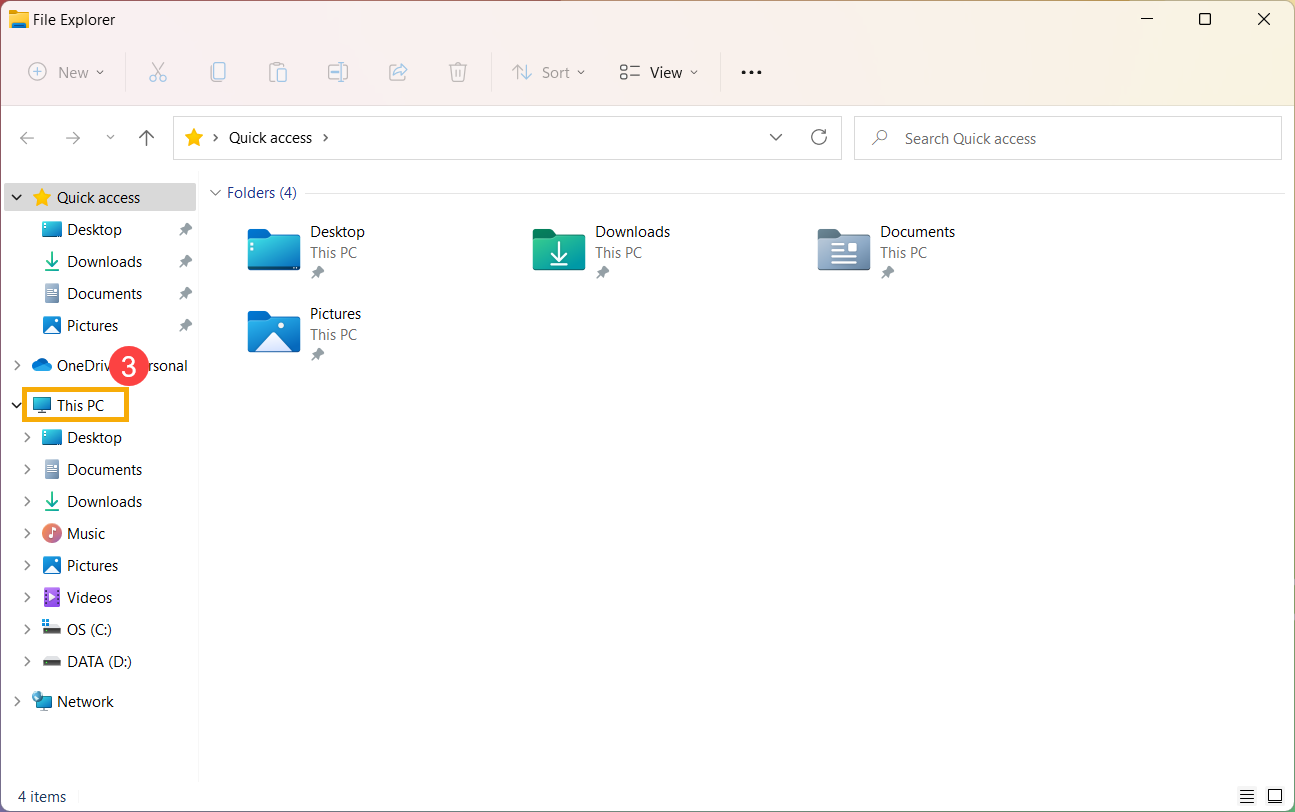
- V okně Průzkumníka souborů klikněte na [Tento počítač]③.
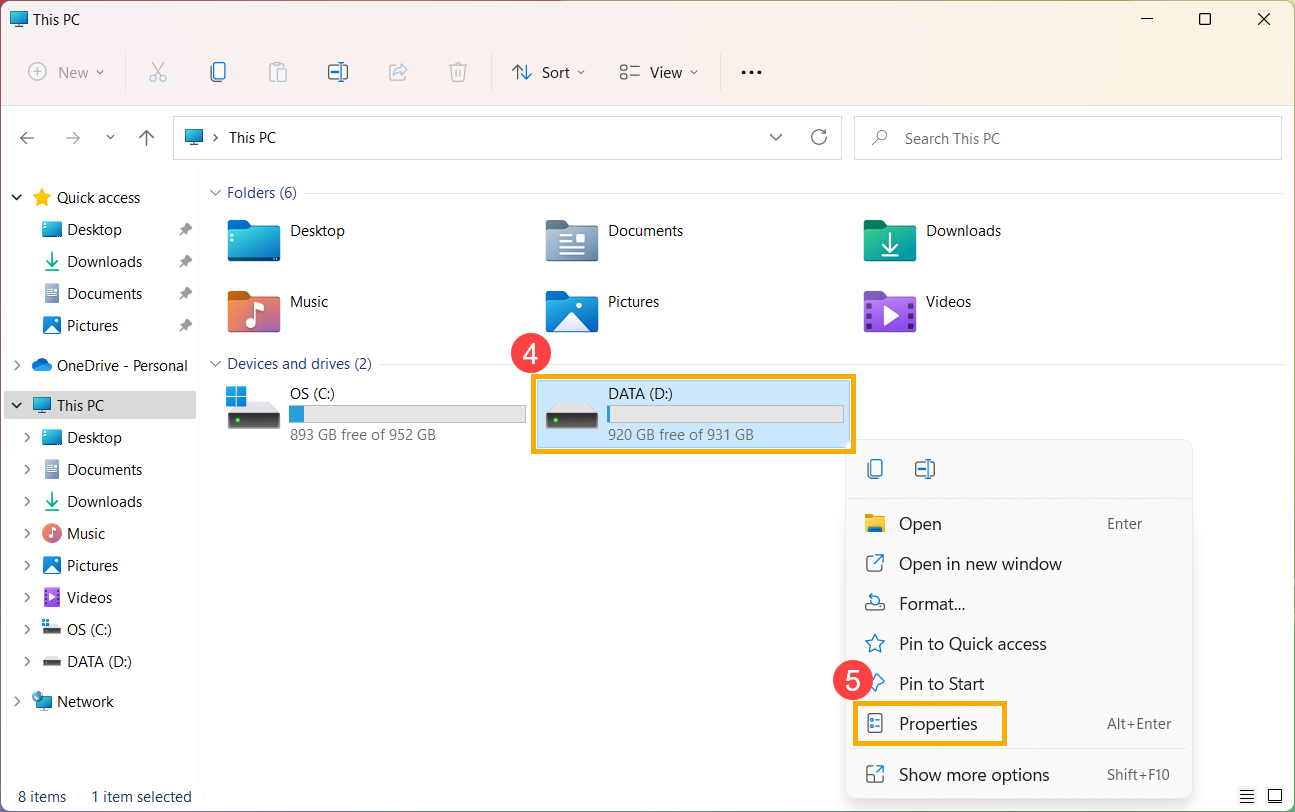
- V okně Tento počítač vyberte [diskovou jednotku, která má problémy] a klikněte pravým tlačítkem na ikonu④, poté zvolte [Vlastnosti]⑤.
- Zvolte kartu [Nástroje]⑥, poté klikněte na [Zkontrolovat] v sekci kontroly chyb⑦.
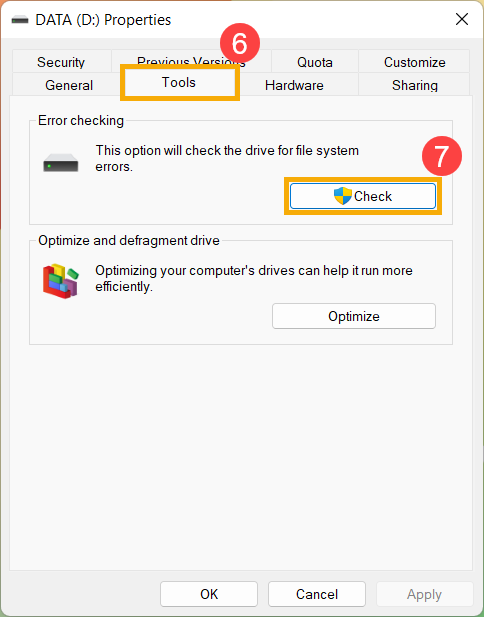
- Klikněte na [Skenovat jednotku]⑧, tím začne kontrola jednotky na chyby souborového systému.
Některé podmínky mohou spustit kontrolu až po restartování zařízení, prosím řiďte se pokyny na obrazovce pro skenování jednotky.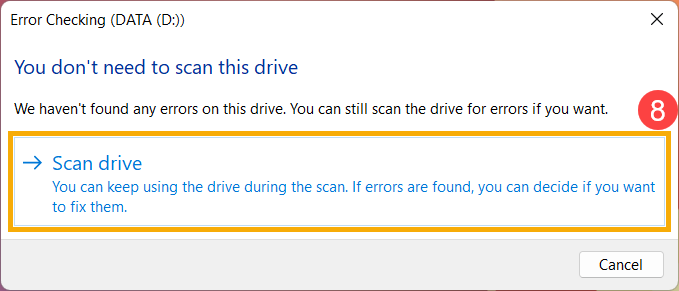
- Pokud problém přetrvává, pokračujte prosím na další krok odstraňování problémů.
Optimalizace a defragmentace disku pomocí Windows
- Zadejte a vyhledejte [Průzkumník souborů]①, poté klikněte na [Otevřít]②.
- V okně Průzkumníka souborů klikněte na [Tento počítač]③.
- V okně Tento počítač zvolte [diskovou jednotku, která má problémy] a klikněte pravým tlačítkem na ikonu④, poté vyberte [Vlastnosti]⑤.
- Zvolte záložku [Nástroje]⑥, poté klikněte[Optimalizovat] v sekci kontroly chyb⑦.
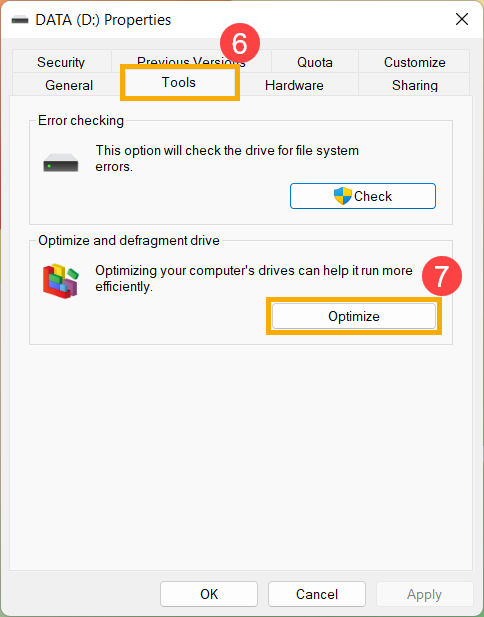
- Vyberte [diskovou jednotku, která má problémy]⑧, poté klikněte na [Optimalizovat]⑨. Systém začne automaticky optimalizovat vaše disky.
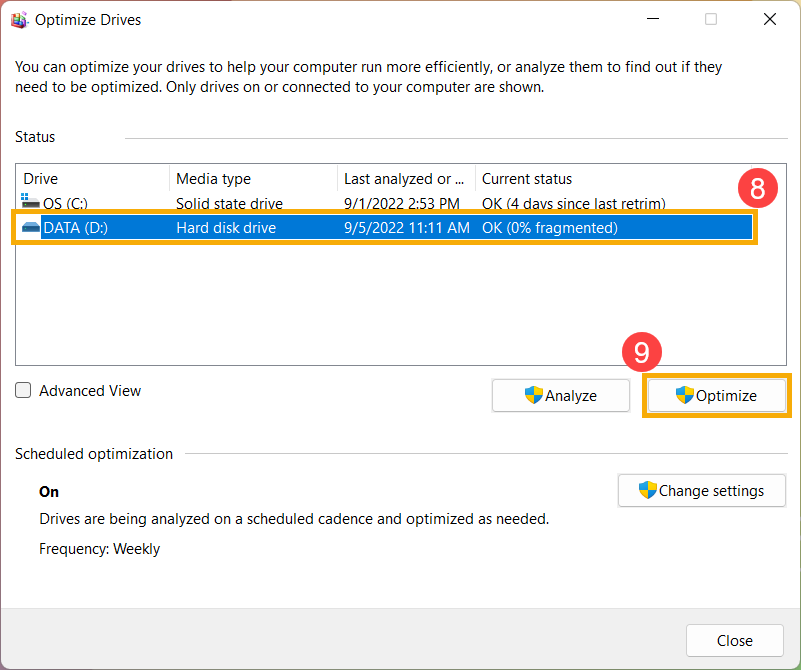
- Pokud problém přetrvává, pokračujte dalším krokem řešení potíží.
Spusťte Diagnostiku systému v MyASUS
- Zadejte a vyhledejte [MyASUS] v panelu vyhledávání Windows①, poté klikněte na [Otevřít]②.
Poznámka: Pokud nemůžete najít MyASUS, možná není ve vašem zařízení nainstalován. Viz Jak nainstalovat MyASUS. - V aplikaci MyASUS klikněte na [Diagnostika systému]③.
Poznámka: Následující rozhraní MyASUS se může mírně lišit v závislosti na produktu.
Poznámka: Pokud vaše zařízení nezobrazuje stránku diagnostiky systému v softwaru MyASUS, znamená to, že vaše zařízení tuto funkci nepodporuje. Pokračujte do další části pro další kroky řešení problémů. Zde se můžete dozvědět více o Proč vidím v aplikaci MyASUS pouze částečné funkce. - V [Diagnostický nástroj]④ vyberte [Pevný disk] položky kontroly v rámci Uživatelské diagnostiky⑤ a poté klikněte na [Kontrola]⑥. Zde se můžete dozvědět více o MyASUS Diagnostika systému – Úvod.
Poznámka: Následující Diagnostický nástroj se může mírně lišit podle produktu. - Pokud dojde k jakékoli chybě, vyzkoušejte navrhovaná řešení a možné postupy pro odstranění problému v MyASUS. Pokud problém přetrvává, pokračujte dalším krokem řešení problémů.
Použít bod obnovení k obnovení systému
Pokud se problém objevil nedávno a pokud jste někdy vytvořili bod obnovení nebo existuje automatické obnovení systému, zkuste obnovit zařízení do bodu před začátkem problému, abyste problém vyřešili. Zde se můžete dozvědět více o Jak použít bod obnovení k obnovení systému.
Pokud problém přetrvává, pokračujte prosím k dalšímu kroku odstraňování problémů.
Resetovat systém
Pokud problém přetrvává i po dokončení všech kroků odstraňování problémů, zazálohujte si své osobní soubory a poté resetujte zařízení zpět do původní konfigurace. Zde se můžete dozvědět více o Jak resetovat systém.
Operační systém Windows 10
HDD není rozpoznán
Aktualizujte BIOS, balíčky Windows a ovladače
Pravidelná aktualizace BIOS, Windows a driverů může zlepšit stabilitu a výkon systému. Ujistěte se, že vaše zařízení používá nejnovější verze. Další informace o aktualizaci BIOS:
Jak aktualizovat verzi BIOS v systému Windows
Jak aktualizovat BIOS pomocí ASUS Firmware Update/EZ Flash
(Pro stolní produkty se prosím podívejte na Úvod do ASUS Motherboard EZ Flash 3.)
Další informace o aktualizaci Windows Update a driverů:
Jak aktualizovat drivery přes System Update v MyASUS
Pokud jste aktualizovali BIOS, Windows balíčky a drivery na nejnovější verzi, ale problém přetrvává, pokračujte prosím na další krok odstraňování problémů.
Zkontrolujte HDD ve Správě disků
- Zadejte a vyhledejte [Správa počítače]①, poté klikněte na [Spustit jako správce]②.
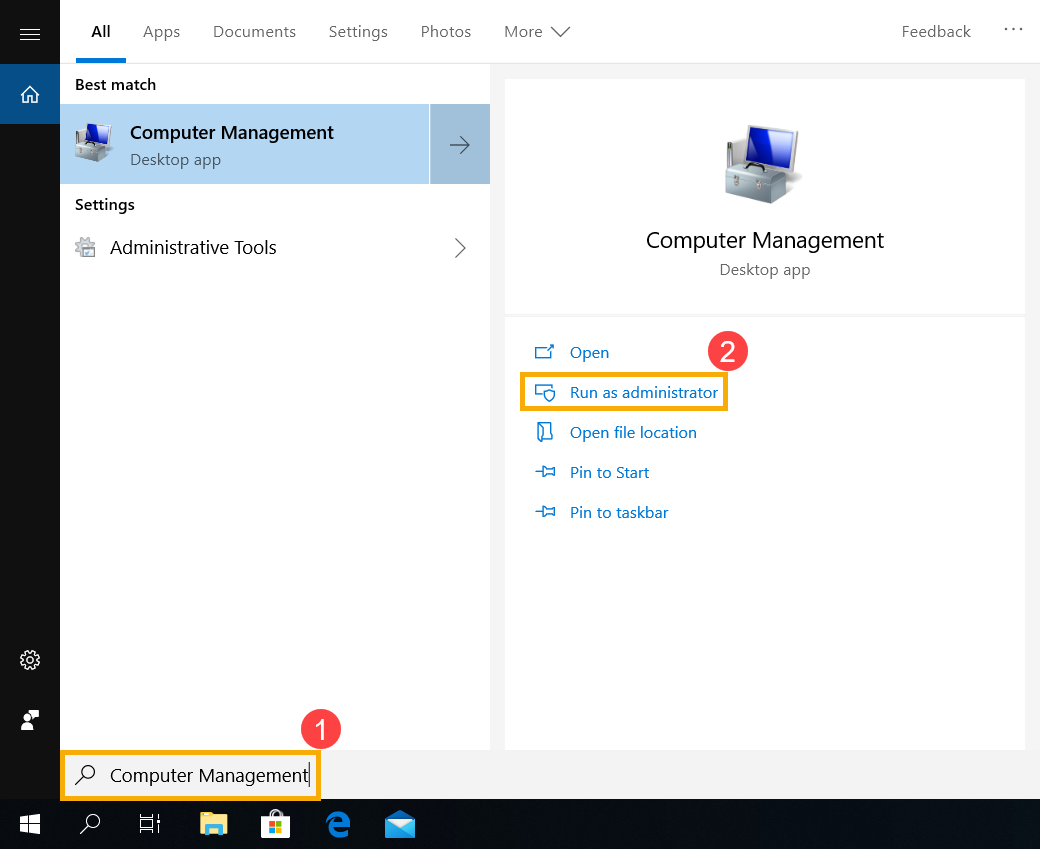
- V okně Správa počítače vyberte [Správa disků]③.
- Podívejte se na disk ve správě disků. Pokud se zobrazí jako [Offline]④, zkuste na něj kliknout pravým tlačítkem myši a vyberte [Online]⑤.
- Pokud se zobrazí online, ale žádné písmeno jednotky (například, E:)⑥. Zkuste na něj kliknout pravým tlačítkem myši a vyberte [Změnit písmeno jednotky a cestu]⑦.
Klikněte na [Přidat]⑧.
Vyberte [Přiřadit následující písmeno jednotky]⑨, pak klikněte na [OK]⑩. - Pokud je oddíl uveden jako [Nepřiřazeno]⑪ a víte, že oddíl je prázdný, klikněte na něj pravým tlačítkem a vyberte [Nový jednoduchý svazek]⑫, poté postupujte podle pokynů pro vytvoření svazku ve volném prostoru.
- Podívejte se na disk ve správě disků. Pokud se zobrazí jako [Offline]④, zkuste na něj kliknout pravým tlačítkem myši a vyberte [Online]⑤.
- Pokud problém přetrvává, pokračujte na další krok řešení potíží.
Povolení a přeinstalace driveru ve Správci zařízení
- Zadejte a vyhledejte [Správce zařízení] v liště hledání Windows①, poté klikněte na [Otevřít]②.
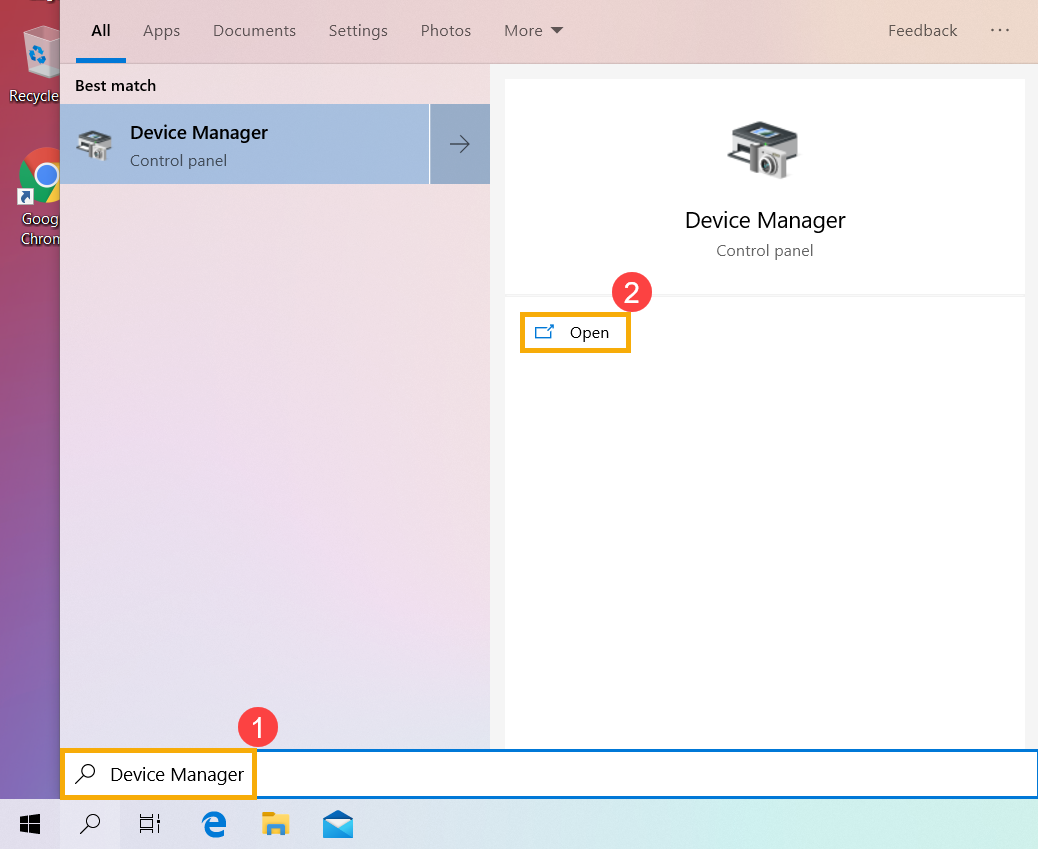
- Zkontrolujte šipku vedle [Diskové jednotky]③, poté klikněte pravým tlačítkem na [diskovou jednotku, která není rozpoznána]④ a vyberte [Povolit zařízení]⑤. Pro otestování, zda Windows dokáže rozpoznat diskovou jednotku.
Pokud se možnost [Povolit zařízení] nezobrazuje, znamená to, že disková jednotka je již povolena, prosím pokračujte na další krok. - Odinstalujte driver pevného disku. Klikněte pravým tlačítkem na [diskovou jednotku, která není rozpoznána]⑥ a zvolte [Odinstalovat zařízení]⑦.
- Klikněte na [Odinstalovat]⑧.
- Restartujte zařízení. Driver bude po restartu zařízení automaticky nainstalován. Otestujte, zda Windows dokáže rozpoznat diskovou jednotku. Pokud problém přetrvává, pokračujte na další krok řešení potíží.
Spustit Diagnostiku systému v MyASUS
- Zadejte a vyhledejte [MyASUS] v hledání Windows①, poté klikněte na [Otevřít]②.
Poznámka: Pokud nemůžete najít MyASUS, možná není na vašem zařízení nainstalován. Vizte Jak nainstalovat MyASUS.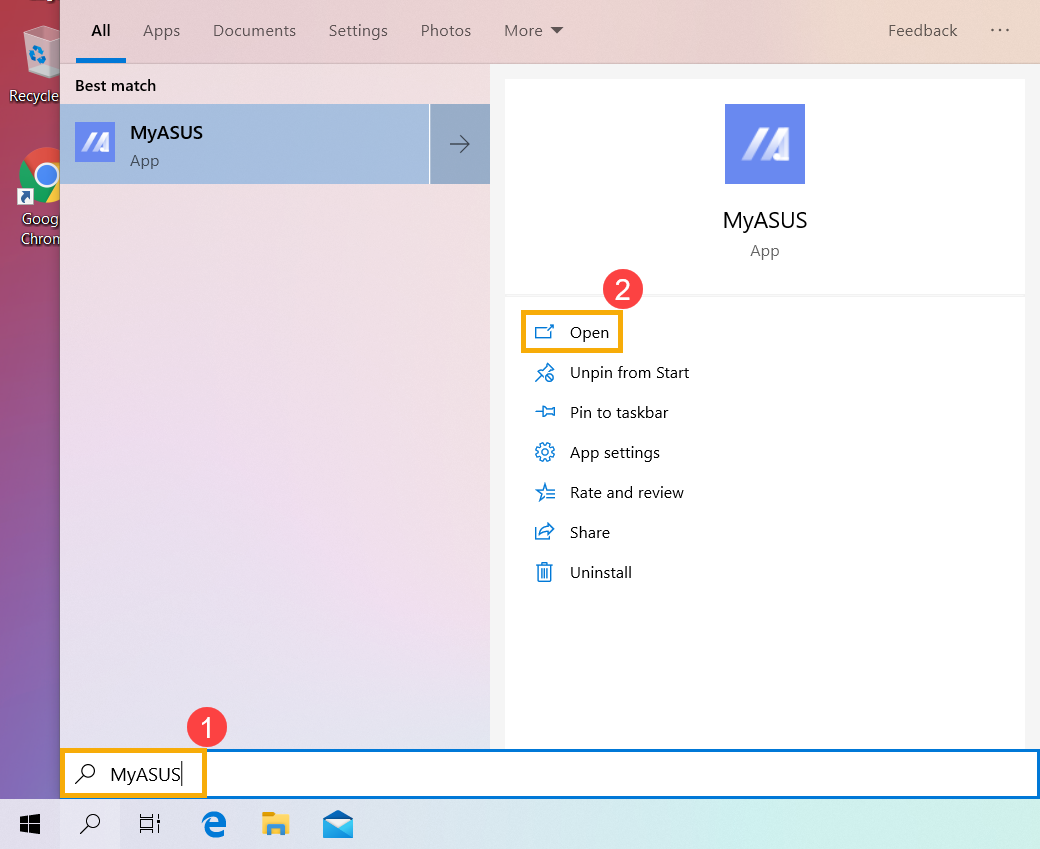
- V aplikaci MyASUS klikněte na [Diagnostika systému]③.
Poznámka: Následující rozhraní MyASUS se může mírně lišit v závislosti na produktu.
Poznámka: Pokud vaše zařízení nezobrazuje stránku diagnostiky systému v softwaru MyASUS, znamená to, že vaše zařízení tuto funkci nepodporuje. Pokračujte do další sekce pro další řešení problémů. Zde se můžete dozvědět více o Proč vidím pouze částečné funkce v aplikaci MyASUS. - V [Nástroj pro diagnostiku]④ vyberte [Pevný disk] položky kontroly v rámci Vlastní diagnostiky⑤ a poté klikněte na [Kontrola]⑥. Zde se můžete dozvědět více o MyASUS Diagnostika systému - Úvod.
Poznámka: Následující Diagnostický nástroj se může mírně lišit v závislosti na produktu. - Pokud dojde k nějaké chybě, vyzkoušejte návrhy na řešení problémů a možné postupy pro odstranění problému v MyASUS. Pokud problém přetrvává, pokračujte dalším krokem řešení problémů.
Použijte bod obnovení pro obnovení systému
Pokud se problém objevil nedávno a pokud jste někdy vytvořili bod obnovení nebo existuje automatické obnovení systému, zkuste zařízení obnovit do bodu před začátkem problému, abyste problém vyřešili. Zde se můžete dozvědět více o Jak použít bod obnovení k obnovení systému.
Pokud problém přetrvává, pokračujte dalším krokem řešení problémů.
Resetujte systém
Pokud problém přetrvává po provedení všech kroků řešení problémů. Zálohujte si své osobní soubory, poté zařízení resetujte do původního nastavení. Zde se můžete dozvědět více o Jak resetovat systém.
Pevný disk (HDD) pracuje pomalu, má vadné sektory nebo se zobrazuje chybová zpráva
Aktualizujte BIOS, balíčky Windows a ovladače
Pravidelná aktualizace BIOS, Windows a ovladačů může zvýšit stabilitu a výkon systému. Ujistěte se, že vaše zařízení používá nejnovější verze. Více informací o aktualizaci BIOS:
Jak aktualizovat verzi BIOS v systému Windows
Jak aktualizovat BIOS pomocí ASUS Firmware Update/EZ Flash
(U stolních produktů viz Úvod do ASUS Motherboard EZ Flash 3.)
Více informací o aktualizaci Windows Update a ovladačů:
Jak aktualizovat ovladače přes System Update v MyASUS
Pokud jste aktualizovali BIOS, balíčky Windows i ovladače na nejnovější verzi, ale problém přetrvává, pokračujte na další krok pro řešení problémů.
Aktualizujte ovladač ve správci zařízení
- Zadejte a hledejte [Správce zařízení] v hledání Windows①, poté klikněte na [Otevřít]②.
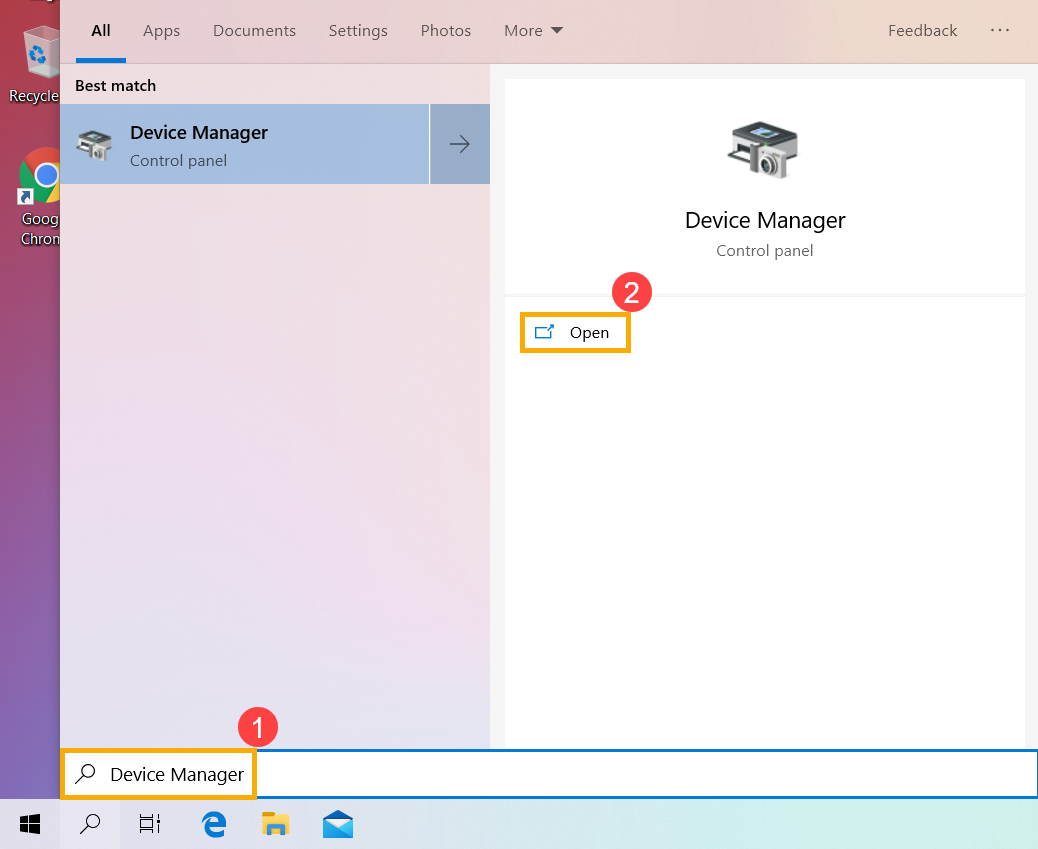
- Zkontrolujte šipku vedle [Diskové jednotky]③, poté klikněte pravým tlačítkem myši na [diskovou jednotku, která má problémy]④ a vyberte [Aktualizovat ovladač]⑤.
Poznámka: Ujistěte se, že je vaše zařízení v dostupném síťovém prostředí, a poté se připojte k internetu, protože se jedná o online proces aktualizace. - Klikněte na [Vyhledat automaticky aktualizovaný software ovladače]⑥.
- Windows vyhledává ovladače online.
- Automatická aktualizace byla dokončena, prosím klikněte na [Zavřít]⑦.
- Pokud problém přetrvává, pokračujte dalším krokem odstraňování problémů.
Spusťte kontrolu chyb disku pomocí Windows
- Napište a vyhledejte [Průzkumník souborů]①, potom klikněte na [Otevřít]②.
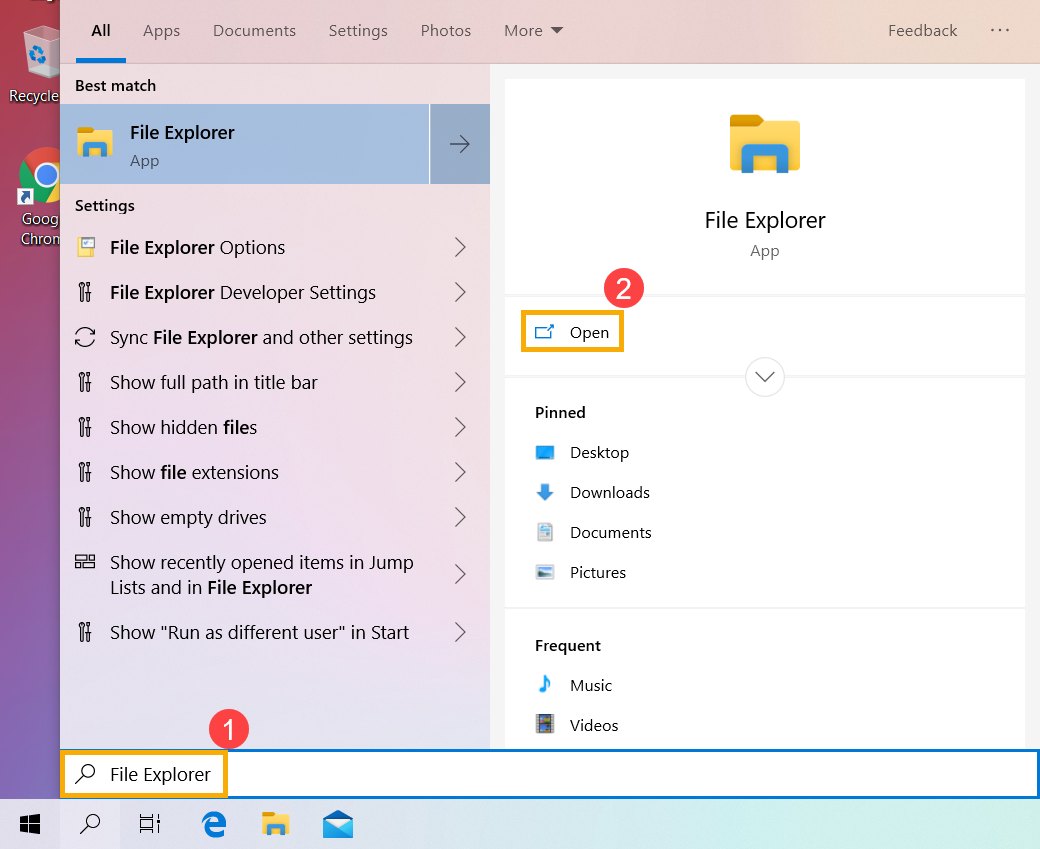
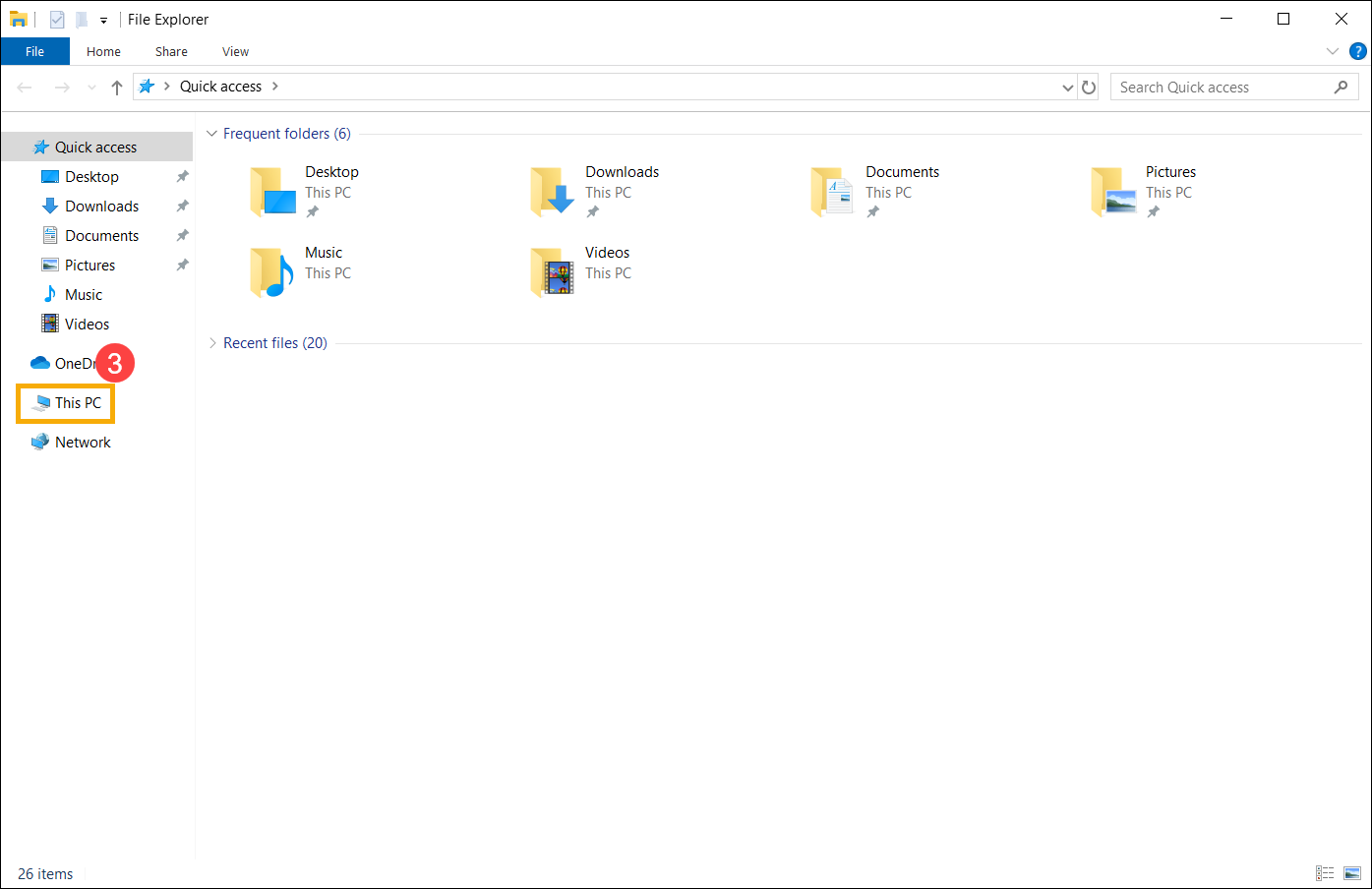
- V okně Průzkumník souborů klikněte na [Tento počítač]③.
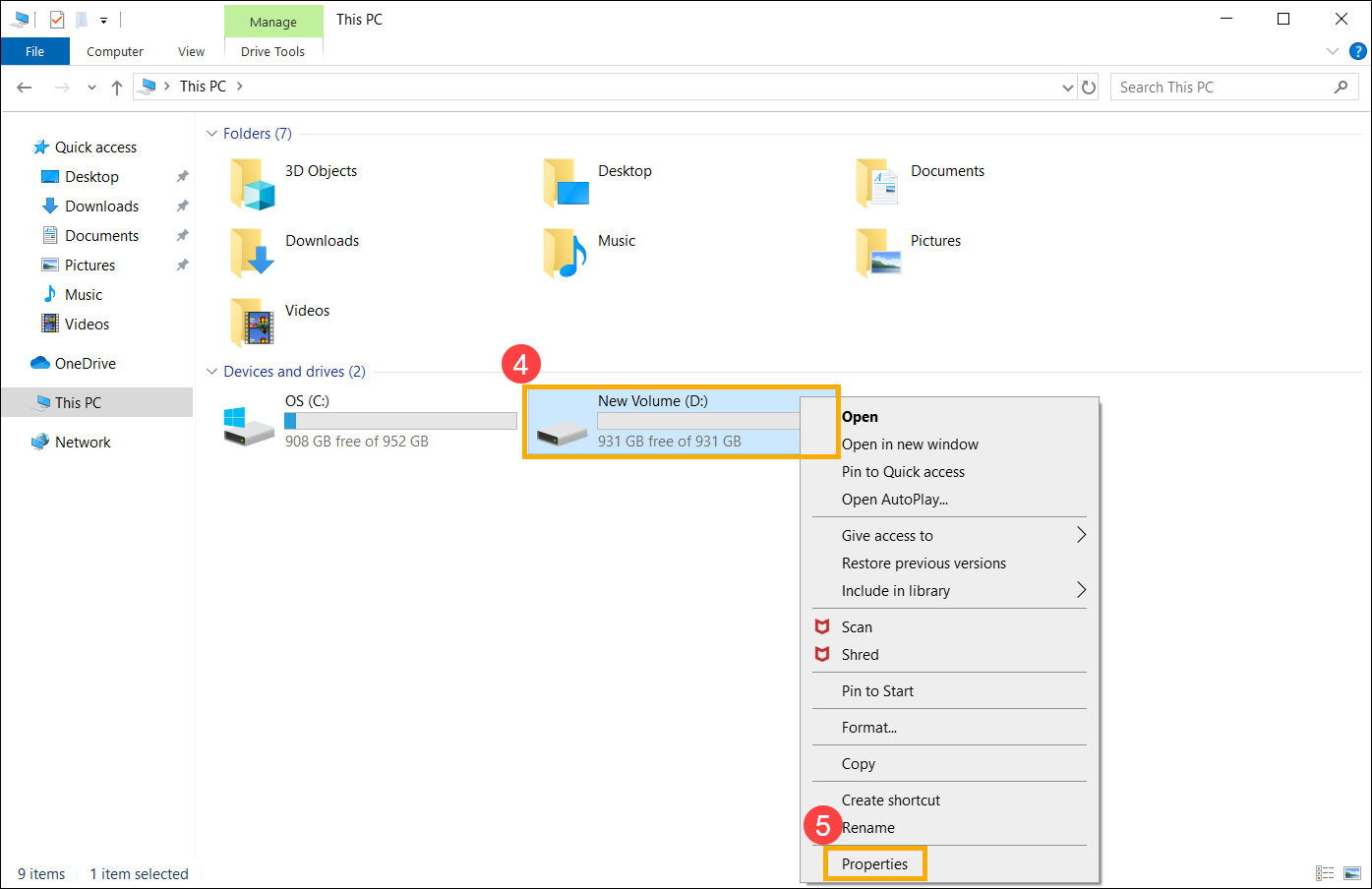
- V okně Tento počítač vyberte [diskovou jednotku, která má problémy] a klikněte pravým tlačítkem myši na ikonu④, poté vyberte [Vlastnosti]⑤.
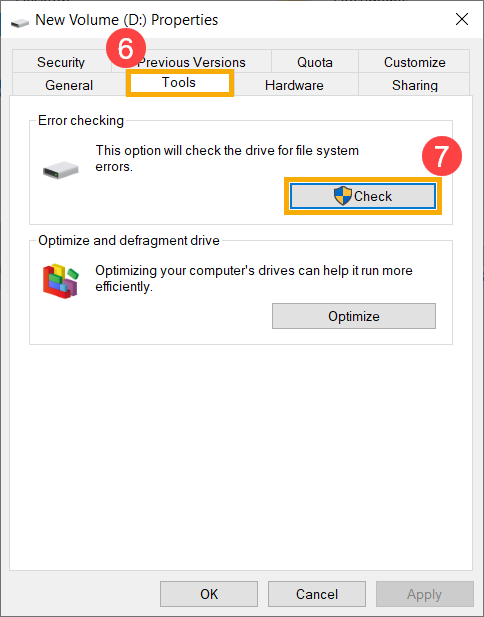
- Vyberte záložku [Nástroje]⑥, poté klikněte na [Zkontrolovat] v sekci kontroly chyb⑦.
- Klikněte na [Skenovat disk]⑧, začne kontrola disku na chyby souborového systému.
Některé podmínky mohou zahájit kontrolu až po restartování zařízení, prosím následujte pokyny na obrazovce k proskanování disku.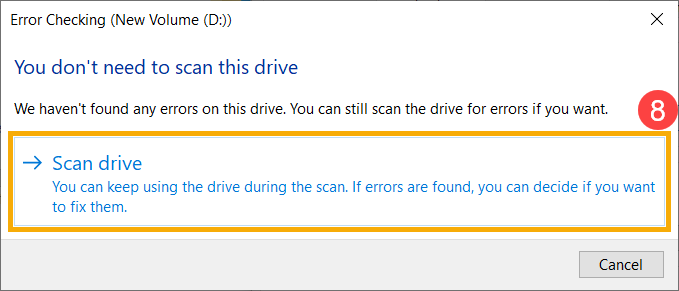
- Pokud problém přetrvává, pokračujte dalším krokem odstraňování problémů.
Optimalizujte a defragmentujte disk pomocí Windows
- Zadejte a vyhledejte [Průzkumník souborů]①, poté klikněte na [Otevřít]②.

- V okně Průzkumník souborů klikněte na [Tento počítač]③.
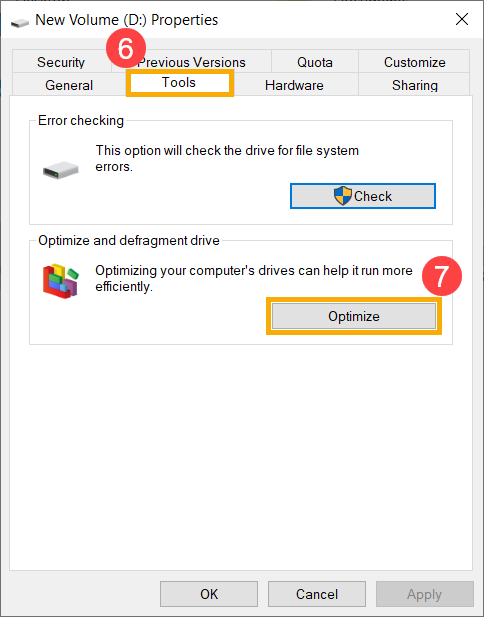
- V okně Tento počítač vyberte [diskovou jednotku, která má problémy] a klikněte pravým tlačítkem na ikonu④, potom vyberte [Vlastnosti]⑤.
- Vyberte kartu [Nástroje]⑥, poté klikněte na [Optimalizovat] v sekci kontroly chyb⑦.
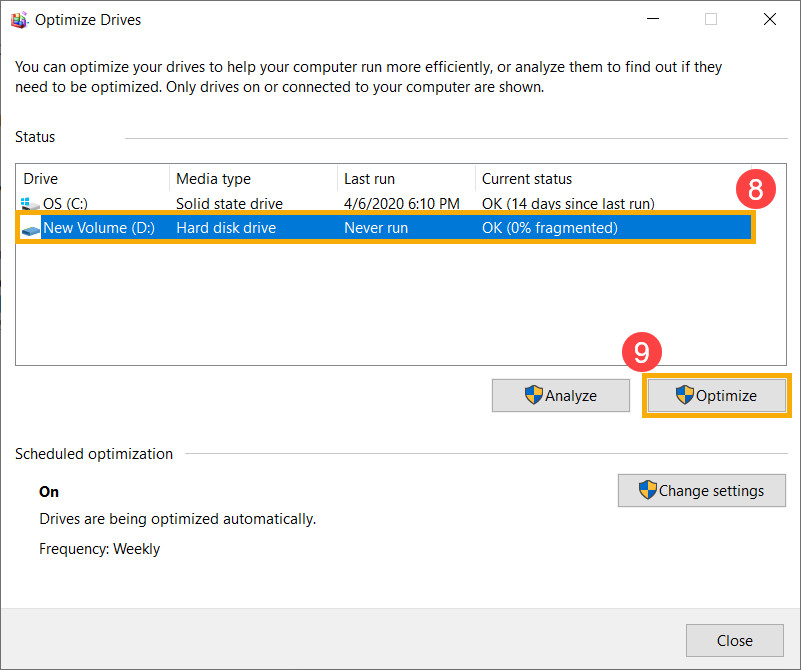
- Vyberte [diskovou jednotku, která má problémy]⑧, poté klikněte na [Optimalizovat]⑨. Systém začne automaticky optimalizovat vaše disky.
- Pokud problém přetrvává, pokračujte dalším krokem pro odstraňování potíží.
Spusťte Diagnostiku systému v MyASUS
- Zadejte a hledejte [MyASUS] v panelu hledání Windows①, poté klikněte na [Otevřít]②.
Poznámka: Pokud nemůžete najít MyASUS, může být aplikace neinstalovaná na vašem zařízení. Podívejte se na Jak nainstalovat MyASUS.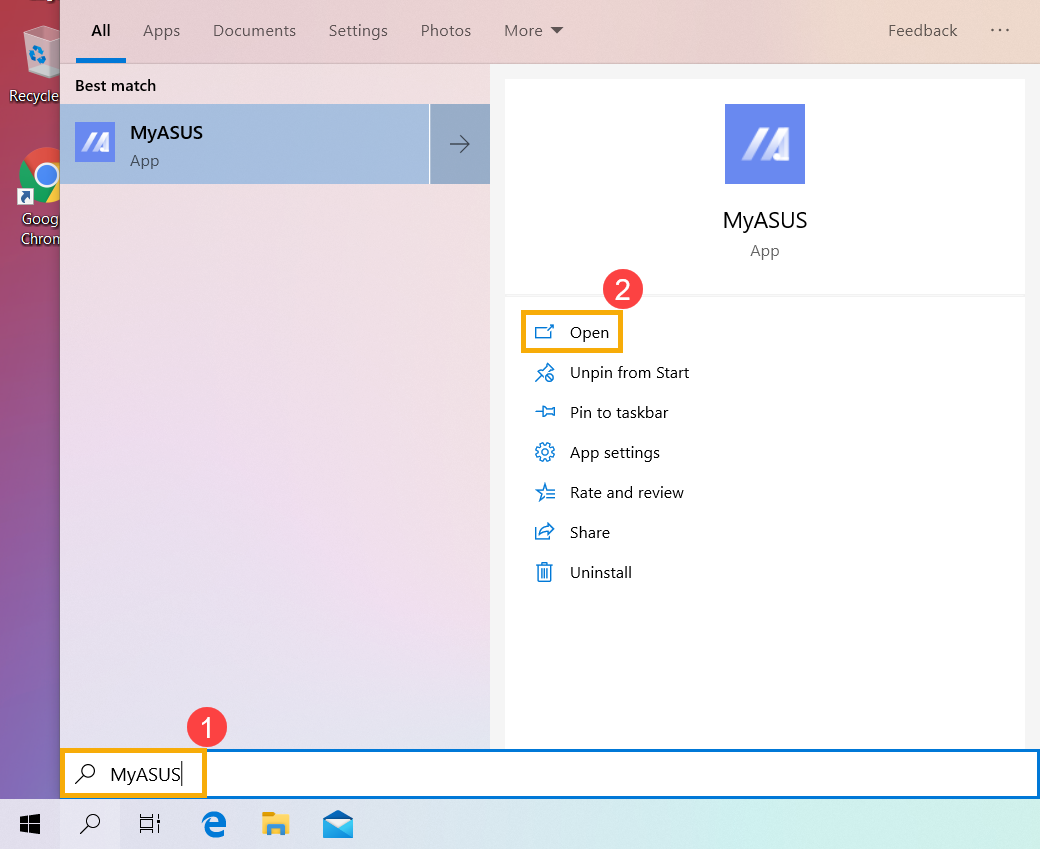
- V aplikaci MyASUS klikněte na [Diagnostika systému]③.
Poznámka: Následující rozhraní MyASUS se může mírně lišit v závislosti na produktu.
Poznámka: Pokud vaše zařízení nezobrazuje stránku diagnostiky systému v softwaru MyASUS, znamená to, že toto zařízení tuto funkci nepodporuje. Pokračujte do další sekce pro další možnosti řešení problémů. Zde se můžete dozvědět více o Proč vidím pouze některé funkce v aplikaci MyASUS. - Ve [Nástroj diagnostiky]④ vyberte [Kontrola pevného disku] položky vlastní diagnostiky⑤, a poté klikněte na [Kontrolu]⑥. Zde se můžete dozvědět více o MyASUS Diagnostika systému – Úvod.
Poznámka: Následující Diagnostický nástroj se může mírně lišit v závislosti na produktu. - Pokud dojde k nějaké chybě, zkuste navrhovaná řešení a možné přístupy k vyřešení problému v MyASUS. Pokud problém přetrvává, pokračujte dalším krokem řešení problémů.
Použít bod obnovení k obnovení systému
Pokud se problém vyskytl nedávno a pokud jste někdy vytvořili bod obnovení nebo existuje automatické obnovení systému, zkuste zařízení obnovit do bodu před začátkem problému, abyste problém vyřešili. Zde se můžete dozvědět více o Jak použít bod obnovení pro obnovení systému.
Pokud problém přetrvává, pokračujte dalším krokem řešení problémů.
Obnovit systém
Pokud problém přetrvává i po dokončení všech kroků řešení problémů. Zálohujte si osobní soubory, poté obnovte zařízení do původního nastavení. Zde se můžete dozvědět více o Jak obnovit systém.
Pokud váš problém nebyl vyřešen výše uvedeným řešením a informacemi, obraťte se prosím na zákaznické servisní centrum ASUS pro další informace.