Relativní témata
[Windows 11/10] Řešení problémů – problémy s Solid State Drive (SSD)
Platné produkty: Notebook, Stolní počítač, All-in-One PC, Herní handheld, MiniPC, ASUS NUC
Pokud narazíte na problémy s pevným diskem SSD vašeho zařízení, postupujte podle níže uvedených příznaků a metod řešení problémů.
Prosím, přejděte k příslušnému návodu podle aktuálního operačního systému Windows ve vašem zařízení:
Operační systém Windows 11
SSD není rozpoznán
Aktualizujte BIOS, balíčky Windows a ovladače
Pravidelná aktualizace BIOS, Windows a ovladačů může zvýšit stabilitu a výkon systému. Ujistěte se, že vaše zařízení používá nejnovější verze. Další informace o aktualizaci BIOS:
Jak aktualizovat verzi BIOS v systému Windows
Jak aktualizovat BIOS pomocí ASUS Firmware Update/EZ Flash
(Pro stolní počítače prosím nahlédněte do Úvod k ASUS Motherboard EZ Flash 3.)
Další informace o aktualizaci Windows Update a ovladačů:
Jak aktualizovat ovladače pomocí System Update v MyASUS
Pokud jste aktualizovali BIOS, balíčky Windows a ovladače na nejnovější verzi, ale problém přetrvává, pokračujte prosím dalším krokem řešení problémů.
Zkontrolujte SSD ve Správě disků
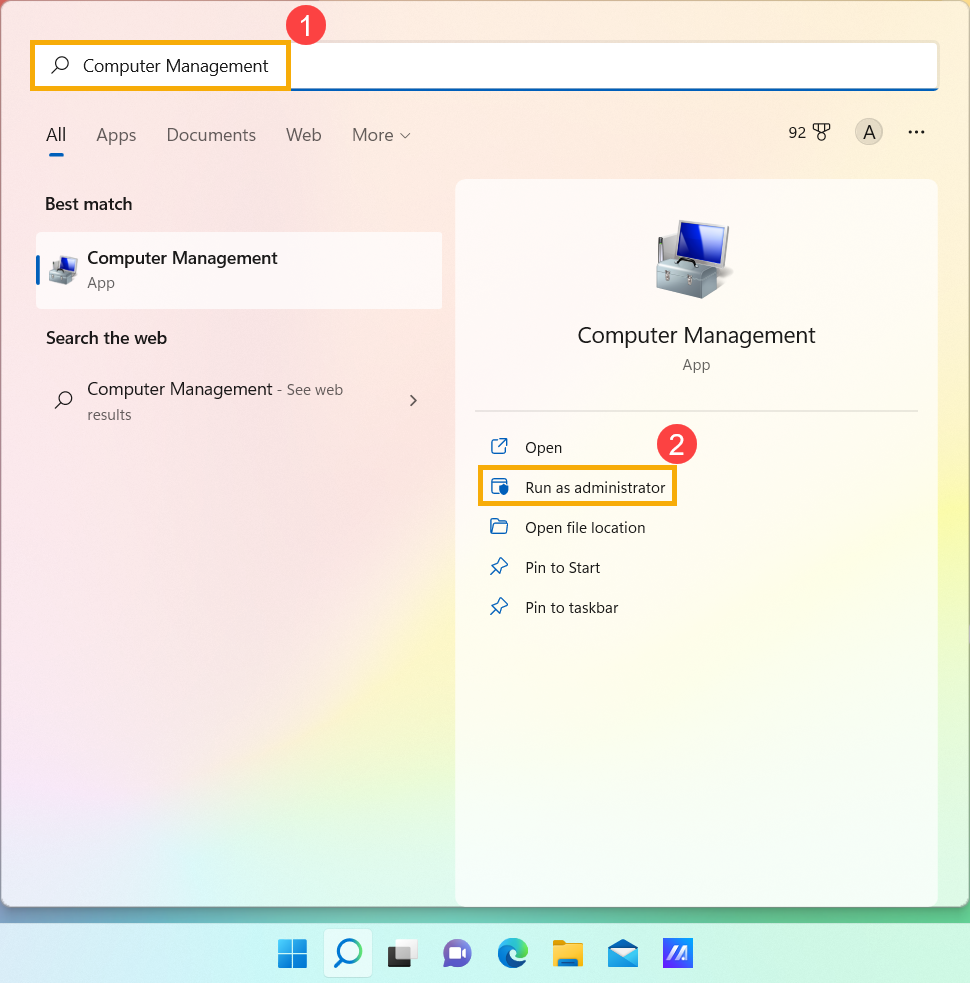
- Napište a hledejte [Správa počítače]① v hledání Windows, poté klikněte na [Spustit jako správce]②.
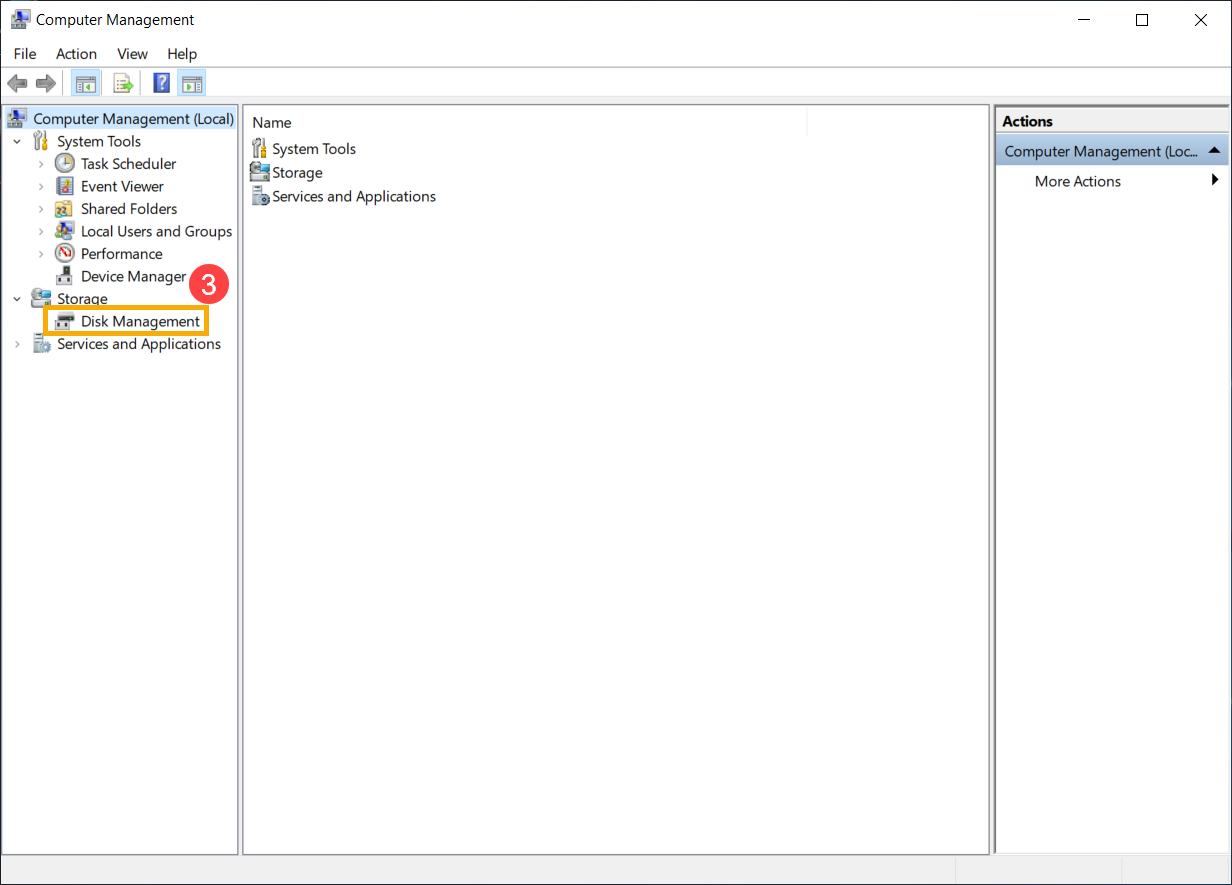
- V okně Správa počítače vyberte [Správa disků]③.
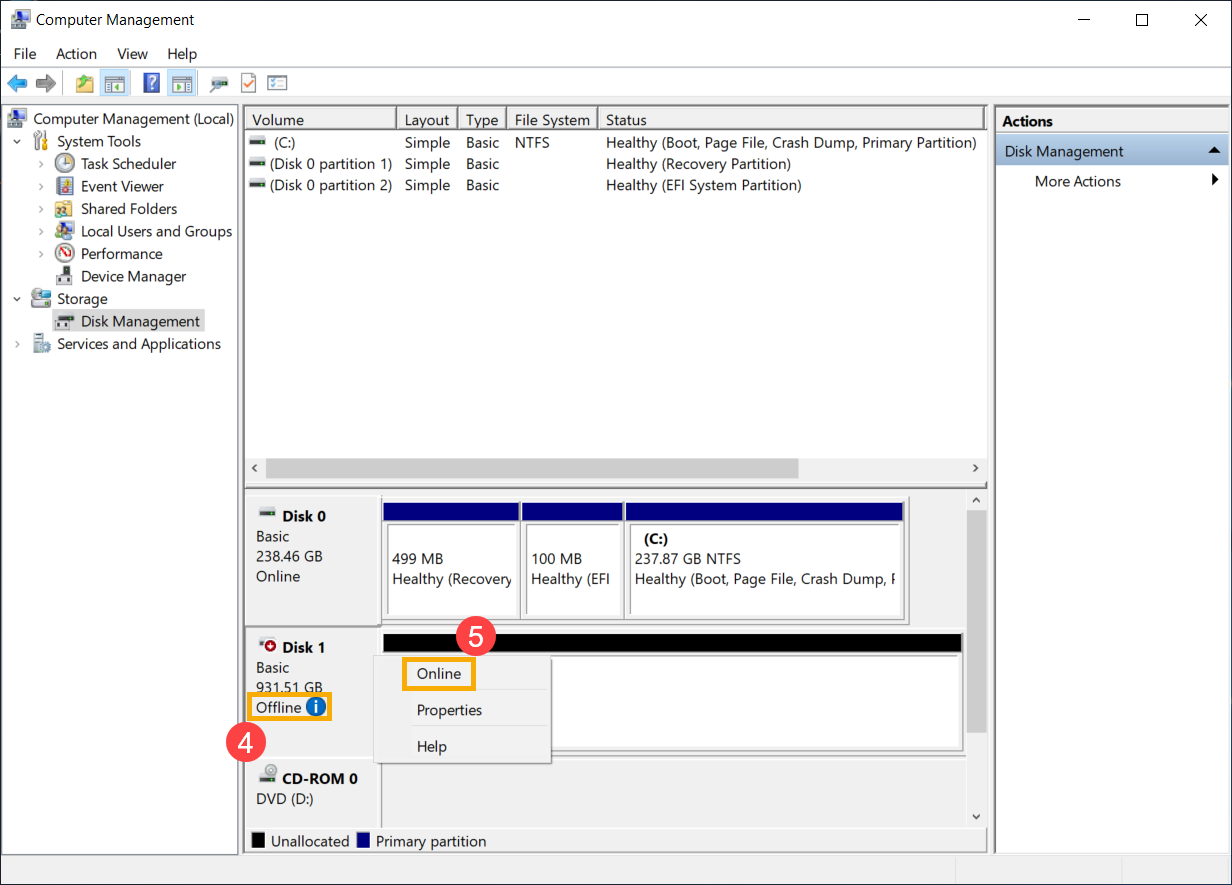
- Zkontrolujte disk ve správě disků. Pokud se zobrazuje [Offline]④, zkuste na něj kliknout pravým tlačítkem a zvolte [Online]⑤.
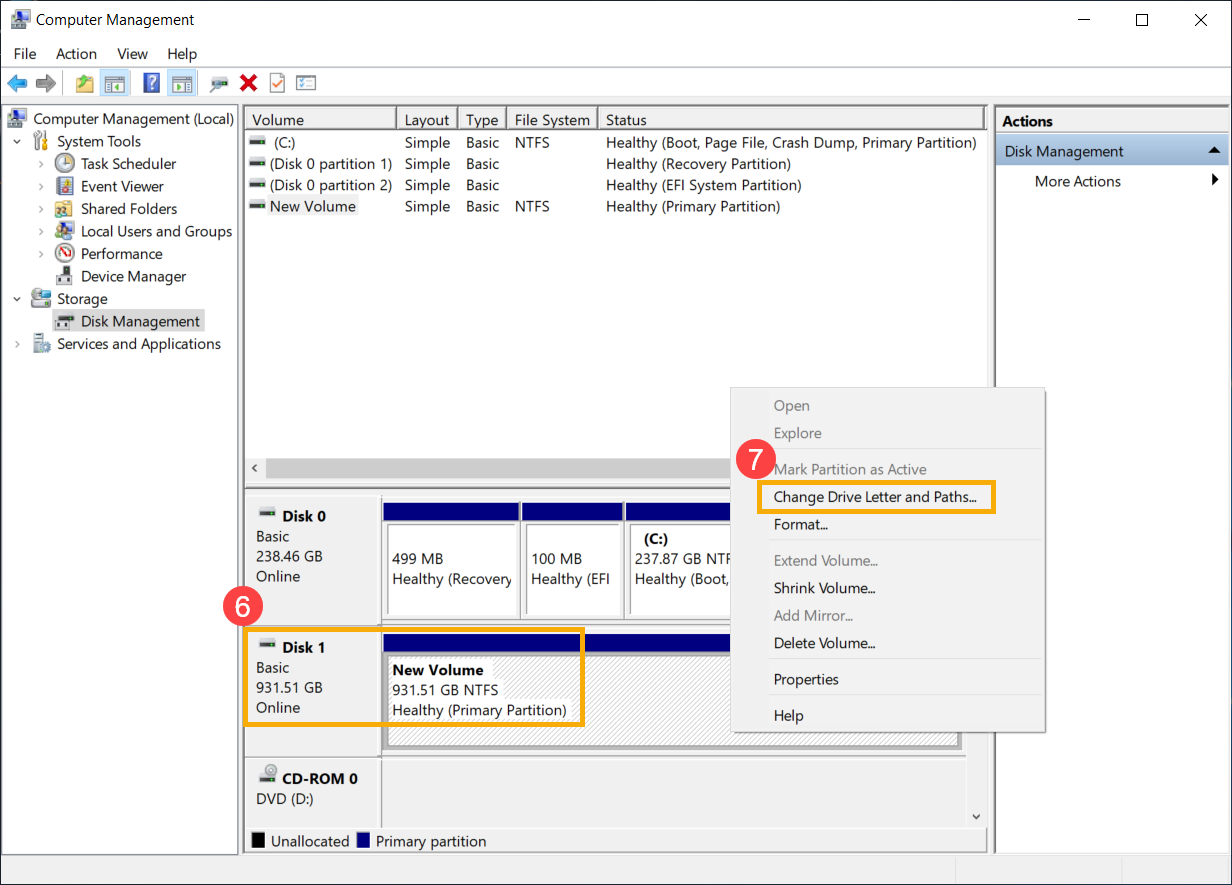
- Pokud se zobrazuje online, ale žádné písmeno jednotky (například E:)⑥. Zkuste na ni kliknout pravým tlačítkem myši a zvolit [Změnit písmeno jednotky a cesty]⑦.
Klikněte na [Přidat]⑧.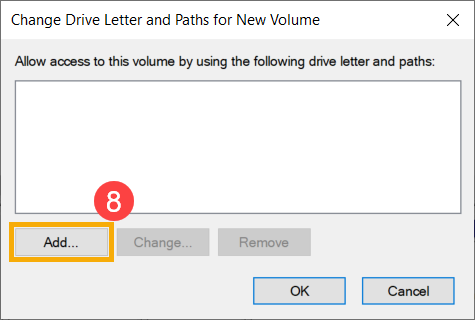
Potvrďte písmeno jednotky a zvolte [Přiřadit následující písmeno jednotky]⑨, poté klikněte na [OK]⑩.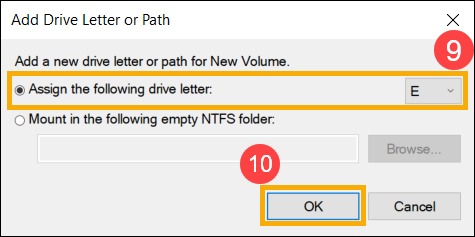
- Pokud je oddíl uveden jako [Nepřiřazeno]⑪ a víte, že oddíl je prázdný. Klikněte na něj pravým tlačítkem myši a vyberte [Nový jednoduchý svazek]⑫, poté postupujte podle pokynů pro vytvoření svazku ve volném prostoru.
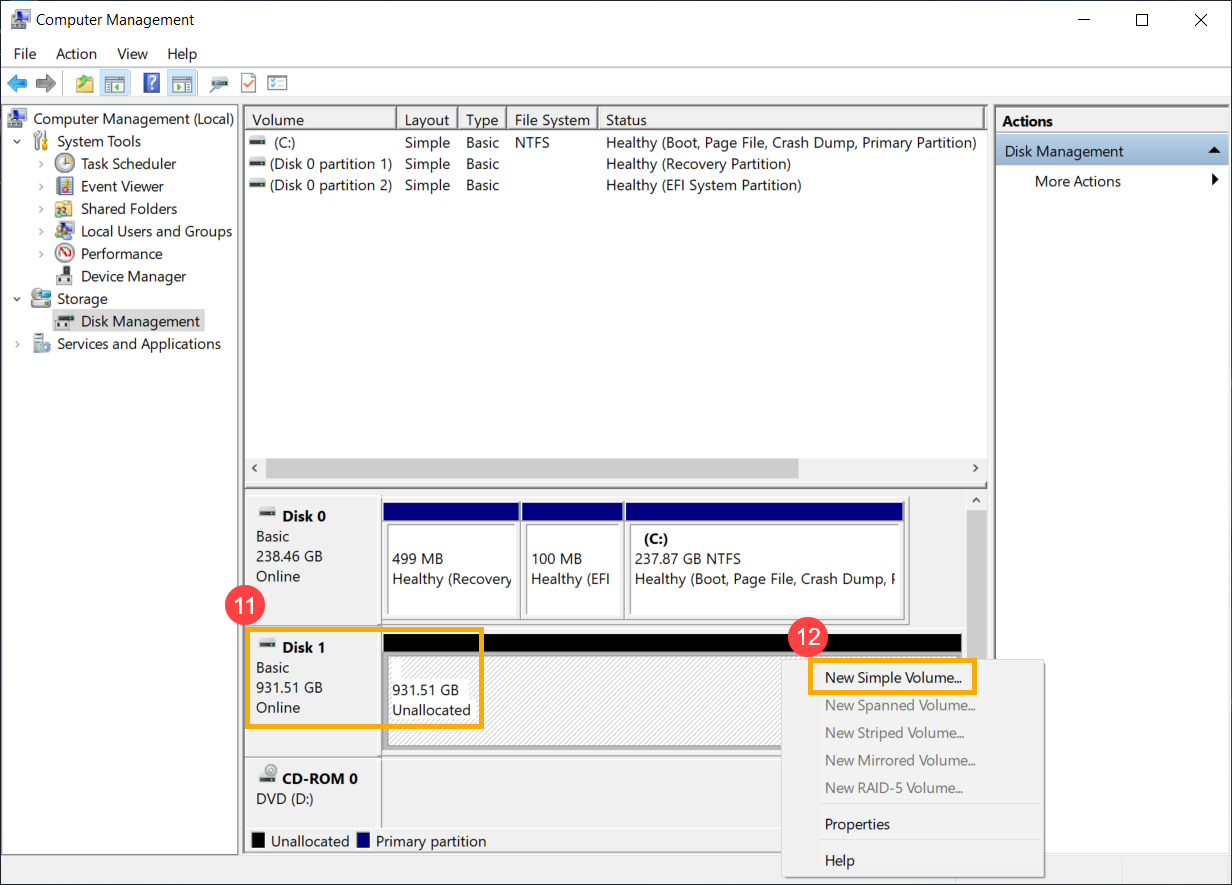
- Zkontrolujte disk ve správě disků. Pokud se zobrazuje [Offline]④, zkuste na něj kliknout pravým tlačítkem a zvolte [Online]⑤.
- Pokud problém přetrvává, pokračujte k dalšímu kroku odstraňování problémů.
Povolení a přeinstalování driveru ve správci zařízení
- Zadejte a vyhledejte [Správce zařízení] v panelu vyhledávání Windows①, poté klikněte na [Otevřít]②.
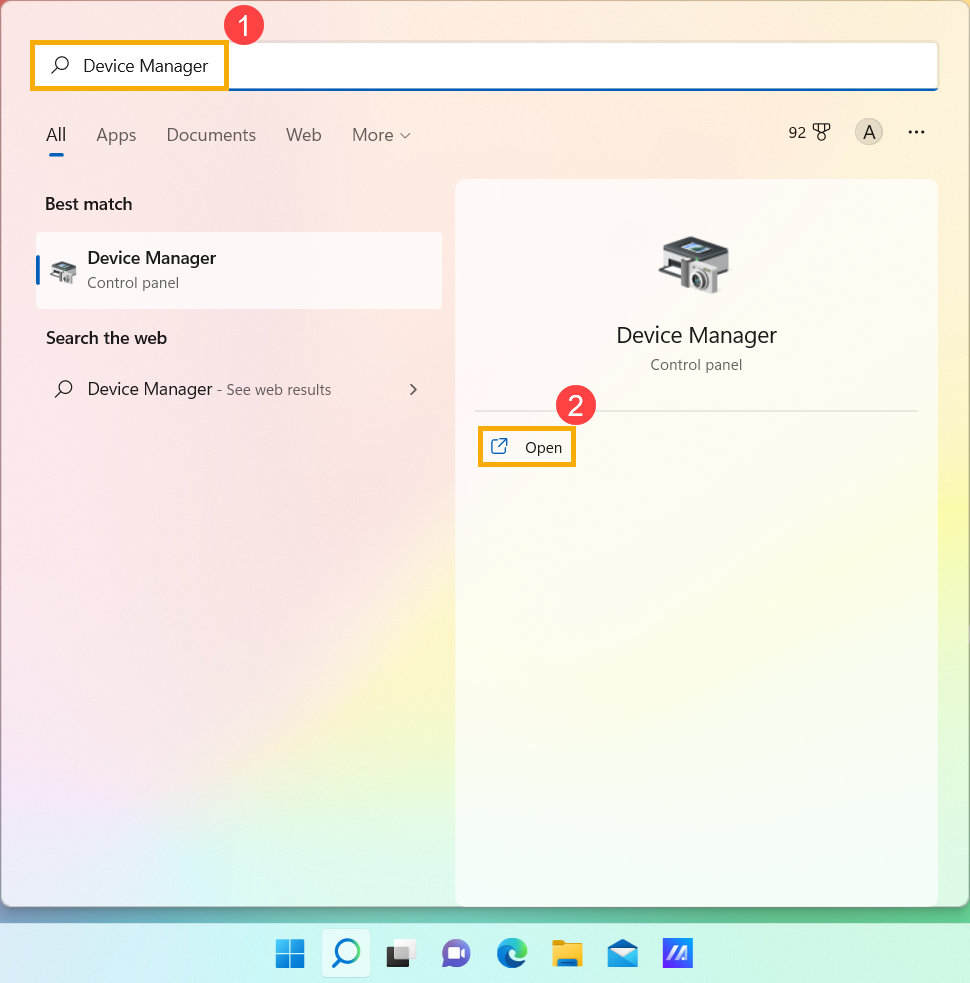
- Zkontrolujte šipku vedle [Diskové jednotky]③, poté klikněte pravým tlačítkem myši na diskovou jednotku, která není rozpoznána④ a zvolte [Povolit zařízení]⑤. Ověřte, zda Windows rozpozná diskovou jednotku.
Pokud se možnost [Povolit zařízení] nezobrazuje, znamená to, že disková jednotka je již povolena, pokračujte k dalšímu kroku odstraňování problémů.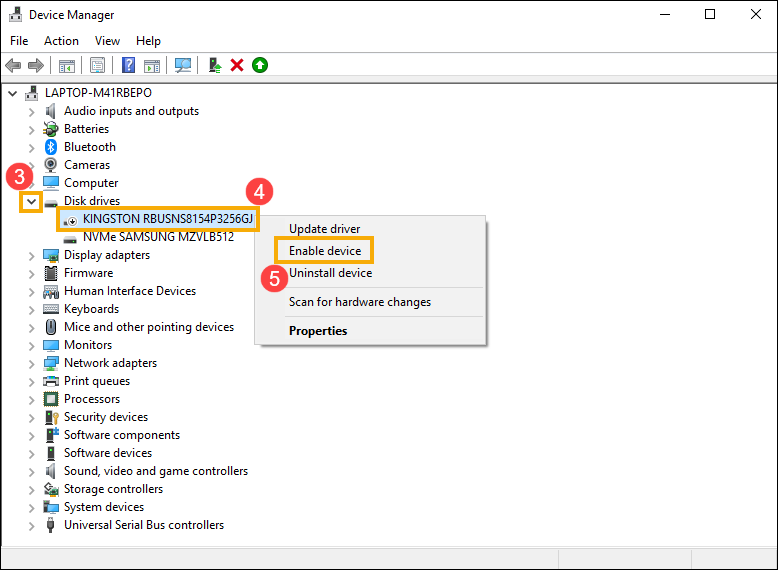
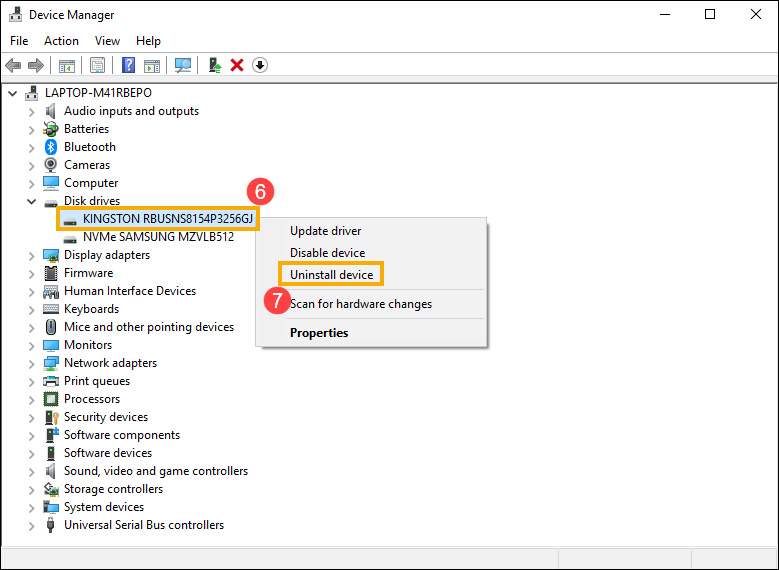
- Odinstalujte driver diskové jednotky. Klikněte pravým tlačítkem myši na diskovou jednotku, která není rozpoznána⑥ a zvolte [Odinstalovat zařízení]⑦.
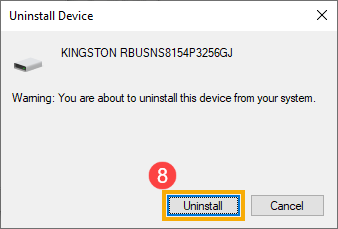
- Klikněte na [Odinstalovat]⑧.
- Restartujte zařízení. Ovladač bude automaticky nainstalován po restartování zařízení. Prosím ověřte, zda Windows rozpozná diskovou jednotku. Pokud potíže přetrvávají, pokračujte na další krok řešení potíží.
Spusťte Diagnostiku hardwaru v MyASUS
- Napište a vyhledejte [MyASUS] v panelu hledání Windows①, poté klikněte na [Otevřít]②.
Poznámka: Pokud nemůžete najít MyASUS, nemusí být na vašem zařízení nainstalován. Podívejte se na Jak nainstalovat MyASUS.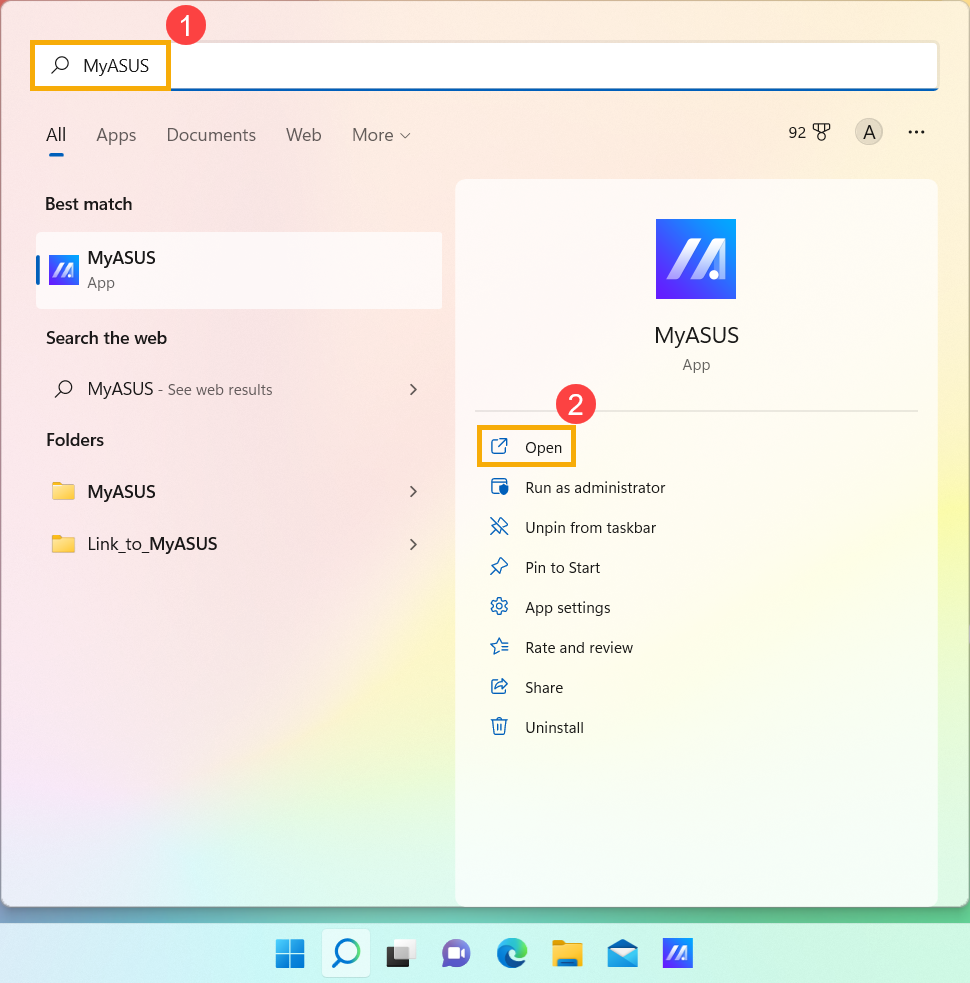
- V aplikaci MyASUS klikněte na [Diagnostika systému]③.
Poznámka: Následující rozhraní MyASUS se může mírně lišit v závislosti na produktu.
Poznámka: Pokud vaše zařízení nezobrazuje stránku diagnostiky systému v softwaru MyASUS, znamená to, že vaše zařízení tuto funkci nepodporuje. Pokračujte do další části pro další řešení problémů. Zde se můžete dozvědět více o Proč vidím pouze částečné funkce v aplikaci MyASUS.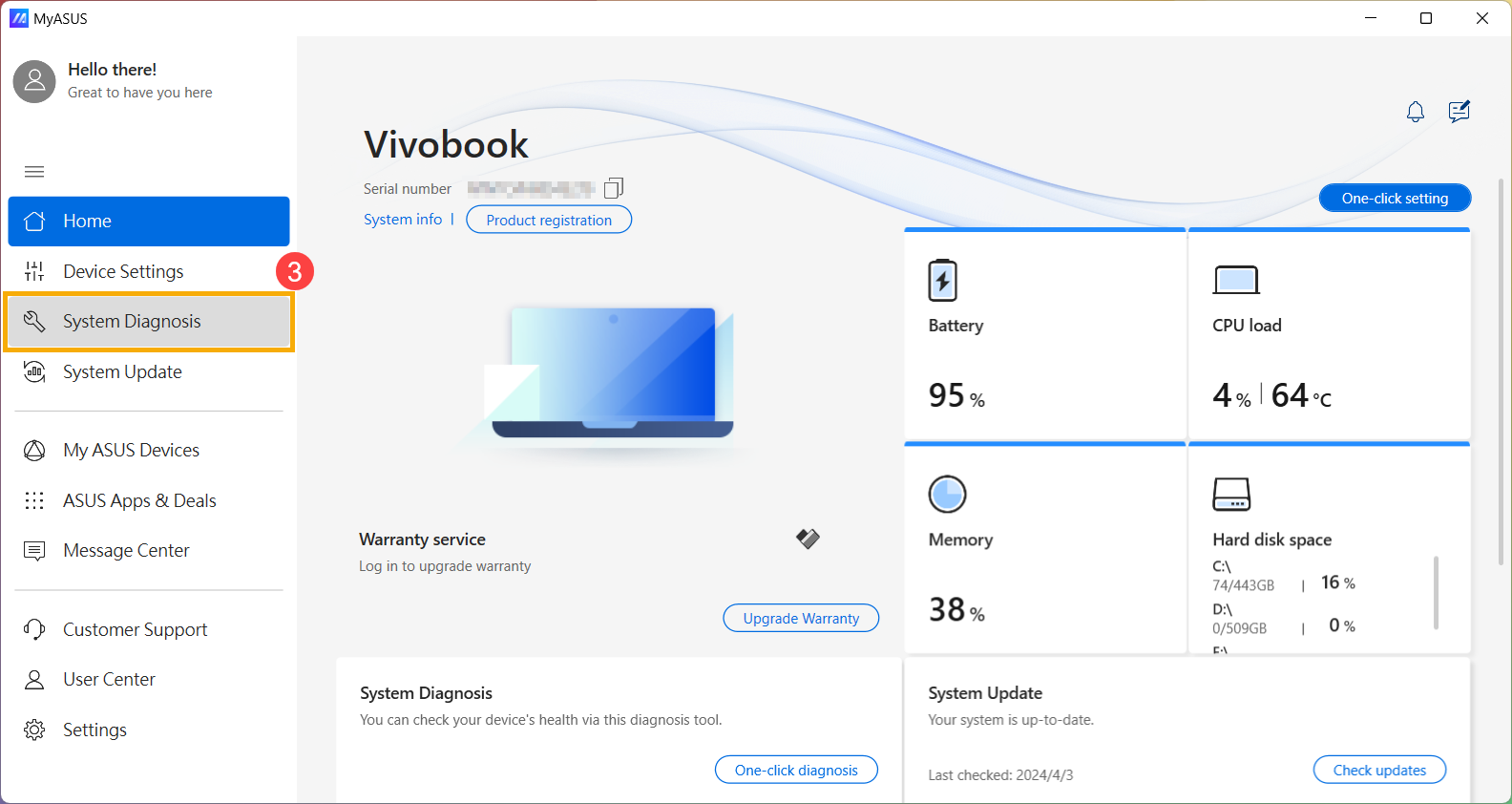
- V [Diagnostický nástroj]④, vyberte [Pevný disk (SSD)] položky vlastní diagnostiky⑤, a poté klikněte na [Kontrola]⑥. Zde se můžete dozvědět více o MyASUS Diagnostika systému - Úvod.
Poznámka: Následující Diagnostický nástroj se může mírně lišit v závislosti na produktu.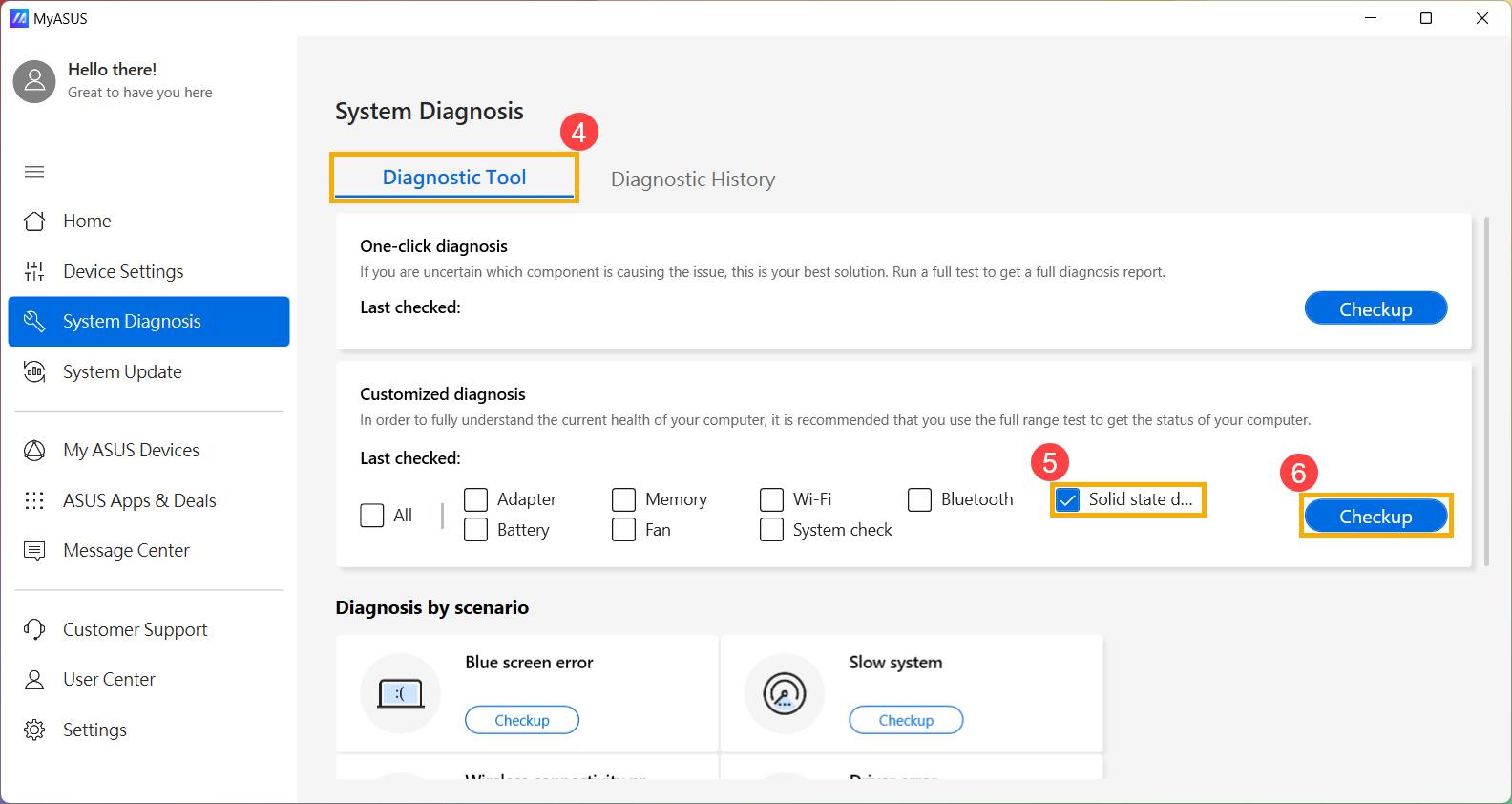
- Pokud dojde k chybě, vyzkoušejte navrhovaná řešení a možné způsoby nápravy v MyASUS. Pokud problém přetrvává, pokračujte dalším krokem řešení problémů.
Obnovit systém z bodu obnovení
Pokud se problém objevil nedávno a pokud jste někdy vytvořili bod obnovení nebo existuje automatické obnovení systému, zkuste obnovit zařízení do bodu před začátkem problému, abyste problém vyřešili. Zde se můžete dozvědět více o Jak použít bod obnovení k obnovení systému.
Pokud problém přetrvává, pokračujte prosím dalším krokem odstraňování problémů.
Resetovat systém
Pokud problém přetrvává i po dokončení všech kroků odstraňování problémů. Zálohujte si prosím své osobní soubory a poté zařízení resetujte zpět do původního nastavení. Zde se můžete dozvědět více o Jak resetovat systém.
SSD pracuje pomalu nebo se objevuje chybová zpráva
Aktualizujte BIOS, Windows balíčky a ovladače
Pravidelná aktualizace BIOS, Windows a ovladačů může zvýšit stabilitu a výkon systému. Ujistěte se, že vaše zařízení používá nejnovější verze. Další informace o aktualizaci BIOS:
Jak aktualizovat verzi BIOS v systému Windows
Jak aktualizovat BIOS pomocí ASUS Firmware Update/EZ Flash
(U stolních produktů prosím nahlédněte na Úvod do ASUS Motherboard EZ Flash 3.)
Další informace o aktualizaci Windows Update a ovladačů:
Jak aktualizovat ovladače přes System Update v MyASUS
Pokud jste aktualizovali BIOS, balíčky Windows a ovladače na nejnovější verzi, ale problém přetrvává, pokračujte na další krok při řešení potíží.
Aktualizace ovladače ve Správci zařízení
- Napište a vyhledejte [Správce zařízení] v hledacím poli Windows①, pak klikněte na [Otevřít]②.
- Zkontrolujte šipku vedle [Diskové jednotky]③, poté klikněte pravým tlačítkem myši na diskovou jednotku, která má problémy④ a vyberte [Aktualizovat driver]⑤.
Poznámka: Ujistěte se, že je vaše zařízení v dostupném síťovém prostředí, a poté se připojte k internetu, protože jde o online proces aktualizace.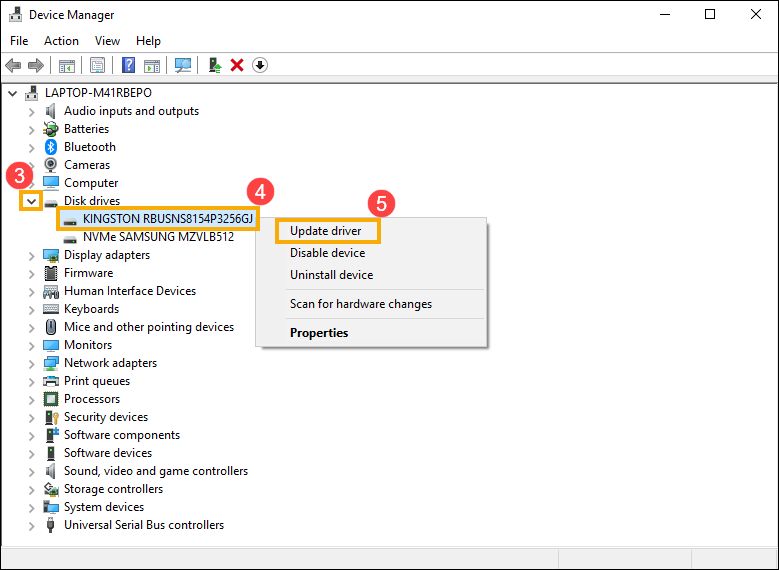
- Klikněte na [Vyhledat aktualizovaný software driveru automaticky]⑥.
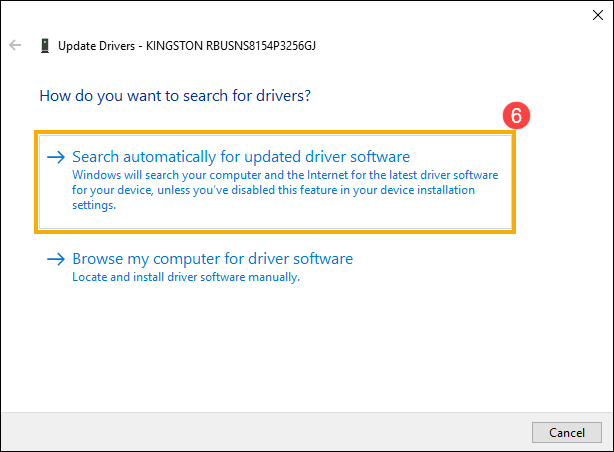
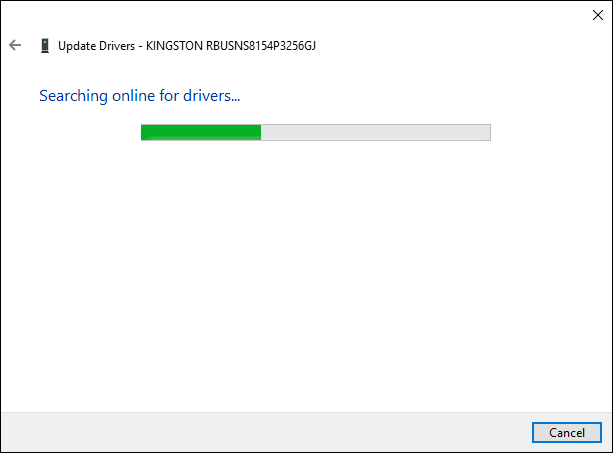
- Windows vyhledává drivery online a nainstaluje odpovídající driver.
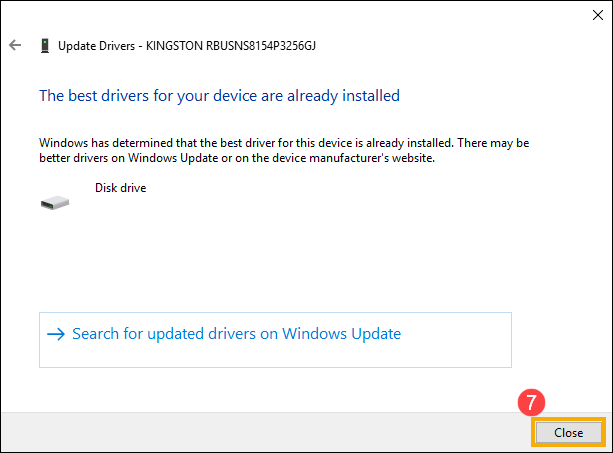
- Automatická aktualizace je dokončena, klikněte prosím na [Zavřít]⑦.
- Pokud problémy přetrvávají, pokračujte prosím dalším krokem řešení potíží.
Spustit kontrolu diskových chyb ve Windows
- Zadejte a vyhledejte [Průzkumník souborů]① v hledacím poli Windows, poté klikněte na [Otevřít]②.
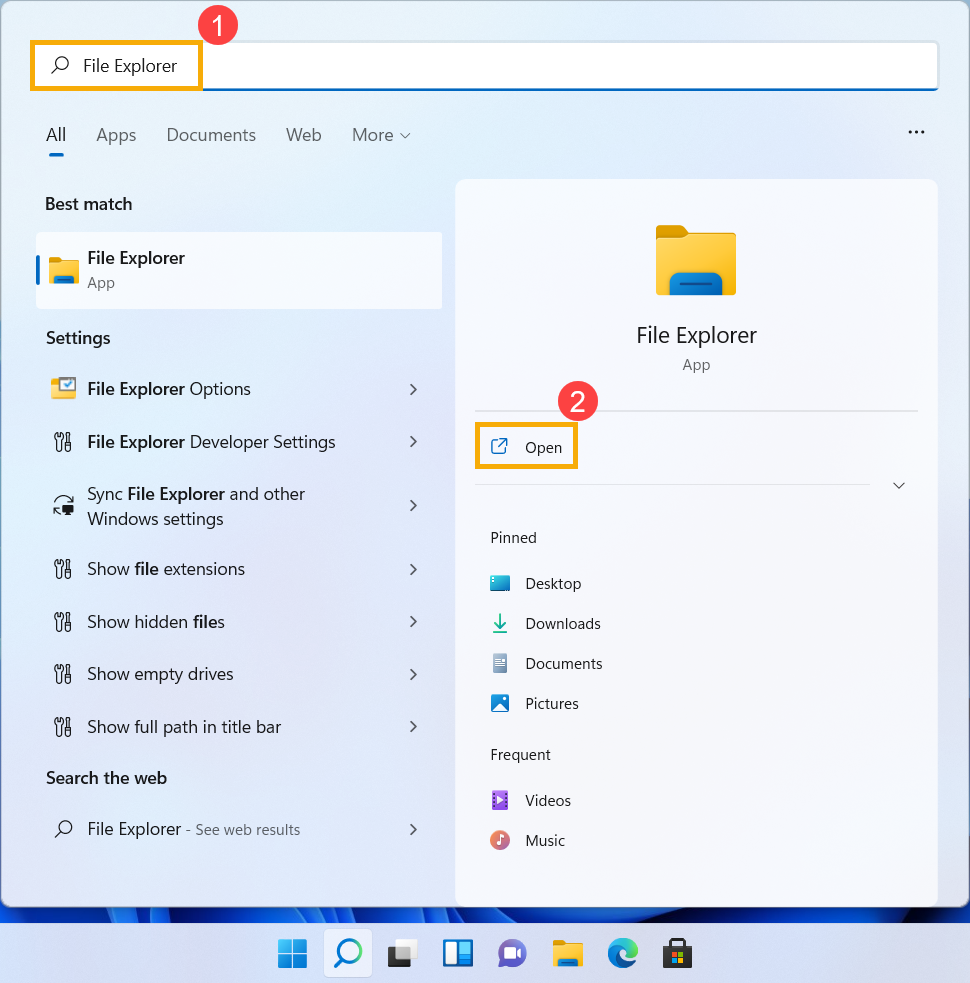
- V okně Průzkumník souborů klikněte na [Tento počítač]③.
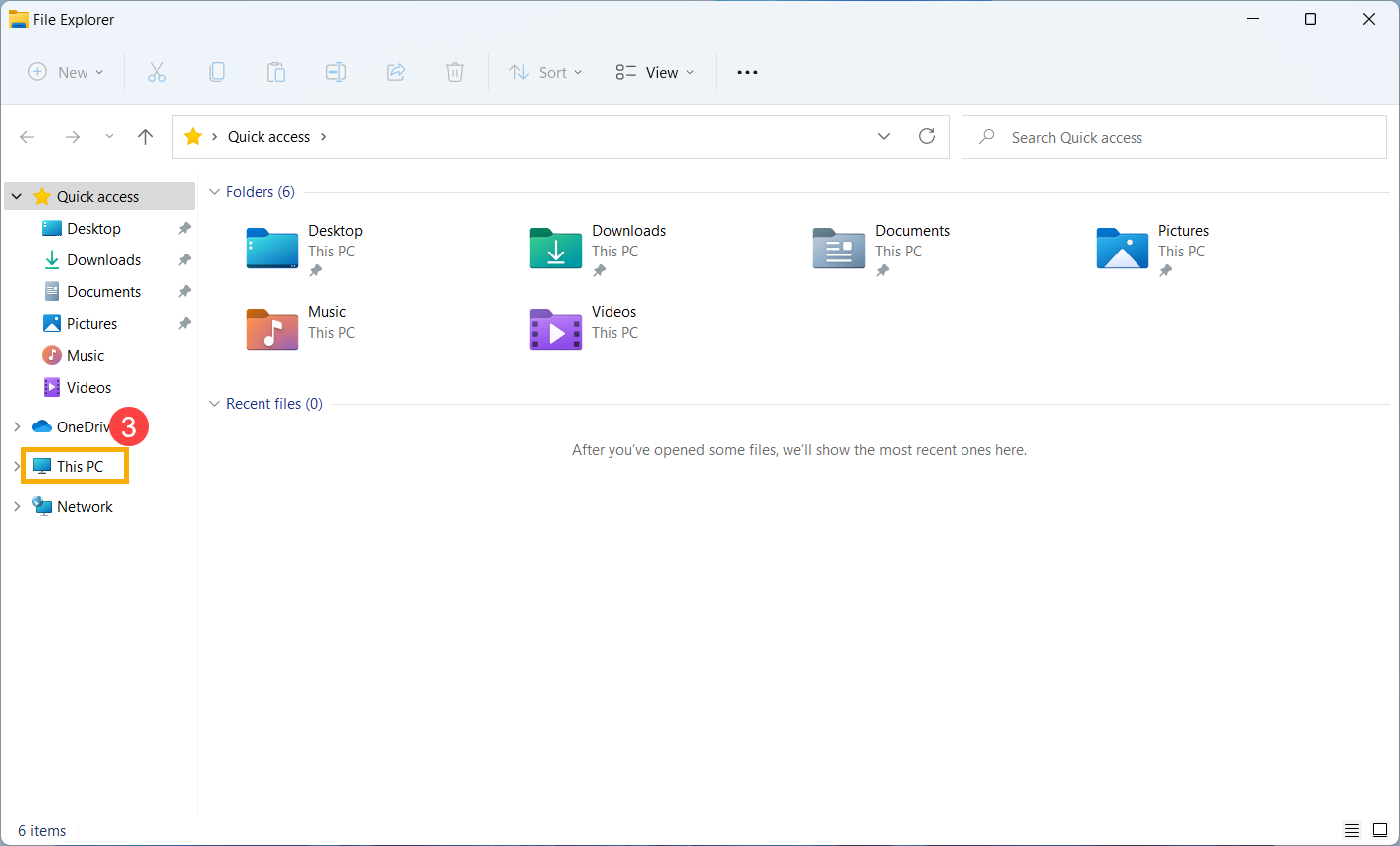
- V okně Tento počítač vyberte diskovou jednotku, která má problémy a klikněte pravým tlačítkem myši④, poté zvolte [Vlastnosti]⑤.
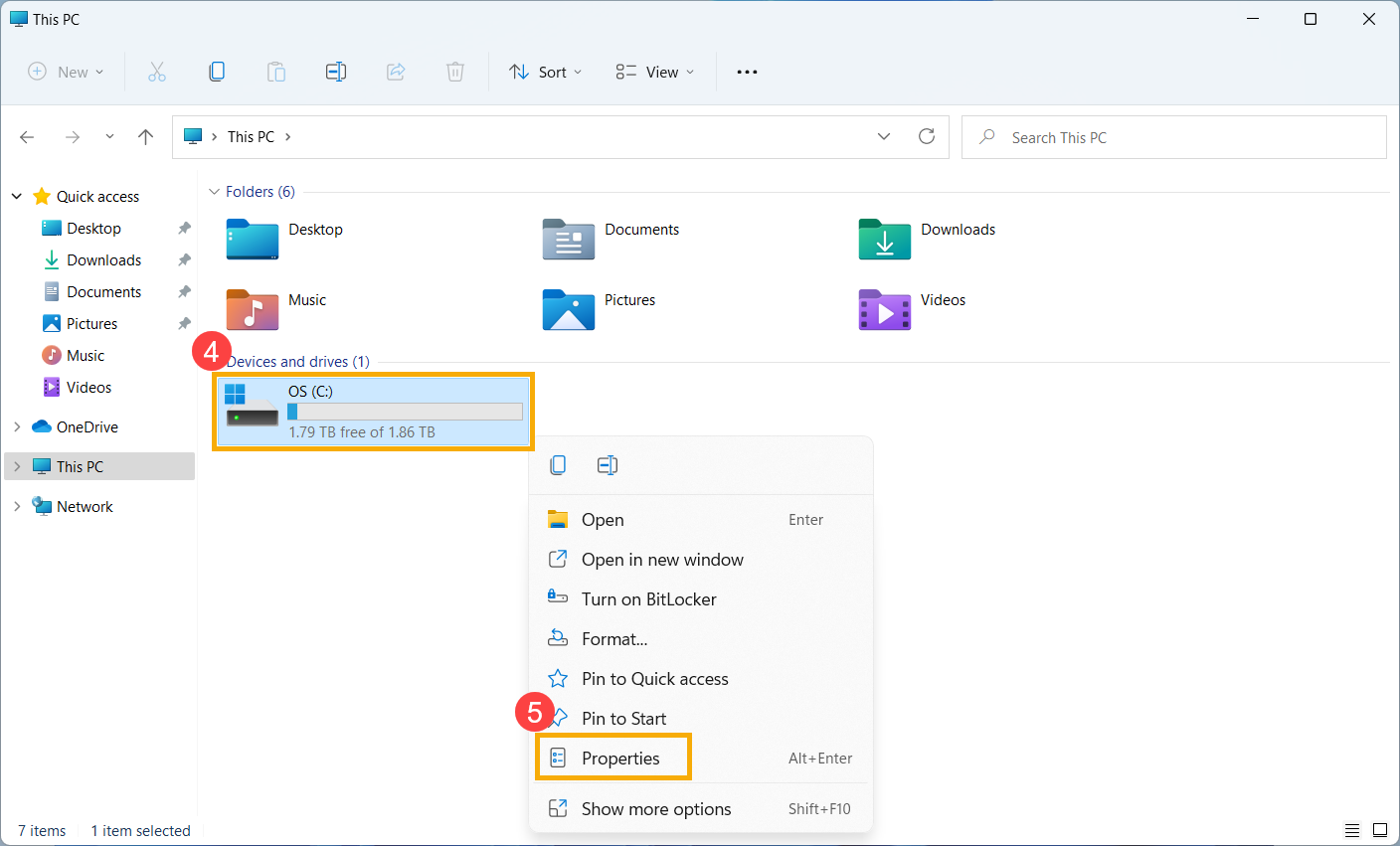
- Vyberte záložku [Nástroje] ⑥, poté klikněte na [Zkontrolovat] v sekci kontroly chyb⑦.
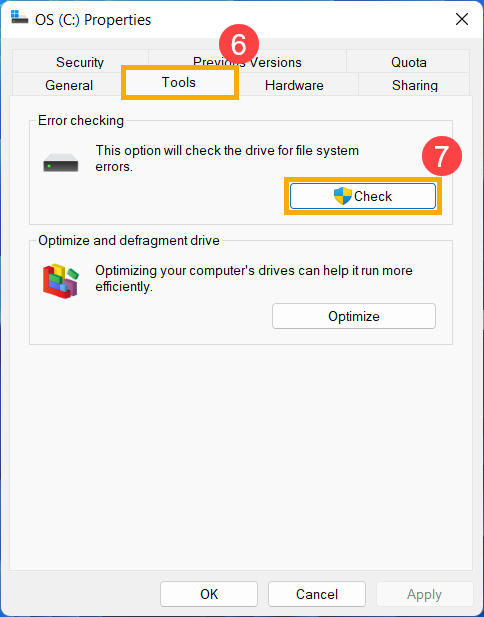
- Klikněte na [Prohledat jednotku]⑧, Windows začne kontrolovat disk na chyby.
Za určitých podmínek může kontrolu spustit až po restartování zařízení, proto prosím postupujte podle pokynů na obrazovce a spusťte kontrolu disku.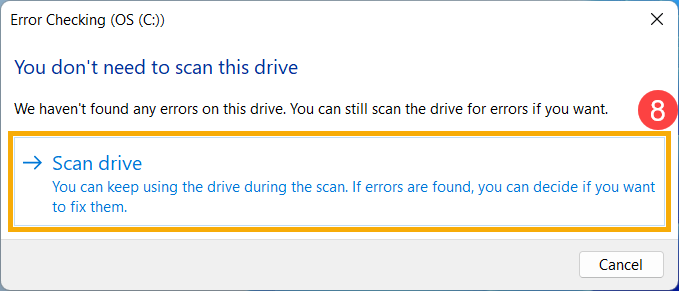
- Pokud problémy přetrvávají, pokračujte na další krok řešení potíží.
Optimalizace a defragmentace disku ve Windows
- Zadejte a vyhledejte [Průzkumník souborů]① v panelu vyhledávání Windows a klikněte na [Otevřít]②.
- V okně Průzkumník souborů klikněte na [Tento počítač]③.
- V okně Tento počítač vyberte pevný disk, který má problémy a klikněte pravým tlačítkem myši④, poté zvolte [Vlastnosti]⑤.
- Vyberte [Nástroje] záložku⑥, poté klikněte na [Optimalizovat] v sekci Optimalizace a defragmentace disku⑦.
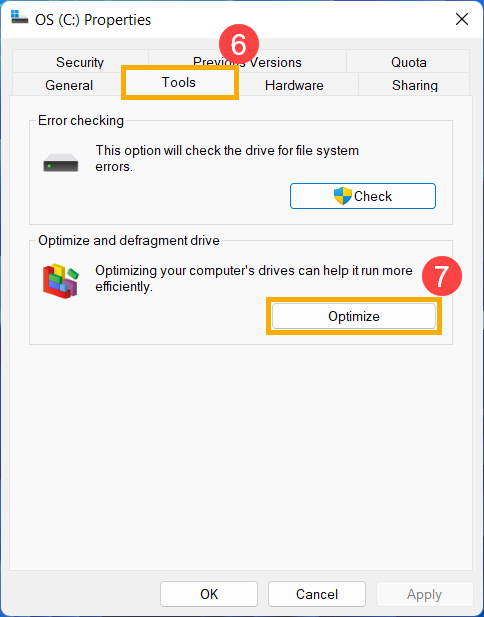
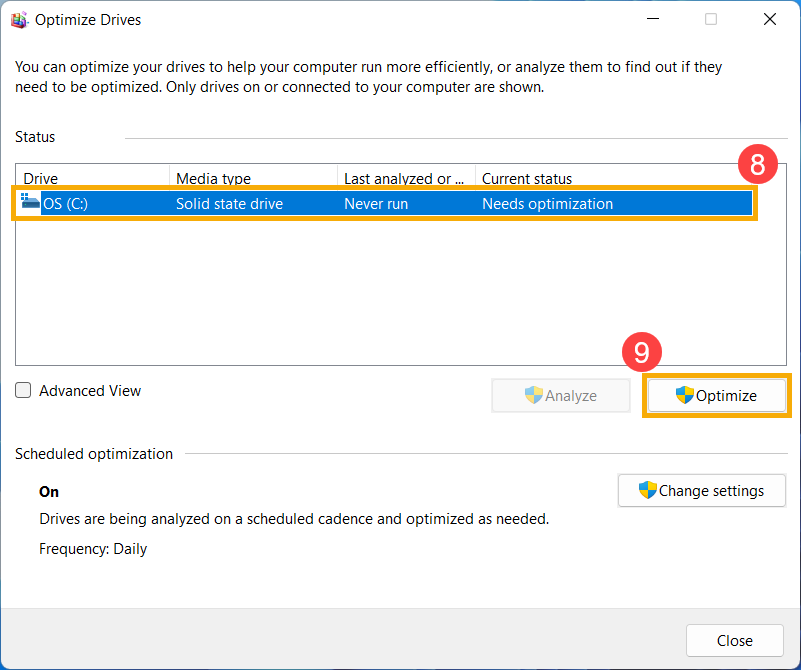
- Vyberte diskovou jednotku, která má problémy⑧, poté klikněte na [Optimalizovat]⑨. Systém automaticky zahájí optimalizaci vašich jednotek.
- Pokud problémy přetrvávají, pokračujte prosím dalším krokem odstraňování problémů.
Spusťte Diagnostiku hardwaru v MyASUS
- Napište a vyhledejte [MyASUS] v liště hledání Windows①, poté klikněte [Otevřít]②.
Note: Pokud nemůžete najít MyASUS, nemusí být ve vašem zařízení nainstalován. Podívejte se na Jak nainstalovat MyASUS. - V aplikaci MyASUS klikněte na [Diagnostika systému]③.
Poznámka: Následující rozhraní MyASUS se může mírně lišit v závislosti na produktu.
Poznámka: Pokud vaše zařízení nezobrazuje stránku diagnostiky systému v softwaru MyASUS, znamená to, že toto zařízení tuto funkci nepodporuje. Pokračujte do další sekce pro další kroky řešení problémů. Zde se můžete dozvědět více o Proč vidím v aplikaci MyASUS pouze částečné funkce. - V [Nástroj pro diagnostiku]④ vyberte [Pevný disk SSD] položky testu vlastní diagnostiky⑤ a poté klikněte na [Testování]⑥. Zde se můžete dozvědět více o Diagnostika systému MyASUS – Úvod.
Poznámka: Následující Diagnostický nástroj se může mírně lišit v závislosti na produktu. - Pokud dojde k chybě, zkuste navrhovaná řešení pro odstraňování problémů a možné způsoby, jak problém vyřešit v MyASUS. Pokud problém přetrvává, pokračujte dalším krokem řešení problémů.
Obnovení systému z bodu obnovení
Pokud k problému došlo nedávno a pokud jste někdy vytvořili bod obnovení nebo existuje automatické obnovení systému, zkuste zařízení obnovit do bodu před začátkem problému, abyste jej vyřešili. Zde se můžete dozvědět více o Jak použít bod obnovení k obnovení systému.
Pokud problém přetrvává, pokračujte dalším krokem řešení problémů.
Obnovení výchozího nastavení systému
Pokud problém přetrvává i po dokončení všech kroků řešení problémů, zálohujte si svá osobní data a pak zařízení obnovte do původní konfigurace. Zde se můžete dozvědět více o Jak obnovit výchozí nastavení systému.
Operační systém Windows 10
SSD není rozpoznán
Aktualizujte BIOS, balíčky Windows a ovladače
Pravidelná aktualizace BIOSu, Windows a ovladačů může zlepšit stabilitu a výkon systému. Ujistěte se, že vaše zařízení používá nejnovější verze. Další informace o aktualizaci BIOS:
Jak aktualizovat verzi BIOS ve Windows systému
Jak aktualizovat BIOS pomocí ASUS Firmware Update/EZ Flash
(Pro stolní produkty naleznete informace v Úvod do ASUS Motherboard EZ Flash 3.)
Další informace o aktualizaci Windows Update a ovladačů:
Jak aktualizovat ovladače přes System Update v MyASUS
Pokud jste aktualizovali BIOS, balíčky Windows a ovladače na nejnovější verzi, ale problém přetrvává, pokračujte na další krok řešení potíží.
Zkontrolujte SSD ve Správci disků
- Zadejte a vyhledejte [Správa počítače]① v panelu hledání Windows, poté klikněte na [Spustit jako správce]②.
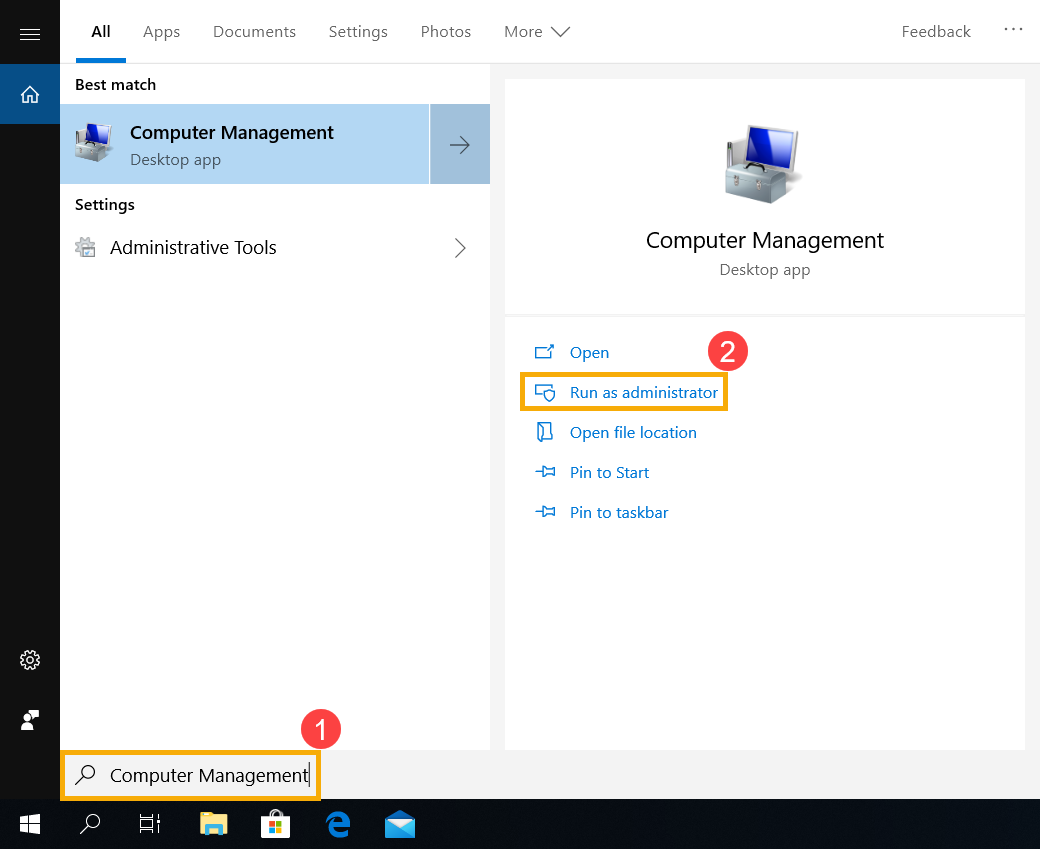
- Ve okně Správa počítače vyberte [Správa disků]③.
- Zkontrolujte disk ve Správě disků. Pokud je uveden jako [Offline]④, zkuste na něj kliknout pravým tlačítkem a vyberte [Online]⑤.
- Pokud je online, ale nemá přiřazeno písmeno jednotky (například E:)⑥. Zkuste na něj kliknout pravým tlačítkem a vyberte [Změnit písmeno jednotky a cestu]⑦.
Klikněte na [Přidat]⑧.
Potvrďte písmeno jednotky a vyberte [Přiřadit následující písmeno jednotky]⑨, poté klikněte na [OK]⑩. - Pokud je oddíl uveden jako [Nepřiřazeno]⑪ a víte, že oddíl je prázdný, klikněte na něj pravým tlačítkem a vyberte [Nový jednoduchý svazek]⑫, potom postupujte podle pokynů pro vytvoření svazku ve volném prostoru.
- Zkontrolujte disk ve Správě disků. Pokud je uveden jako [Offline]④, zkuste na něj kliknout pravým tlačítkem a vyberte [Online]⑤.
- Pokud problém přetrvává, pokračujte dalším krokem řešení potíží.
Povolit a přeinstalovat driver ve Správci zařízení
- Napište a vyhledejte [Správce zařízení] v panelu vyhledávání Windows①, poté klikněte na [Otevřít]②.
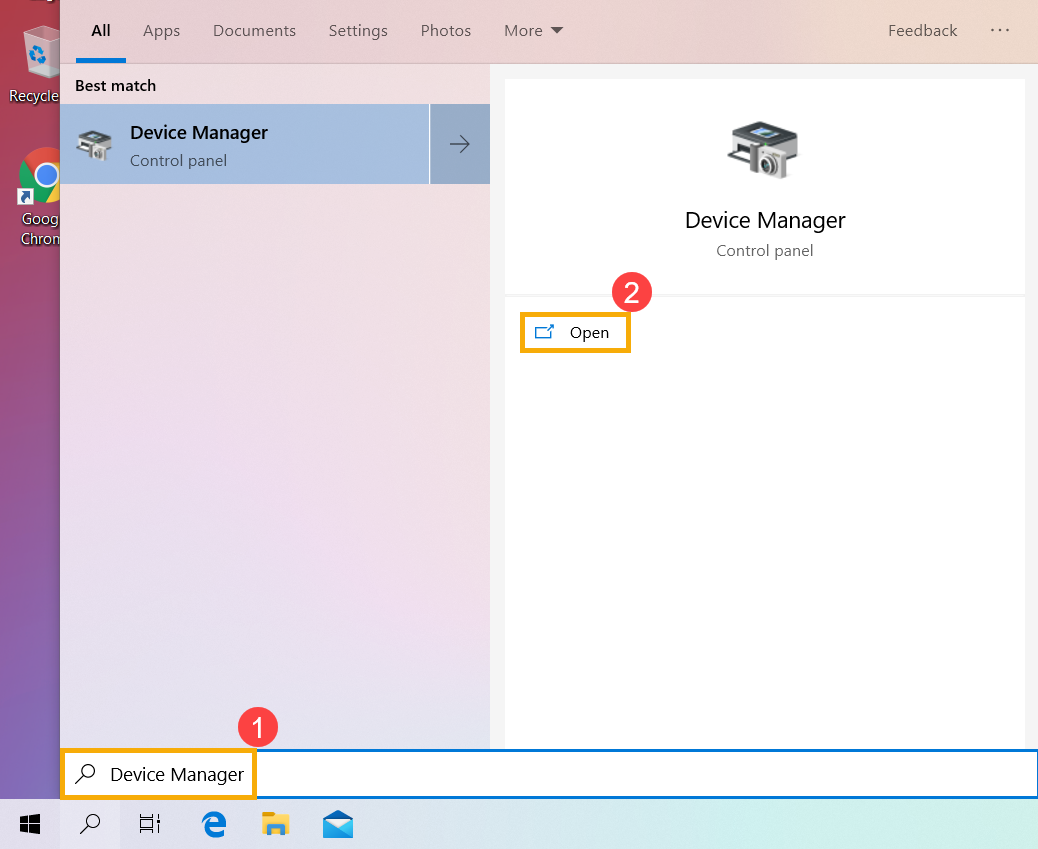
- Zkontrolujte šipku vedle [Diskové jednotky]③, poté klikněte pravým tlačítkem na diskovou jednotku, která není rozpoznána④ a vyberte [Povolit zařízení]⑤. Otestujte, zda je Windows schopen rozpoznat diskovou jednotku.
Pokud se možnost [Povolit zařízení] nezobrazuje, znamená to, že disková jednotka je již povolena, pokračujte prosím na další krok. - Odinstalujte ovladač diskové jednotky. Klikněte pravým tlačítkem na diskovou jednotku, která není rozpoznána⑥ a vyberte [Odinstalovat zařízení]⑦.
- Klikněte na [Odinstalovat]⑧.
- Restartujte zařízení. Ovladač bude automaticky nainstalován po restartování zařízení. Prosím, ověřte, zda Windows rozpoznává diskovou jednotku. Pokud problémy přetrvávají, pokračujte dalším krokem řešení problémů.
Spusťte diagnostiku hardwaru v MyASUS
- Zadejte a vyhledejte [MyASUS] v panelu vyhledávání Windows① a poté klikněte na [Otevřít]②.
Poznámka: Pokud nemůžete MyASUS najít, pravděpodobně není ve vašem zařízení nainstalován. Viz Jak nainstalovat MyASUS.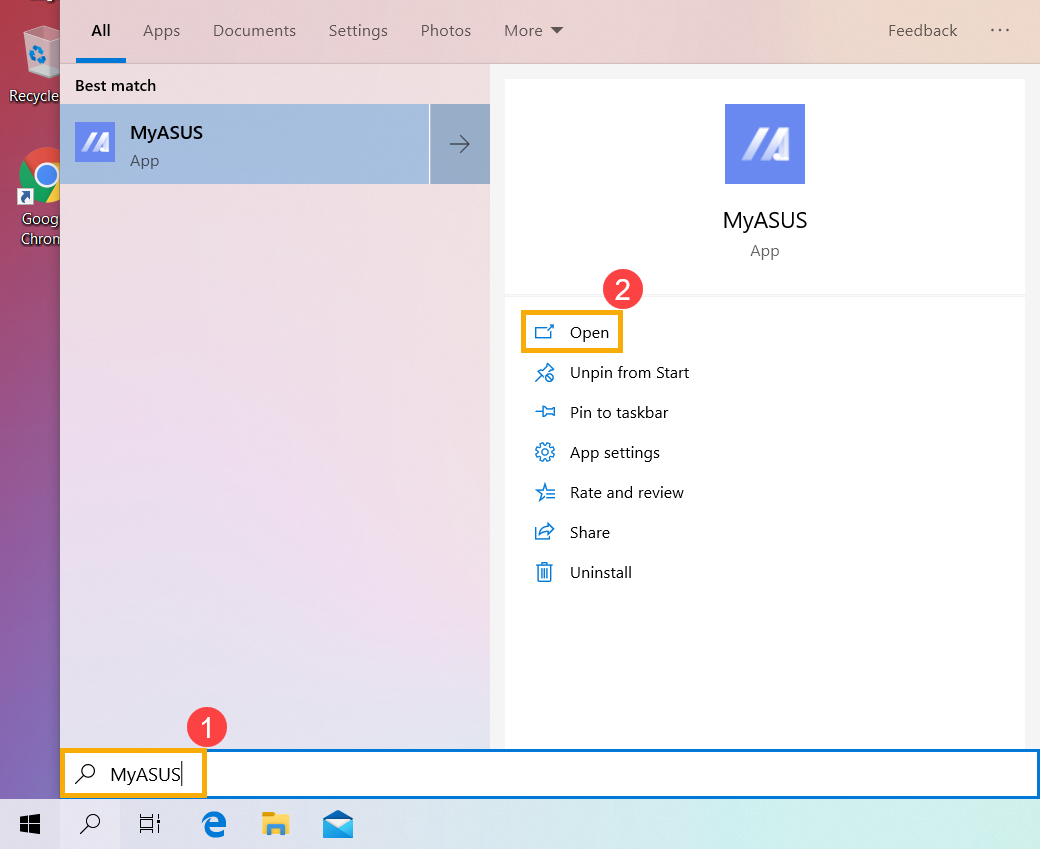
- V aplikaci MyASUS klikněte na [Diagnostika systému]③.
Poznámka: Následující rozhraní MyASUS se může mírně lišit v závislosti na produktu.
Poznámka: Pokud vaše zařízení nezobrazuje stránku diagnostiky systému v softwaru MyASUS, znamená to, že vaše zařízení tuto funkci nepodporuje. Pokračujte do další sekce pro další kroky řešení problémů. Více informací najdete zde Proč vidím pouze částečné funkce v aplikaci MyASUS. - V [Diagnostický nástroj]④ vyberte [Pevný stavový disk] kontrolní položky Vlastní diagnostiky⑤ a poté klikněte na [Kontrola]⑥. Zde se můžete dozvědět více o MyASUS Diagnostika systému – Úvod.
Poznámka: Následující Diagnostický nástroj se může mírně lišit v závislosti na produktu. - Pokud dojde k chybě, zkuste navrhovaná řešení a možné postupy pro odstranění problému v MyASUS. Pokud problém přetrvává, pokračujte dalším krokem řešení potíží.
Obnovit systém z bodu obnovení
Pokud se problém objevil nedávno a pokud jste někdy vytvořili bod obnovení nebo existuje automatická obnova systému, zkuste zařízení obnovit do bodu před začátkem problému, abyste problém vyřešili. Zde se můžete dozvědět více o Jak použít bod obnovení k obnovení systému.
Pokud problém přetrvává, pokračujte na další krok odstraňování problémů.
Obnovte systém
Pokud problém přetrvává i po provedení všech kroků odstraňování problémů, zálohujte si prosím své osobní soubory a poté resetujte zařízení zpět na jeho původní nastavení. Zde se můžete dozvědět více o Jak resetovat systém.
SSD pracuje pomalu nebo se zobrazí chybová zpráva
Aktualizujte BIOS, Windows balíčky a ovladače
Pravidelnou aktualizací BIOS, Windows a ovladačů můžete zvýšit stabilitu a výkon systému. Ujistěte se, že vaše zařízení používá nejnovější verze. Více o aktualizaci BIOS:
Jak aktualizovat verzi BIOS v systému Windows
Jak aktualizovat BIOS pomocí ASUS Firmware Update/EZ Flash
(Pro stolní produkty naleznete informace v Úvod do ASUS Motherboard EZ Flash 3.)
Více o aktualizaci Windows Update a ovladačů:
Jak provést aktualizaci Windows
Jak aktualizovat ovladače přes System Update v MyASUS
Pokud jste aktualizovali BIOS, balíčky Windows a ovladače na nejnovější verzi, ale problém přetrvává, pokračujte k dalšímu kroku řešení potíží.
Aktualizace ovladače ve správci zařízení
- Zadejte a vyhledejte [Správce zařízení] v panelu vyhledávání Windows①, poté klikněte na [Otevřít]②.
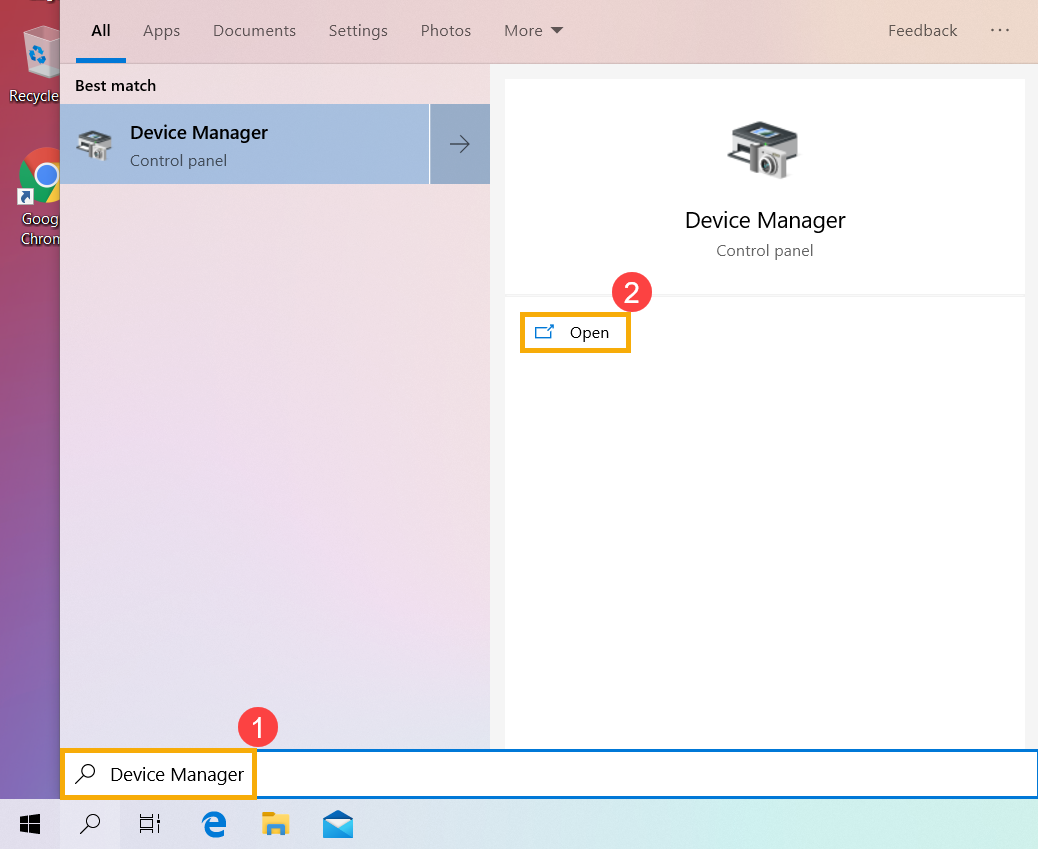
- Zkontrolujte šipku vedle [Diskové jednotky]③, poté klikněte pravým tlačítkem na diskovou jednotku, která má problémy④ a zvolte [Aktualizovat ovladač]⑤.
Poznámka: Ujistěte se, že je vaše zařízení v dostupném síťovém prostředí, poté se připojte k internetu, protože se jedná o online aktualizační proces. - Klikněte na [Vyhledat automaticky aktualizovaný software ovladače]⑥.
- Windows vyhledává ovladače online a nainstaluje správný ovladač.
- Automatická aktualizace byla dokončena a klikněte prosím na [Zavřít]⑦.
- Pokud problémy přetrvávají, pokračujte prosím na další krok řešení potíží.
Spusťte kontrolu chyb disku ve Windows
- Napište a vyhledejte [Průzkumník souborů]① do vyhledávacího pole Windows, poté klikněte na [Otevřít]②.
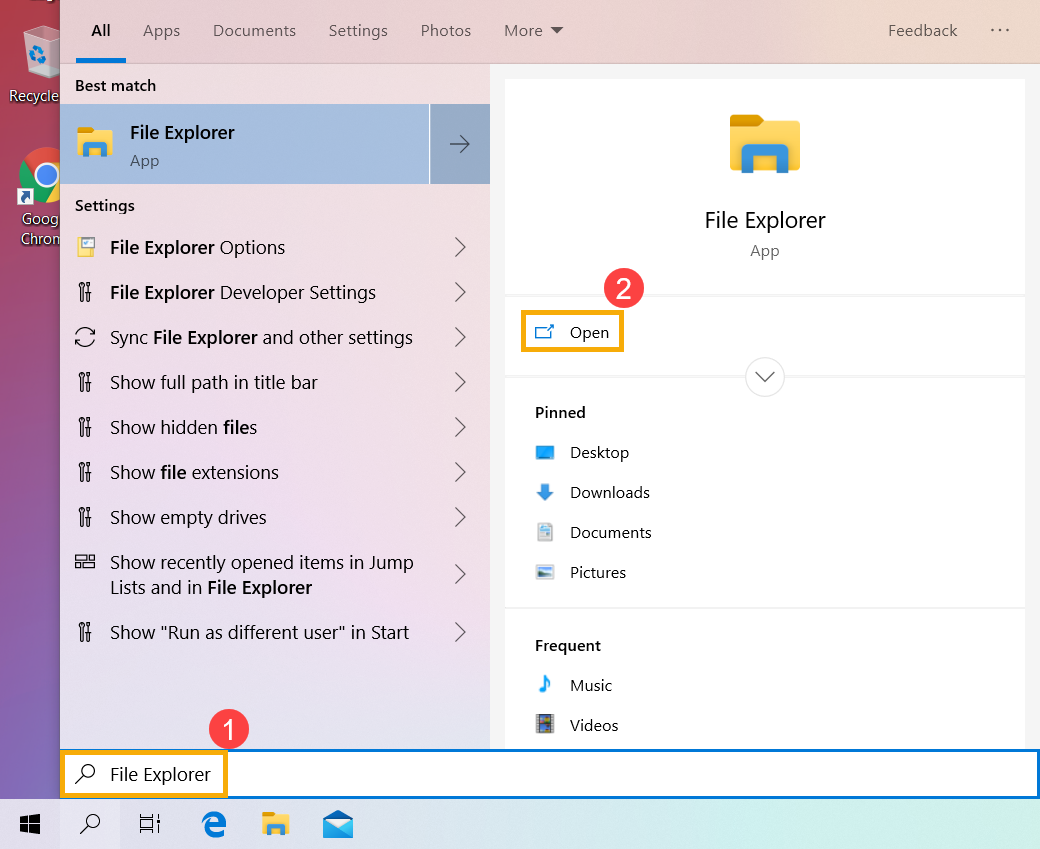
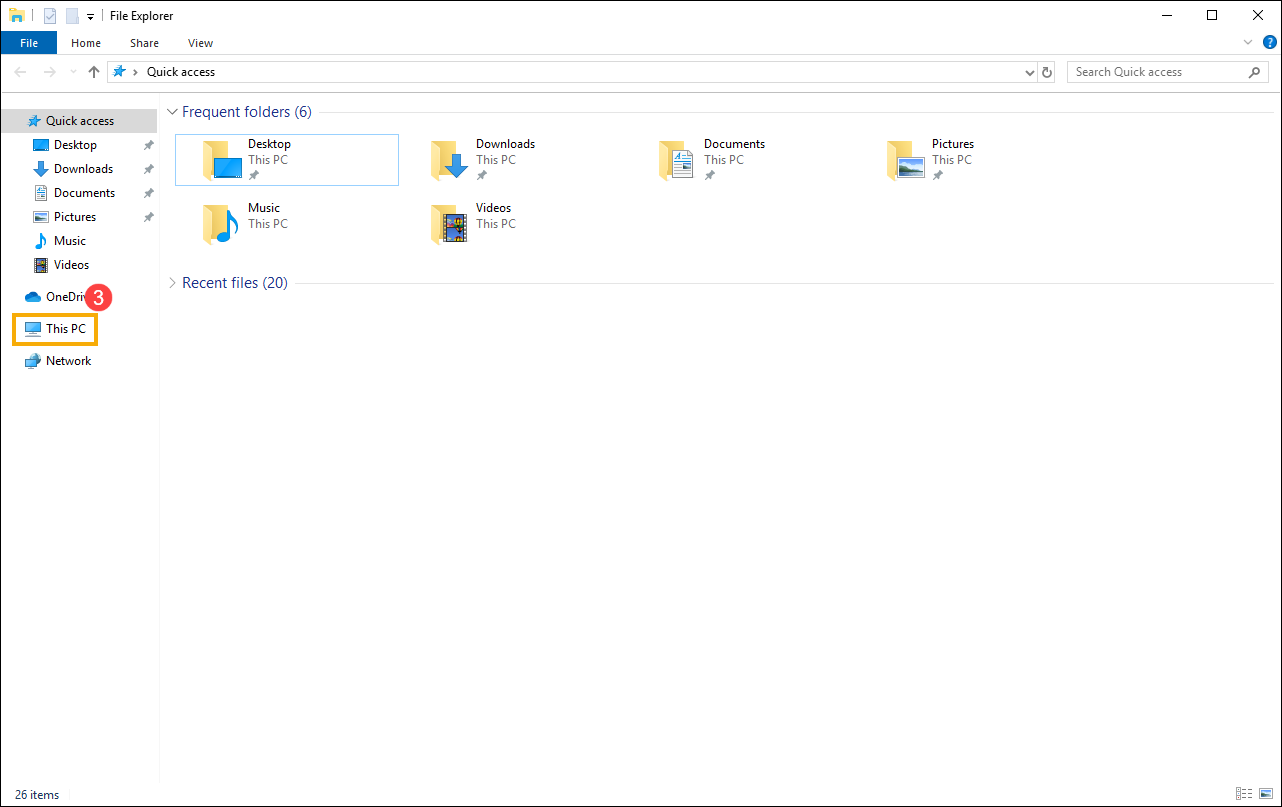
- V okně Průzkumníka souborů klikněte na [Tento počítač]③.
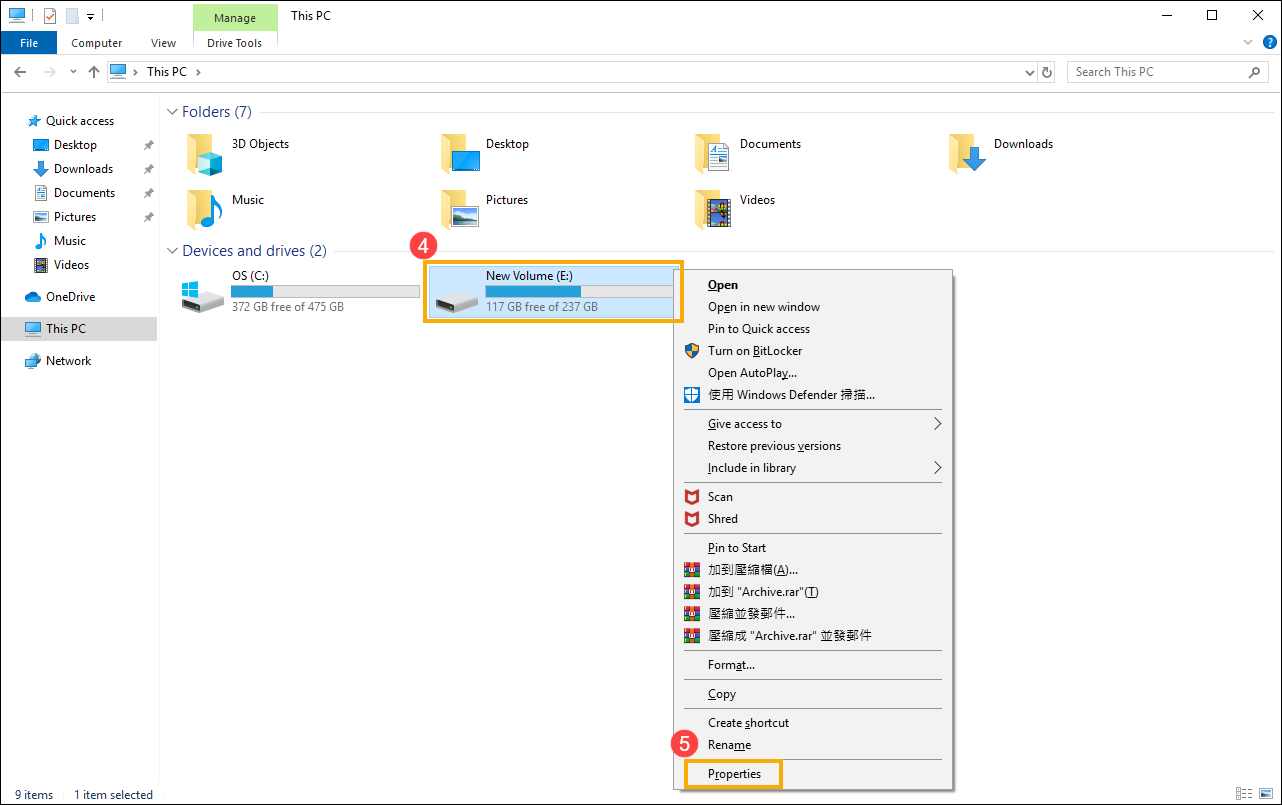
- V okně Tento počítač vyberte diskovou jednotku, která má problémy a klikněte pravým tlačítkem myši④, poté zvolte [Vlastnosti]⑤.
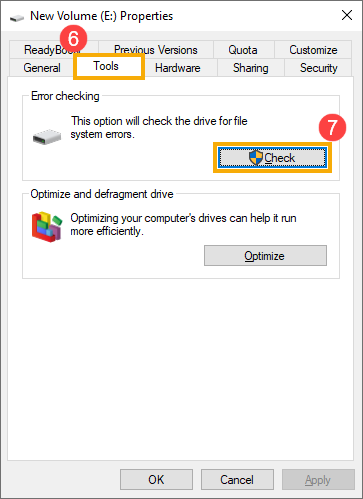
- Zvolte [Nástroje] záložku⑥, poté klikněte na [Zkontrolovat] v sekci kontroly chyb⑦.
- Klikněte na [Skenovat jednotku]⑧, Windows zahájí kontrolu jednotky na chyby.
V některých případech může kontrola začít až po restartování zařízení, proto prosím postupujte podle pokynů na obrazovce pro skenování jednotky.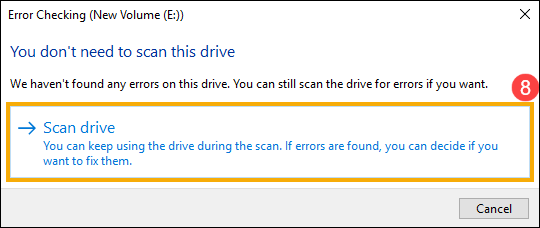
- Pokud problémy přetrvávají, pokračujte prosím dalším krokem odstraňování problémů.
Optimalizujte a defragmentujte disk ve Windows
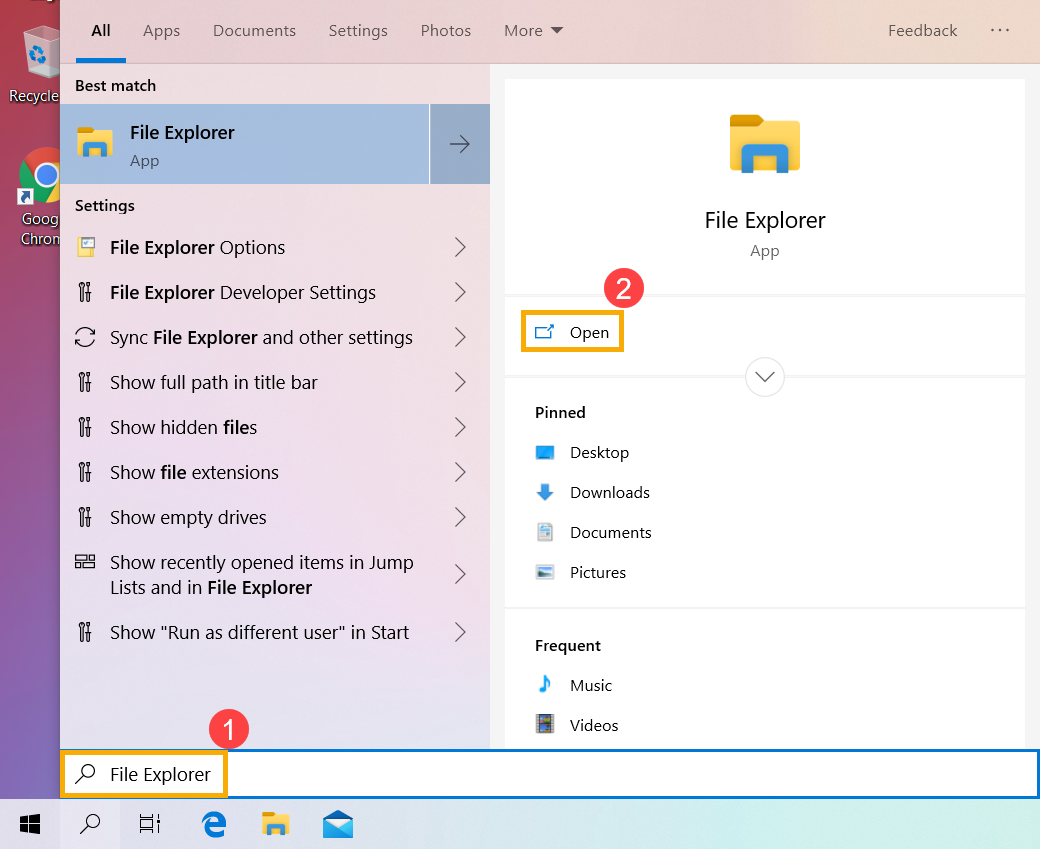
- Zadejte a vyhledejte [Průzkumník souborů]① do vyhledávacího pole Windows, poté klikněte na [Otevřít]②.
- V okně Průzkumník souborů klikněte na [Tento počítač]③.
- V okně Tento počítač vyberte diskovou jednotku, která má problémy a klikněte pravým tlačítkem myši④, poté vyberte [Vlastnosti]⑤.
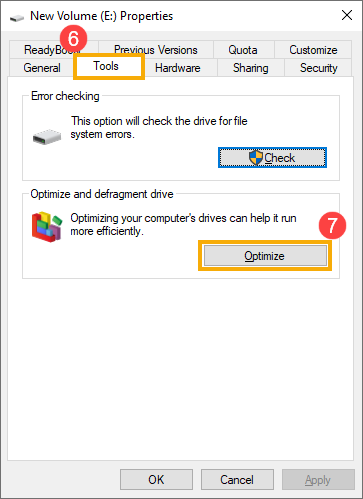
- Vyberte kartu [Nástroje]⑥, poté klikněte na [Optimalizovat] v sekci Optimalizace a defragmentace disku⑦.
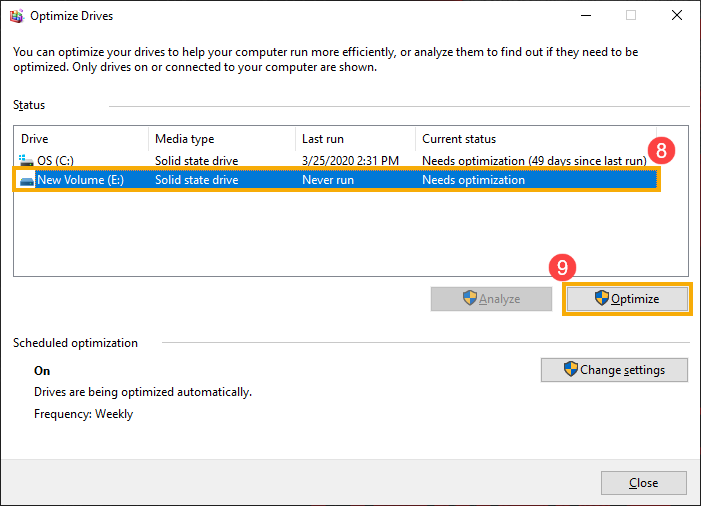
- Vyberte diskovou jednotku, která má problémy⑧, poté klikněte na [Optimalizovat]⑨. Systém začne automaticky optimalizovat vaše disky.
- Pokud potíže přetrvávají, pokračujte dalším krokem řešení potíží.
Spusťte Diagnostiku hardwaru v MyASUS
- Napište a vyhledejte [MyASUS] v panelu vyhledávání Windows①, poté klikněte na [Otevřít]②.
Poznámka: Pokud nenajdete MyASUS, nemusí být ve vašem zařízení nainstalován. Podívejte se na Jak nainstalovat MyASUS.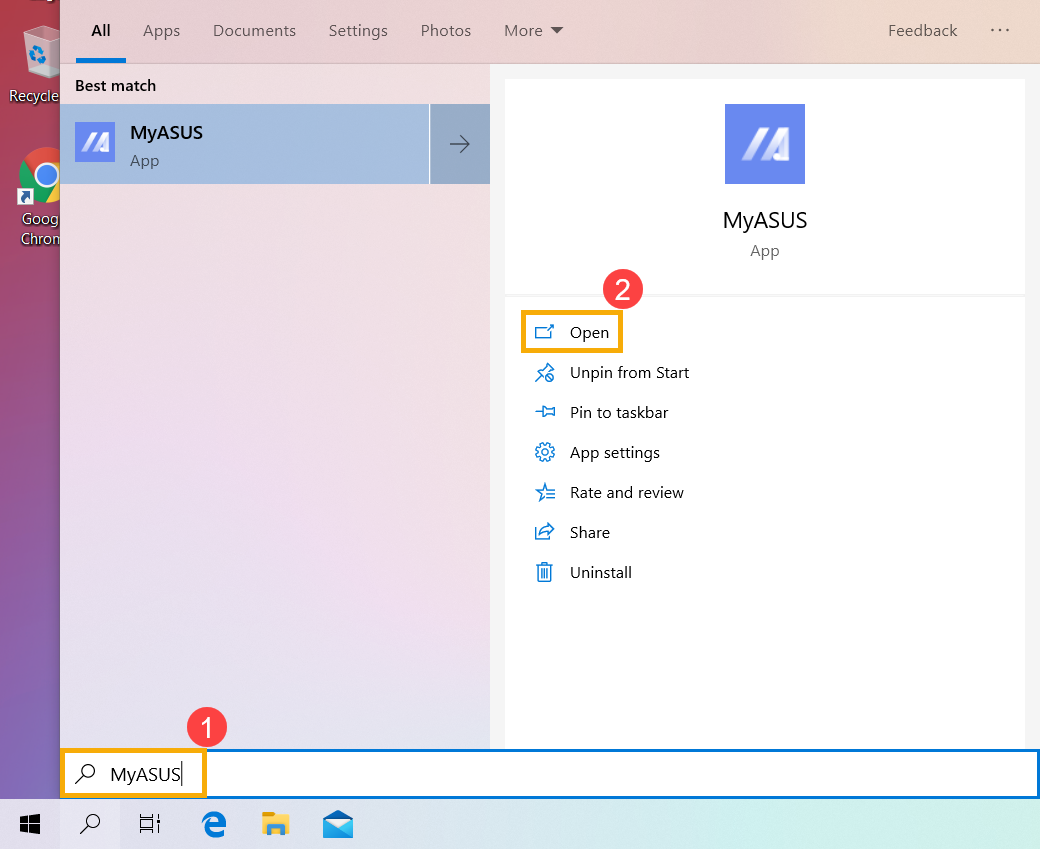
- V aplikaci MyASUS klikněte na [Diagnostika systému]③.
Poznámka: Následující rozhraní MyASUS se může mírně lišit v závislosti na produktu.
Poznámka: Pokud vaše zařízení nezobrazuje diagnostiku systémustránka v softwaru MyASUS znamená, že vaše zařízení tuto funkci nepodporuje. Pokračujte do další sekce pro další řešení problémů. Zde se můžete dozvědět více o Proč vidím v aplikaci MyASUS pouze částečné funkce. - V [Nástroj pro diagnostiku]④ vyberte [Pevný disk SSD] položky kontroly v rámci Přizpůsobené diagnostiky⑤, a poté klikněte na [Kontrola]⑥. Zde se můžete dozvědět více o MyASUS Diagnostika systému - Úvod.
Poznámka: Následující nástroj pro diagnostiku se může mírně lišit v závislosti na produktu. - Pokud dojde k jakékoli chybě, zkuste navrhovaná řešení a možné způsoby odstranění problému v MyASUS. Pokud problém přetrvává, pokračujte dalším krokem řešení problémů.
Obnovit systém z bodu obnovení
Pokud se problém objevil nedávno a pokud jste někdy vytvořili bod obnovení nebo existuje automatické obnovení systému, zkuste obnovit zařízení do bodu před začátkem problému, abyste problém vyřešili. Zde se můžete dozvědět více o Jak použít bod obnovení k obnovení systému.
Pokud problém přetrvává, pokračujte prosím k dalšímu kroku řešení potíží.
Obnovit systém
Pokud problém přetrvává i po dokončení všech kroků řešení problémů, zálohujte si prosím své osobní soubory a poté obnovte zařízení do původního nastavení. Zde se můžete dozvědět více o Jak obnovit systém.
Pokud váš problém nebyl vyřešen výše uvedeným řešením a informacemi, kontaktujte prosím zákaznické servisní centrum ASUS pro další informace.