[Windows 11/10] Jak vyhledat nedávno nainstalované aplikace
Přejděte k pokynům odpovídajícím aktuální verzi operačního systému na vašem počítači:
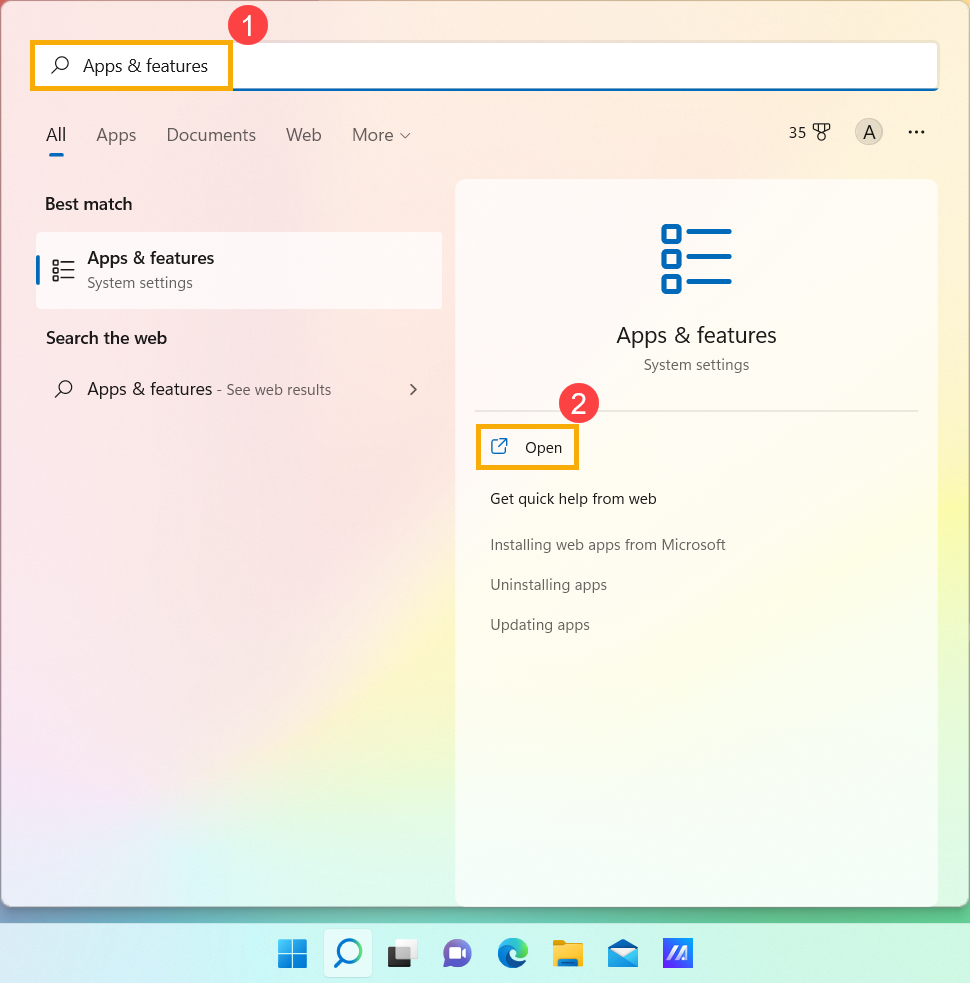
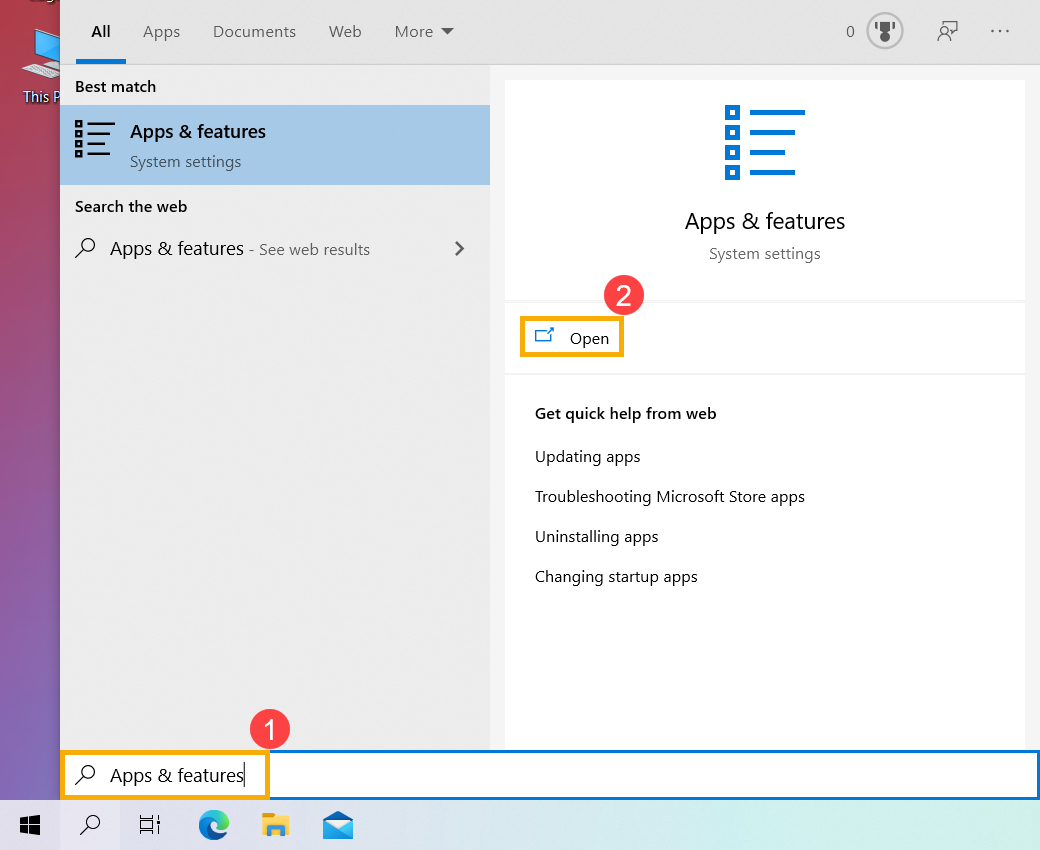
- Napište a vyhledejte [Aplikace a funkce] v panelu vyhledávání Windows①, pak klikněte na [Otevřít]②.
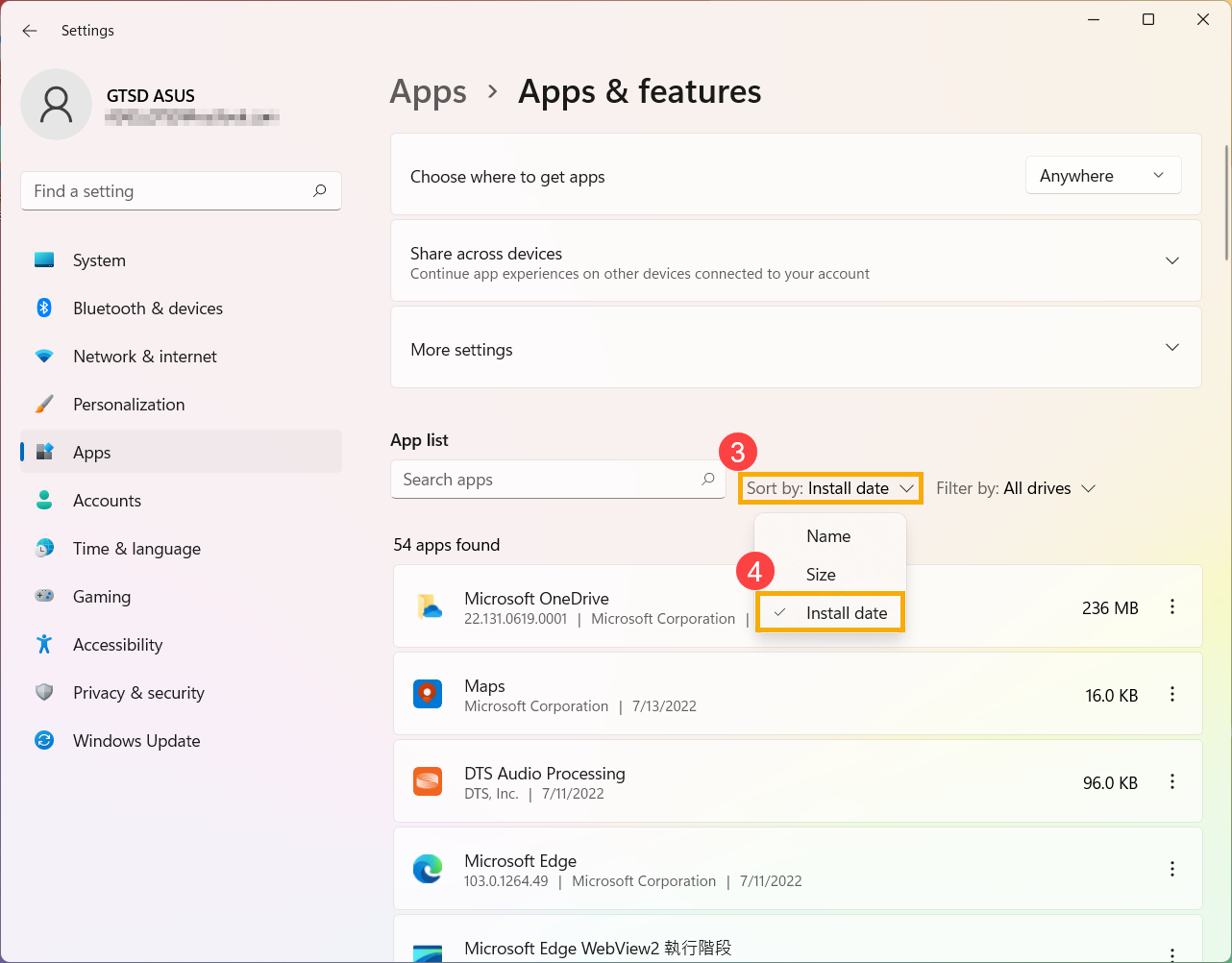
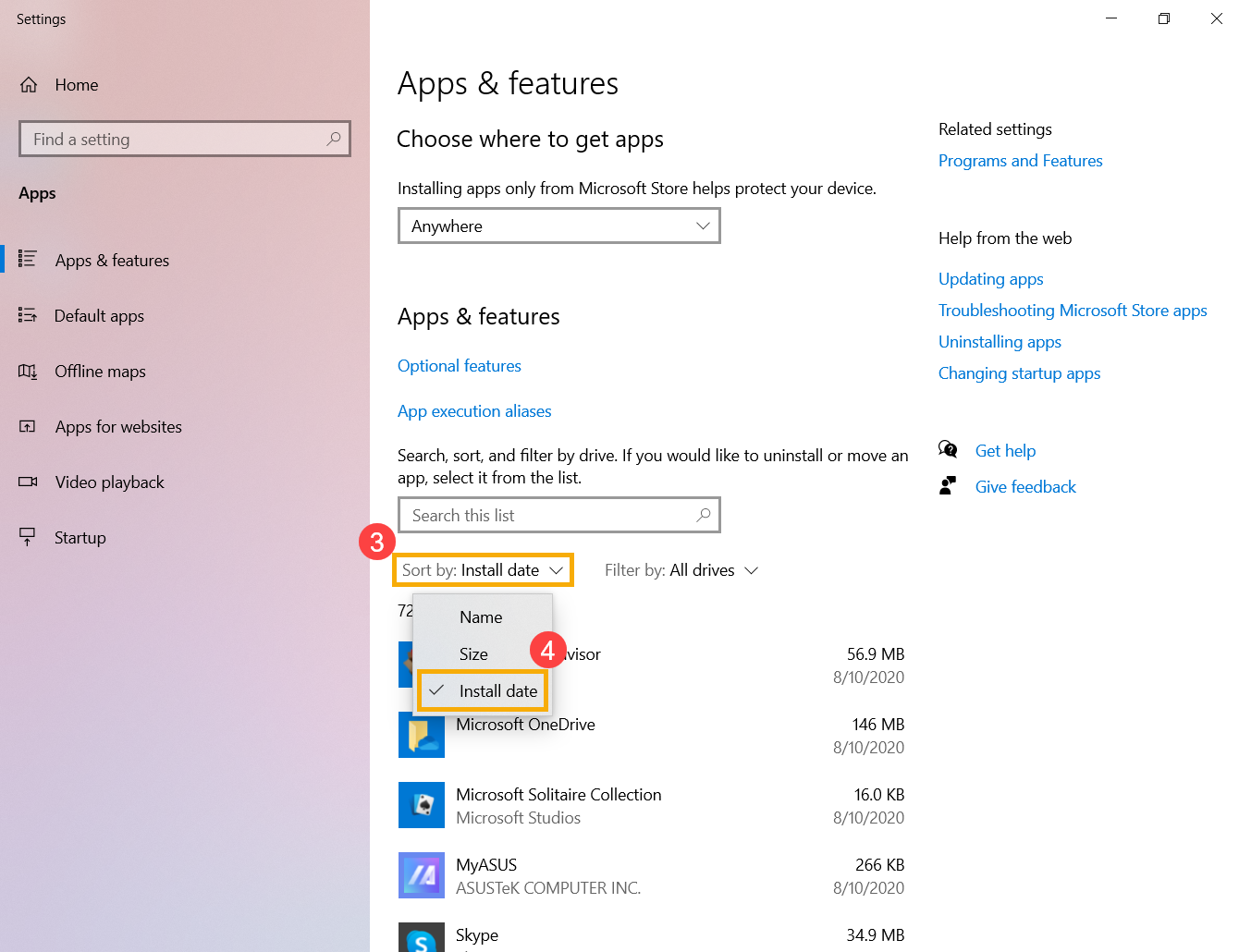
- V sekci Aplikace a funkce klikněte na [Seřadit podle]③ a vyberte [Datum instalace]④.
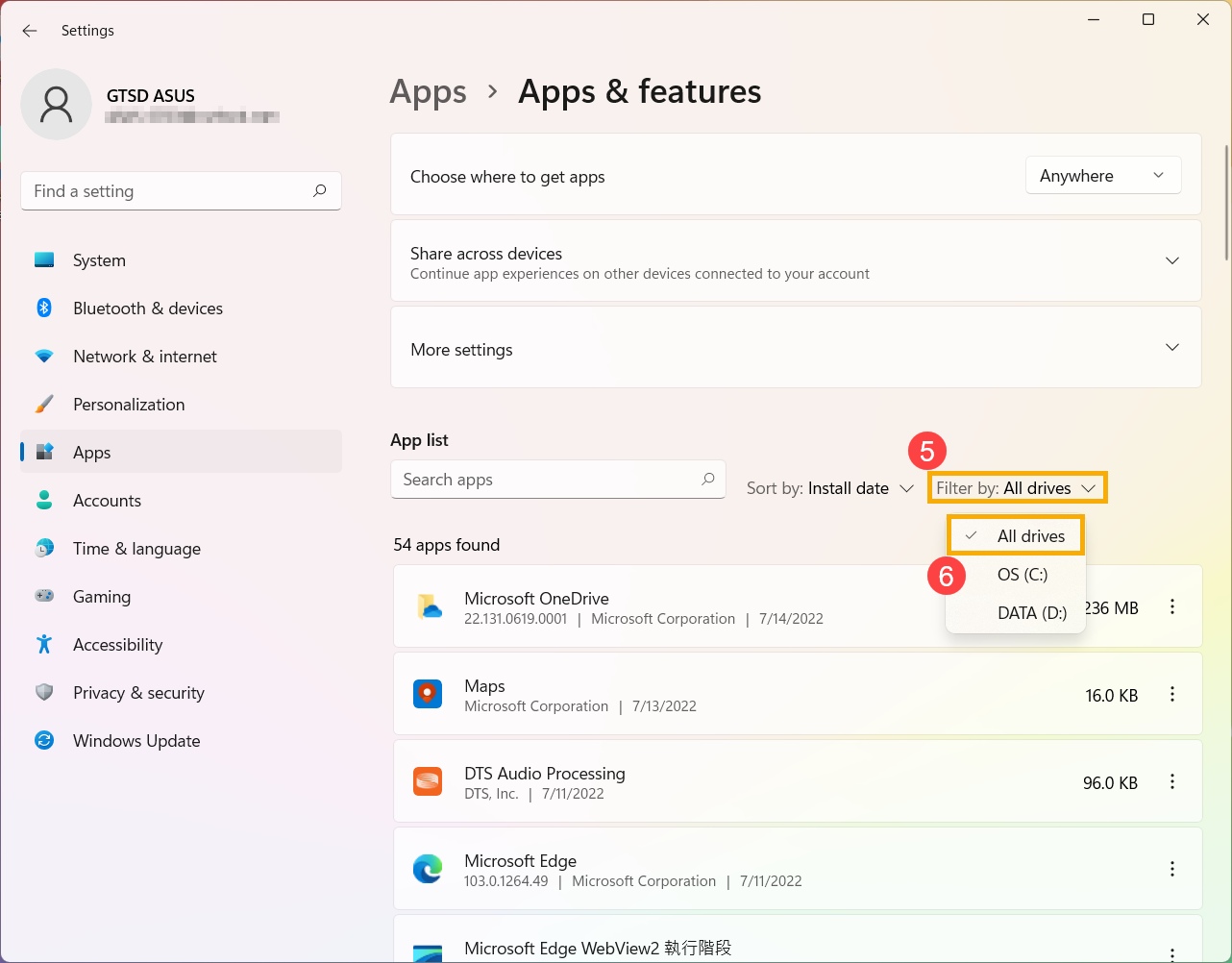
- Klikněte na [Filtrovat podle]⑤ a vyberte možnost [Všechny jednotky]⑥. Pokud chcete hledat na konkrétní jednotce, vyberte ji.
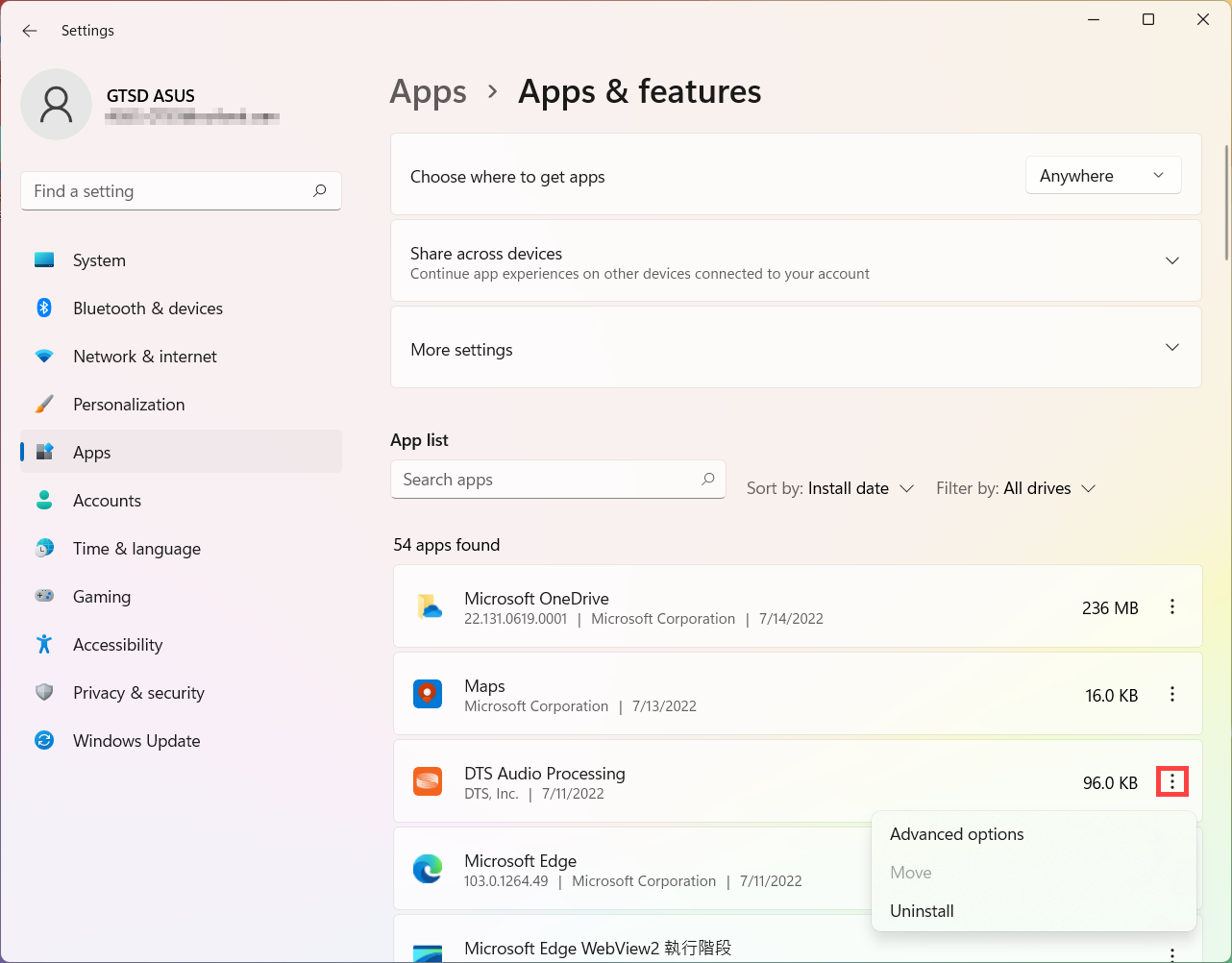
- Aplikace budou seřazeny podle data instalace. V seznamu se zobrazí také informace o verzi aplikace. Pokud chcete provést odinstalaci, můžete ve spodní části aplikace kliknout na ikonu Další možnosti
 .
.
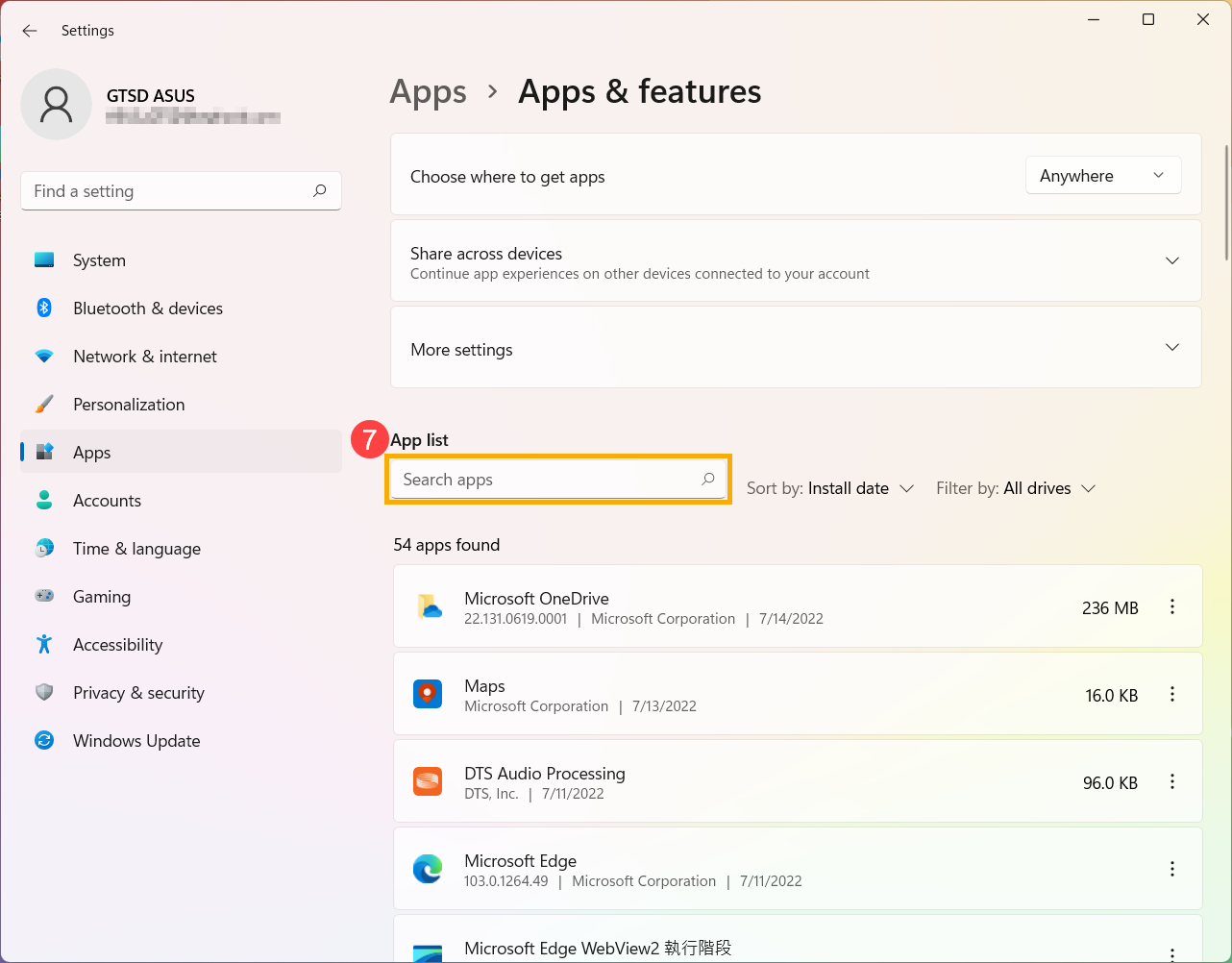
- Pokud chcete vyhledat jakoukoli aplikaci, klikněte na [Vyhledat aplikace
 ] a napište název (nebo klíčové slovo)⑦. Pak se zobrazí výsledek.
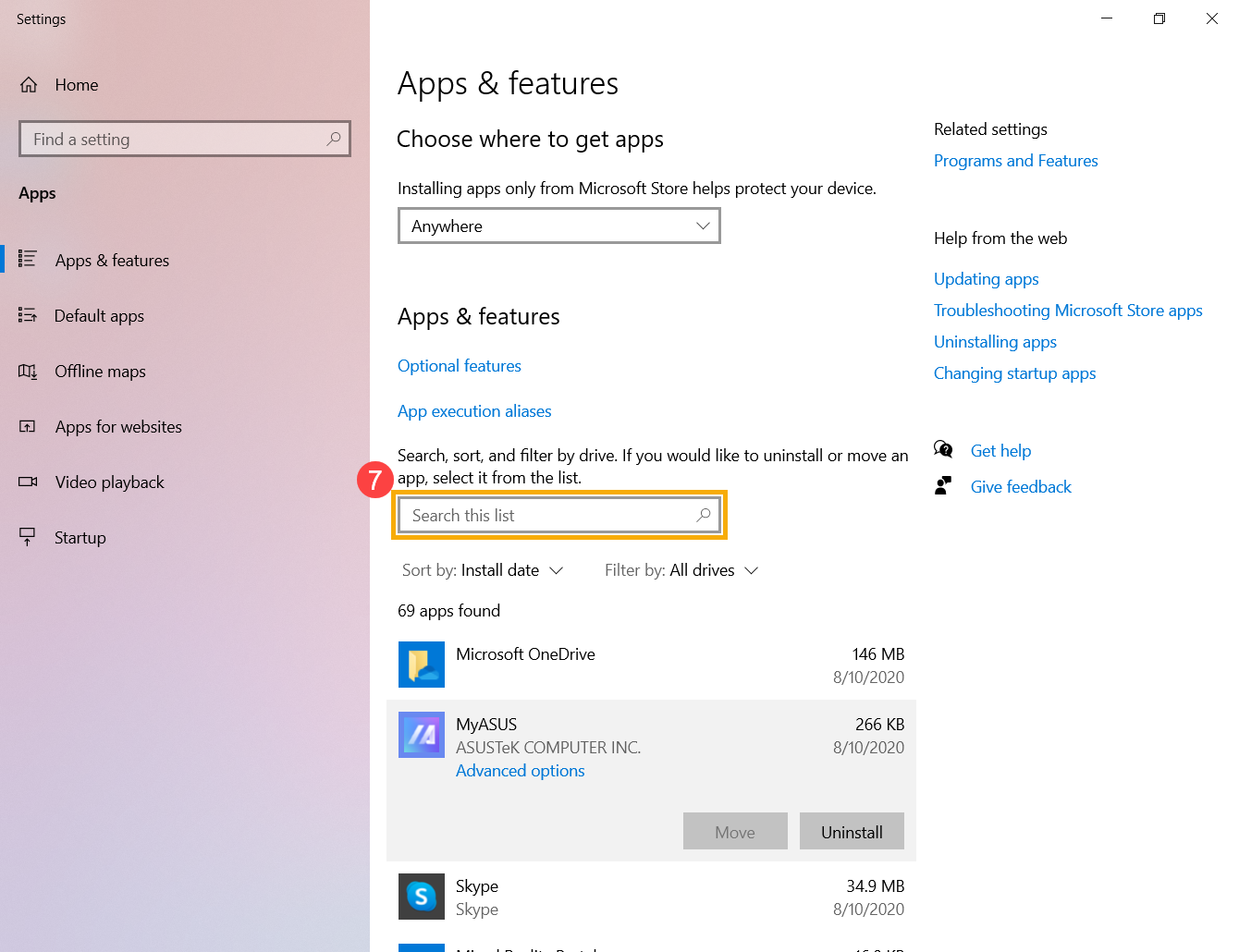
1. Do vyhledávací lišty ve Windows zadejte [Aplikace & funkce] ①, poté klikněte na [Otevřít]②.
2. V záložce Aplikace a funkce klikněte na [Seřadit podle]③ a vyberte [datum instalace]④.
3. Klikněte na [Filtrovat podle]⑤ a vyberte [Všechny disky]⑥. Pokud chcete vyhledávat na konkrétním disku, vyberte pouze tento konkrétní disk.
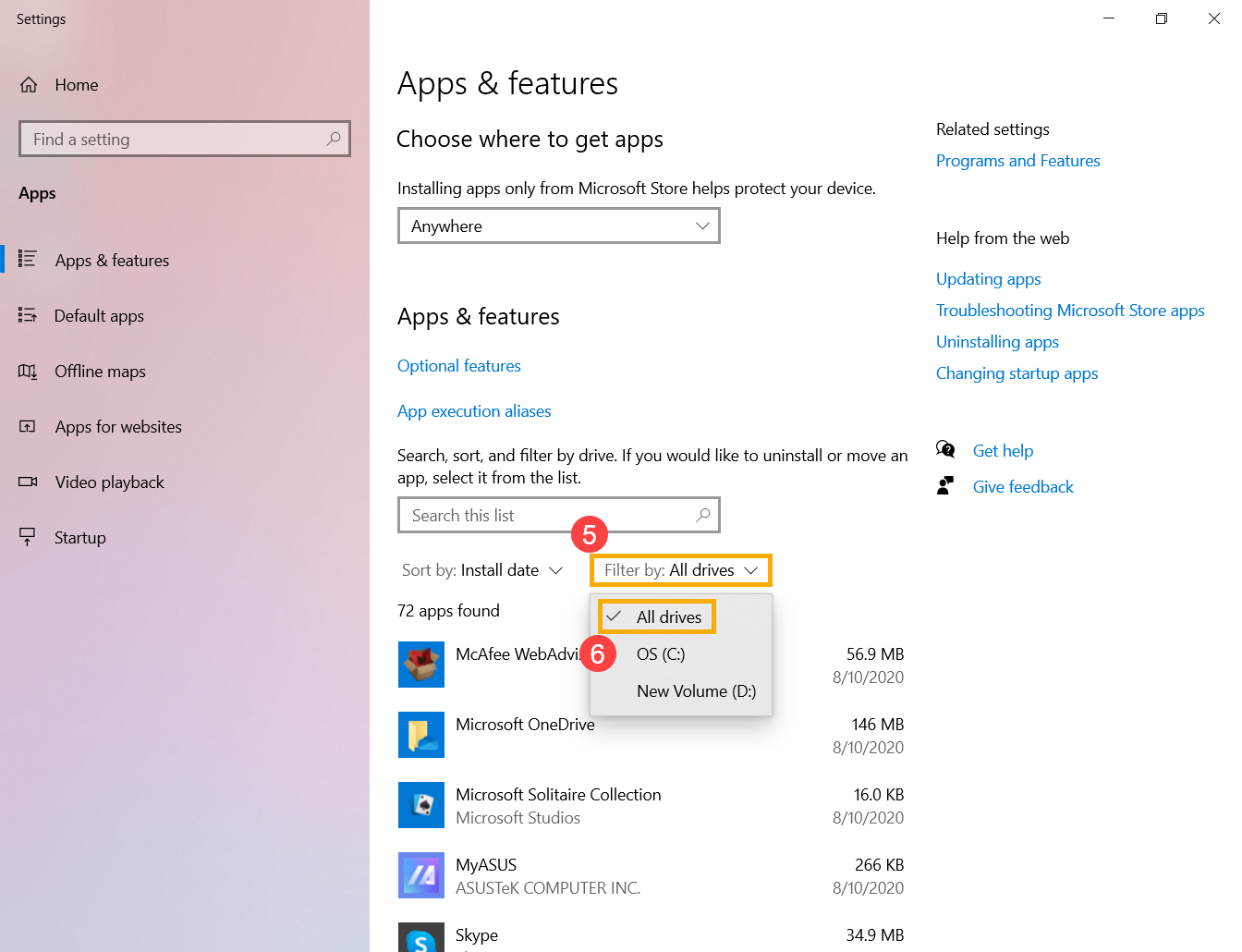
4. Alikace se seřadí podle data poslední instalace. Kliknutím na aplikaci zobrazíte informace o verzi. V tomto sezamu můžete aplikace také odinstalovat.
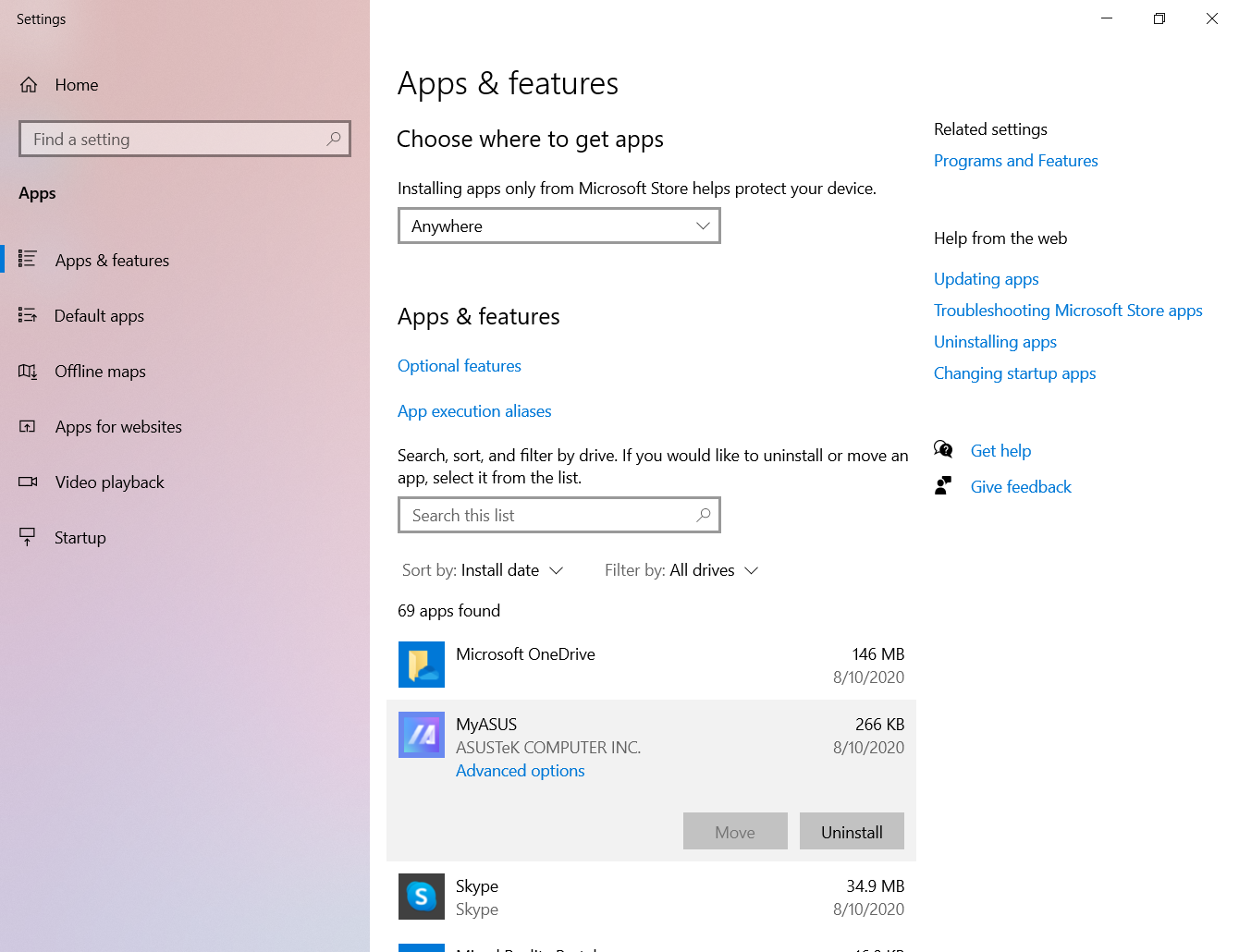
5. Pokud chcete vyhledat nějakou aplikaci, klikněte na [Prohledat tento seznam ] a zadejte název (nebo klíčové slovo)⑦, poté se zobrazí výsledek.