Relativní témata
[Windows 11/10] Jak přidat/změnit jazyk klávesnice
Přejděte k sekci odpovídající aktuální verzi operačního systému na vašem počítači:
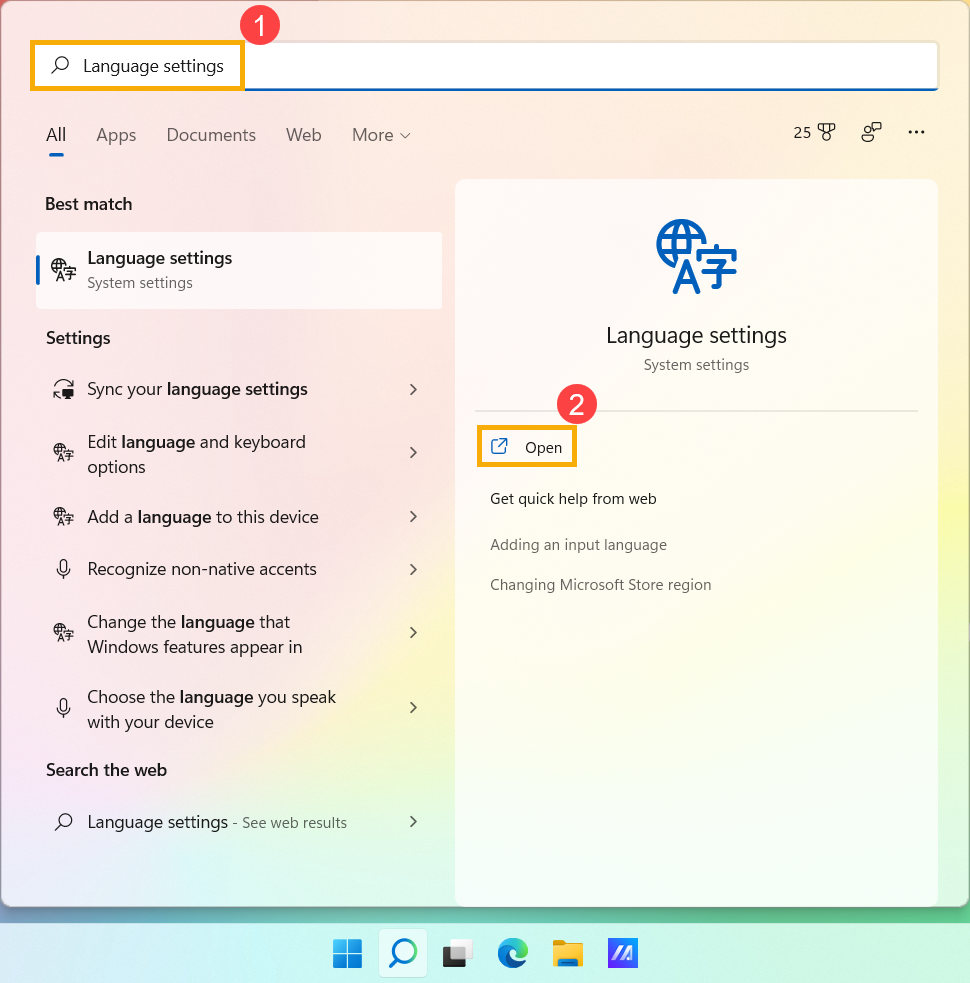
- Napište a vyhledejte[Nastavení jazyka] V panelu hledání Windows① a pak klikněte na [Otevřít]②.
- V nastavení Preferované jazyky vyberte ikonu [Další]
 ③ vedle jazyka, pro který chcete přidat novou klávesnici. Poté vyberte [Nastavení jazyka]④.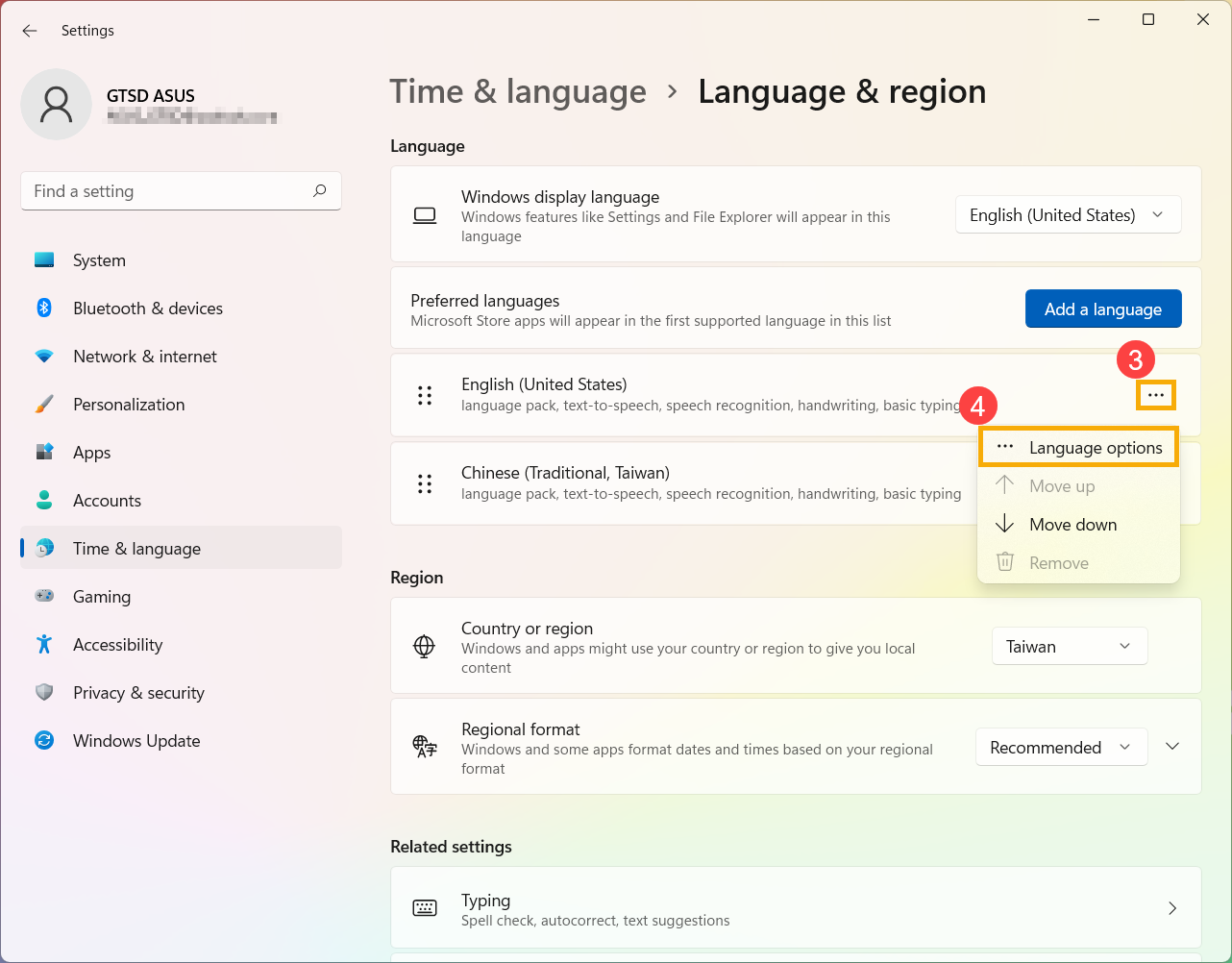
- Klikněte na [Přidat klávesniic]⑤ a pak v seznamu vyberte klávesnici, kterou chcete přidat⑥. Pokud požadovanou klávesnici nenajdete, možná budete nejprve muset přidat nový jazykový balíček a získat nové možnosti klávesnice.
Teprve ve chvíli, kdy vám systém Windows nebude schopen nabídnout požadovanou klávesnici, se obraťte na poskytovatele jazyků pro klávesnice.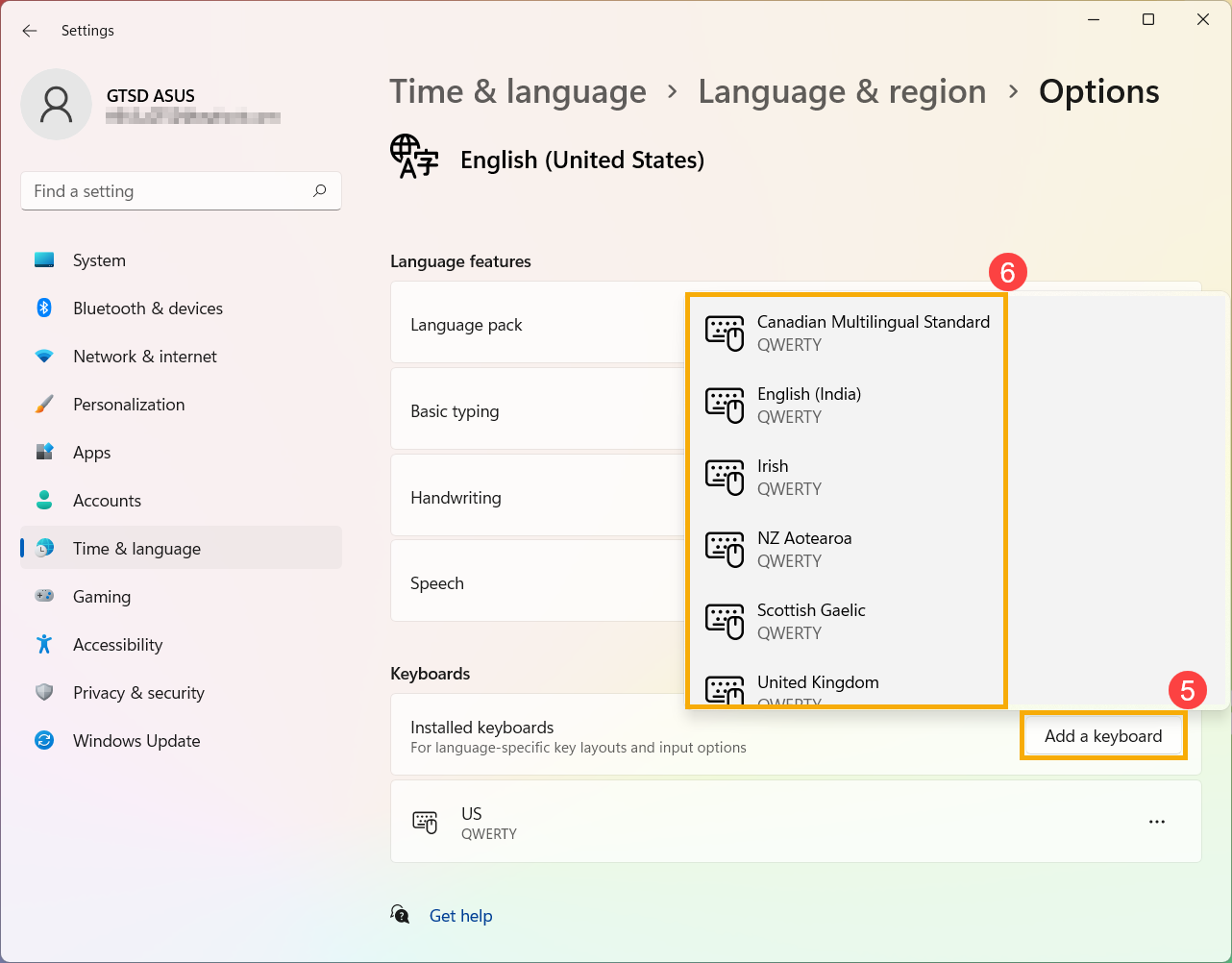
Nastavení výchozí metody zadávání
- Napište a vyhledejte [Upřesnit nastavení klávesnice] v panelu hledání Windows① a pak klikněte na [Otevřít]②.
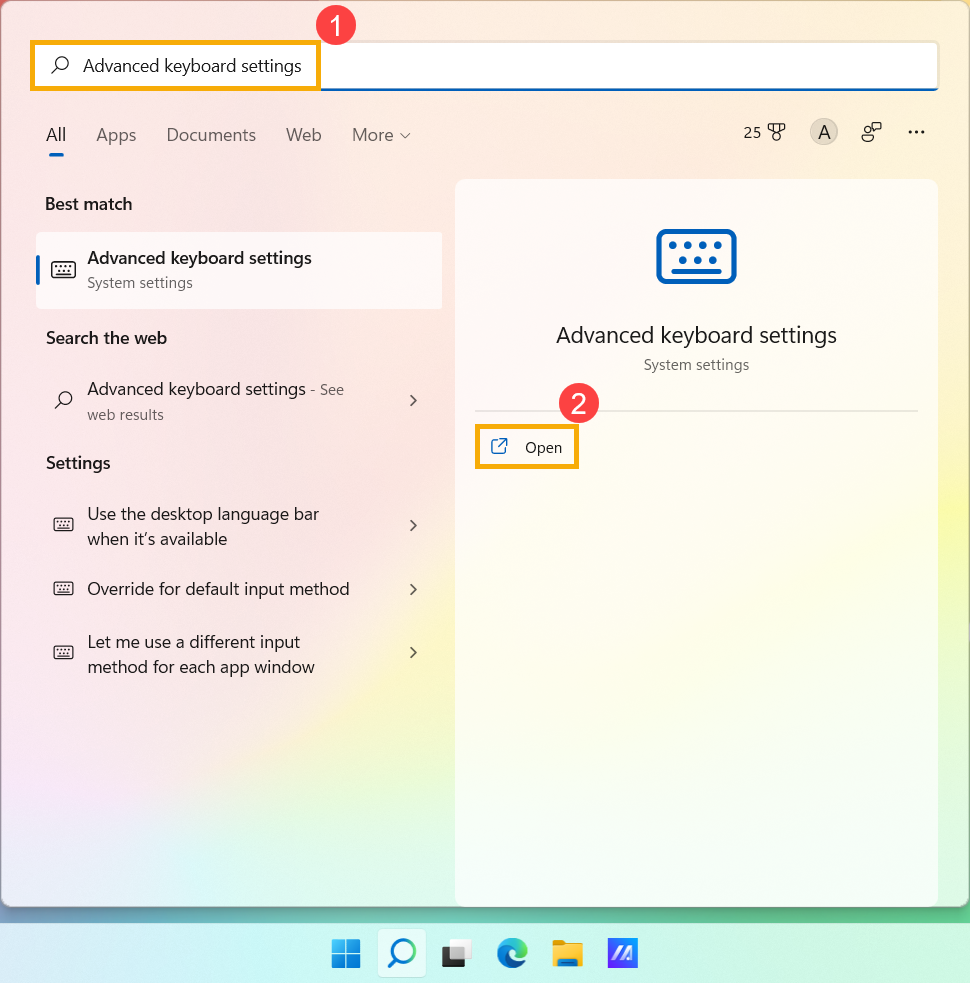
- V sekci Přepsání výchozí metody zadávání znaků vyberte v rozevíracím seznamu klávesnici, kterou chcete③.
Poznámka: V seznamu budou uvedeny klávesnice, které poskytuje systém Windows.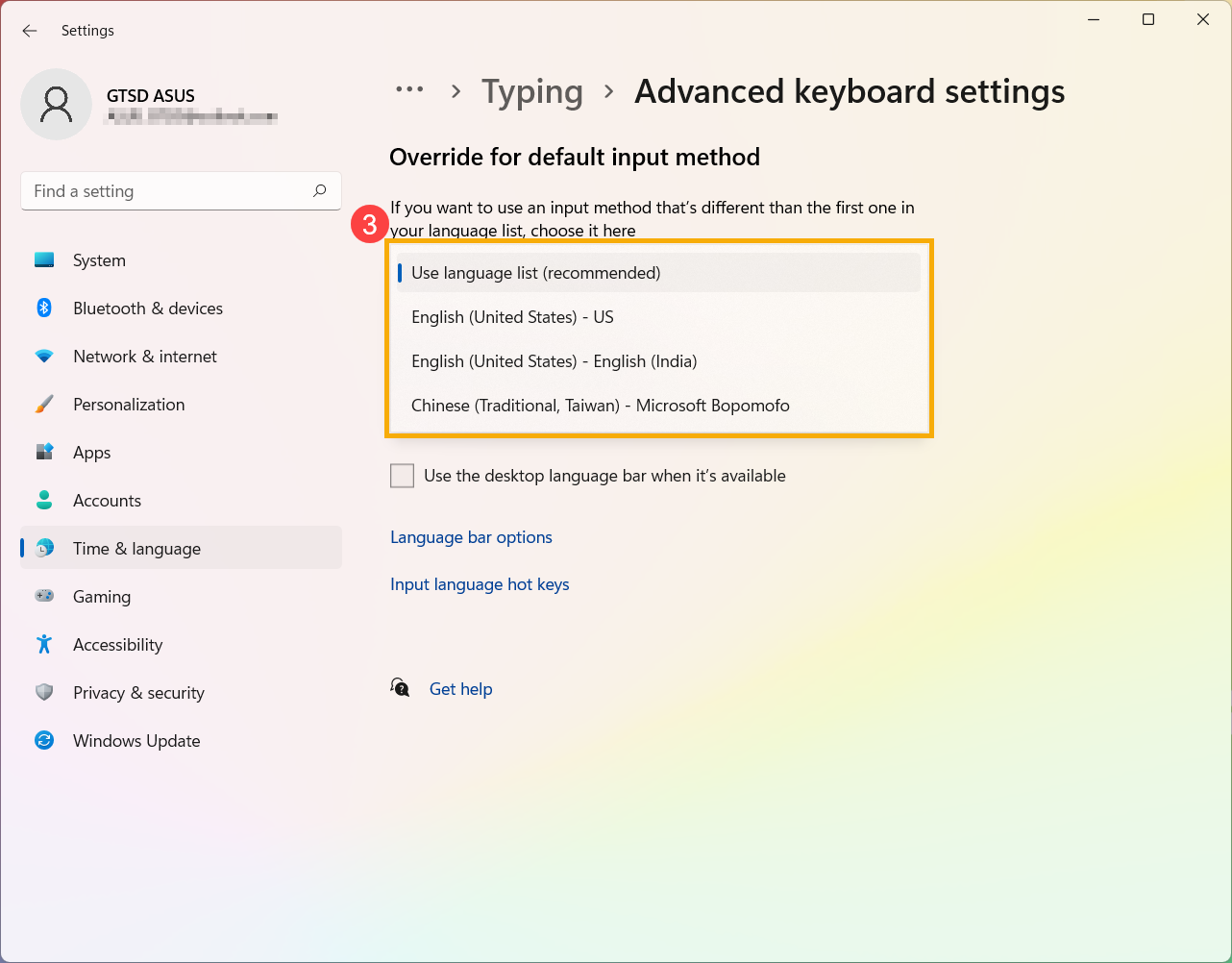
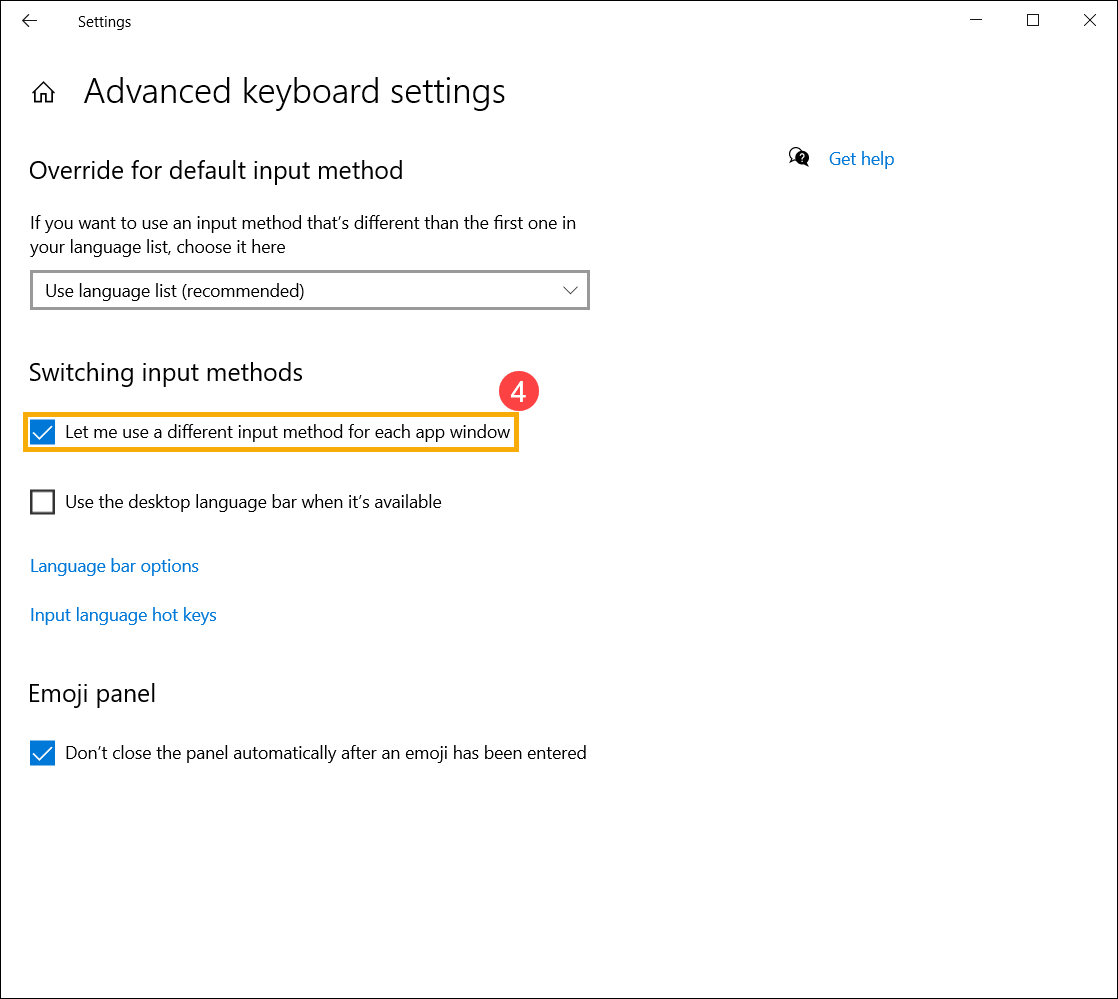
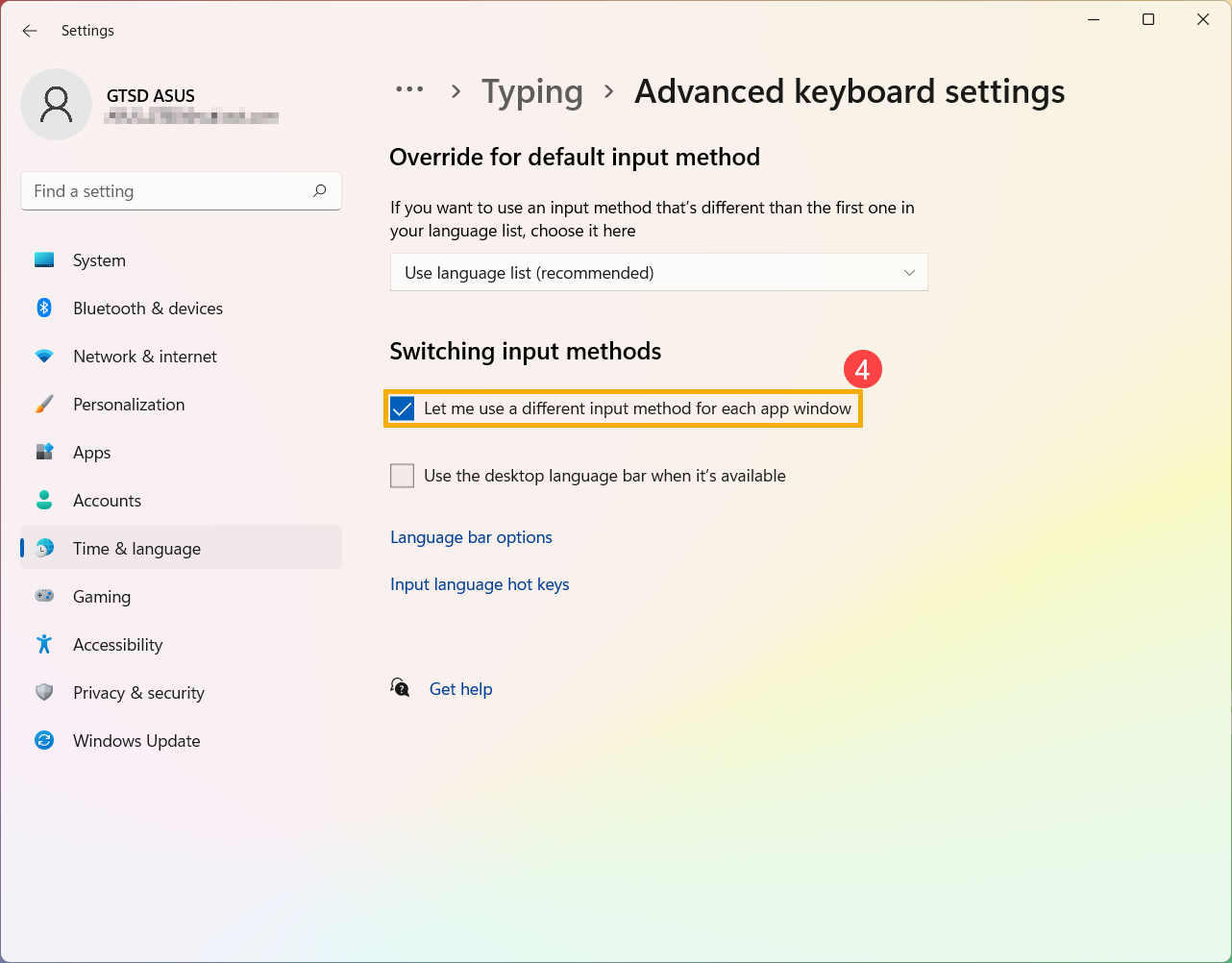
- Pokud chcete, aby jednotlivé aplikace využívaly různé klávesnice, můžete vybrat pole [Umožnit použití jiné metody zadávání znaků pro každé okno aplikace]④.
Přidání klávesnice
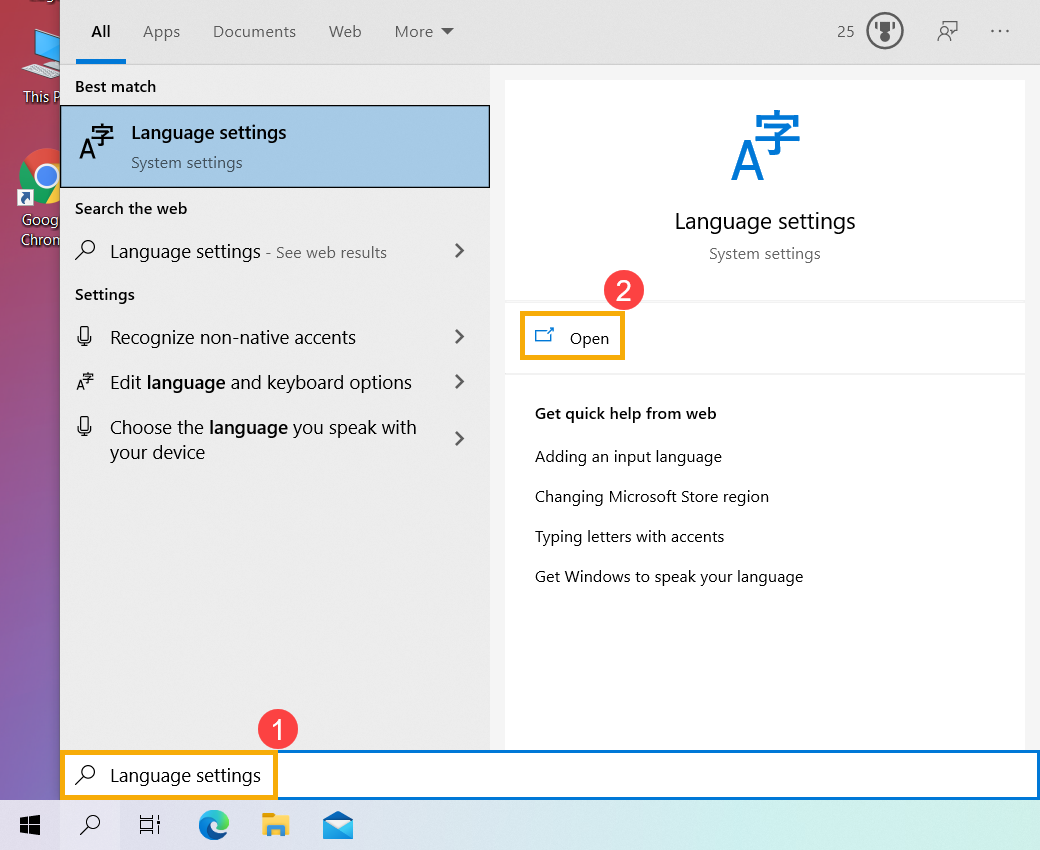
- Napište a vyhledejte [Nastavení jazyka] v panelu hledání Windows① a pak klikněte na [Otevřít]②.
- V Preferovaných jazycích vyberte jazyk, ve kterém chcete přidat novou klávesnici③ a pak vyberte [Nastavení]④.
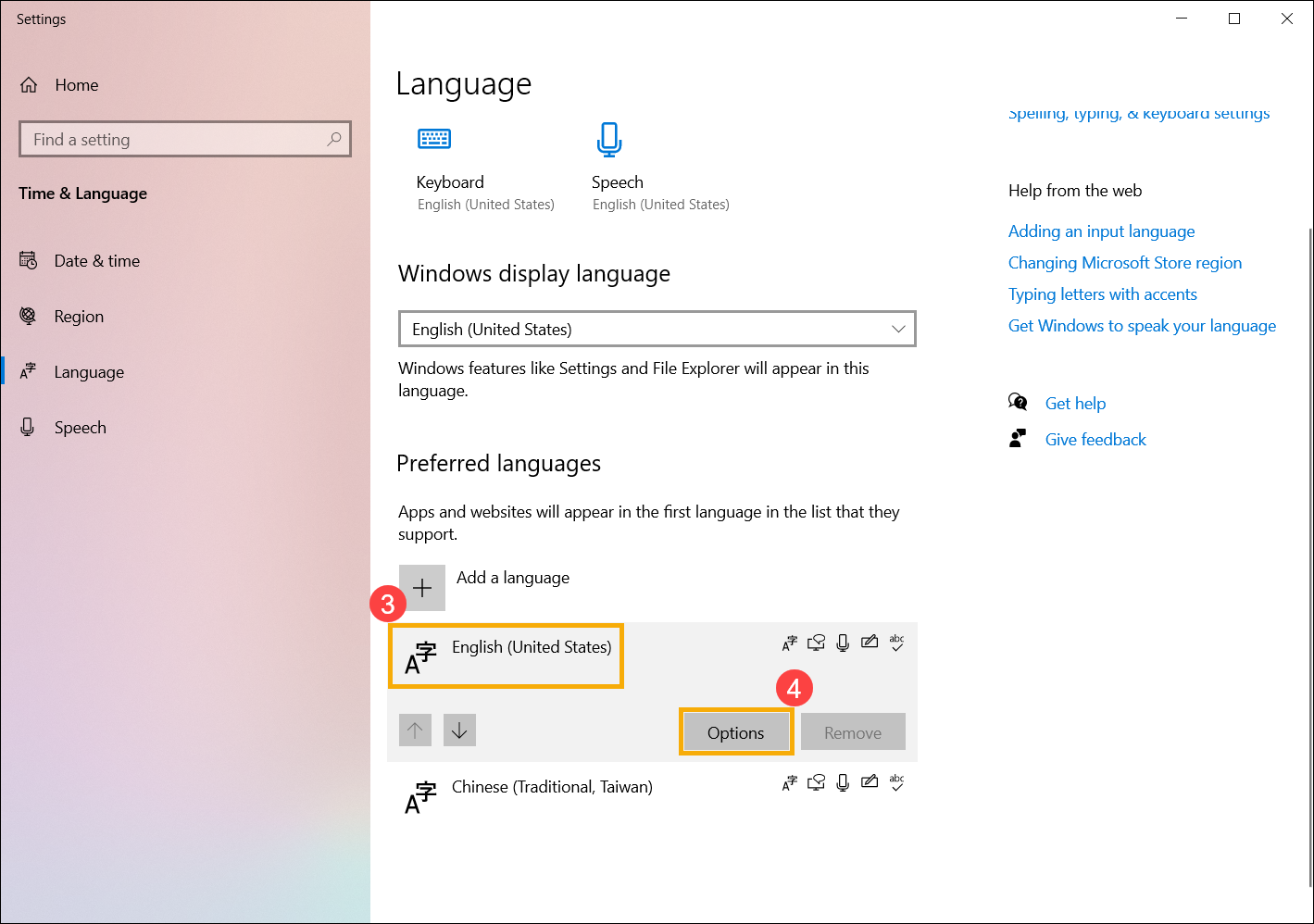
- Vyberte [Přidat klávesnici]⑤ a pak vyberte ze seznamu klávesnici, kterou chcete přidat⑥. Pokud nenajdete klávesnici, kterou chcete, možná budete muset přidat nový jazykový balíček a tím si rozšířit výběr dostupných klávesnic.
Pokud systém Windows nenabídne klávesnici, kterou potřebujete, obraťte se na výrobce dané klávesnice.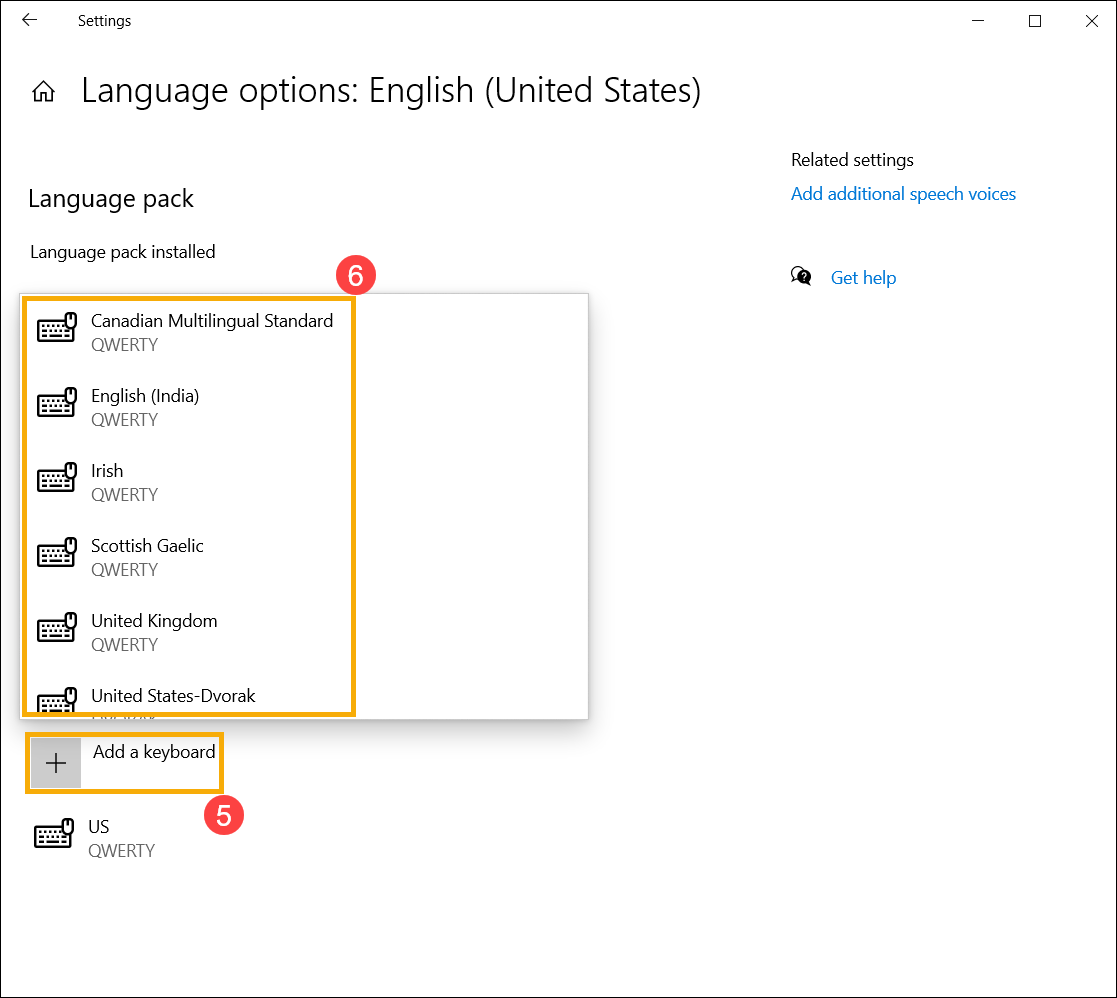
Nastavení výchozí metody vstupu
- Napište a vyhledejte [Pokročilé nastavení klávesnice] v panelu hledání Windows① a pak klikněte na [Otevřít]②.
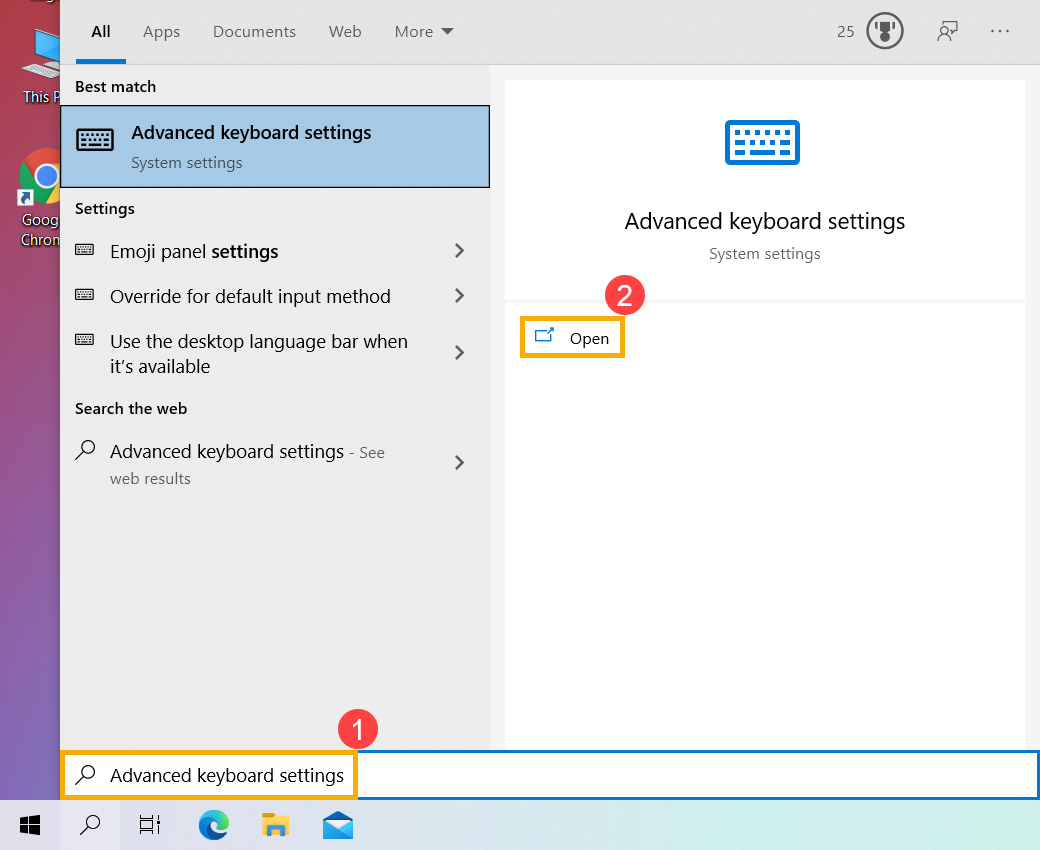
- V nabídce přepsání výchozí metody vstupu vyberte v rozevíracím seznamu klávesnici, kterou požadujete③.
※ Poznámka: V seznamu budou uvedeny pouze klávesnice, které poskytuje systém Windows.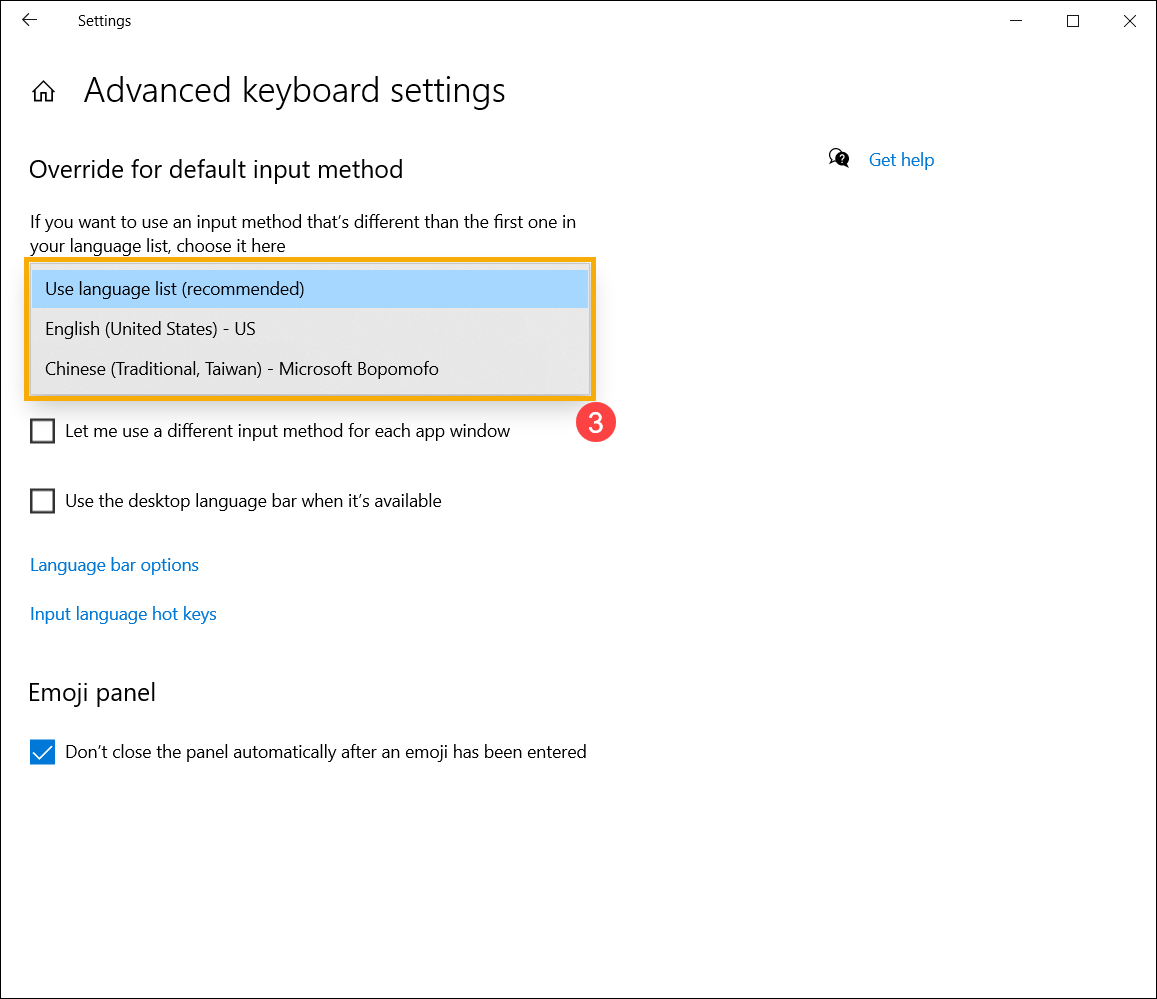
- Pokud byste chtěli, aby jednotlivé aplikace využívaly různé klávesnice, můžete vybrat pole [Umožnit použití jiné metody zadávání znaků pro každé okno aplikace]④.