Relativní témata
[Windows 11/10] Úvod do šifrování zařízení a standardního šifrování BitLocker
Šifrování zařízení pomáhá chránit vaše data a je dostupné na široké škále zařízení s Windows. Pokud zapnete šifrování zařízení, data na vašem zařízení mohou být přístupná pouze osobám, které byly autorizovány. Pokud šifrování zařízení není na vašem zařízení dostupné, můžete místo toho zapnout standardní šifrování BitLocker.
Poznámka: Šifrování zařízení chrání pomocí BitLocker device encryption a klíč BitLocker bude automaticky zálohován do vašeho účtu Microsoft po dokončení šifrování zařízení. Pro více podrobností se prosím podívejte na Přehled šifrování zařízení BitLocker ve Windows. Pro nalezení vašeho BitLocker klíče ve vašem účtu Microsoft se prosím podívejte na https://www.asus.com/support/FAQ/1042922.
Prosím, přejděte na odpovídající instrukce podle aktuálního operačního systému Windows na vašem zařízení:
Operační systém Windows 11
Chcete-li zjistit, zda můžete použít šifrování zařízení
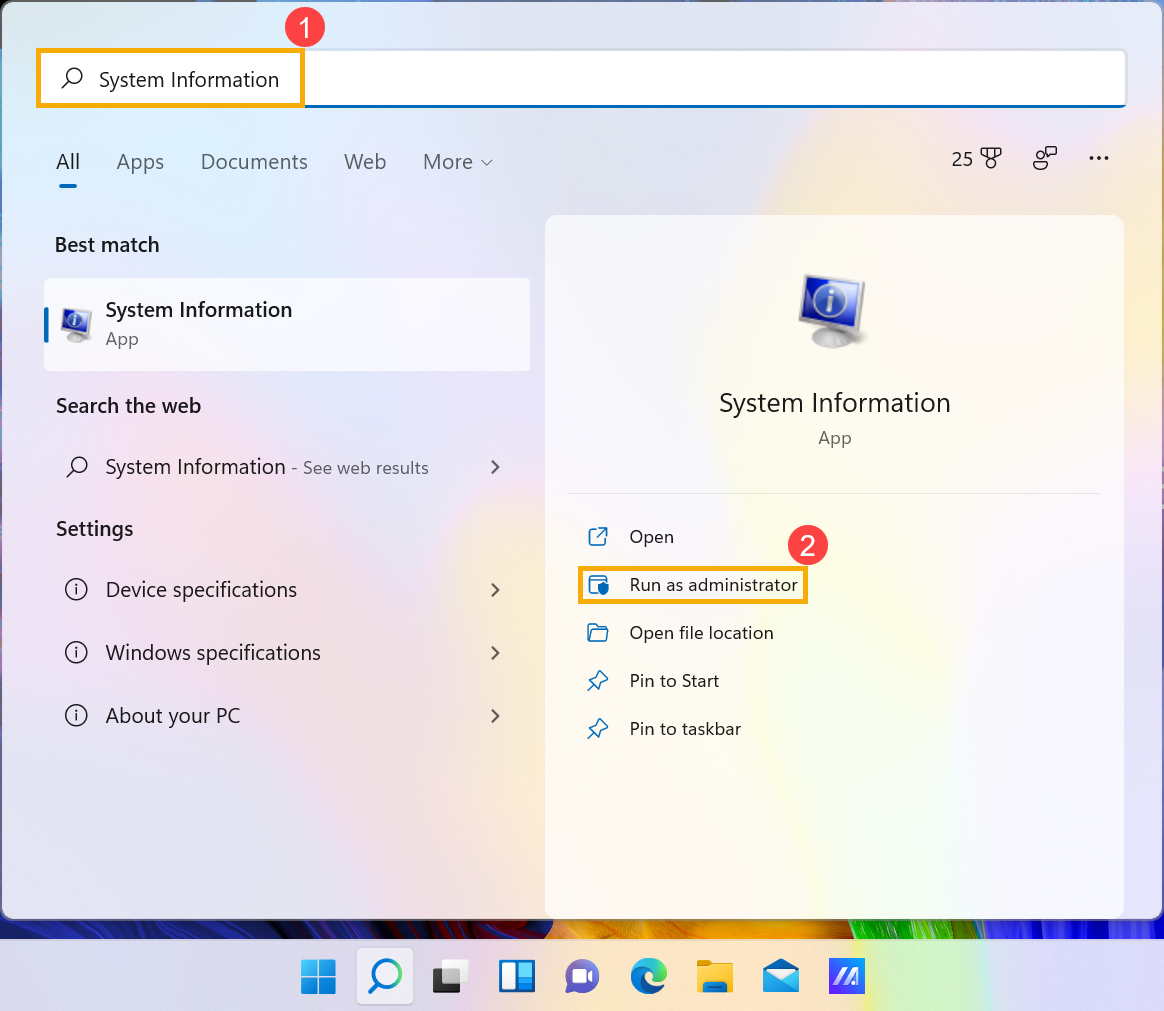
- Napište a vyhledejte [Systémové informace] v panelu vyhledávání Windows①, poté klikněte na [Spustit jako správce]②.
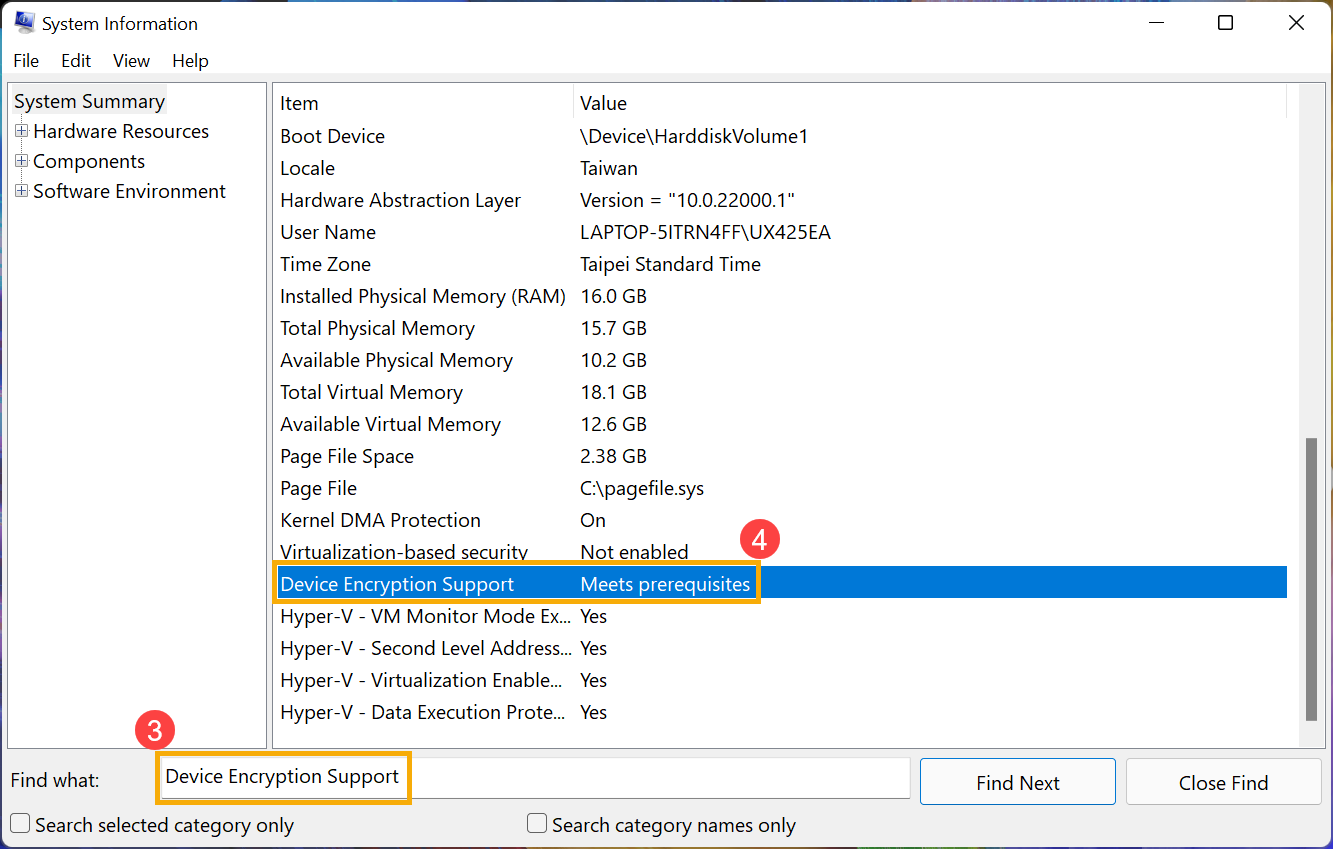
- V dolní části okna Systémové informace najděte [Podpora šifrování zařízení]③. Pokud je uvedeno [Splňuje předpoklady]④, pak je šifrování zařízení na vašem zařízení dostupné. Pokud není dostupné, můžete místo toho použít standardní šifrování BitLocker.
Zapnout šifrování zařízení
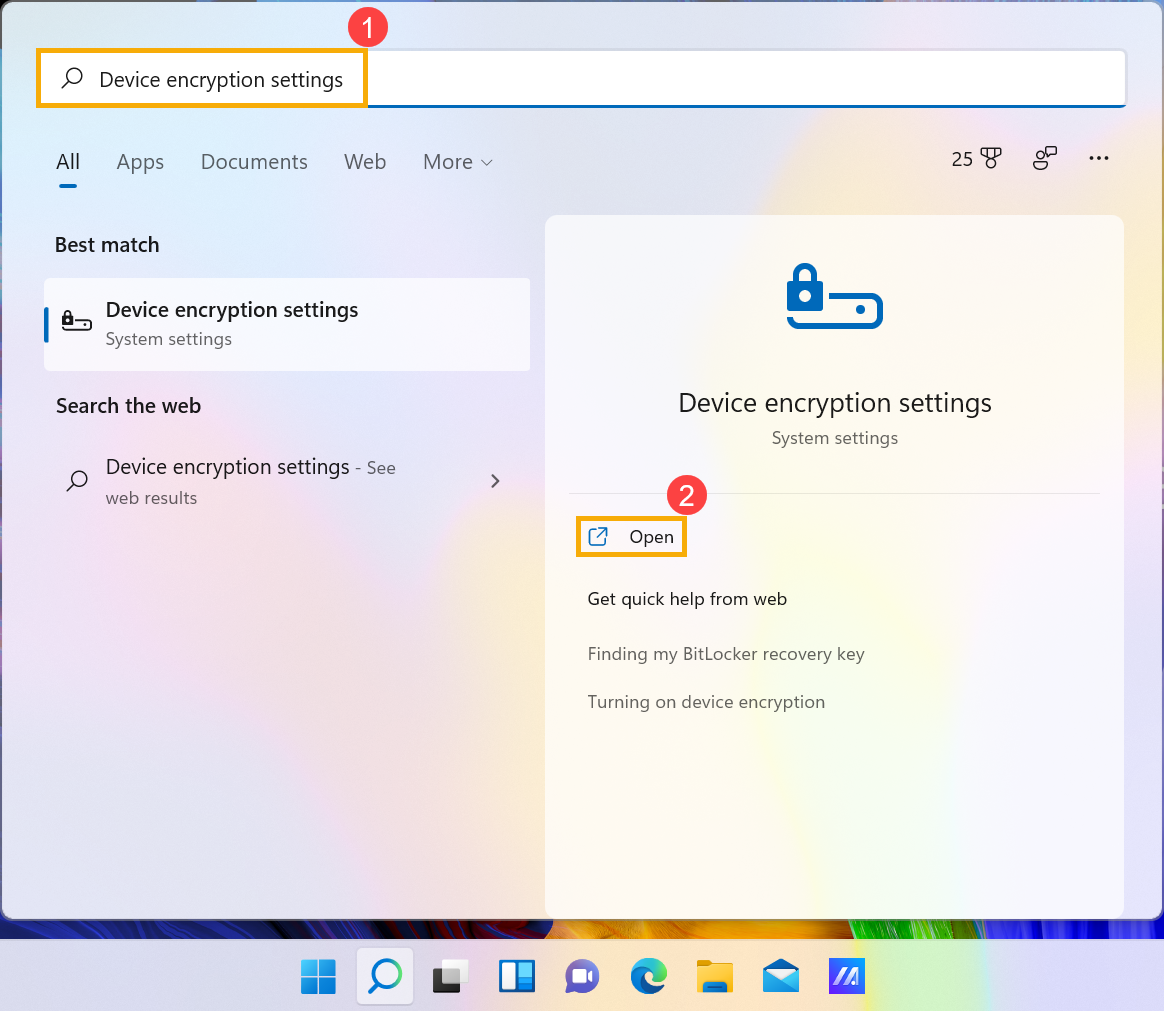
- Zadejte a vyhledejte [Nastavení šifrování zařízení] v panelu vyhledávání Windows①, poté klikněte na [Otevřít]②.
- Některé modely mohou mít funkci šifrování zařízení zapnutou jako výchozí nastavení. Pokud jste se přihlásili pomocí svého účtu Microsoft, pak je šifrování zařízení na vašem zařízení dokončeno.
Pokud jste se ještě nepřihlásili pomocí svého Microsoft účtu, ujistěte se, že je Šifrování zařízení zapnuto③, poté vyberte [Přihlásit se]④.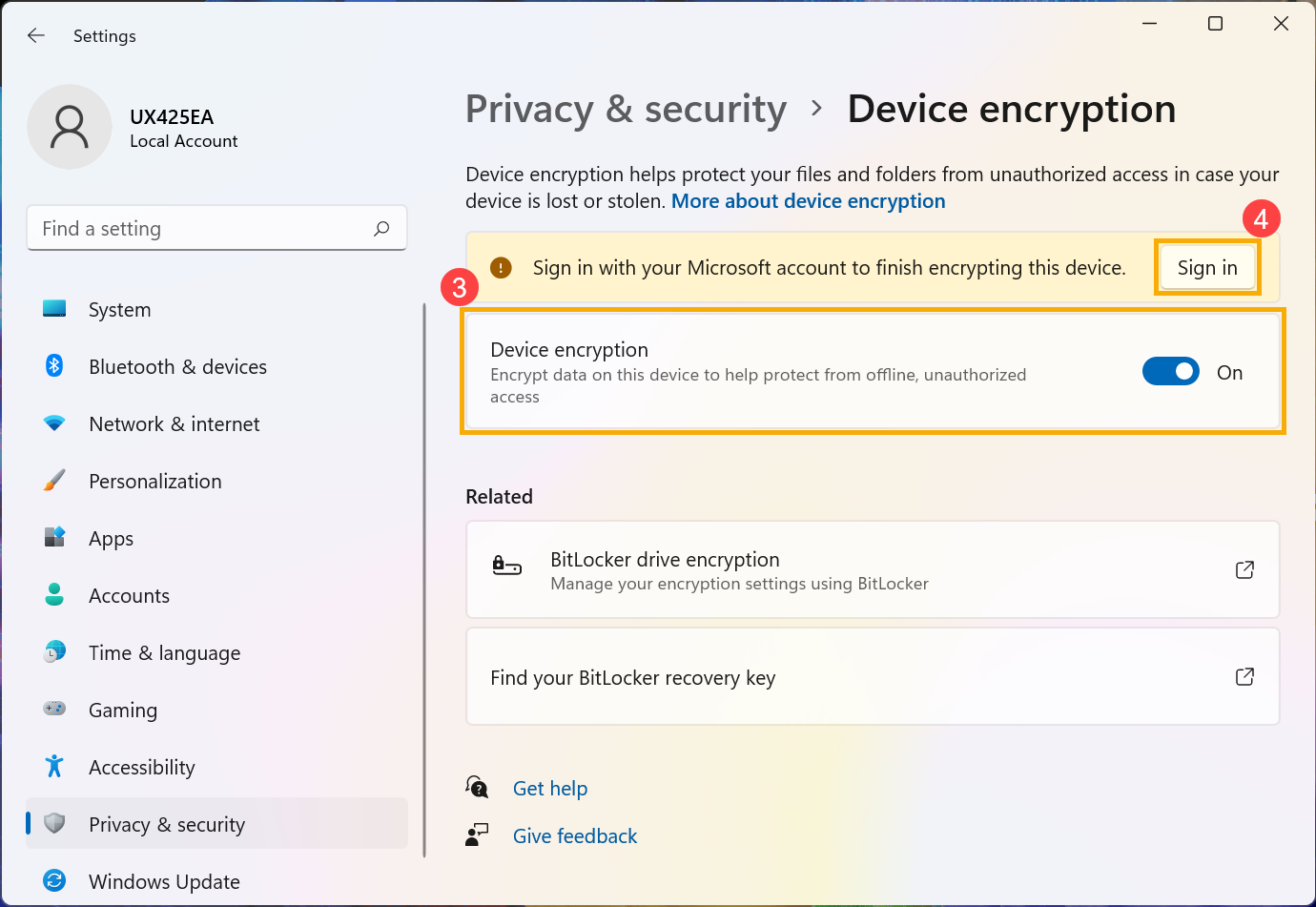
- V nastavení "Vaše informace" klikněte na [Místo toho se přihlásit pomocí Microsoft účtu]⑤. Zde se můžete dozvědět více o představení Microsoft účtu.
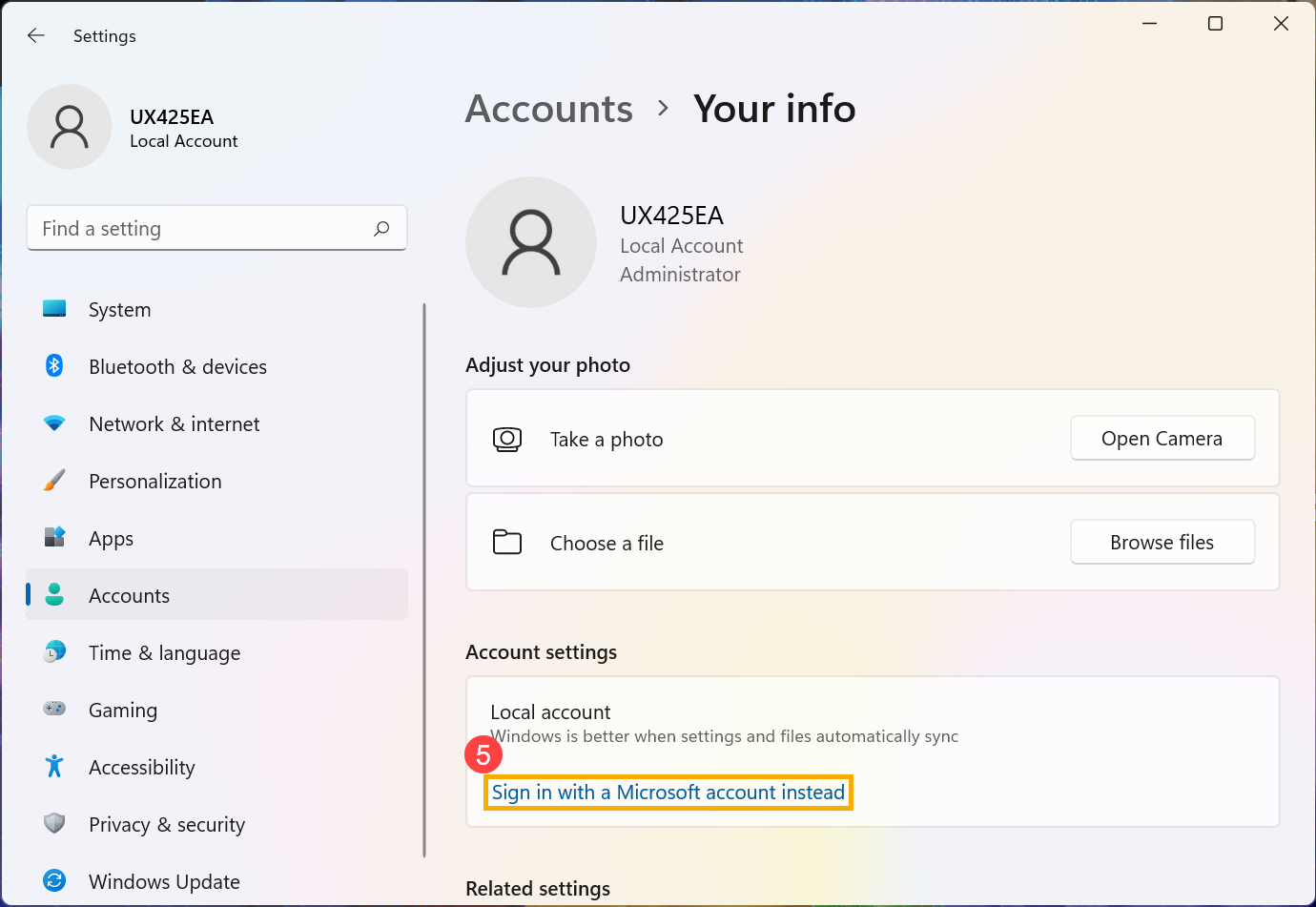
- Po přihlášení pomocí Microsoft účtu je šifrování zařízení dokončeno.
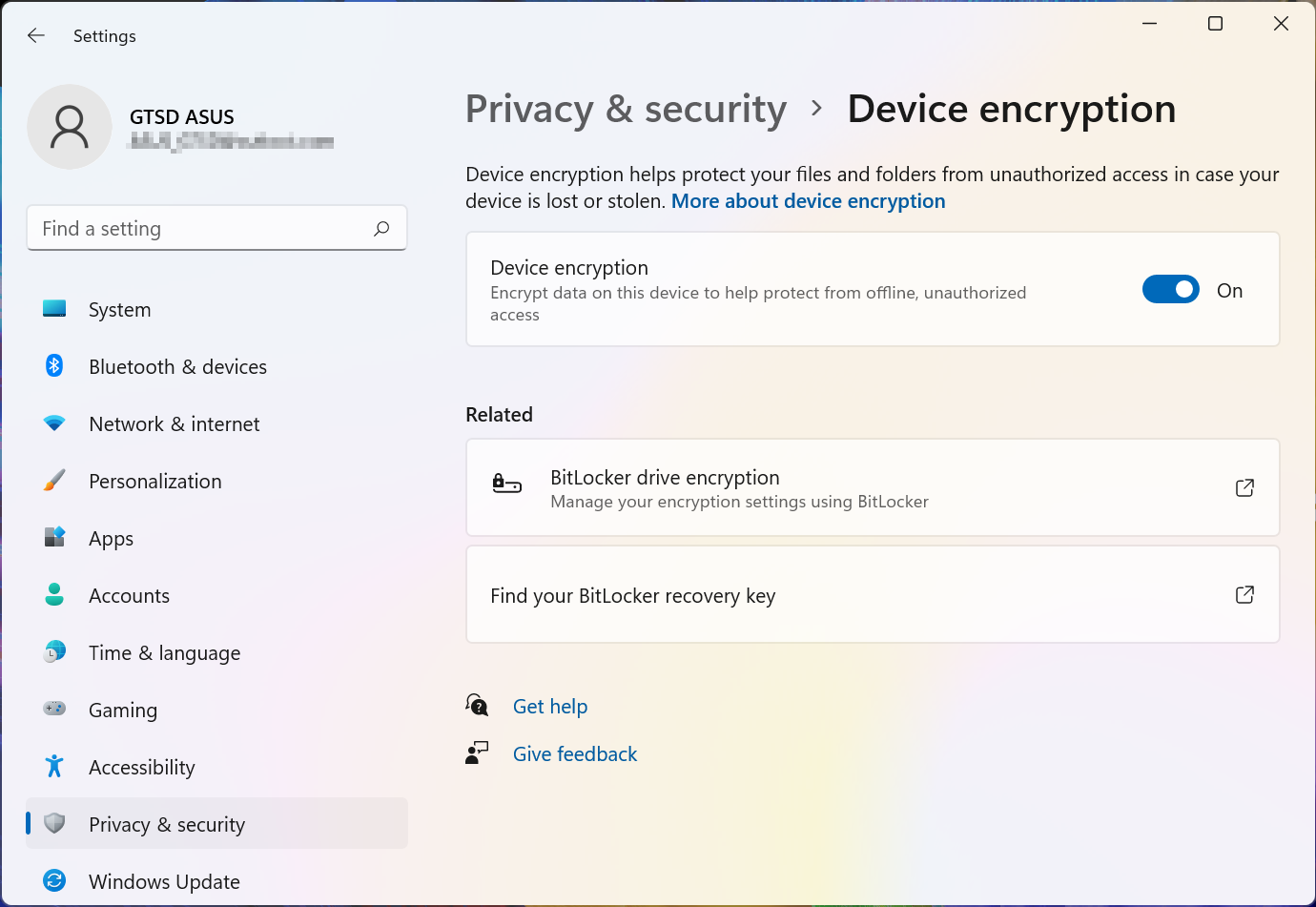
- Můžete zjistit, že se na ikoně jednotky objevil zámek, což znamená, že tato jednotka byla zašifrována pomocí Šifrování zařízení. (Následující ilustrace znázorňuje odemčený stav.)

Vypnout šifrování zařízení
- Napište a vyhledejte [Nastavení šifrování zařízení] v panelu vyhledávání Windows①, poté klikněte na [Otevřít]②.

- V poli šifrování zařízení nastavte možnost na [Vypnuto]③.

- Potvrďte, zda potřebujete vypnout šifrování zařízení, vyberte [Vypnout] pro deaktivaci funkce šifrování zařízení④.

Standardní šifrování BitLocker
BitLocker je vestavěná funkce šifrování zařízení ve Windows na ochranu vašich dat a data na vašem zařízení mohou být přístupná pouze osobám, které byly autorizovány.
Poznámka: BitLocker není dostupný v edici Windows 11 Home.
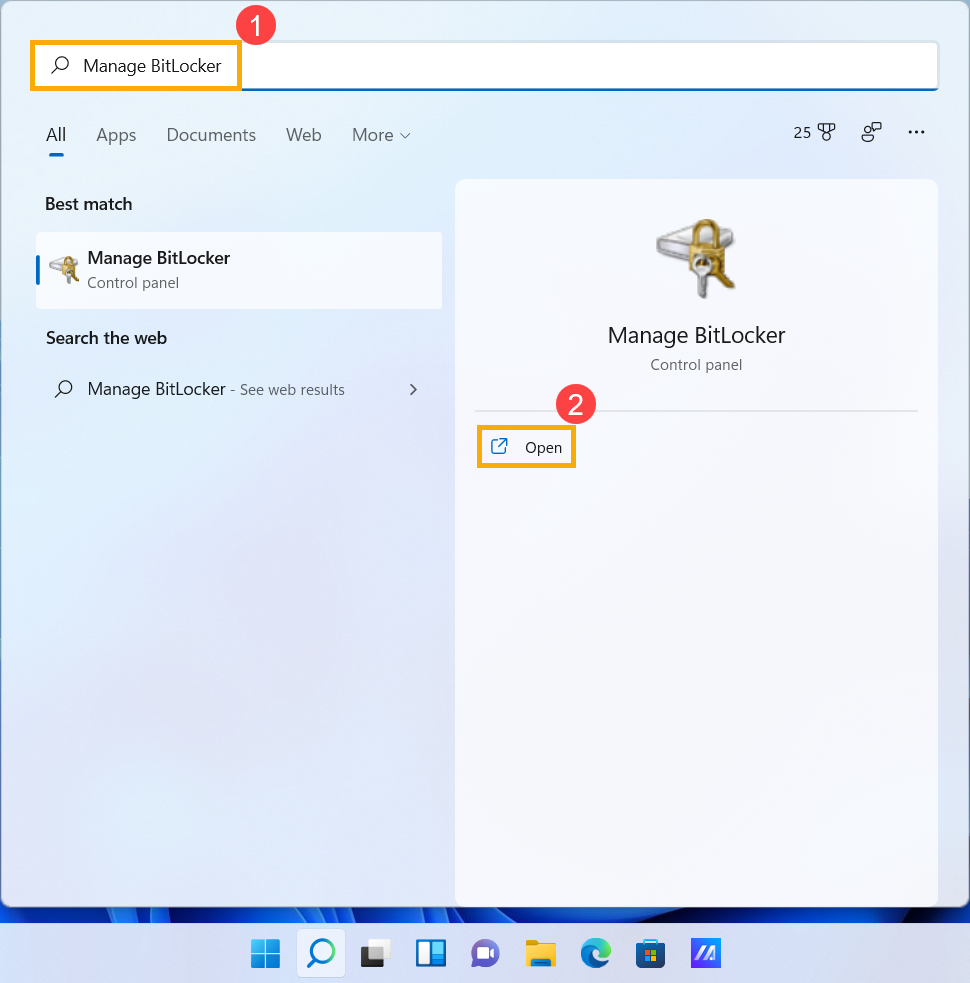
- Napište a vyhledejte [Spravovat BitLocker] v panelu vyhledávání Windows①, poté klikněte na [Otevřít]②.
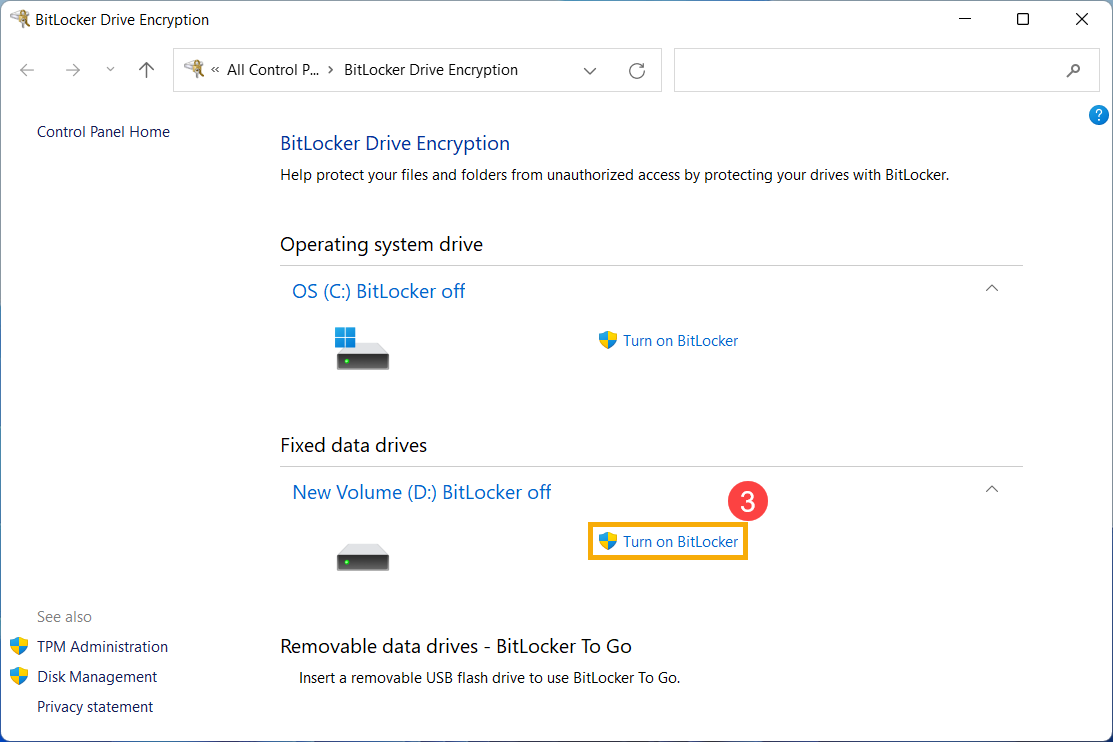
- Klikněte na [Zapnout BitLocker]③ na disku, u kterého chcete nastavit šifrování zařízení pomocí BitLockeru. (Následující příklad ukazuje disk D.)
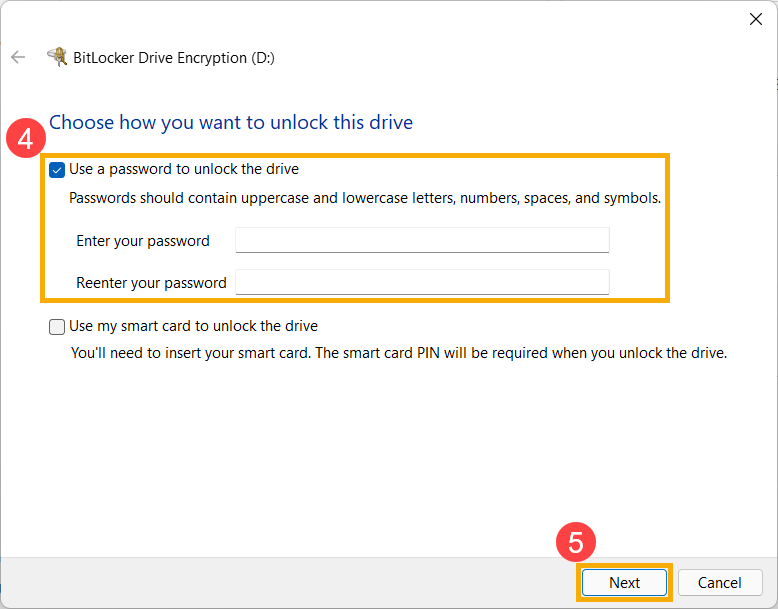
- Vyberte [Použít heslo k odemčení disku] a zadejte požadované heslo④, poté vyberte [Další]⑤. Pokud máte čipovou kartu, můžete také zvolit možnost čipové karty pro odemčení disku.
- Vyberte Jak zálohovat obnovovací klíč⑥, poté vyberte [Další]⑦.
Obnovovací klíč je jedinečné 48místné číselné heslo. Pokud své heslo zapomenete, můžete k přístupu k disku použít obnovovací klíč. Nebo Windows vyžadují obnovovací klíč BitLocker při detekci nebezpečné situace, což může být neautorizovaný pokus o přístup k datům.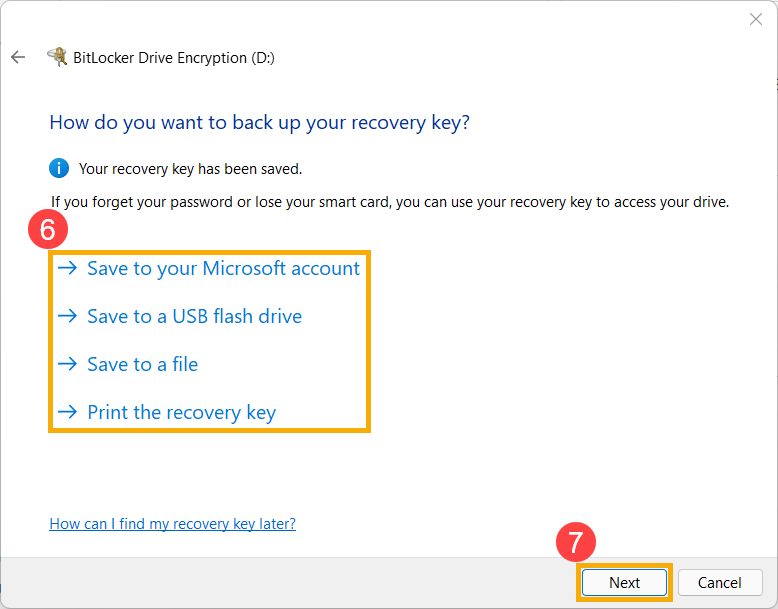
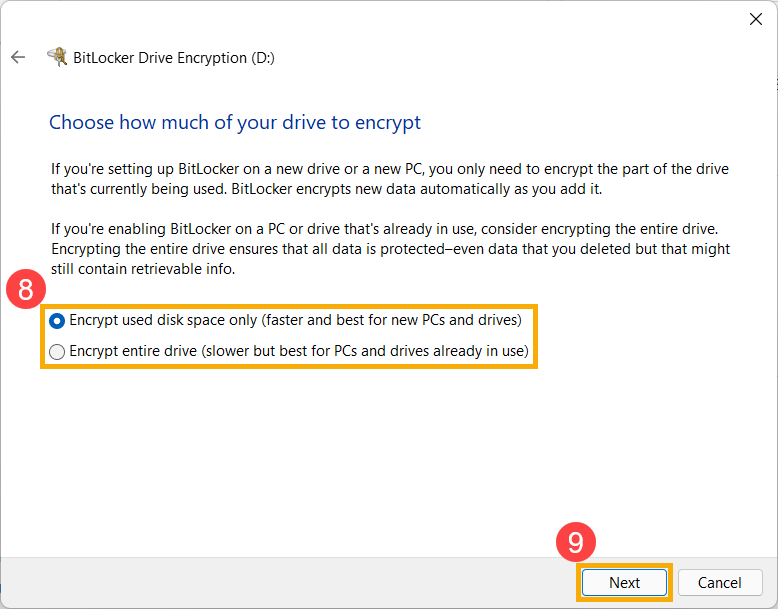
- Vyberte, kolik diskového prostoru svého disku chcete zašifrovat⑧, poté zvolte [Další]⑨.
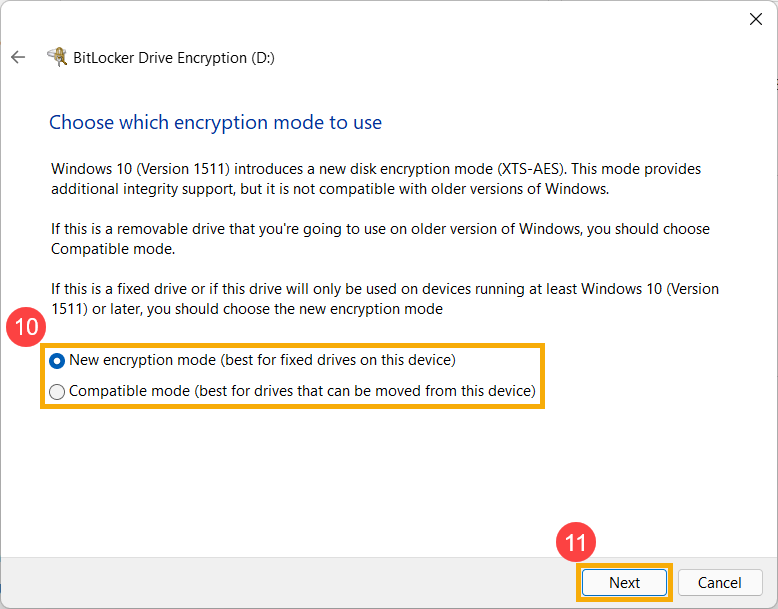
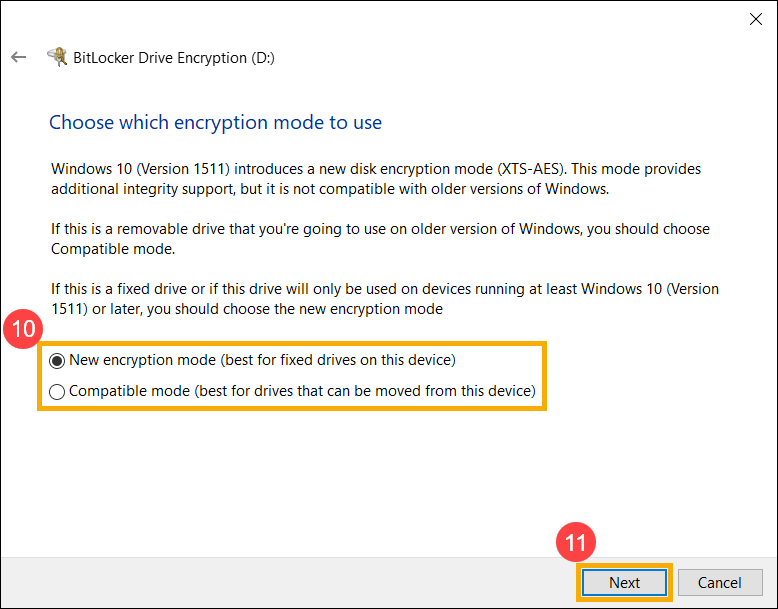
- Vyberte, který režim šifrování chcete použít⑩, poté zvolte [Další]⑪.
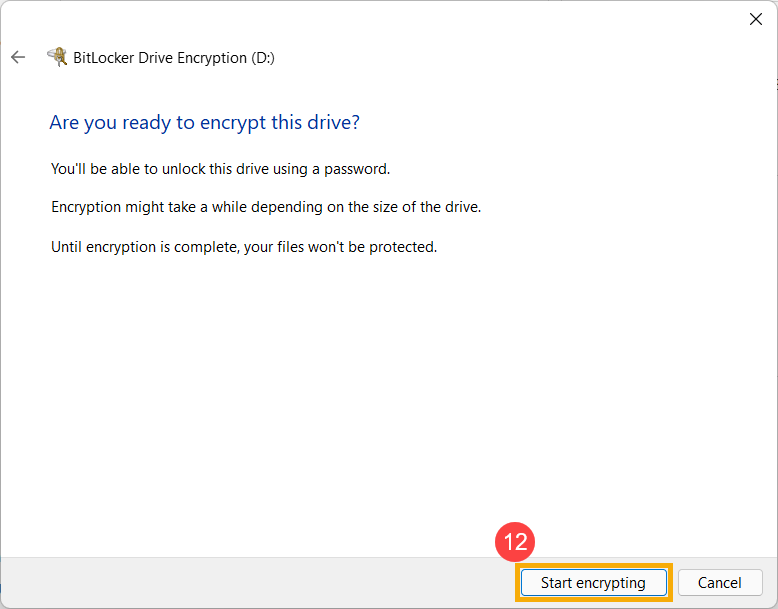
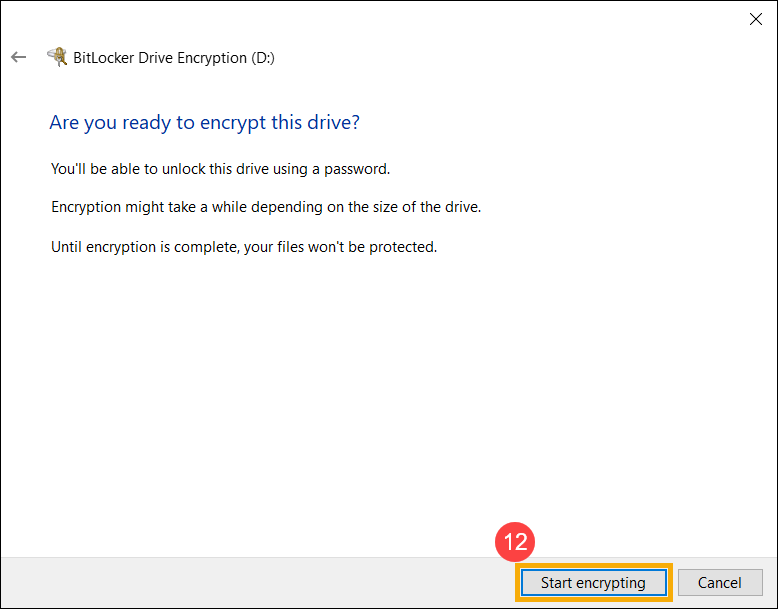
- Potvrďte, že nastavení šifrování je správné, poté zvolte [Začít šifrovat]⑫ pro zahájení šifrování disku.
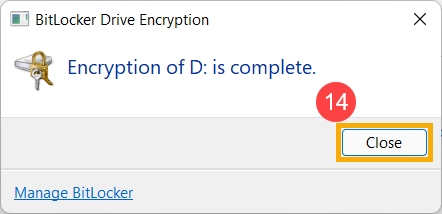
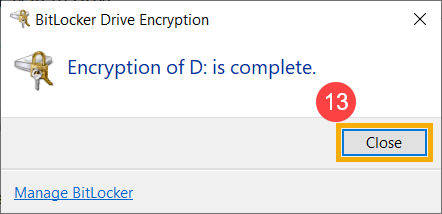
- Po dokončení šifrování vyberte [Zavřít]⑬.
- Zjistíte, že se na ikoně disku objevil zámek, což znamená, že tento disk byl zašifrován pomocí BitLockeru. (Následující ilustrace ukazuje odemčený stav.)

Pokud se jedná o zlatou ikonu zámku, znamená to, že disk je ve zamčeném stavu a pro přístup k datům potřebujete heslo.
Poznámka: Když je váš disk v odemčeném stavu, po restartování počítače se automaticky zamkne.
Vypnout BitLocker
- Napište a vyhledejte [Spravovat BitLocker] v panelu hledání Windows①, poté klikněte na [Otevřít]②.

- Klikněte na [Vypnout BitLocker]③ na disku, který chcete dešifrovat.

Pokud je disk ve stavu zamčený, musíte kliknout na [Odemknout disk]a zadejte heslo pro vypnutí BitLockeru.
- Potvrďte, zda chcete dešifrovat váš disk, poté vyberte [Vypnout BitLocker]④ pro zahájení vypnutí BitLockeru a váš disk již nebude chráněn.

Jak nakonfigurovat BitLocker s ověřováním TPM a PIN při spuštění
Pro zvýšení bezpečnosti dat zařízení poskytují Windows funkci šifrování disku BitLocker. Někteří uživatelé mohou chtít přidat další vrstvu ochrany vyžadováním PIN při spuštění, ve spojení s Trusted Platform Module (TPM). Následující kroky vysvětlují, jak nakonfigurovat BitLocker k použití ověřování TPM + PIN během startu systému.

- Stiskněte WIN
 + R pro otevření dialogového okna Spustit. Zadejte [gpedit.msc]①a klikněte na [OK]②.
- V「Editoru místních zásad skupiny」přejděte na: Konfigurace počítače → Šablony pro správu → Windows Components → BitLocker Drive Encryption → Operating System Drives③.

- Vyhledejte a vyberte [Vyžadovat další ověření při spuštění]④.

- Nastavte「Vyžadovat další ověření při spuštění」na [Povoleno]⑤. Povolit [Povolit PIN při spuštění s TPM]⑥, poté klikněte na [Použít]⑦ a zavřete okno.

- Do vyhledávacího pole Windows zadejte [Spravovat BitLocker]⑧ a klikněte na [Otevřít]⑨.

- V okně「BitLocker Drive Encryption」klikněte na [Změnit způsob odemknutí jednotky při spuštění]⑩.

- Vyberte [Zadat PIN]⑪.

- Zadejte svůj požadovaný PIN⑫, poté klikněte na [Nastavit PIN]⑬ pro dokončení konfigurace ověření při spuštění BitLocker pomocí TPM + PIN.

Poznámka: Pokud si přejete PIN odstranit, znovu otevřete「Změnit způsob odemknutí jednotky při spuštění」a vyberte [Nechat BitLocker automaticky odemknout mou jednotku]. Tímto se deaktivuje mechanismus ověřování při spuštění TPM + PIN.
Operační systém Windows 10
Chcete-li zjistit, zda můžete použít šifrování zařízení
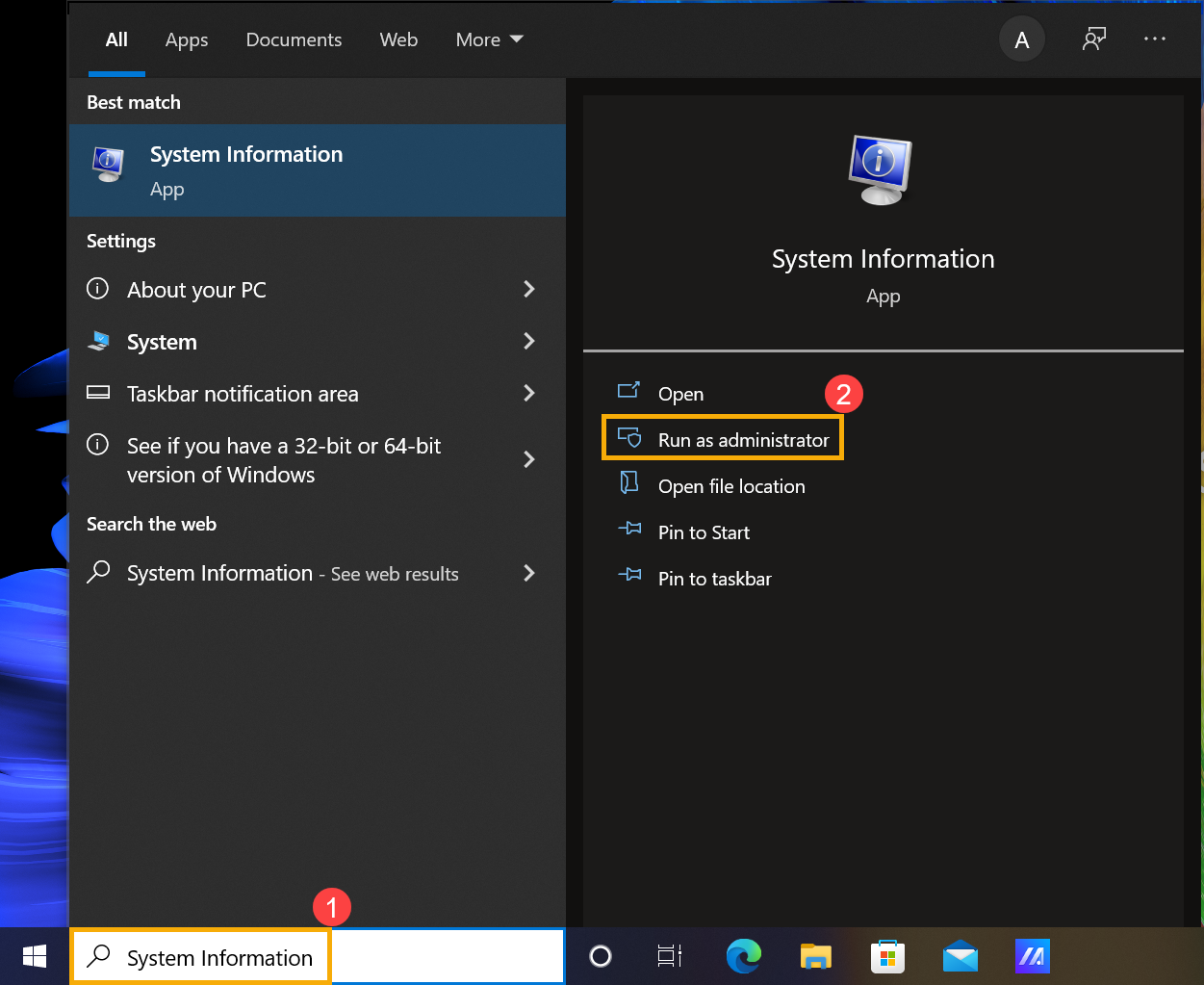
- Zadejte a vyhledejte [Systémové informace] v panelu hledání Windows①, poté klikněte na [Spustit jako správce]②.
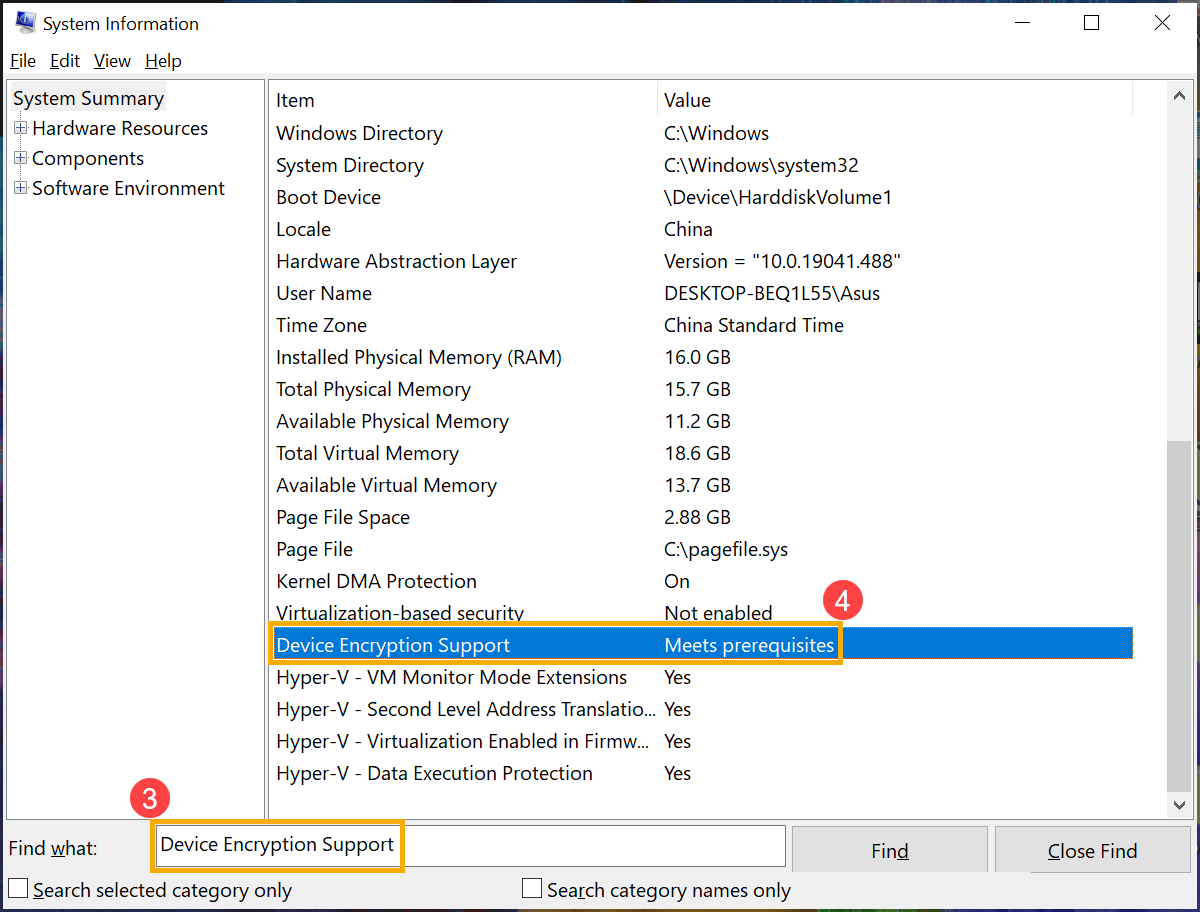
- Ve spodní části okna Systémové informace najděte [Podpora šifrování zařízení]③. Pokud je hodnota [Splňuje požadavky]④, potom je šifrování zařízení na vašem zařízení dostupné. Pokud není dostupné, můžete místo toho použít standardní šifrování BitLocker.
Zapnout šifrování zařízení
- Zadejte a vyhledejte [Nastavení šifrování zařízení] v panelu hledání Windows①, poté klikněte na [Otevřít]②.
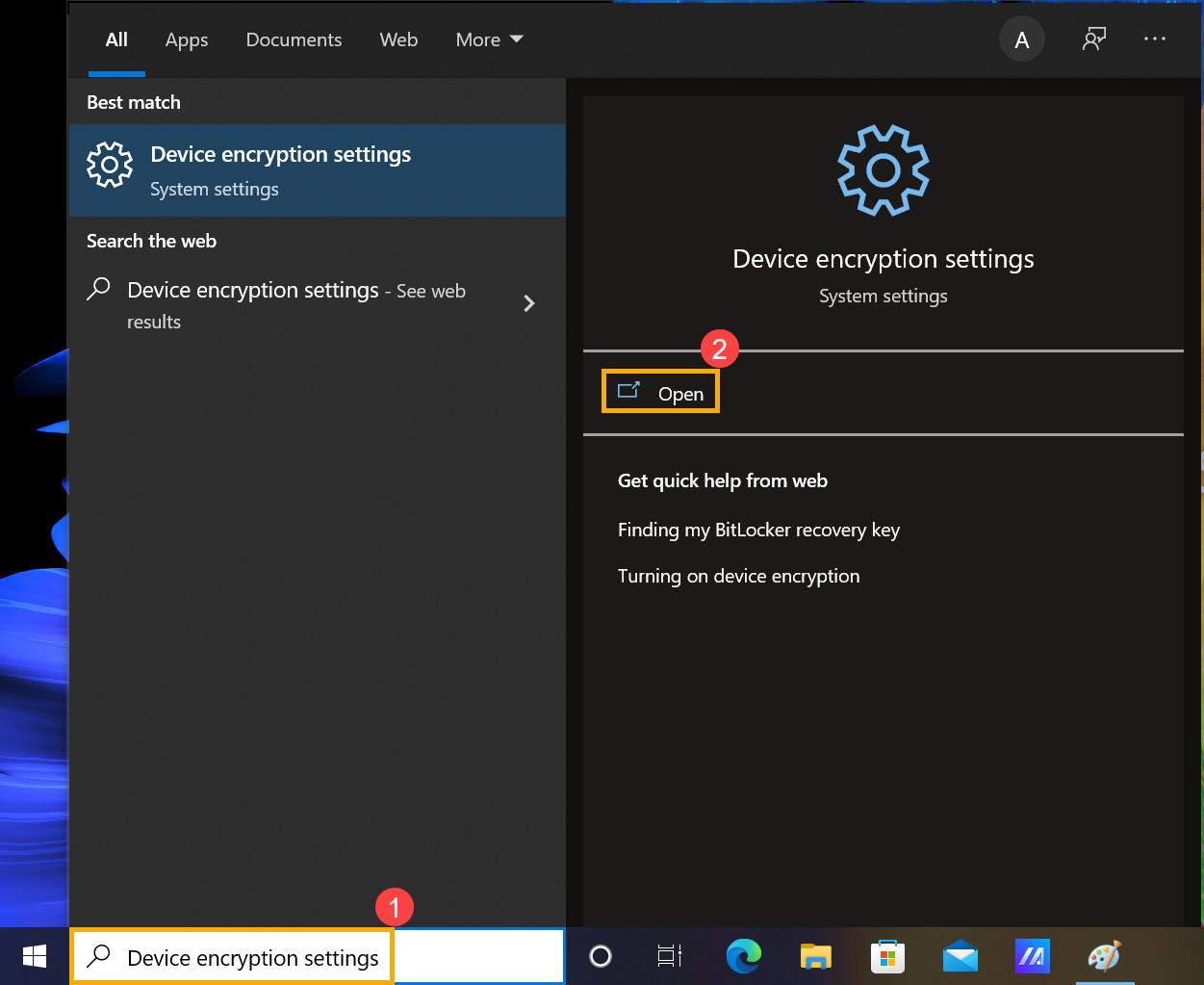
- Některé modely mohou mít funkci šifrování zařízení zapnutou jako výchozí nastavení. Pokud jste se přihlásili pomocí svého účtu Microsoft, pak je šifrování zařízení na vašem zařízení dokončeno.
Pokud jste se ještě nepřihlásili pomocí Microsoft účtu, prosím zvolte [Přihlásit se místo toho pomocí účtu Microsoft]③.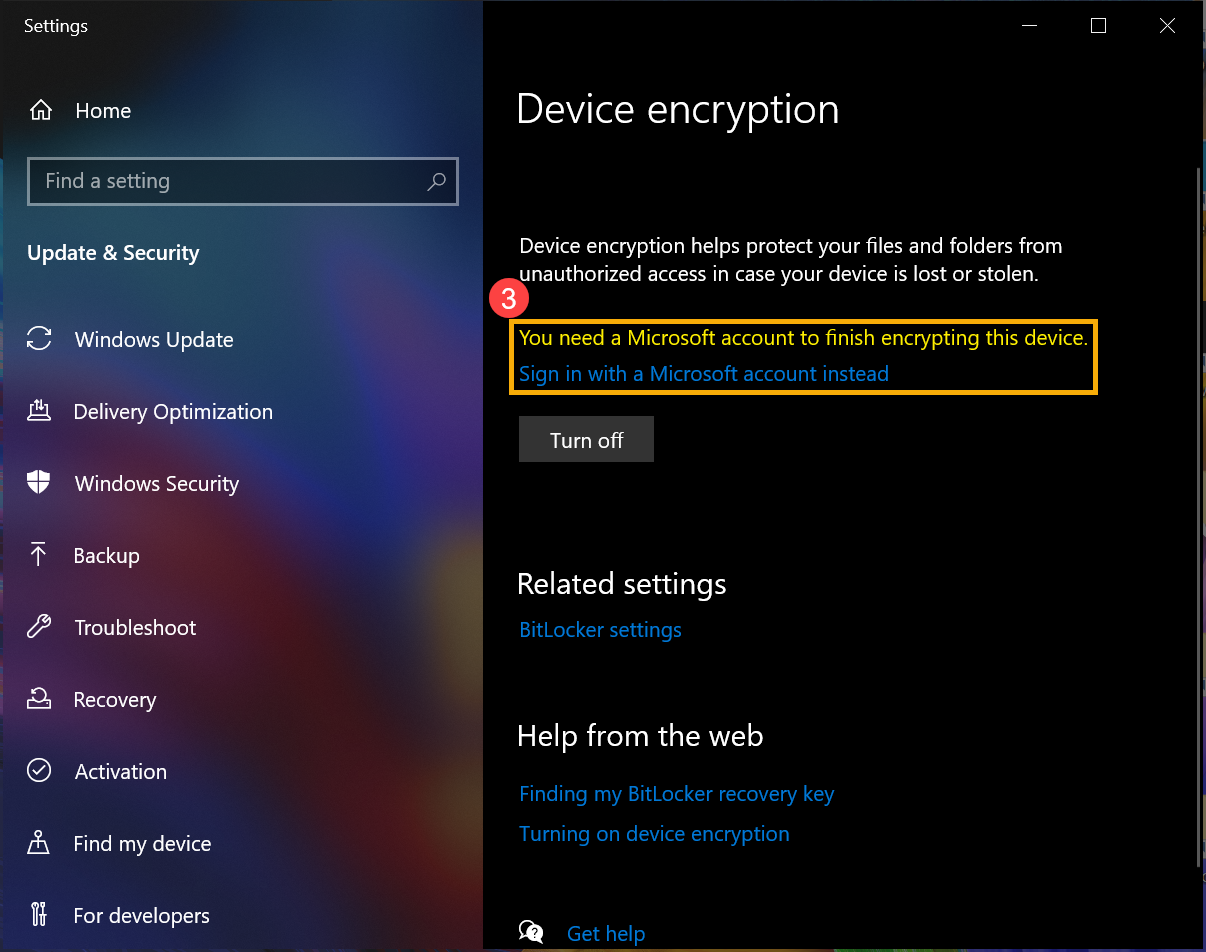
- Vstupte do nastavení Vaše informace, klikněte prosím na [Přihlásit se místo toho pomocí účtu Microsoft]④. Zde se můžete dozvědět více o úvodu do účtu Microsoft.
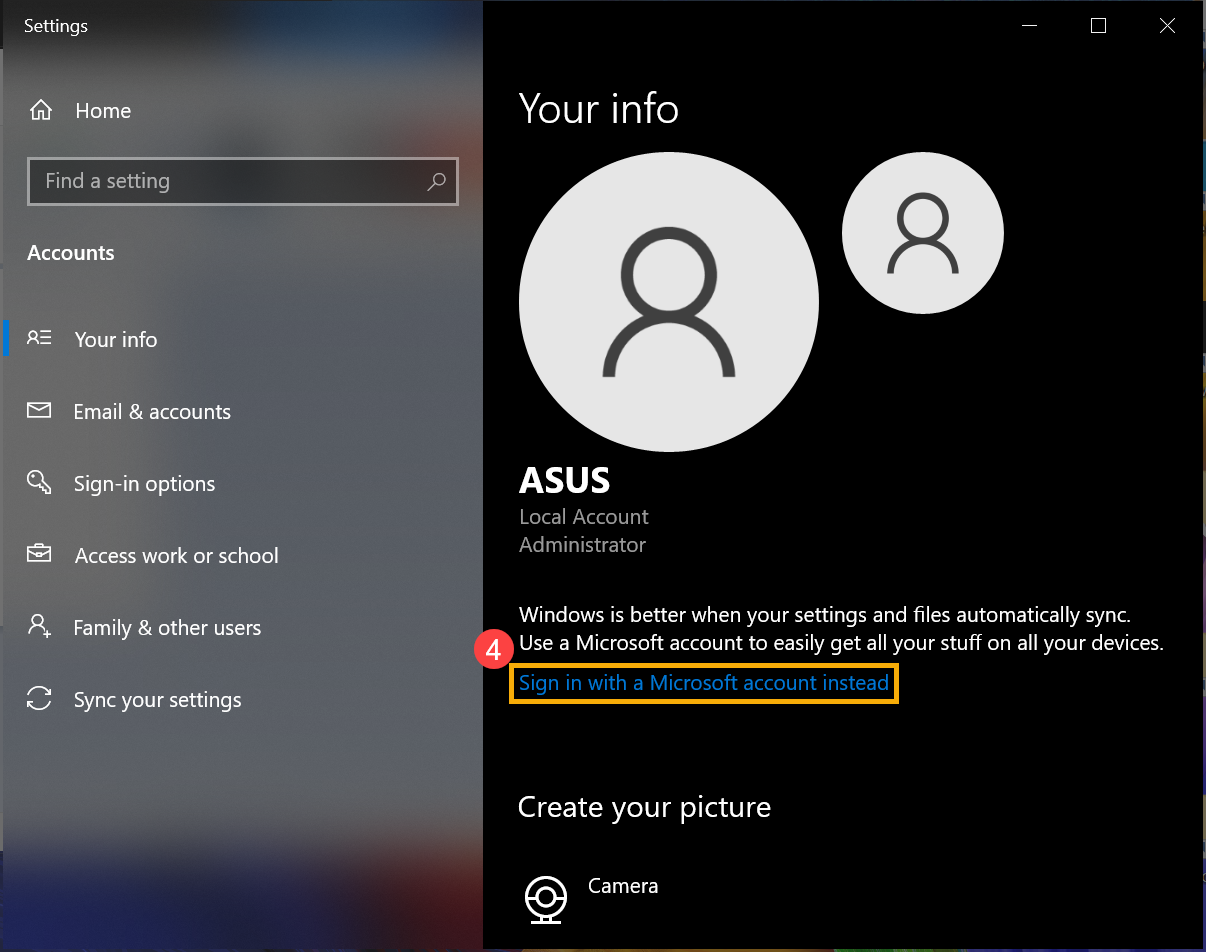
- Po přihlášení k vašemu Microsoft účtu je šifrování zařízení dokončeno.
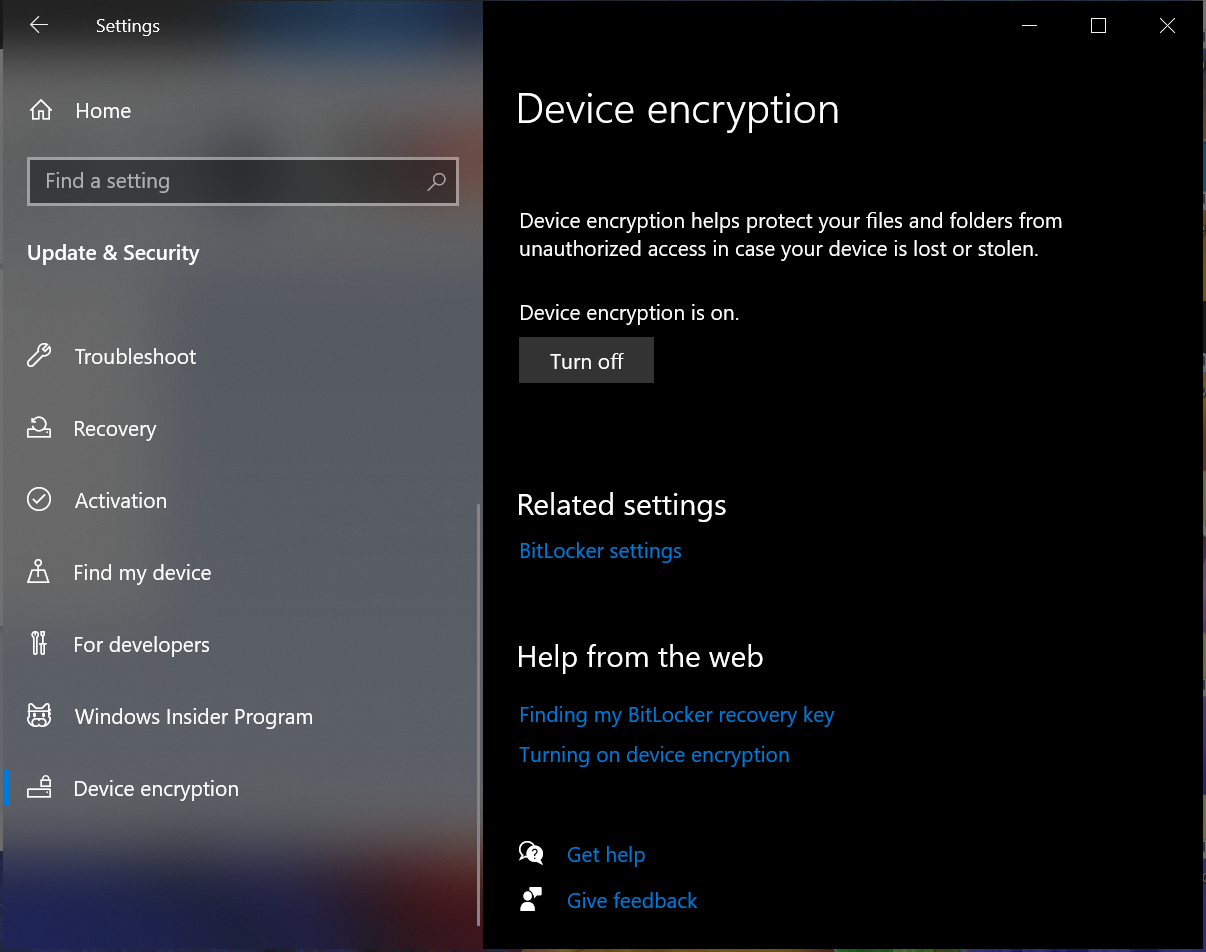
- Můžete najít, že je zde lock na ikoně disku, což znamená, že tento disk byl zašifrován pomocí Zařízení šifrování. (Následující ilustrace jako odemčený stav.)

Vypnout šifrování zařízení
- Zadejte a vyhledejte [Nastavení šifrování zařízení] v panelu hledání Windows①, poté klikněte na [Otevřít]②.
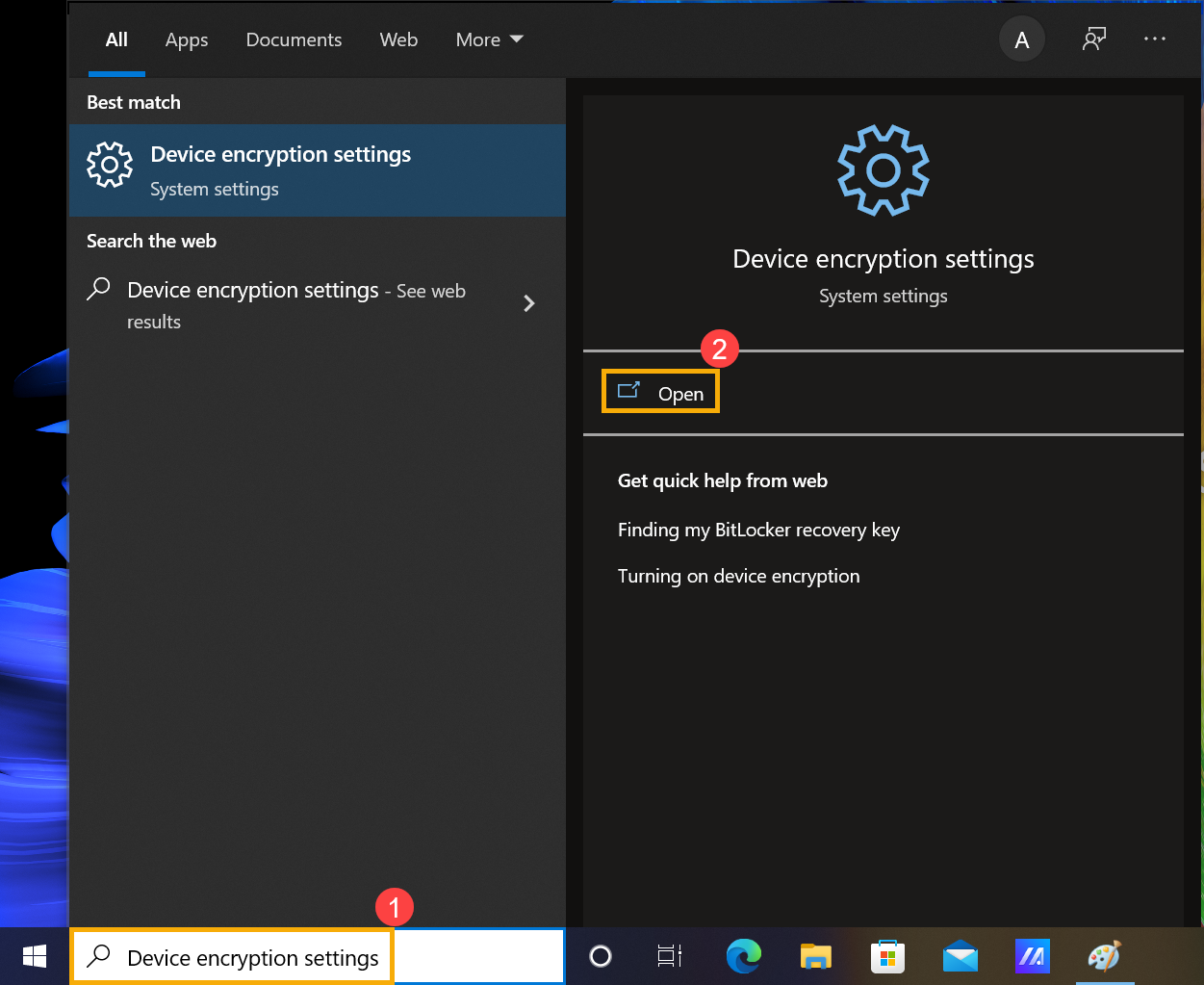
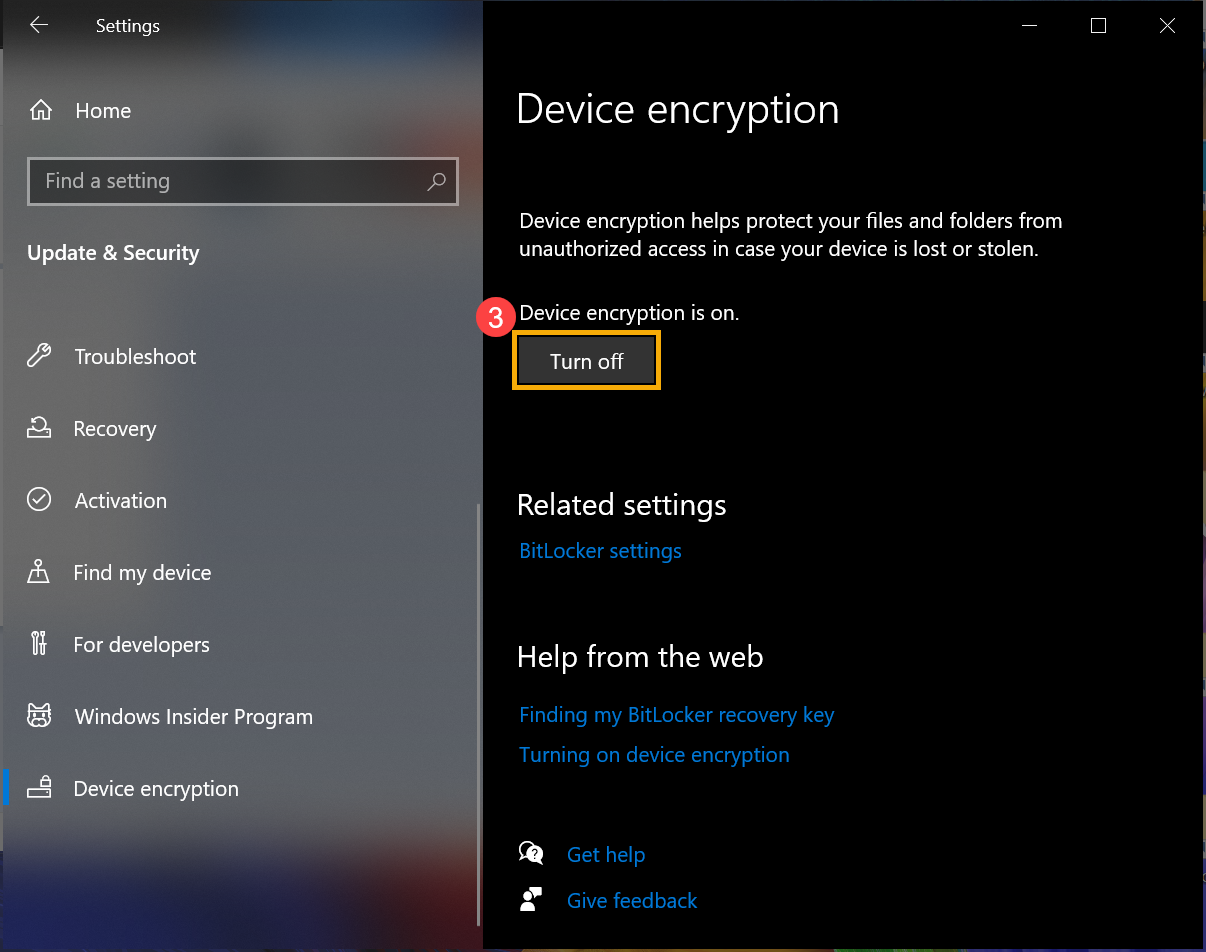
- V poli Šifrování zařízení nastavte možnost na [Vypnout]③.
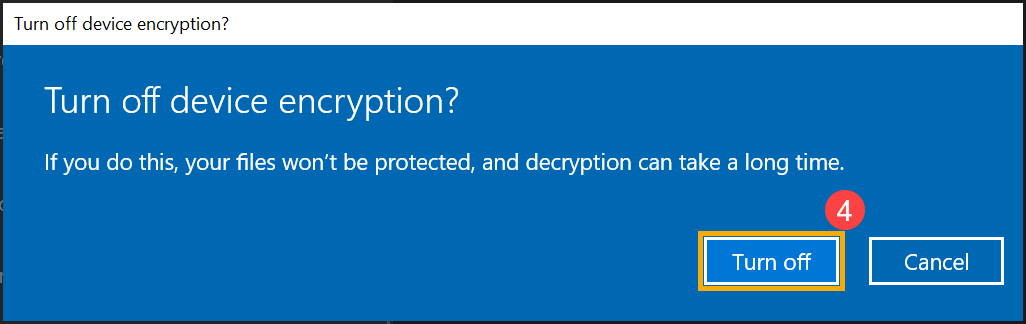
- Potvrďte, zda potřebujete vypnout šifrování zařízení, zvolte [Vypnout] pro zakázání funkce šifrování zařízení④.
Standardní šifrování BitLocker
BitLocker je vestavěná funkce šifrování zařízení ve Windows na ochranu vašich dat a k datům na vašem zařízení mohou přistupovat pouze osoby, které byly autorizovány.
Poznámka: BitLocker není dostupný ve Windows 10 Home edici.
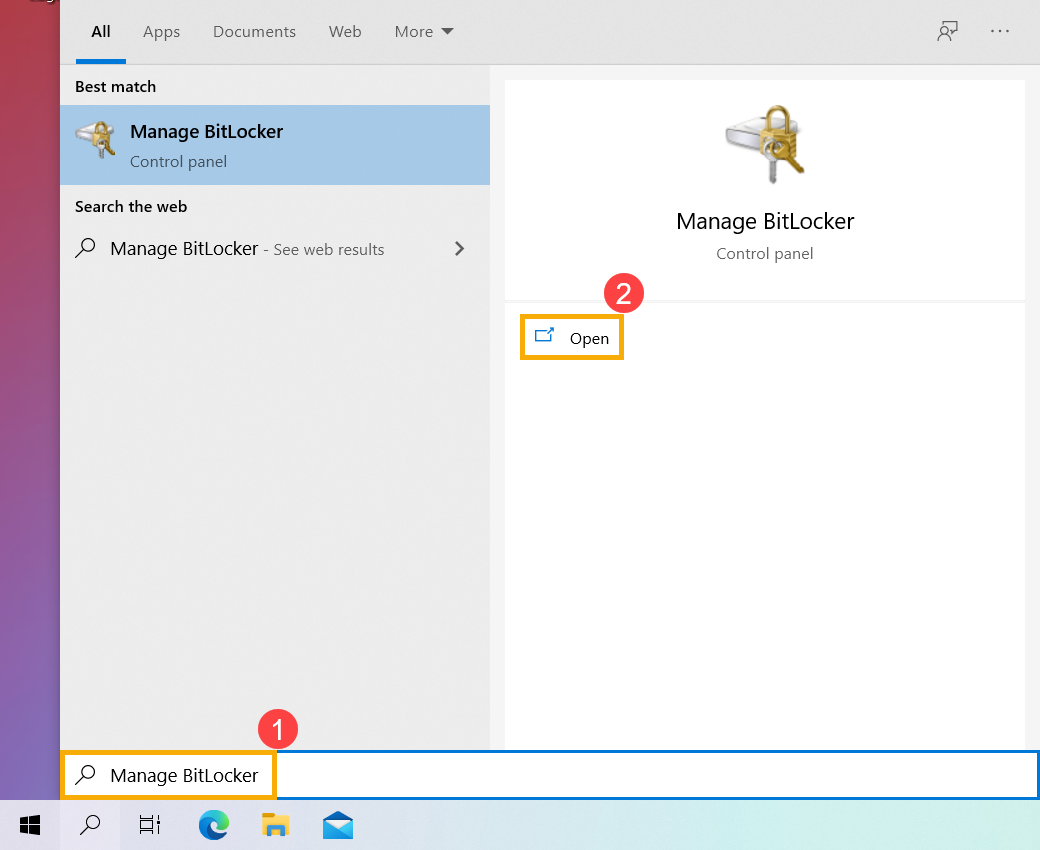
- Zadejte a vyhledejte [Spravovat BitLocker] v panelu hledání Windows①, poté klikněte na [Otevřít]②.
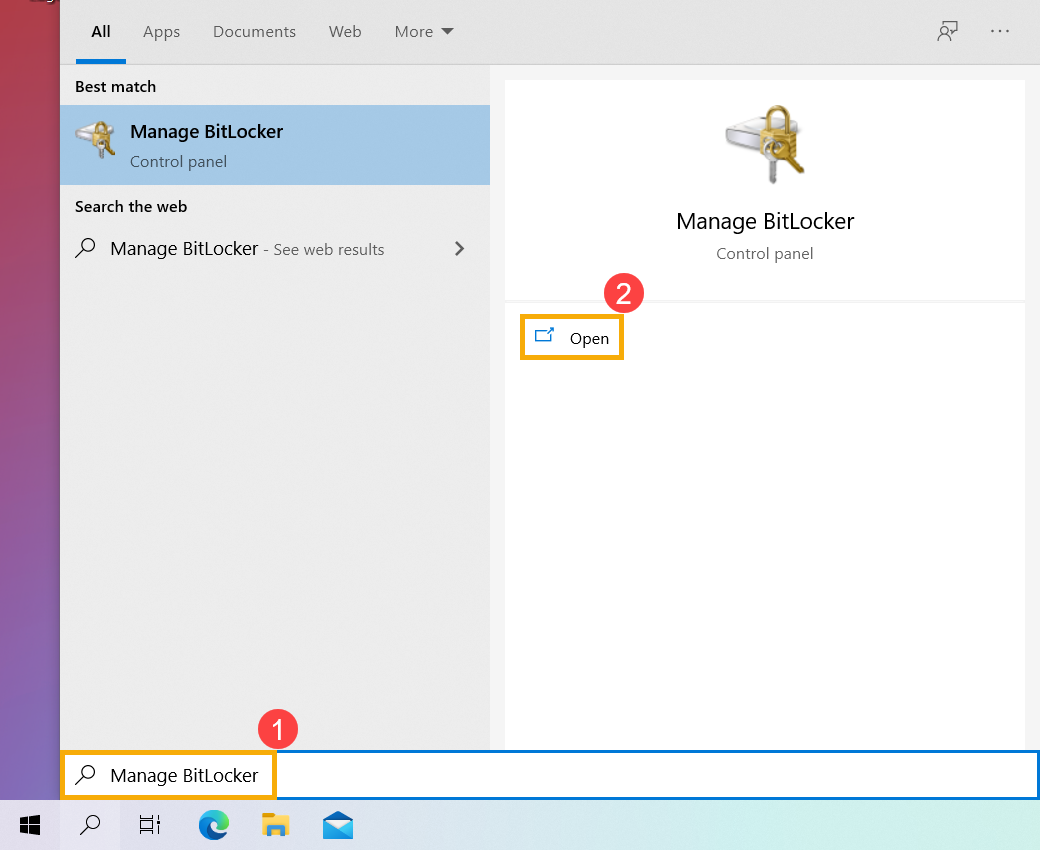
- Klikněte na [Zapnout BitLocker]③ u jednotky, u které chcete nastavit šifrování zařízení pomocí BitLockeru. (Níže je jako příklad uvedena jednotka D.)
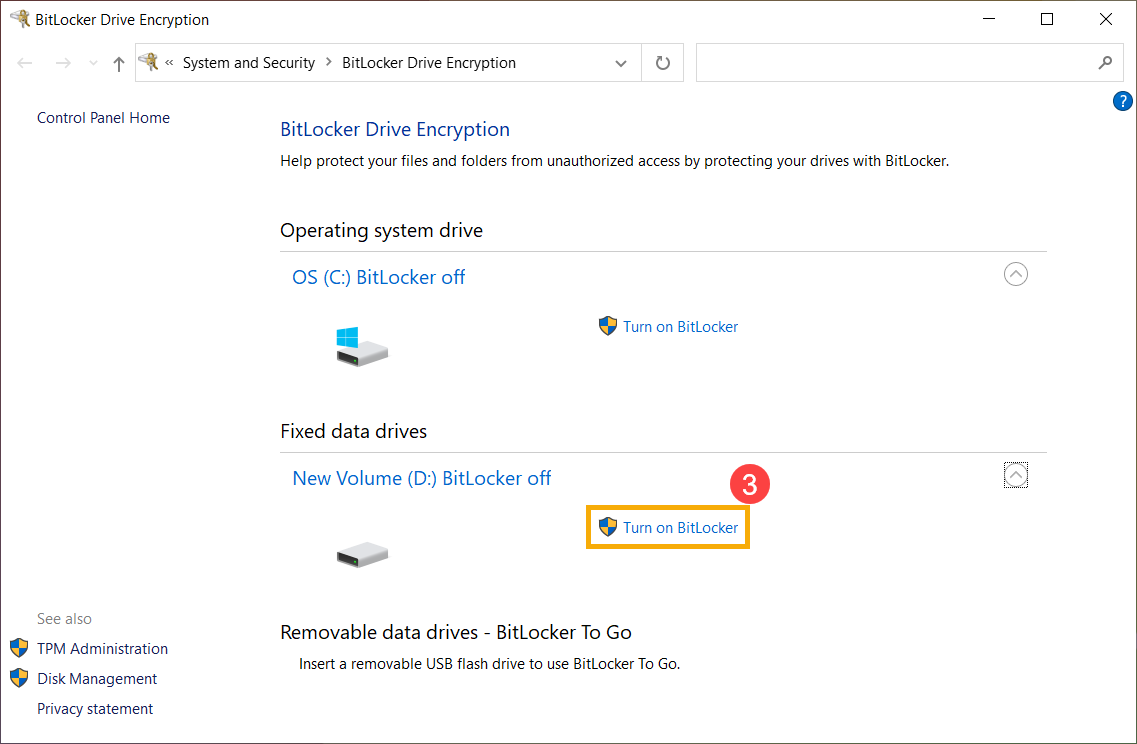
- Vyberte [Použít heslo k odemknutí jednotky] a zadejte požadované heslo④, poté vyberte [Další]⑤. Pokud máte chytrou kartu, můžete také vybrat možnost chytré karty pro odemknutí jednotky.
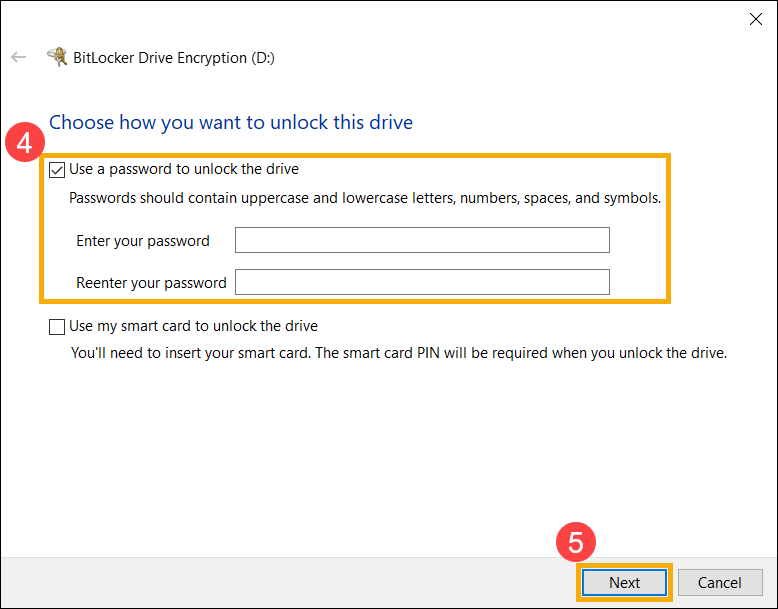
- Vyberte Jak zálohovat svůj obnovovací klíč⑥, poté vyberte [Další]⑦.
Obnovovací klíč je jedinečné 48místné číselné heslo. Pokud zapomenete své heslo, můžete k přístupu k disku použít svůj obnovovací klíč. Nebo Windows bude vyžadovat BitLocker obnovovací klíč, když zjistí nebezpečný stav, který může být neoprávněným pokusem o přístup k datům.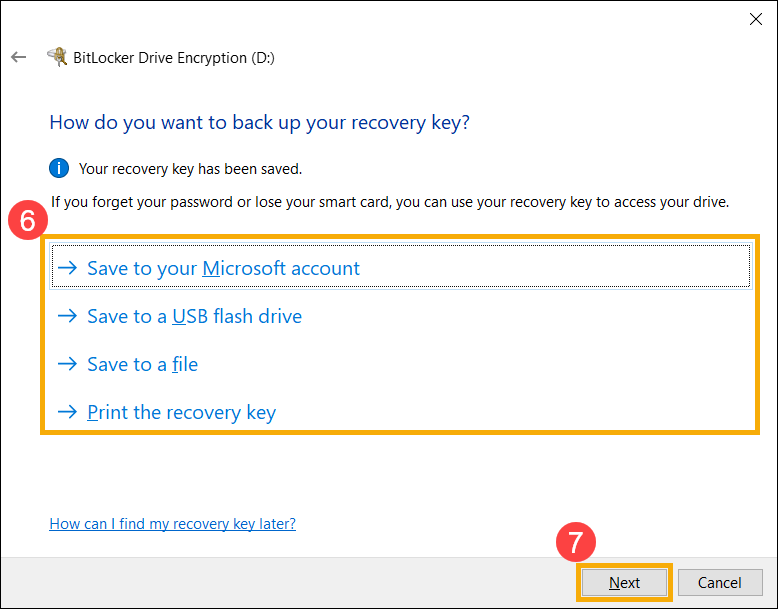
- Vyberte, kolik diskového prostoru svého disku chcete zašifrovat⑧, poté vyberte [Další]⑨.
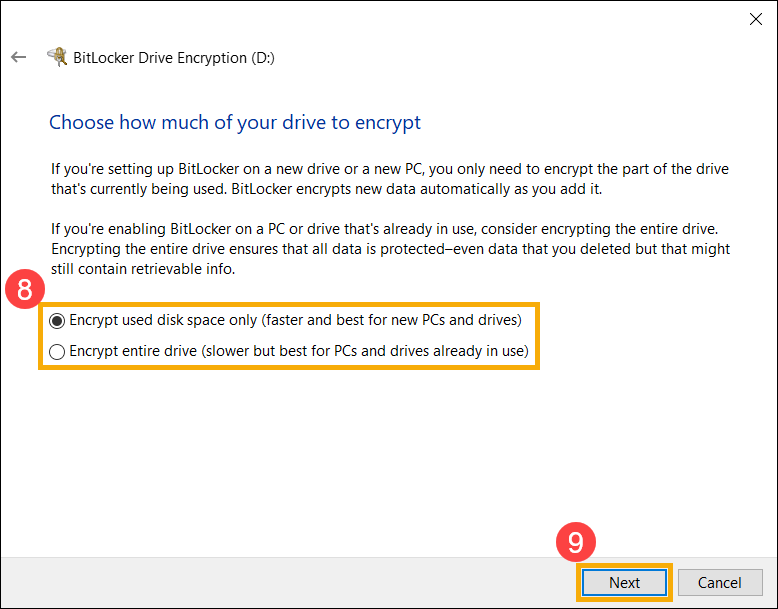
- Vyberte, který šifrovací režim chcete použít⑩, poté vyberte [Další]⑪.
- Potvrďte, že nastavení šifrování jsou správná, poté vyberte [Zahájit šifrování]⑫ pro zahájení šifrování vašeho disku.
- Když je šifrování dokončeno, vyberte [Zavřít]⑬.
- Můžete zjistit, že je na ikoně jednotky zámek, což znamená, že tato jednotka byla zašifrována pomocí BitLockeru. (Následující obrázek ukazuje odemčený stav.)

Pokud je ikona zámku zlatá, znamená to, že jednotka je v zamčeném stavu a pro přístup k datům je potřeba heslo.
Poznámka: Pokud je vaše jednotka v odemčeném stavu, automaticky se zamkne po restartování počítače.
Vypnout BitLocker
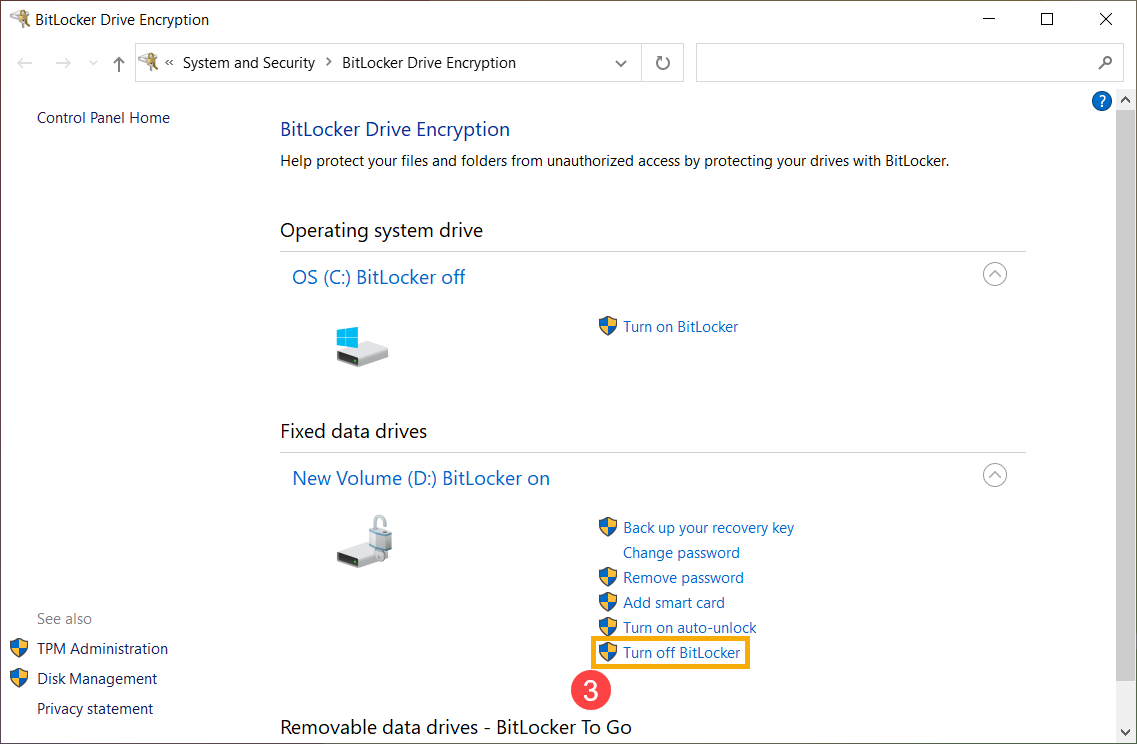
- Napište a vyhledejte [Spravovat BitLocker] v panelu hledání Windows①, poté klikněte na [Otevřít]②.
- Klikněte na [ Vypnout BitLocker ]③ na jednotce, kterou chcete dešifrovat.
Pokud je jednotka zamčená, musíte kliknout na [ Odemknout jednotku ] a zadat heslo pro vypnutí BitLockeru.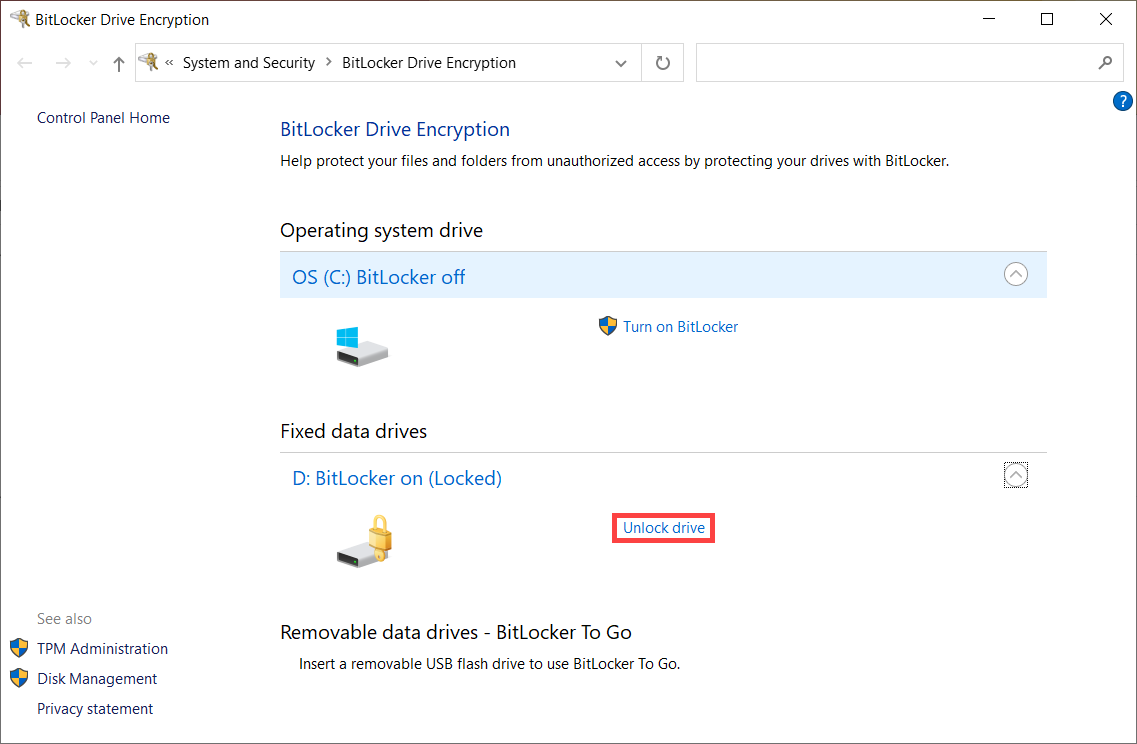
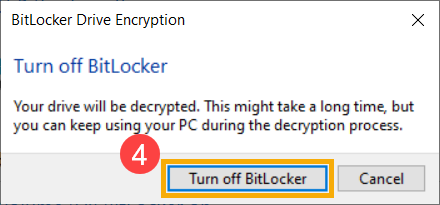
- Potvrďte, zda chcete jednotku dešifrovat, poté zvolte [ Vypnout BitLocker ]④ pro zahájení vypnutí BitLockeru, a vaše jednotka již nebude chráněna.
Jak nastavit BitLocker s ověřením TPM a PIN při spuštění
Pro zvýšení bezpečnosti dat zařízení poskytuje Windows funkci šifrování jednotky BitLocker. Někteří uživatelé si mohou přát přidat další vrstvu ochrany pomocí požadavku na PIN při spuštění, a to ve spojení s Trusted Platform Module (TPM). Následující kroky vysvětlují, jak nastavit BitLocker na použití ověřování TPM + PIN během spuštění systému.
- Stiskněte WIN + R pro otevření dialogového okna Spustit. Zadejte [gpedit.msc]① a klikněte na [OK]②.
- V「Editoru místních zásad skupiny」přejděte na: Konfigurace počítače → Šablony pro správu → Komponenty Windows → BitLocker Drive Encryption → Jednotky operačního systému③.
- Najděte a vyberte [Vyžadovat další ověření při spuštění]④.
- Nastavte「Vyžadovat další ověření při spuštění」na [Povoleno]⑤. Povolit [Povolit PIN při spuštění s TPM]⑥, poté klikněte na [Použít]⑦ a zavřete okno.
- Do vyhledávacího pole ve Windows zadejte [Spravovat BitLocker]⑧ a klikněte na [Otevřít]⑨.

- V okně „BitLocker Drive Encryption“ klikněte na [Změnit způsob odemykání jednotky při spuštění]⑩.
- Vyberte [Zadat PIN]⑪.
- Zadejte požadovaný PIN⑫, poté klikněte na [Nastavit PIN]⑬ pro dokončení konfigurace ověřování BitLocker při spuštění pomocí TPM + PIN.
Poznámka: Pokud si přejete odstranit PIN, znovu otevřete「Změnit způsob odemykání jednotky při spuštění」a vyberte [Nechat BitLocker automaticky odemykat mou jednotku]. Tímto se vypne mechanismus ověření při spuštění TPM + PIN.