[Notebook] Představení klávesnice
Funkční klávesy ASUS
Klávesové zkratky na klávesnici vašeho notebooku ASUS mohou aktivovat následující příkazy:
| Klávesová zkratka | Ikona | Popis |
| F1 |
|
Zapne nebo vypne reproduktor. |
| F2 |
|
Sníží hlasitost reproduktoru. |
| F3 |
|
Zvýší hlasitost reproduktoru. |
| F4 |
|
Sníží jas displeje. |
| F5 |
|
Zvýší jas displeje. |
| F6 |
|
Aktivuje nebo deaktivuje touchpad |
| F7 |
|
Upraví jas podsvícení klávesnice. |
| F8 |
|
Přepne na režim displeje. Zkontrolujte, že druhý displej je připojen k vašemu notebooku. |
| F9 |
|
Aktivuje zámek obrazovky. |
| F10 |
|
Zapne nebo vypne kameru. |
| F11 |
|
Aktivuje nástroj zachycení obrazovky. |
| F12 |
|
Spustí aplikaci MyASUS. |
| Fn + Esc |
|
Aktivovat nebo deaktivovat funkční klávesy. Když je funkce funkční klávesy povolena, stisknutím klávesy Fn společně s některou z kláves na horním řádku (F1-F12) máte také přístup ke klávesovým zkratkám. |


Funkční klávesy Windows 10
Dále představíme funkční klávesy Windows 10. Více informací o použití klávesových zkratek najdete v Úvod do Microsoftu.
| Klávesová zkratka | Ikona | Popis |
| Klávesa Windows logo |  |
Spustí nabídku Start. |
| Klávesa rozevírací nabídky |  |
Zobrazí rozevírací nabídku. |
| Klávesa Windows logo + Shift + S |  |
Otevřete lištu Snipping a přetáhněte kurzor přes plochu, kterou chcete zachytit. Tato ustřihnutá plocha bude uložena do vaší schránky. |
| Klávesa Windows logo + tečka(.) |  |
Otevře panel emodži. |
| Klávesa Windows logo + E |  |
Otevře File Explorer. |
| Klávesa Windows logo + D |  |
Minimalizuje všechna otevřená okna a přejde přímo k vašemu osobnímu počítači. |
| Klávsa Windows logo + I |  |
Pro rychlé otevření nastavení. Vyberte nebo vyhledejte nastavení, které chcete změnit. |
| Ctrl + X |  |
Vystřihne vybranou položku. |
| Ctrl + C |  |
Kopíruje vybranou položku.. |
| Ctrl + V |  |
Nalepí vybranou položku. |
| Alt + Tab |  |
Přepne mezi otevřenými okny. Mějte stisknutou klávesu Alt a opakovaně stiskněte klávesu Tab, až se zobrazí požadované okno, a potom uvolněte klávesu Alt. |
Numerická klávesnice
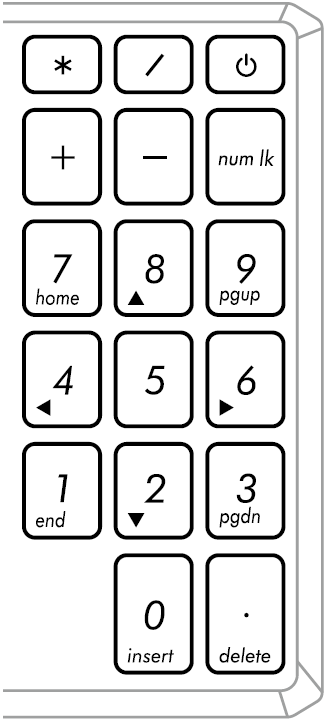
Numerická klávesnice je k dispozici u vybraných modelů notebooku. Tuto klávesnici můžete používat pro zadání číslic nebo jako šipkové klávesy. Stiskněte 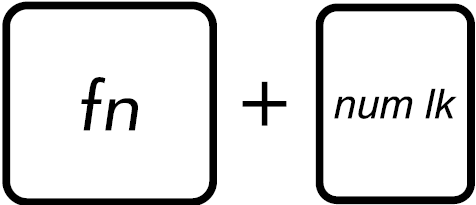 pro přepínání mezi použitím klávesnice jako numerické klávesy nebo šipkové klávesy.
**Rady: Pokud vám nejde používat numerickou klávesnici pro napsání čísel, zkontrolujte, zda jste ji nepřepnuli na šipkové klávesy.**