Relativní témata
[Windows 11/10] Připojení k drátové síti (síť Ethernet)
Platné produkty: Notebook, Stolní počítač, All-in-One PC, Herní handheld, MiniPC, Bezdrátový router
Tento článek popisuje, jak použít Uživatelské jméno/Heslo, které vám poskytl váš poskytovatel internetových služeb [ISP], pro přístup k internetu.
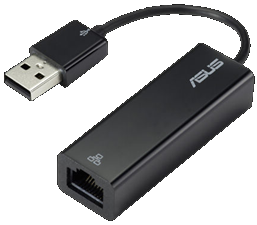
Poznámka: Některá zařízení nemusí mít síťový port (konektor RJ-45) kvůli tenkému a lehkému designu, proto je nutné použít USB Ethernet kabel (USB na Ethernet adaptér) pro přístup k internetu pomocí kabelové sítě.
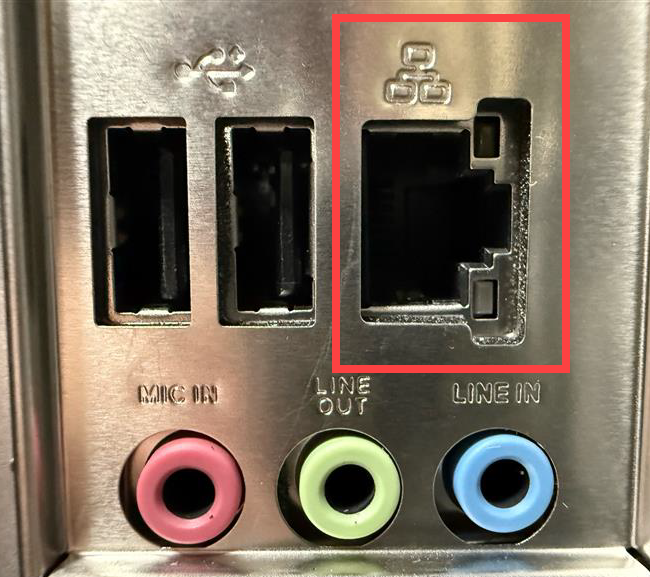
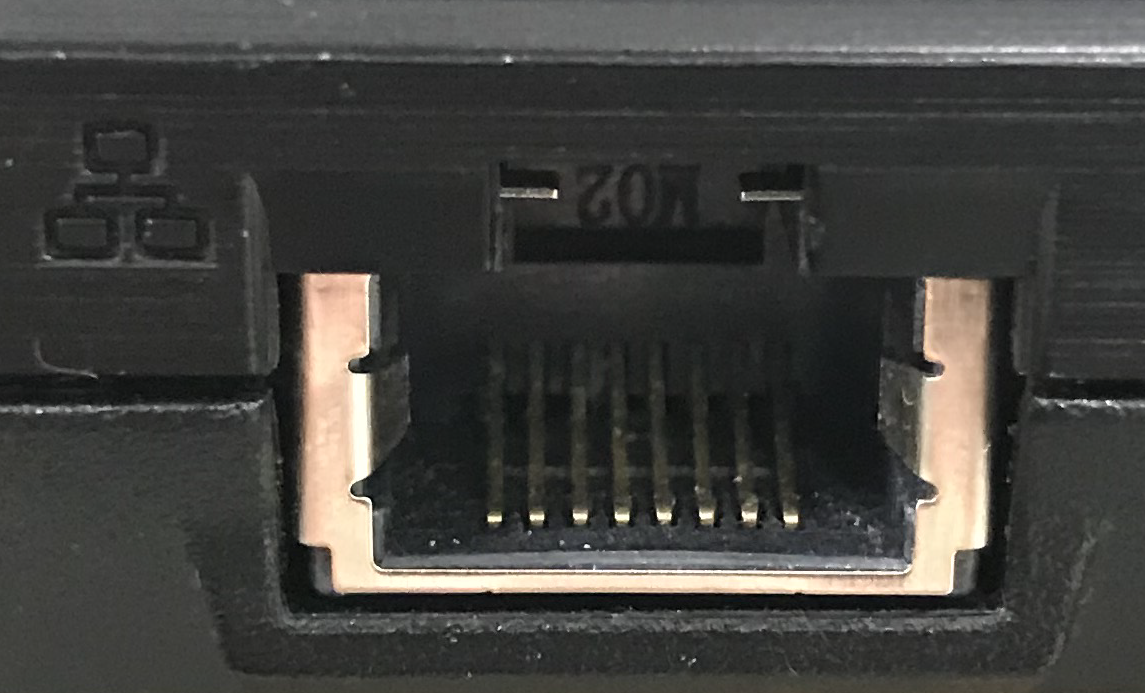
Přejděte k odpovídajícímu návodu podle aktuálního operačního systému Windows ve vašem počítači:
Operační systém Windows 11
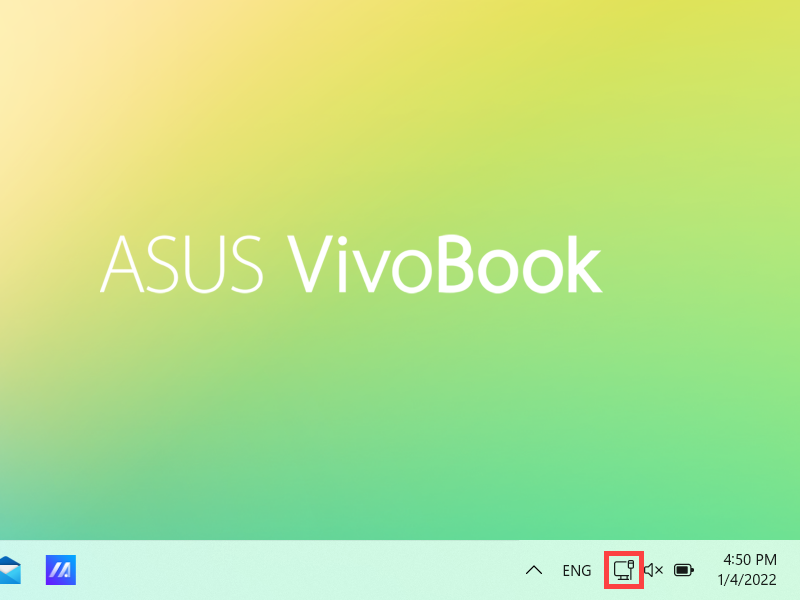
- Klikněte pravým tlačítkem na [Síť]
 ikonu na hlavním panelu①, poté zvolte [Nastavení sítě a internetu]②.
Ikona, která se zobrazí, závisí na vašem aktuálním stavu připojení. (: Žádné připojení k internetu,  : Připojení k internetu přes Wi-Fi síť,
  : Připojení k internetu přes ethernetovou síť)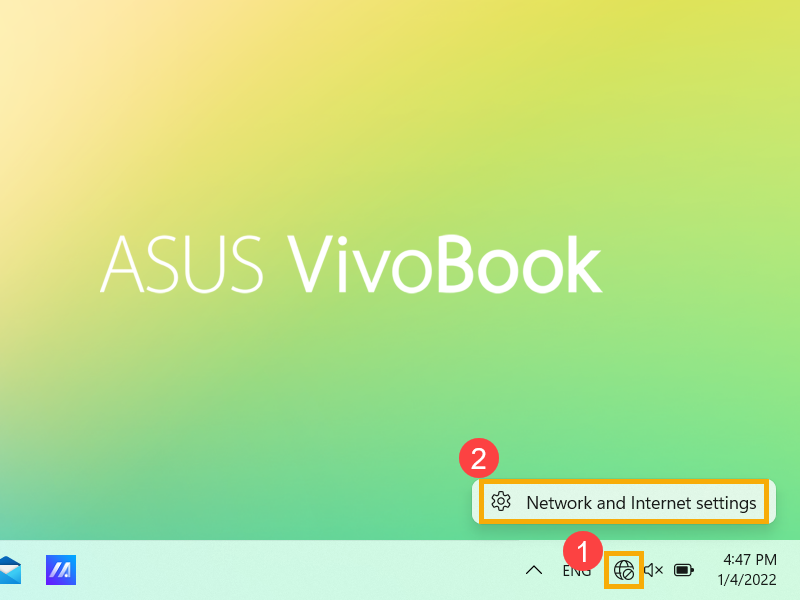
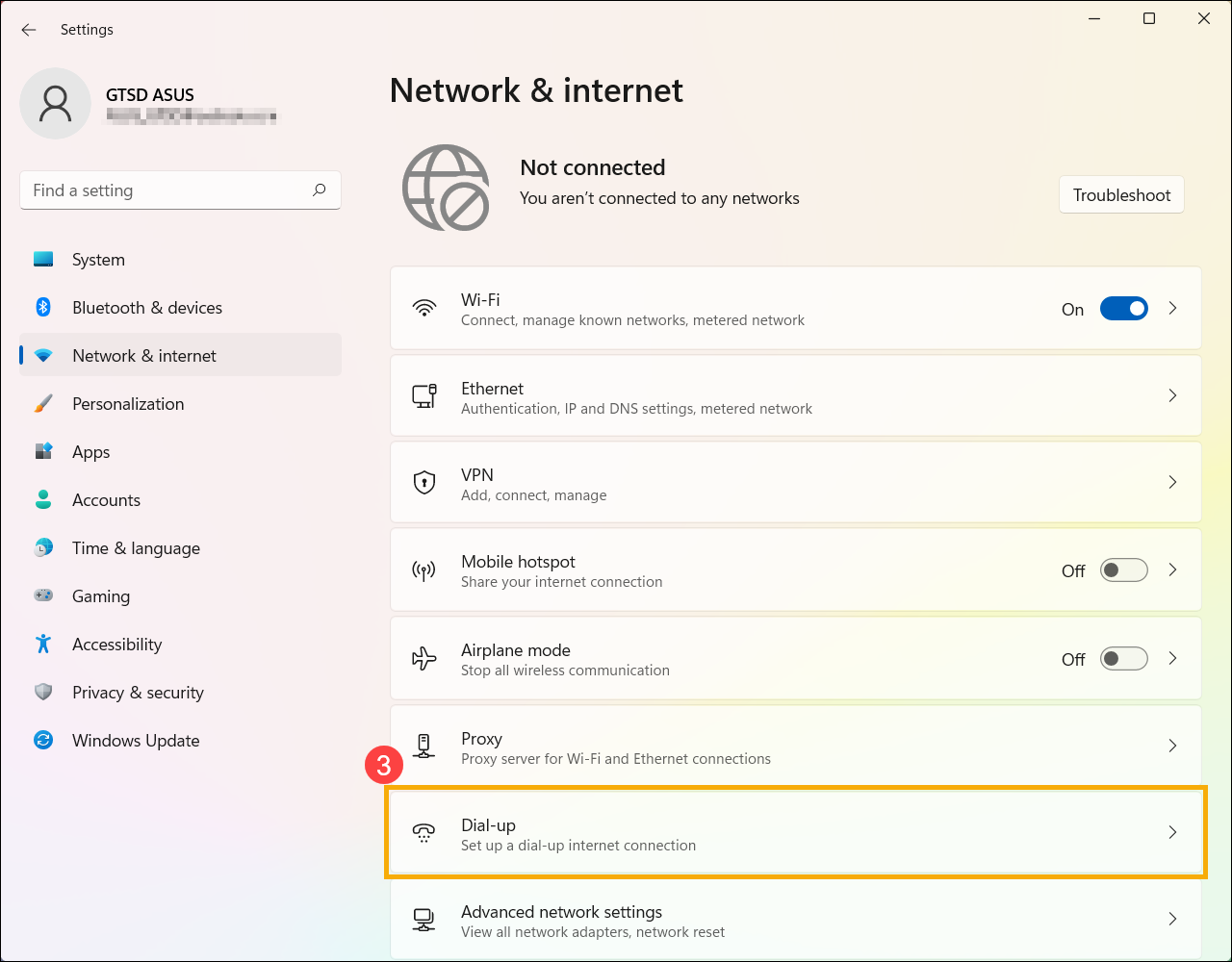
- Vyberte [Vytáčené připojení]③.
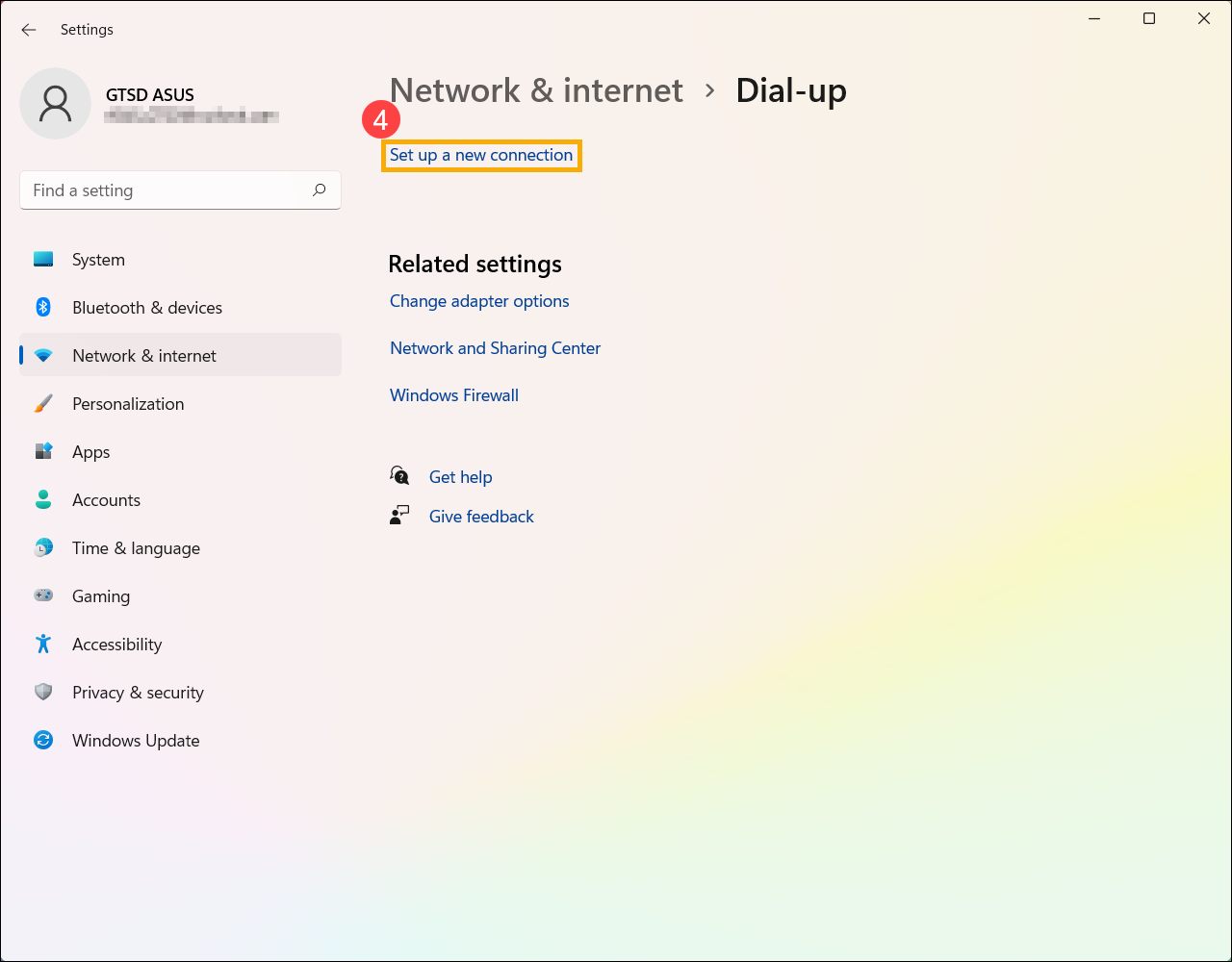
- Vyberte [Nastavit nové připojení]④.
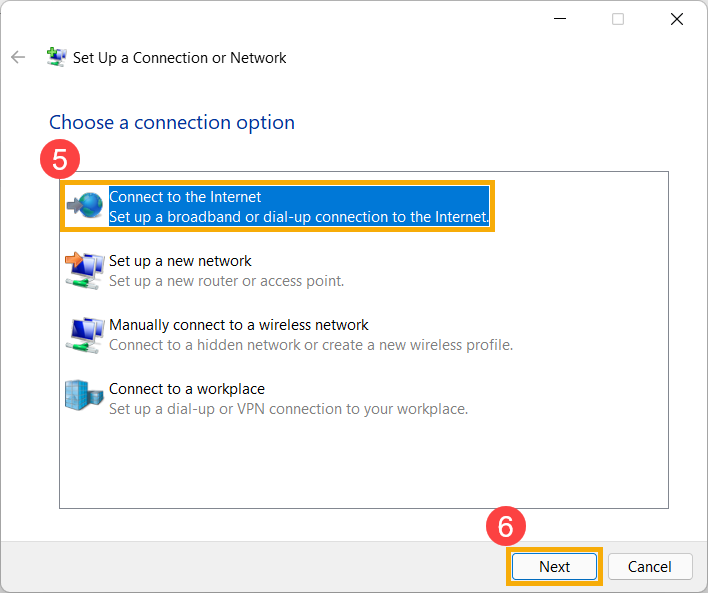
- Zvolte [Připojit k internetu]⑤, poté vyberte [Další]⑥.
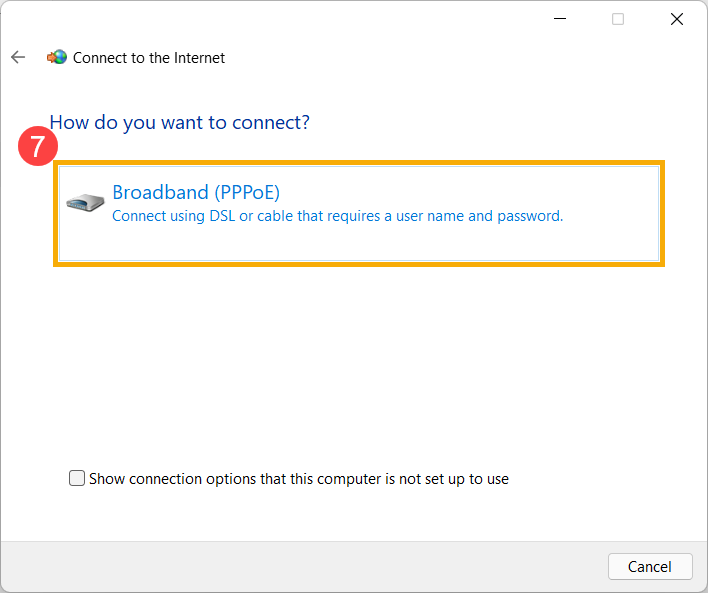
- Vyberte [Širokopásmové (PPPoE) ]⑦.
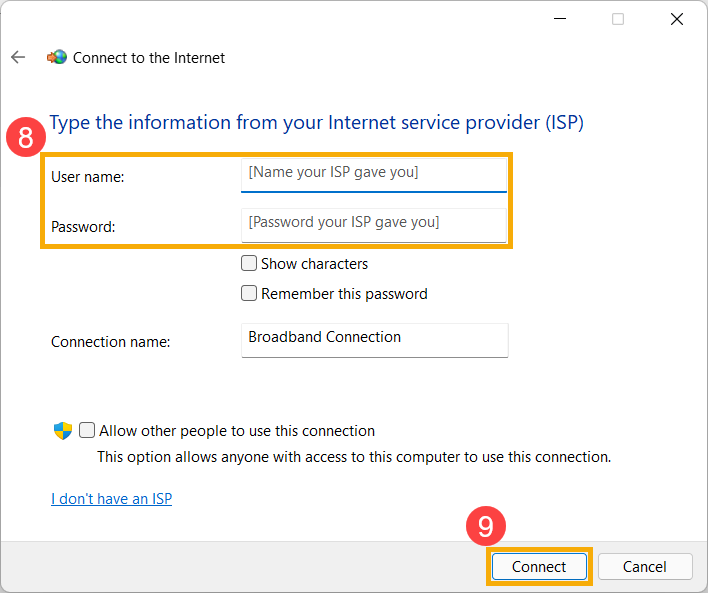
- Zadejte Uživatelské jméno a heslo od vašeho poskytovatele internetových služeb (ISP)⑧, potom vyberte [Připojit]⑨.
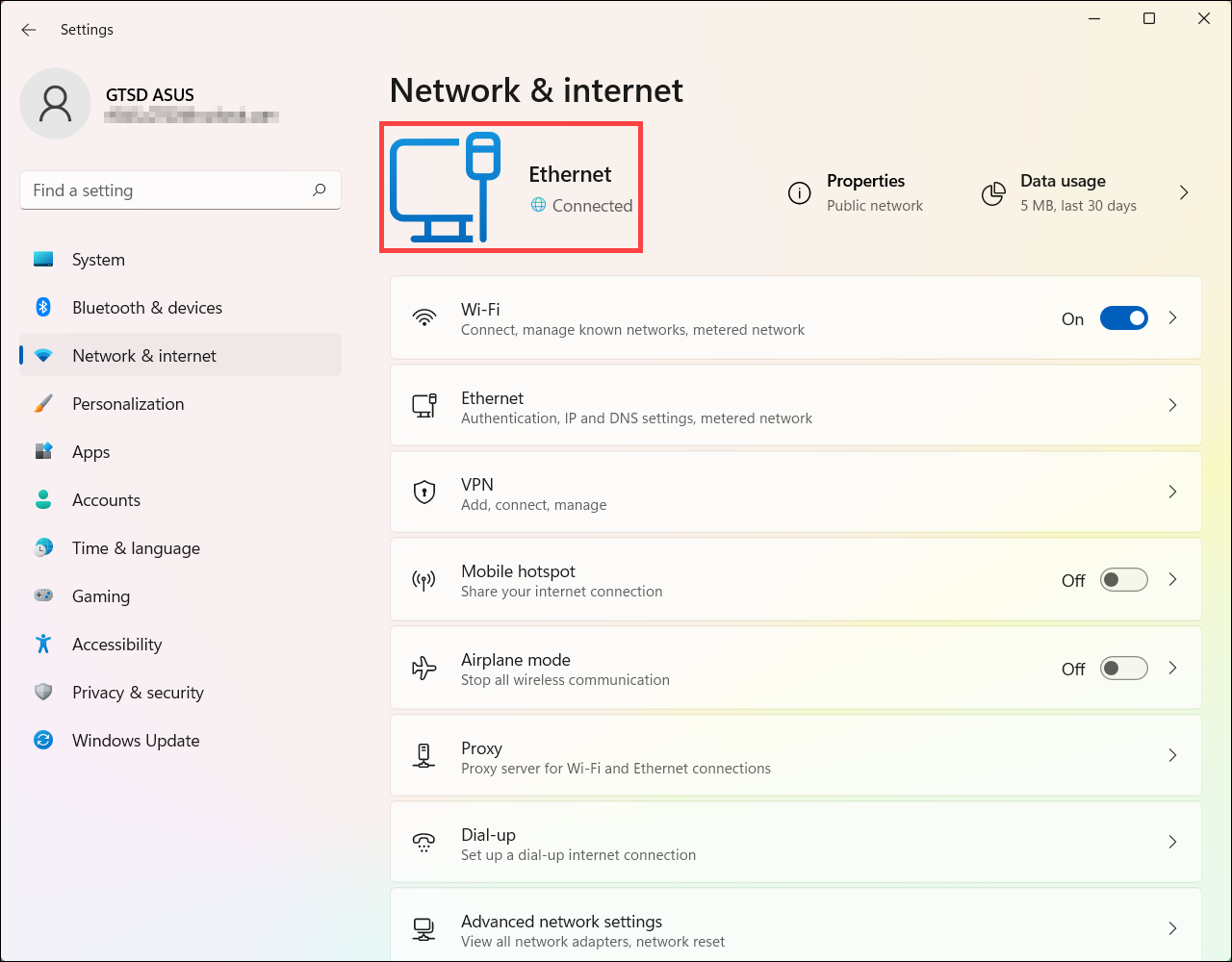
- Po úspěšném připojení se v nastavení Sítě a Internet zobrazí nastavená kabelová síť a ikona sítě se změní na .
Operační systém Windows 10
- Klikněte pravým tlačítkem myši na [Síť]
 ikonu na hlavním panelu①, poté vyberte [Otevřít nastavení Sítě a Internetu]②.
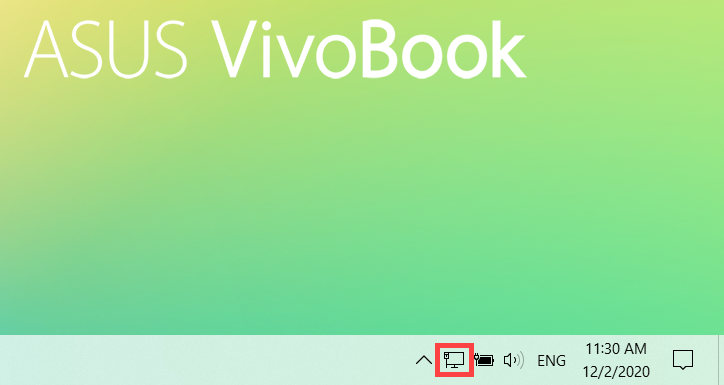
Ikona, která se zobrazí, závisí na vašem aktuálním stavu připojení. ( : Žádné připojení k internetu,
  : Přístup k internetu přes Wi-Fi síť,
  : Přístup k internetu přes Ethernet síť)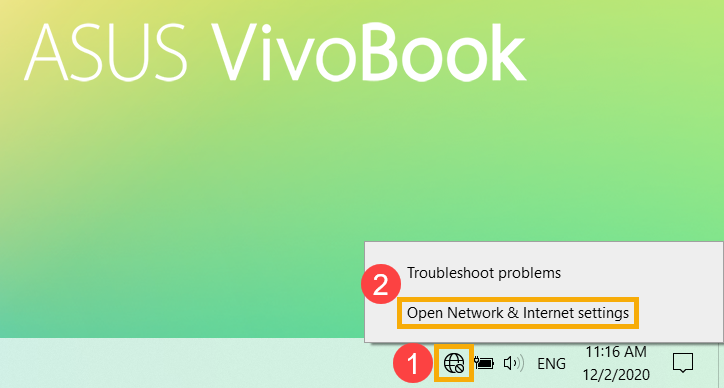
Pokud nevidíte jednu ze síťových ikon zobrazených na obrázku výše, vyberte Šipka nahoru , abyste zjistili, zda se tam zobrazí.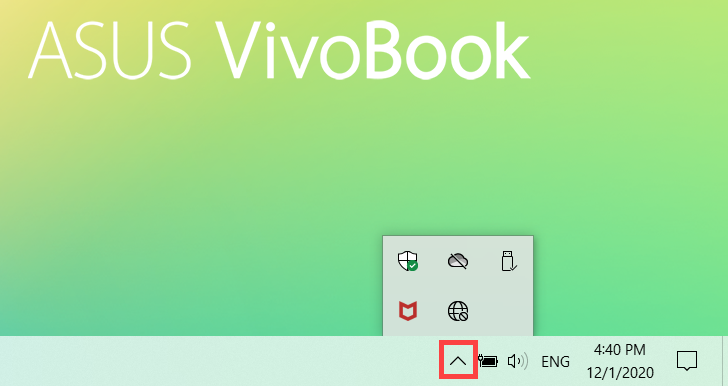
- Vyberte [Centrum sítí a sdílení]③.
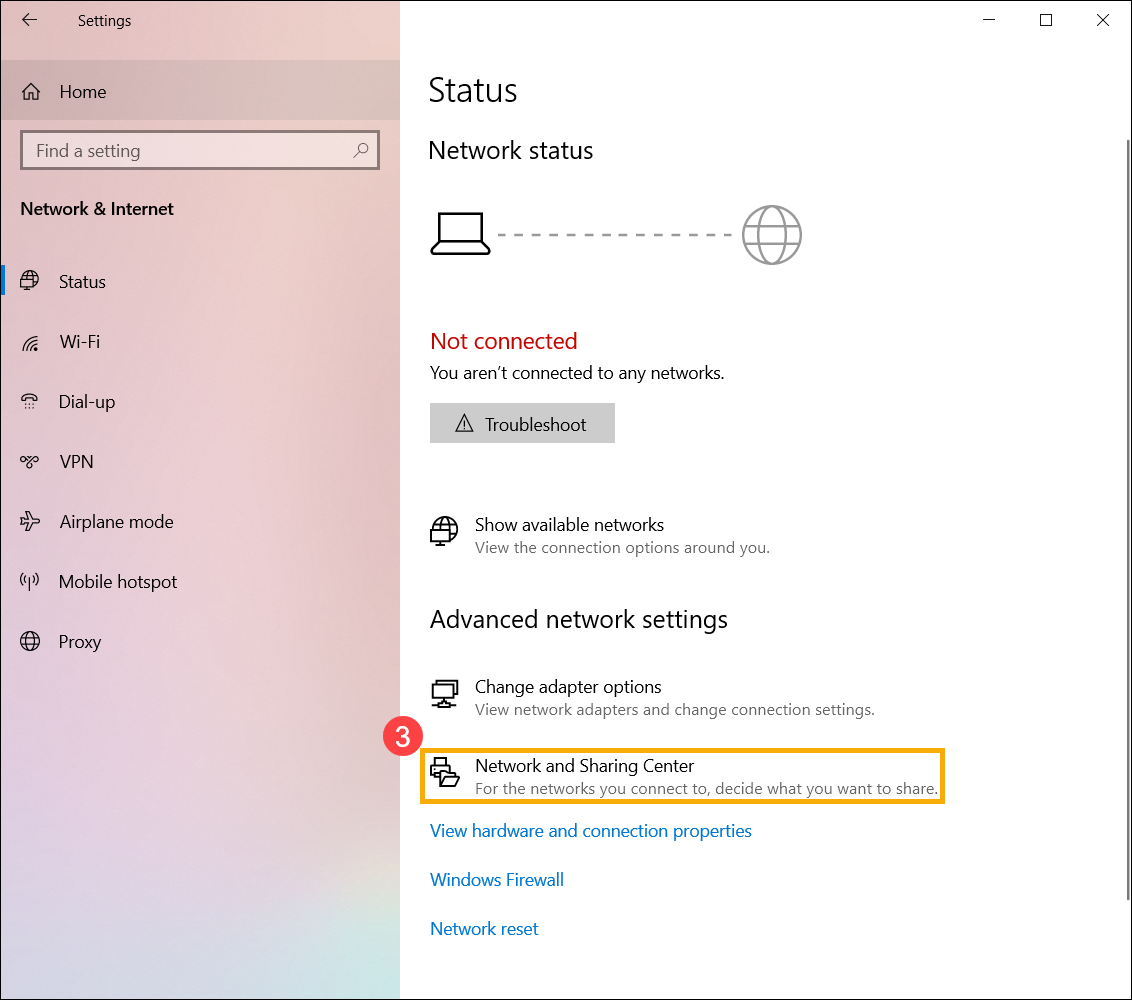
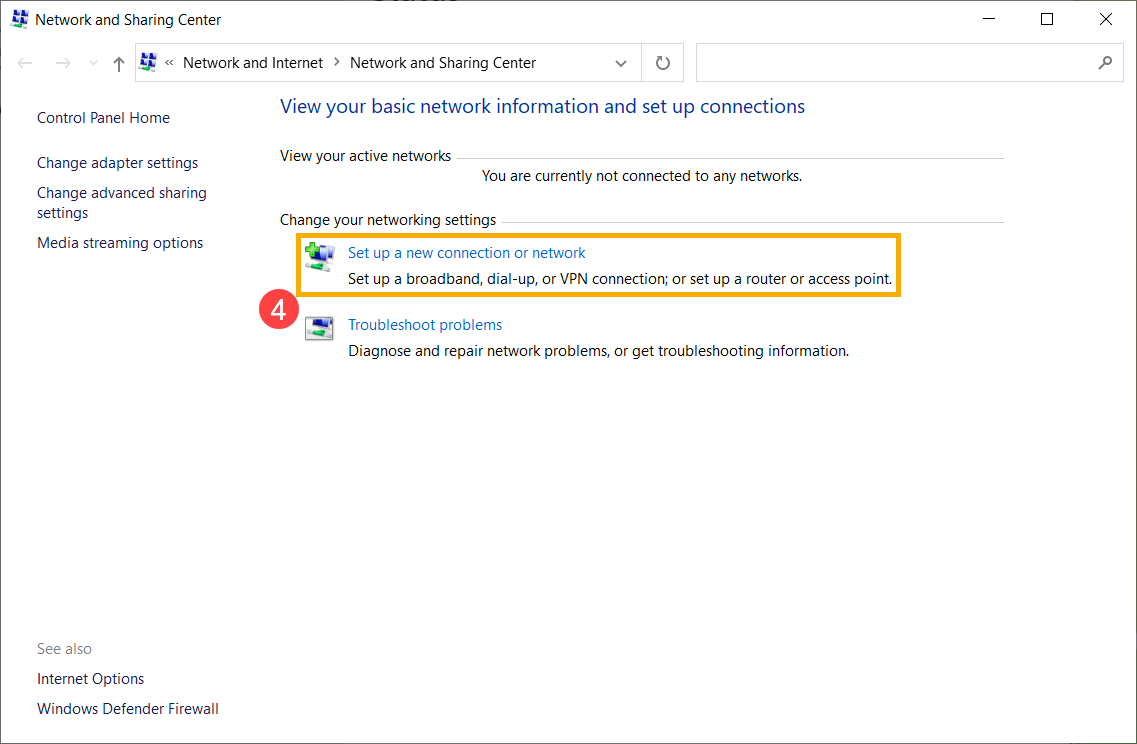
- Vyberte [Nastavit nové připojení nebo síť]④.
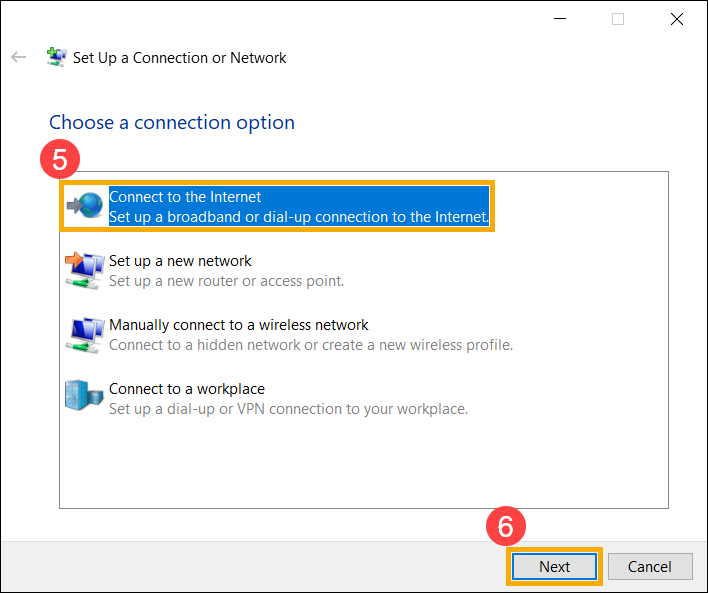
- Vyberte [Připojit k internetu]⑤, poté vyberte [Další]⑥.
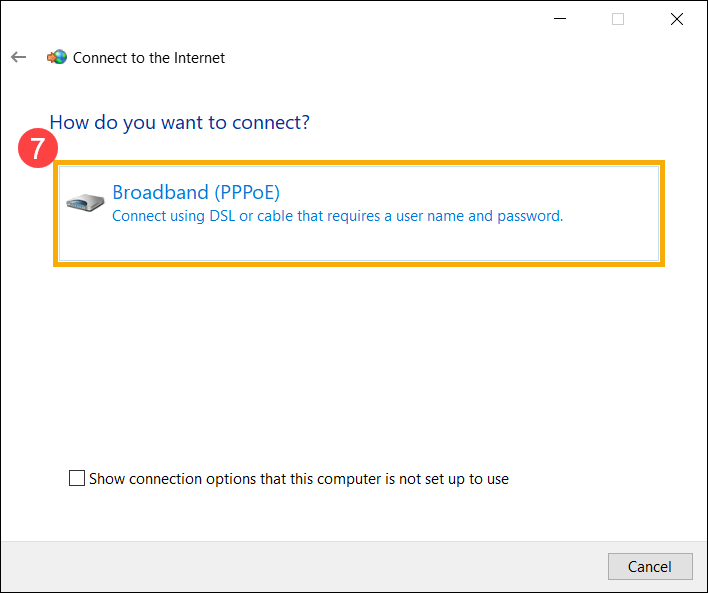
- Zvolte [Širokopásmové (PPPoE)]⑦.
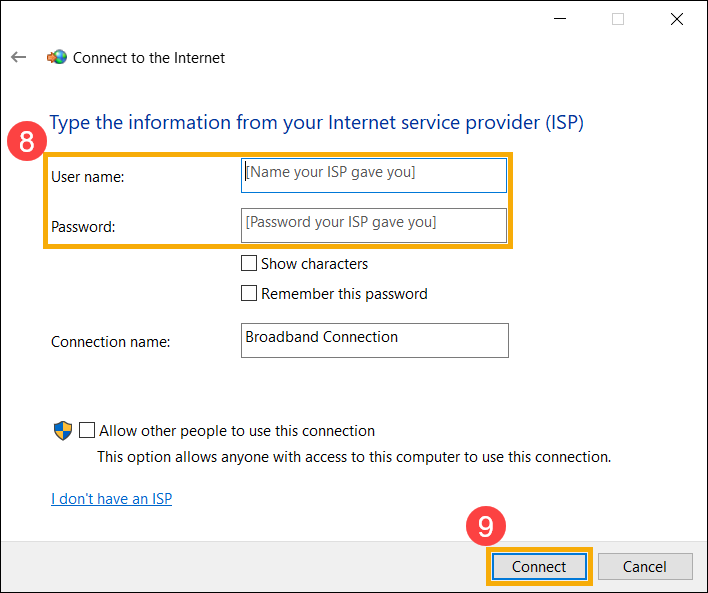
- Zadejte Uživatelské jméno a heslo od vašeho poskytovatele internetových služeb (ISP)⑧, poté vyberte [Připojit]⑨.
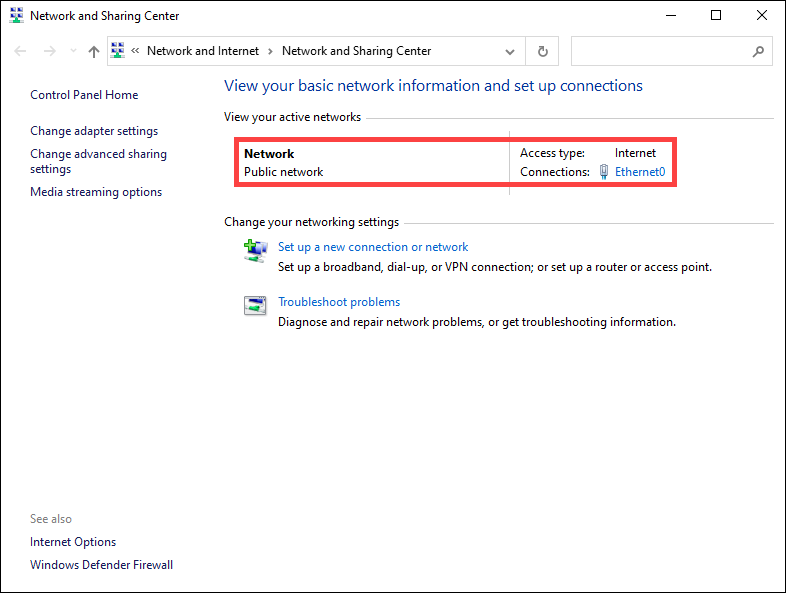
- Po úspěšném připojení Centrum sítí a sdílení zobrazí kabelovou síť, kterou jste nastavili, a ikona sítě se změní na
 .
.