Relativní témata
[Windows 11/10] Účet Microsoft
Přejděte k pokynům odpovídajícím vaší aktuální verzi operačního systému Windows na vašem počítači:
Přihlášení / Vytvoření účtu Microsoft
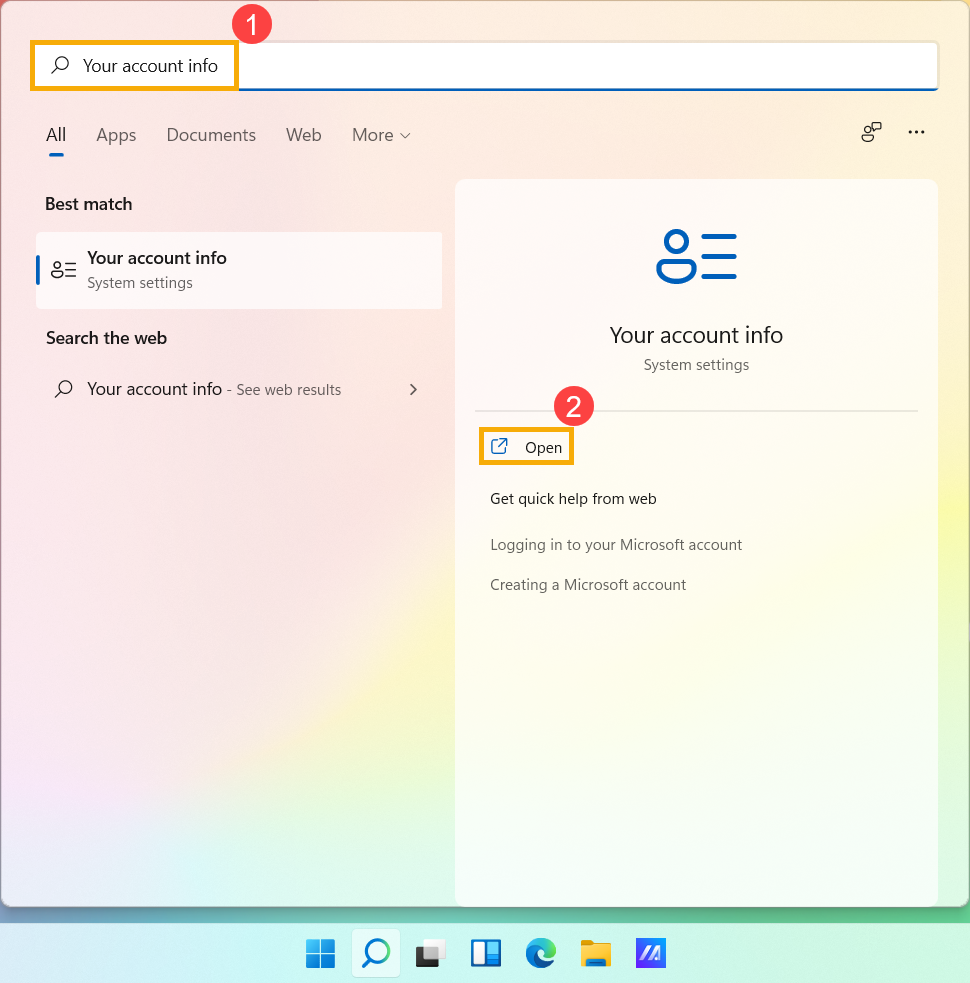
- Napište a vyhledejte [Informace o vašem účtu] v panelu hledání Windows① a pak klikněte na [Otevřít]②.
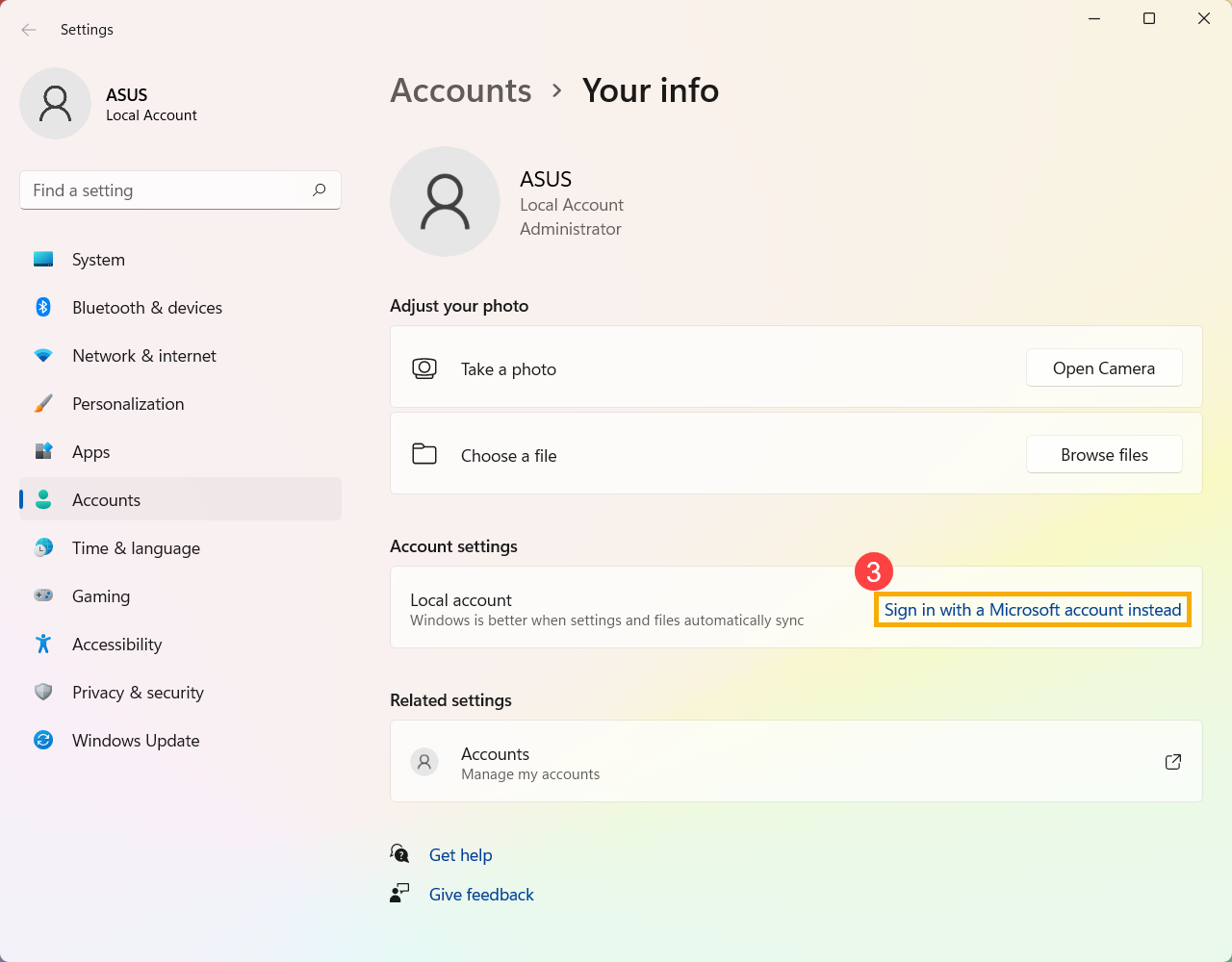
- Klikněte na [Přihlásit se místo toho pomocí účtu Microsoft]③.
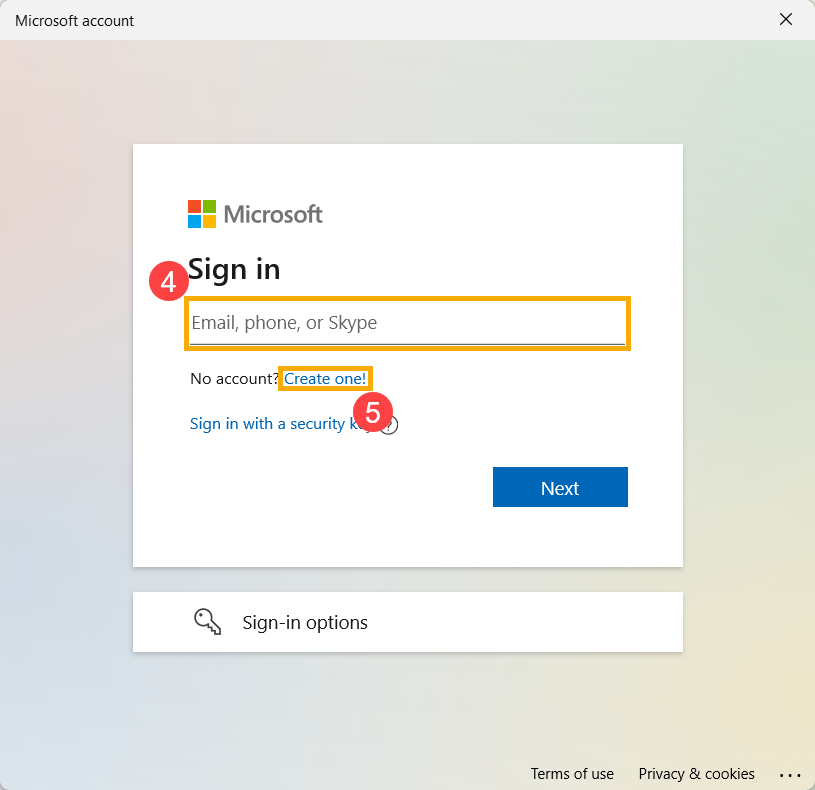
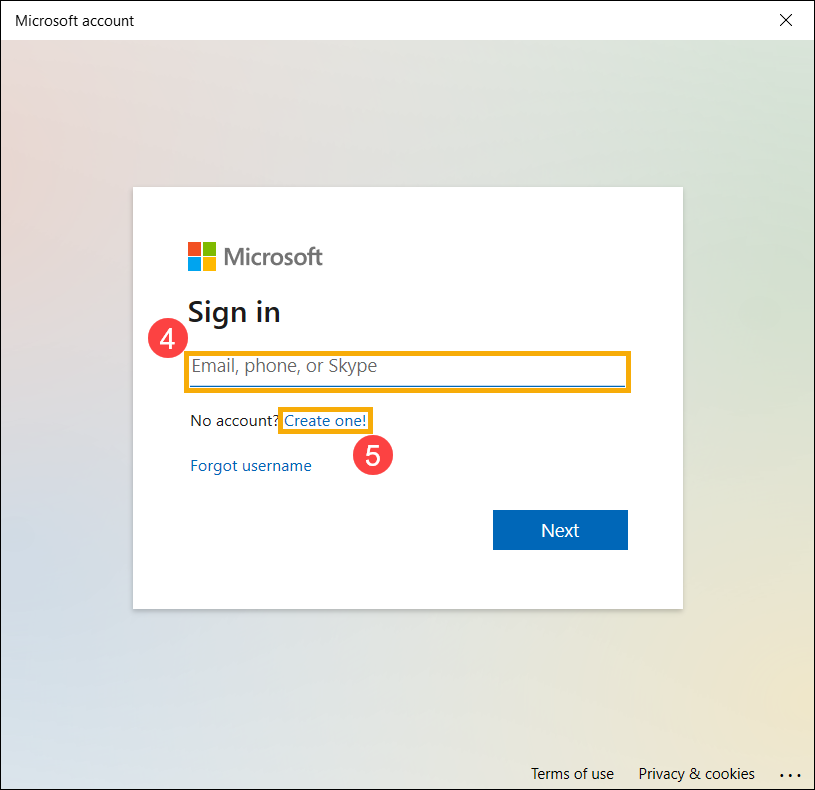
- Zadejte e-mail, telefonní číslo nebo účet Skype, které používáte pro přihlašování k jiným službám Microsoftu (například Outlook, Office apod..)④.
Pokud zatím účet Microsoft nemáte, vyberte možnost [Vytvořit jej!]⑤.
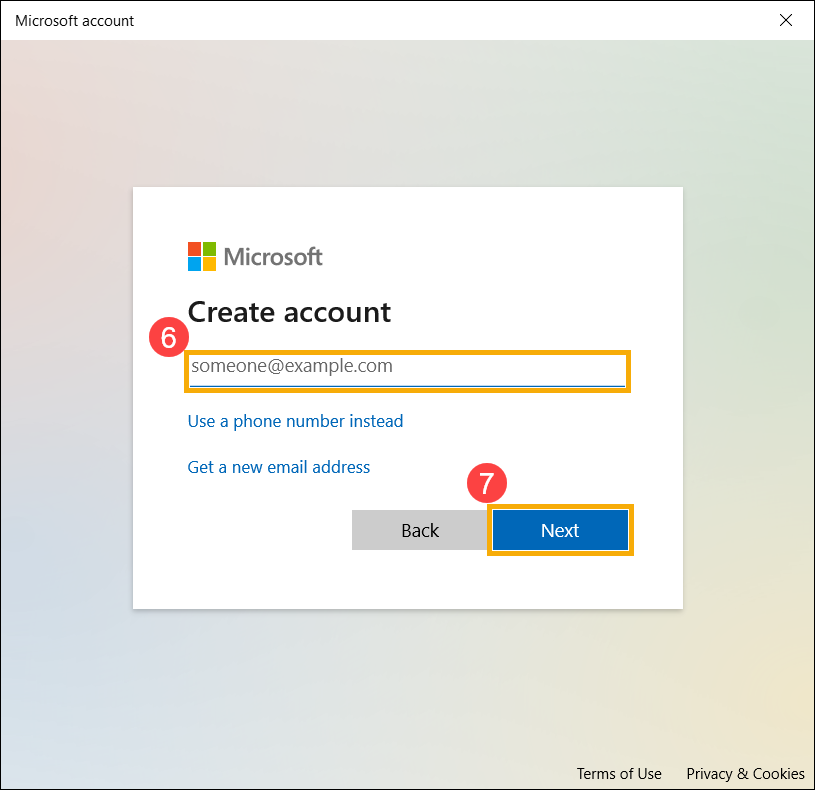
- Zadejte svou e-mailovou adresu (bude použita jako účet Microsoft)⑥, pak vyberte [Další]⑦.
Pokud zatím nemáte e-mailovou adresu, můžete také použít telefonní číslo, nebo získat novou e-mailovou adresu.
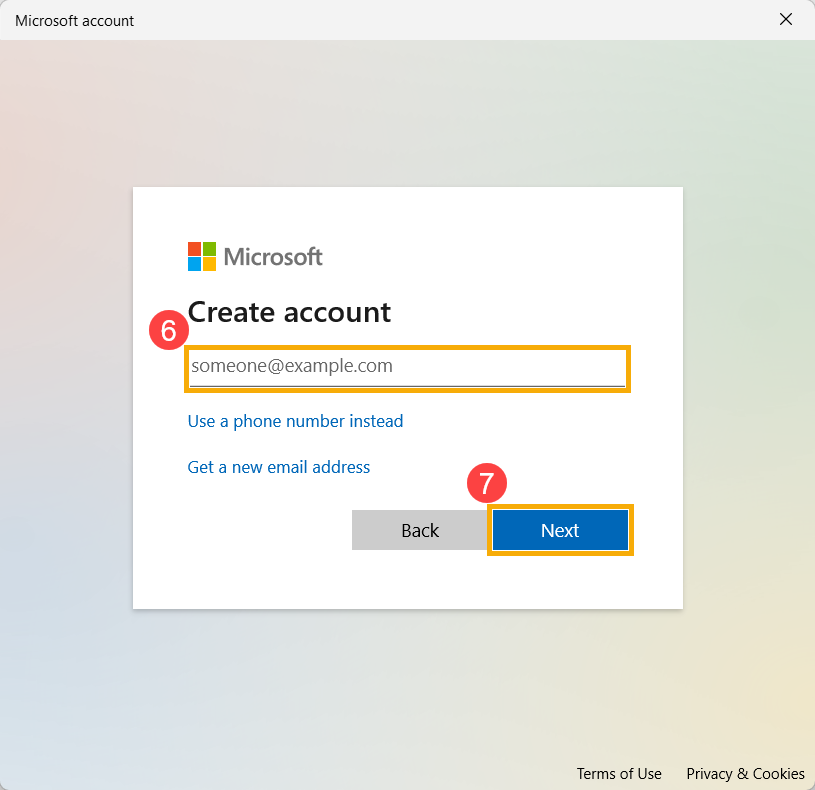
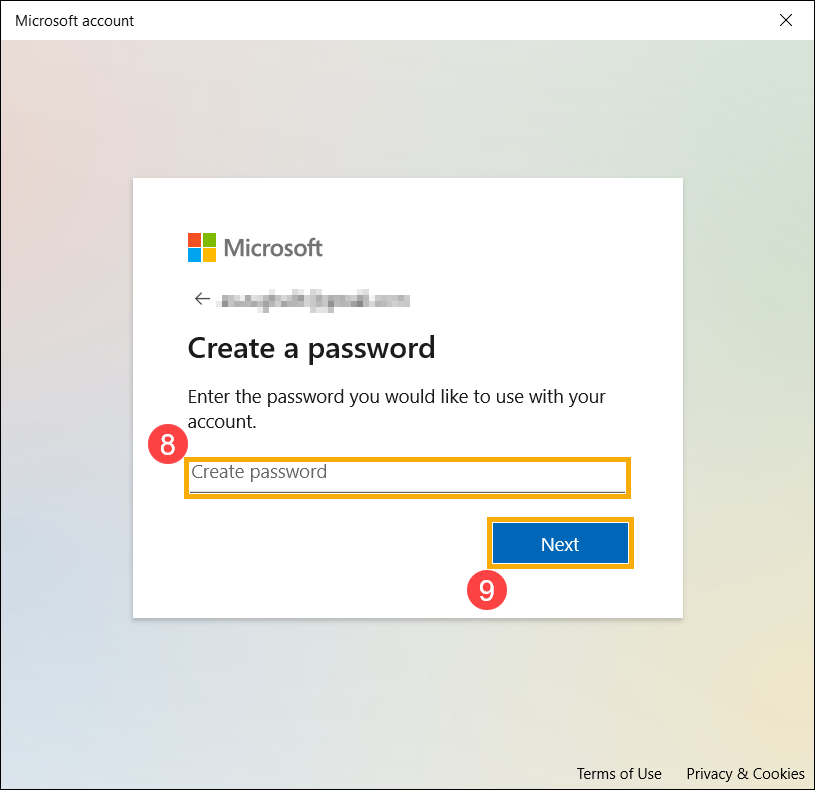
- Zadejte heslo, které byste chtěli použít s účtem Microsoft⑧, pak vyberte možnost [Další]⑨.
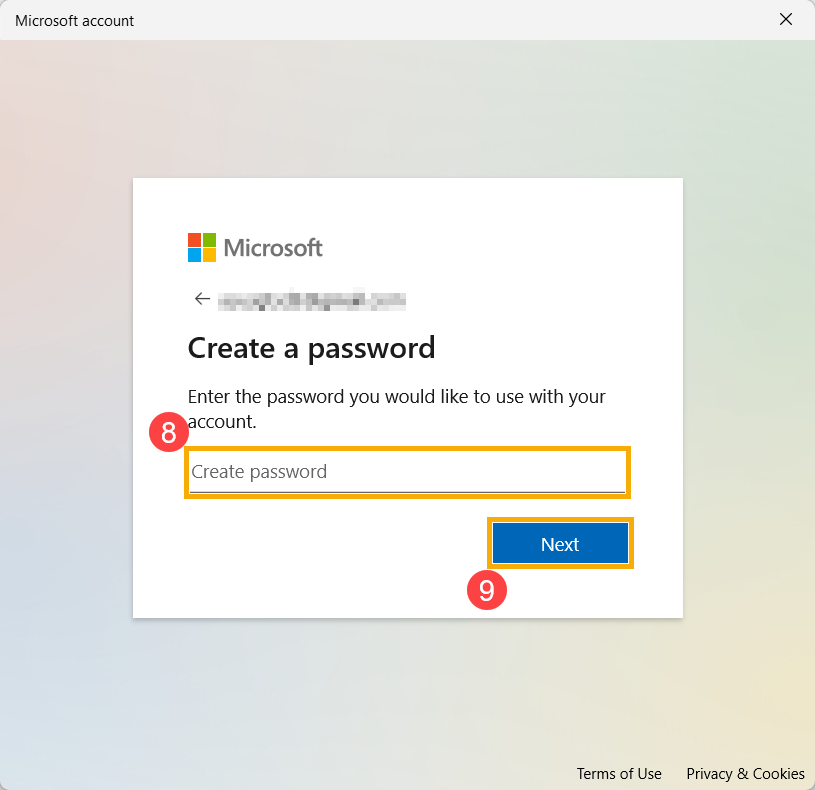
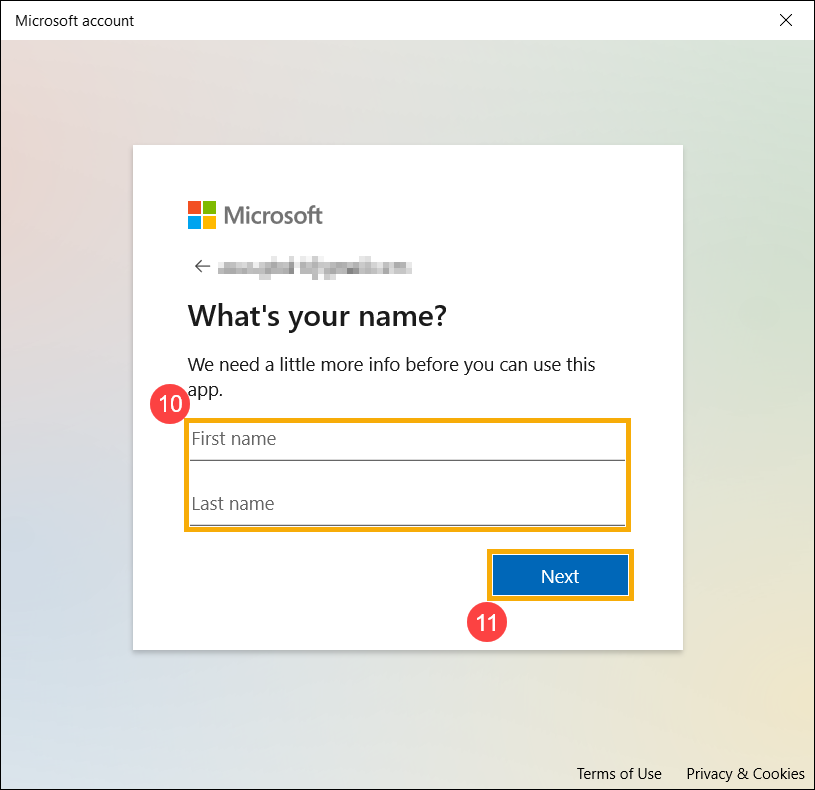
- Zadejte své jméno a příjmení⑩, pak klikněte na [Další]⑪.
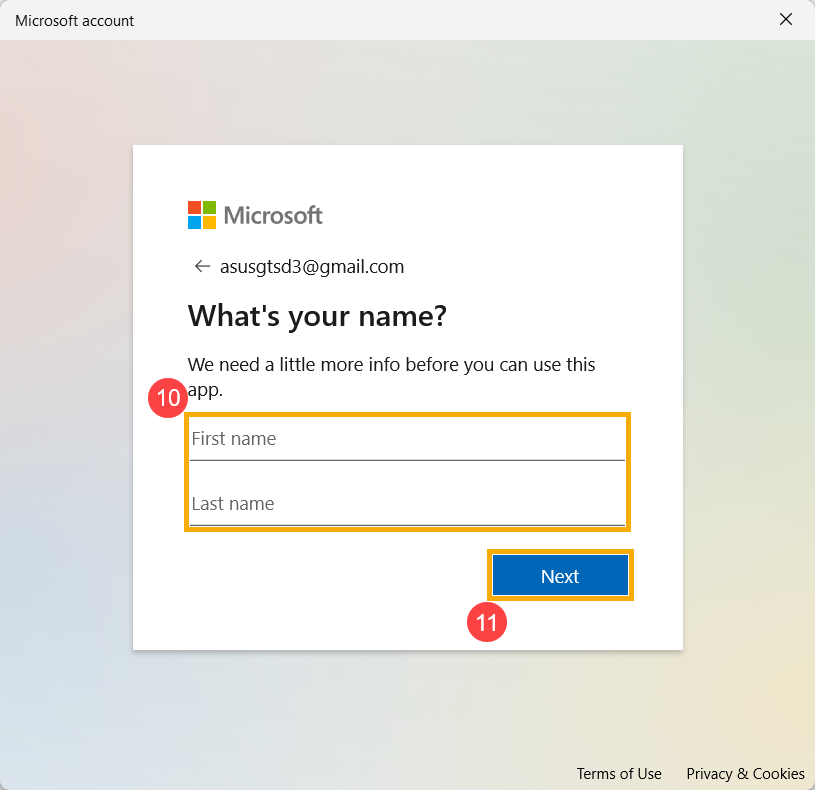
- Zadejte zemi nebo oblast a datum narození⑫, pak vyberte možnost [Další]⑬.
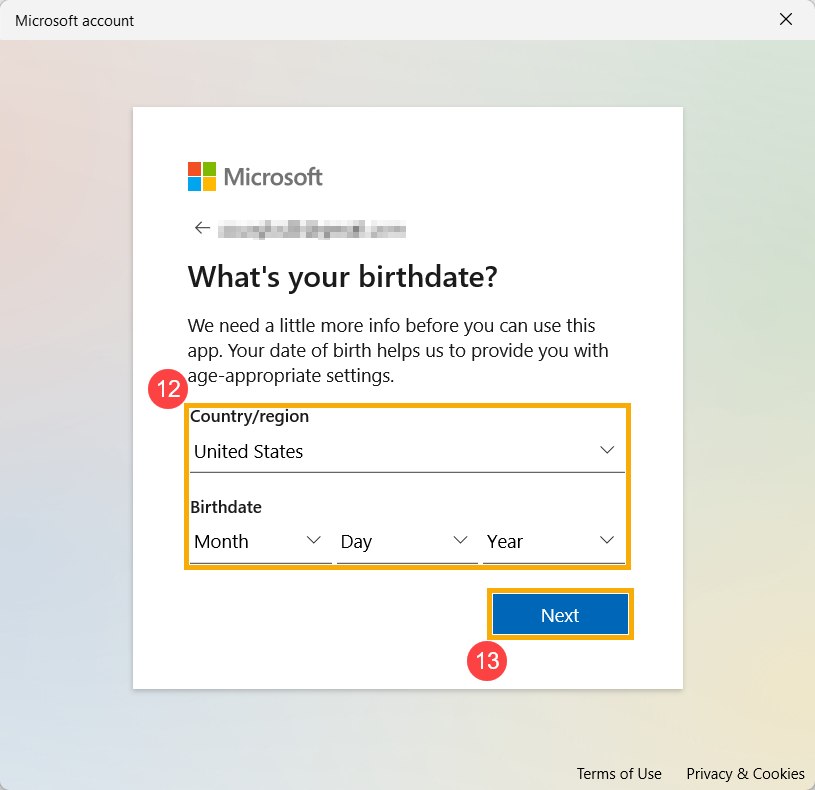
- Microsoft vám zašle ověřovací e-mail na e-mailovou adresu, který pak správně opište⑭ a pak klikněte na [Další]⑮.
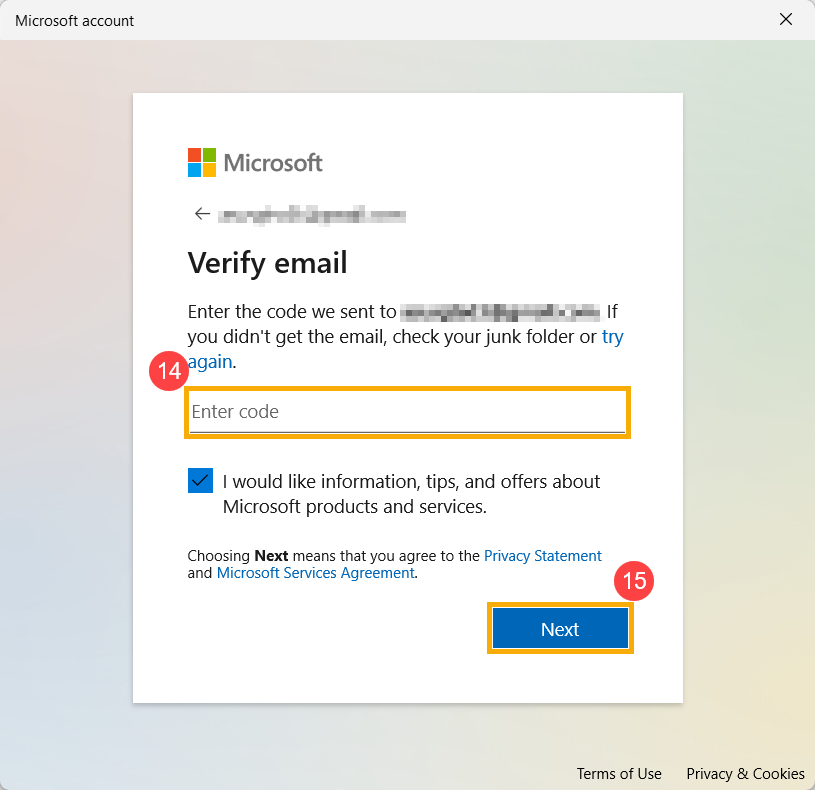
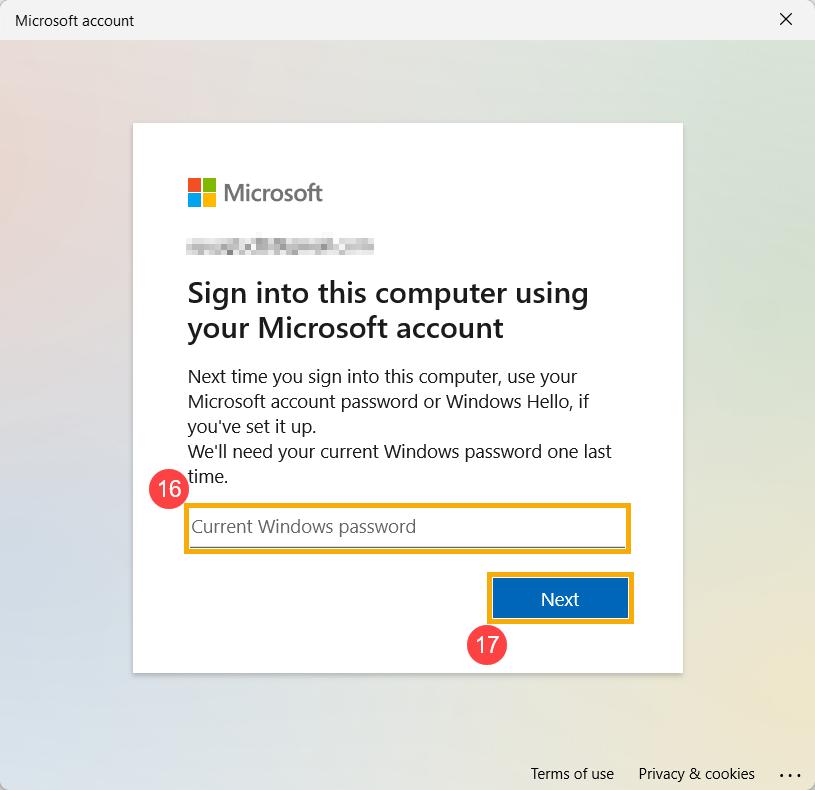
- Účet Microsoft byl vytvořen. Až se budete příště přihlašovat k tomuto počítači, budete muset použít svůj účet Microsoft a heslo. Do té doby Zadávejte aktuální heslo k Windows pro původní místní účet⑯, pak klikněte na [Další]⑰.
Pokud jste nenastavili heslo pro místní účet, nezadávejte nic a pak vyberte možnost Další přímo.
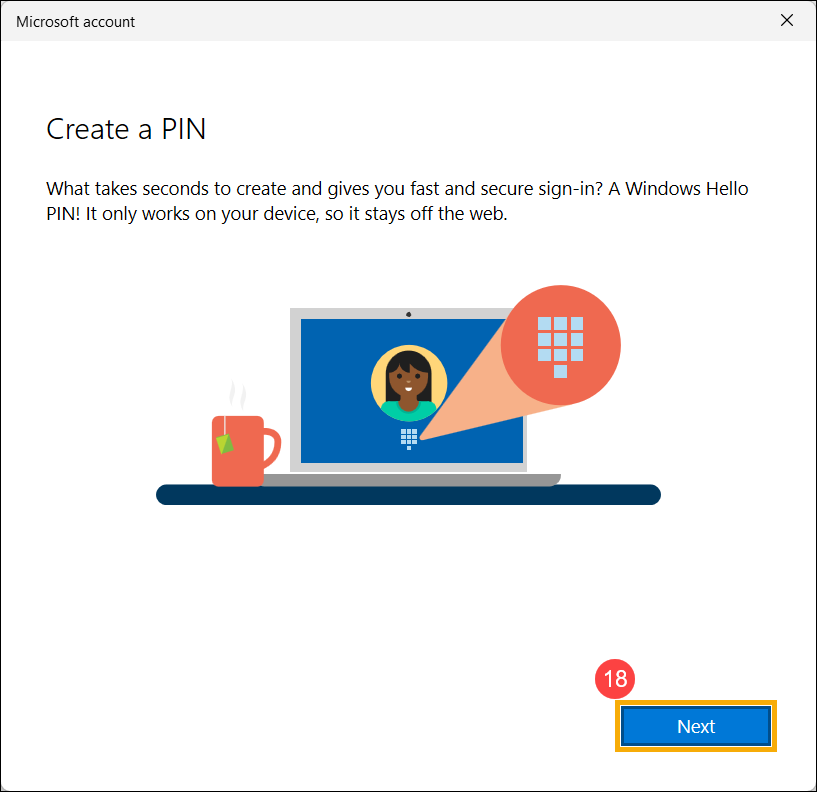
- Windows vám poskytnou možnost rychlého a bezpečného přihlášení. Možná se budete muset přihlásit s použitím kódu PIN. Klikněte na tlačítko [Další]⑱.
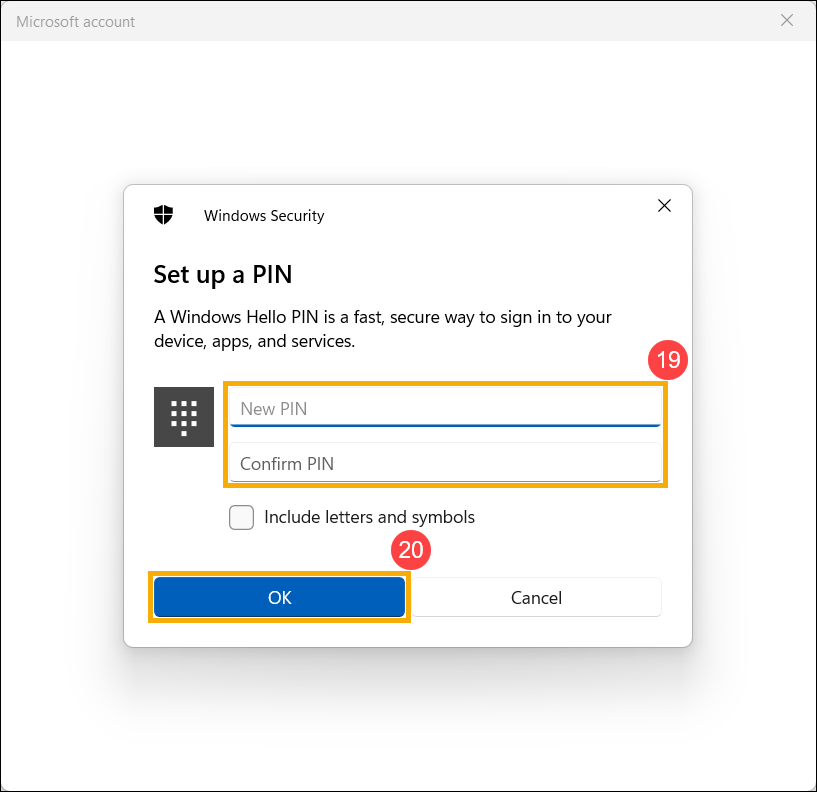
- Zadejte kód PIN, který chcete použít⑲, pak vyberte možnost [Další]⑳. Tento kód PIN se bude používat při přihlašování do Windows.
- Přihlášení pomocí účtu Microsoft je dokončeno. Informace o účtu Microsoft nyní uvidíte na stránce o vašem účtu.
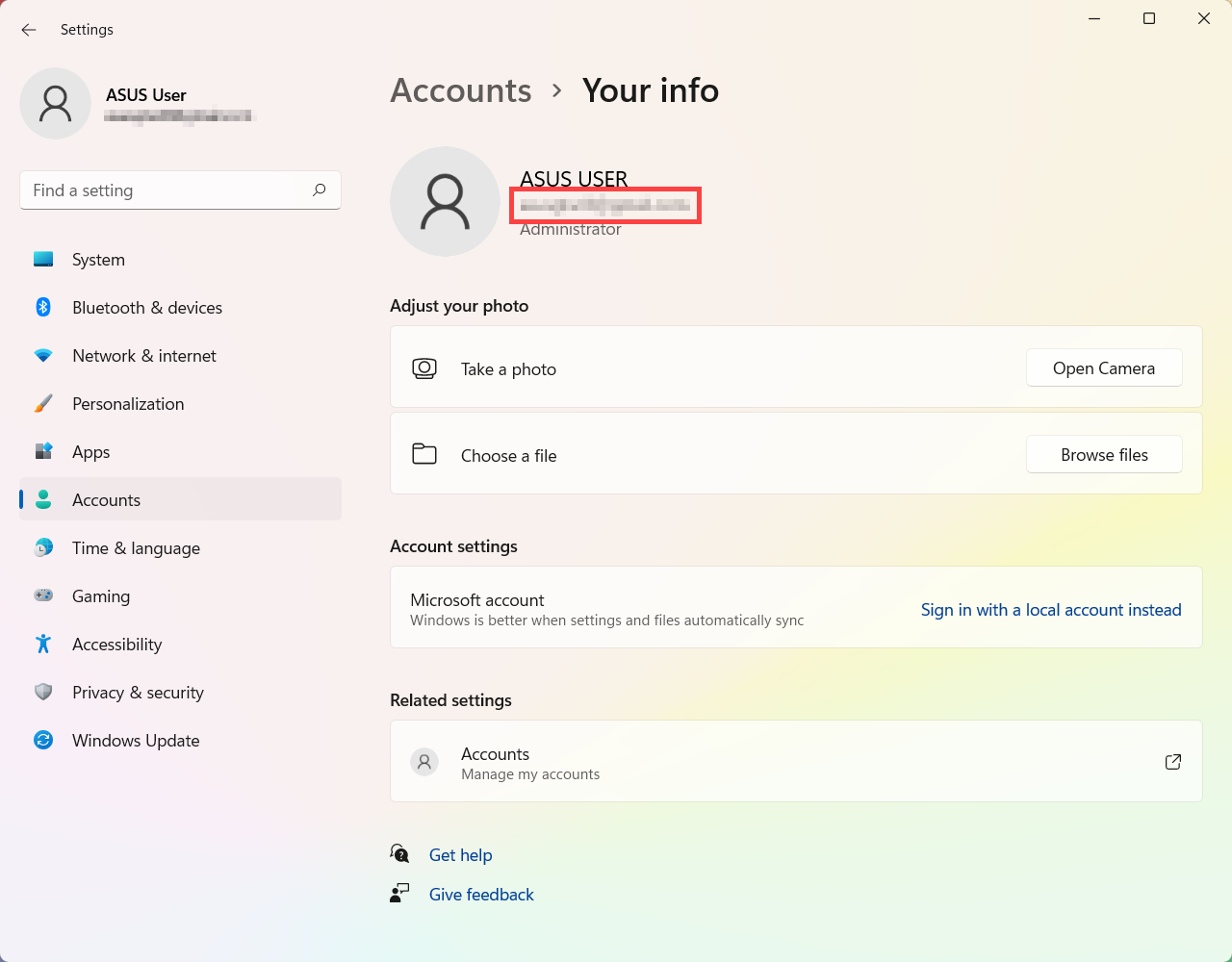
Zapomenuté heslo k účtu Microsoft
Pokud jste zapomněli heslo k účtu Microsoft, postupujte při jeho obnovení následujícím způsobem.
- Klikněte sem a přejděte tak na web Microsoftu určený k obnovení hesla.
- Zadejte svůj účet Microsoft①, pak vyberte tlačítko [Další]②.
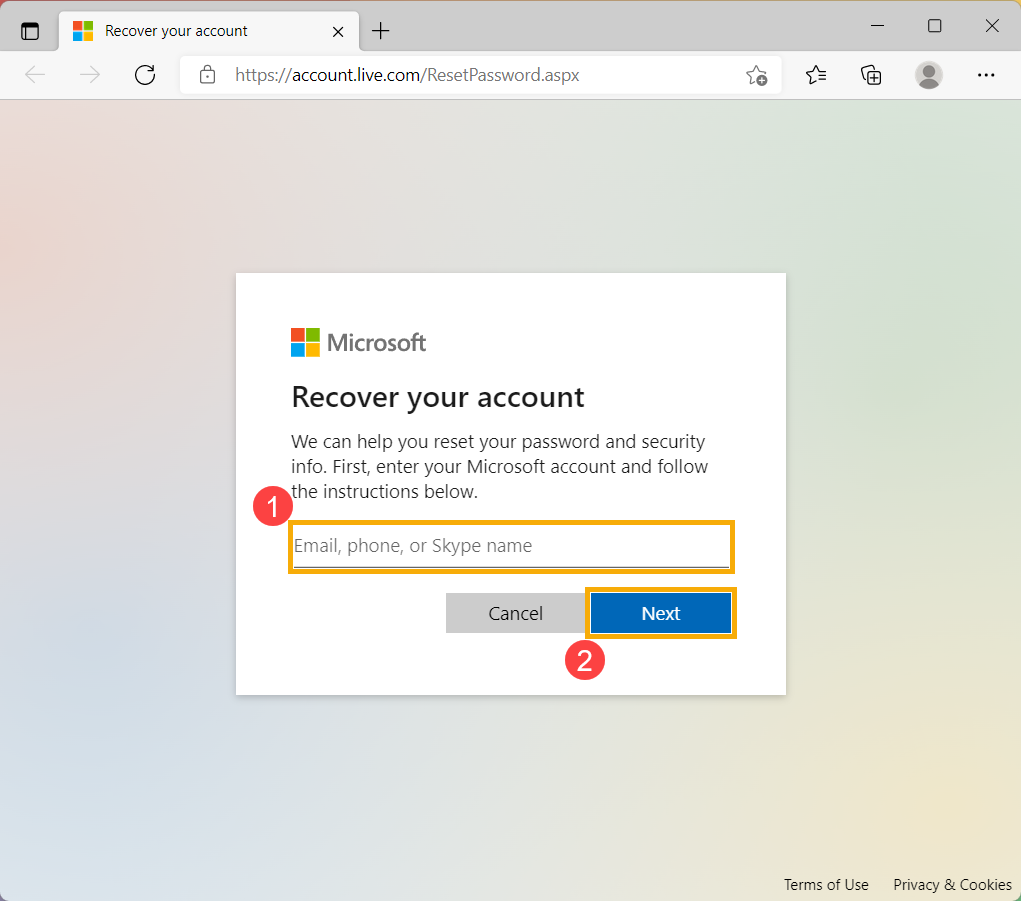
- Uvidíte e-mail nebo telefonní číslo, kam si můžete nechat zaslat bezpečnostní kód k ověření vaší identity③, pak stiskněte tlačítko [Získat kód]④.
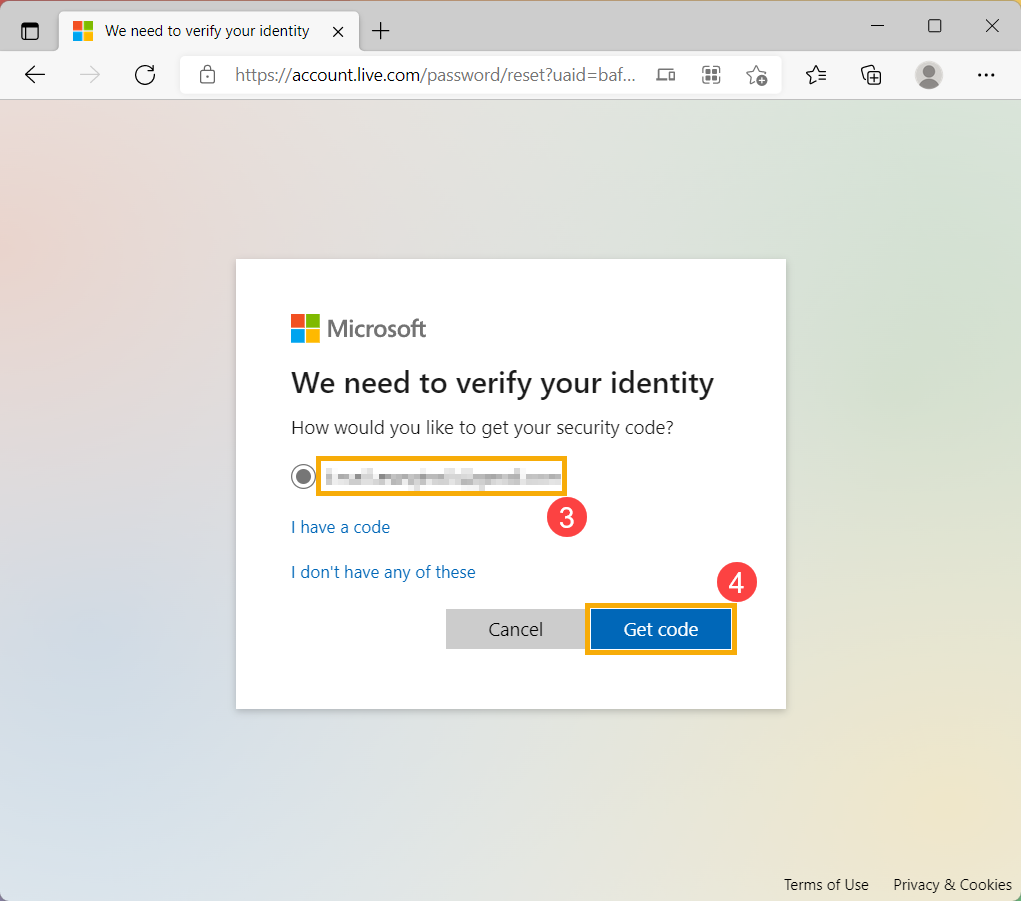
- Zadejte kód, který jste přijali od týmu Microsoft⑤, pak vyberte tlačítko [Další]⑥.
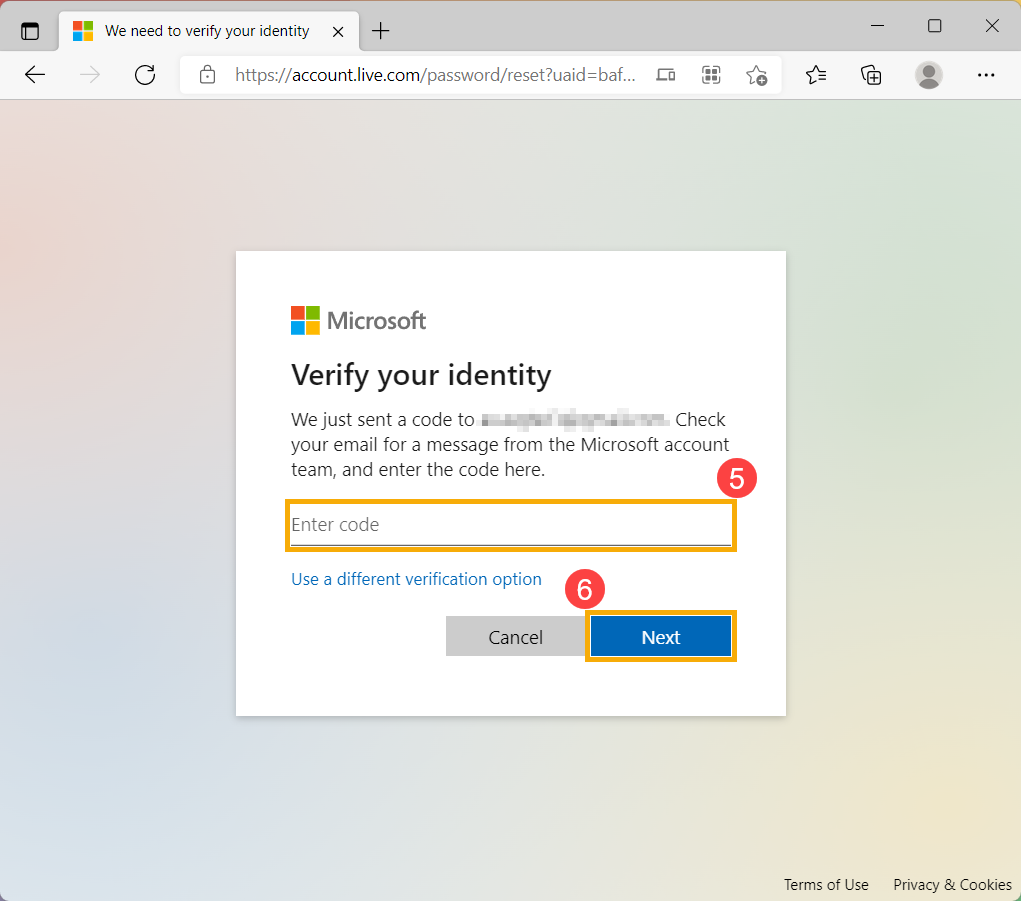
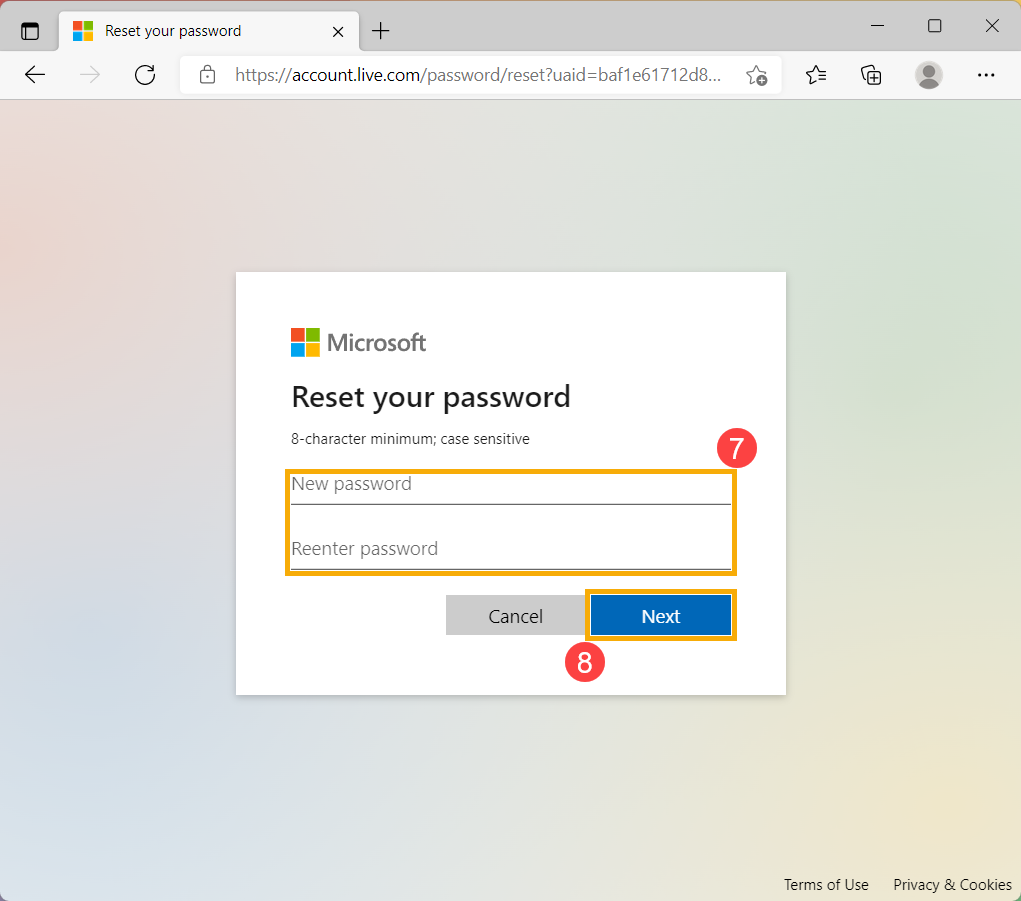
- Zadejte nové heslo, které chcete použít⑦, pak vyberte tlačítko [Další]⑧.
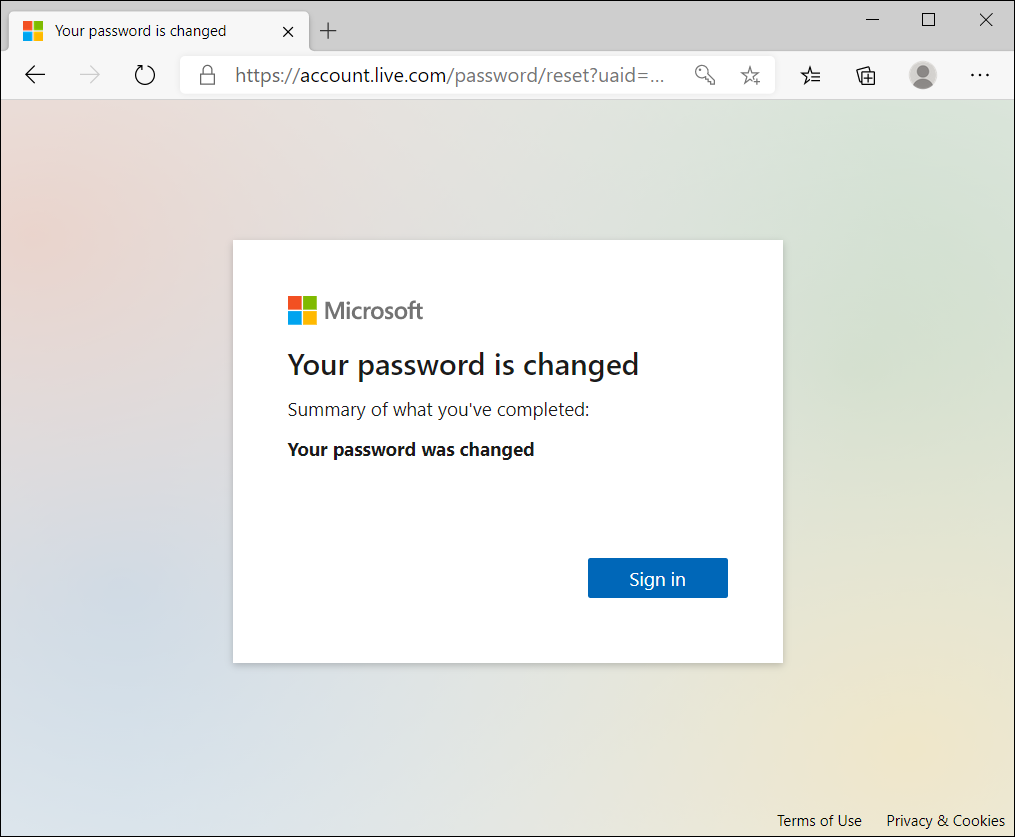
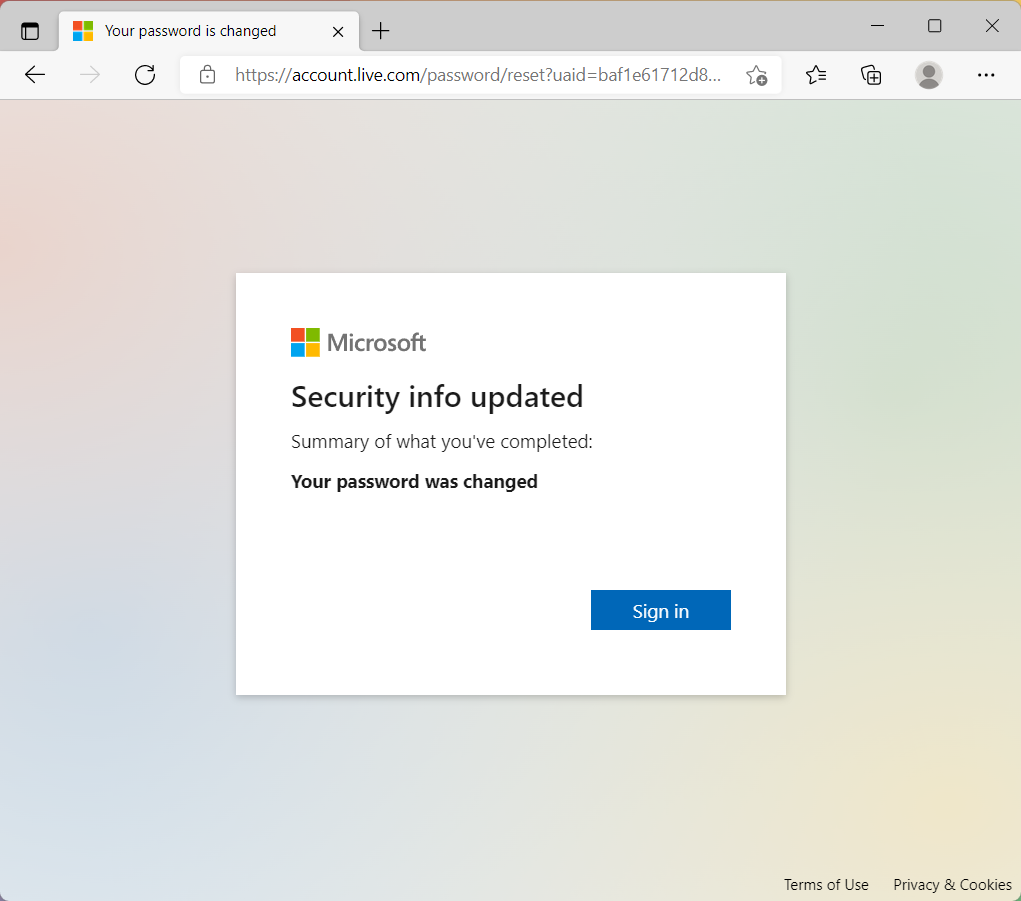
- Obnovení hesla je dokončeno.
Obsah:
Přihlášení / Vytvoření účtu Microsoft
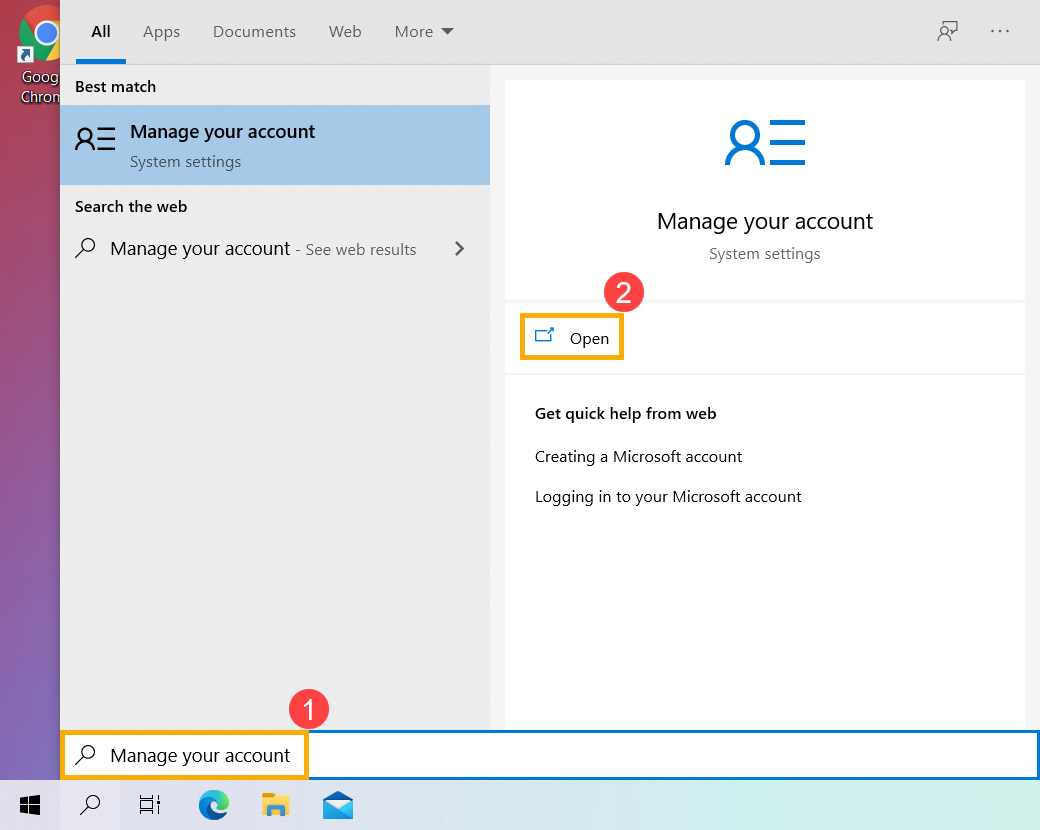
- Napište a vyhledejte v panelu hledání Windows ① [Spravovat účet] a pak klikněte na [Otevřít]②.
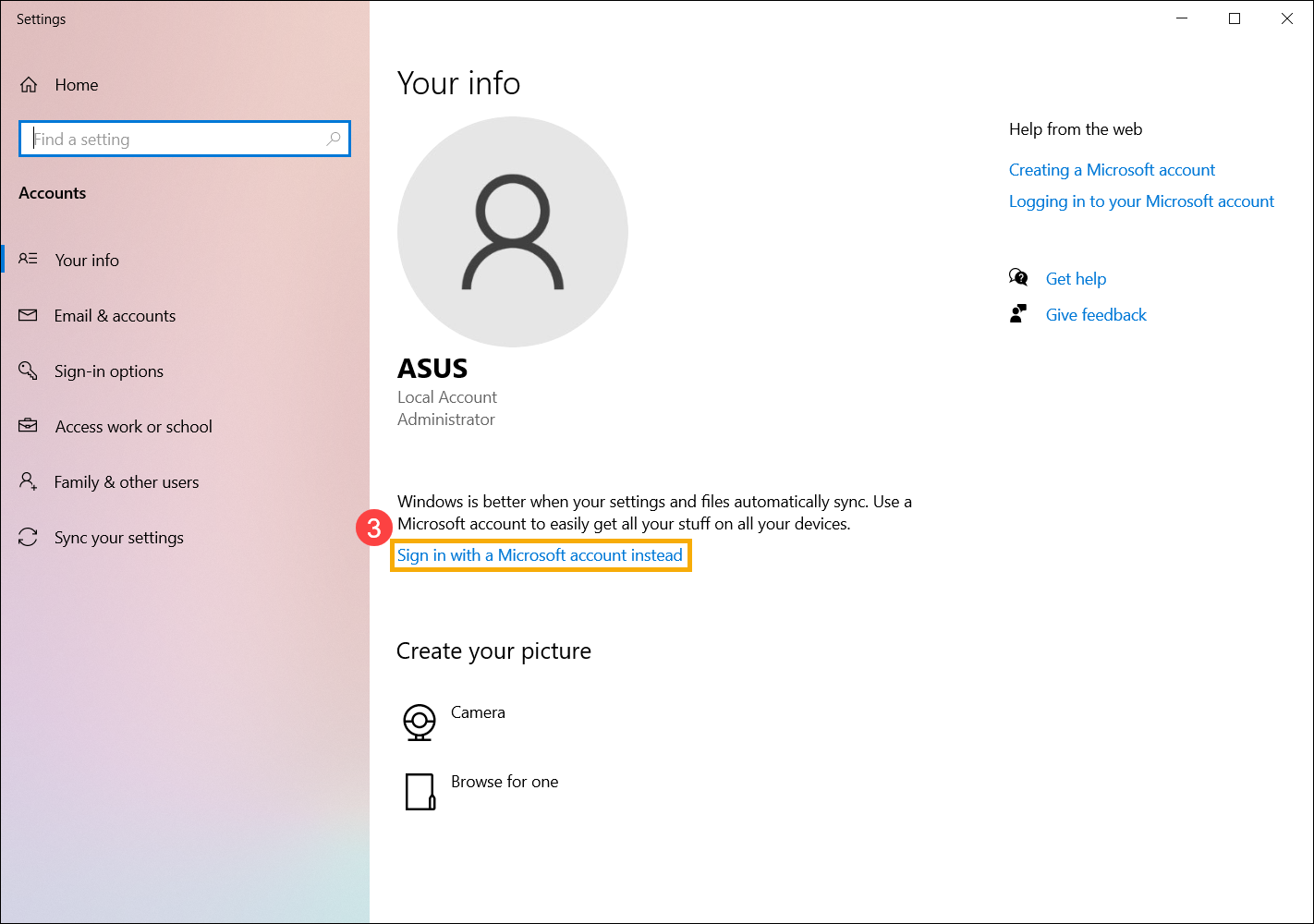
- Klikněte na [Přihlásit se místo toho místním účtem]③.
- Napište e-mail, telefonní číslo nebo účet Skype, který používáte pro jiné služby Microsoft (například Outlook, Office apod.)④.
Pokud zatím účet Microsoft nemáte, [vytvořte si jej!]⑤.
- Zadejte svou e-mailovou adresu (ta bude použita jako účet Microsoft)⑥, pak vyberte [Další]⑦.
Pokud e-mailovou adresu nemáte, můžete také použít telefonní číslo, nebo získat novou e-mailovou adresu.
- Zadejte heslo, které chcete používat pro účet Microsoft⑧ a pak vyberte [Další]⑨.
- Napište své jméno a příjmení⑩ a pak klikněte na [Další]⑪.
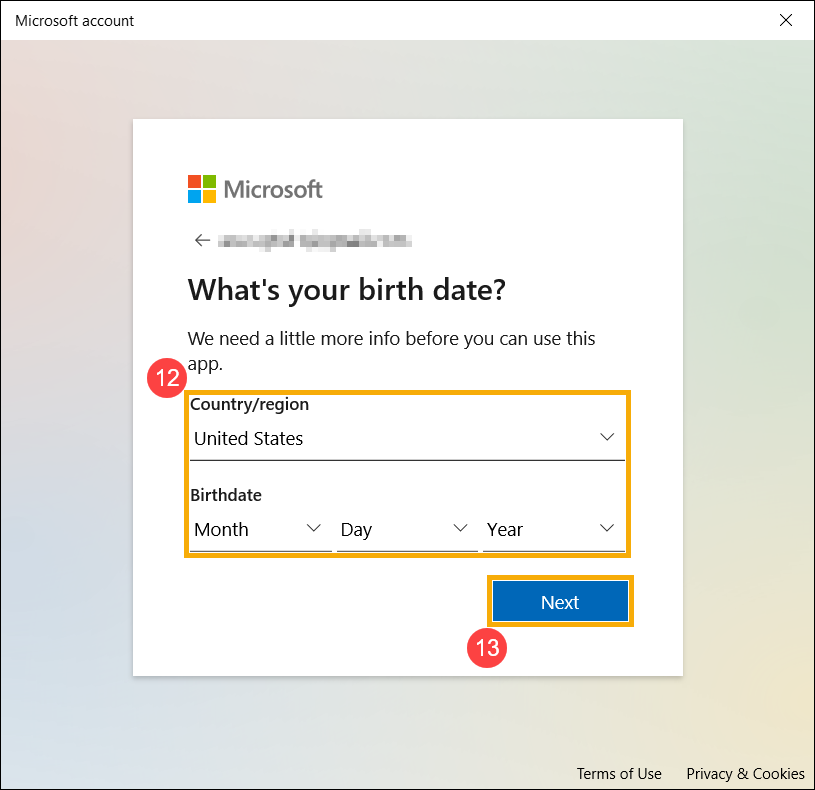
- Zadejte svou zemi/region a datum narození⑫, pak vyberte [Další]⑬.
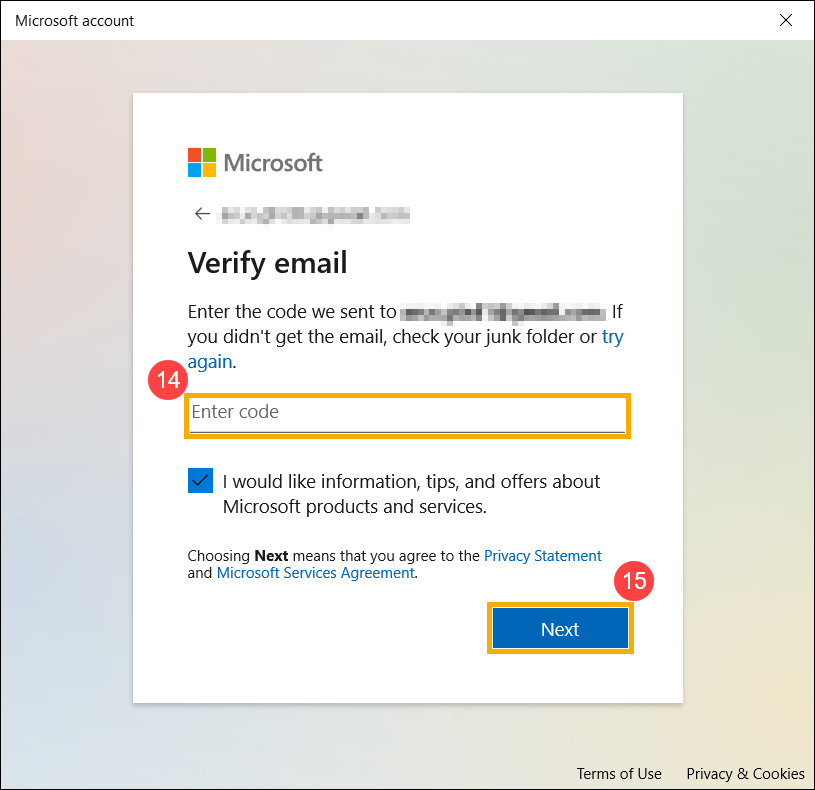
- Microsoft vám zašle na e-mailovou adresu ověřovací e-mail. Kód z něj přepište⑭, pak klikněte na [Další]⑮.
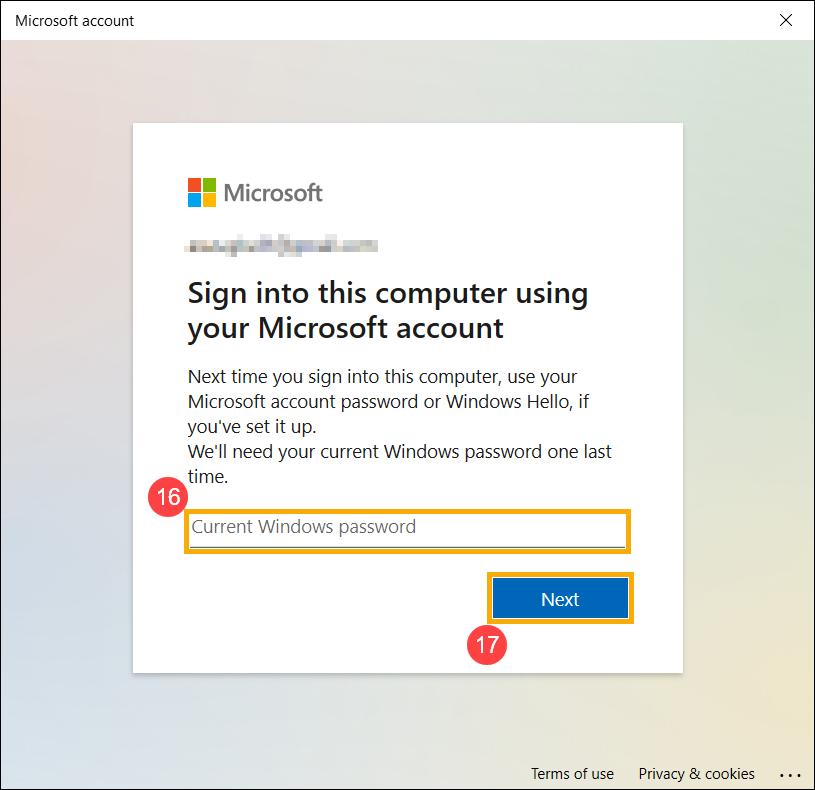
- Účet Microsoft byl vytvořen. Svůj účet Microsoft a heslo budete muset použít při příštím přihlášení k tomuto počítači. Ještě předtím zadejte aktuální heslo systému Windows k původnímu místnímu účtu⑯, poté klikněte na [Další]⑰.
Pokud jste heslo k místnímu účtu nenastavovali, nic nezadávejte a vyberte rovnou možnost Další.
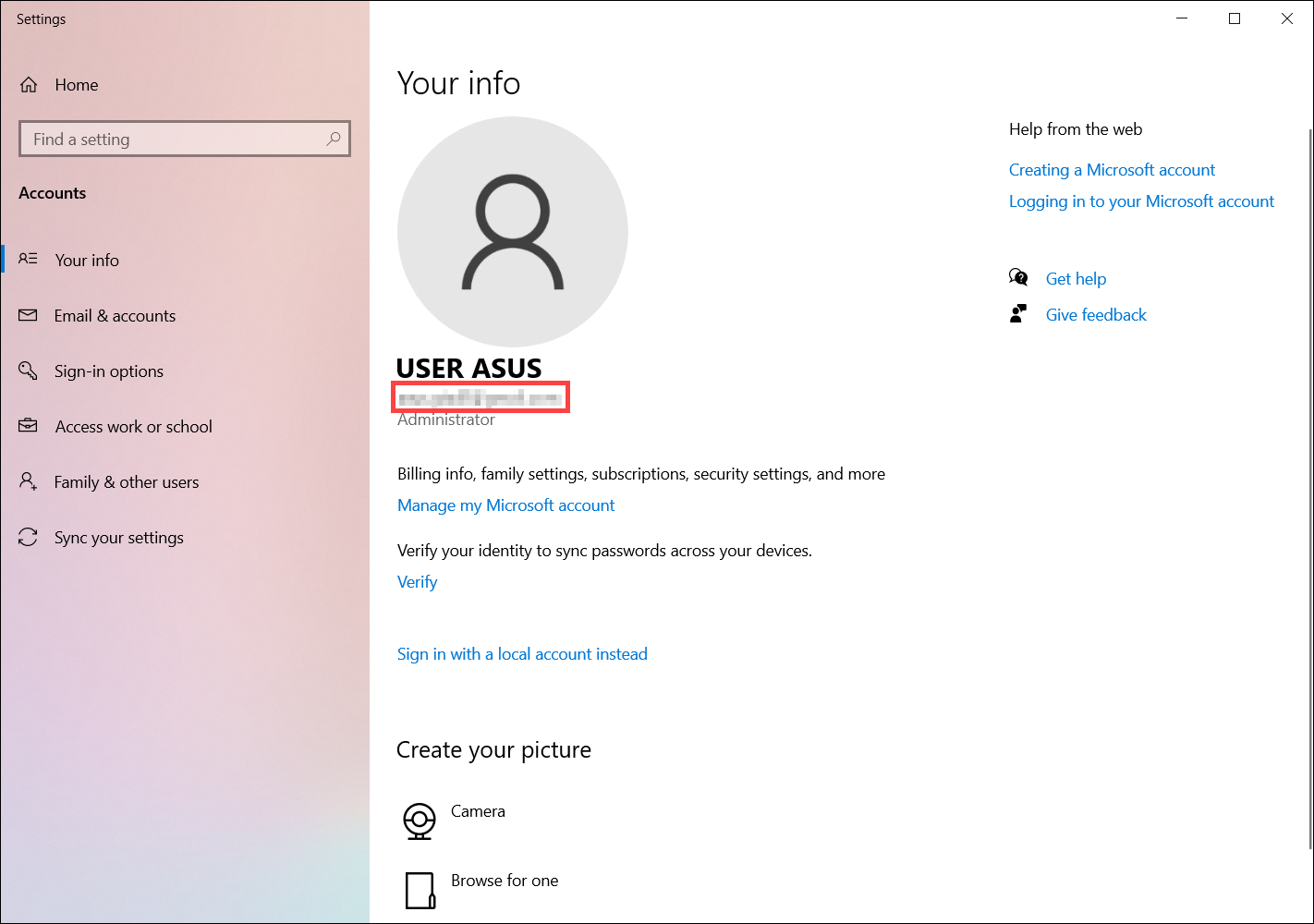
- Přihlášení k účtu Microsoft je dokončeno. Na stránce se svými údaji pak uvidíte informace o účtu Microsoft.
Zapomenuté heslo k účtu Microsoft
Pokud zapomenete heslo ke svému účtu Microsoft, využijte následující kroky k obnově účtu.
- Klikněte sem a přejděte tak na web obnovení účtu Microsoft.
- Napište název svého účtu Microsoft① a pak vyberte možnost [Další]②.
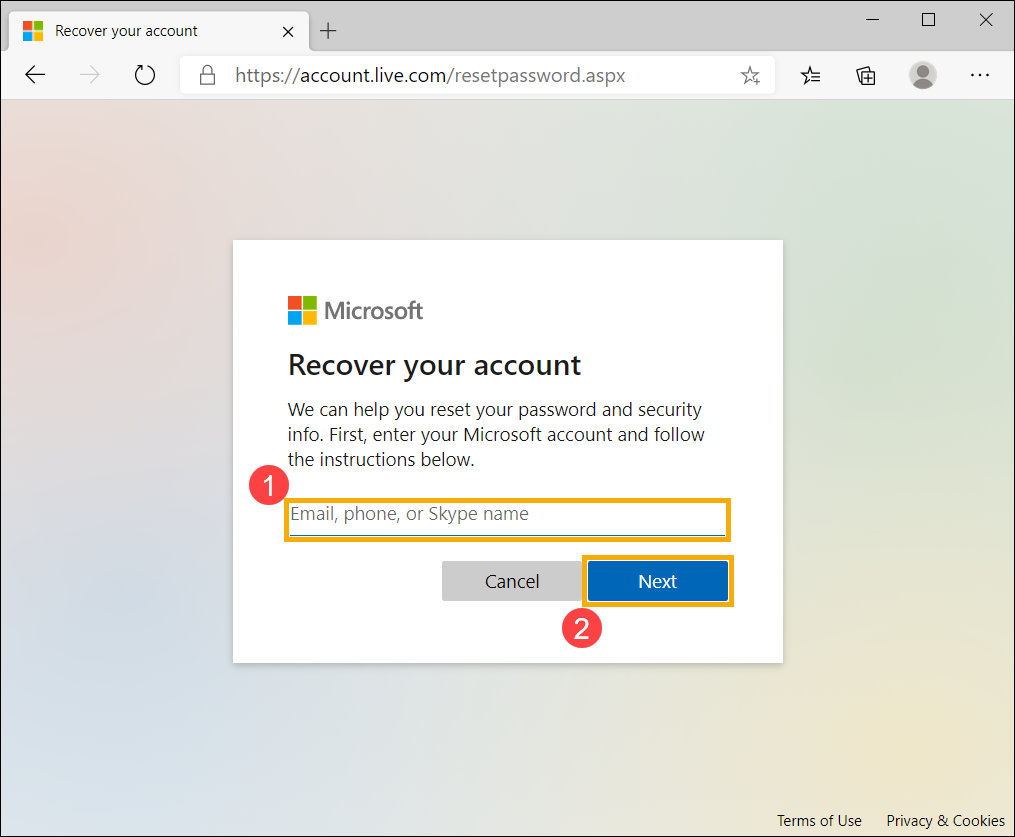
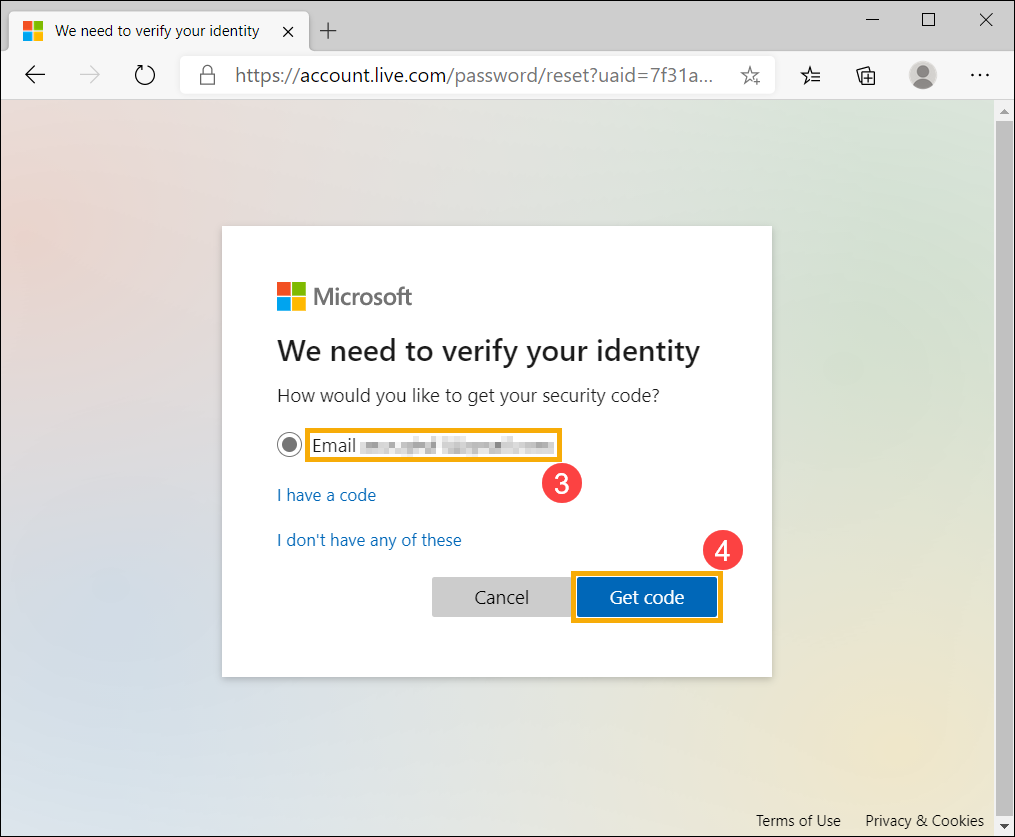
- Uvidíte vybraný e-mail nebo telefonní číslo, na které chcete přijmout bezpečnostní kód ověřující vaši identitu③. Pak vyberte možnost [Získat kód]④.
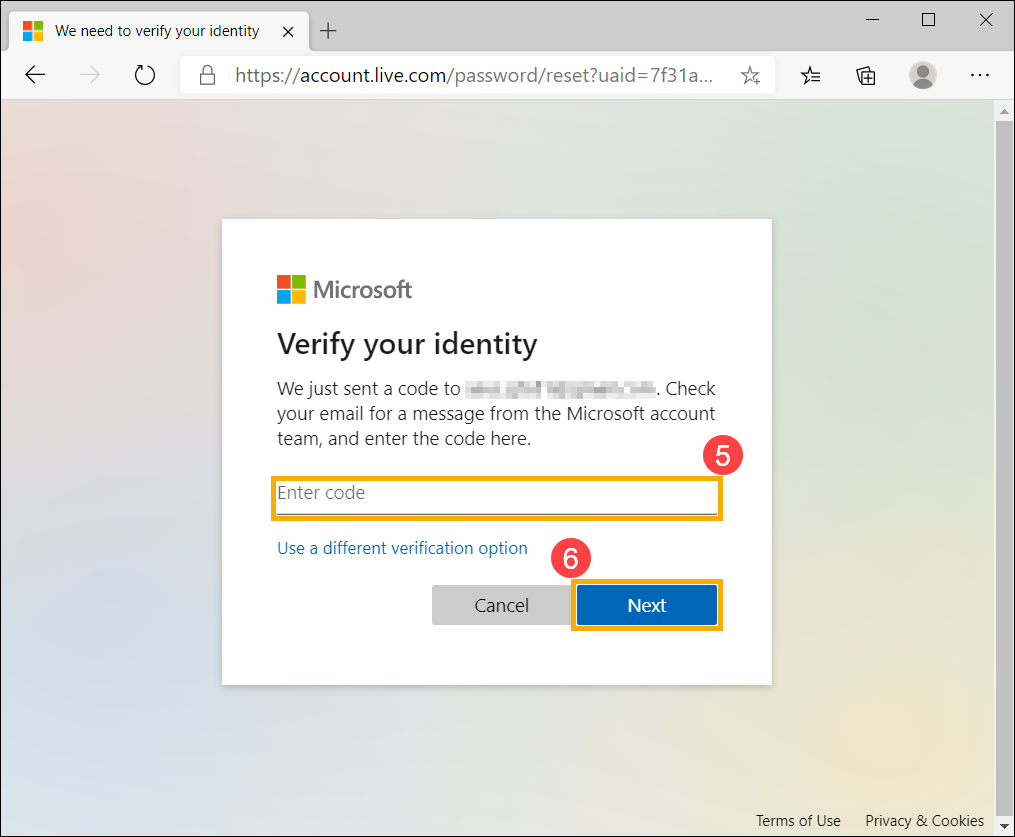
- Zadejte kód, který jste přijali od týmu účtu Microsoft⑤ a pak klikněte na [Další]⑥.
- Zadejte nové heslo, které byste chtěli používat⑦ a pak vyberte možnost [Další]⑧.
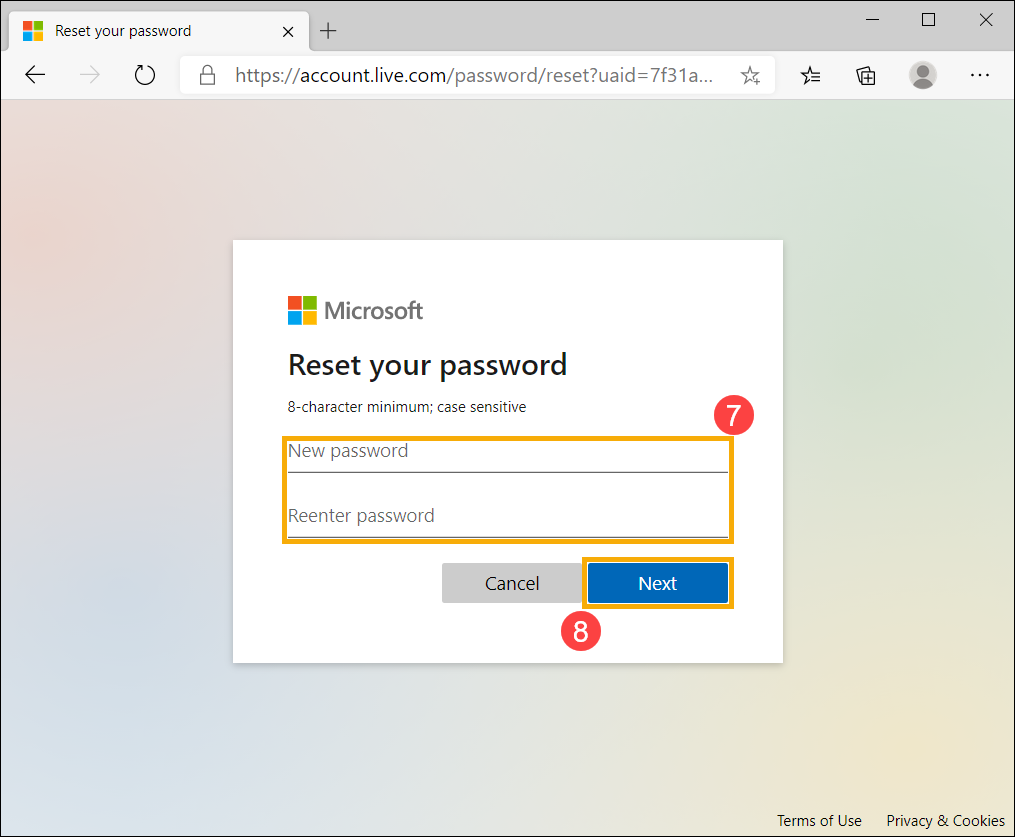
- Obnovení hesla je dokončeno.