Produkt
ELMGR7093DX4, ELMGR7093DX6, ELMGR709HXX4, ELMGR709HXX6, GR70, MINIPC PB50, MINIPC PB60V, MINIPC PB61V, MINIPC PB62, MINIPC PN52, MINIPC PN80, PA90, PB40, PB40-B, PB50, PB50-B, PB60, PB60-B, PB60G, PB60S, PB60S-B, PB60V, PB61S, PB61V, PB61V-B, PB61V-H, PB62, PB62-B, PB63, PB63-B, PB63V, PB64, PB64-B, PL63, PL63-A, PL63-B, PL64, PL64-B, PL64-D1, PL64-D1-B, PN30, PN40, PN40Q, PN41, PN41-A, PN41-B, PN41-S1, PN41-S1-B, PN41-S1-M, PN41-S1-MI, PN42, PN42-B, PN42-E1, PN42-E1-B, PN42-M, PN42-S, PN42-S-B, PN43, PN43-B, PN43-S, PN43-S-B, PN50, PN50-B, PN50-E1, PN50-E1-B, PN50-F, PN50F2, PN50-S1, PN51, PN51-B, PN51-E1, PN51E1-B, PN51-S1, PN51-S1-B, PN52, PN52-B, PN53, PN53-B, PN53-S1, PN53-S1-B, PN54, PN54-B, PN54-S1, PN54-S1-B, PN60, PN60-B, PN60-R, PN61, PN61-B, PN61S, PN61T, PN62, PN62-B, PN62S, PN63, PN63-B, PN63-S1, PN63-S1-B, PN64, PN64-B, PN64-E1, PN64-E1-B, PN64-M, PN65, PN65-B, PN80, PN865
[Windows 11/10] Aplikace Řešení potíží
Přejděte k pokynům odpovídajícím aktuální verzi vašeho operačního systému Windows:
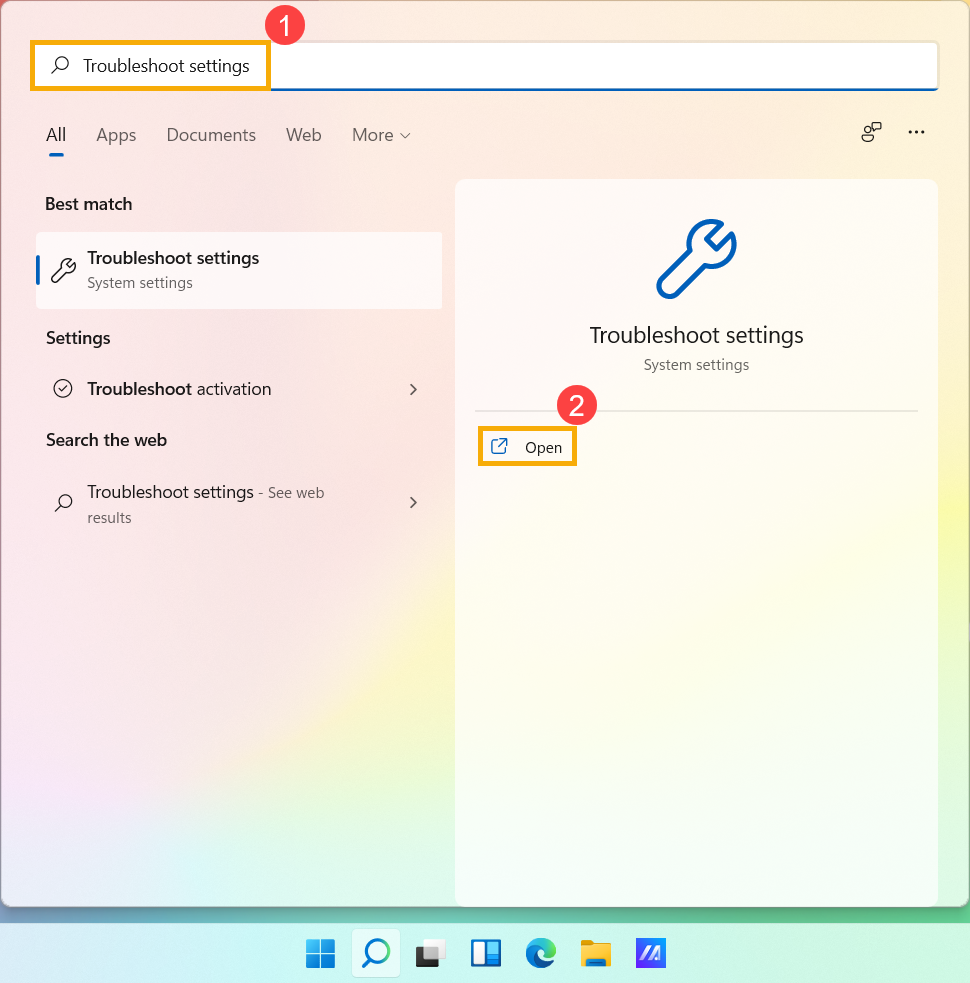
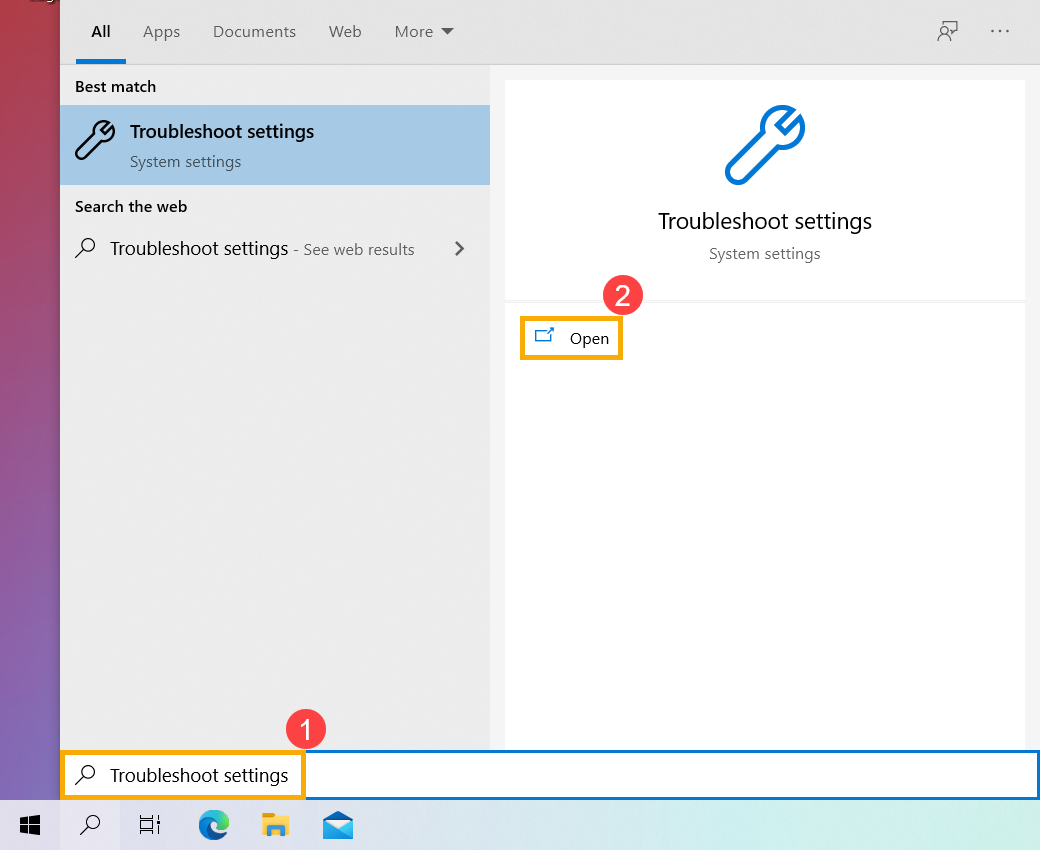
- Napište a vyhledejte [Nastavení řešení potíží] v panelu hledání Windows①, pak klikněte na [Otevřít]②.
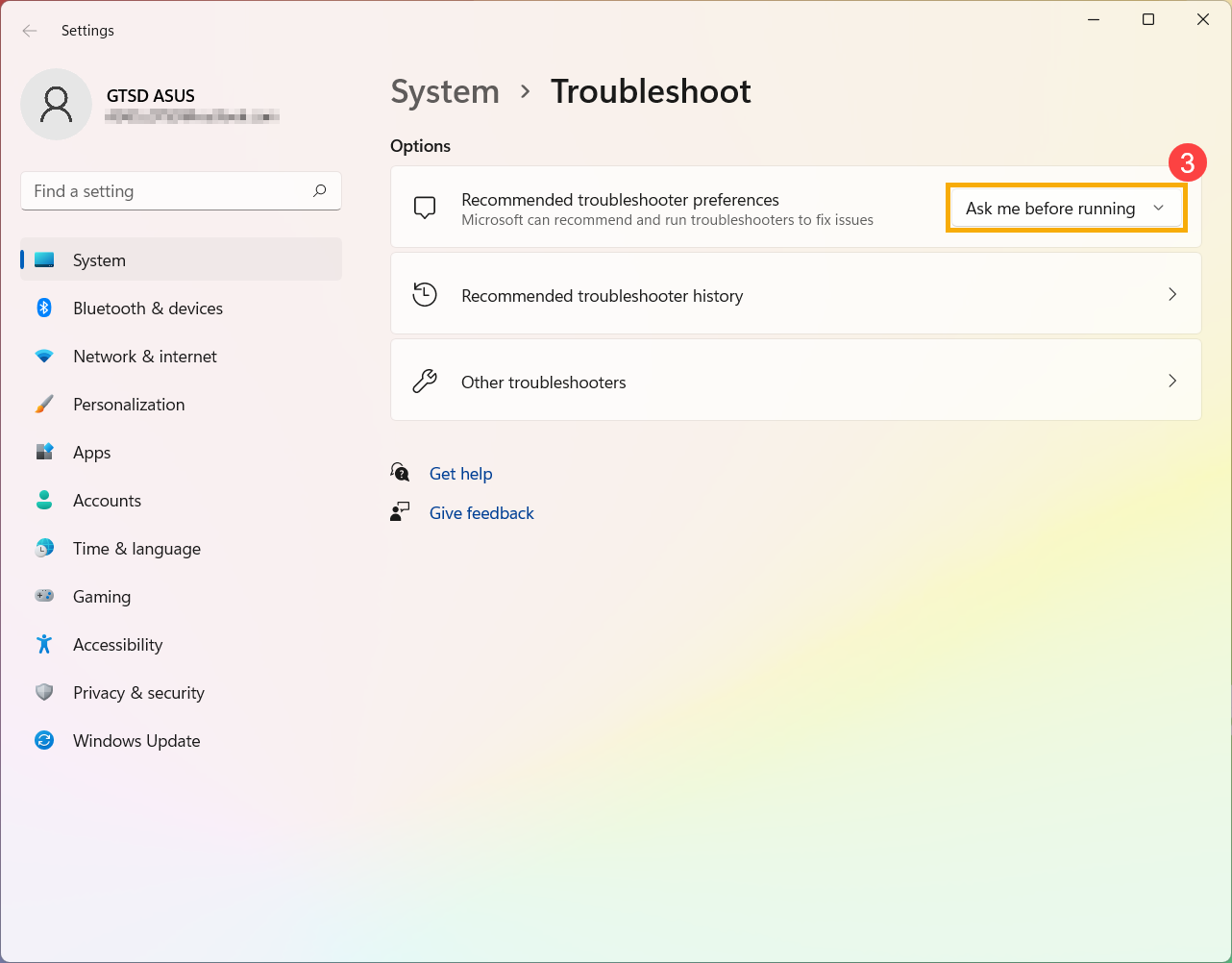
- V nastavení nástroje pro řešení potíží můžete vybrat, jak bude na vašem počítači spouštěno doporučené řešení potíží③. (Automatické spouštění bez upozornění / Automatické spouštění s následným upozorněním / Dotaz před spuštěním / Nespouštět nic) Doporučené řešení potíží bude aktivováno pouze v případě, že bude váš počítač připojen k internetu.
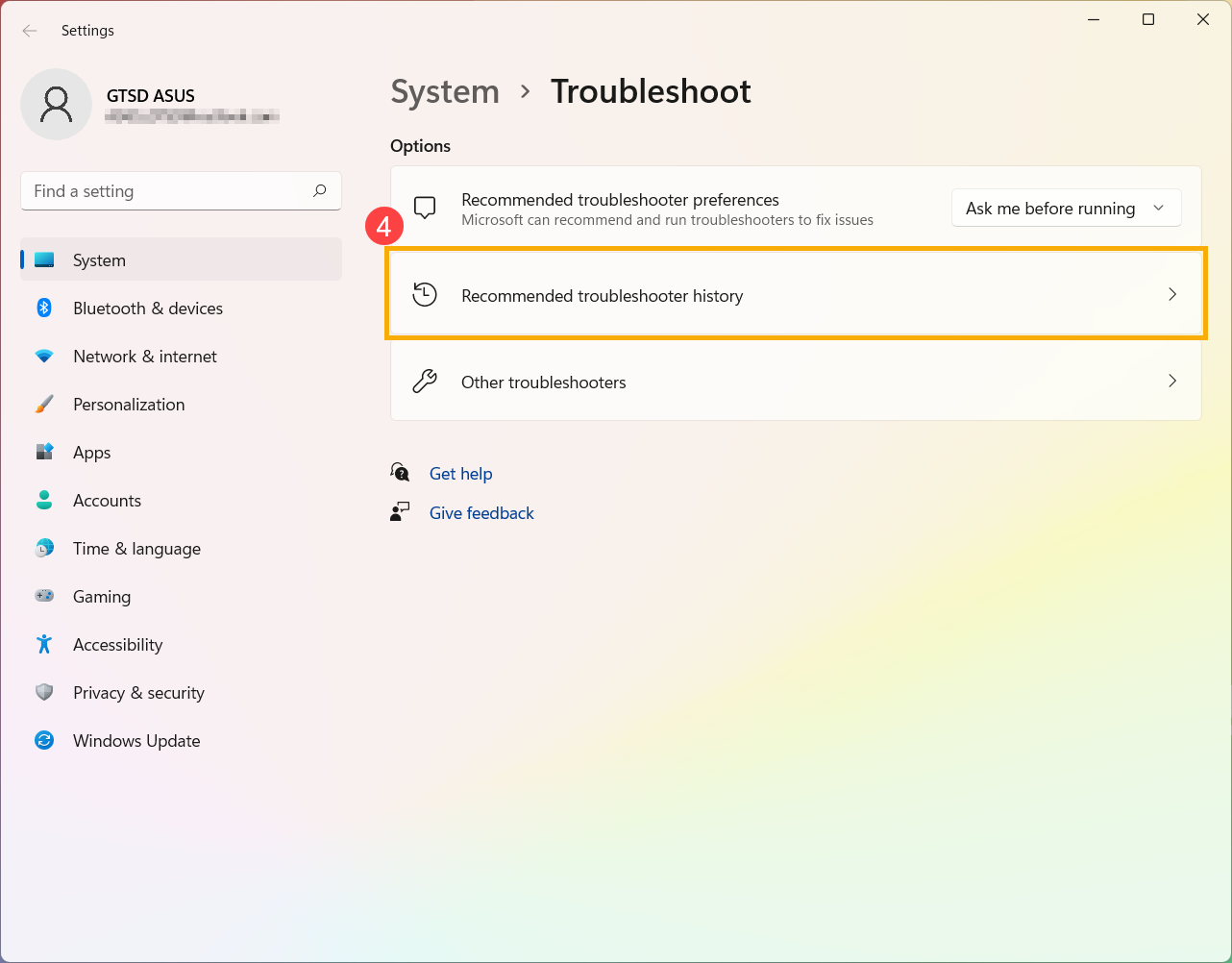
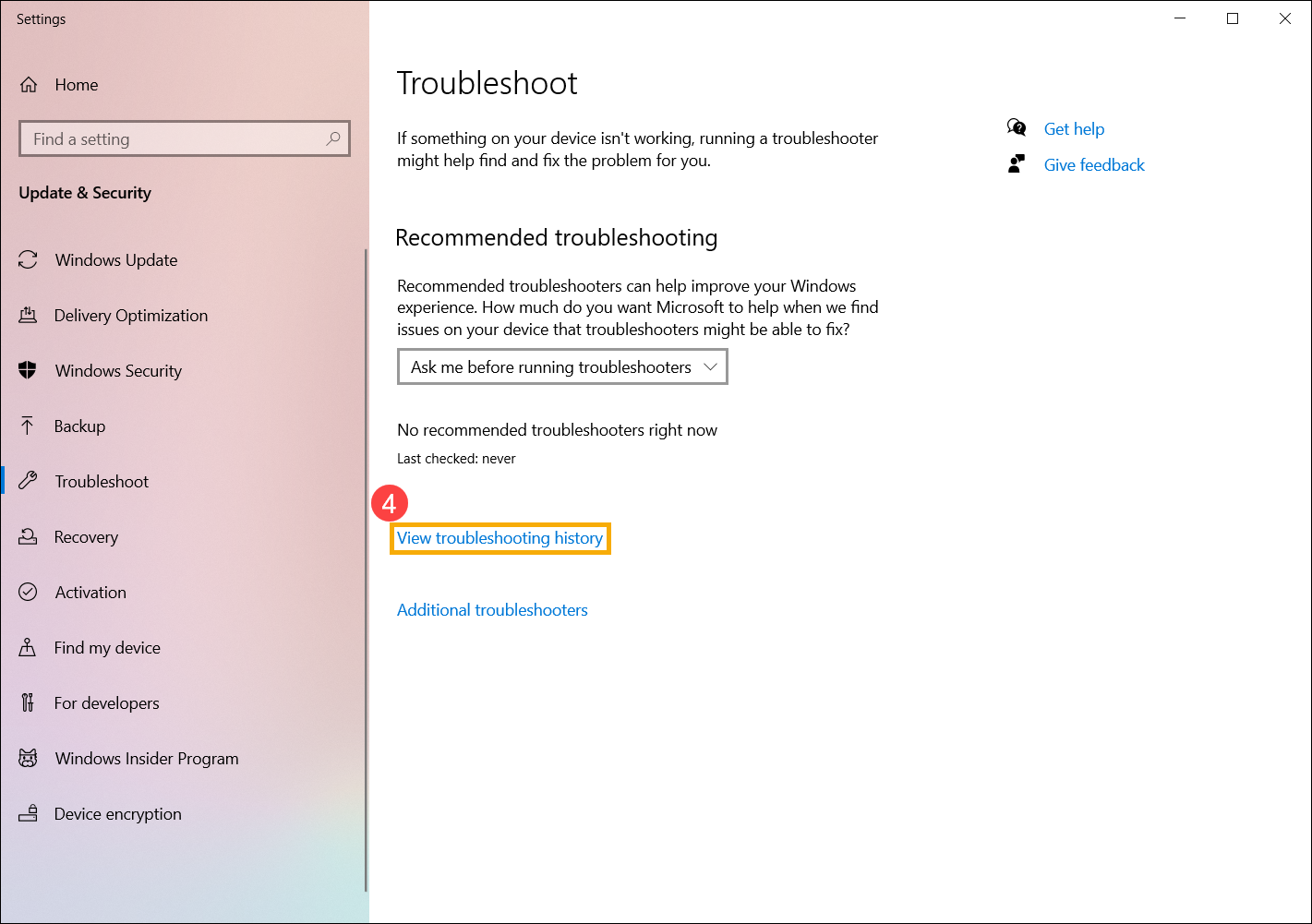
- Windows sleduje spouštění kritických a doporučených řešení potíží na vašem zařízení, abyste věděli, jaký problém byl opraven. Zkontrolovat to můžete v nabídce [Historie doporučeného řešení potíží]④.
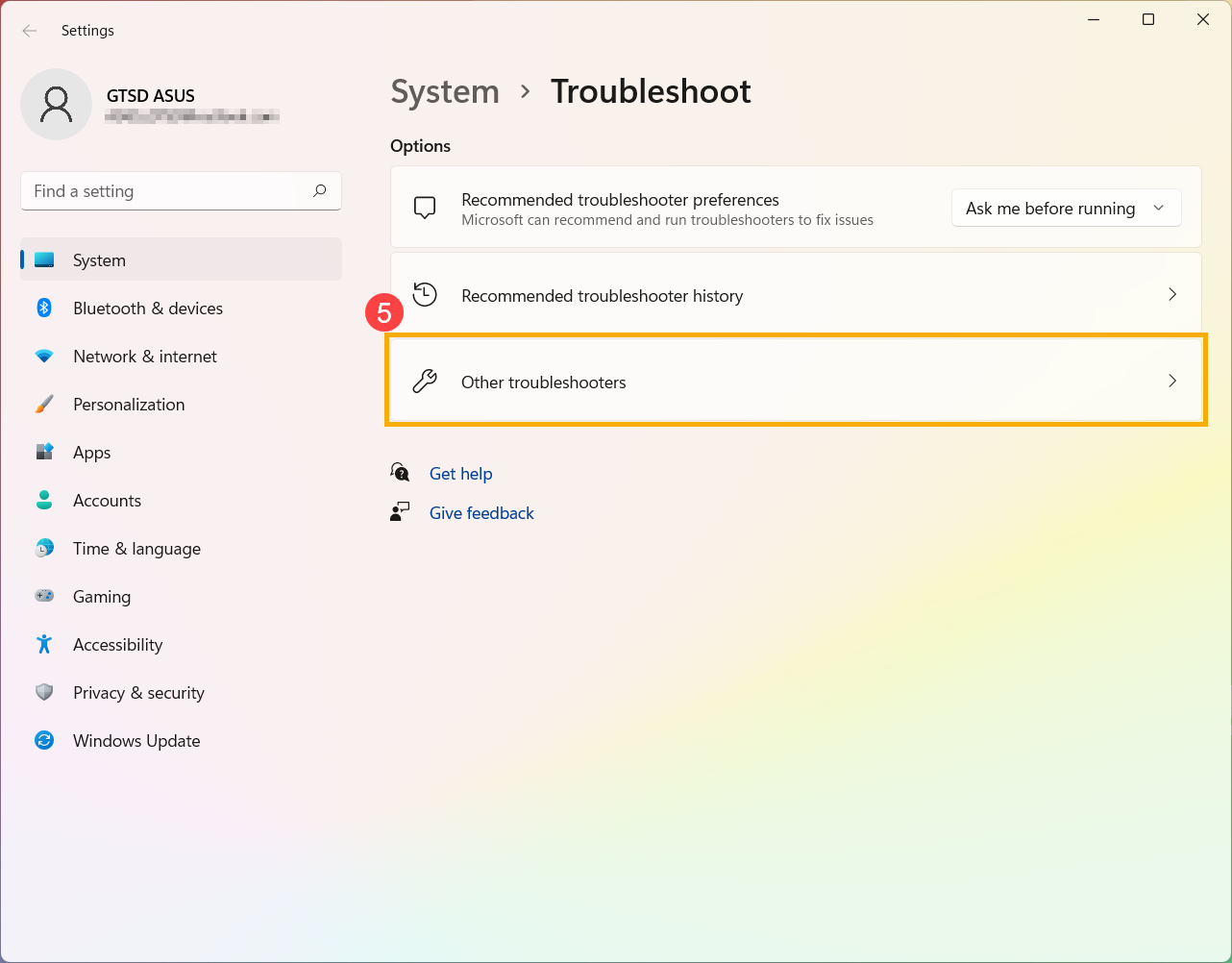
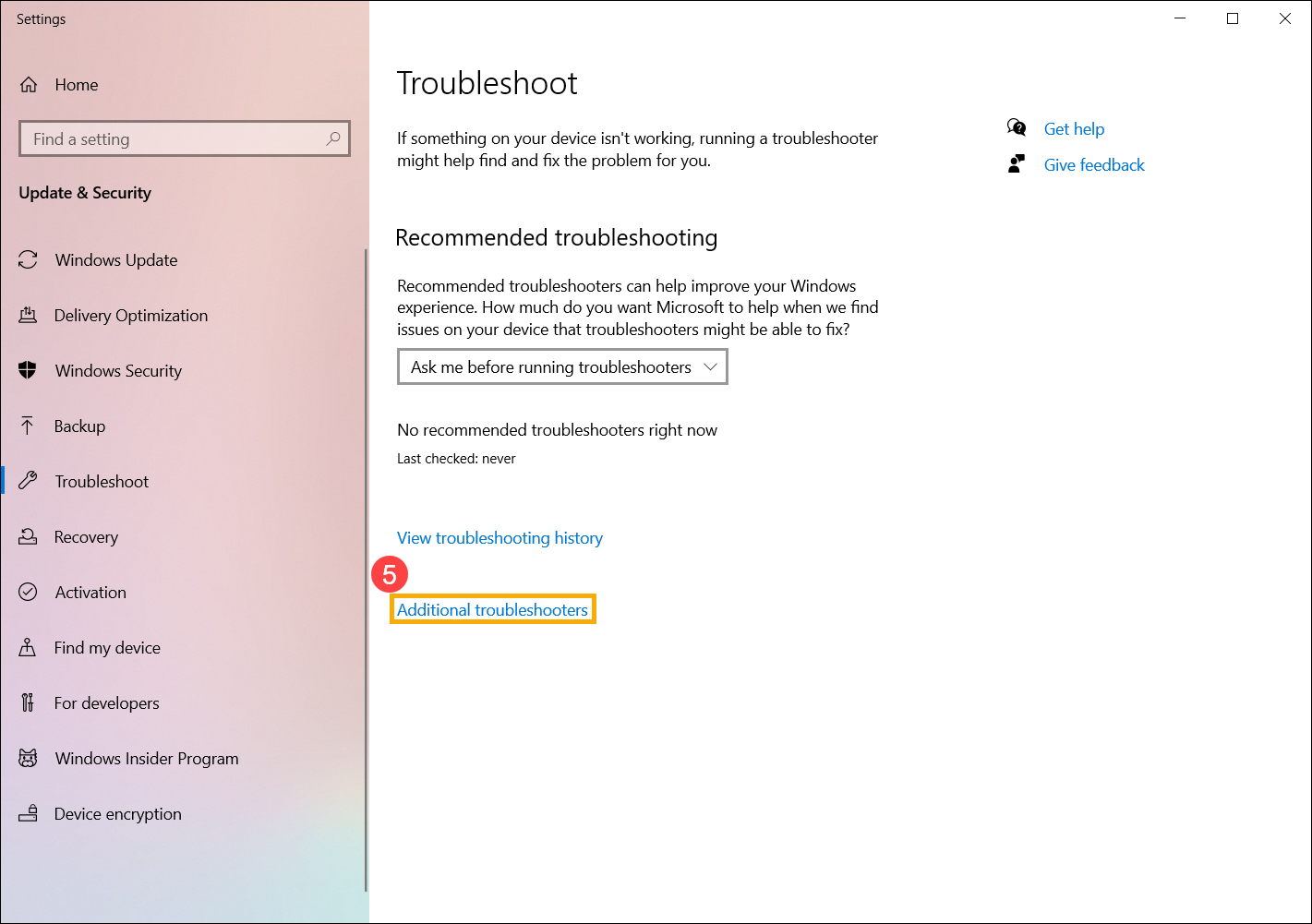
- Pokud jsou na vašem počítači věci, které nefungují správně, můžete také nástroj pro řešení potíží spustit ručně a pokusit se problém opravit. Vyberte možnost [Další řešení potíží]⑤.
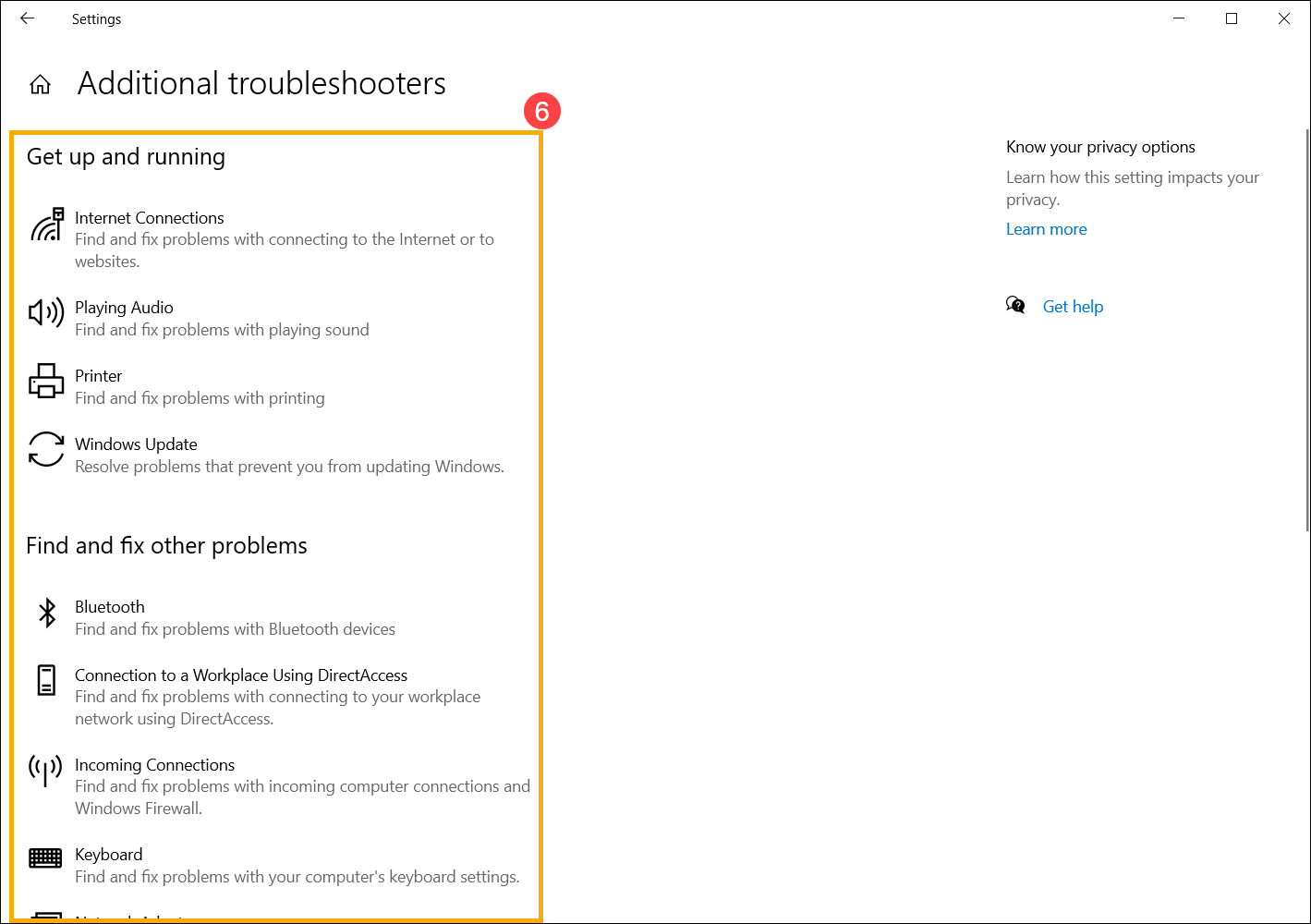
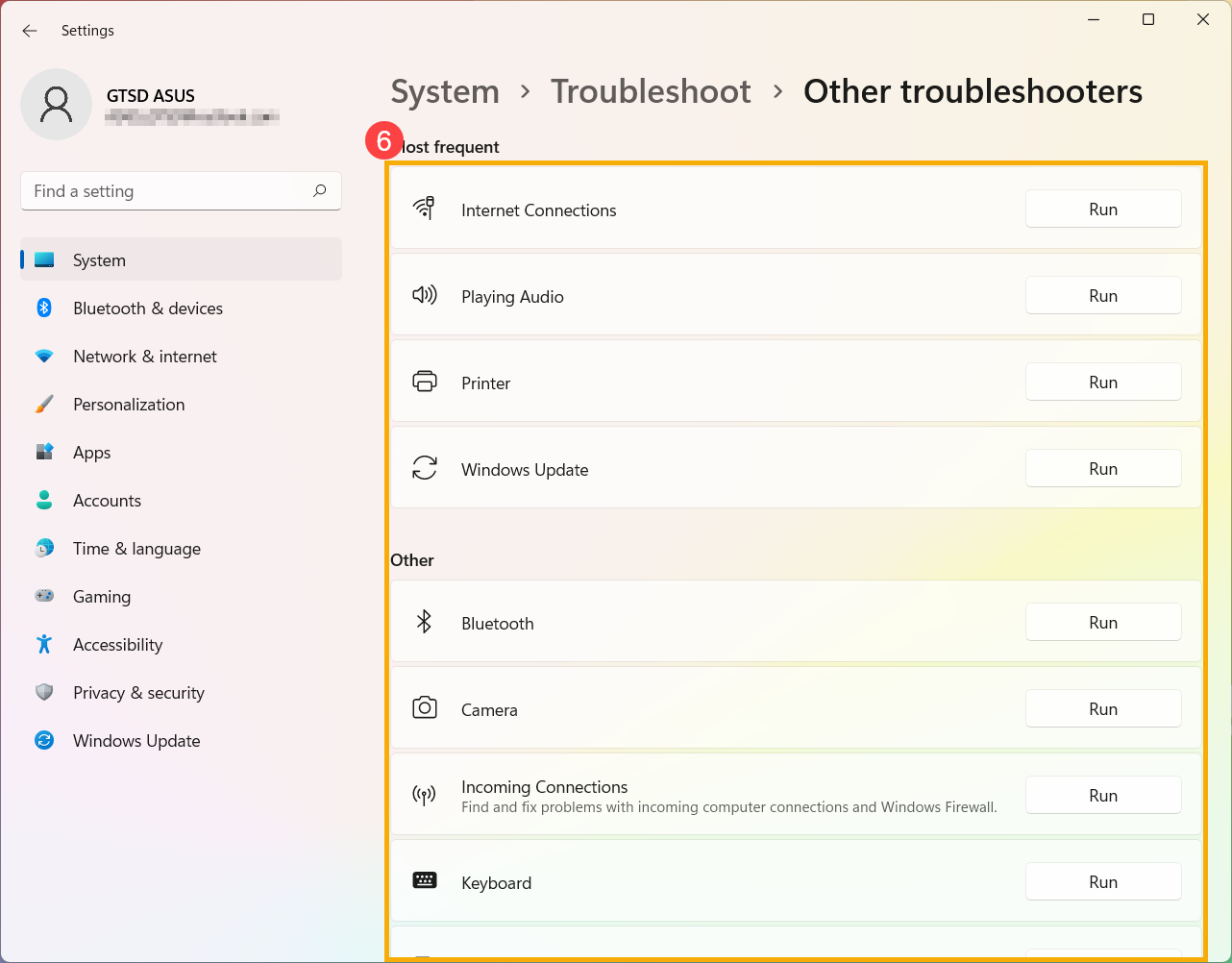
- Vyberte řešení potíží podle toho, jaký máte problém. Pak se řiďte diagnostickými doporučeními od společnosti Microsoft⑥.
- Napište a vyhledejte [Nastavení řešení potíží] v panelu hledání Windows① a pak klikněte na [Otevřít]②.
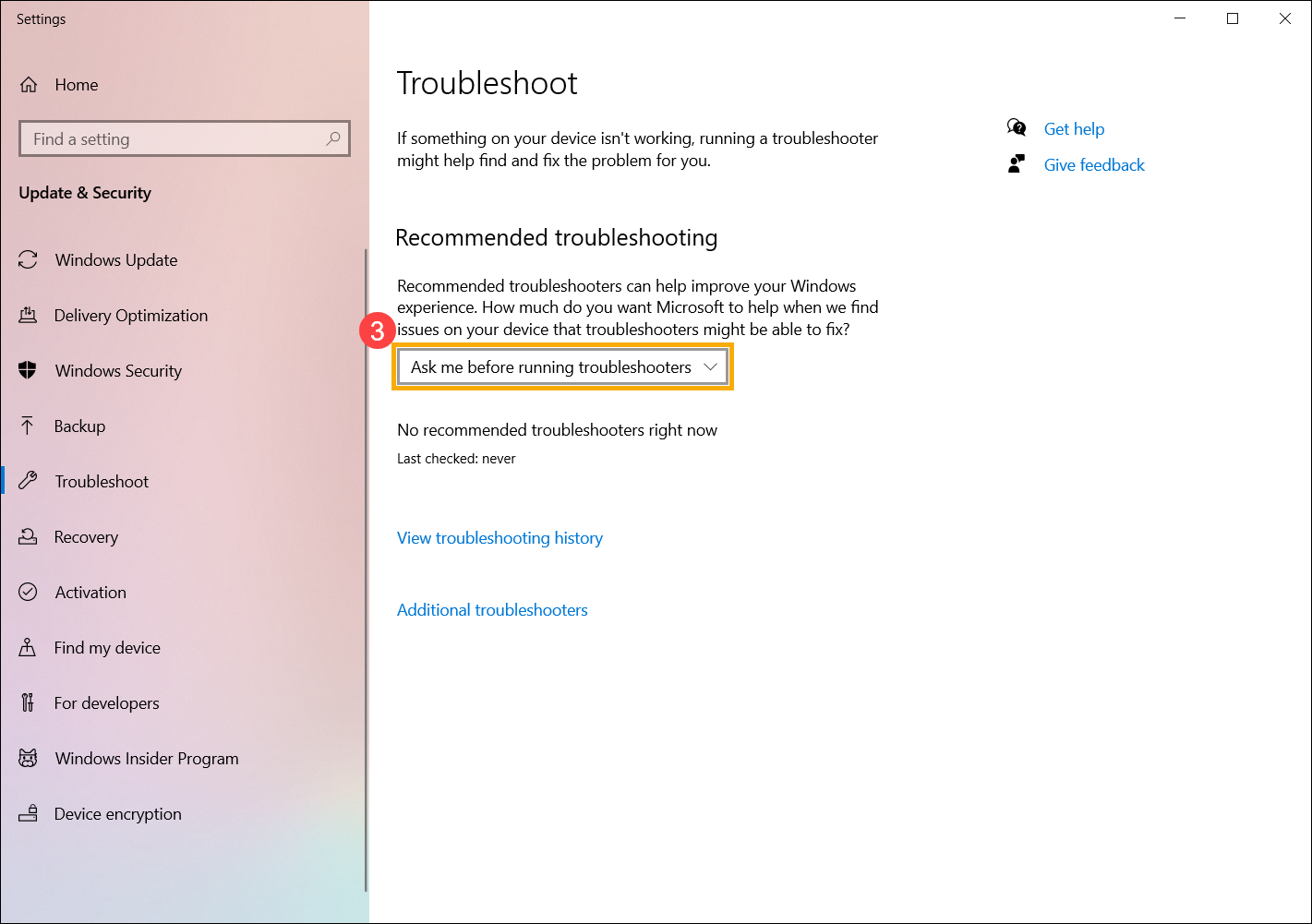
- V sekci doporučených řešení potíží můžete vybrat, jak bude na vašem počítači spouštěno doporučené řešení potíží, když bude k dispozici③. (Spouštět řešení potíží automaticky, neupozorňovat / Spouštět řešení potíží automaticky, pak upozornit / Zeptat se před spuštěním řešení potíží / Nespouštět žádné řešení potíží). Doporučené řešení potíží se aktivuje pouze v případě, že je váš počítač připojený k internetu.
- Systém Windows sleduje kritická a doporučená řešení potíží provedená na vašem zařízení, abyste věděli, jaké problémy byly vyřešeny. Zkontrolovat to můžete kliknutím na tlačítko [Zobrazit historii řešení potíží]④.
- Pokud existují položky, které na vašem zařízení nefungují normálně, můžete také ručně spustit řešení potíží a pokusit se problém najít a opravit. Vyberte možnost [Další řešení potíží]⑤.
- Vyberte řešení potíží na základě problému, který řešíte, a poté se držte diagnostických návrhů od společnosti Microsoft⑥.