Produkt
ELMGR7093DX4, ELMGR7093DX6, ELMGR709HXX4, ELMGR709HXX6, GR70, MINIPC PB50, MINIPC PB60V, MINIPC PB61V, MINIPC PB62, MINIPC PN52, MINIPC PN80, PA90, PB40, PB40-B, PB50, PB50-B, PB60, PB60-B, PB60G, PB60S, PB60S-B, PB60V, PB61S, PB61V, PB61V-B, PB61V-H, PB62, PB62-B, PB63, PB63-B, PB63V, PB64, PB64-B, PL63, PL63-A, PL63-B, PL64, PL64-B, PL64-D1, PL64-D1-B, PN30, PN40, PN40Q, PN41, PN41-A, PN41-B, PN41-S1, PN41-S1-B, PN41-S1-M, PN41-S1-MI, PN42, PN42-B, PN42-E1, PN42-E1-B, PN42-M, PN42-S, PN42-S-B, PN43, PN43-B, PN43-S, PN43-S-B, PN50, PN50-B, PN50-E1, PN50-E1-B, PN50-F, PN50F2, PN50-S1, PN51, PN51-B, PN51-E1, PN51E1-B, PN51-S1, PN51-S1-B, PN52, PN52-B, PN53, PN53-B, PN53-S1, PN53-S1-B, PN54, PN54-B, PN54-S1, PN54-S1-B, PN60, PN60-B, PN60-R, PN61, PN61-B, PN61S, PN61T, PN62, PN62-B, PN62S, PN63, PN63-B, PN63-S1, PN63-S1-B, PN64, PN64-B, PN64-E1, PN64-E1-B, PN64-M, PN65, PN65-B, PN80, PN865
[Windows 11/10] Změna obrázku a motivu na pozadí
Přejděte k pokynům odpovídajícím aktuální verzi operačního systému Windows na vašem počítači:
Změna obrázku na pozadí plochy
- Napište a vyhledejte [Nastavení obrázku na pozadí] v panelu hledání Windows① a pak klikněte na [Otevřít]②.
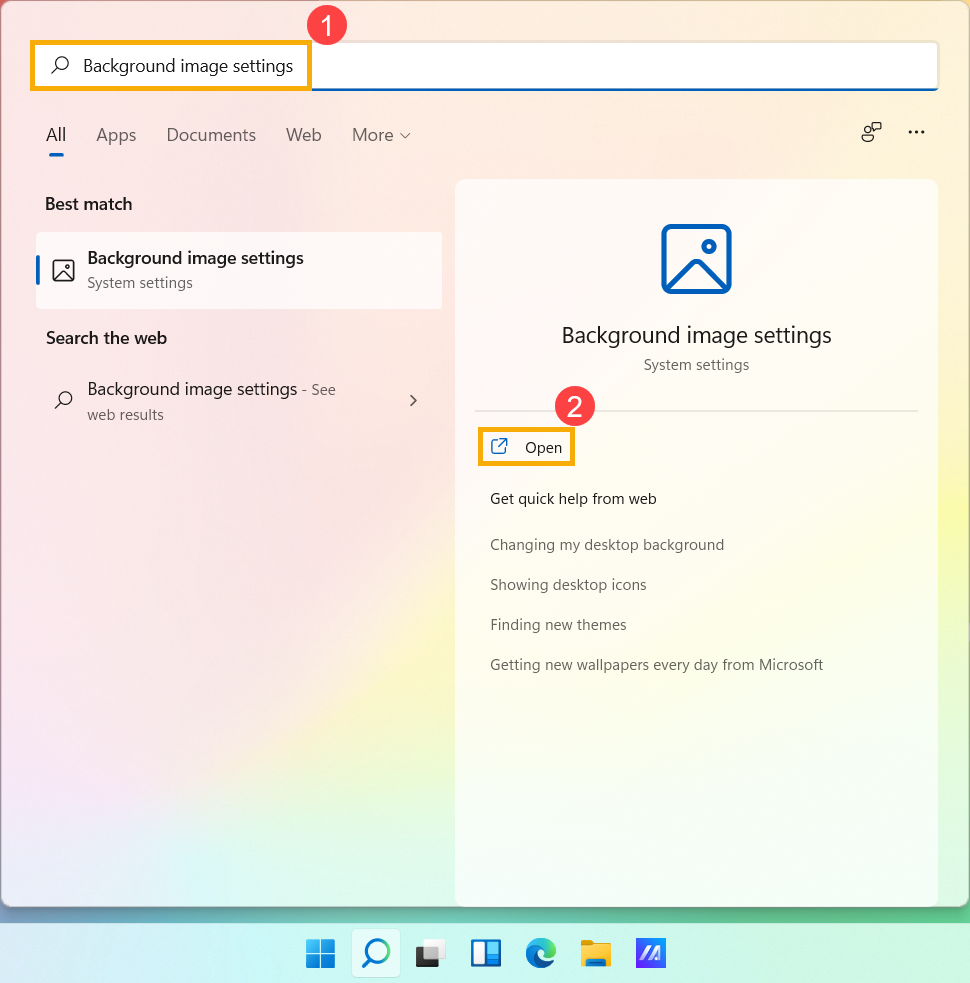
- V poli Přizpůsobení pozadí můžete vybrat obrázek, barvu výplně nebo vytvořit prezentaci obrázků③. Můžete také vybrat možnost [Procházet fotografie]④ a vybrat si jako pozadí plochy nějaké jiné obrázky.
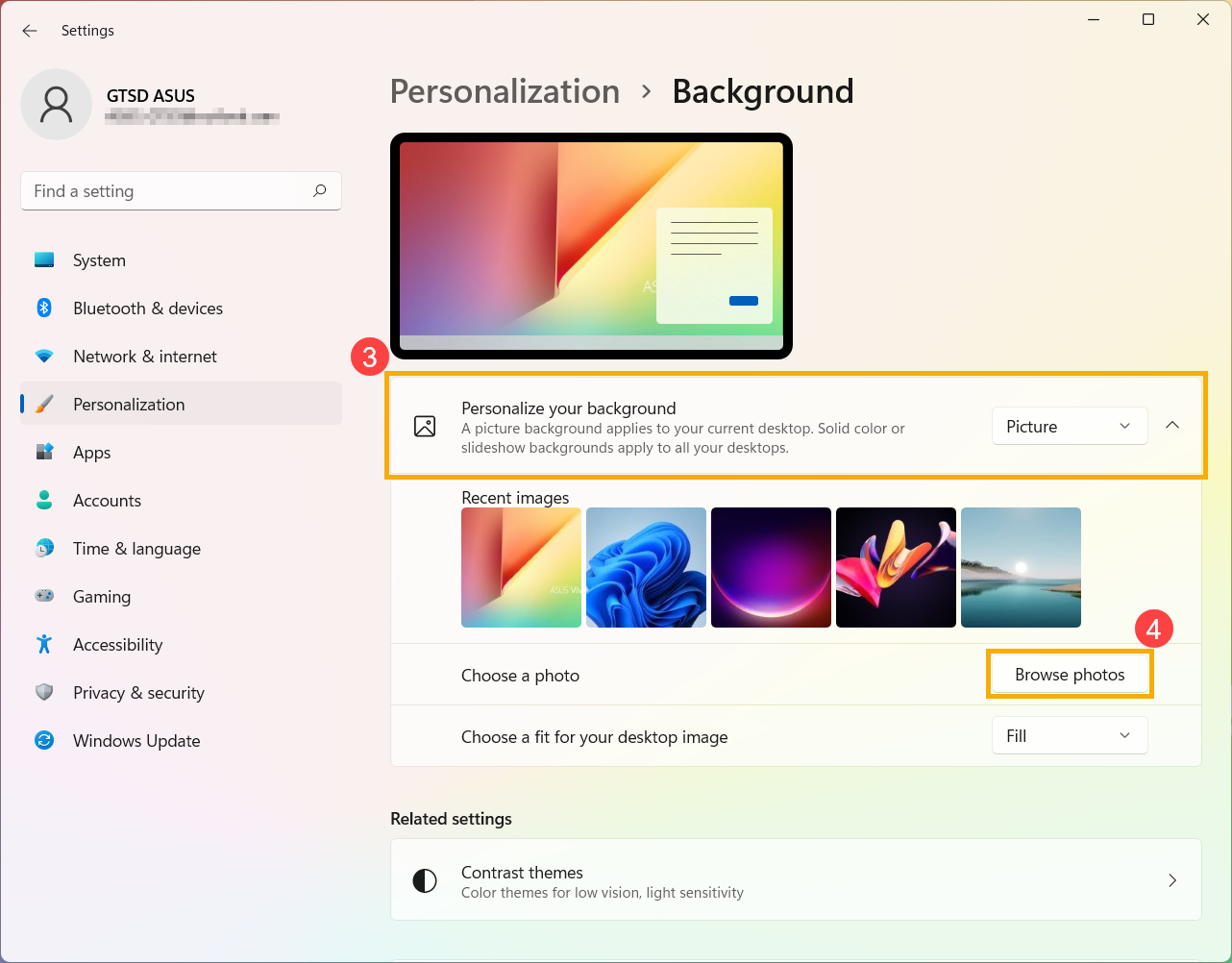
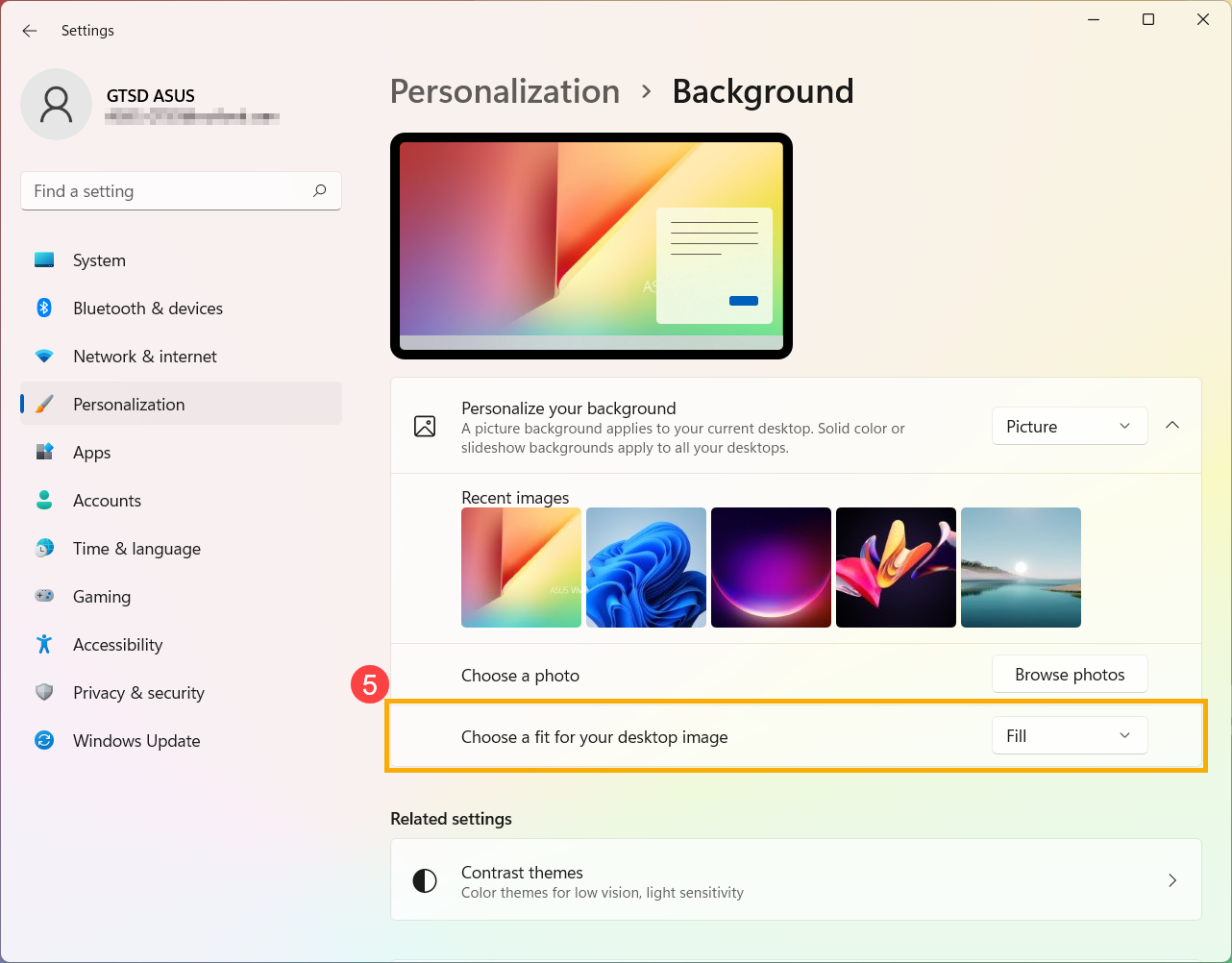
- Pokud chcete změnit způsob, jakým se obrázky na pozadí zobrazují, můžete v poli Zvolit přizpůsobení obrázku na pozadí⑤ vybírat z možností Vyplnit, Přizpůsobit, Roztáhnout, Dlaždice, na Střed nebo Přes více obrazovek.
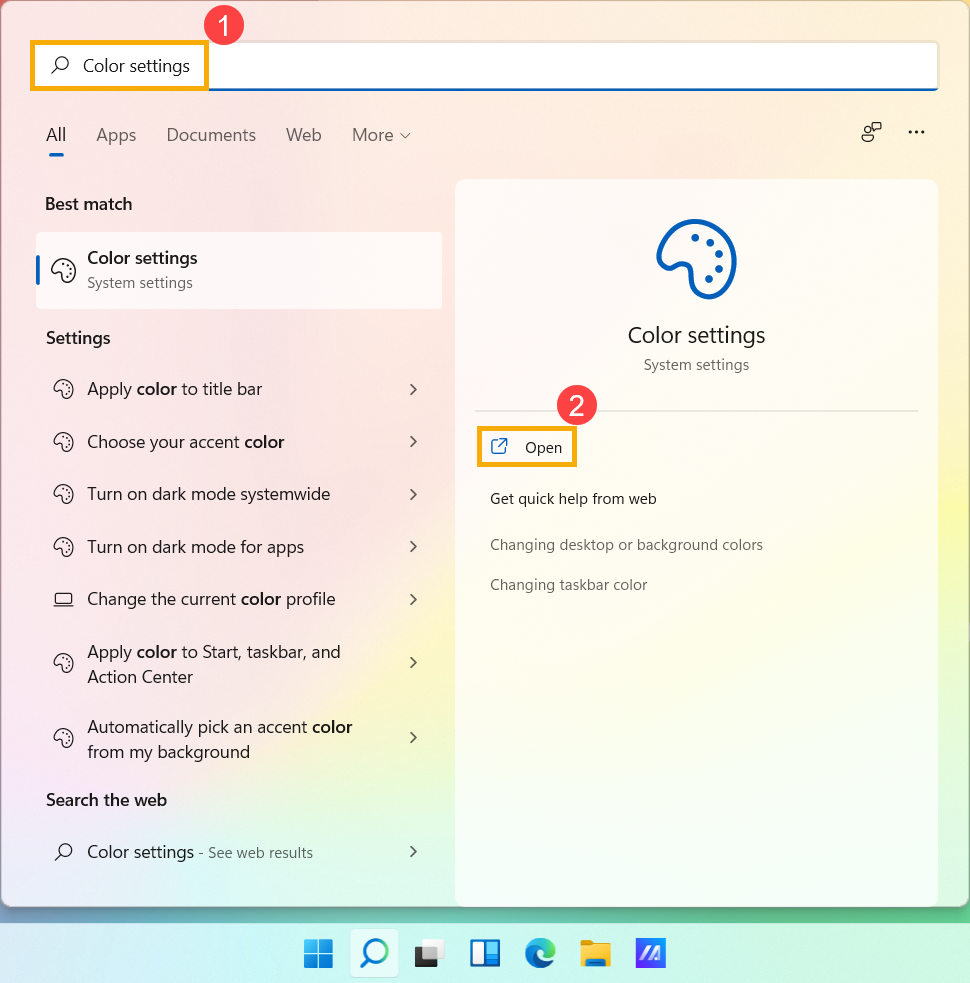
- Napište a vyhledejte [Nastavení barev] v panelu hledání① Windows a pak klikněte na [Otevřít]②.
- V nabídce Barvy můžete vybrat režim jako světlý, tmavý nebo vlastní③. Můžete také zapnout nebo vypnout efekty průhlednosti④.
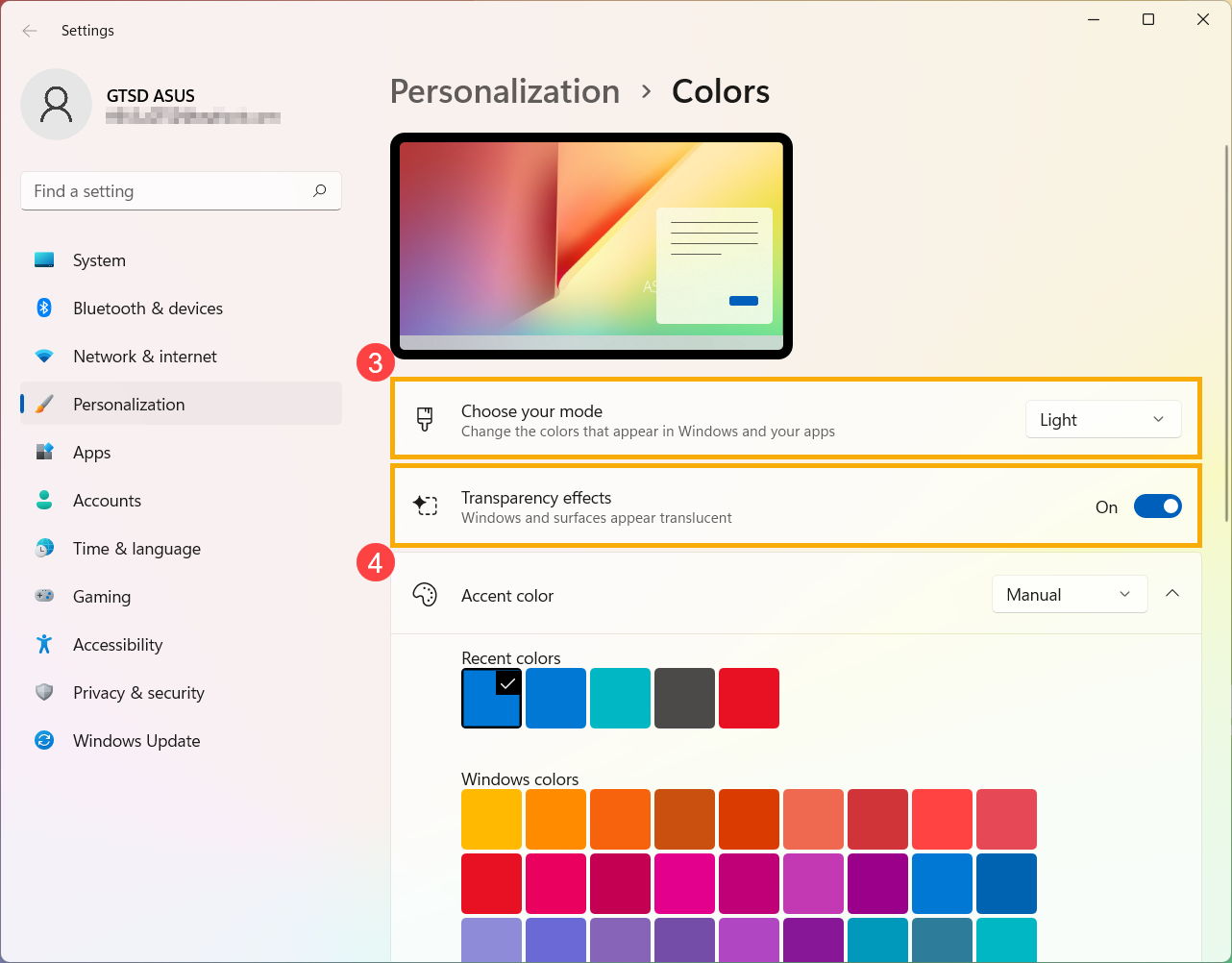
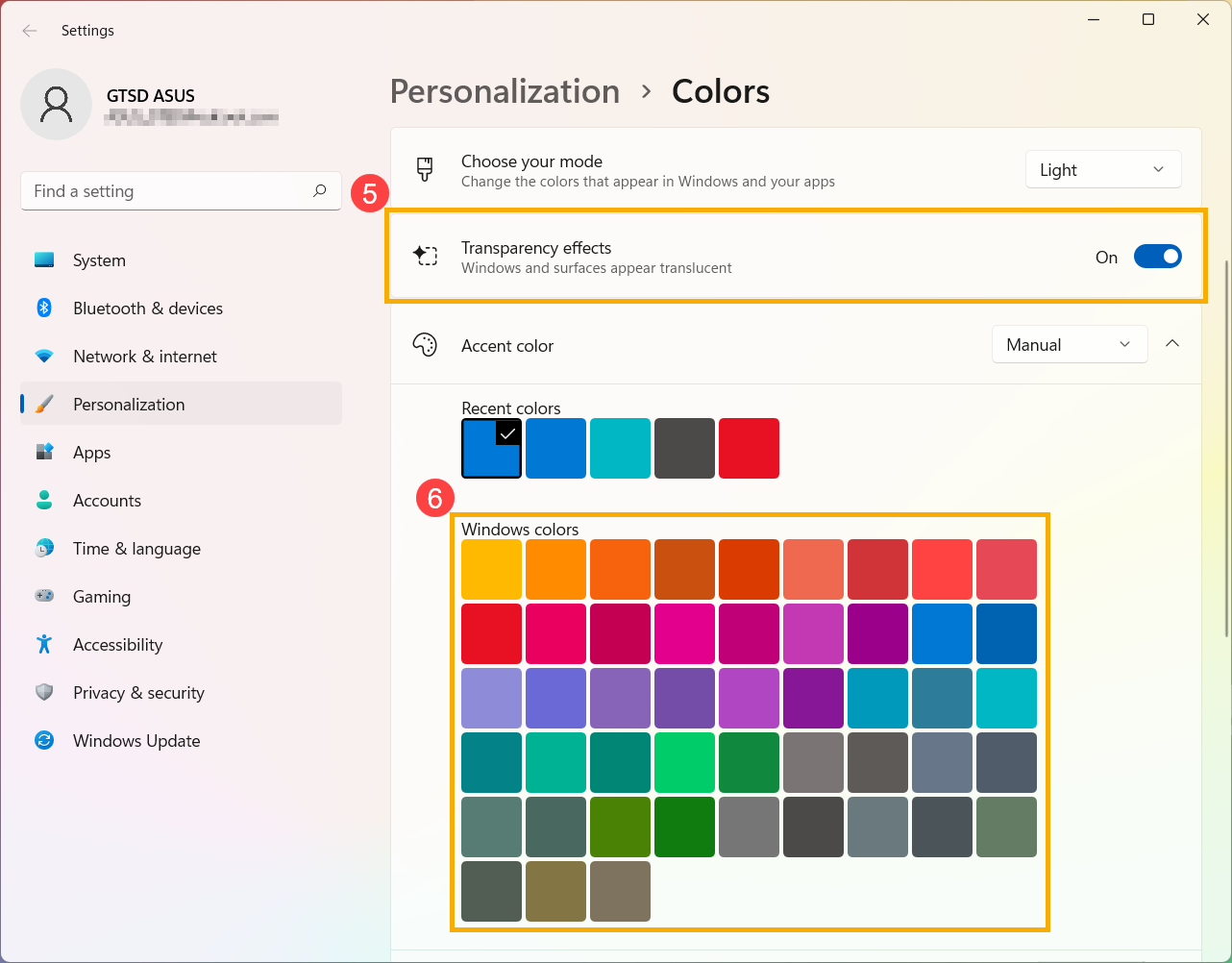
- V nabídce doplňkové barvy můžete nechat systém Windows automaticky vybrat doplňkovou barvu na základě pozadí⑤, nebo můžete vybrat barvu vlastní⑥.
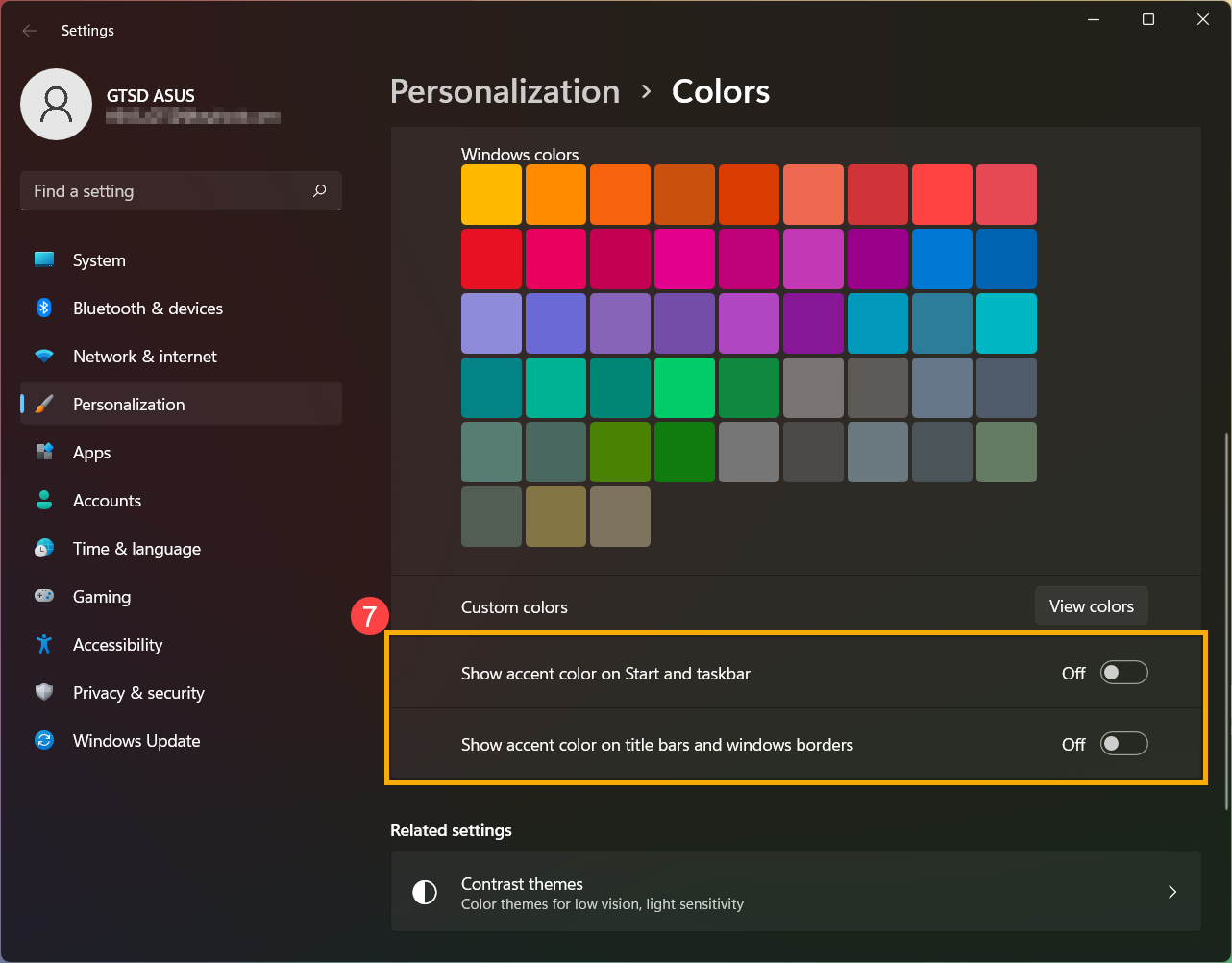
- Na této obrazovce se můžete rozhodnout, kde se mají doplňkové barvy zobrazovat⑦. (Možnosti nabídky Start a panelu úloh jsou k dispozici pouze v případě tmavých sad barev.)
Motiv je kombinací obrázku na pozadí, barvy okna a zvuků. Můžete použít zabudovaný motiv Windows, případně si můžete pořídit další motivy v obchodě Microsoft.
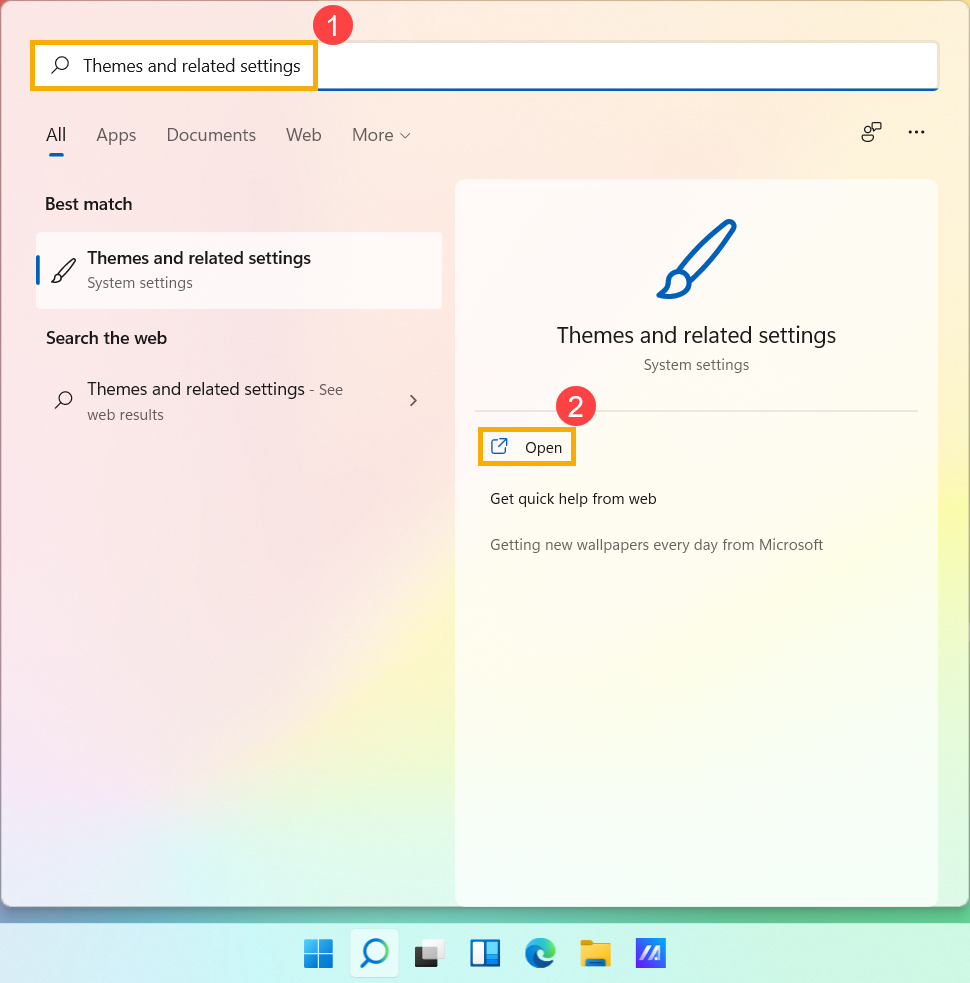
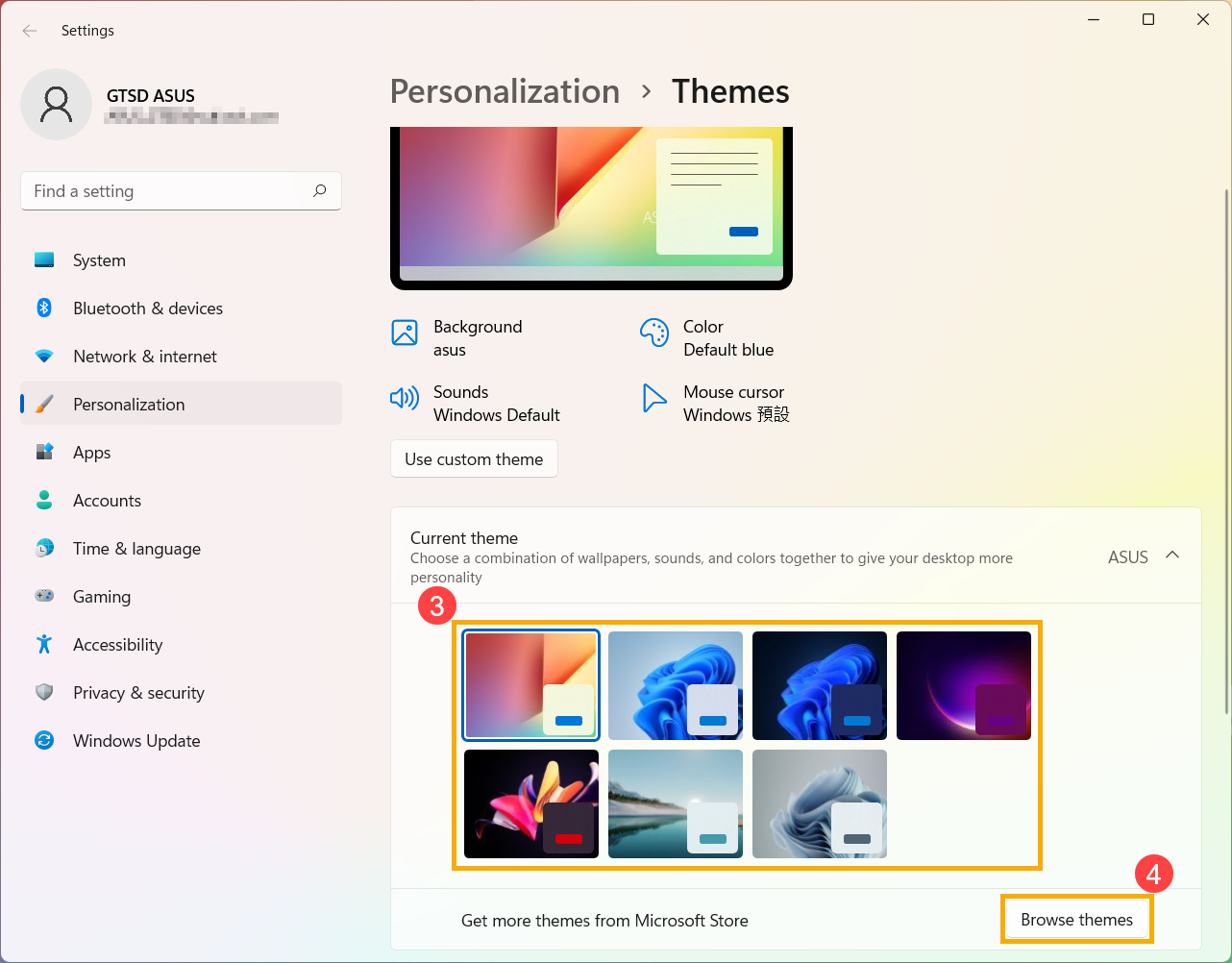
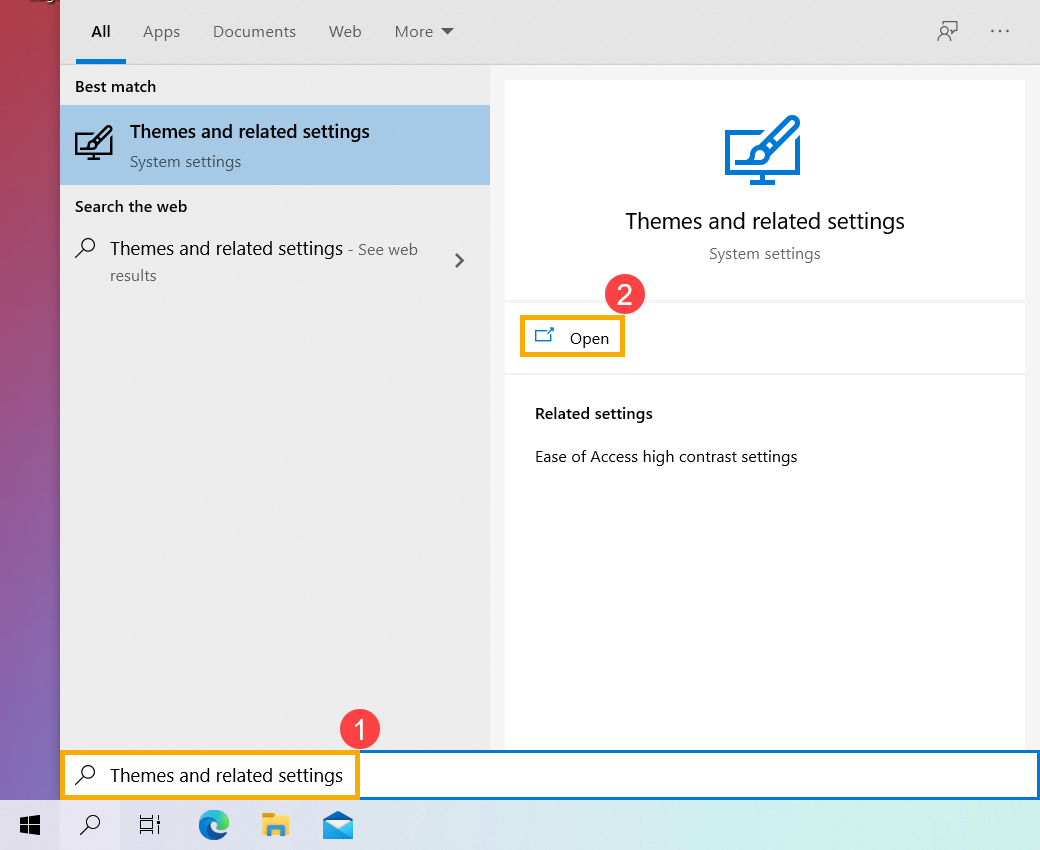
- Napište a vyhledejte [Motivy a související nastavení] v panelu hledání Windows① a pak klikněte na [Otevřít]②.
- V nabídce Motivy můžete vybrat zabudovaný motiv Windows③, nebo můžete kliknout na [Procházet motivy]④, abyste získali další různorodé barevné mobitvy z obchodu Microsoft Store určené k přizpůsobení vašeho počítače.
Obsah:
- Napište a vyhledejte [Nastavení obrázku na pozadí] v panelu hledání Windows① a pak klikněte na [Otevřít]②.
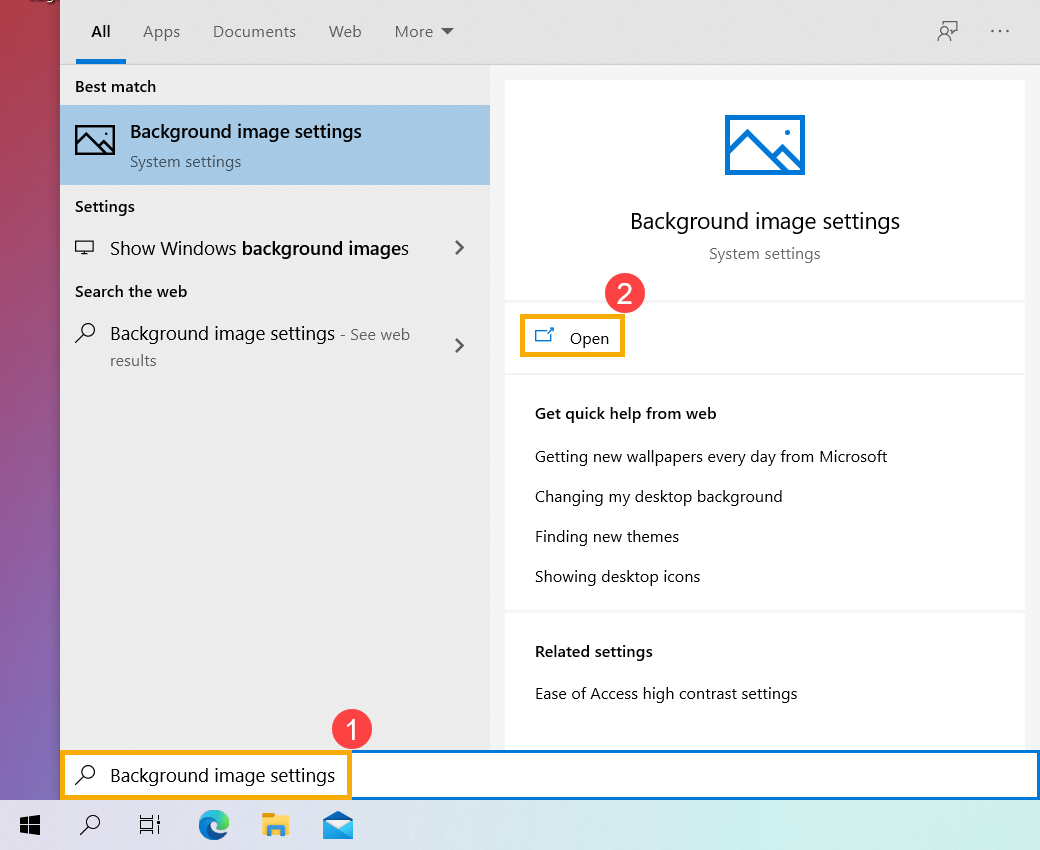
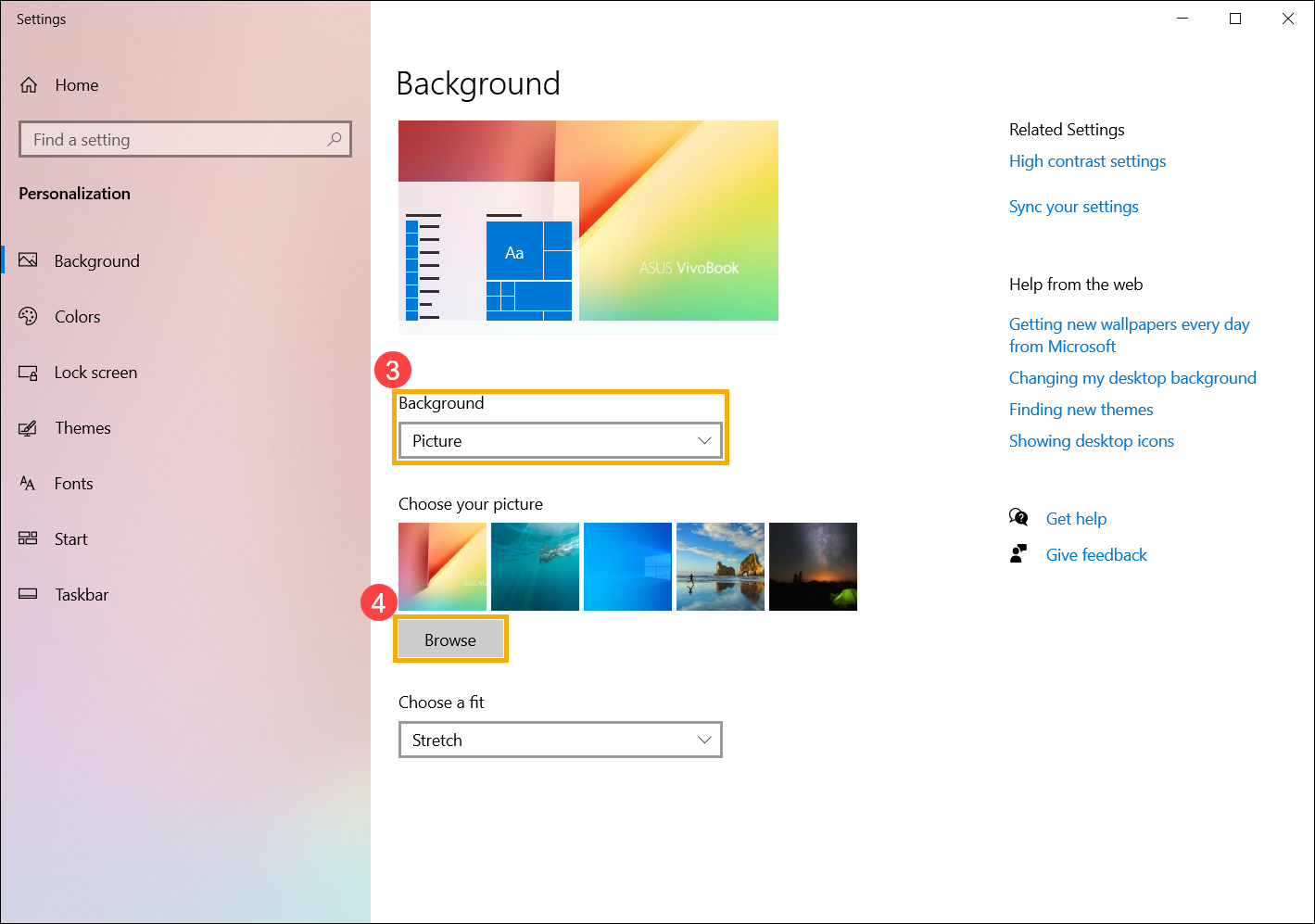
- V nabídce Pozadí můžete vybrat obrázek, pevnou barvu nebo můžete vytvořit prezentaci obrázků③. Také můžete vybrat možnost [Procházet]④ a vybrat za pozadí plochy další obrázky.
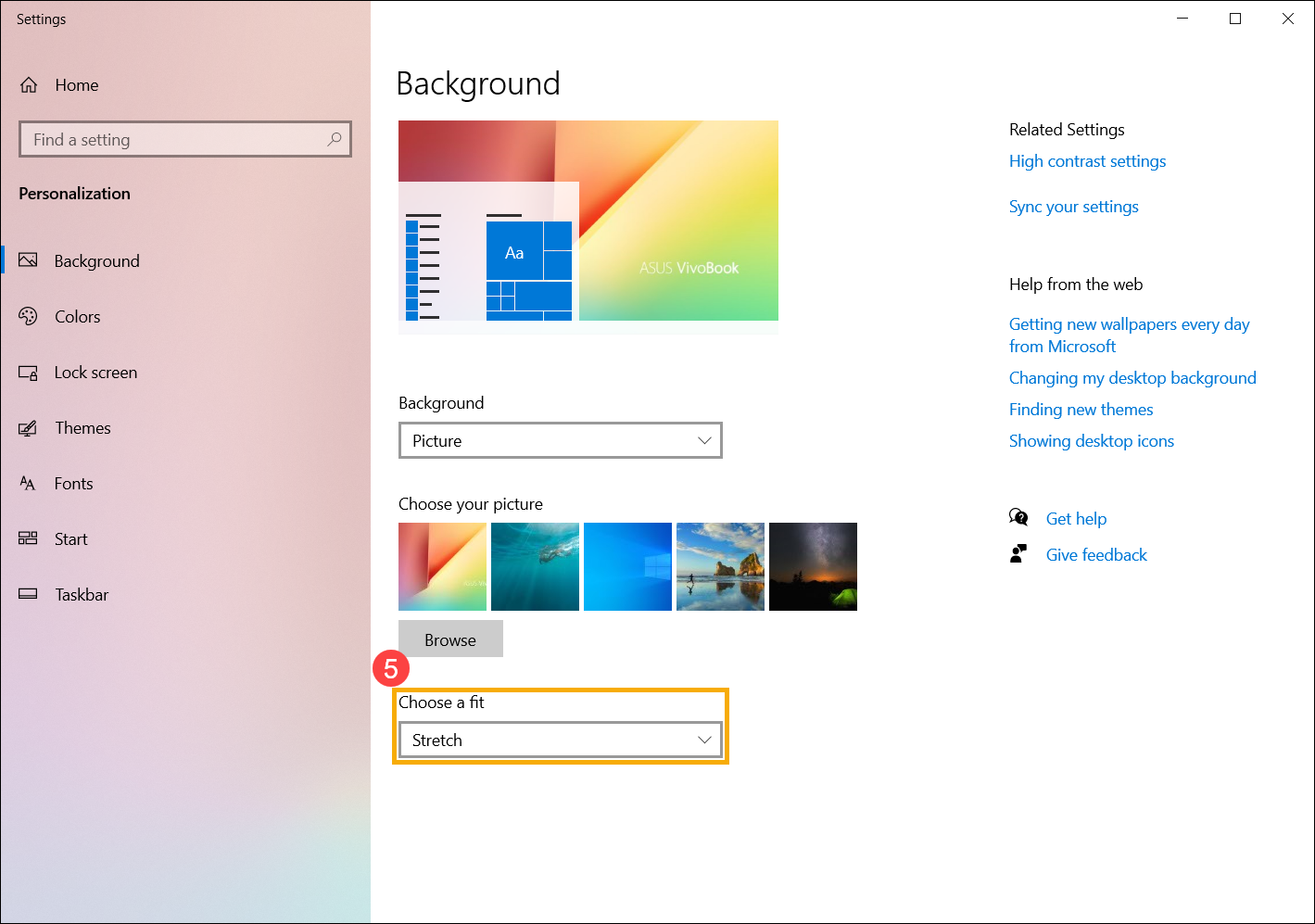
- Pokud chcete změnit způsob zobrazení pozadí, můžete v nabídce Zvolit přizpůsobení vybírat z možností Vyplnit, Přizpůsobit, Roztáhnout, Dlaždice, Na střed nebo Přes více obrazovek⑤.
- Napište a vyhledejte [Nastavení barev] v panelu hledání Windows① a pak klikněte na [Otevřít]②.
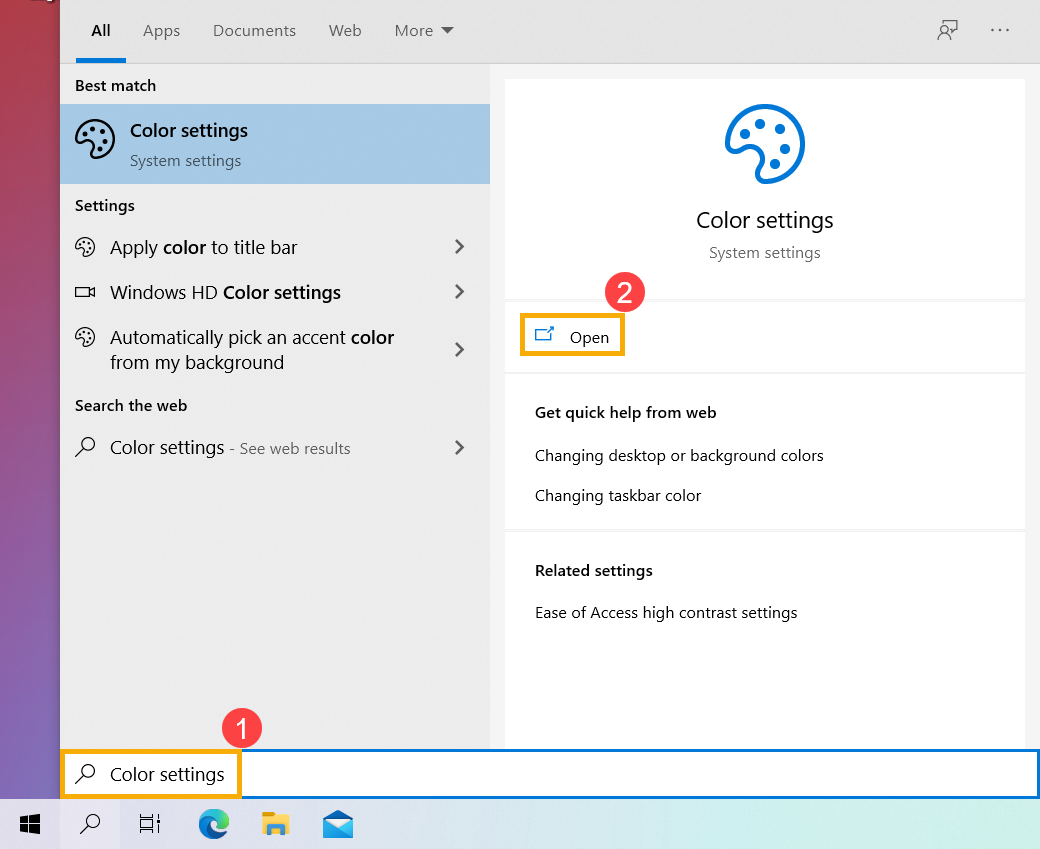
- V nabídce Barvy můžete zvolit barvu okna jako světlou, tmavou nebo vlastní③. Vybírat můžete také z různých efektů průhlednosti④.
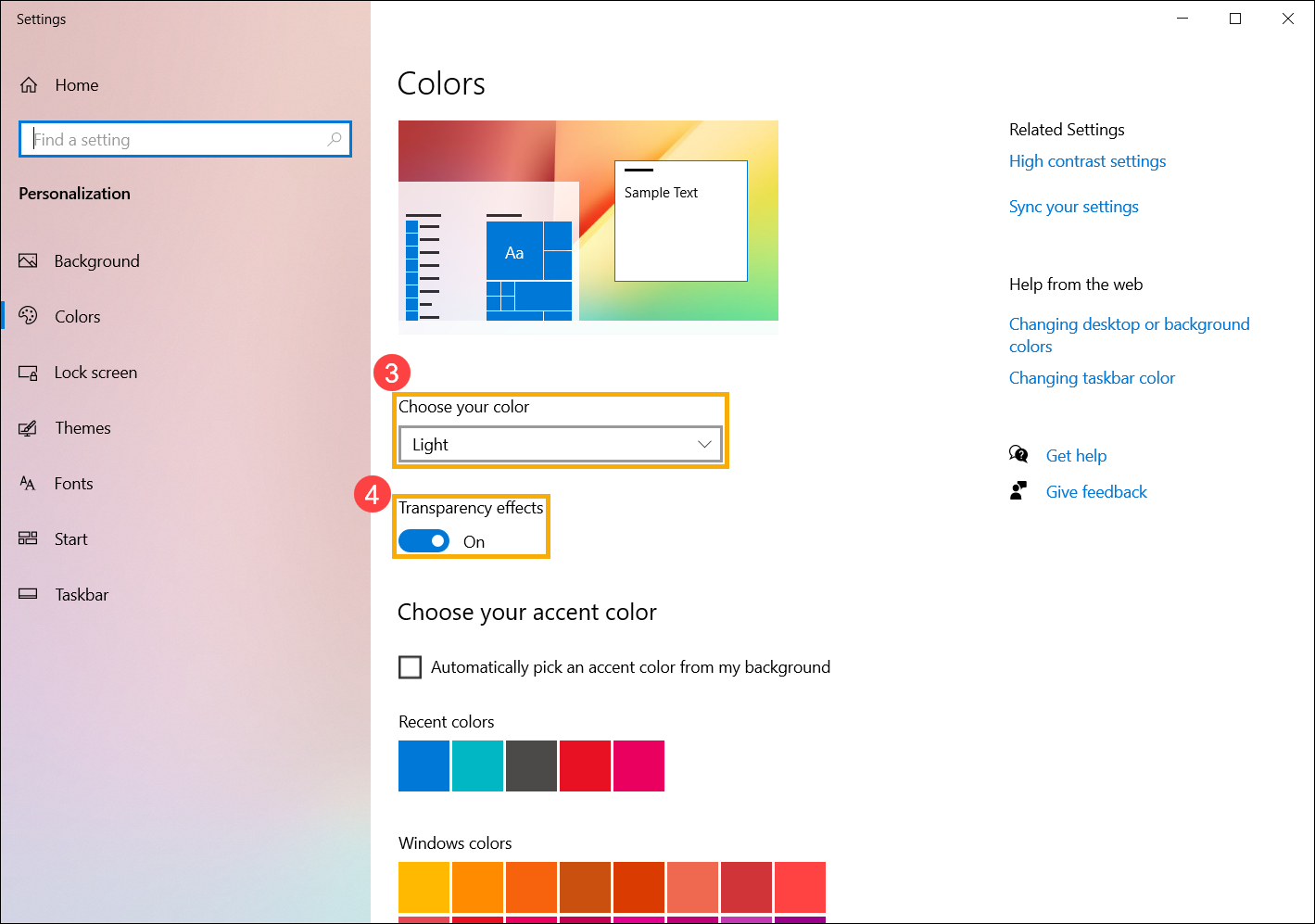
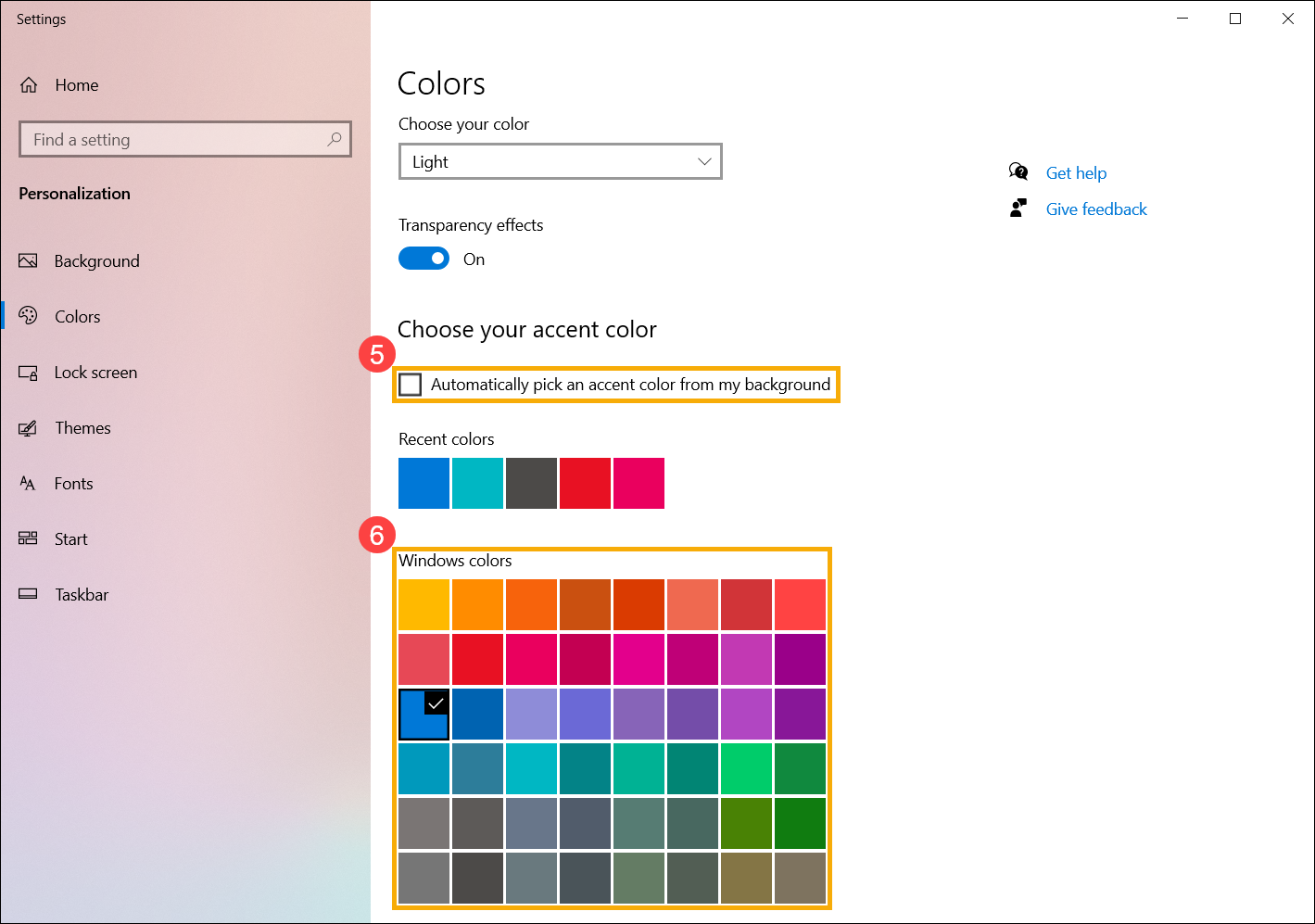
- V barvě motivu můžete systém Windows nechat automaticky zvolit barvu motivu pro vaše pozadí⑤ nebo si můžete barvy navolit sami⑥.
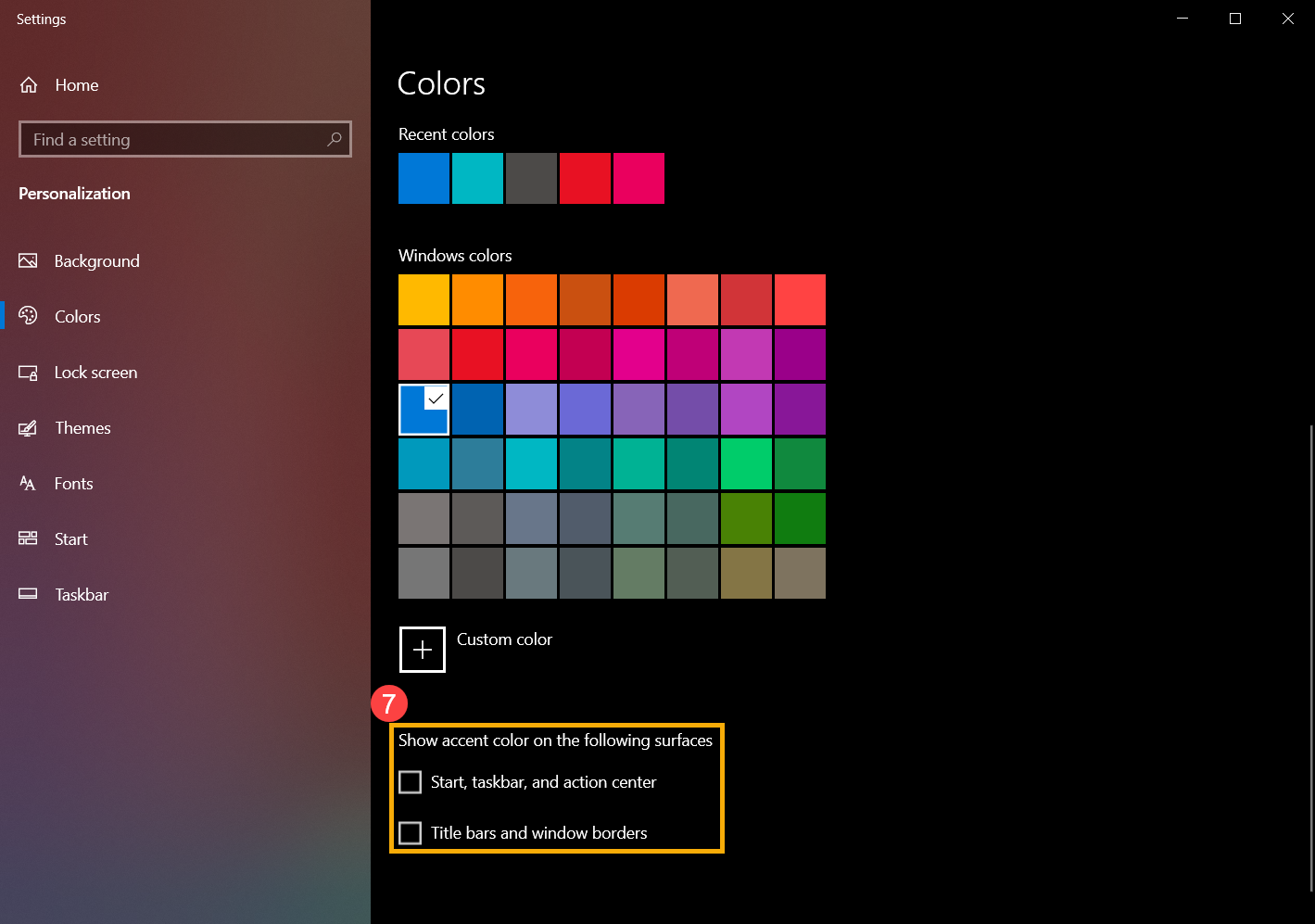
- Sjeďte na této stránce dolů a rozhodněte se, jakou barvu motivu chcete používat⑦. (Možnosti pro nabídku Start, panel úloh a centrum akcí jsou k dispozici pouze při nastavení tmavých sad barev.)
Motiv je kombinací obrázku na pozadí, barvy okna a zvuků. Máte možnost použít zabudovaný motiv Windows, nebo získat další motivy v obchodě Microsoft Store.
- Napište a vyhledejte [Motivy a související nastavení] v panelu hledání Windows① a pak klikněte na [Otevřít]②.
- V nabídce Motivy můžete vybrat zabudovaný motiv systému Windows③, nebo můžete kliknout na [Získat další motivy v obchodě Microsoft Store]④ a získat další barevné motivy, kterými si svůj počítač přizpůsobíte.
