ProArt Creator Hub – Úvod
Použitelnost produktu: Notebook/Počítač/Základní deska/Monitor/Myš
ProArt Creator Hub zobrazí různé rozhraní podle různých produktů, které vlastníte, a integruje informace dle toho.
ProArt Creator Hub je jedinečná integrace, která nabízí kombinaci úprav funkcí systému a každoročně doporučovaných odstínů. Poskytuje unikátní nástroj pro zachycení barev, aktuální databázi barev a pokročilou technologii kalibrace barev, což umožňuje efektivní sdílení profesionálních barevných konfigurací napříč více zařízeními. Uživatelé mohou snadno získat nejnovější módní barevné reference a aplikovat je na své projekty v oblasti profesionálního designu. Zároveň dohlíží na výkon a optimalizuje pracovní proces, což šetří čas i zdroje. Cílem je vytvořit pro tvůrce speciální a personalizované centrum tvůrčí kontroly a proces.
Podívejte se na úvodní video níže:
1. Spuštění ProArt Creator Hub
2.2 Paměť přidělená iGPU (starší verze)
2.3 Paměť přidělená integrované GPU
2.4 Doporučený výkon nabíječky
6.3 Vyčištění souborů - Vyčištění disku
6.4 Úklid souborů - Organizátor souborů
10. Jak stáhnout a odinstalovat ProArt Creator Hub
11. Minimální požadavky pro podporu ProArt Creator Hub
13. Další představení produktů řady ProArt
1. Spuštění ProArt Creator Hub
Můžete stisknout klávesu [ProArt Creator Hub] na své klávesnici pro rychlé otevření softwaru ProArt Creator Hub.
Pokud váš počítač tuto klávesu nemá, najděte software ProArt Creator Hub v nabídce Start systému Windows a otevřete jej.

(1) Domovská stránka softwaru ProArt Creator Hub vám přinese ovládací panel, který vám poskytuje aktuální stav monitorování vašeho počítačového systému.
※ Ovládací panel může mít jiné rozhraní podle produktu, který si pořizujete.
Informace zobrazované na ovládacím panelu:
Informace o platformě (CPU/ GPU Model) - Využití CPU, teplota CPU, frekvence CPU.
Zatížení ventilátoru - Rychlost ventilátoru CPU, rychlost ventilátoru GPU
Zatížení CPU - Frekvence CPU, využití a další informace
Zatížení GPU - Frekvence GPU, využití a další informace
Skupiny úkolů - Rychlé otevření přednastavených
Skupiny úkolů Paměť/ Úložiště - Využití paměti, využití disku
Kalibrace barev - Informace o kalibraci barev (výsledky poslední kalibrace)
Režim provozu - Vyberte preferovanou rychlost ventilátoru a plán napájení
Paměť přiřazená GPU - upravit velikost sdílené paměti
※ Informační karty na ovládacím panelu lze libovolně přesouvat a upravovat jejich pořadí zobrazení.
※ Skupiny úkolů je třeba nastavit ve WorkSmart, než se zobrazí na ovládacím panelu.
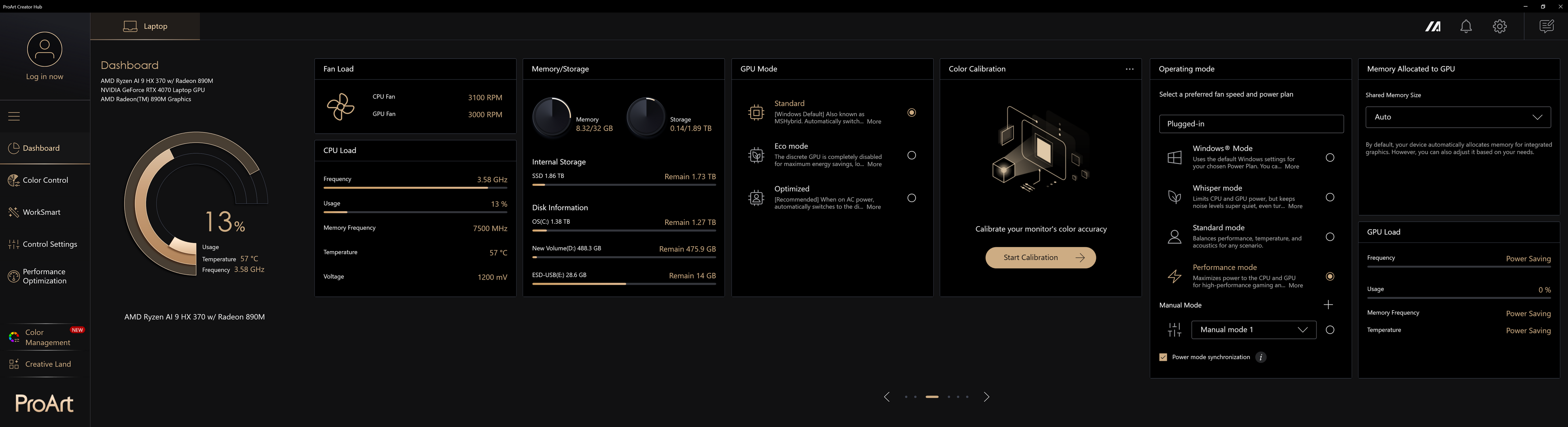
Poznámka: Verze po 2.1.46.0 byly aktualizovány na nové rozhraní 2026, včetně následujícího obsahu :
- Systémové informace: Přesunuto do levého horního rohu a zobrazeno s grafickou vizualizací, můžete kliknout na 'Uvolnit', abyste uvolnili paměť.
- Rychlé přepínače: Zachovává běžně používaný přepínač Režimu provozu a zavádí rychlý přepínač pro uvolnění paměti. Podrobnosti naleznete v 2.1 Režim provozu .
- Karty na pravé straně: Přidána funkce doporučování nástrojů pro tvůrce, zobrazující kombinovaný seznam doporučených nástrojů ze všech zařízení. ※ MuseTree a StoryCube jsou zobrazeny pouze pokud jsou podporovány.

(2) Pokročilé nastavení Dashboard poskytuje přehled o vašem notebooku s kartami nahoře pro ostatní připojená zařízení ProArt. Kliknutím na informační karty Dashboard získáte přístup k stránce pokročilého nastavení.

Windows režim - Používá výchozí nastavení Windows pro zvolený Energetický plán. Tyto možnosti můžete změnit v Nastavení > Systém > Napájení a režim spánku.
Whisper režim - Omezuje výkon CPU a GPU, ale udržuje úroveň hluku velmi nízko, dokonce zcela vypíná ventilátor při 0dB zátěži u modelů 2021 a novějších. Perfektní pro prezentace, filmy nebo nenáročné hraní.
Standardní režim - Vyvažuje výkon, teplotu a akustiku pro jakýkoliv scénář.
Režim výkonu - Maximalizuje výkon pro CPU a GPU pro hraní her a práci s vysokým výkonem, s maximálním prouděním vzduchu od ventilátorů.
※ Režim výkonu nebude dostupný, pokud je nabíječka odpojena.
※ K dispozici pouze na ProArt Laptop po roce 2024 (např. HN7306、H7606、HT5306) a režimy se mohou lišit podle modelu.
Režim provozu si můžete vybrat podle svých potřeb.

Manuální režim
※ Manuální režim odemkne omezení spotřeby CPU a GPU a další omezení, což může poškodit vaše zařízení. Obecně se doporučuje používat režim výkonu.
※ Pokud má vaše zařízení po zapnutí manuálního režimu problémy, podržte tlačítko napájení po dobu 15 sekund. Pokud počítač stále nelze spustit po jedné minutě, kontaktujte zákaznickou podporu ASUS.
(1) Klikněte na ①[+], klikněte na ②[Ano].
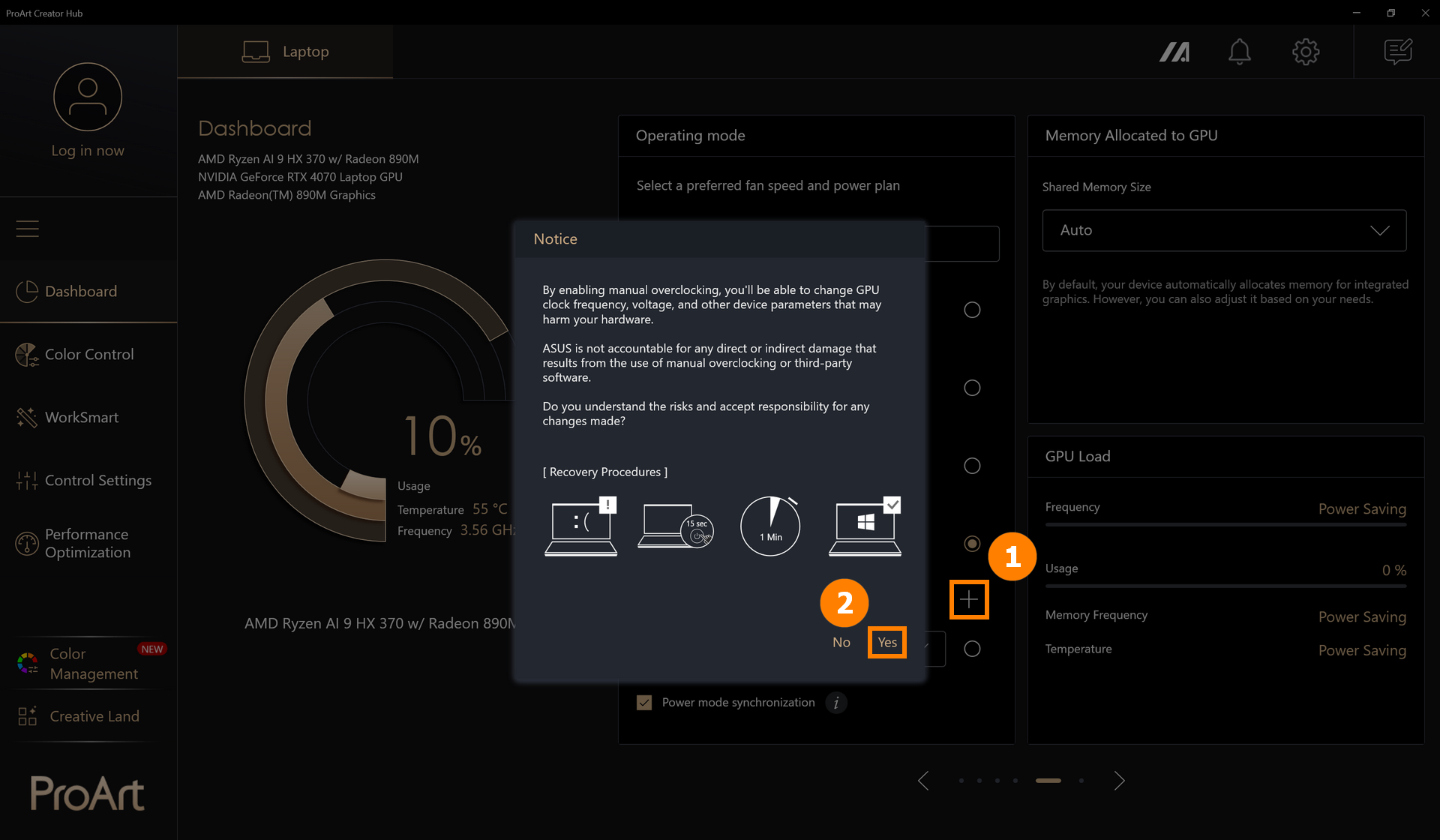
Pro verze po 2.1.46.0 můžete také kliknout na ③[Upravit manuální režim] pro úpravu Manuálního režimu.

(2) Můžete kliknout na ④[Vytvořit nový] pro přidání nového režimu a vybrat ⑤[CPU/GPU/3. ventilátor/Systém] pro nastavení požadované spotřeby energie.※ Tato nastavení jsou nezávislá; prosím nastavte každou rychlost zvlášť.
Upravte ⑥[Rychlost ventilátoru], aplikace nabízí tři přednastavené rychlosti ventilátoru pro různé teplotní křivky. Můžete zvolit libovolnou teplotu a poté ručně upravit křivku uživatelského nastavení.
Upravte ⑦[Ovládání hystereze ventilátoru] pro nastavení vlastních profilů ventilátoru a nastavení napájení, která optimálně splňují vaše požadavky.
Po úpravě klikněte na ⑧[Uložit a použít].

※ Upozornění: Pokud režim Ruční úpravy podporuje funkci Cross Loading Processor Power, ale skutečný provozní výkon (watt) nedosahuje nastaveného maxima, proveďte ověření podle následujících kroků:
1. Aktualizujte BIOS na nejnovější verzi.
2. Přejděte do ProArt Creator Hub -> Nastavení -> O aplikaci -> Verze a ověřte, že je ProArt Creator Hub aktualizován na nejnovější verzi.

2.2 Paměť přidělená iGPU (starší verze)
Ve výchozím nastavení vaše zařízení automaticky přiděluje paměť pro integrovanou grafiku. Můžete ji však také upravit podle svých potřeb.
Paměť sdílenou lze nastavit ručně. Pro podrobnější informace prosím odkazujte na: Jak upravit správu přidělování paměti u notebooku ASUS? | Oficiální podpora | ASUS Global
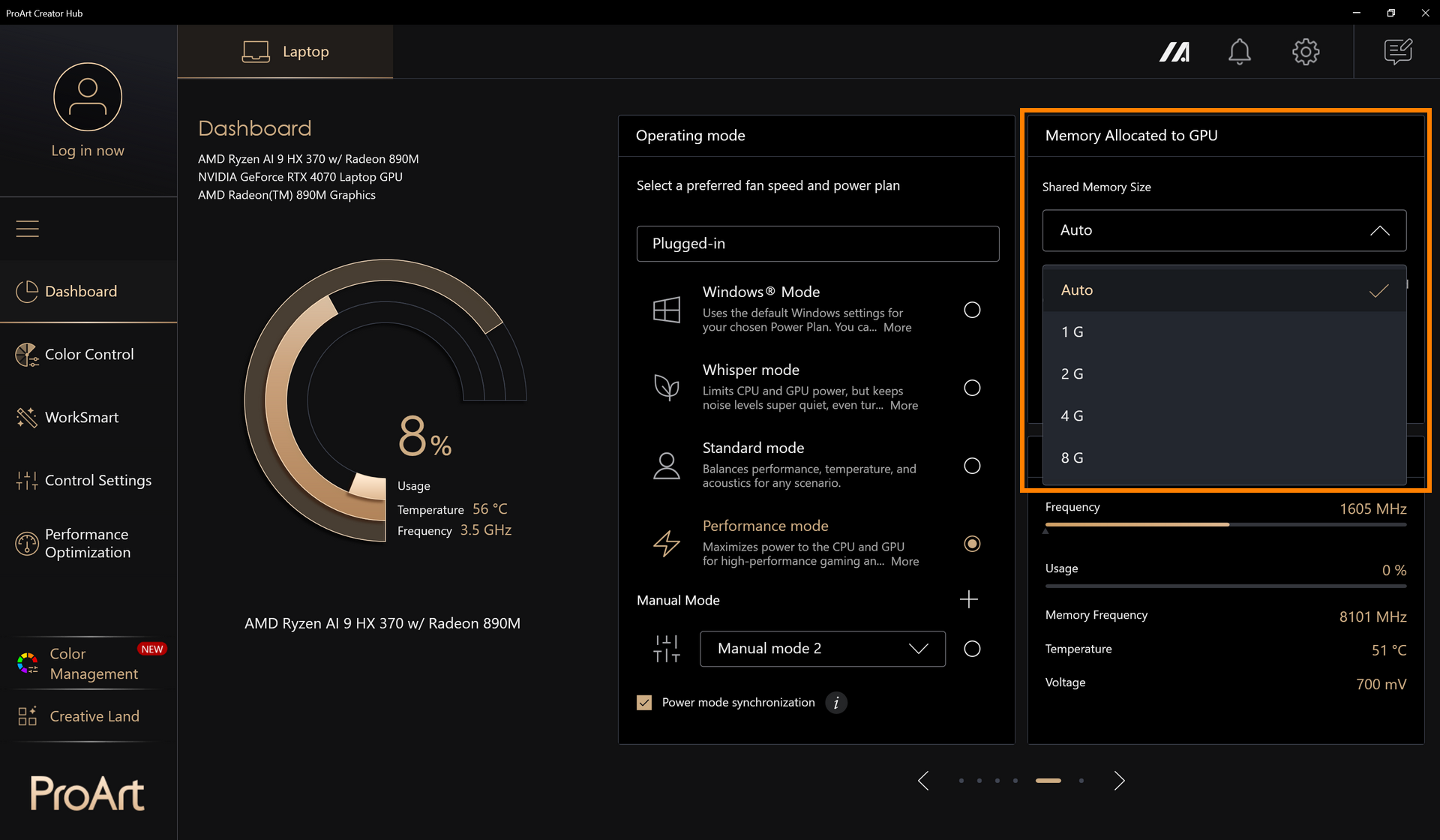
2.3 Přidělení paměti integrované GPU
Od modelového roku 2026 je zavedena nová funkce „Dynamické přidělení sdílené paměti“, která umožňuje systému dynamicky upravovat velikost paměti přidělené integrované GPU (iGPU). Hráči tak mohou dynamicky přiřadit systémovou paměť GPU podle svých potřeb.
Před nastavením této funkce si prosím všimněte :
- Požadována podpora: Proart Creator Hub 2.1.40.0 (nebo novější)
- Pro platformu Qualcomm je podporována pouze sdílená paměť
- Vyhrazená paměť musí být nastavena na „Doporučeno“ před nastavením sdílené paměti
(1) Vyberte ①[Panel paměti]

(2) Můžete ②[ručně nastavit] systémovou paměť, nebo zvolit ③[přednastavené možnosti], nakonec prosím klikněte na ④[použít] pro uložení vašeho nastavení.


2.4 Doporučený výkon nabíječky
Verze Proart Creator Hub V2.1.40.0 a vyšší, stejně jako transformátory od roku 2026, budou podporovat funkci Doporučený výkon nabíječky pouze v případě, že transformátory jsou USB PD a se čtvercovou hlavou.
V současnosti podporované funkce zahrnují:
①Když transformátor poskytuje dostatečný výkon ve wattech: na úvodní stránce se zobrazí doporučený výkon.
②Když transformátor poskytuje nedostatečný výkon ve wattech: objeví se toast oznámení s dalším informačním tlačítkem, které uživatele navede na úvodní stránku softwaru PCH. Doporučený výkon na úvodní stránce zčervená a objeví se malá ikona oznámení.


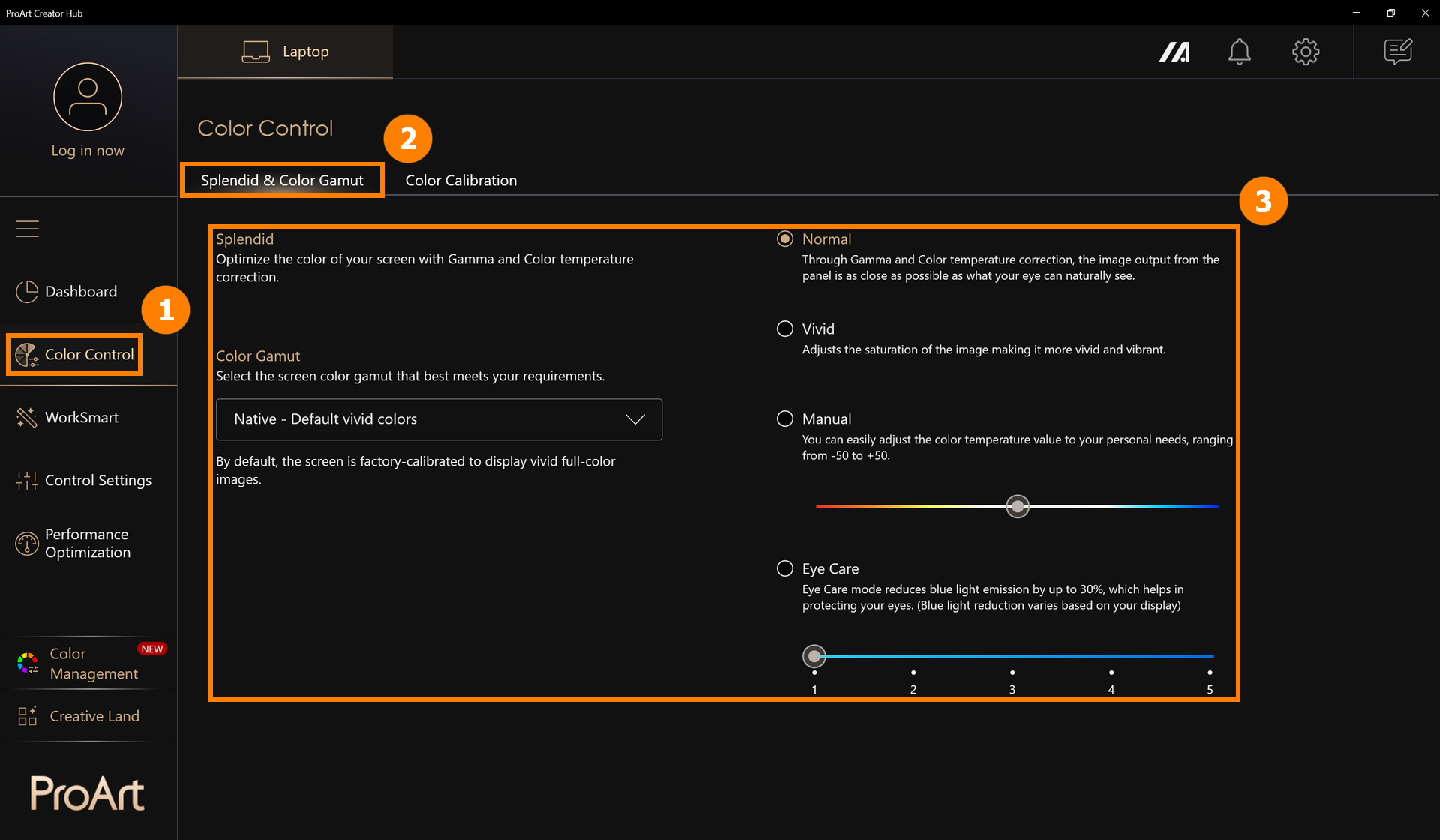
3.1 Splendid & Barevný gamut
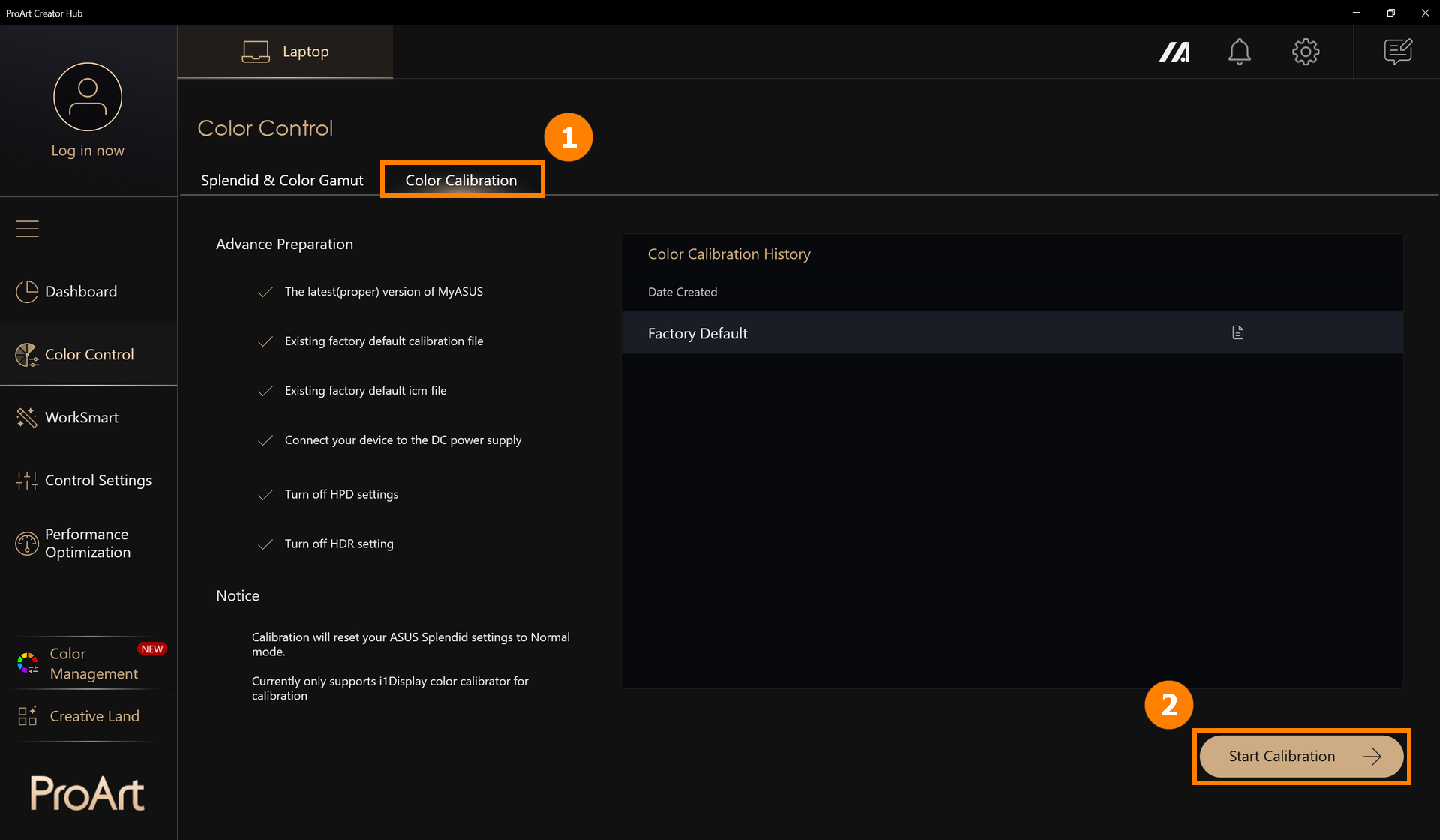
Klikněte na ①[Ovládání barev], klikněte na ②[Splendid & barevný gamut] a upravte režim zobrazení obrazovky v ③[Splendid & barevný gamut].
3.2 Kalibrace barev
Kalibrace barev vyžaduje přípravu: nejnovější verzi MyASUS, tovární výchozí kalibrační soubory zabudované ve výrobě, tovární výchozí ICM soubory zabudované ve výrobě, připojený napájecí zdroj, zařízení pro kalibraci barev i1Display.
※ Oprava obnoví vaše nastavení ASUS Splendid do standardního režimu.
(1) Klikněte na ①[Ovládání barev], klikněte na ②[Spustit kalibraci].
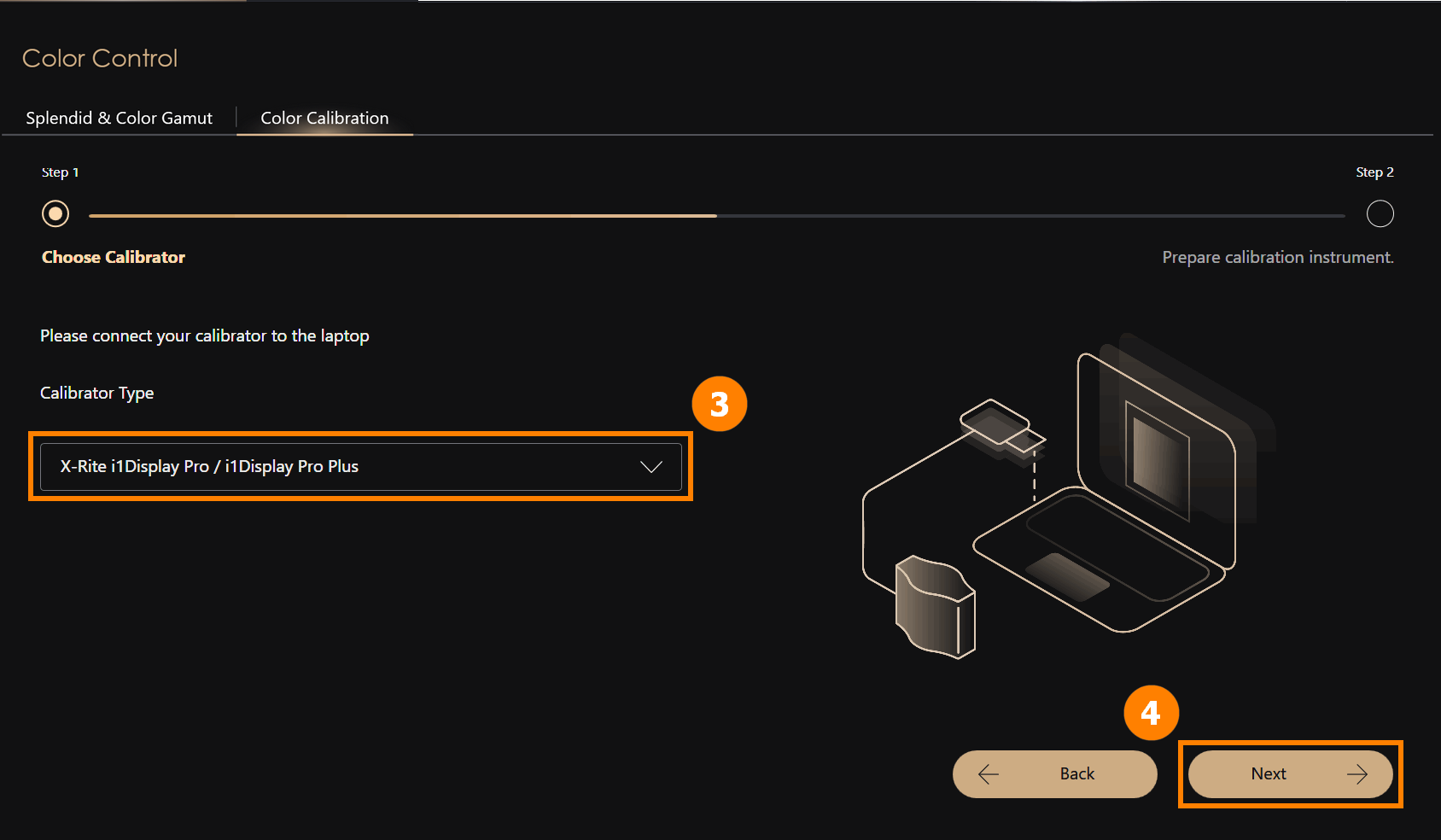
(2) Připojte ③[i1Display kalibrace barev] k počítači a umístěte jej do vhodné pozice, klikněte na ④[Další] pro zahájení kalibrace. Zahajte proces kalibrace barev (celý proces kalibrace trvá přibližně 1 minutu a 30 sekund). Po dokončení se zobrazí zpráva o kalibraci.
※ V současné době je pro opravu podporována pouze i1Display kalibrace barev.
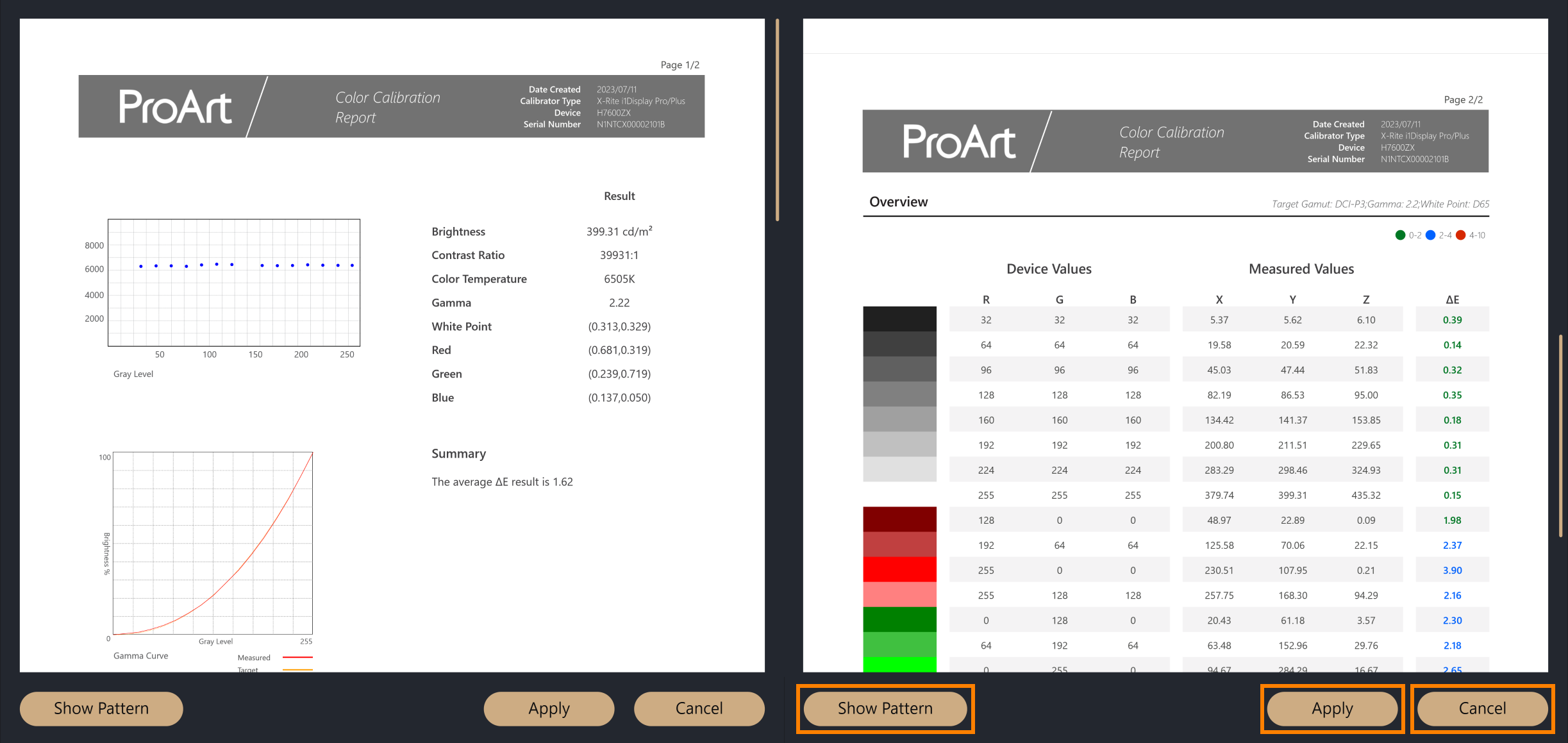
(3) Po dokončení kalibrace barev se zobrazí zpráva o korekci barev, zpráva je rozdělena do dvou stránek, které zobrazí údaje a výsledky kalibrace, a dole ve zprávě jsou tři možnosti na výběr.
·Zobrazit vzor: zobrazí porovnání obrázků před a po kalibraci barev
·Použít: Použít parametry této kalibrace barev a přepsat předchozí nastavení parametrů
·Zavřít: Zavřít zprávu
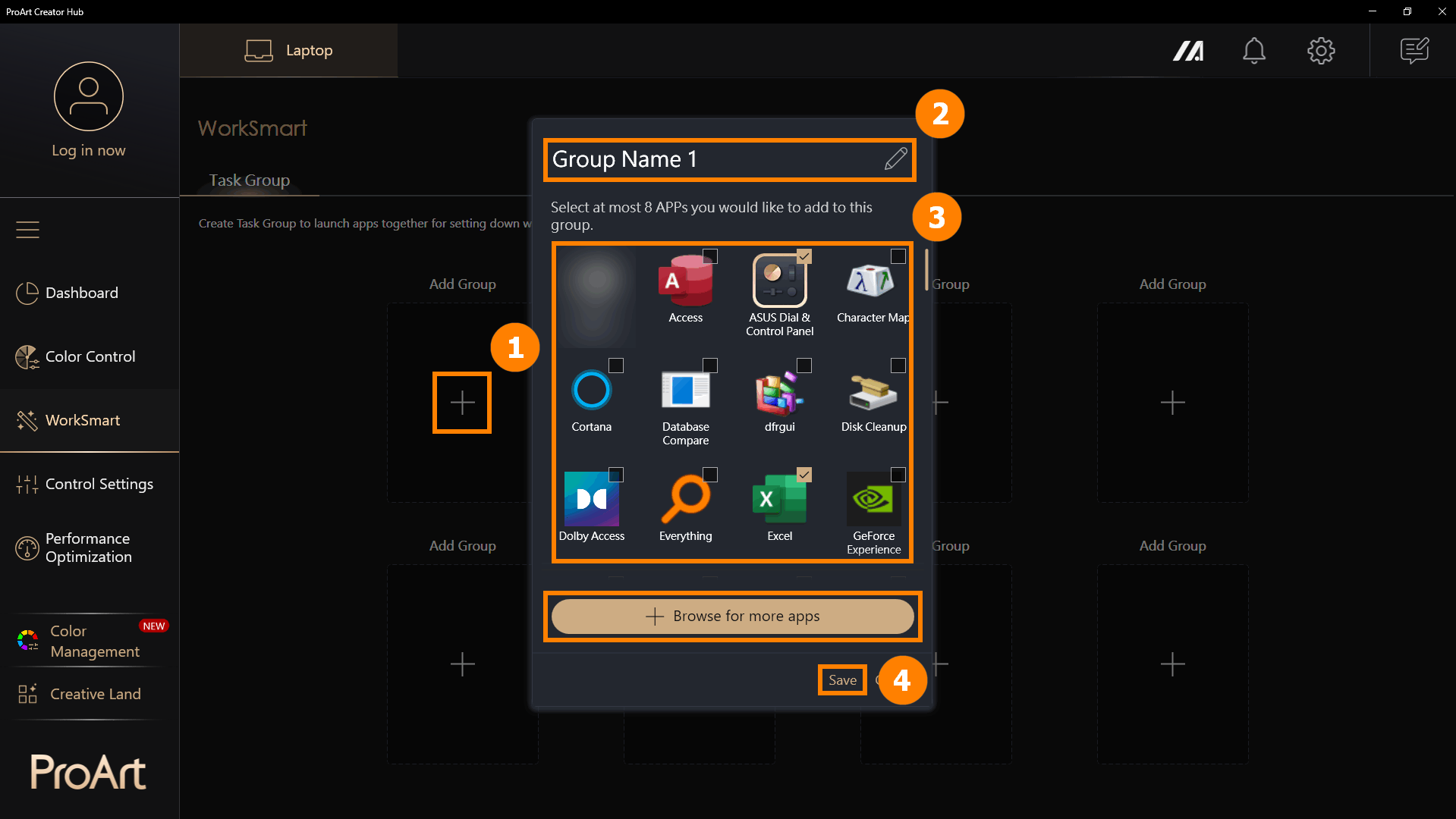
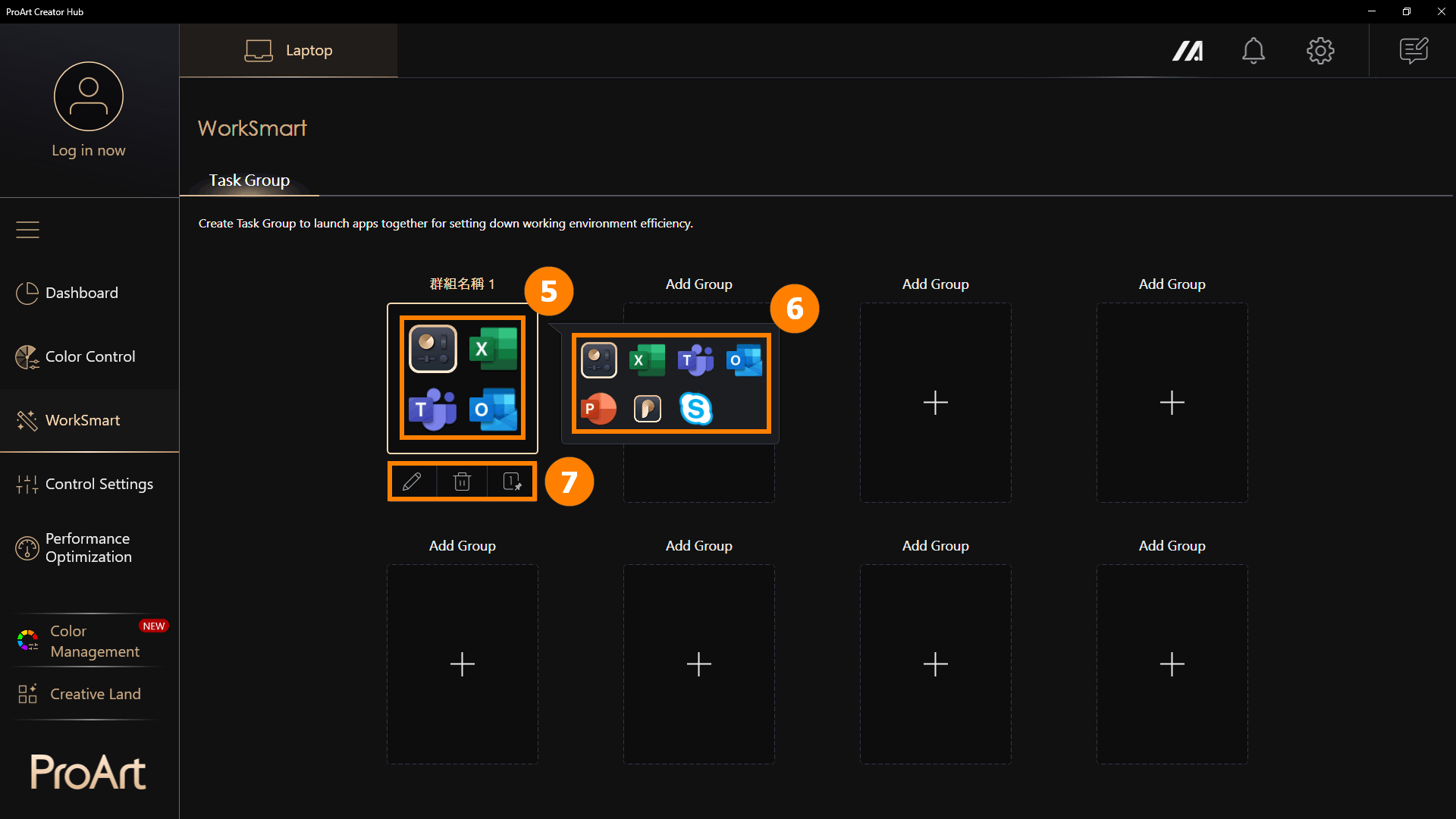
(1) Klikněte na [WorkSmart], klikněte na ①[+] pro přidání nové skupiny. Můžete upravit ②[Název skupiny], vybrat ③[Programy], které chcete svázat a kliknout na ④[Uložit] pro vytvoření skupiny.
Vyhledat další aplikace: Pokud nenajdete aplikaci, kterou chcete přidat, můžete kliknout na [Vyhledat další aplikace] pro přidání programu (pouze aplikace s příponou exe)
(2) Kliknutím na ⑤[Skupina] otevřete všechny programy ve skupině. Pokud najedete myší na [Skupina] bez kliknutí, zobrazí se ⑥[Náhledové miniatury] programů ve skupině. Skupiny úloh podporují ⑦[Upravit skupinu, Smazat skupinu, Vytvořit zástupce].
※ Vytvořit zástupce: Vytvořením zástupce na vaší ploše stačí kliknout na tento zástupce a otevře se skupina aplikací. Například když zapnete počítač, můžete kliknout na přednastavenou skupinu a jedním kliknutím otevřít všechny programy, které dnes potřebujete k práci.
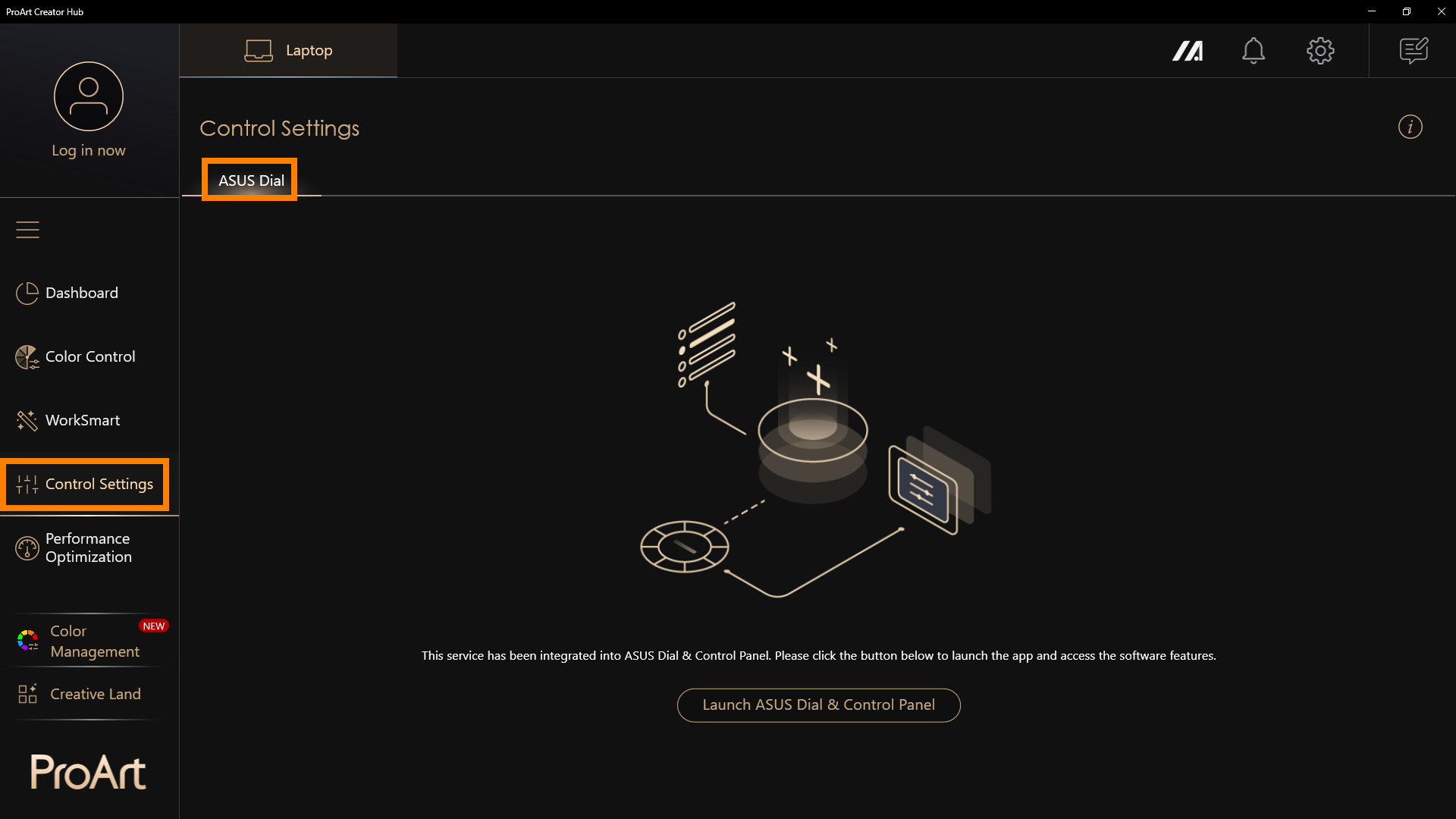
※ ASUS Dial může zobrazovat různé funkce v závislosti na zakoupeném produktu.
ASUS Dial je nyní samostatný program, více informací najdete zde: [Notebook] ASUS Dial – Úvod | Oficiální podpora | ASUS Global
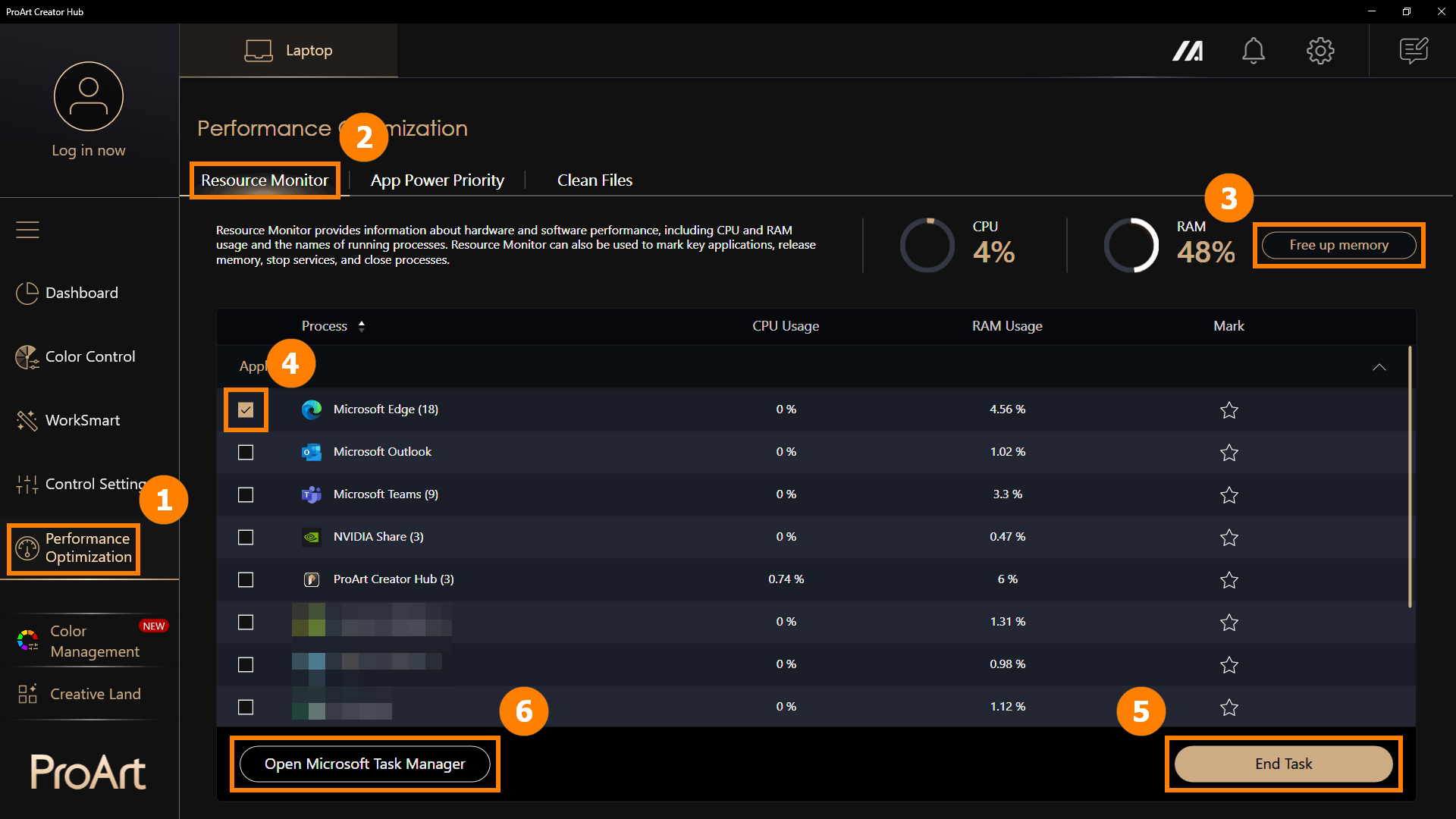
Klikněte na ①[Optimalizace výkonu], klikněte na ②[Sledování prostředků]. Klikněte na ③[Uvolnit paměť] pro vyčištění mezipaměti. Klikněte na ④[Aplikace], klikněte na ⑤[Ukončit úlohu] a zavřete vybrané aplikace. Také můžete kliknout na ⑥[Otevřít Microsoft Správce úloh] pro otevření vestavěného Windows Správce úloh.
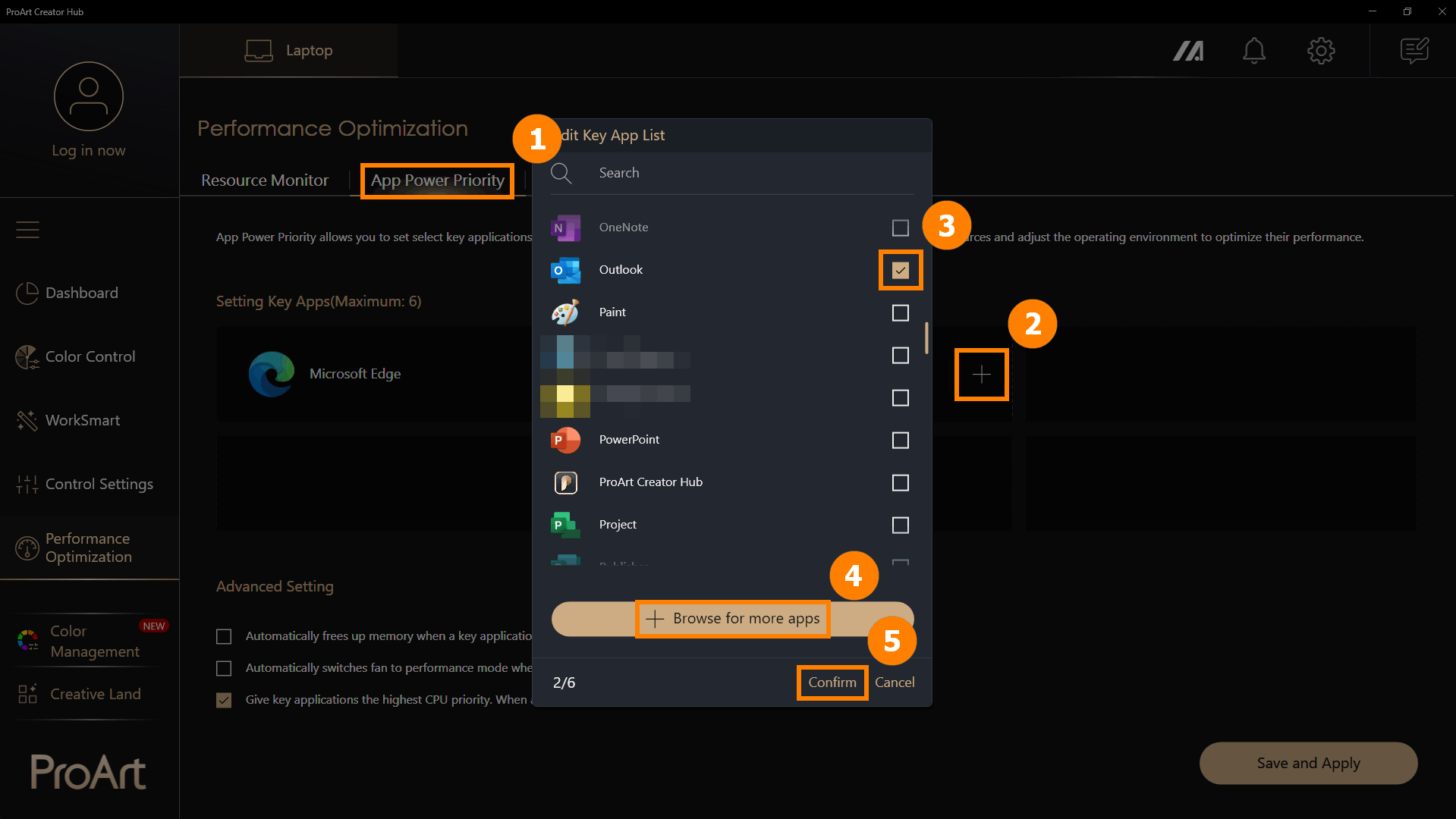
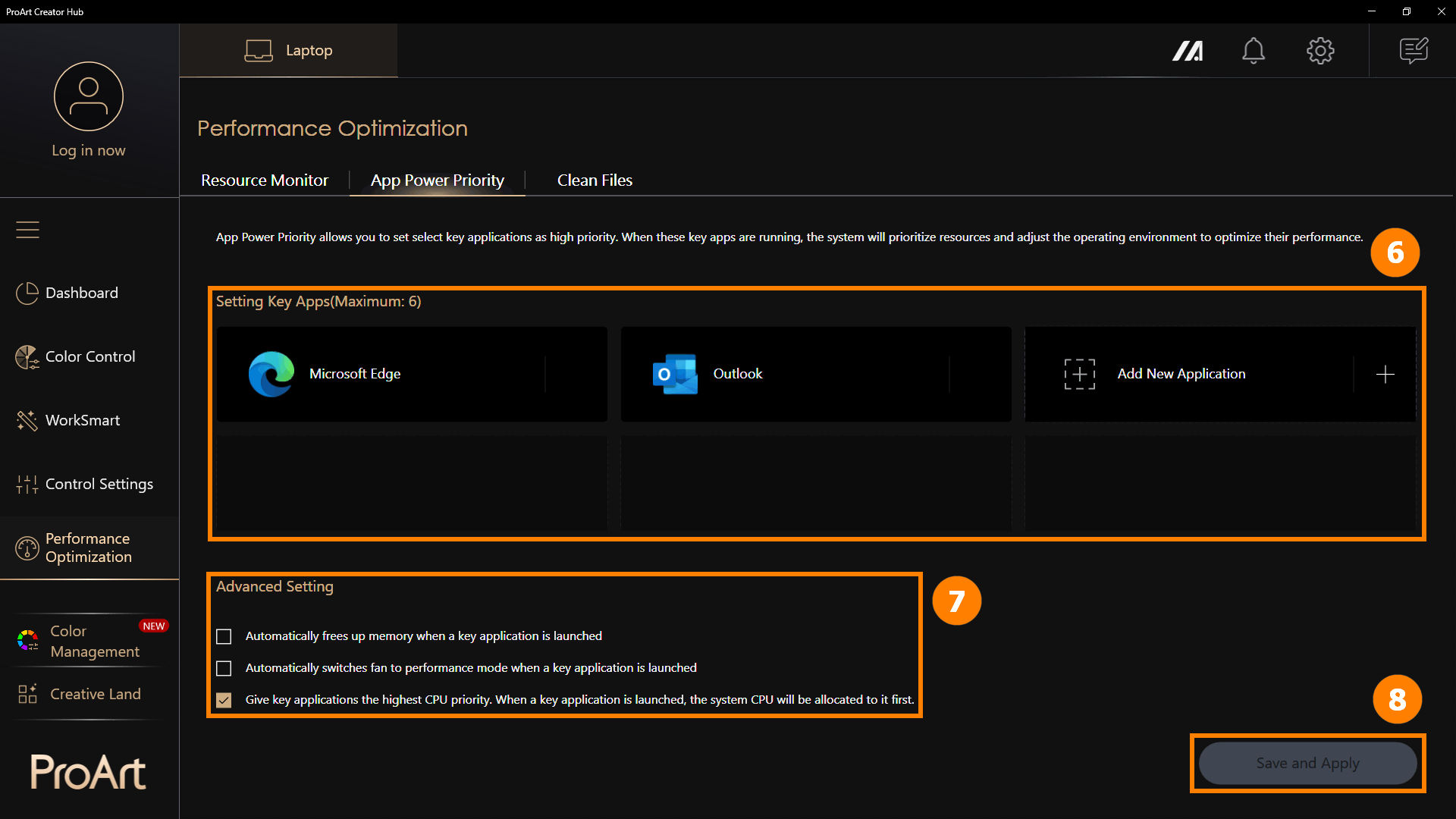
(1) Klikněte na ①[Priorita napájení aplikace], klikněte na ②[+] pro přidání nové aplikace. Vyberte ③[Aplikace] nebo klikněte na ④[Procházet další aplikace] pro přidání nové aplikace, klikněte na ⑤[Potvrdit].
※ Procházet další aplikace: Pokud nenajdete aplikaci, kterou chcete přidat, můžete kliknout na [Procházet další aplikace] pro přidání programu (pouze aplikace s příponou exe)
(2) Aplikace je přidána ⑥[Nová], a můžete kliknout na [+] pro další přidání aplikací. Když tyto aplikace běží, poběží s vysokou prioritou. Můžete ručně upravit ⑦[Pokročilé nastavení] a kliknout na ⑧[Uložit a použít].
Pokročilé nastavení nabízí tři možnosti pro lepší přizpůsobení výkonu aplikací.
·Automaticky uvolní paměť při spuštění klíčové aplikace.
·Automaticky přepne ventilátor do režimu výkonu při spuštění klíčové aplikace.
·Dá klíčovým aplikacím nejvyšší prioritu CPU. Když je spuštěna klíčová aplikace, systémový CPU bude přiřazen nejdříve jí.
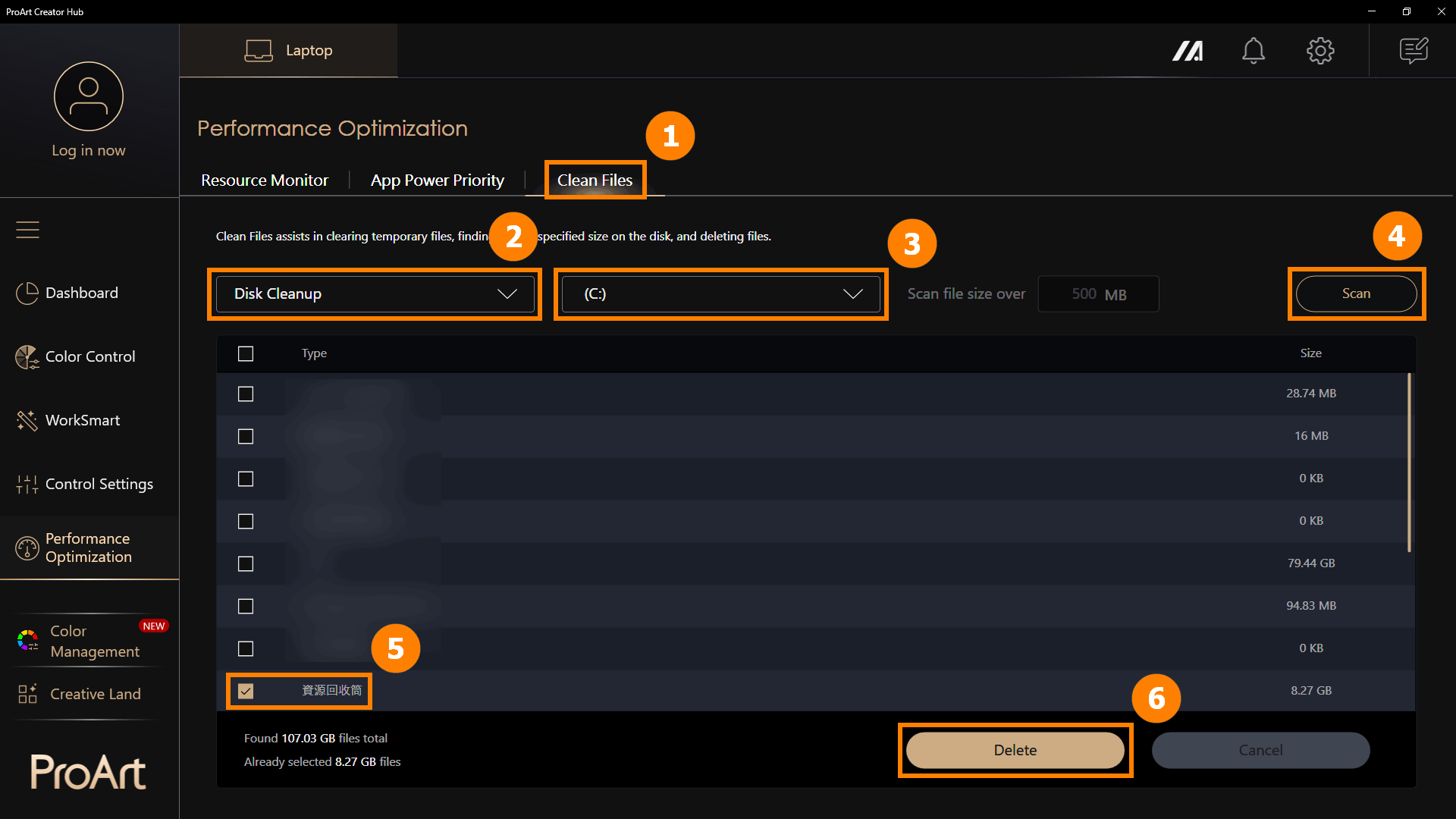
6.3 Vyčistit soubory - Vyčištění disku
Klikněte na ①[Vyčistit soubory], zvolte ②[Vyčištění disku], klikněte na ③[Disk], klikněte na ④[Skenovat], a vyberte ⑤[Soubory], klikněte na ⑥[Odstranit] pro odstranění souborů.
※ Vyčištění disku odstraní dočasné soubory z disku. Odstranění dočasných souborů může mít nevratné následky, proto použijte funkci Vyčištění disku opatrně.
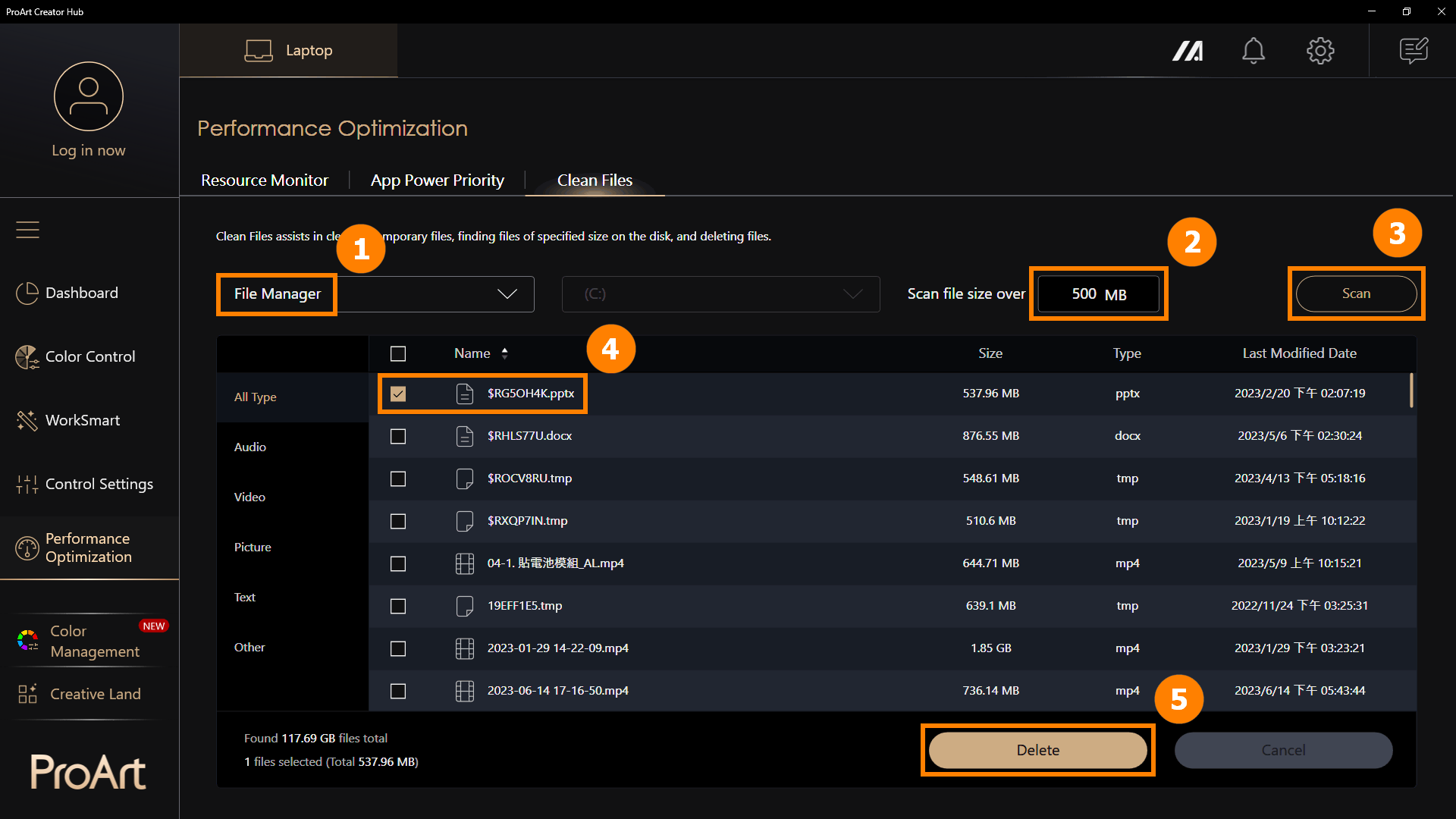
6.4 Vyčištění souborů - Organizér souborů
Klikněte na ①[Správce souborů], vyberte ②[Velikost souboru], klikněte na ③[Skenovat]. Vyberte ④[Soubory] a klikněte na ⑤[Odstranit] pro odebrání souborů.
※ Vyčištění disku odstraní dočasné soubory z disku. Odstranění dočasných souborů může mít nevratné následky, proto použijte funkci Vyčištění disku opatrně.
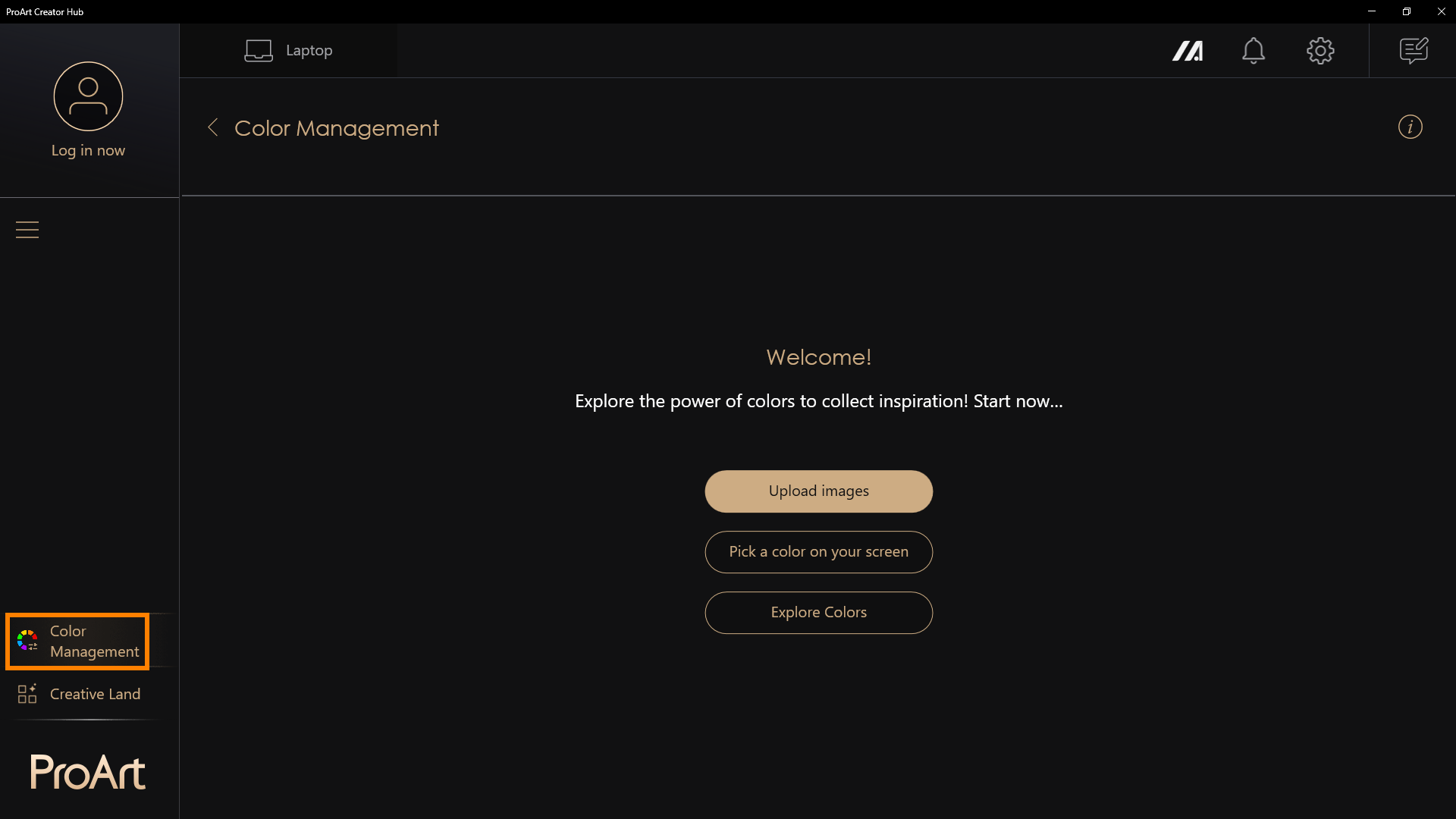
※ Jedna z nejdůležitějších věcí pro tvůrce je barva. V pravém horním rohu je snadný přístup k funkci Správa barev. Toto zahrnuje Výběr barev z obrazovky a Extraktor barev z obrázků, které umožňují snadnou detailní analýzu barev a informace o barvách, a můžete využít Paletu barev pro vytvoření vlastních barevných preferencí. Najdete zde také barevné trendy a palety vytvořené profesionály z ASUS Design Center.
Extraktor barev z obrázků – Nahrajte obrázek, vyberte oblíbený obrázek a proveďte analýzu barev pro vytvoření palety barev.
Osobní barevná paleta – Ručně vyberte barvu na obrazovce a vytvořte osobní paletu barev.
Prozkoumejte barvy - Prohlédněte si barevné trendy poskytované týmem pro barevný výzkum ASUS, abyste byli informováni o nejnovějších trendech.
(1) Klikněte na ①[Správa barev] a vyberte ②[Moje paleta barev], poté klikněte na ③[Vytvořit nový projekt].

(2) Dvojklikem levého tlačítka myši na ④[Projekt] jej můžete upravit.

(3) Můžete změnit ⑤[Název projektu]. Klikněte na ⑥[Výběr barvy z obrazovky], abyste zvolili požadovanou barvu.

(4) Po kliknutí na [Výběr barvy z obrazovky] se obrazovka opustí ProArt Creator Hub. Prosím, ⑦[klikněte levým tlačítkem] myši pro výběr požadované barvy.
Pokud si nepřejete vybírat barvu, klikněte pravým tlačítkem myši pro ukončení.

(5) Všechny vámi vybrané barvy se zobrazí na ⑧[Barevném čipu] a můžete v pravém horním rohu ⑨[Smazat/Kopírovat/Zrušit] barvu.
Pokud si přejete zkopírovat barvu do jiného projektu, klikněte na tlačítko ⑩[Potvrdit] pro pokračování.

(6) Můžete kliknout na ⑪[Uložit jako] pro uložení tohoto projektu.

(7) Prosím klikněte na ⑫[Exportovat], vyberte složku, kam chcete projekt uložit, a poté klikněte na ⑬[OK].
※ Tento projekt bude uložen ve formátu PNG.

Ať už pracujete v architektuře, textilu nebo grafickém designu, Barevná karta vám poskytuje flexibilitu experimentovat s různými barevnými kombinacemi na tvarech, jako jsou kruhy, trojúhelníky, obdélníky a další.
(1) Klikněte na ①[Barevná karta], kde najdete dva typy: ②[Základní a Profesionální]. Všechny barvy pocházejí z barevného čipu předchozí vrstvy.


(2) Níže uvádíme jako příklad Professional. Nejprve ③[výběr rozložení]. Pokud chcete změnit barvu, zvolte ④[Barva] a poté ⑤[přetáhněte ji] do oblasti, kterou chcete nahradit.


(3) Dále můžete ⑥[přetáhnout bod] pro úpravu oblasti a pozice každé sekce.

(4) Klikněte prosím na ⑦[Exportovat], vyberte složku, kam chcete projekt uložit, a poté klikněte na ⑧[OK].
※ Tento projekt bude uložen ve formátu PNG.

Najděte rychle harmonické kombinace barev ve 3D barevném prostoru, poté si své oblíbené barevné schémata uložte a spravujte.
Včetně Analogických, Komplementárních, Rozdělených, Triadických, Tetradických, Monochromatických.
(1) Klikněte na ①[Color Harmony], poté se ②[Focus color] zobrazí jako paleta barev vybraná z barevného čipu. Po výběru jedné z Focus color můžete poté zvolit ③[color harmony mode] z rozbalovací nabídky.
(2) Jakmile je režim zvolen, vygeneruje palety barev na základě dvou barev a vytvoří barevné schéma ve třech režimech harmonie, které se zobrazí na ④[3D color sphere]. ※Barevnou sféru lze otáčet.
Kliknutím na ⑤[Reset Angle] vrátíte barevné kolo do výchozího úhlu.
Kliknutím na ⑥[Save as] exportujete právě vygenerovanou paletu barev.

(3) Prosím klikněte na ⑦[Export], vyberte složku, kam chcete projekt uložit, a poté klikněte na ⑧[OK].
※ Tento projekt bude uložen ve formátu PNG.

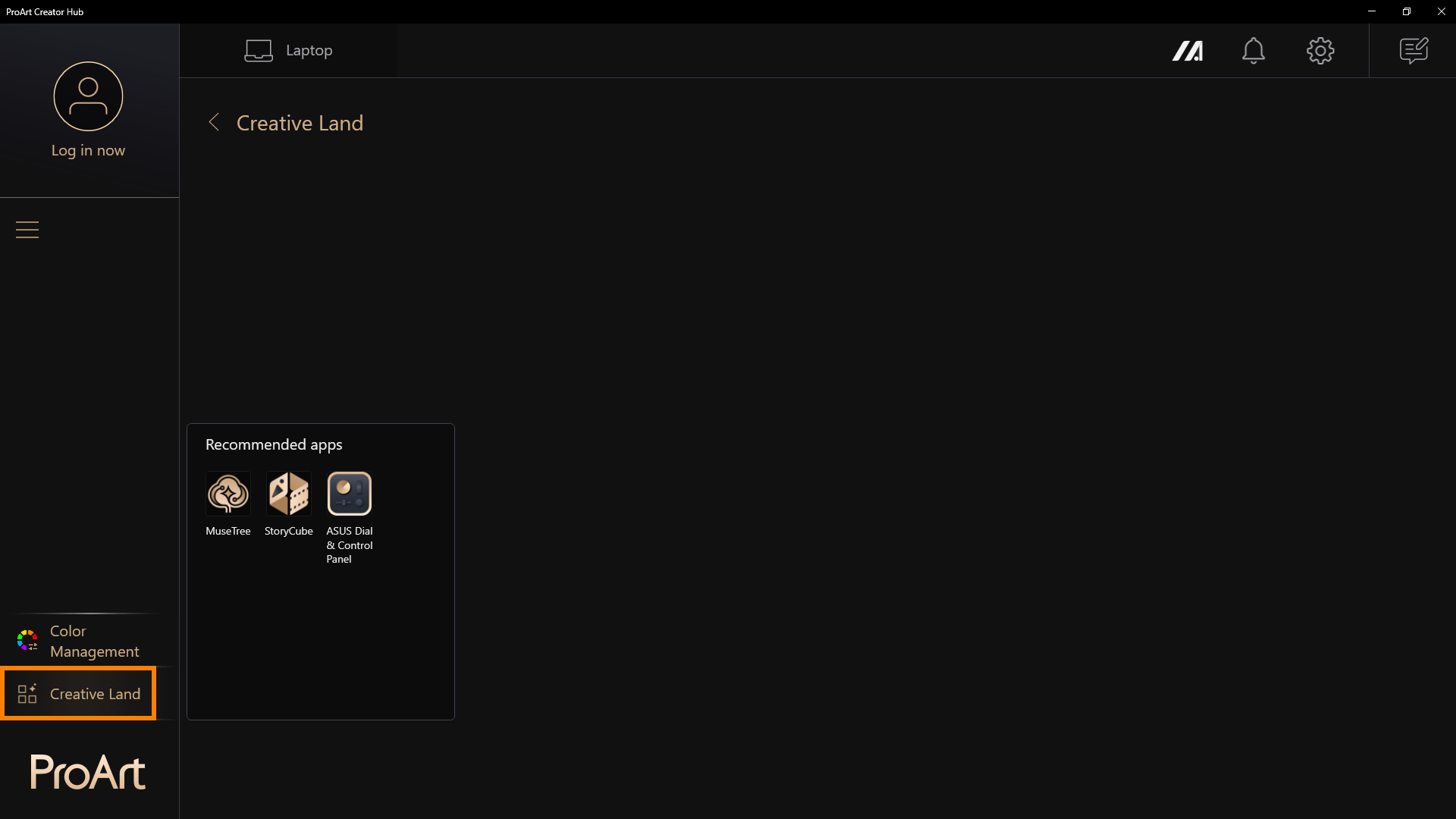
V [Creative Land] najdete aplikace doporučené společností ASUS. Klikněte na ně pro spuštění nebo stažení.
Nejste si jisti, jak používat tyto aplikace? Prosím podívejte se níže:
Úvod do MuseTree | Oficiální podpora | ASUS Global
[Notebook] StoryCube - Úvod | Oficiální podpora | ASUS Global
[Notebook] ASUS Dial - Úvod | Oficiální podpora | ASUS Global
ASUS Control Panel - Úvod | Oficiální podpora | ASUS Global
9.1 Obecné nastavení
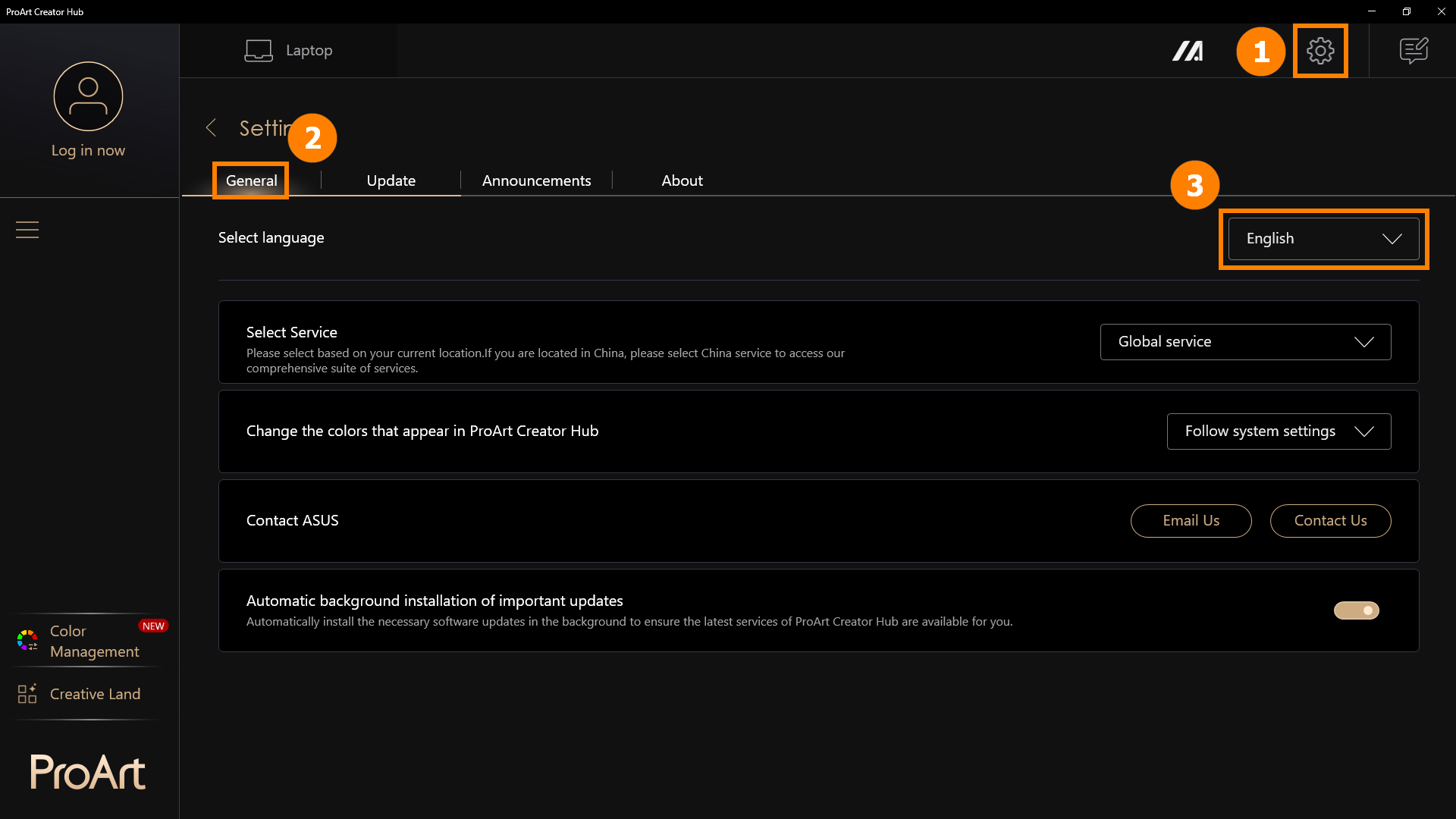
Klikněte ①[Nastavení], klikněte ②[Obecné nastavení]. Můžete zvolit ③[Jazyk aplikace].
9.2 Aktualizace
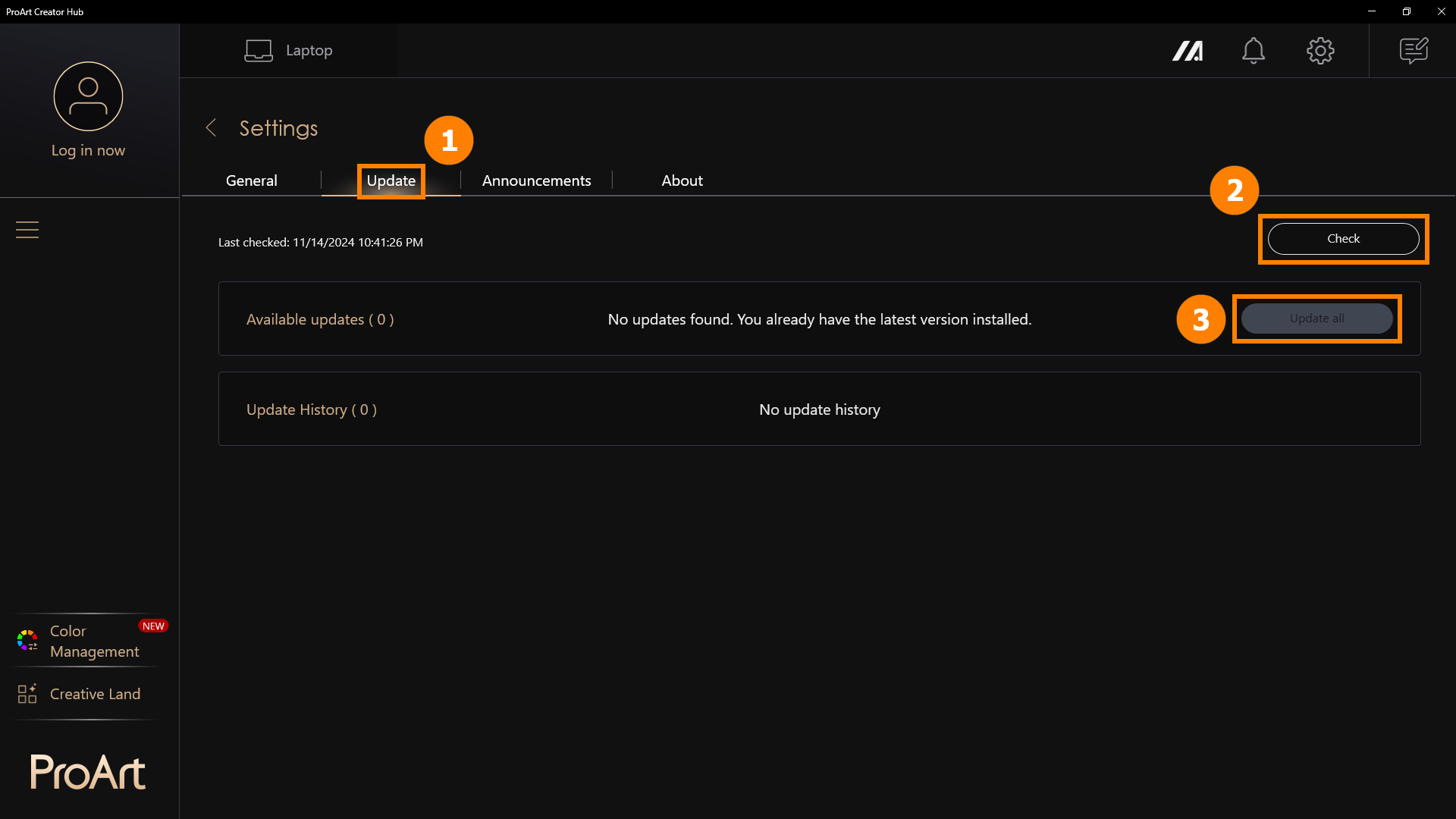
Klikněte ①[Aktualizace], klikněte ②[Zkontrolovat]. Můžete kliknout ③[Aktualizovat vše] pro aktualizaci aplikace na nejnovější verzi.
10. Jak stáhnout a odinstalovat ProArt Creator Hub
·ProArt Creator HubStáhnout ProArt Creator Hub: Stáhněte si aktuální nejnovější verzi ProArt Creator Hub přes Microsoft Store
·Odinstalujte ProArt Creator Hub: Pokud chcete tuto aplikaci odebrat, klikněte: [Windows 11/10] Jak odinstalovat aplikace, aktualizace Windows, ovladače | Oficiální podpora | ASUS Global
Poznámka: ProArt Creator Hub lze použít pouze na produktech série ASUS ProArt/Feature By ProArt. Klikněte ASUS ProArt Global pro více informací.
·Operační systém: Windows 10 19H2 64-bit (včetně) a vyšší
·ASUS System Control Interface v2: Verze 2.2.2.0 (včetně) a vyšší
·Adobe Software: 2020 a vyšší
Otázka 1: Při používání funkcí jako [Uložit jako] a [Vytvořit nový projekt] v správě barev se můžete setkat s problémy s těmito funkcemi.
Odpověď 1: Můžete kliknout na následující odkaz pro stažení a instalaci softwaru .NET Framework, abyste tento problém vyřešili
Stáhnout .NET Framework 4.8.1 | Oficiální stažení zdarma (microsoft.com)
Otázka 2: Jak zvětšit písmo v ProArt Creator Hub?
Odpověď 2: Klikněte pravým tlačítkem na plochu počítače, levým klikněte na [Nastavení zobrazení] a vyberte požadovanou velikost v měřítku & rozvržení.

13. Další úvody k produktům řady ProArt
·[Notebook] ASUS Dial - Úvod | Oficiální podpora | ASUS Global
·[ProArt Motherboard] ProArt Creator Hub - Úvod | Oficiální podpora | ASUS Global
·[ProArt Display] ProArt Creator Hub - Úvod k funkci displeje | Oficiální podpora | ASUS Global
·[Notebook] Úvod k ovládacímu panelu ASUS | Oficiální podpora | ASUS Global