Relativní témata
[Windows 11] Jak provést upgrade na Windows 11
Společnost Microsoft nabízí dva způsoby provedení upgradu na Windows 11 a vy si můžete vybrat ten, který vám vyhovuje lépe:
- Metoda 1: Získat oznámení o upgradu na Windows 11 prostřednictvím Aktualizace Windows
- Metoda 2: Používání instalačního asistenta ve Windows 11
Metoda 1: Získání oznámení o upgradu Windows 11 prostřednictvím aktualizace Windows
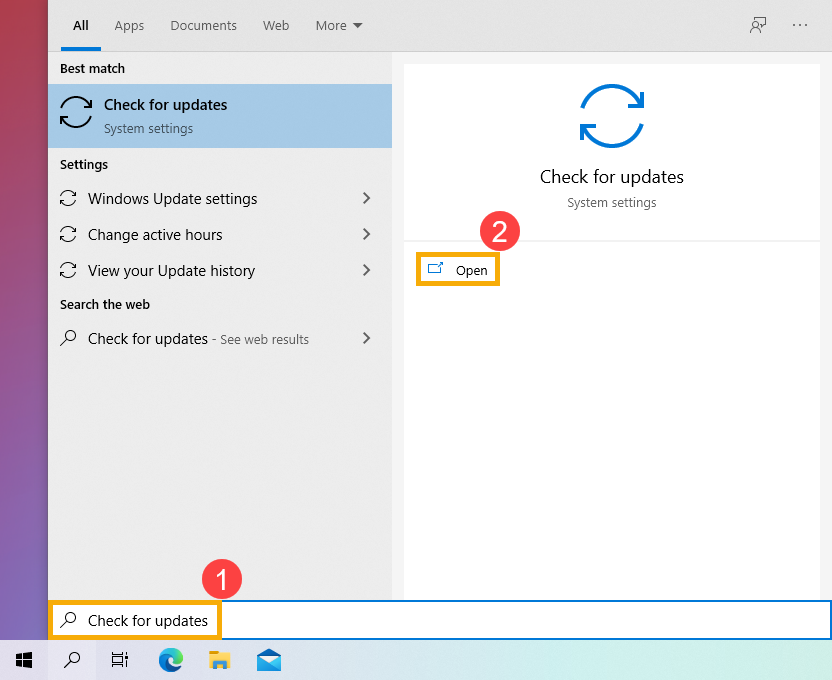
- Napište a vyhledejte text [Vyhledat aktualizace] v panelu hledání Windows①, pak klikněte na [Otevřít]②.
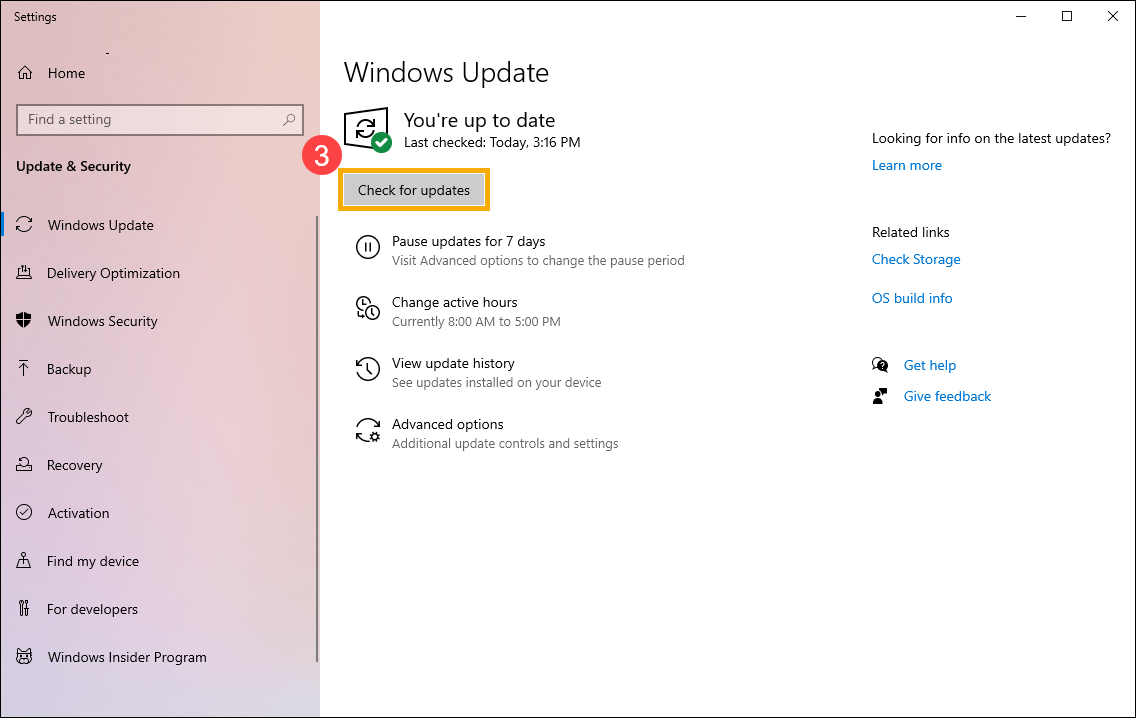
- Klikněte na [Vyhledat aktualizace]③.
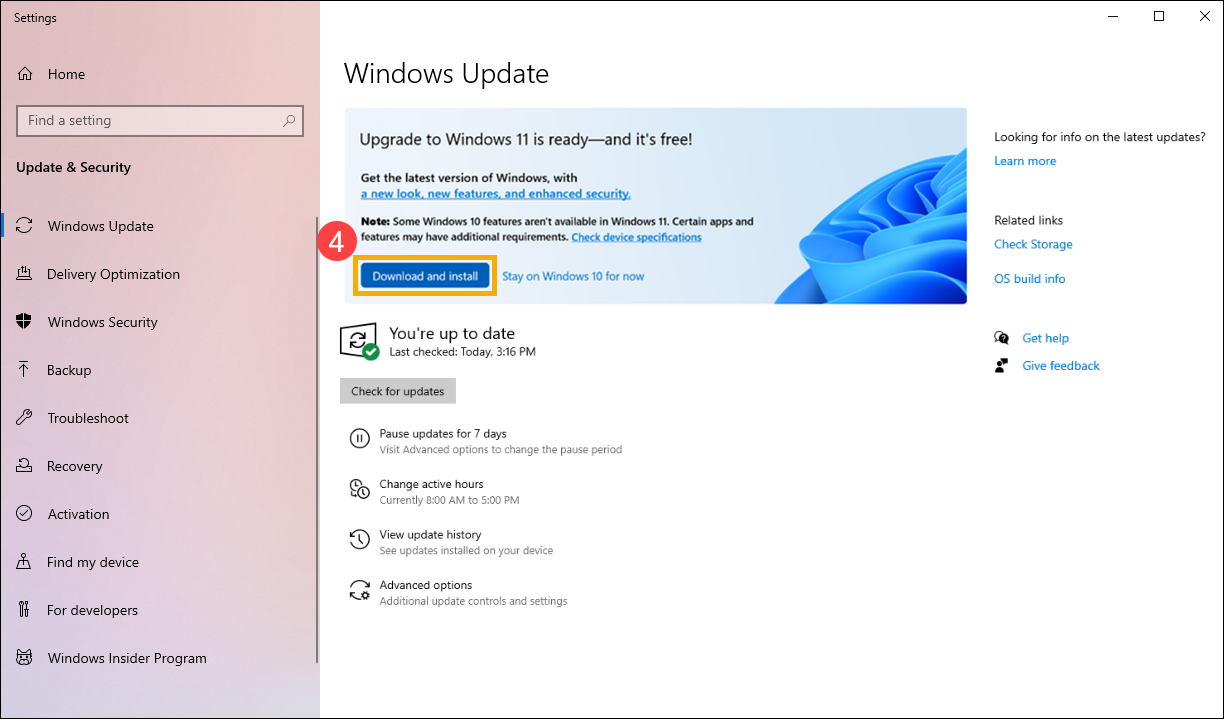
- Pokud bude k dispozici oznámení o upgradu na Windows 11, kliknutím na [Stáhnout a nainstalovat] zahájíte upgrade④.
Pokud na vašem počítači oznámení o upgradu zatím není, znamená to, že Microsoft na nasazení ještě pracuje. V takovém případě můžete využít Metodu 2: Použití instalačního asistenta pro Windows 11 a získat Windows 11 hned teď.
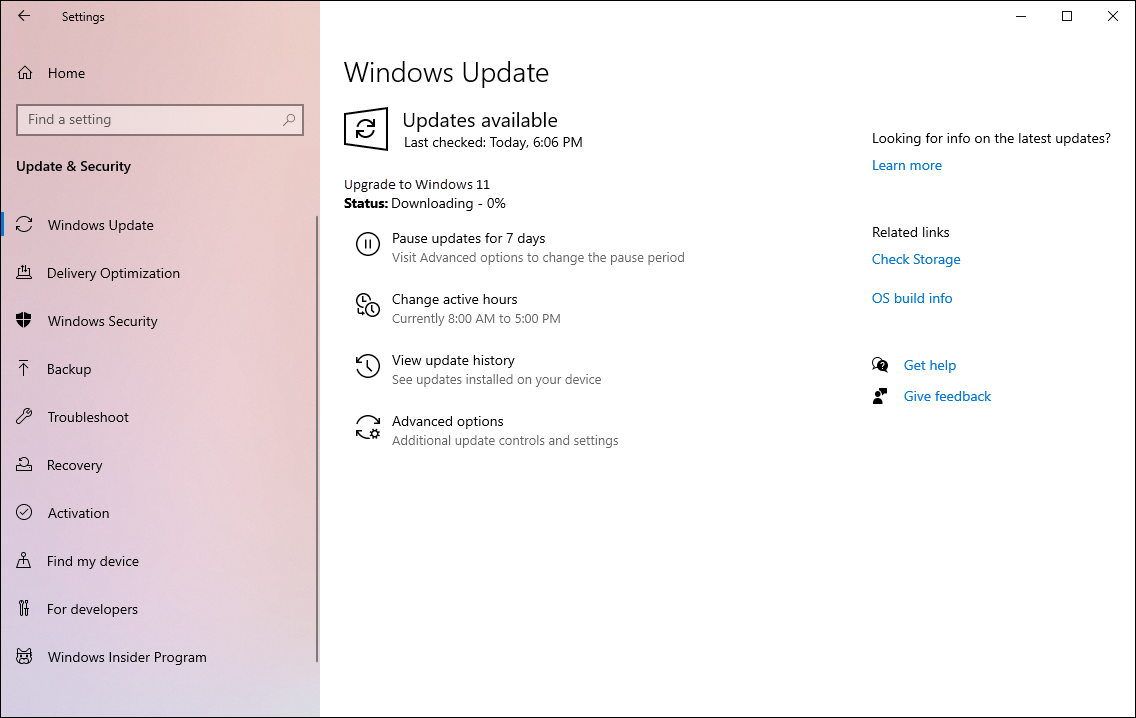
- Aktualizace Windows stahuje Windows 11. Stažení může nějakou dobu trvat. Zatím můžete počítač bez problémů používat.
- Po dokončení procesu stahování klikněte na možnost [Restartovat hned]⑤ a tím zahajte instalaci Windows 11.
Poznámka: Aktualizace Windows bude nějakou dobu trvat. Během aktualizace mějte připojený napájecí adaptér. Aby nedošlo k problémům, nevynucujte vypnutí počítače.
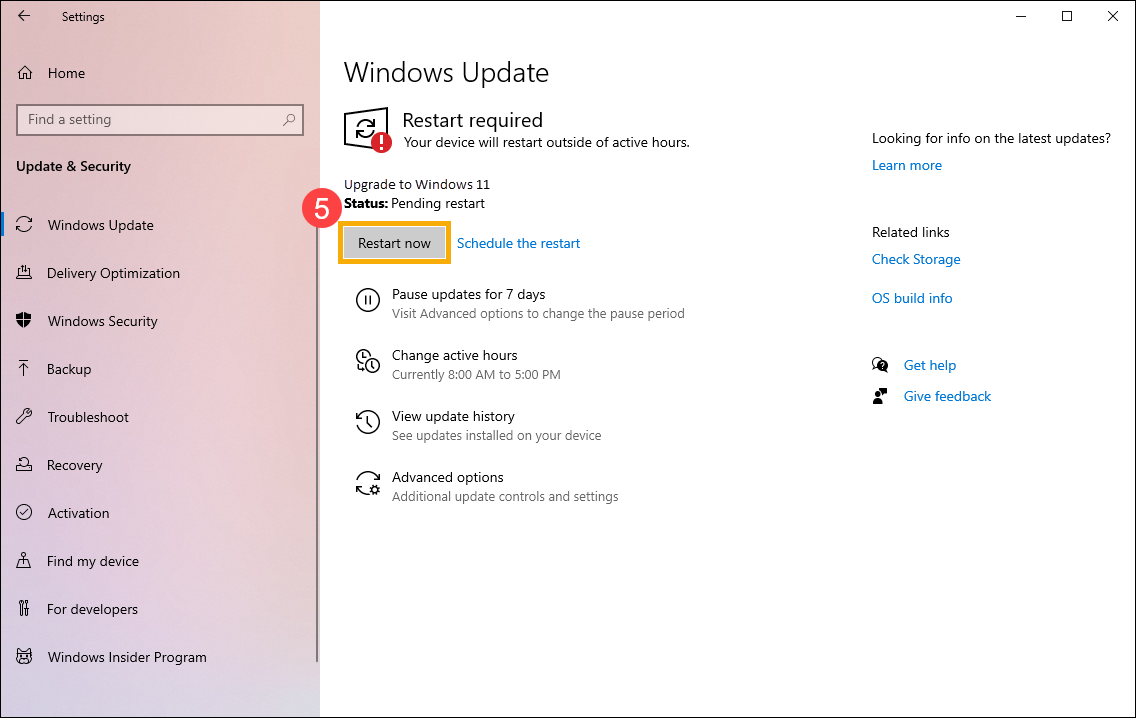
- Když se počítač opět dostane na plochu, znamená to, že je instalace Windows 11 dokončená.
Metoda 2: Používání instalačního asistenta pro Windows 11
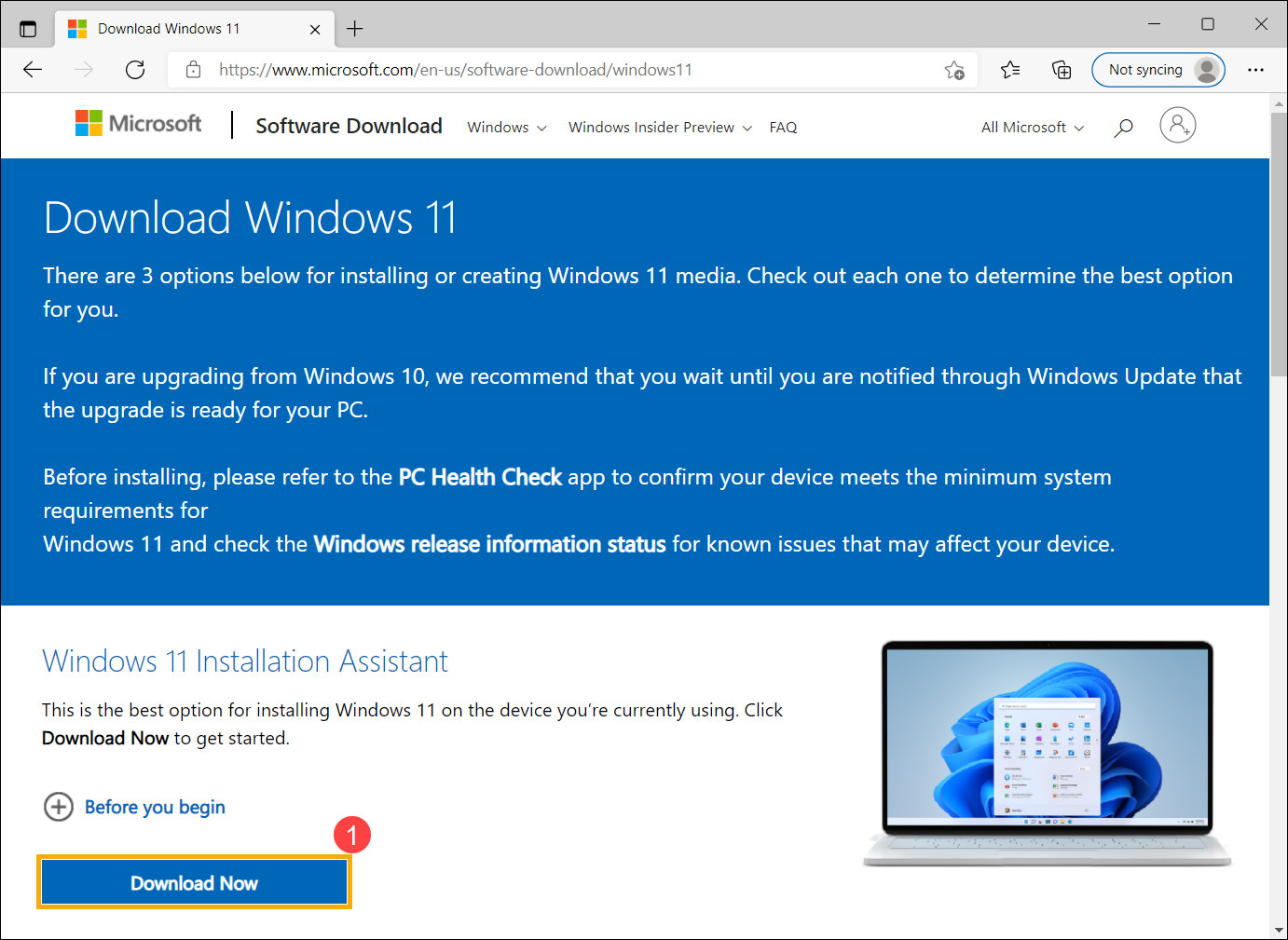
- Přejděte na oficiální web a stáhněte si instalačního asistenta. Klikněte na [Stáhnout hned]① a zahajte tím stahování nástroje instalačního asistenta pro Windows 11.
Poznámka: Na následujícím obrázku je aktuální verze nástroje. Použijte nejnovější verzi, kterou Microsoft nabízí.
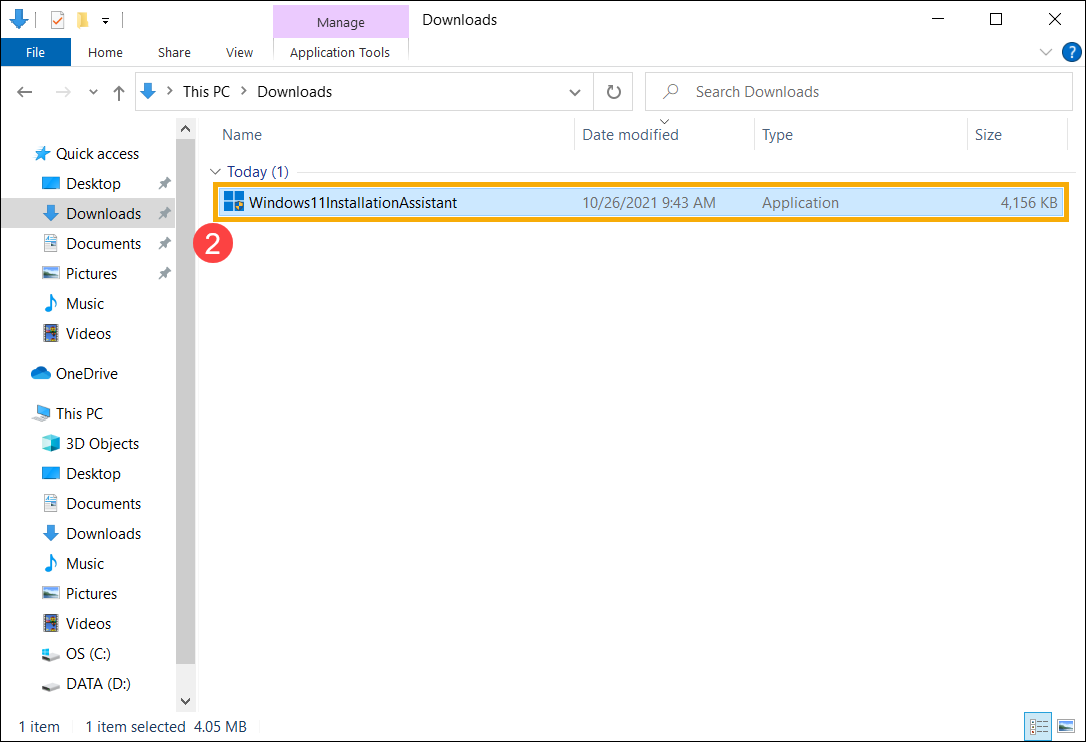
- Po dokončení procesu stahování dvakrát klikněte na stažený nástroj②.
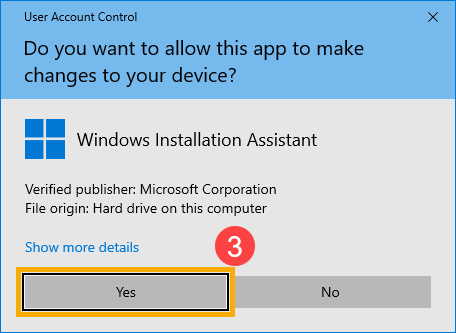
- Pokud se objeví oznámení o kontrole přístupu k uživatelskému účtu, vyberte možnost [Ano]③.
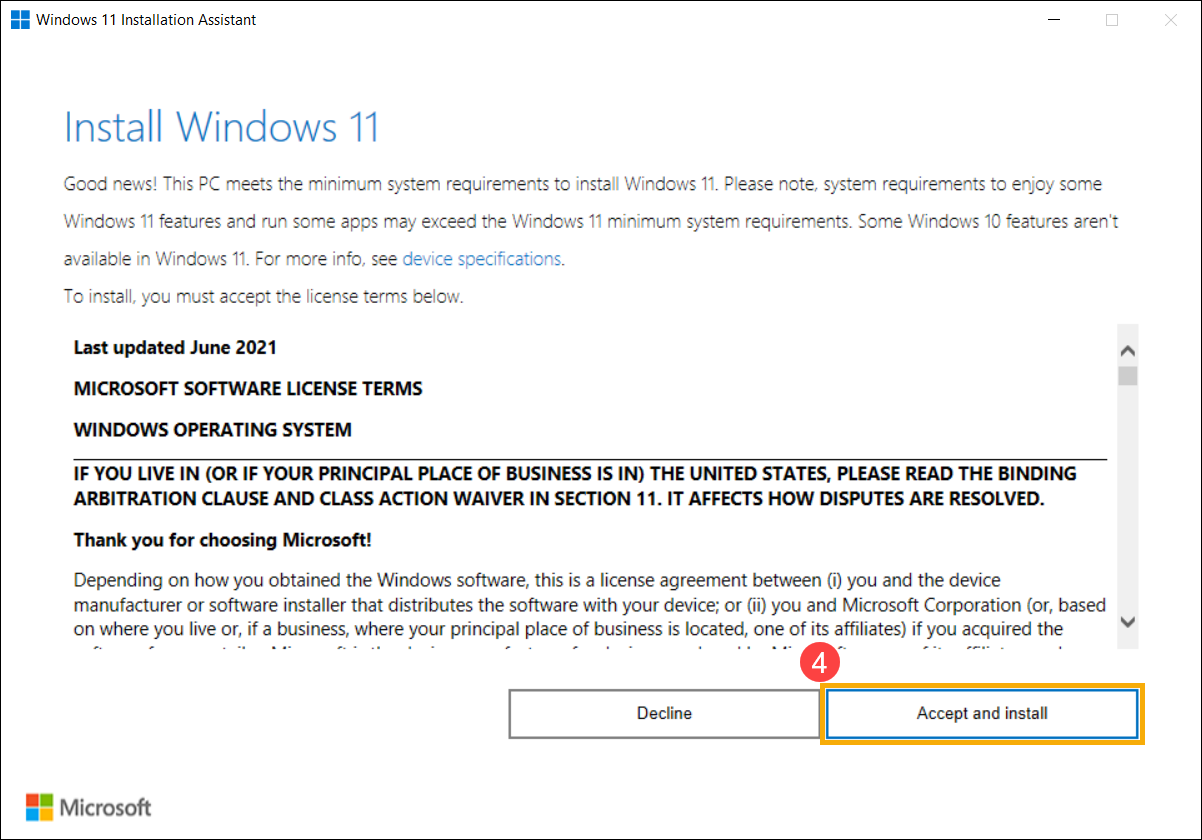
- Přečtěte si softwarové licenční podmínky společnosti Microsoft, pak vyberte [Přijmout a nainstalovat] a pokračujte v procesu upgradu na Windows 11④.
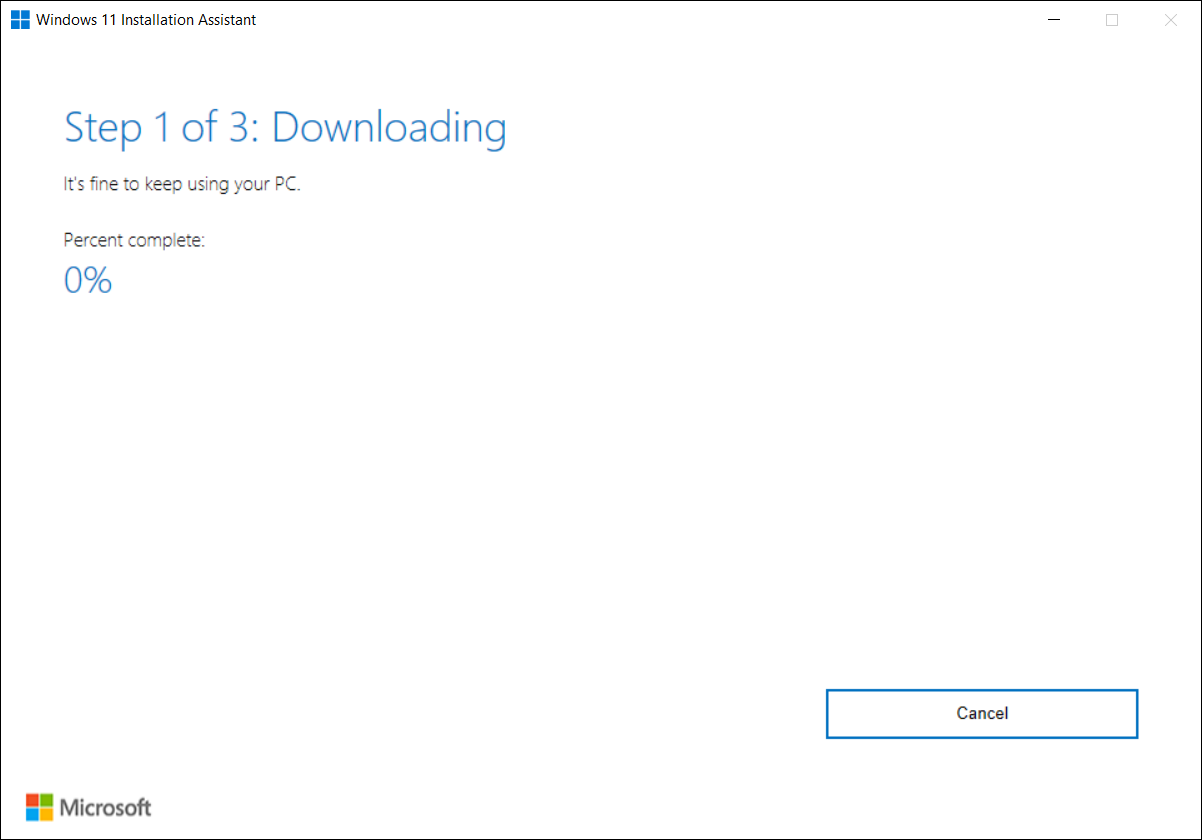
- Instalační asistent stahuje Windows 11. Stažení může nějakou dobu trvat. Zatím můžete pokračovat v používání vašeho počítače.
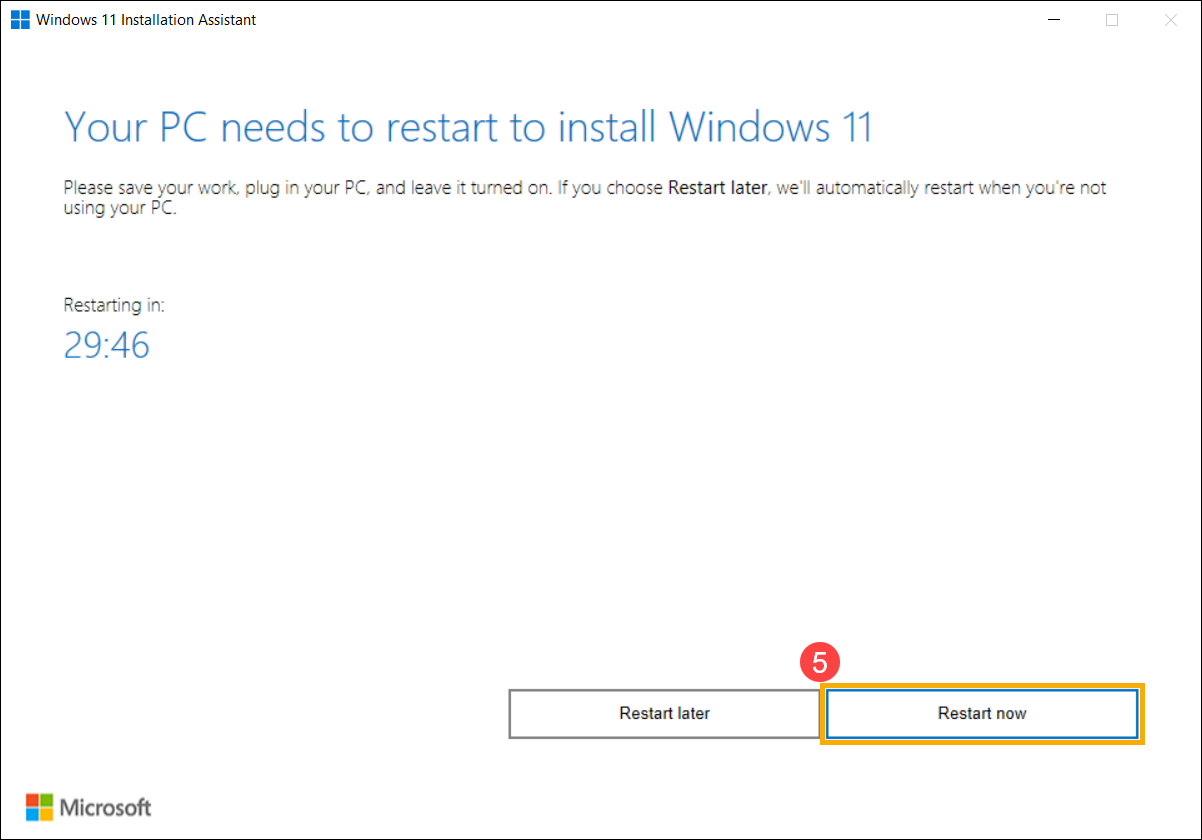
- Po dokončení procesu stahování klikněte na možnost [Restartovat hned]⑤ a zahajte instalaci Windows 11.
Poznámka: Aktualizace Windows bude nějakou dobu trvat. Během procesu aktualizace mějte připojen napájecí adaptér. Aby nedocházelo k problémům, počítač nevypínejte.
- Až se počítač opět dostane na plochu, znamená to, že je instalace Windows 11 dokončena.