Relativní témata
[Chromebook] Oblíbené klávesové zkratky na Chromebooku
Oblíbené zkratky
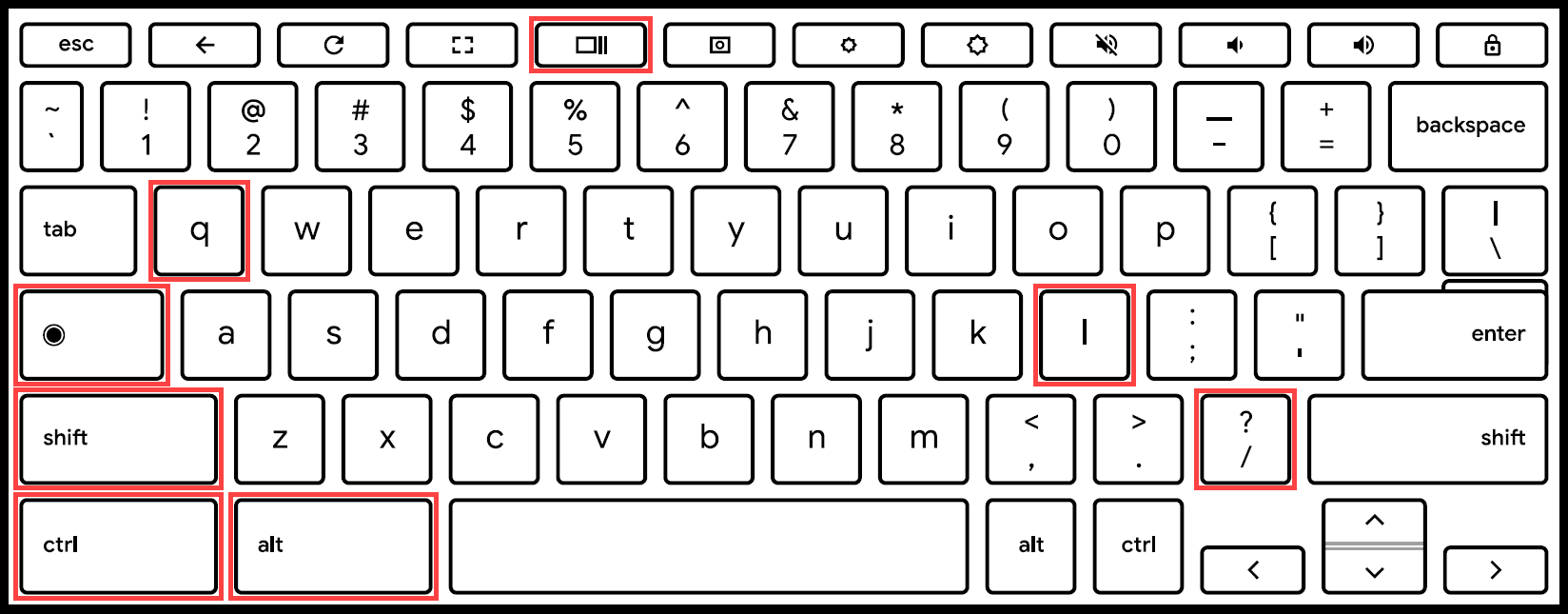
- Pořízení snímku obrazovky: Stiskněte Ctrl + Zobrazit okna
 .
. - Pořízení částečného snímku obrazovky: Stiskněte Shift + Ctrl + Zobrazit okna a pak klikněte a táhněte.
- Získání přístupu k dalším funkcím pro pořizování snímků obrazovky: Stiskněte Shift + Ctrl + Zobrazit okna, pak vyberte funkci snímků obrazovky z panelu nástrojů.
- Pořízení snímku obrazovky na tabletu: Stiskněte tlačítko napájení + tlačítko snížení hlasitosti.
- Získání přístupu k dalším funkcím snímků obrazovky na tabletech: Stiskněte a podržte tlačítko napájení > vyberte „Zachycení obrazovky“, nebo vyberte čas > vyberte zachycení obrazovky. Zjistěte více o funkcích snímků obrazovky.
- Zapnutí nebo vypnutí Caps Lock: Stiskněte Vyhledat
 + Alt. Nebo stiskněte Launcher
 + Alt.
 - Uzamčení obrazovky: Stiskněte Vyhledat + L. Nebo stiskněte Launcher + L.
- Odhlášení od účtu Google: Stiskněte Shift + Ctrl + Q (dvakrát).
- Zobrazení všech klávesových zkratek: Stiskněte Ctrl + Alt + / (lomítko dopředu).
Zkratky na externích klávesnicích
Pokud používáte klávesnici ve Windows nebo na Macu, stiskněte klávesu Windows nebo klávesu Command namísto klávesy pro vyhledávání nebo klávesy Spouštěče.
Abyste změnili způsob fungování jednotlivých kláves, využijte níže uvedený postup:
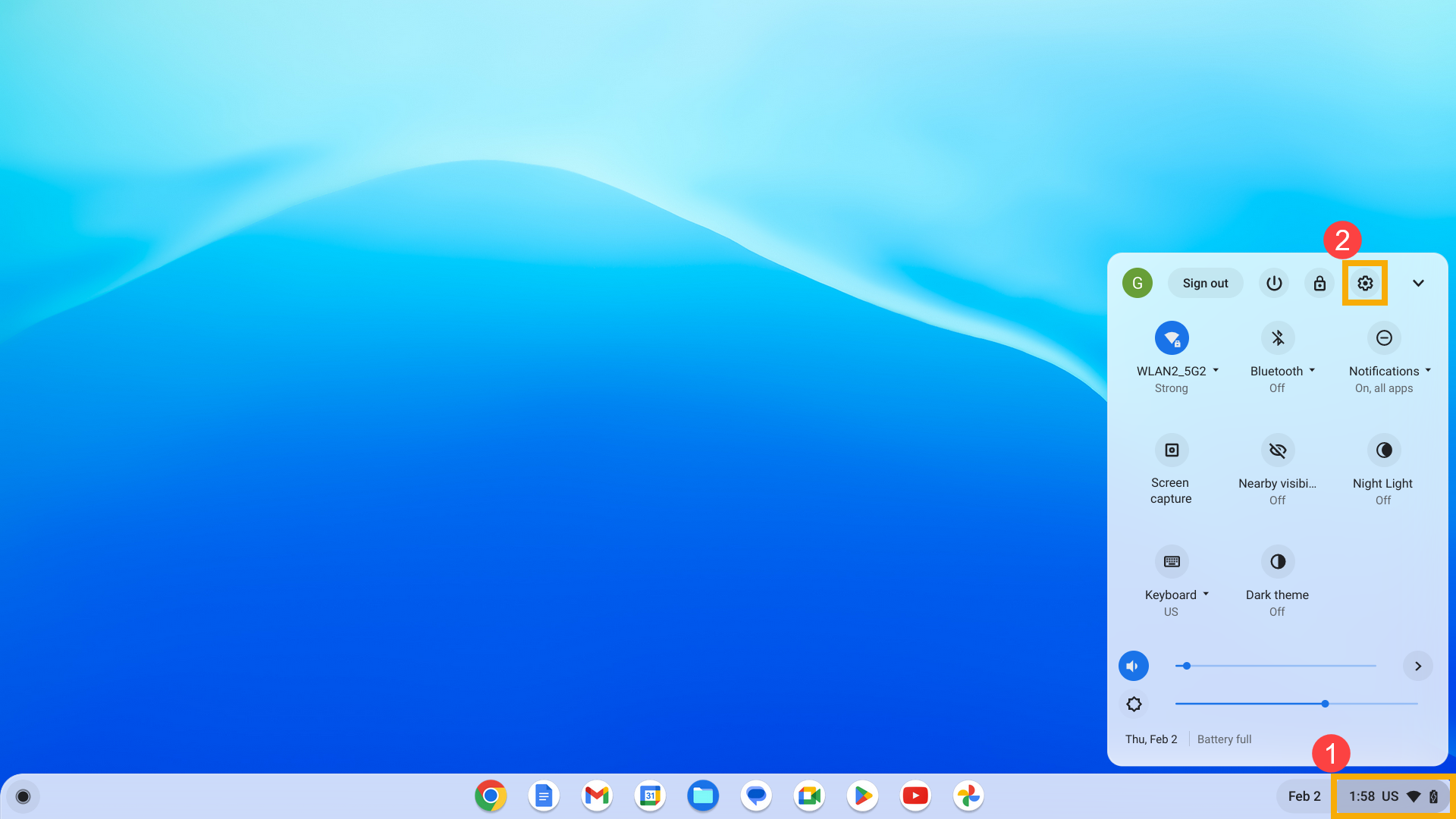
- Klikněte na [Stavovou lištu] v pravé dolní části obrazovky①, pak klikněte na [Nastavení]
 ②.
②.
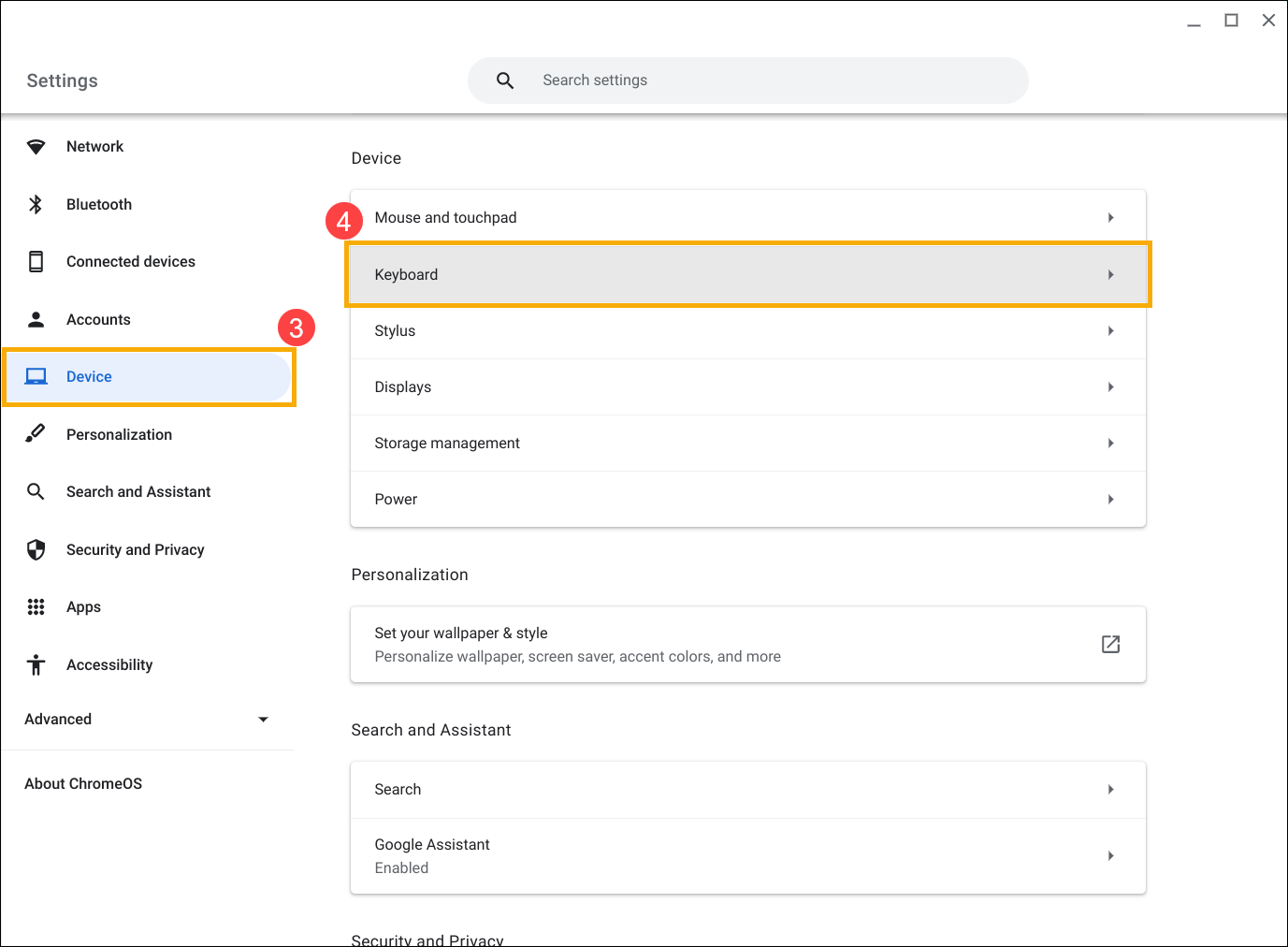
- Vyberte možnost [Zařízení]③ a pak vyberte [Klávesnice]④.
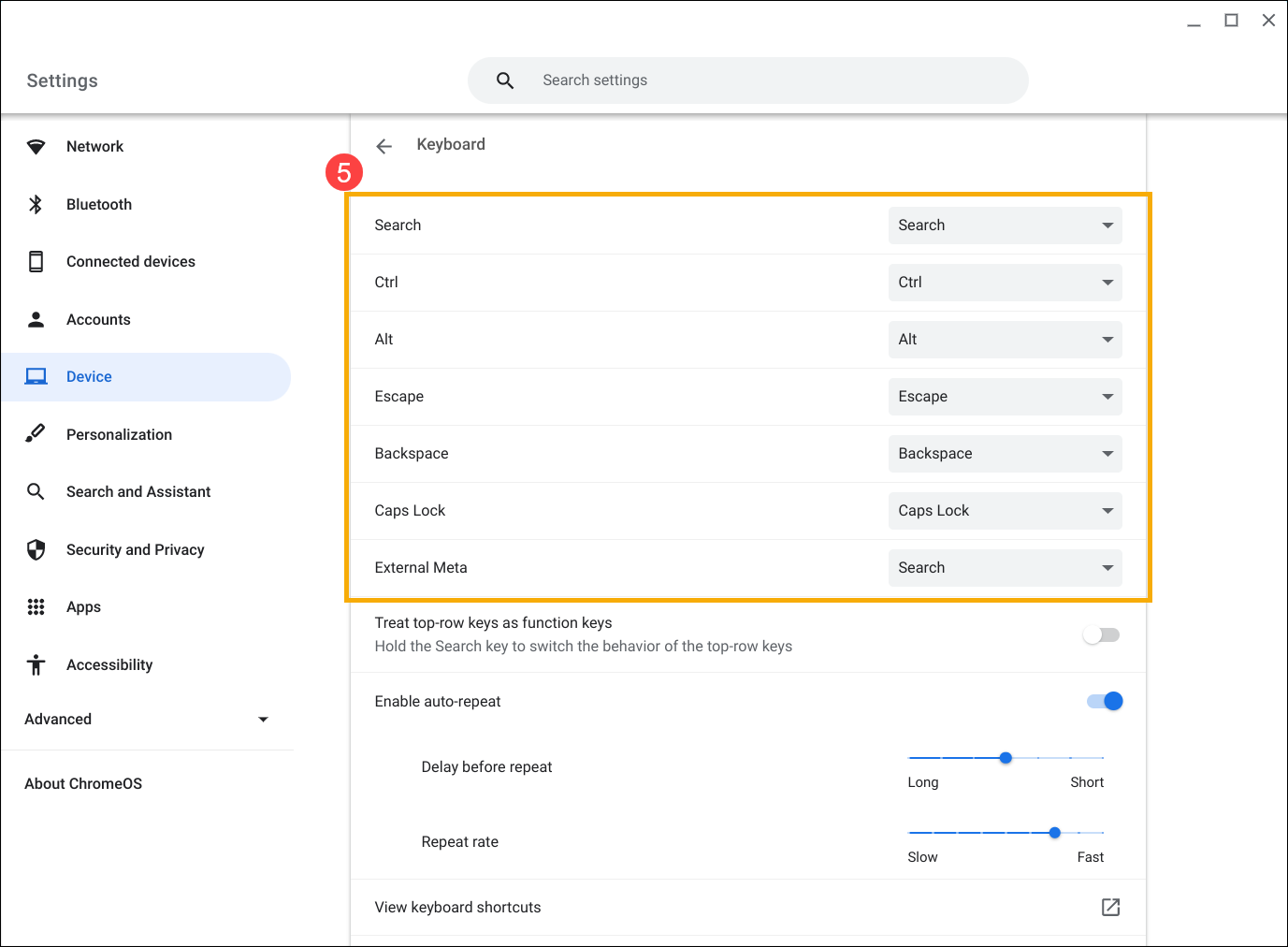
- Ujistěte se, že všechny klávesy mají nastaveno takové chování, jaké chcete⑤.
Výše uvedený obsah pochází z oficiálního webu Google. Další podrobnosti najdete také v nápovědě k Chromebooku.
Pokud svůj problém nevyřešíte pomocí výše uvedených postupů, obraťte se na zákaznický servis ASUS, kde vám poskytneme další informace.