Relativní témata
[Chromebook] První spuštění (ChromeOS OOBE)
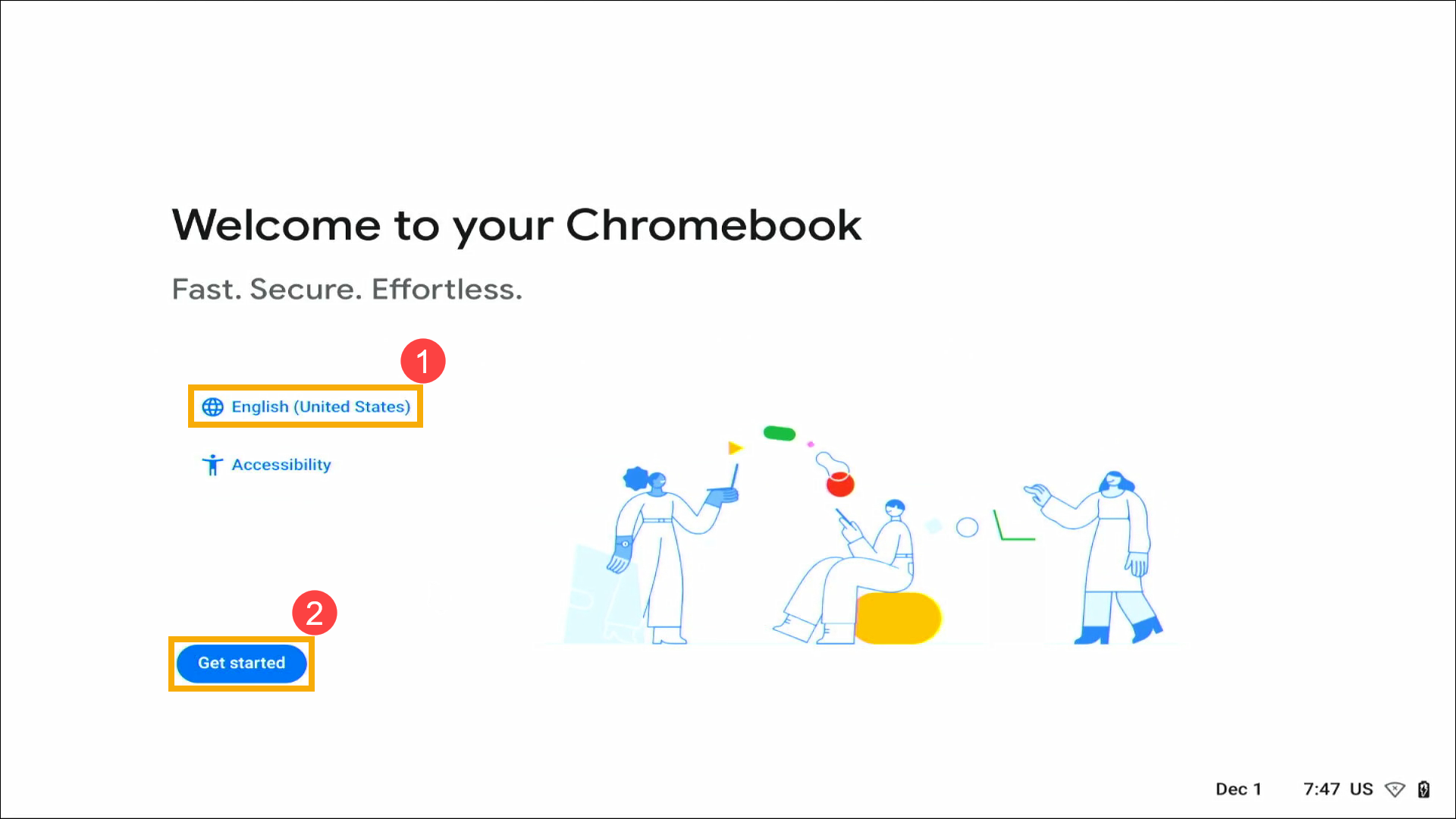
- Vyberte jazyk a rozvržení klávesnice①, pak klikněte na [Začínáme]②.
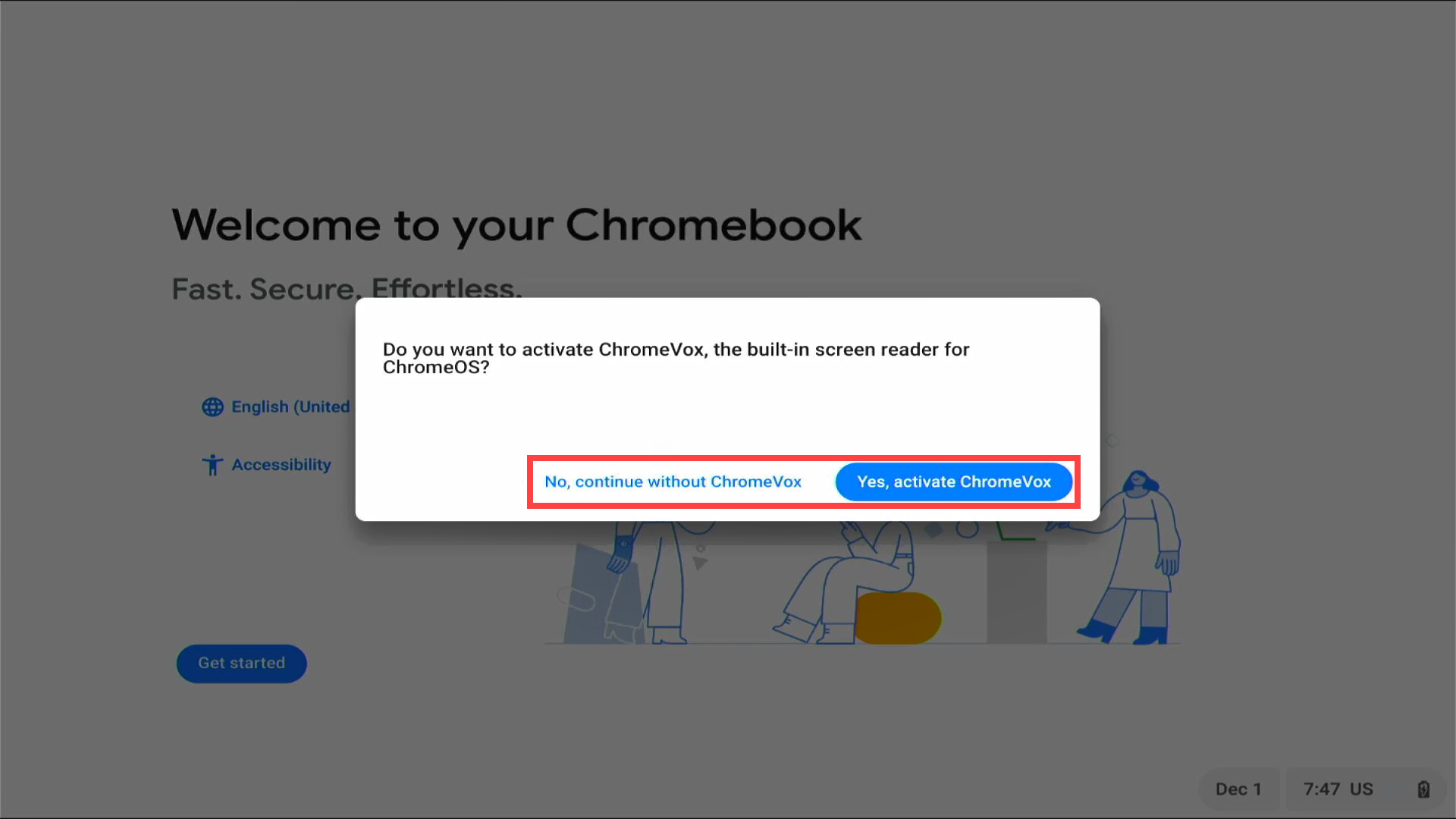
Poznámka: Pokud uslyšíte hlasovou výzvu: „Chcete aktivovat ChromeVox“, vyberte možnost Ano nebo Ne. ChromeVox je čtečka obrazovky, která umožňuje používat operační systém Chrome i lidem se zrakovým postižením.
- Vyberte svou síť③.

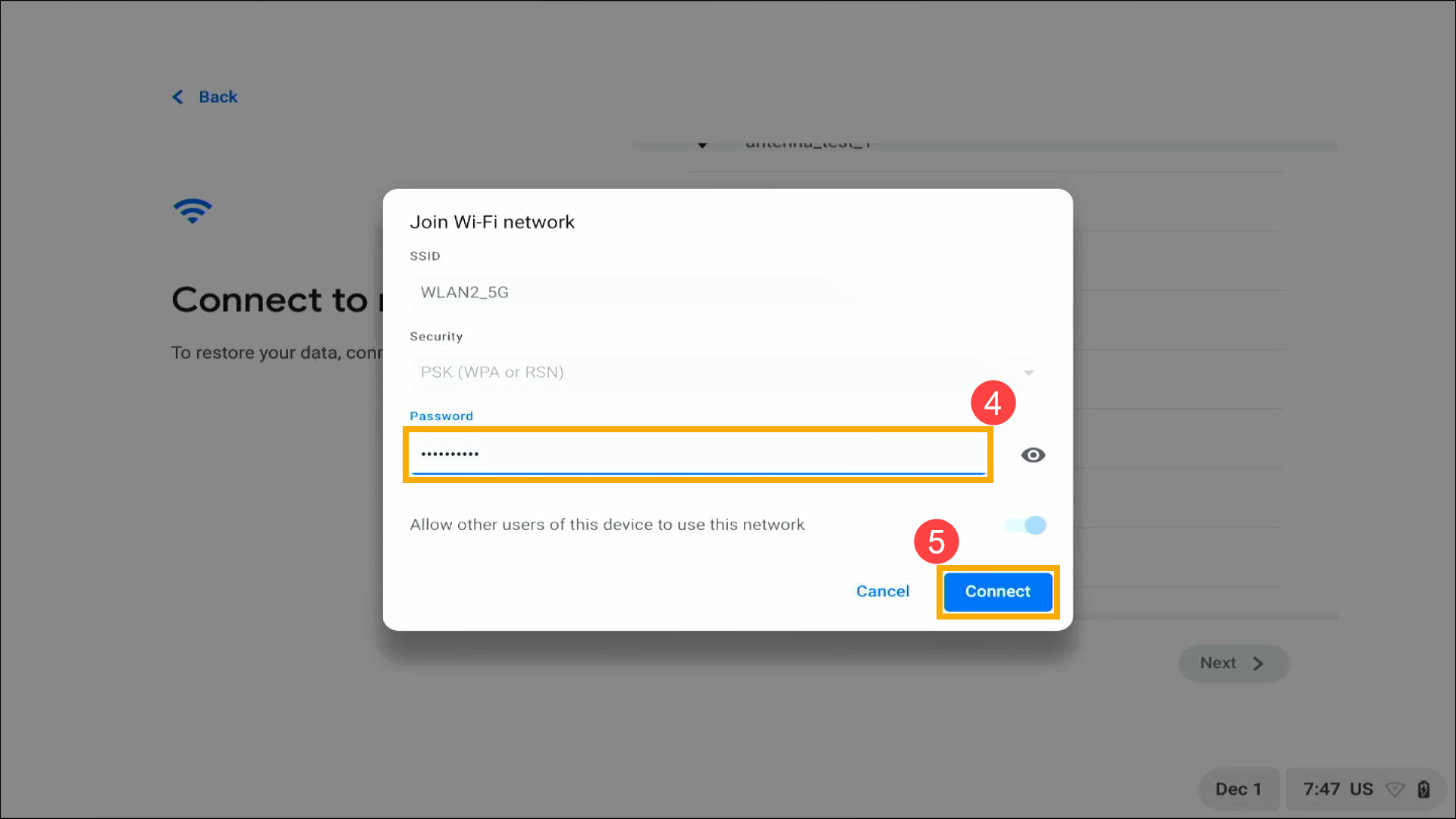
- Napište heslo k síti④, pak vyberte možnost [Připojit]⑤.
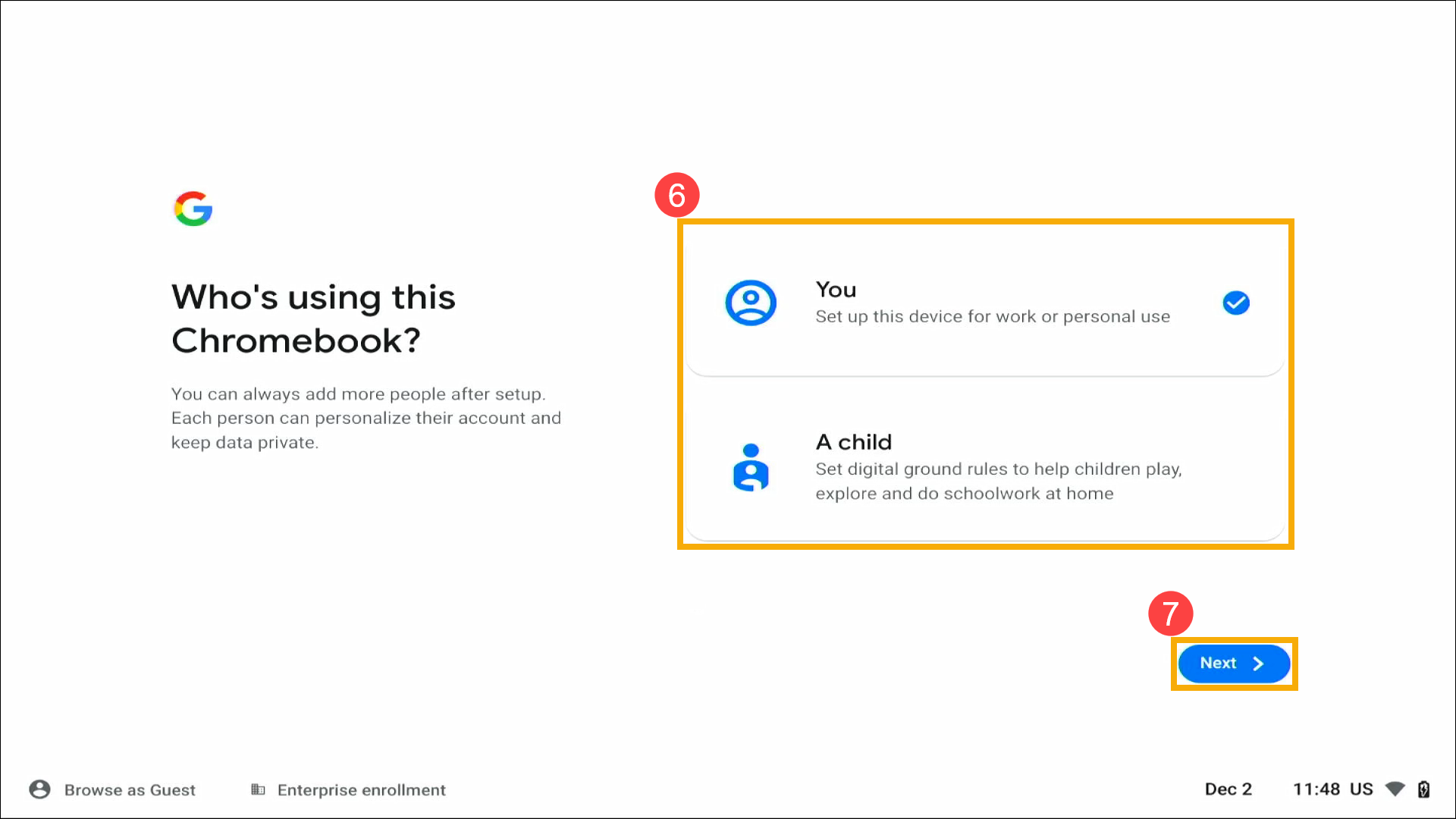
- Po připojení k internetu vyberte, kdo tento Chromeboox používá⑥, pak vyberte možnost [Další]⑦.
- Napište e-mail nebo telefonní číslo k vašemu účtu Google⑧, pak klikněte na [Další]⑨.
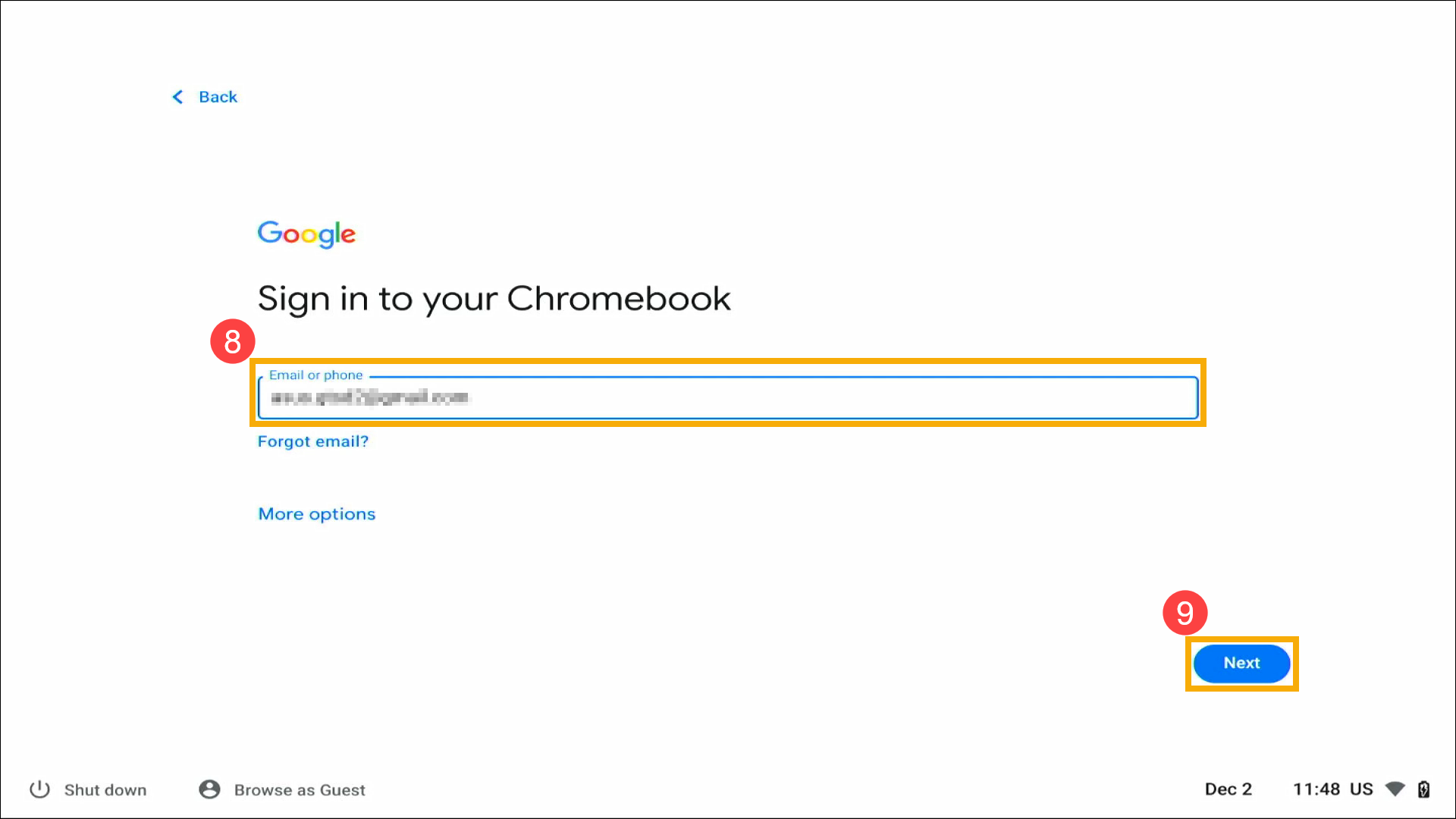
Poznámka: Pokud zatím účet Google nemáte, vyberte Další možnosti > Vytvořit účet. Při vytváření nového účtu se řiďte výzvami na obrazovce.

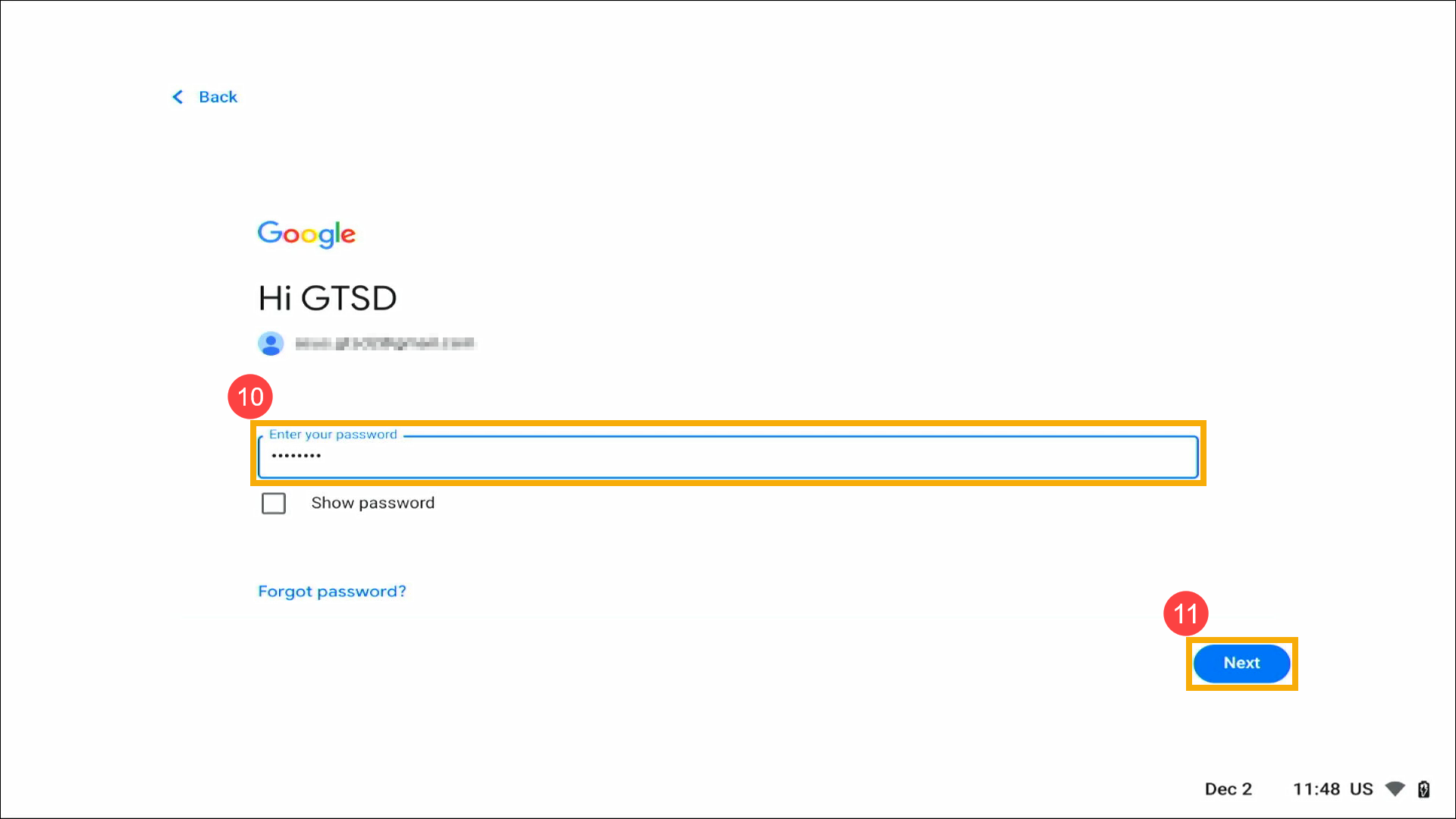
- Zadejte heslo k účtu Google⑩, pak klikněte na [Další]⑪.
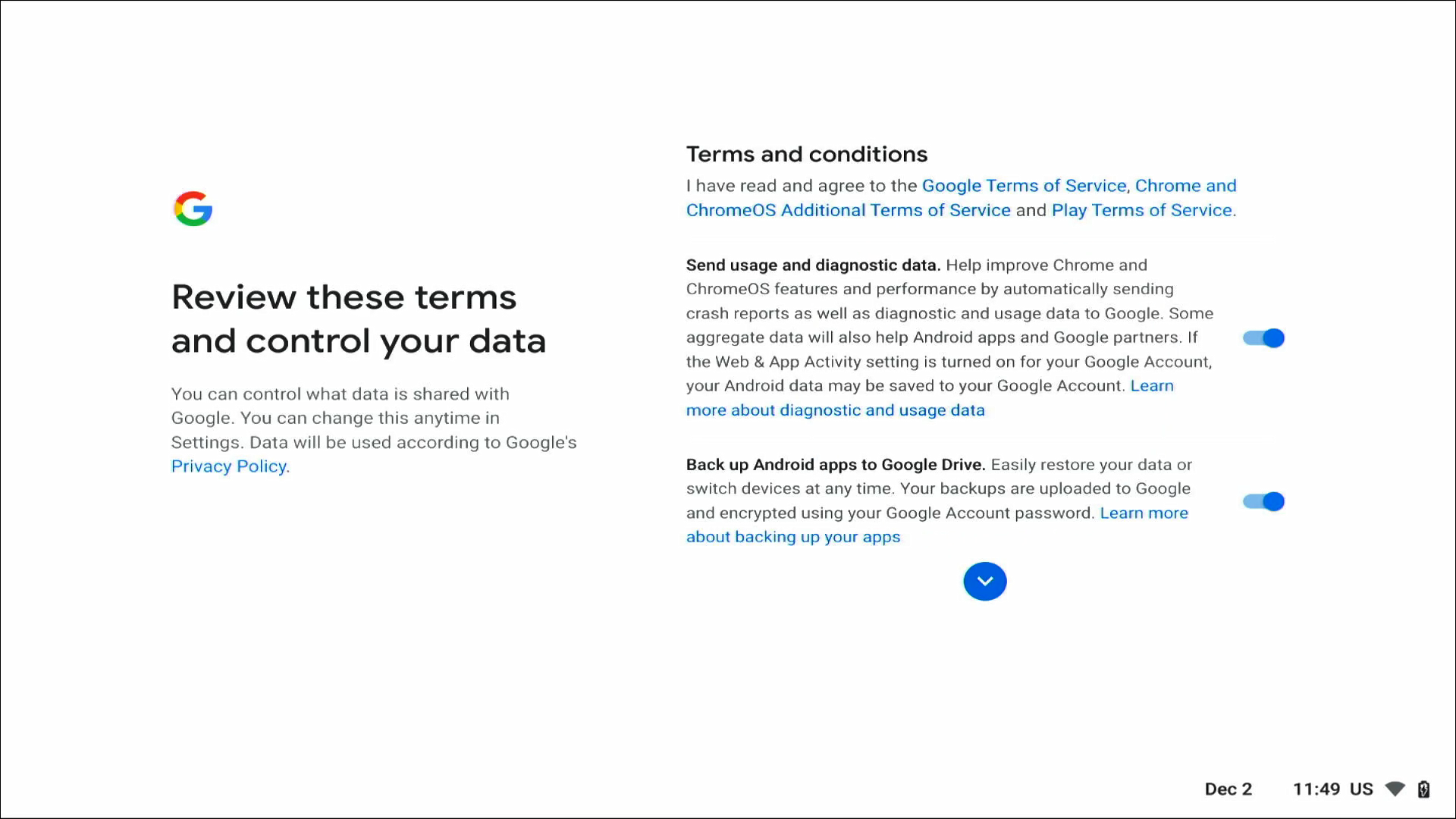
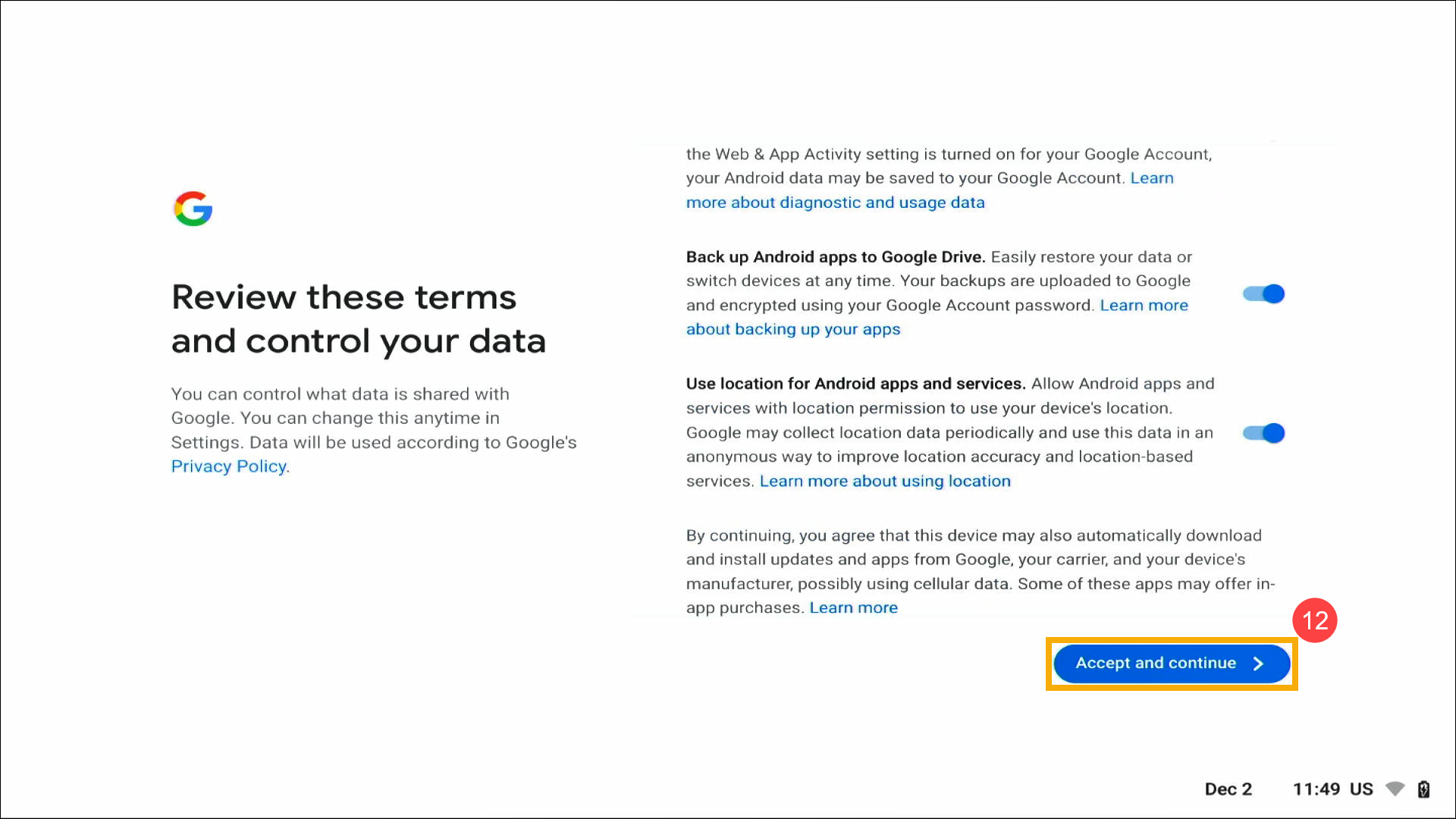
- Po přihlášení k účtu Google si přečtěte tyto zásady a podmínky ohledně ochrany soukromí, sjeďte dolů a klikněte na [Přijmout a pokračovat]⑫.
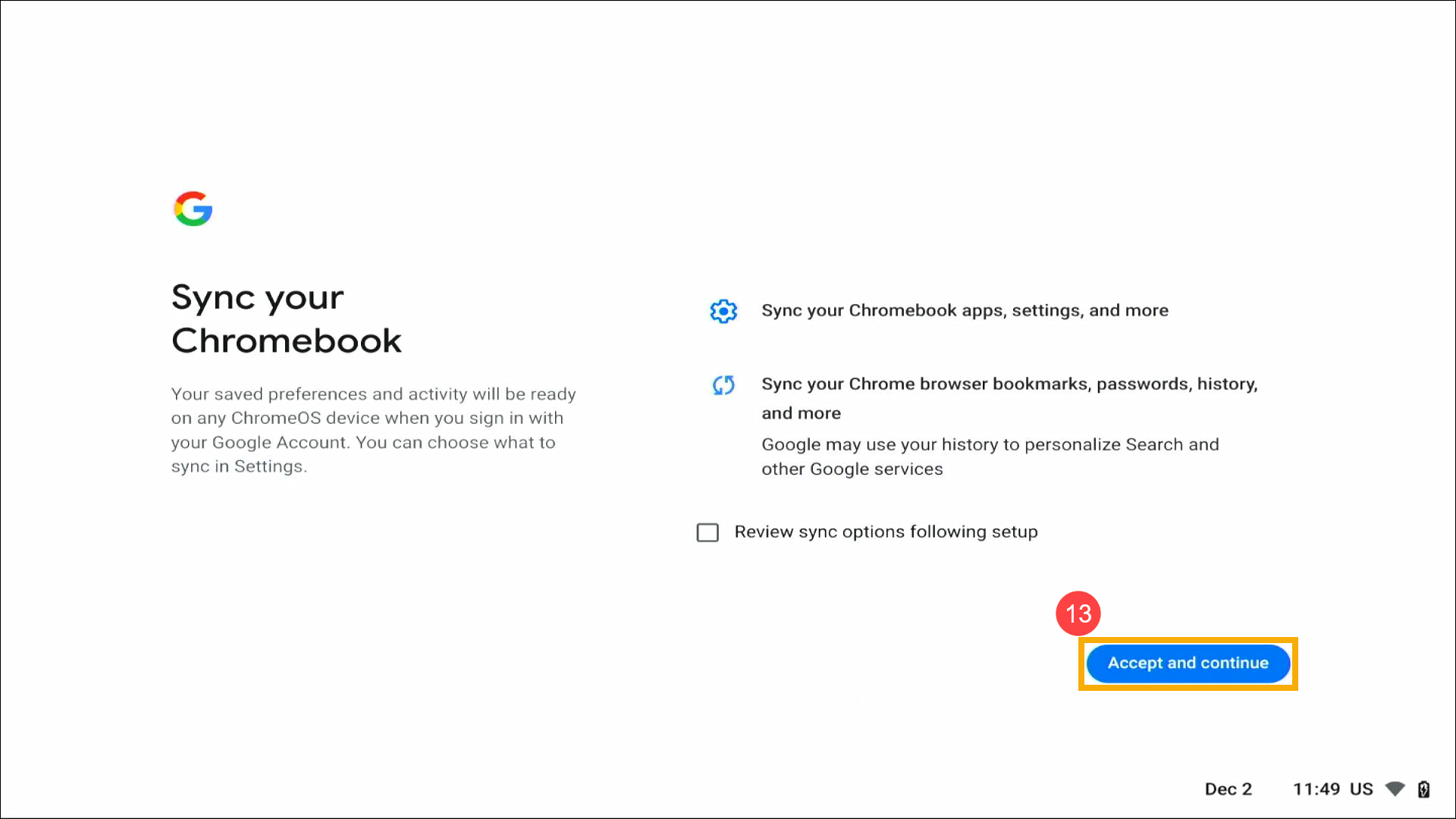
- Účet Google může synchronizovat vaše uložené preference a aktivitu na jakémkoli zařízení ChromeOS. Klikněte na [Přijmout a pokračovat]⑬.
Poznámka: Můžete také zaškrtnout políčko „Po instalaci zkontrolovat nastavení synchronizace“, abyste mohli zvolit možnosti synchronizace poté, co se na Chromebooku načte plocha operačního systému.
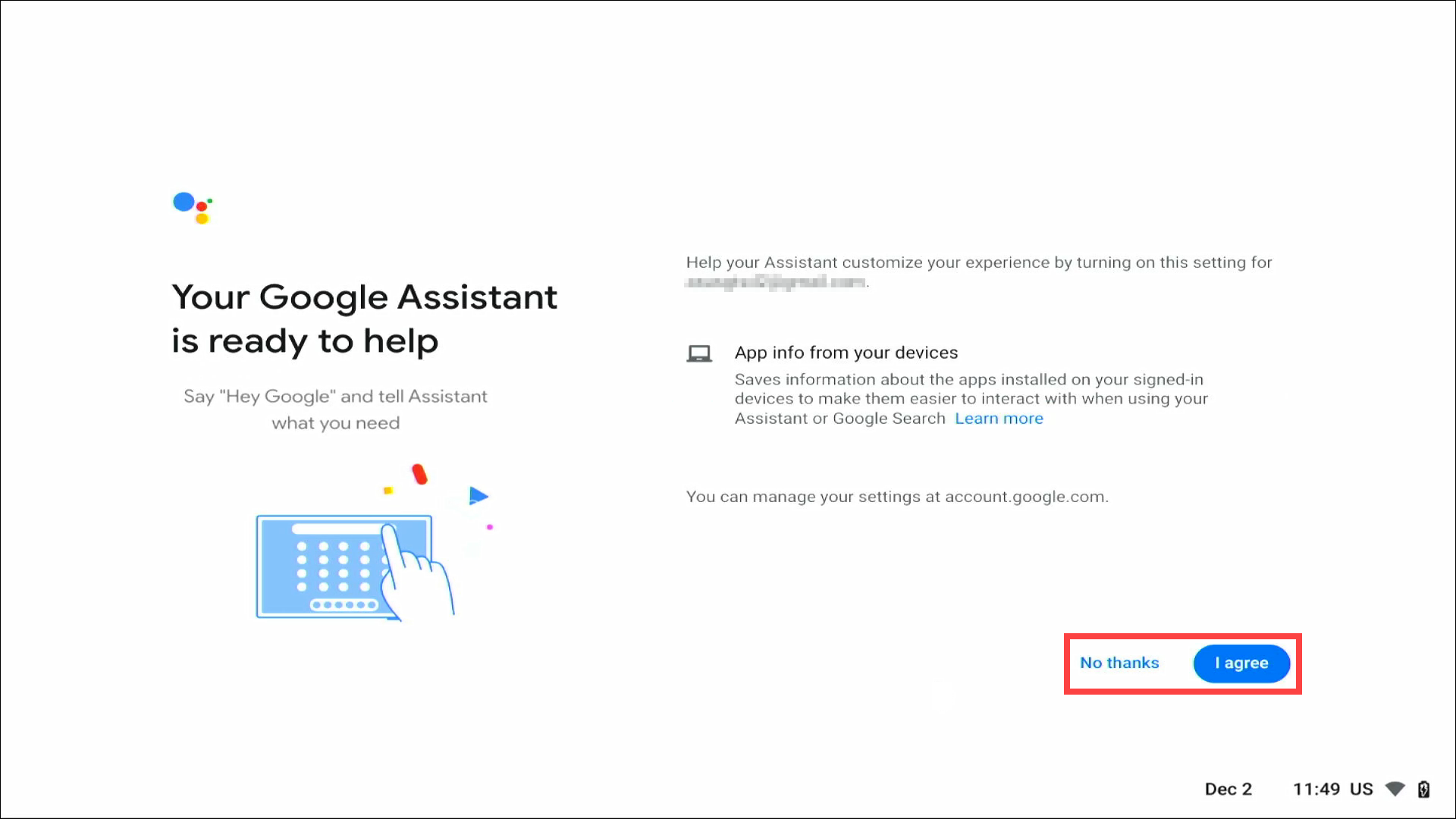
- K odemčení svého Chromebooku můžete používat kód PIN. Pokud PIN zatím nastavovat nechcete, vyberte možnost Přeskočit.

- Můžete se rozhodnout, zda chcete používat funkci Asistent Google. Pokud vyberete možnost Souhlasím, řiďte se při dokončování nastavení pokyny na obrazovce.
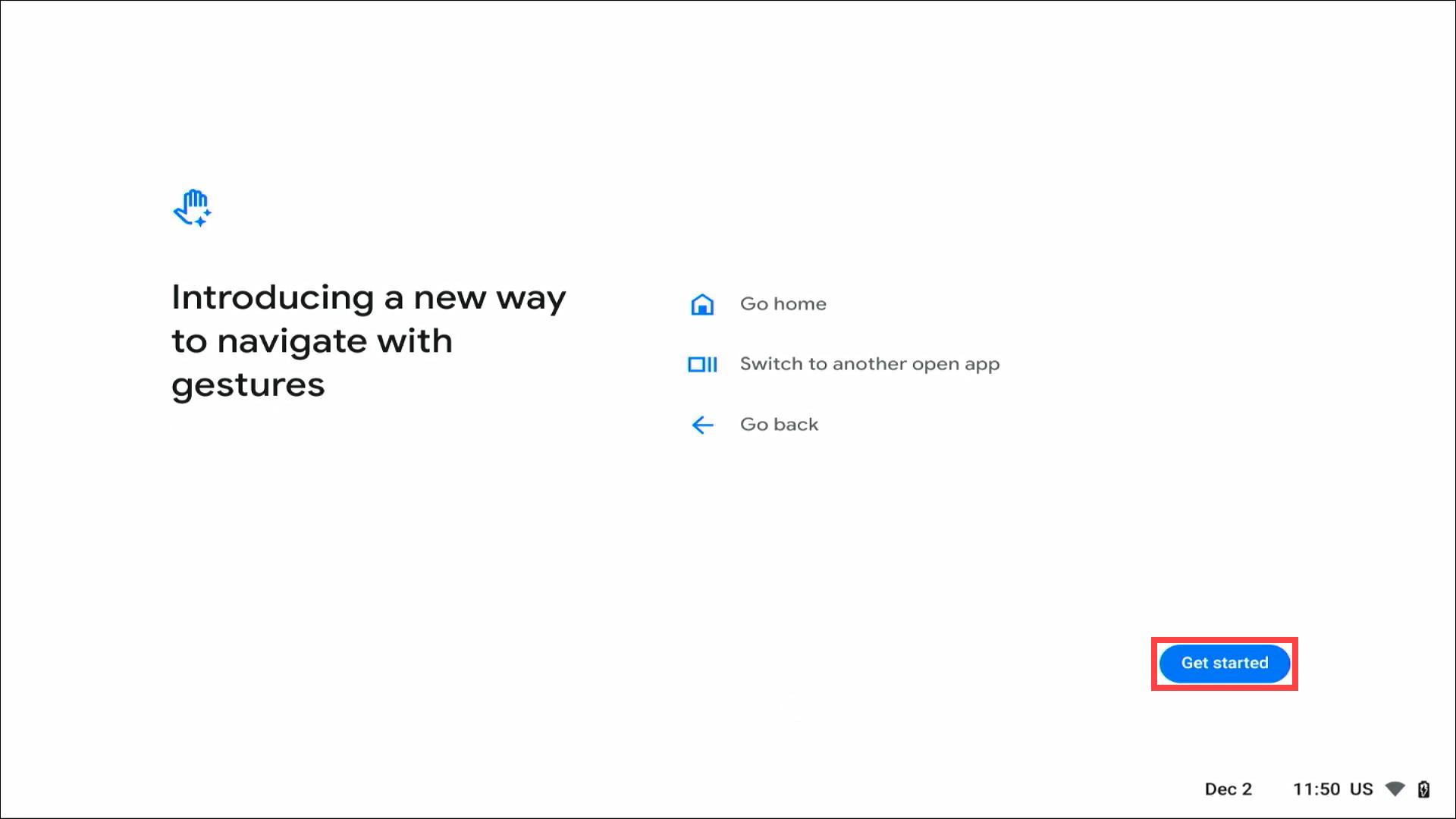
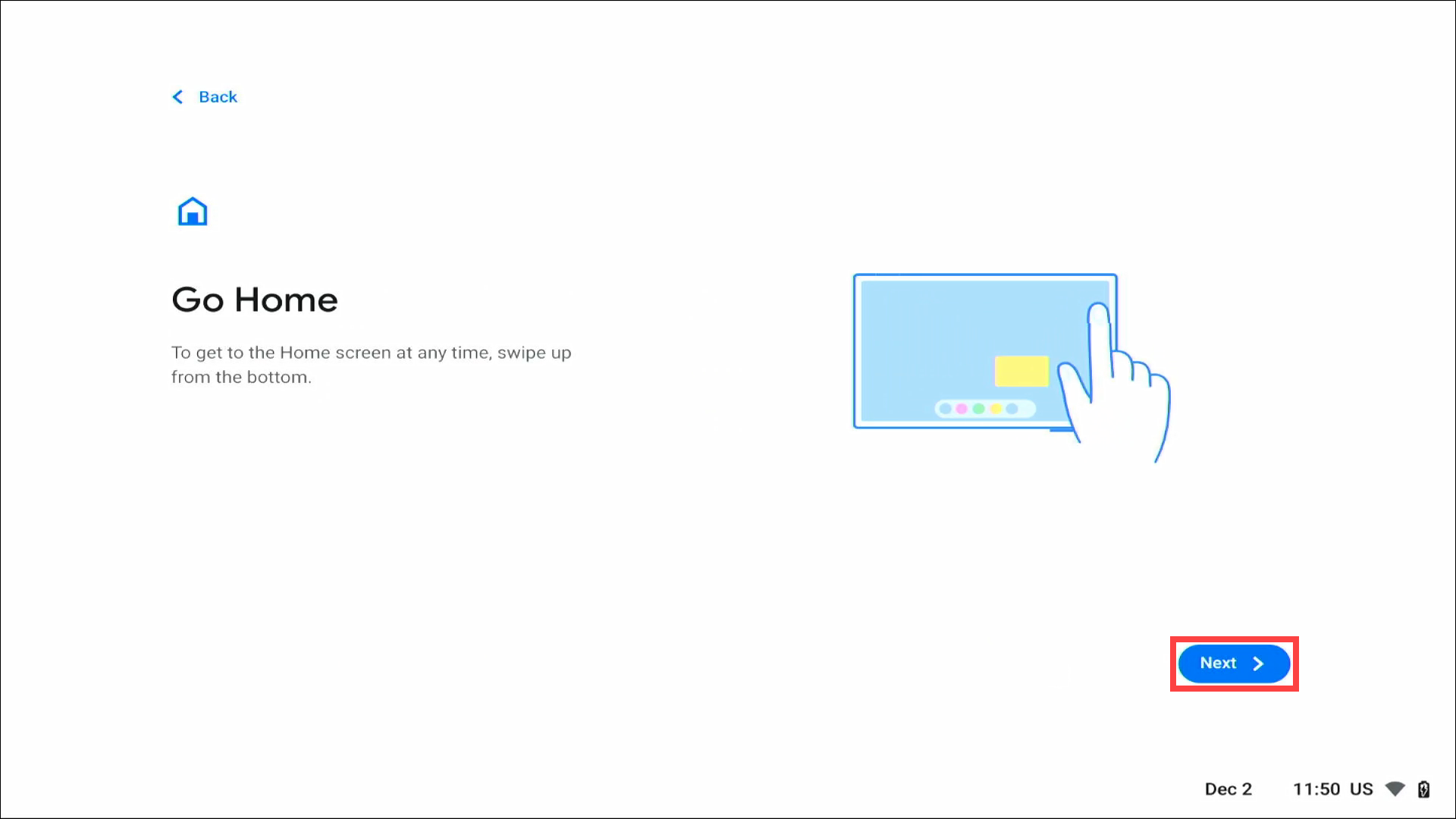
- Následující obrazovka vám představí několik funkcí. Klikněte na Začínáme a přikročte k dalšímu nastavování.


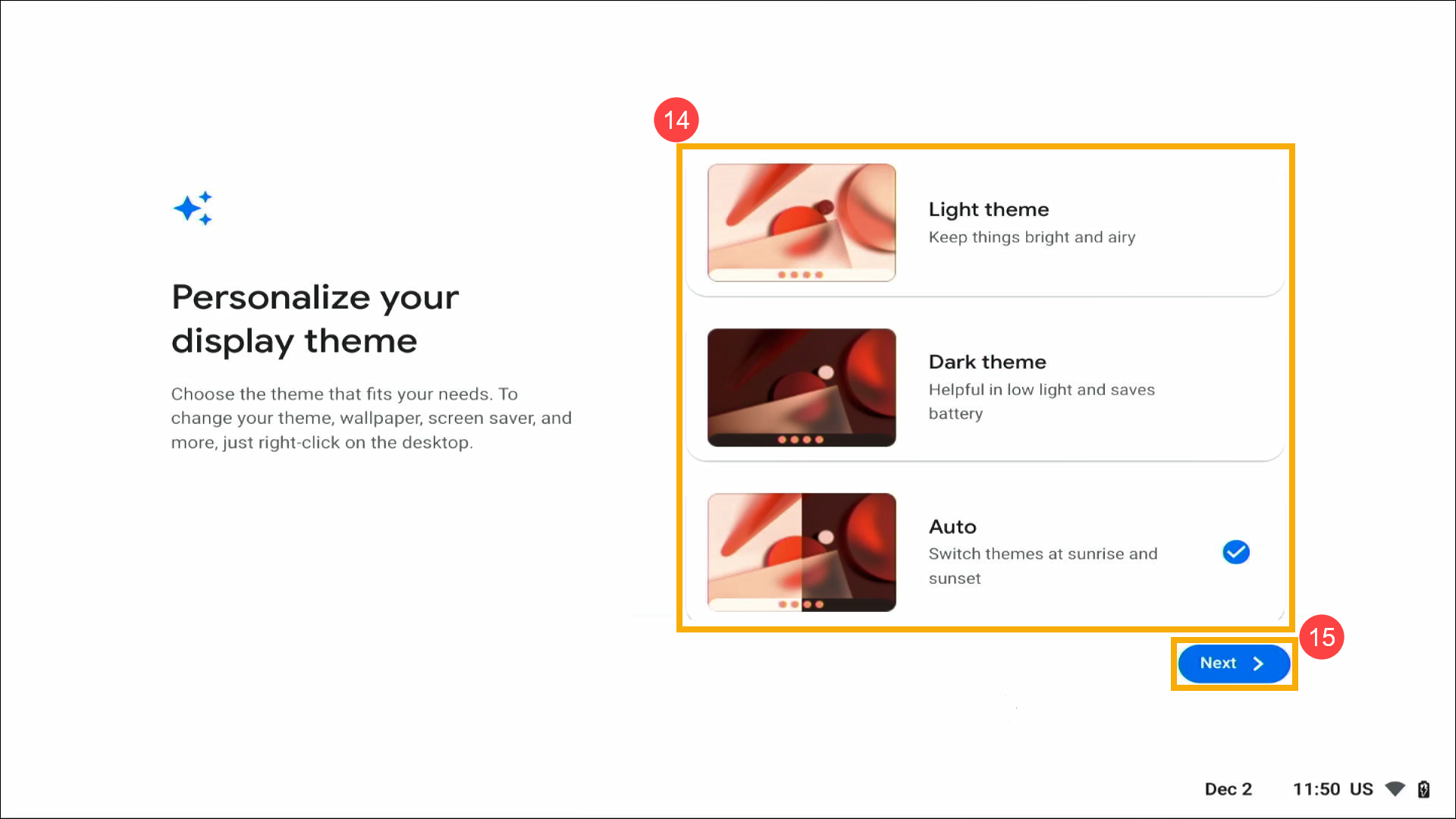
- Vyberte motiv obrazovky, který chcete používat⑭ a pak klikněte na [Další]⑮.
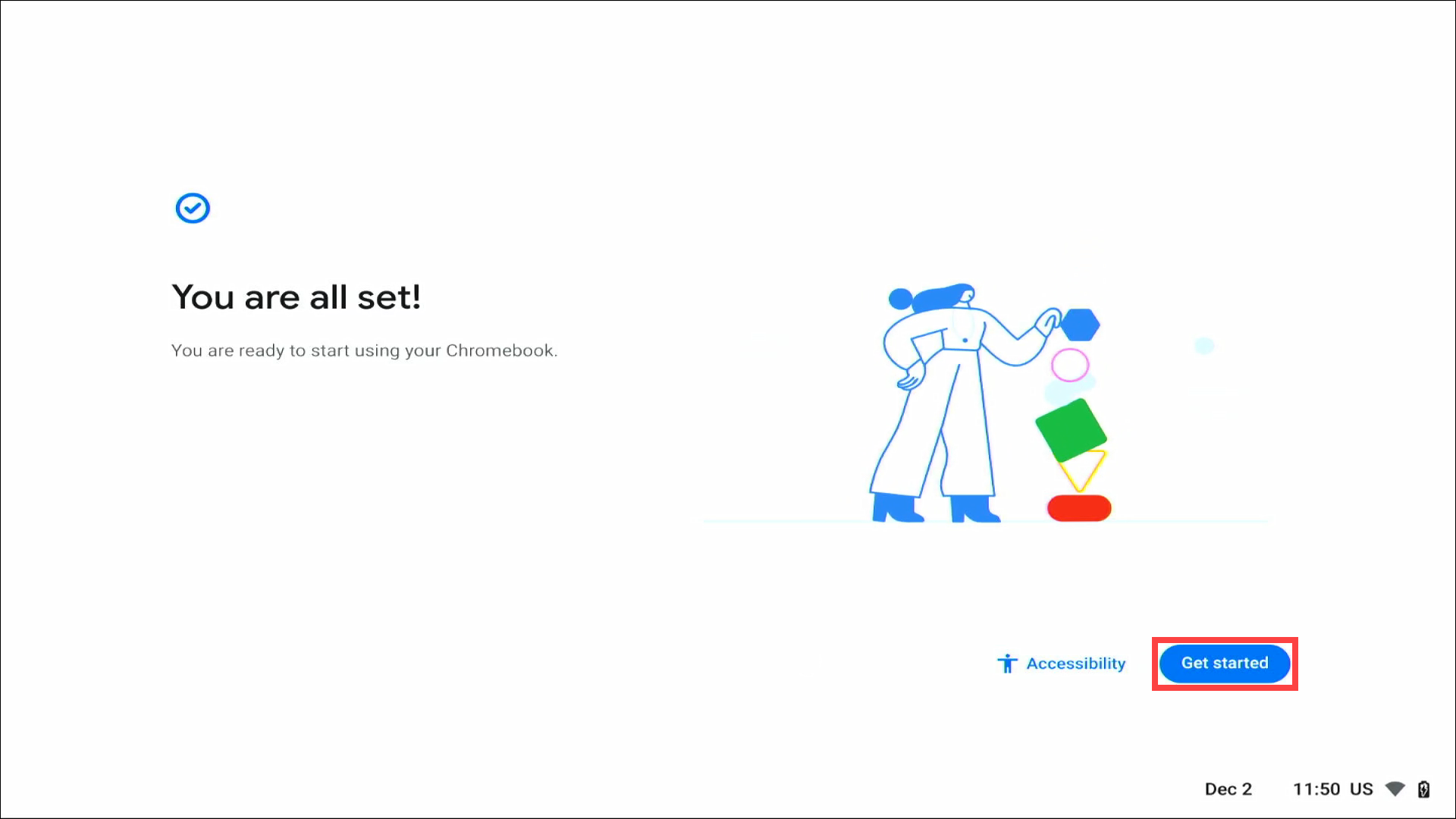
- Základní nastavení je dokončeno. Klikněte na [Začínáme]⑯ a přejděte na plochu ChromeOS.