Relativní témata
[ROG Ally] Armoury Crate SE Úvod
Obsah
Úvod do Armoury Crate SE
Podporované modely
Instalace a odinstalace Armoury Crate SE
Spuštění Armoury Crate SE
Armoury Crate SE – Herní knihovna
Armoury Crate SE – Nastavení
Armoury Crate SE – Obsah
Armoury Crate SE – Uživatelské centrum
Zkratka Gamepadu
Otázky a odpovědi (Q&A)
Úvod do Armoury Crate SE
Armoury Crate SE je navržen jako jednotná platforma pro ovládání a optimalizaci ROG Ally. Nabízí jednoduchý design, díky kterému mohou hráči snadno ovládat svá zařízení, spravovat svou Herní knihovnu, konfigurovat režimy ovládání, přizpůsobit osvětlení Aura Sync a sledovat informace o systému v reálném čase.
Podporované modely
Armoury Crate SE je momentálně podporován pouze na sérii ROG Ally.
Pro aplikaci Armoury Crate SE je vyžadována verze V2.1.10.0 nebo novější.
Instalace & odinstalace Armoury Crate SE
Pro kompletní pokyny, jak stáhnout a nainstalovat Armoury Crate SE Installer, prosím navštivte oficiální stránky ASUS.
Pro kompletní pokyny, jak odinstalovat Armoury Crate SE, prosím navštivte oficiální stránky ASUS.
Spuštění Armoury Crate SE
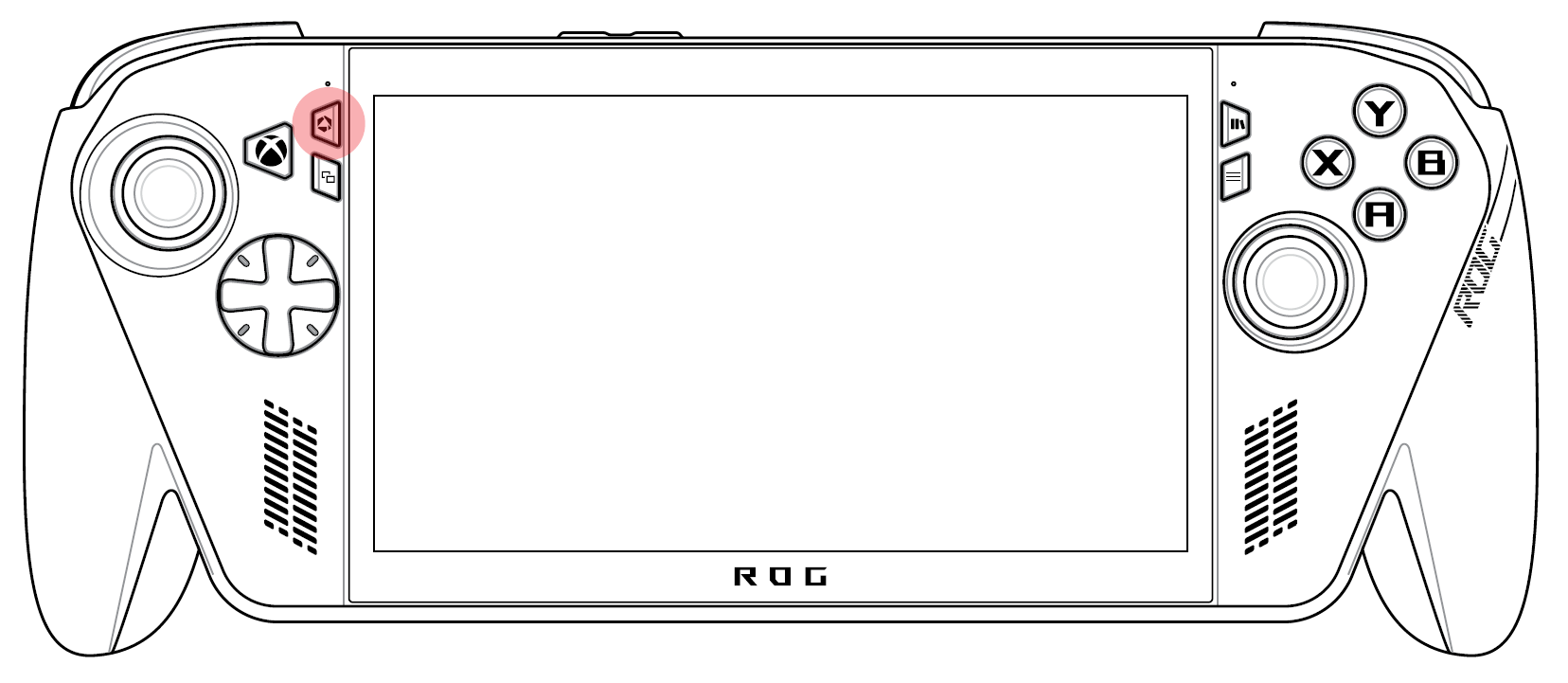
Pro použití série RC73
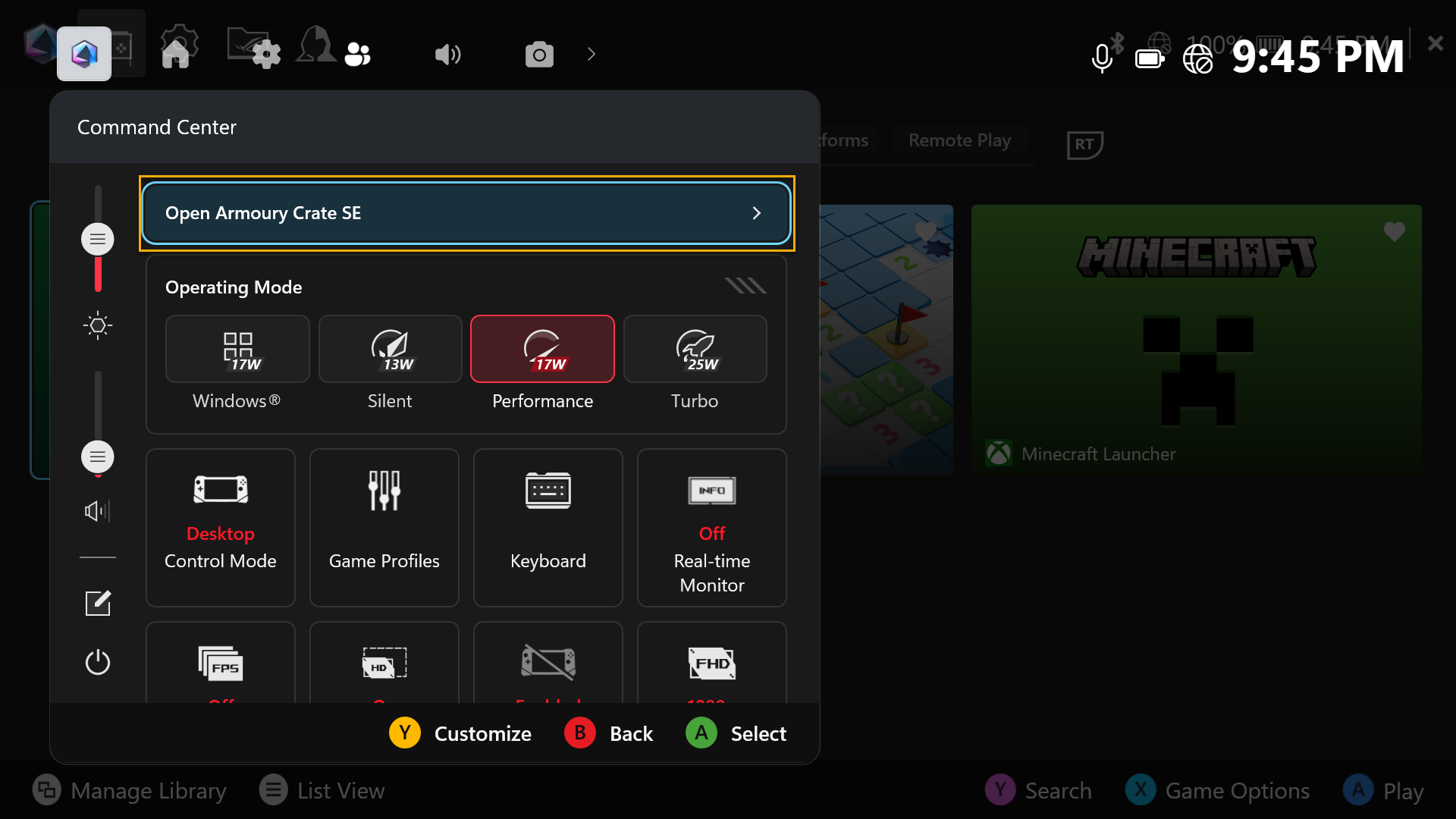
Stiskněte tlačítko [Ovládací centrum] pro otevření Ovládacího centra.
Klikněte na [Otevřít Armoury Crate SE] pro spuštění aplikace Armoury Crate SE.
Pro použití série RC71/RC72
Stiskněte tlačítko [Armoury Crate] pro otevření aplikace Armoury Crate SE a vstup na domovskou stránku. 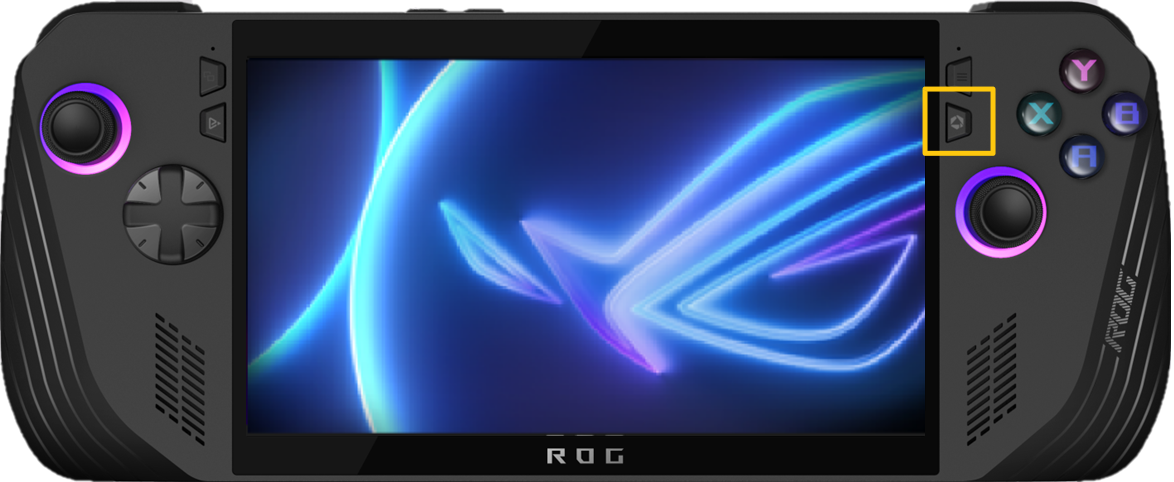
Armoury Crate SE - Herní knihovna
Hlavní menu nabízí přehled aktuálně nainstalovaných her a aplikací s možností je rychle spustit. Pomocí spoušťových tlačítek může uživatel přepínat stránku mezi Oblíbenými a Herními platformami. 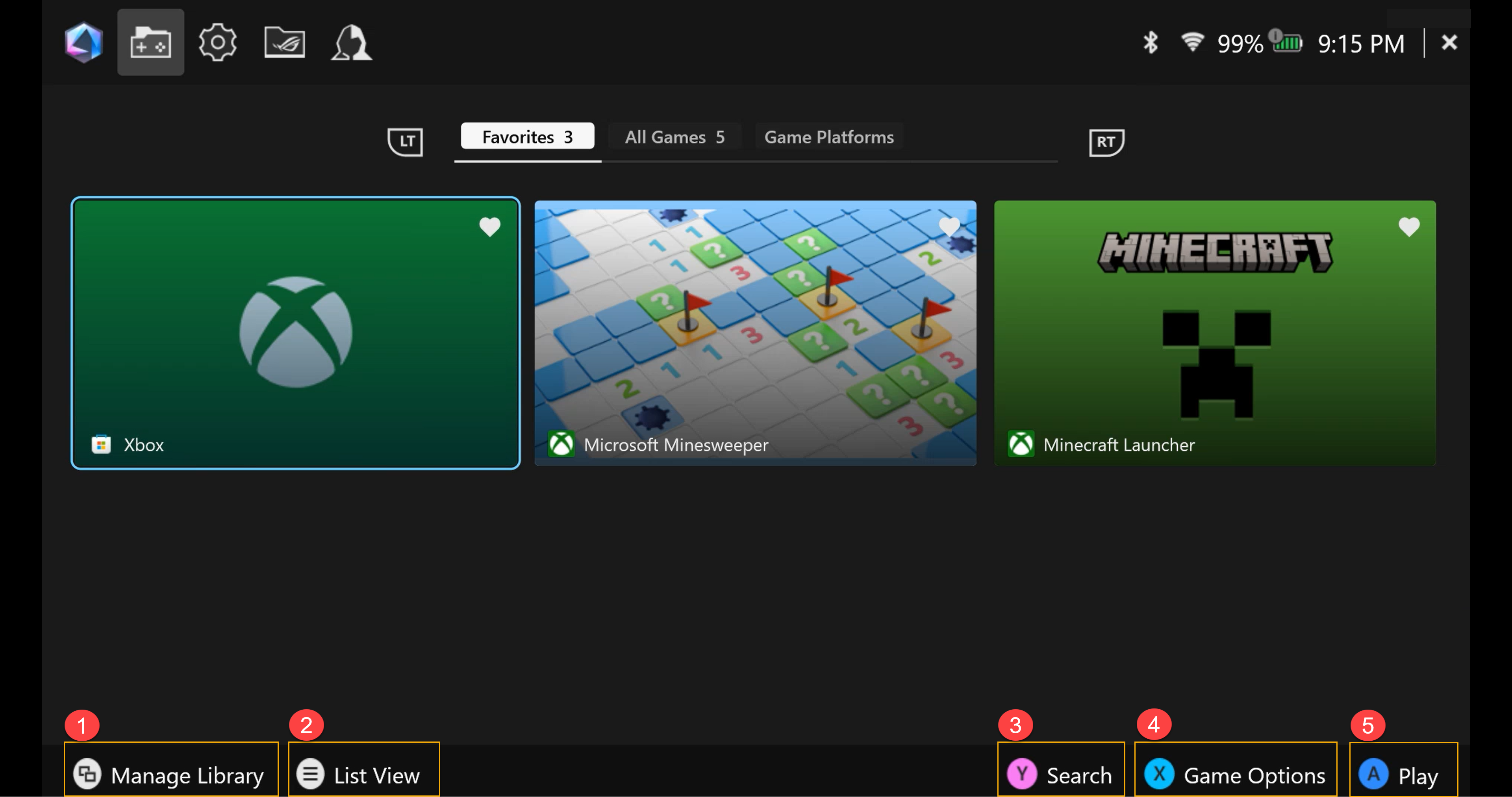
①Správa knihovny: Hráči mohou přidávat hry do herní knihovny a upravovat rozložení i vizuální vzhled knihovny v *Přizpůsobit knihovnu.
②Zobrazení seznamu: Přepnutí na zobrazení seznamu nebo mřížky v Herní knihovně.
③Vyhledávání: Rychle najděte svou hru nebo aplikaci pomocí klíčových slov nebo tagů.
④Možnosti hry: Hráči mohou upravovat profily jednotlivých her, jako je režim ovládání (nastavení tlačítek, joysticků), konfigurace a externí ovladač. Také může hráč mazat hry z knihovny her nebo je odinstalovat prostřednictvím nastavení Windows.
⑤Hrát: Klikněte pro spuštění her nebo aplikací.
*Přizpůsobit knihovnu: Nabízí různé možnosti rozložení a vzhledu, které umožňují přizpůsobit správu vaší herní knihovny. 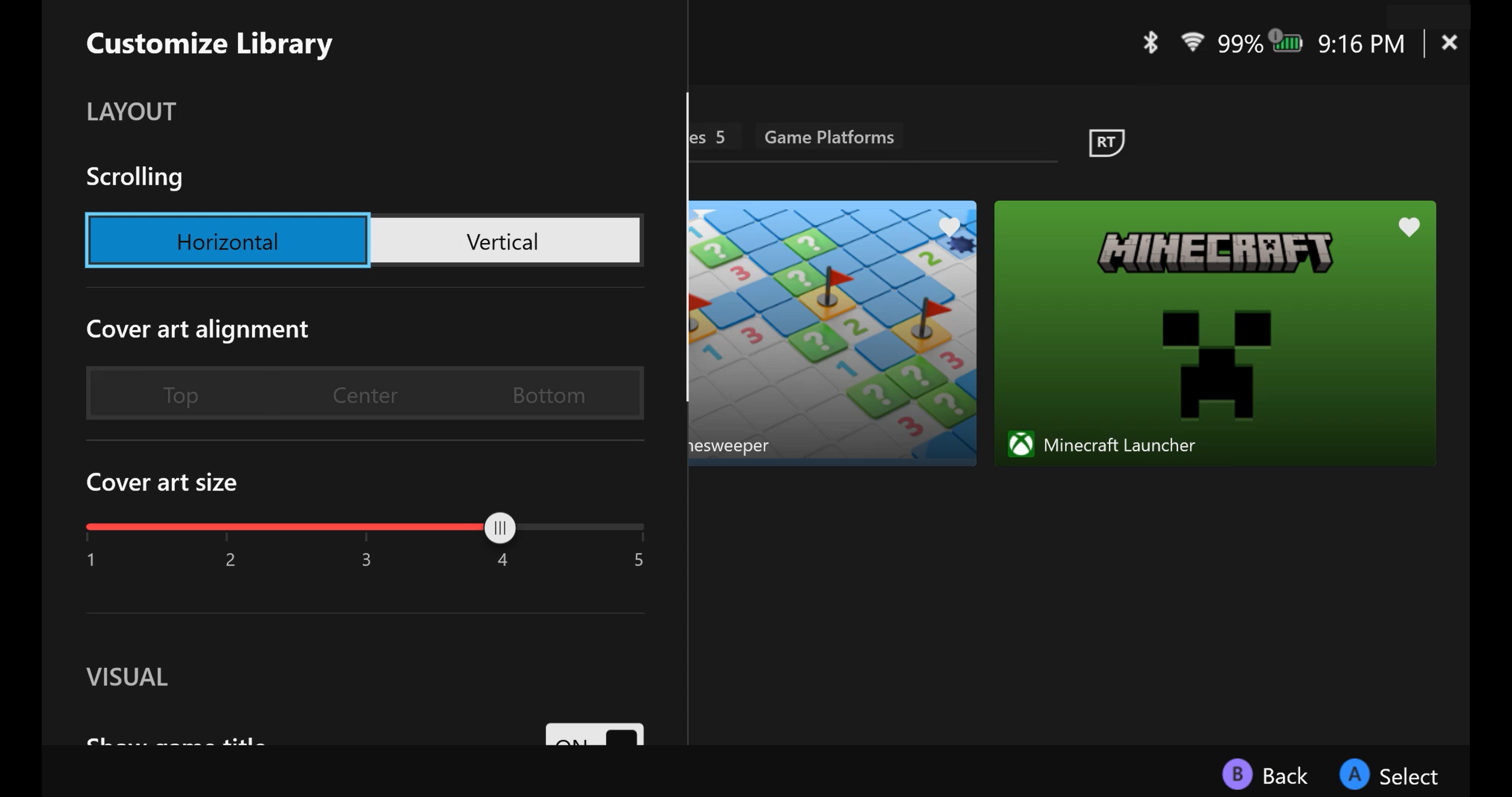
Sekce nastavení pro různé funkce, včetně Obecné, Výkon, Centrum aktualizací, Kalibrace, Aura Sync, Osvětlení, Zvuk, GameVisual, Připojení, Klávesové zkratky, Centrum zpětné vazby a Péče o baterii. 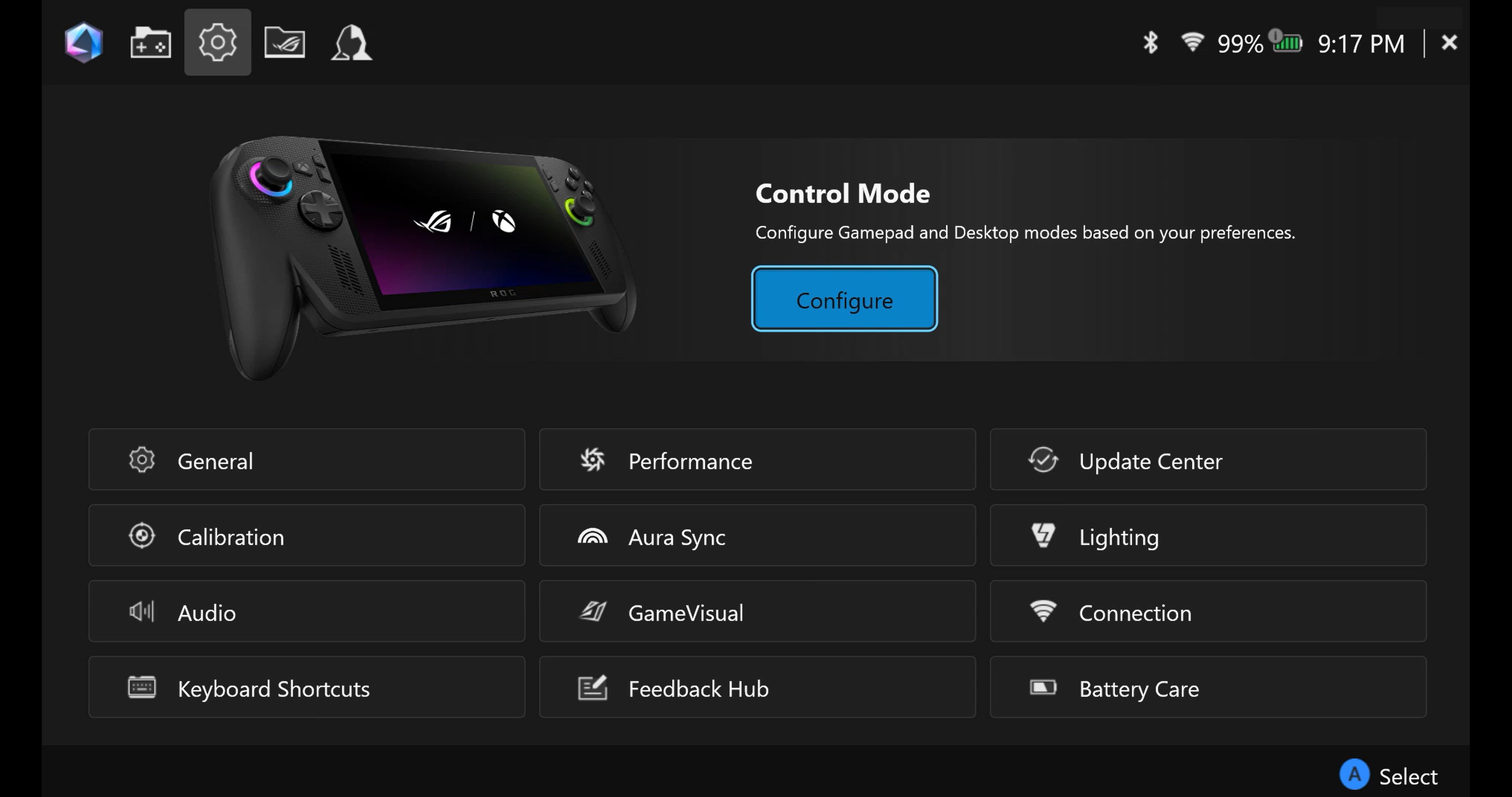
Obecné: Hráči si mohou v personalizaci upravit animační spuštění nebo motiv rozhraní aplikace Armoury Crate SE. Také si mohou zkontrolovat informace o zařízení a úložiště svého zařízení. V [O aplikaci] bude zobrazená verze Armoury Crate SE, verze služby a diagnostický nástroj aplikace. 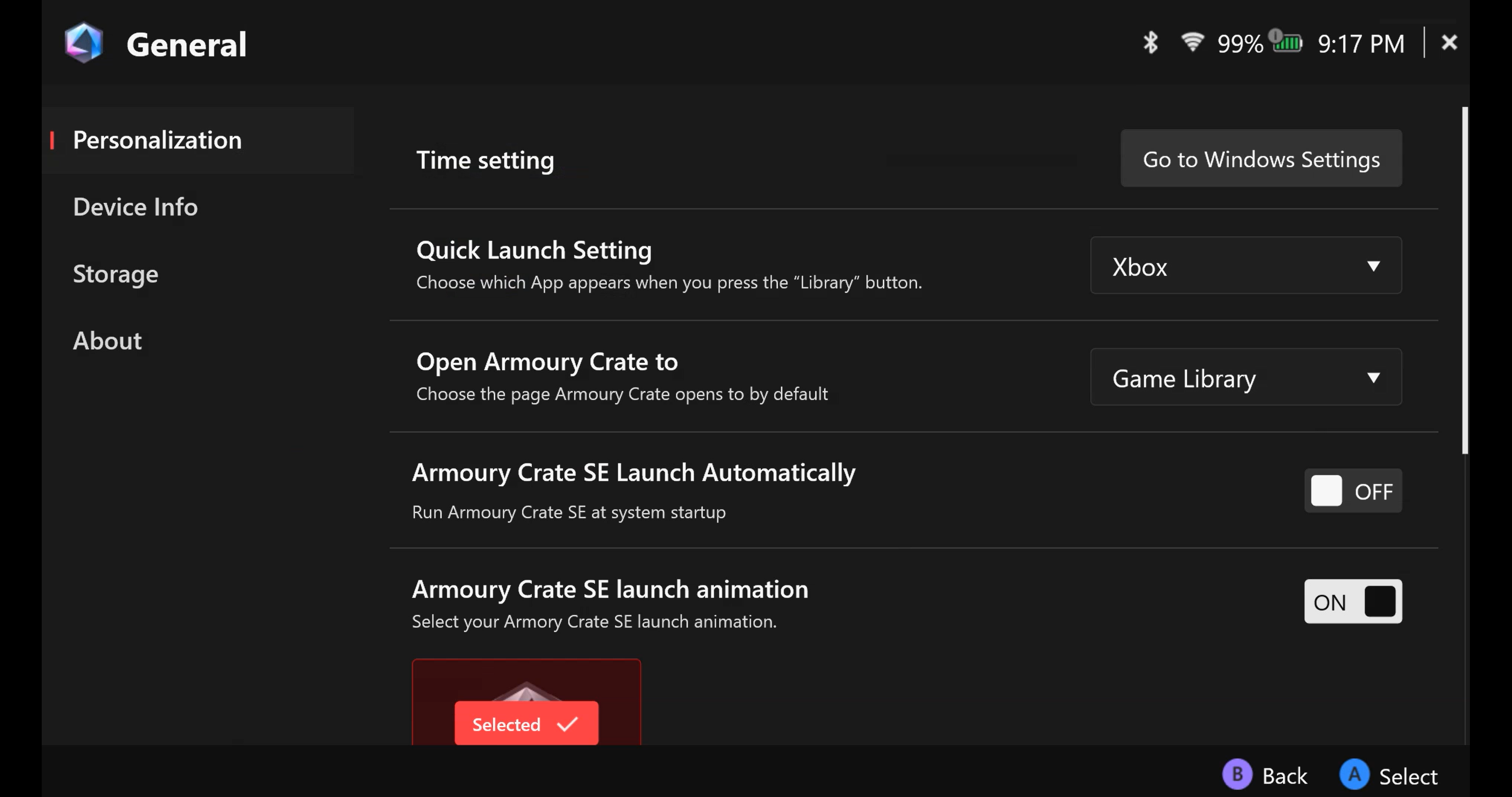
*Rozvržení Command Center (Podporováno pouze u produktů série RC71/RC72)
Hráči si mohou v Control Center zvolit své preferované rozvržení Control Center.
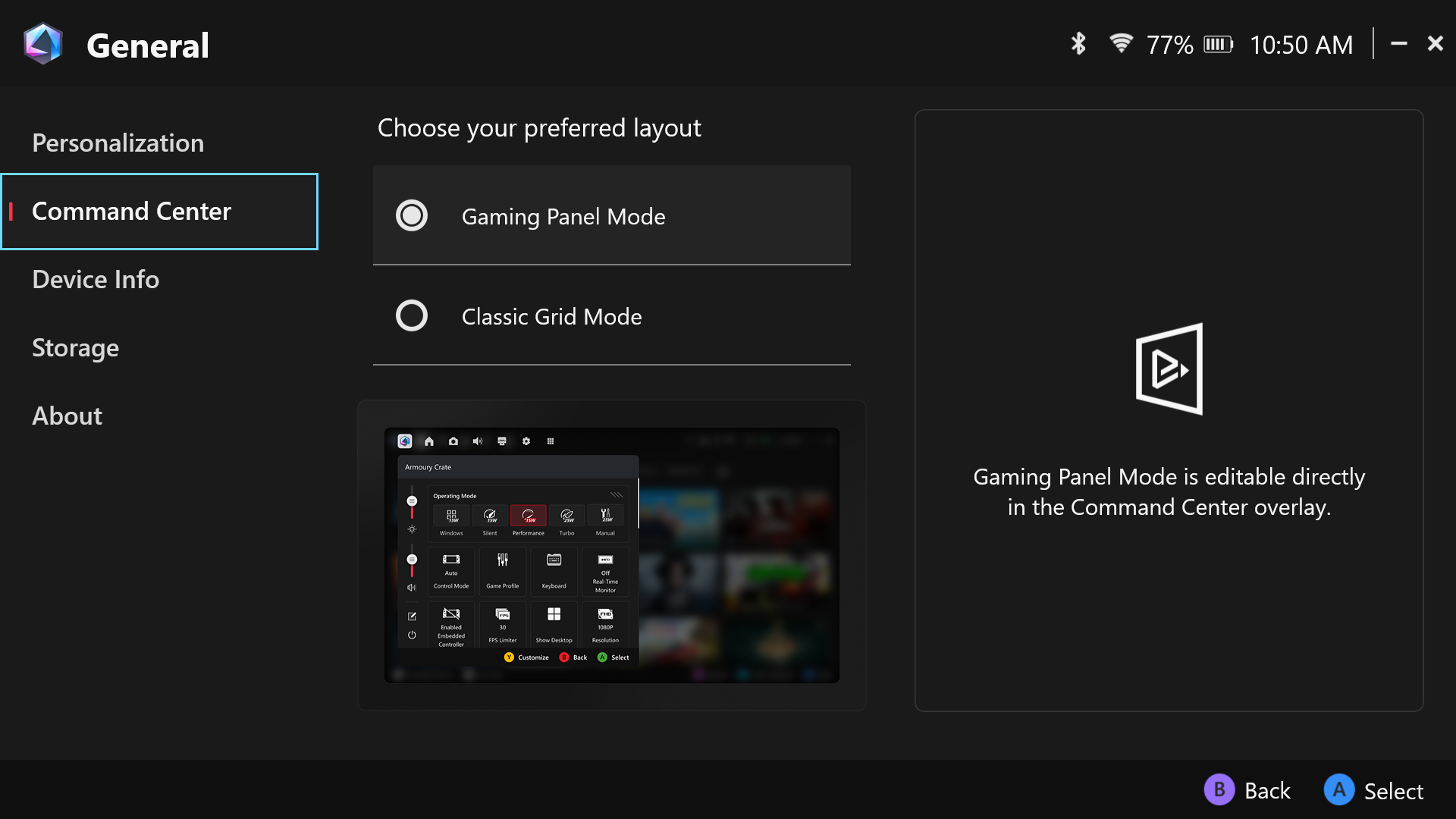
Výkon: Poskytuje více možností pro úpravu výkonu systému pro jakýkoliv scénář. Další nastavení Eco Assist a GPU Settings lze také měnit ve Výkonu. 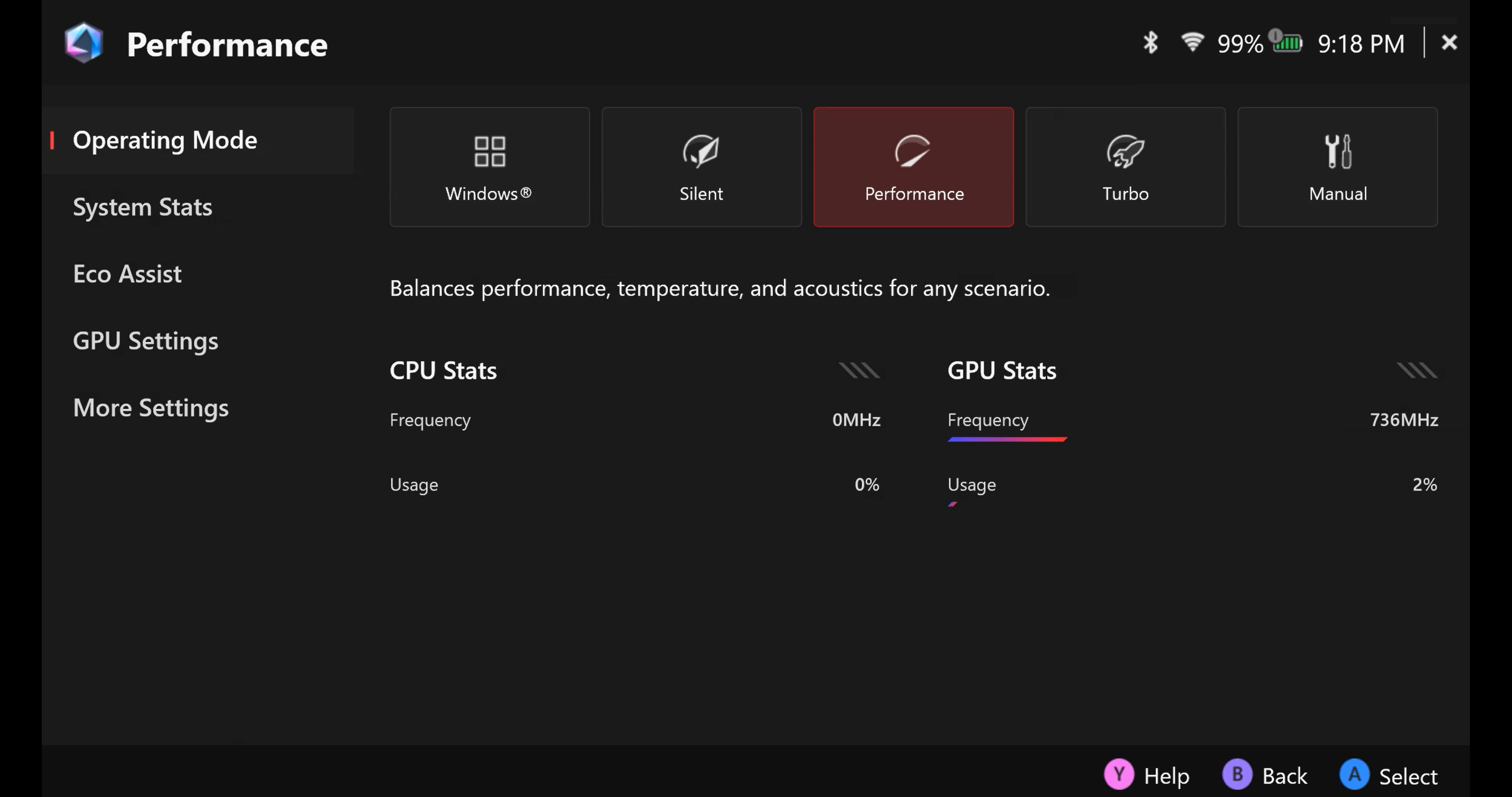
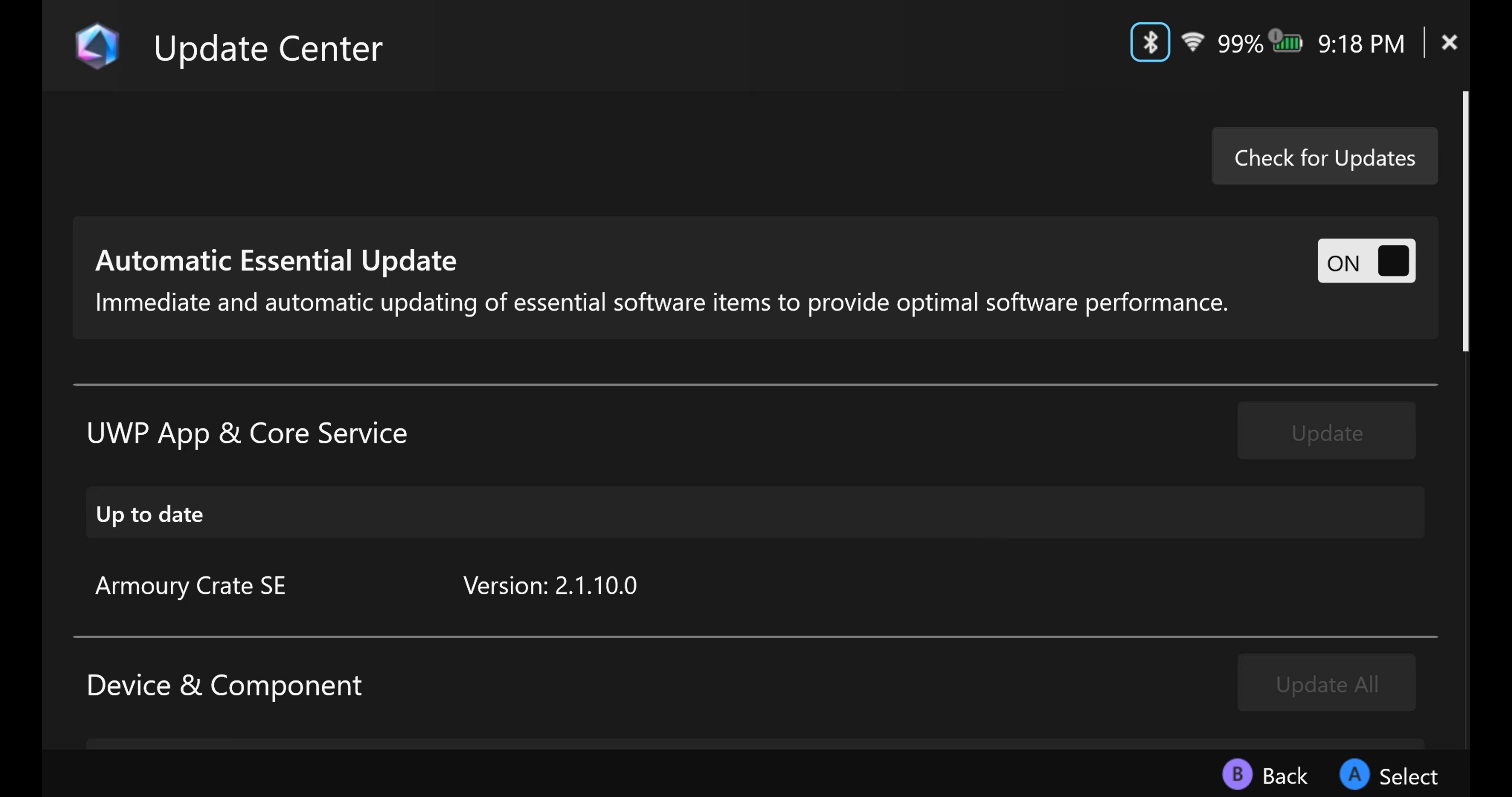
Centrum aktualizací: Klikněte na [Zkontrolovat aktualizace] a nástroj automaticky zjistí, zda je potřeba aktualizovat drivery nebo firmware.
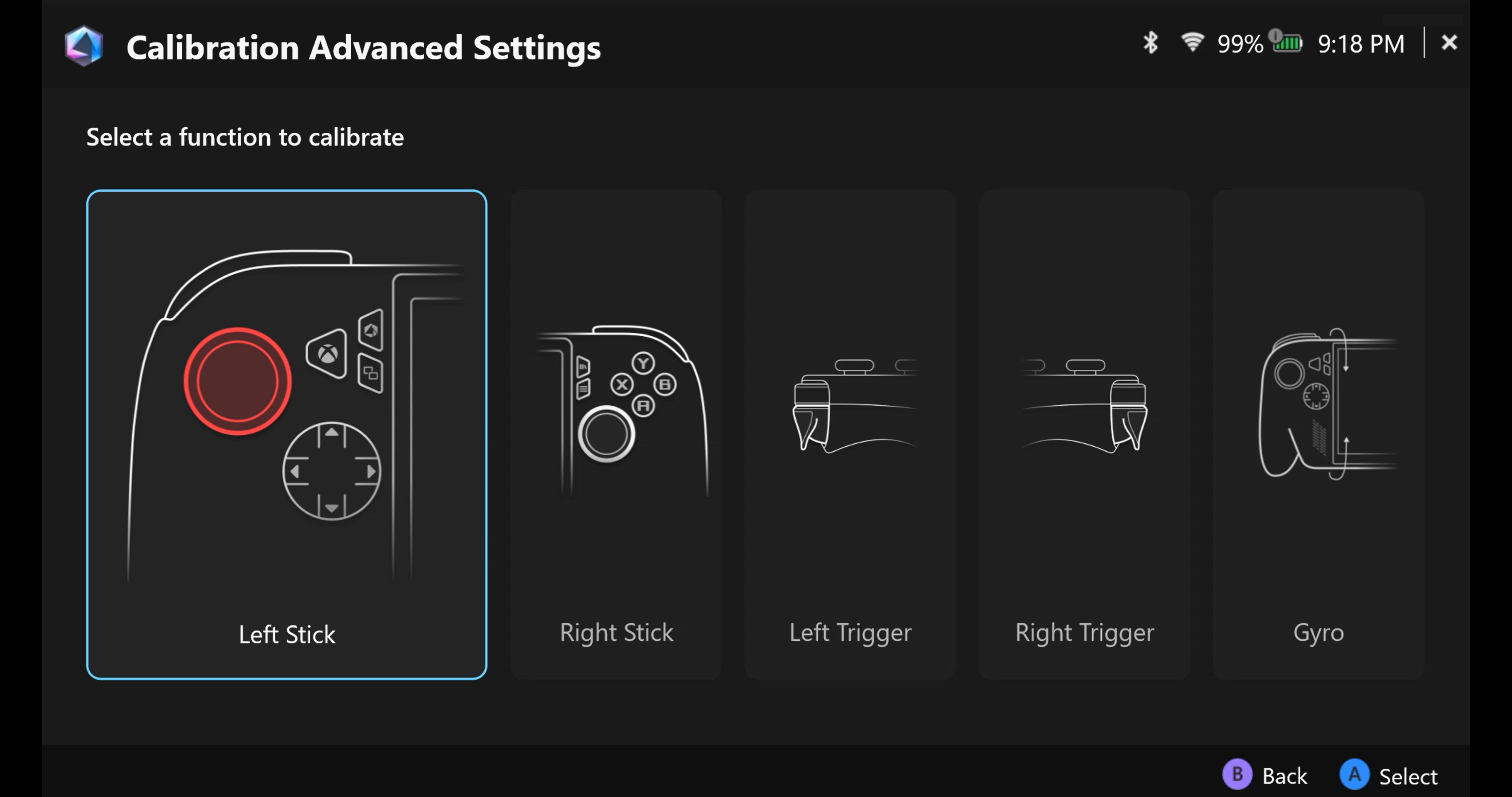
Kalibrace: Pokročilé nastavení kalibrace, vyberte levý/pravý joystick, levý/pravý spoušť nebo Gyro ke kalibraci.
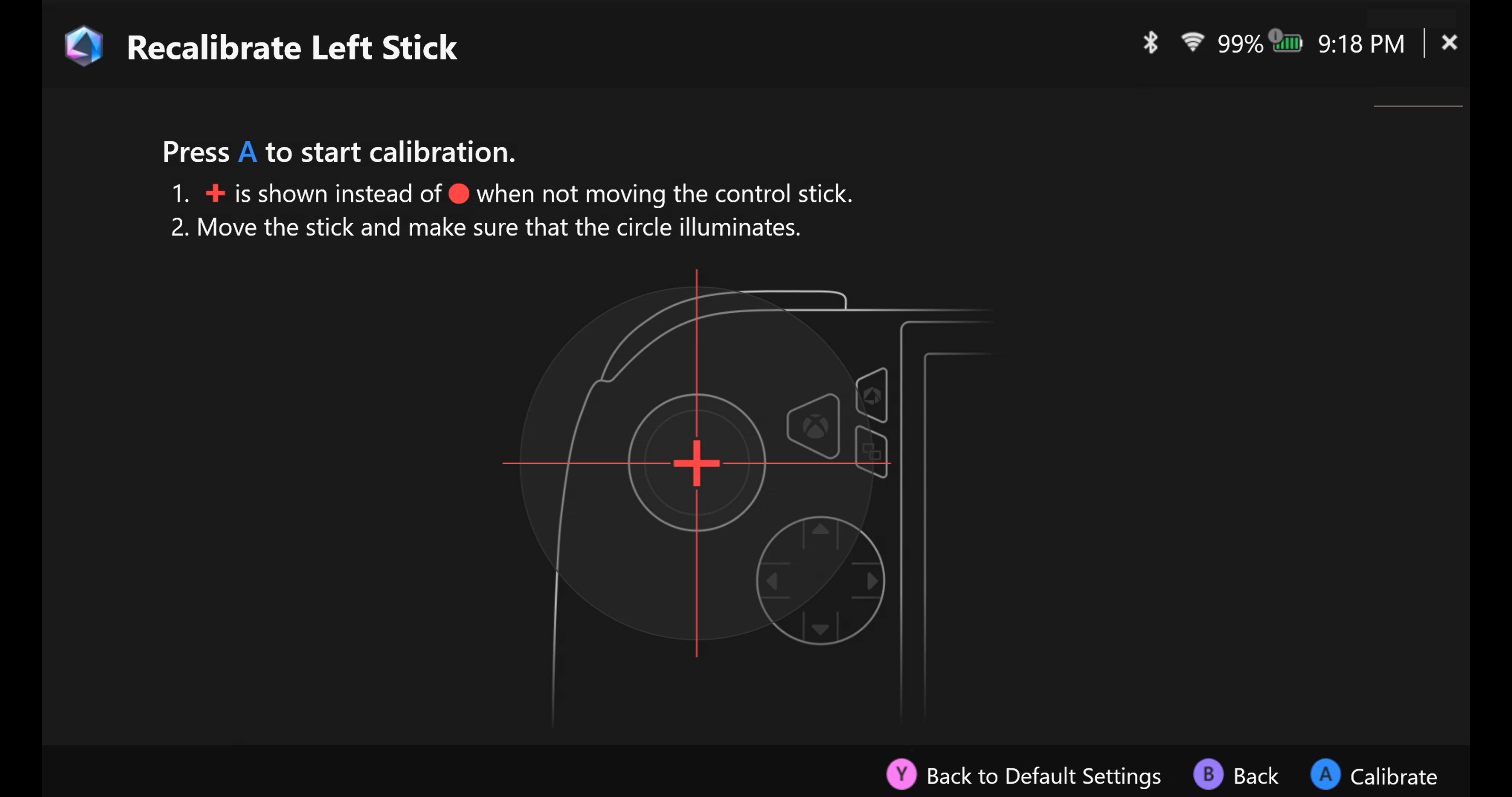
Rekalibrovat páčku, stiskněte [tlačítko A] pro zahájení kalibrace páčky, poté postupujte podle pokynů pro kalibraci.
Rekalibrovat spoušť, stiskněte [tlačítko A]spustit kalibraci spouště, poté postupujte podle pokynů pro kalibraci. 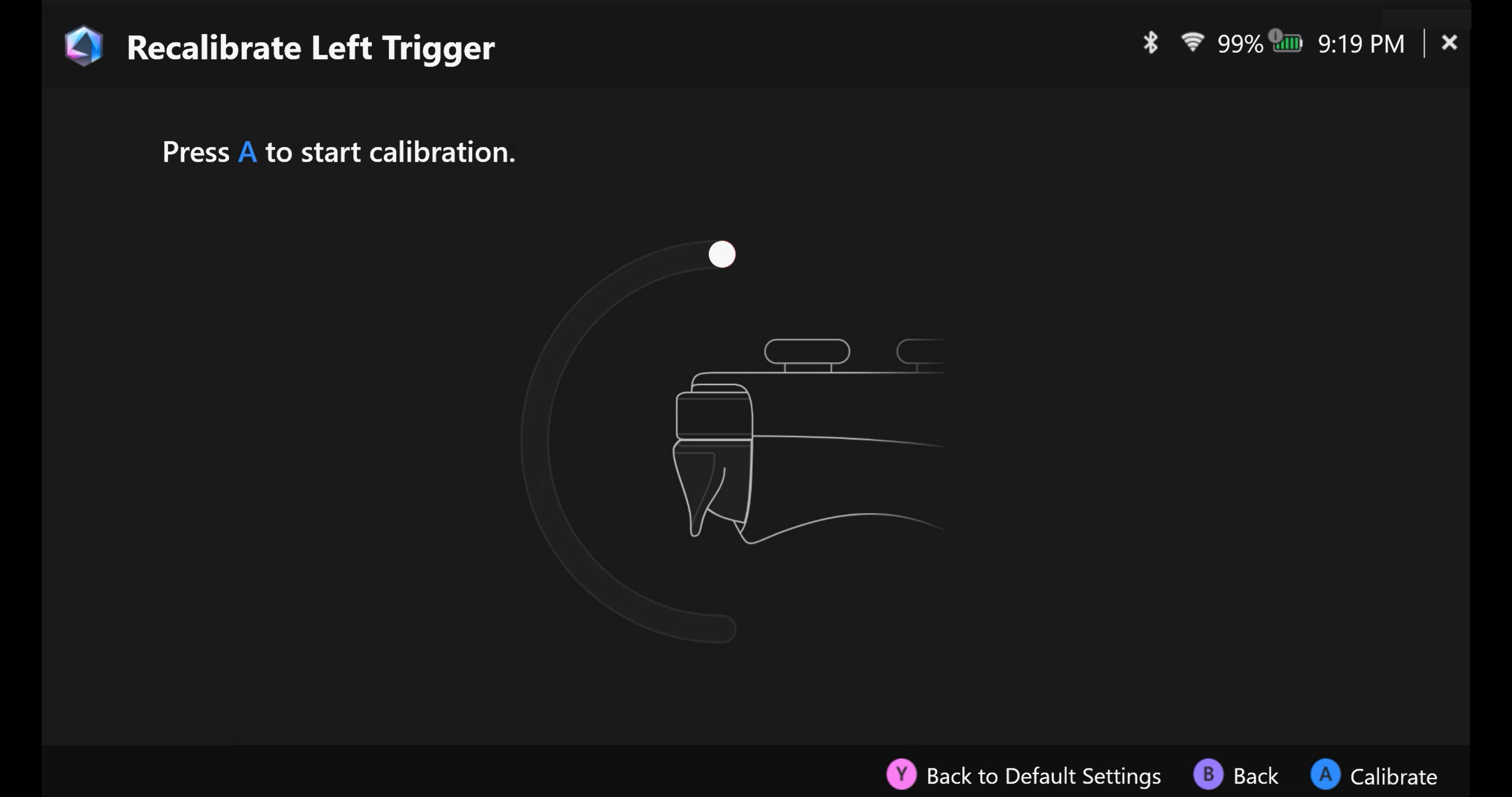
Pro rekalibraci Gyro, stiskněte [tlačítko A] pro spuštění kalibrace Gyro, poté postupujte podle pokynů pro kalibraci. 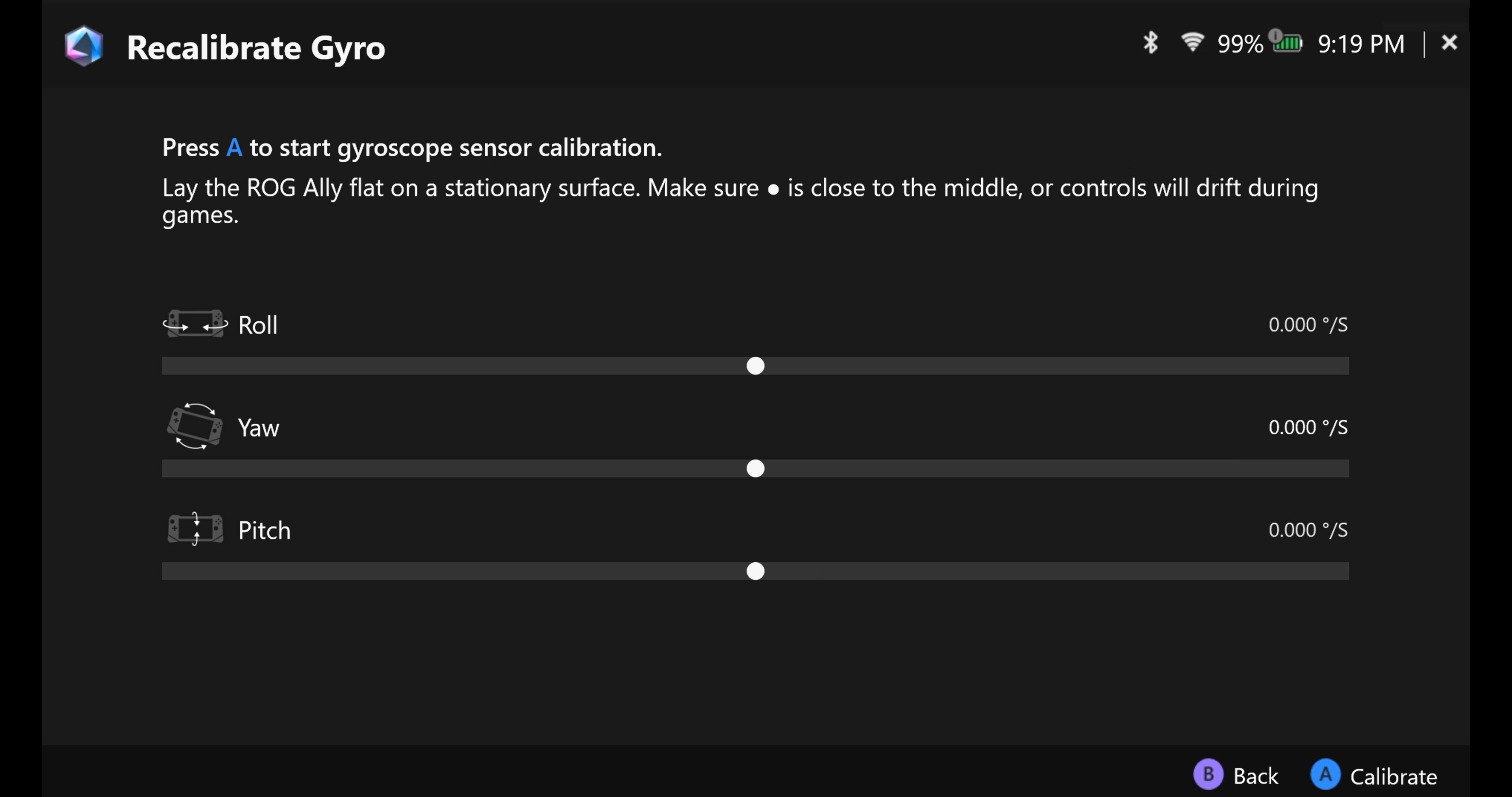
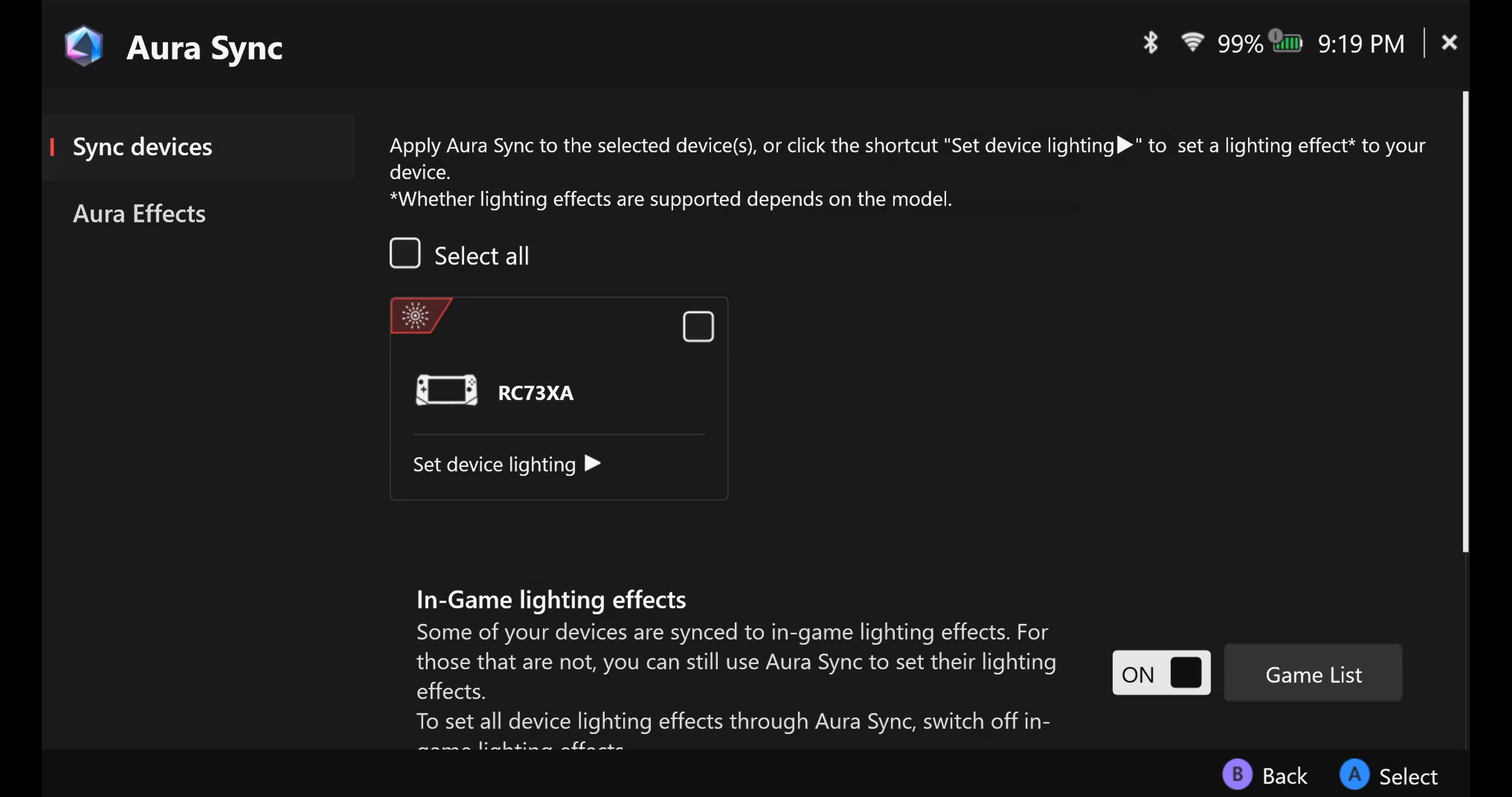
Aura Sync: Spárujte ROG Ally s dalšími zařízeními kompatibilními s Aura Sync pro synchronizované osvětlení.
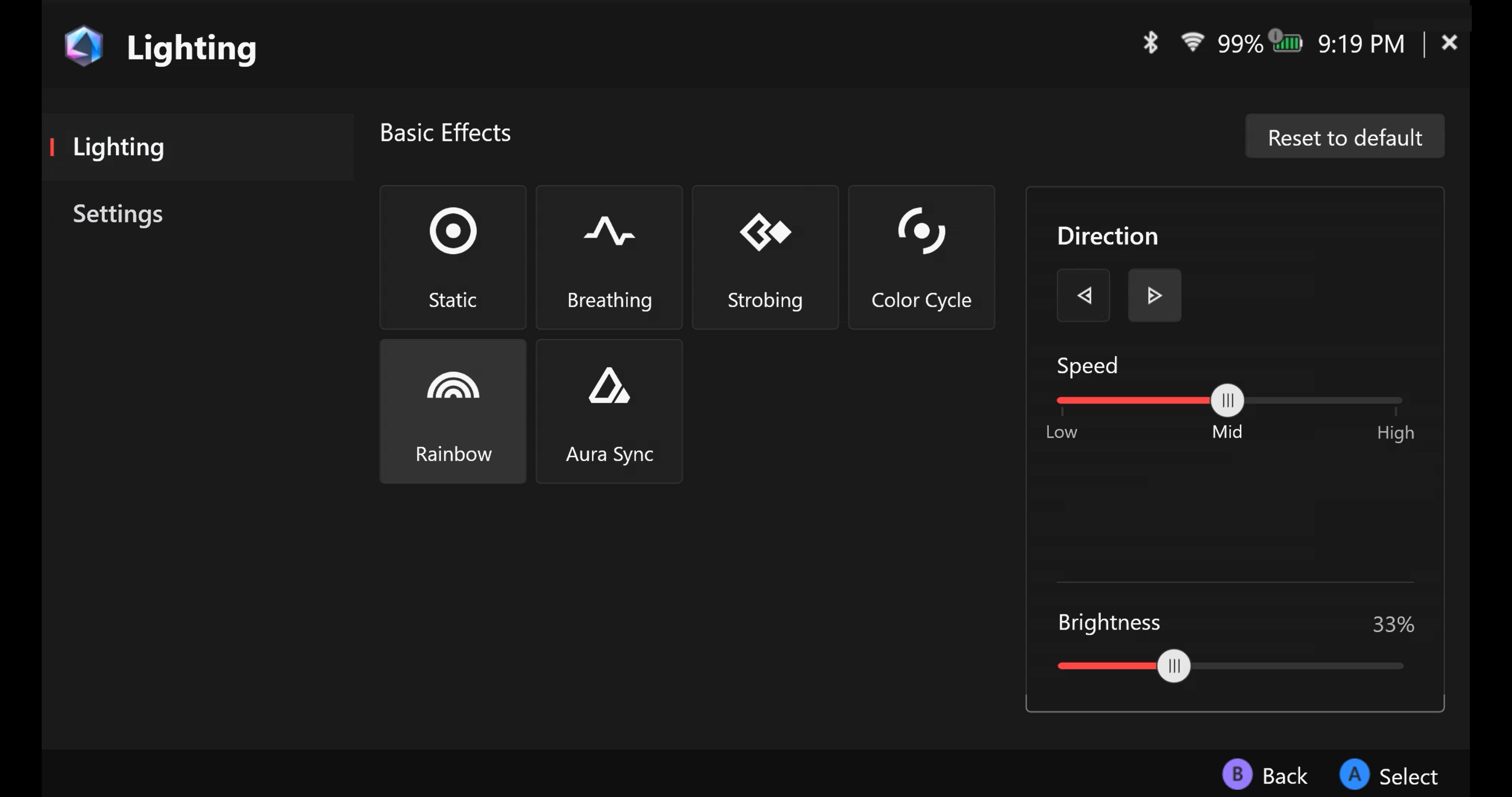
Osvětlení: Vyberte si z přednastavených efektů Aura a změňte barvy RGB osvětlení pro vytvoření exkluzivního stylu.
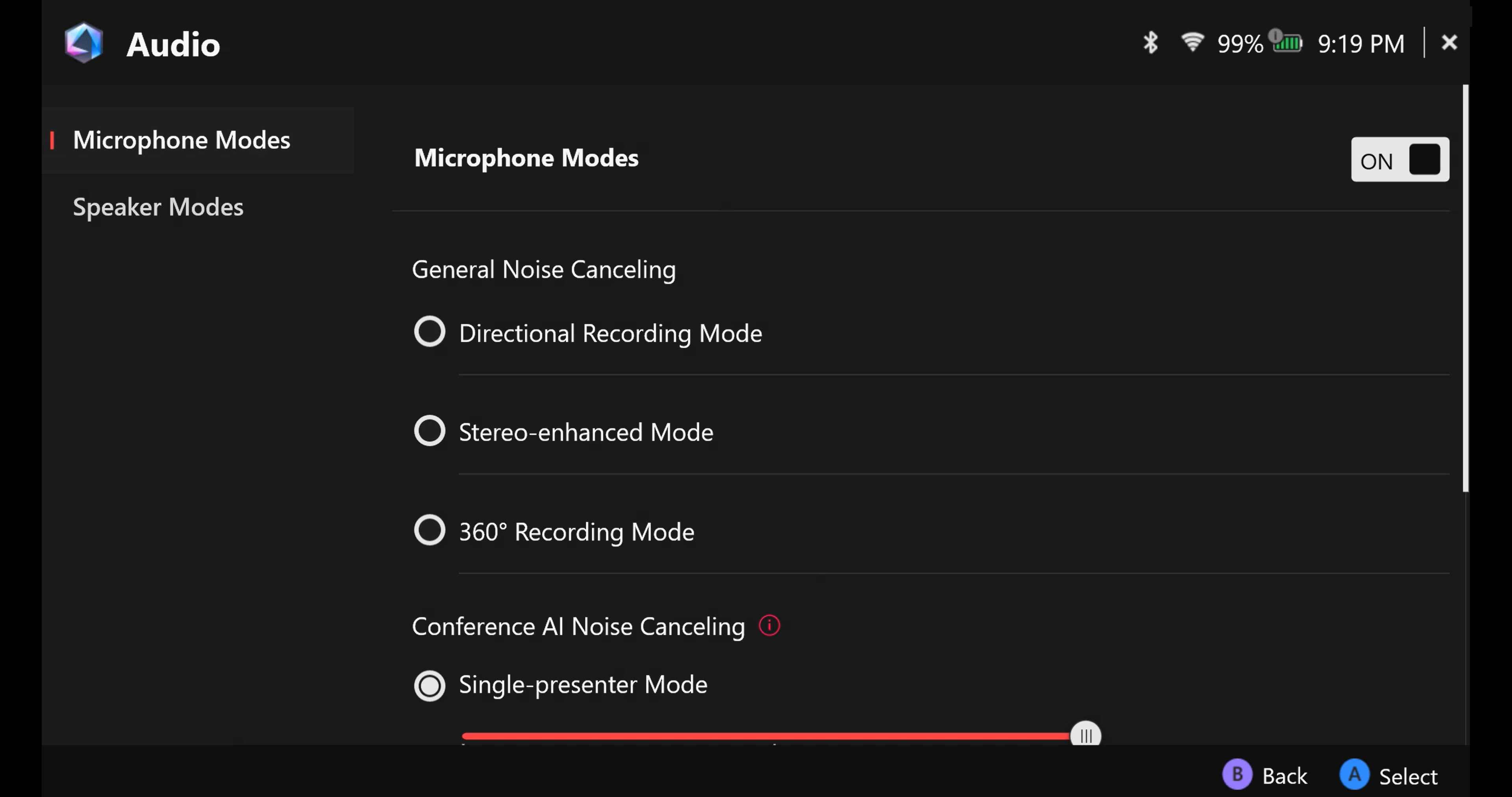
Audio: Vyberte požadovaný režim mikrofonu a reproduktoru a povolte nebo zakažte řešení AI Noise-Canceling.
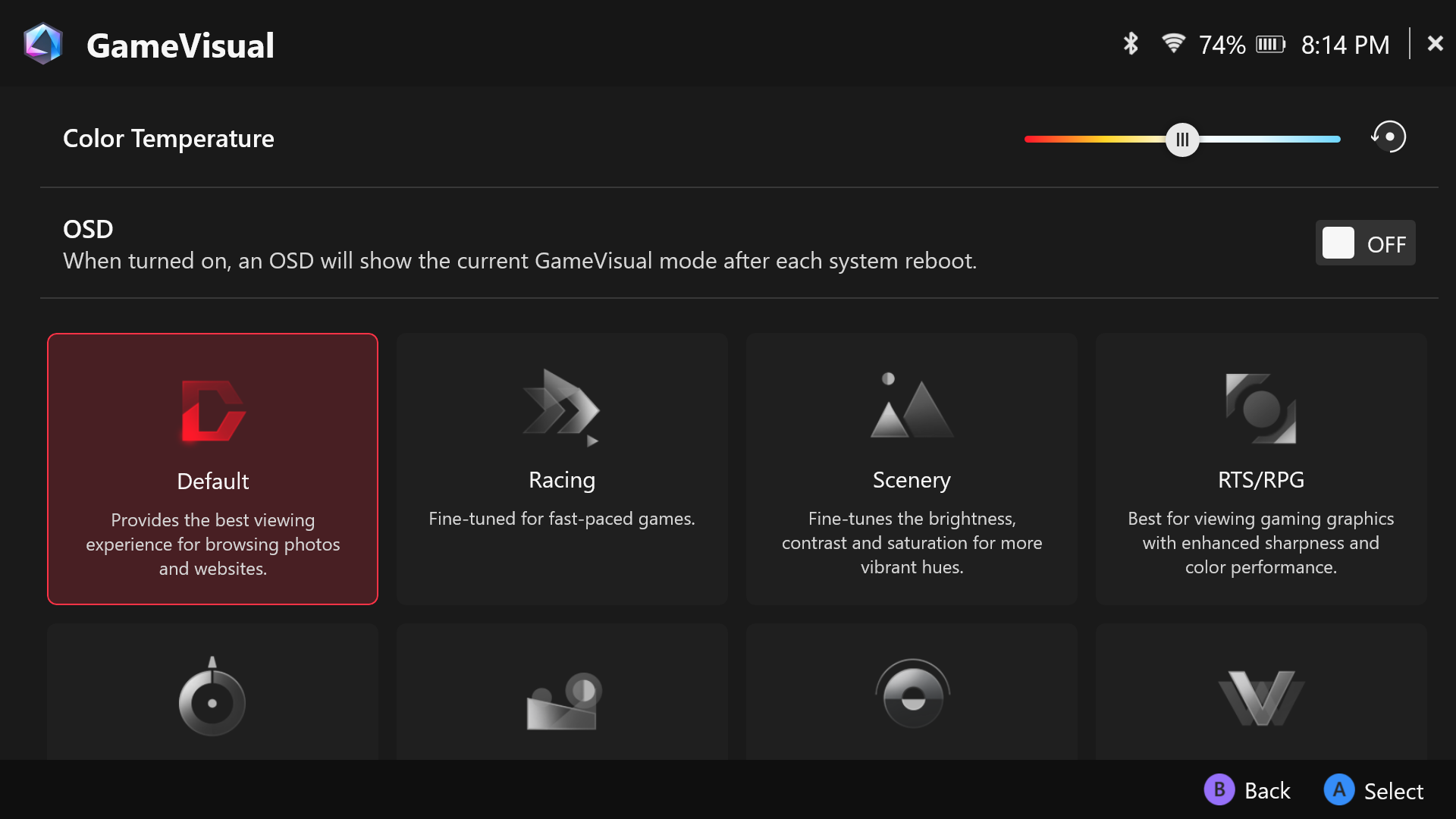
GameVisual: Nástroj pro správu barev obrazovky, který nabízí různé možnosti úpravy barev obrazovky v závislosti na žánru hry a osobních preferencích.
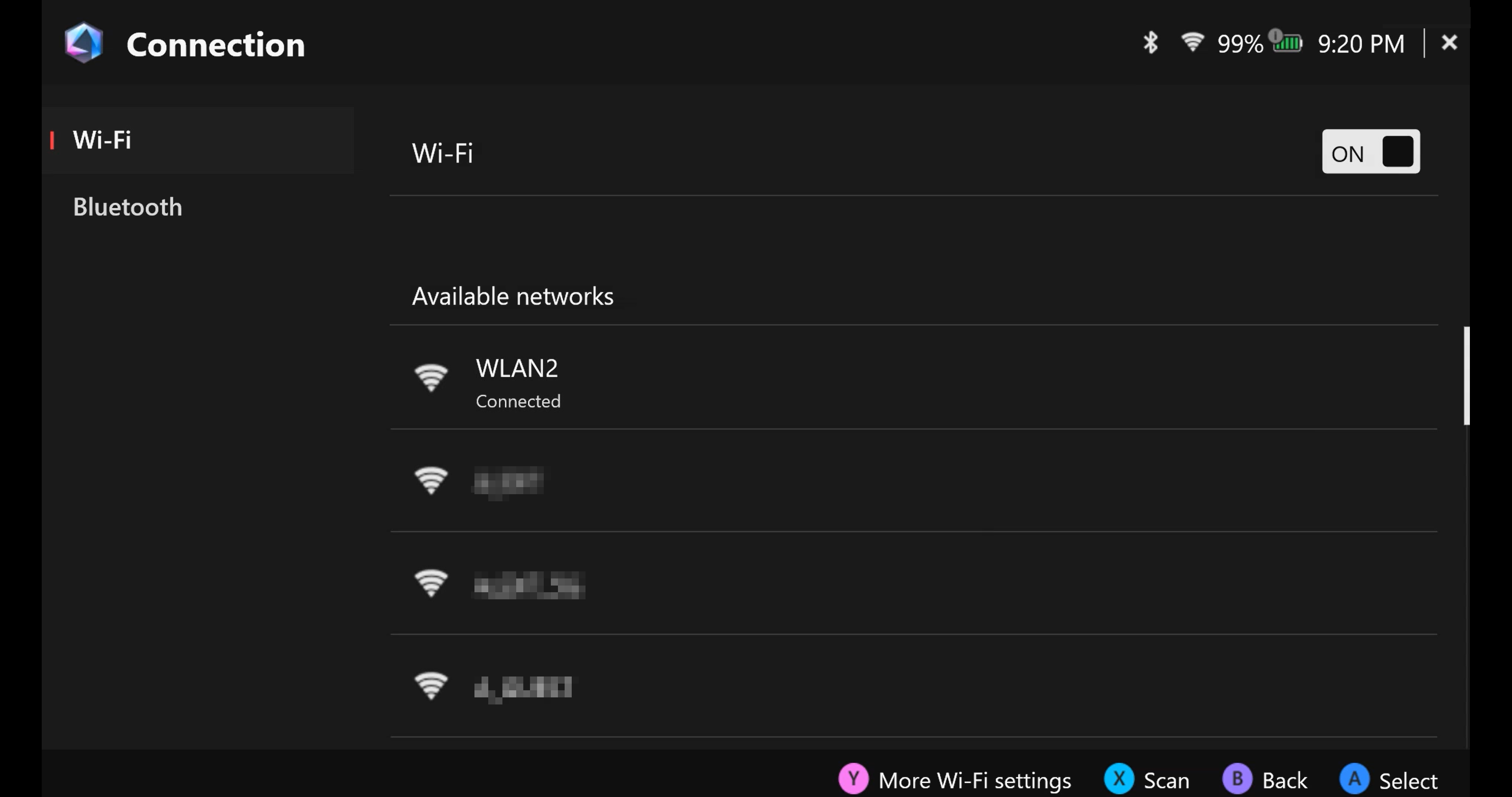
Připojení: Přístup k dostupným Wi-Fi sítím a Bluetooth zařízením.
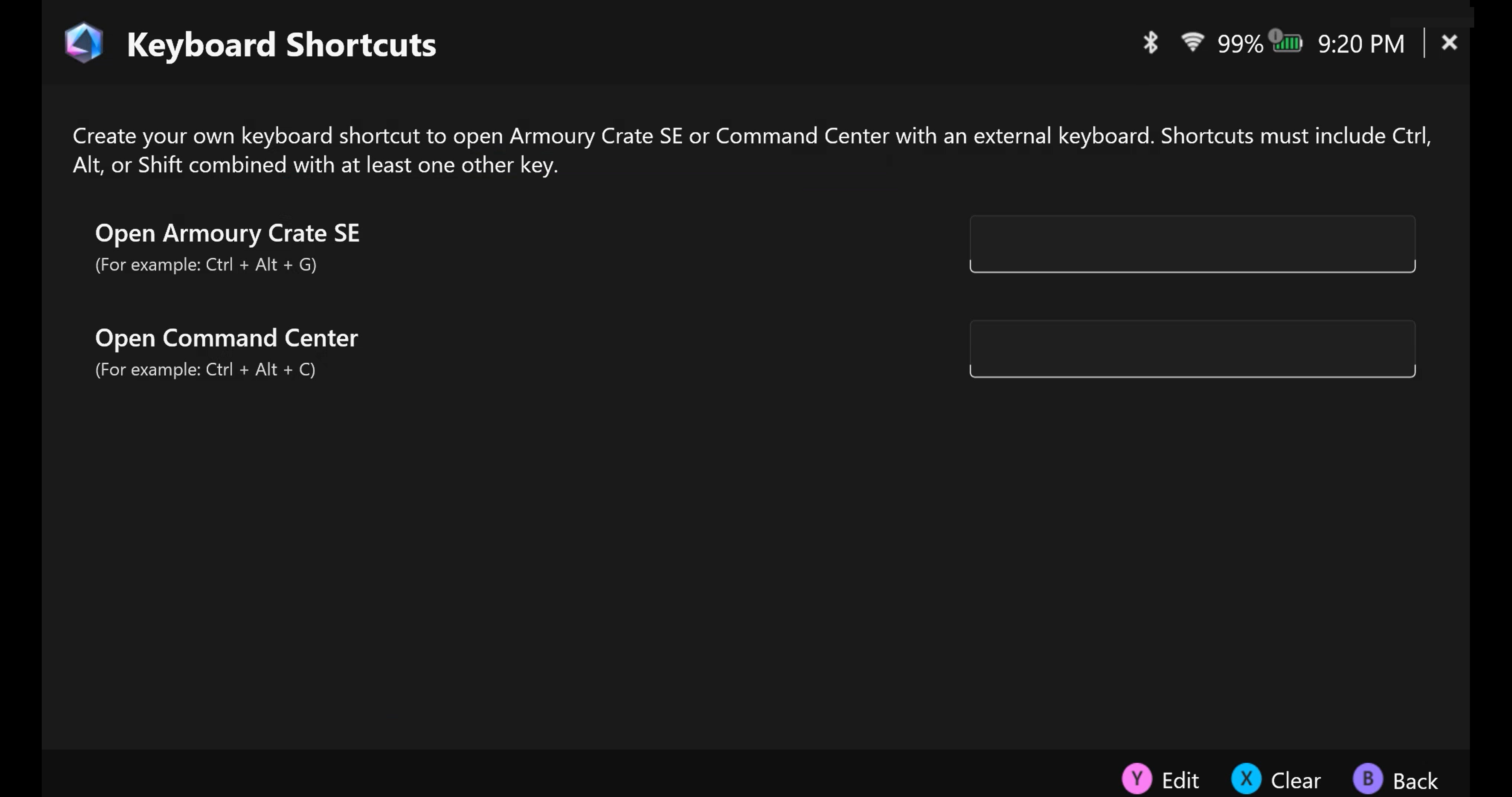
Klávesové zkratky: Vytvořte si vlastní klávesovou zkratku pro otevření Armoury Crate SE nebo Command Center s externí klávesnicí.
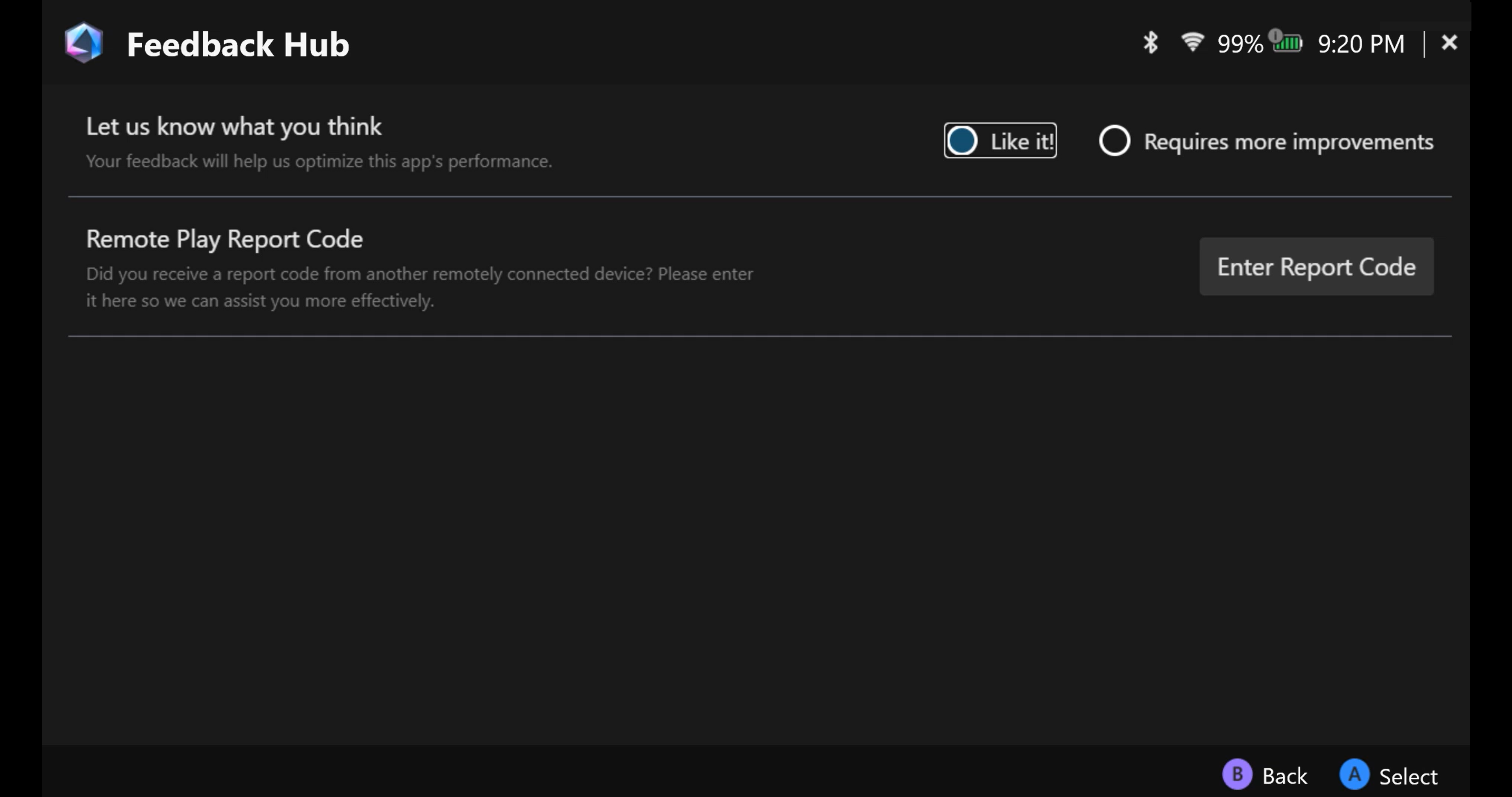
Centrum zpětné vazby: Vaše zpětná vazba nám pomůže optimalizovat výkon této aplikace.
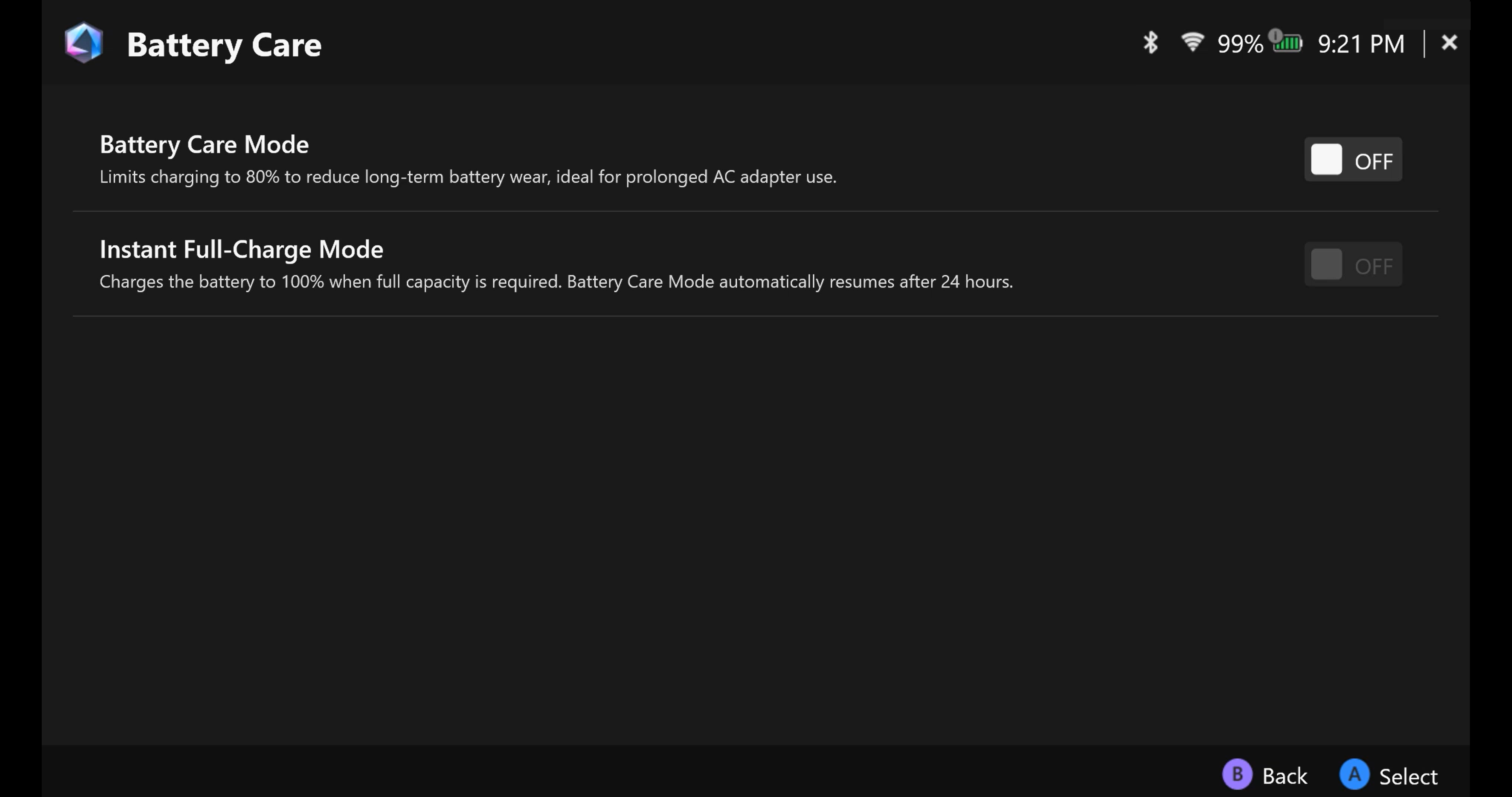
Péče o baterii
Zpět na obsah
Režim ovládání - Nastavení
Režim ovládání nabízí [Režim gamepadu] a [Režim pracovní plochy], tedy dva přednastavené režimy. Umožňuje přizpůsobení tlačítek, páček, spouští, vibrací, Gyro a Externího ovladače, když je zařízení v Režimu gamepadu nebo v Režimu pracovní plochy.
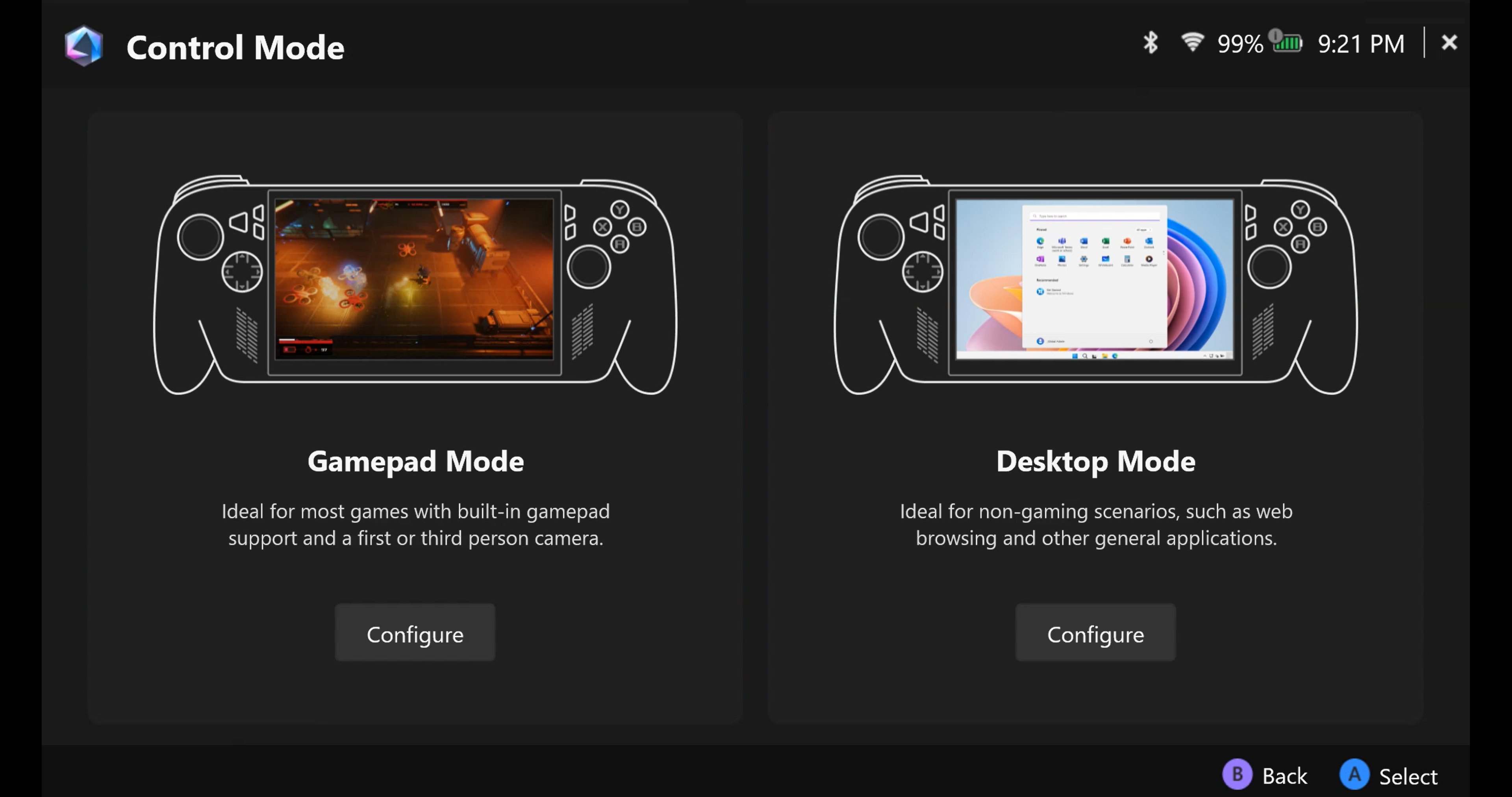
*Nastavení konfigurace
Mapování kláves: Přednastavené režimy Gamepad Mode a Desktop Mode umožňují úplnou kontrolu nad mapováním hlavních tlačítek. 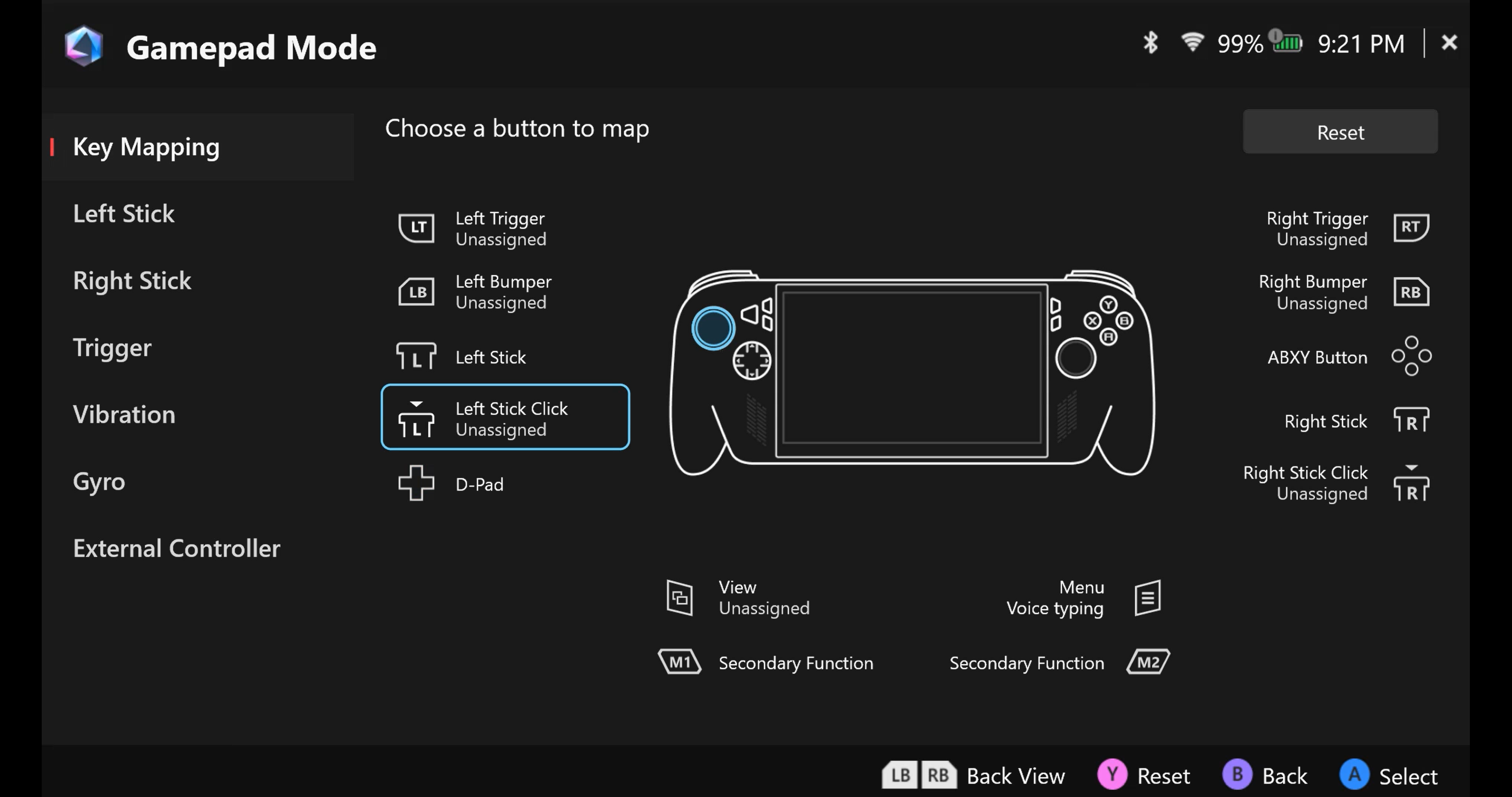
a. Při mapování kláves bude jedna funkce namapována jako [Primární tlačítko] a druhá bude namapována jako [Sekundární funkce], přičemž sekundární funkce je přístupná podržením jednoho zadního pádla a stisknutím tlačítka.
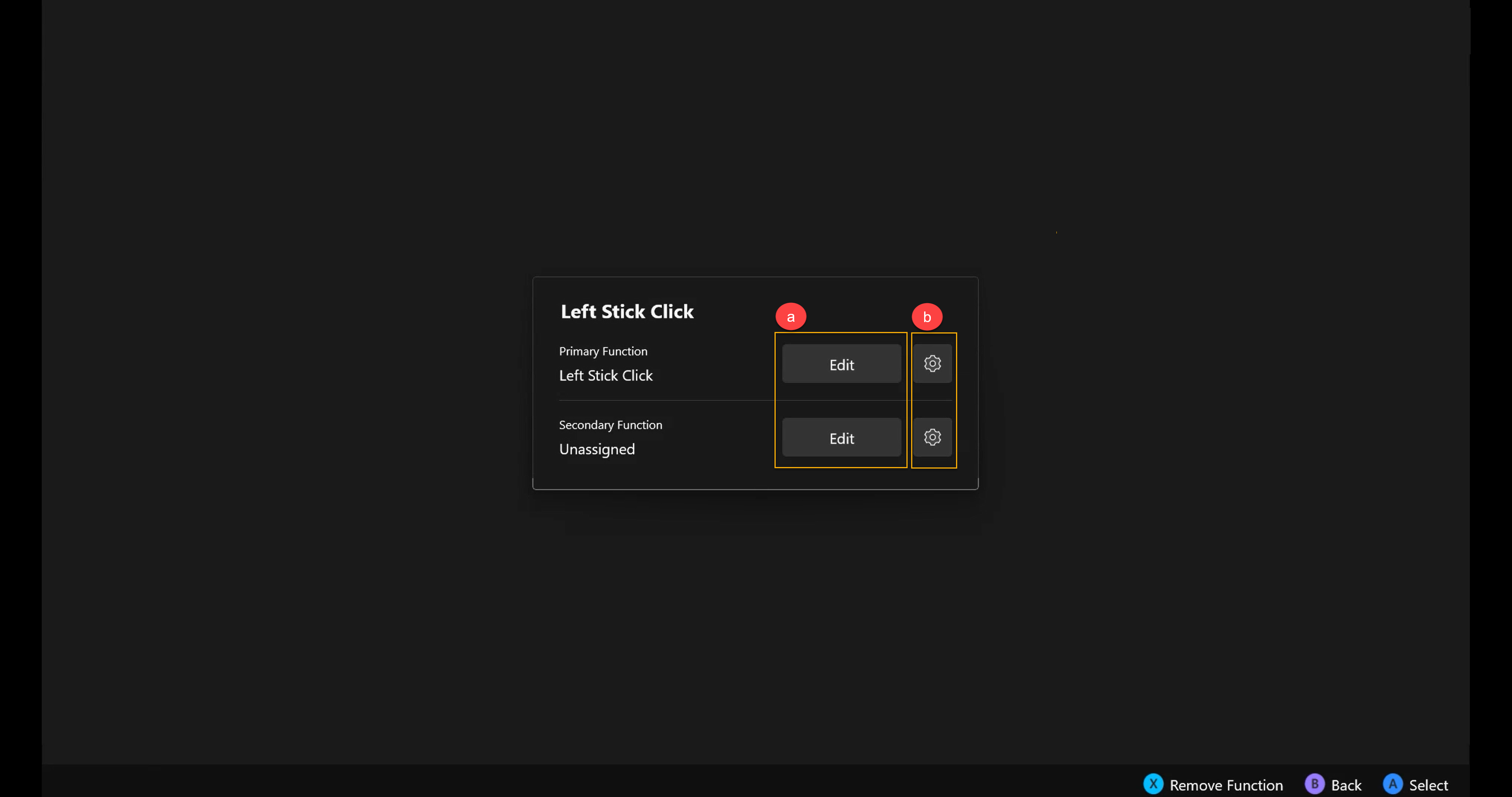
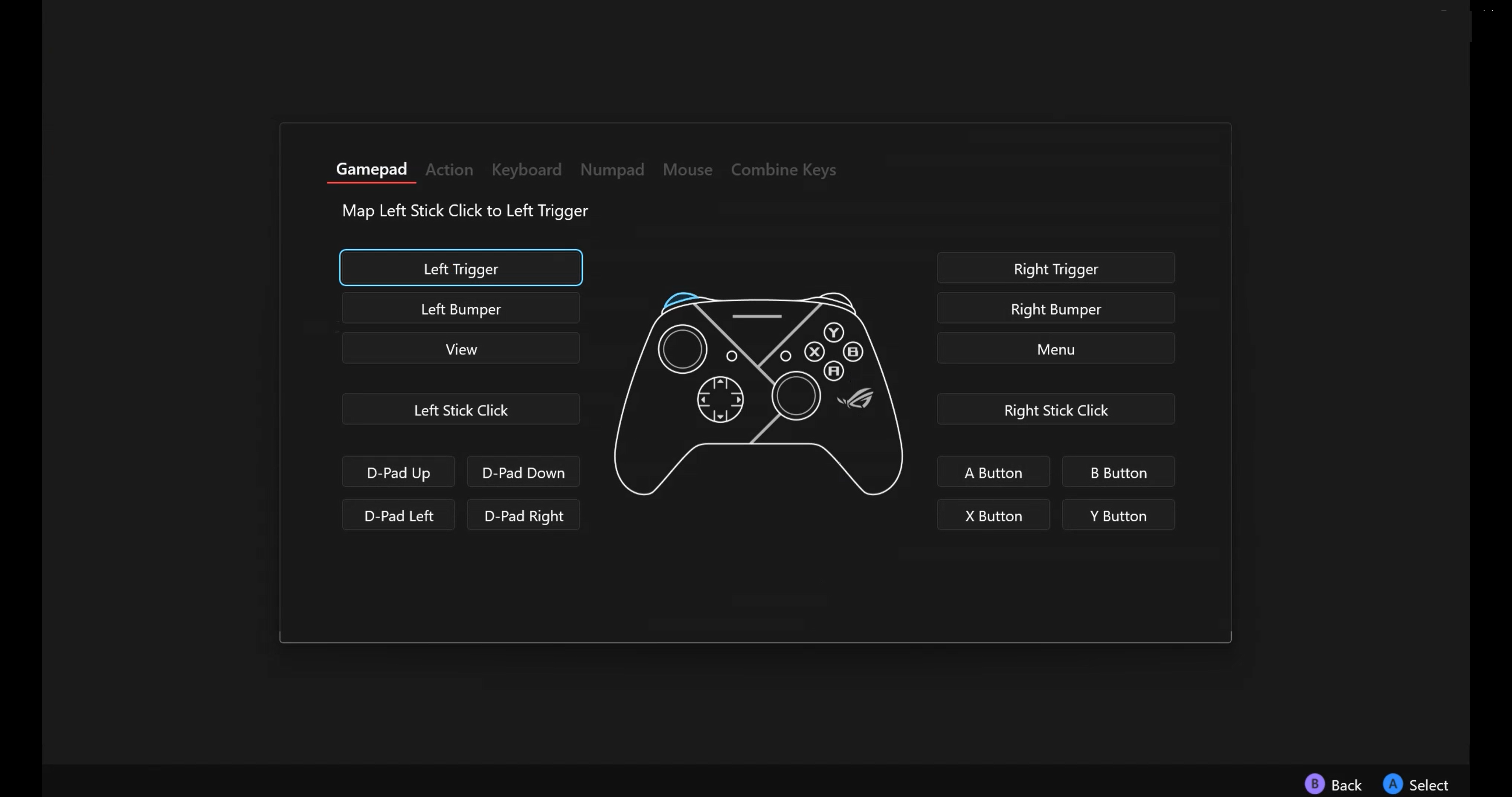
Nastavení funkcí tlačítek: Všechna mapovatelná tlačítka lze přizpůsobit jako Gamepad, Akce, klávesa klávesnice, klávesa numerické klávesnice, funkce myši nebo kombinace kláves.
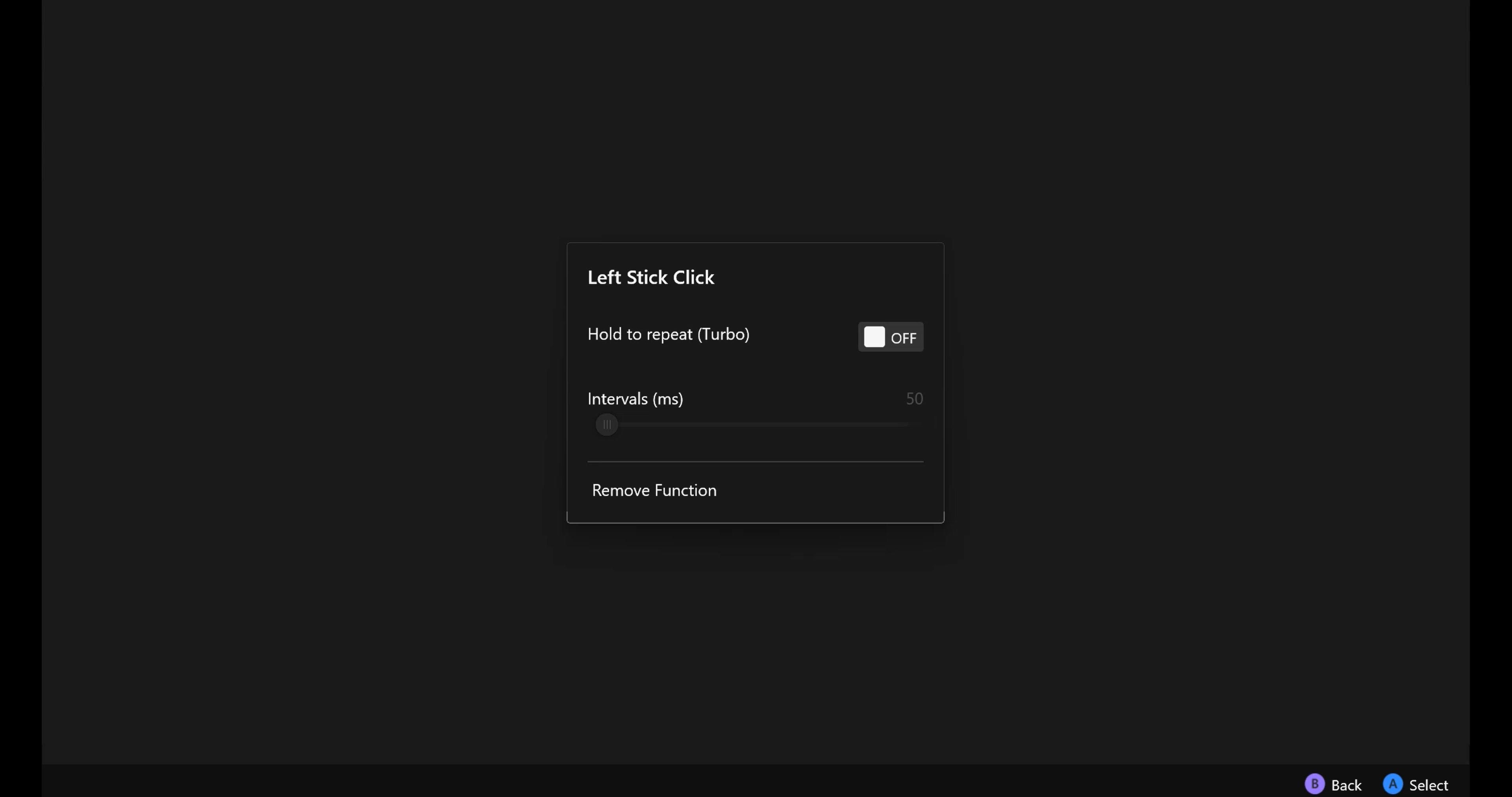
b. Opakování tlačítka: Zapněte [Podržet pro opakování], pak tlačítko provede akci opakovaně. Časový interval opakované akce je také nastavitelný.
Zpět na obsah
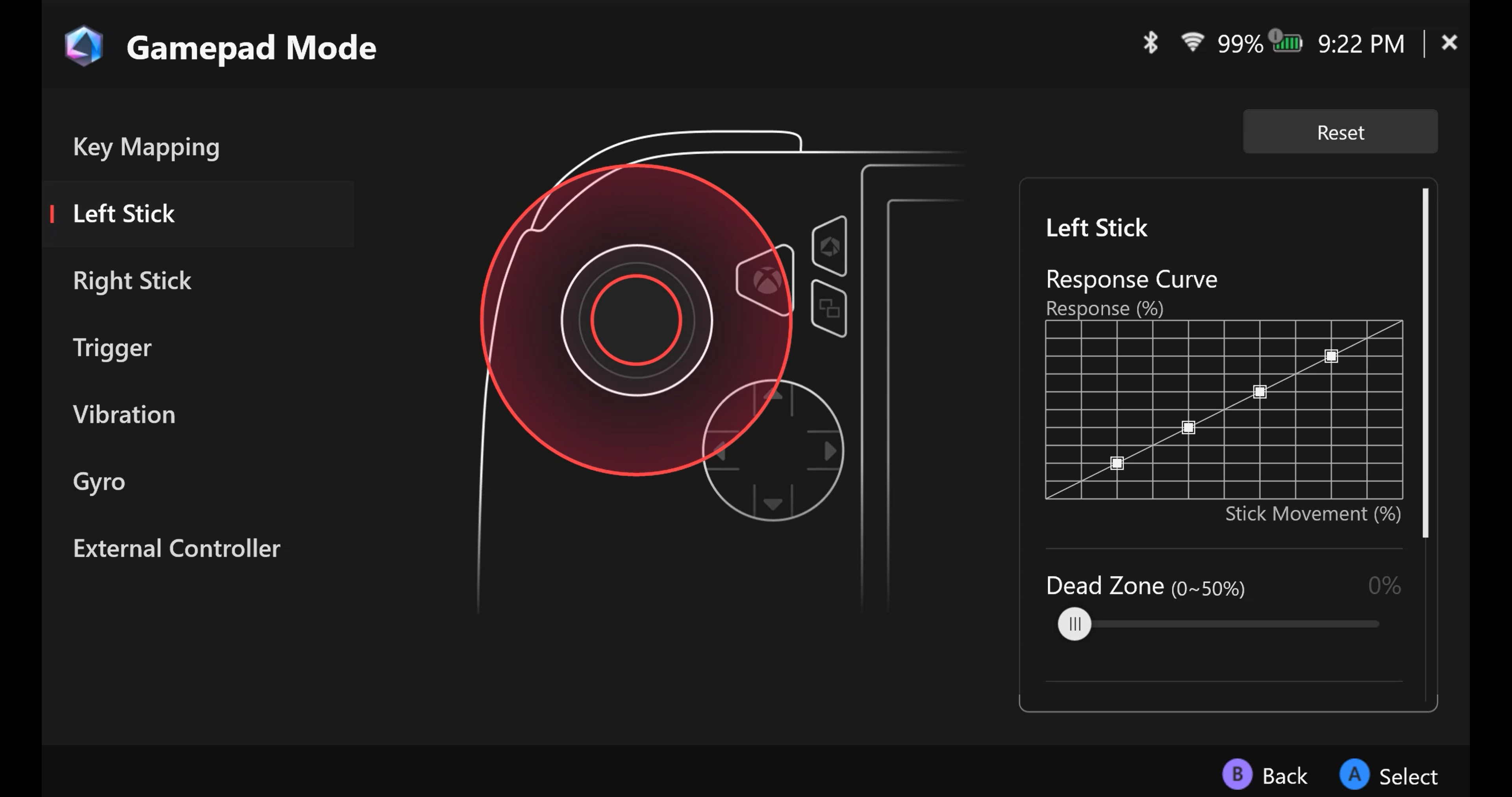
Levé & pravé páčky
Vnitřní [mrtvá zóna] joysticku a vnější práh jsou plně nastavitelné.
Reakční křivka: Poskytuje uživateli různé možnosti citlivosti pro ovládání joysticku.
Anti-mrtvá zóna, mnoho her má své vlastní nastavení mrtvé zóny. Pokud pohyb joysticku nevyvolá pohyb ve hře při lehkém pohybu páčkou, můžete to odstranit nastavením anti-mrtvé zóny.
*Mrtvá zóna je rozsah, o který se páčka může pohnout, než je rozpoznána. Mrtvé zóny upřednostňují pomalejší odezvu, aby se zabránilo nechtěným vstupům.
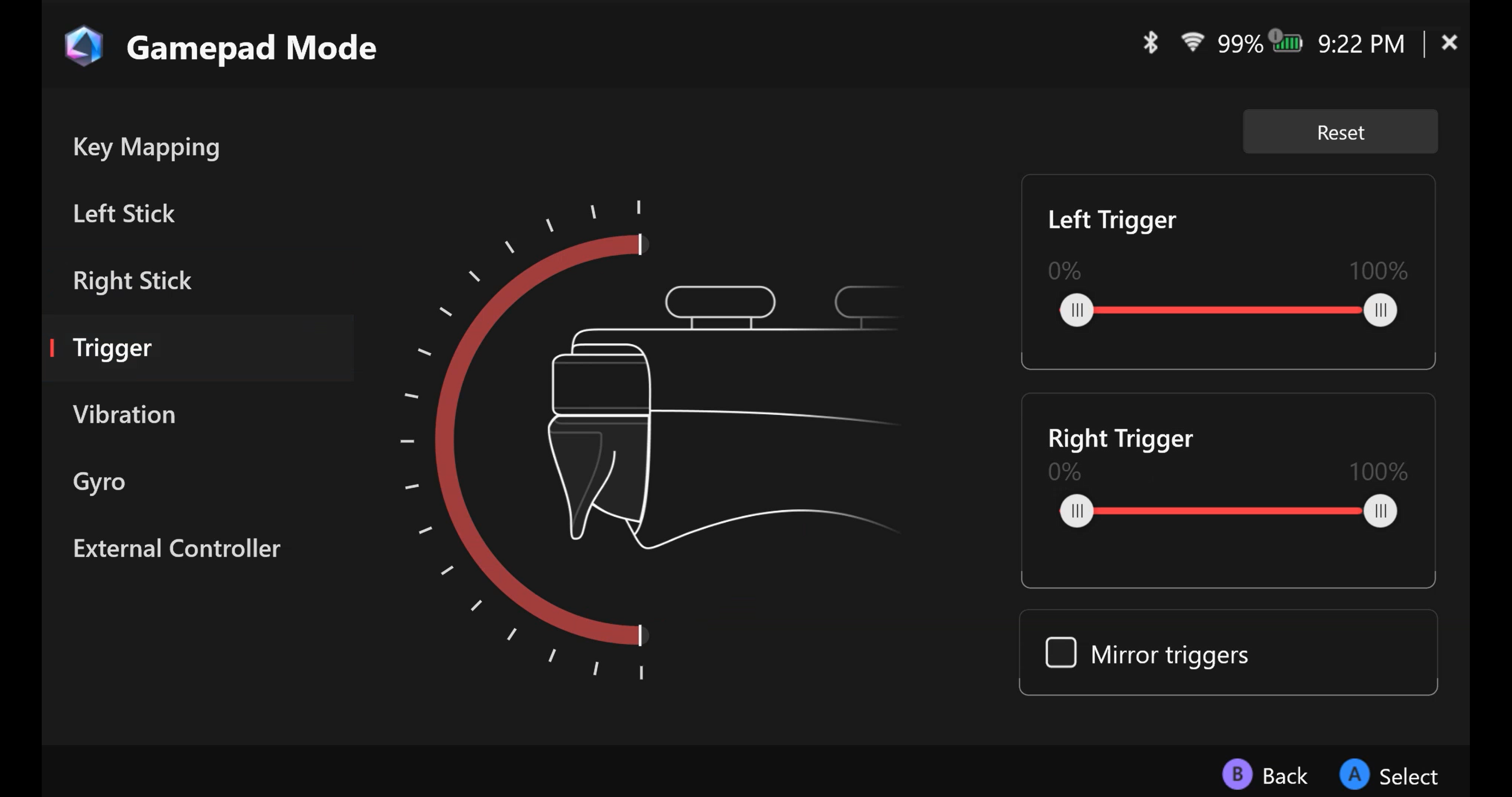
Spoušť
Citlivost spouště lze upravit jednotlivě, nebo zvolte [Zrcadlit spouště] pro sladění obou citlivostí.
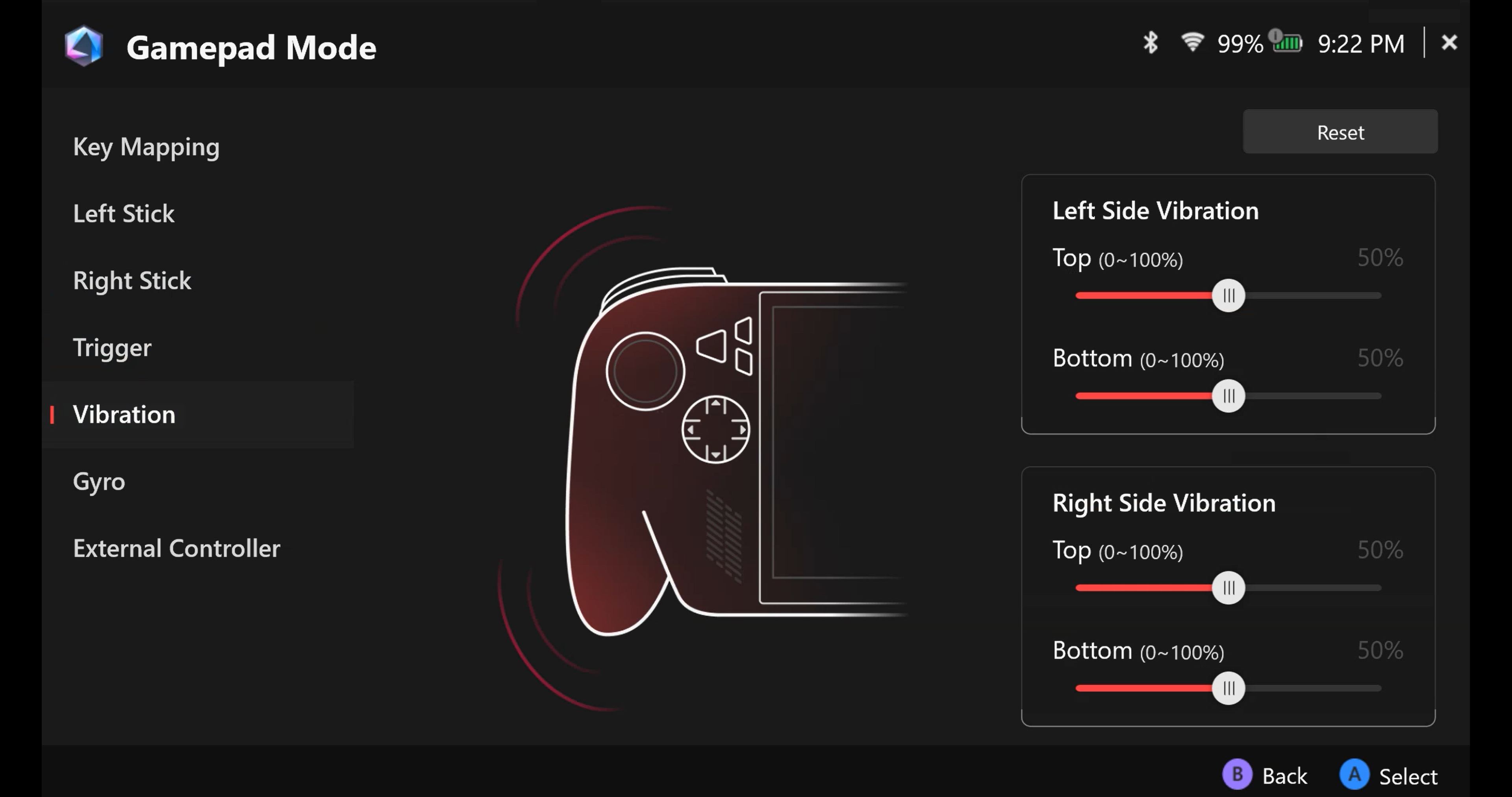
Vibrace
Haptika pro každou polovinu zařízení je plně přizpůsobitelná.
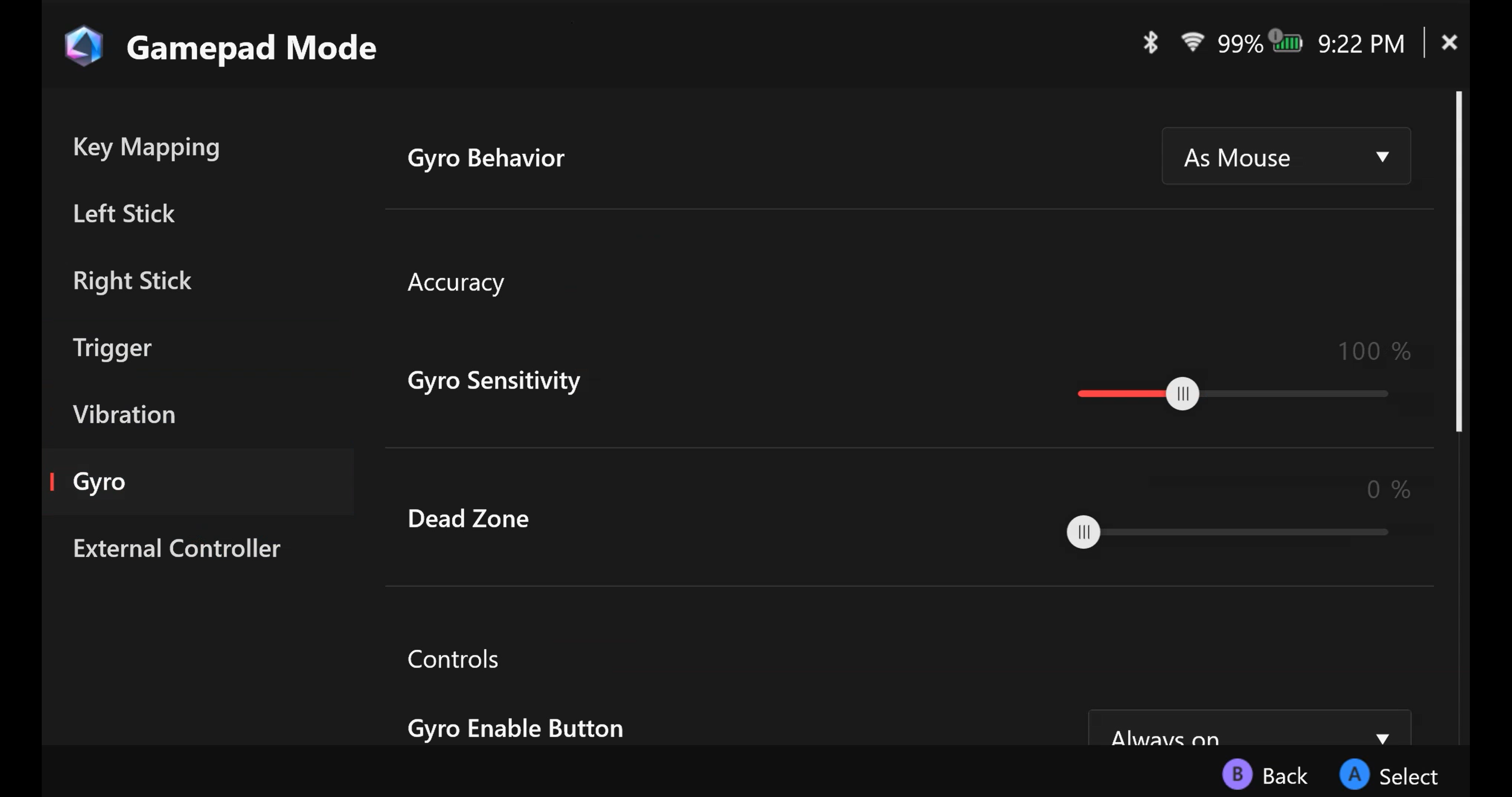
Gyro
Funkce Gyro může být přizpůsobena pro sladění citlivosti.
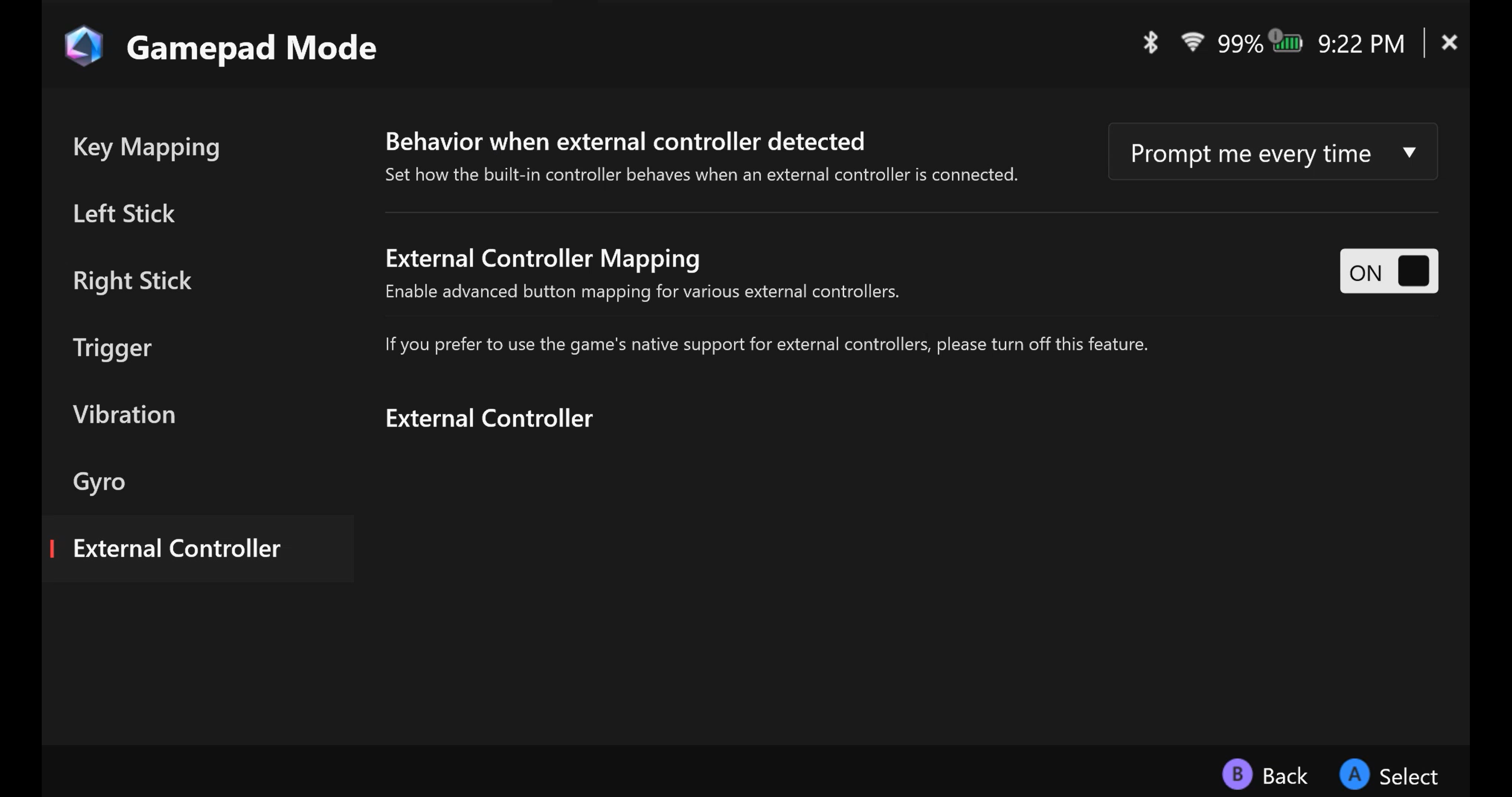
Externí ovladač
Nastavte mapování vašeho [externího ovladače].
Zpět na obsah
Armoury Crate SE – Obsah
Tato sekce poskytuje přístup k podnabídkám Kampaň, Centrum nápovědy, Herní nabídky, Obsahová platforma, Doporučené a Uplatnění. 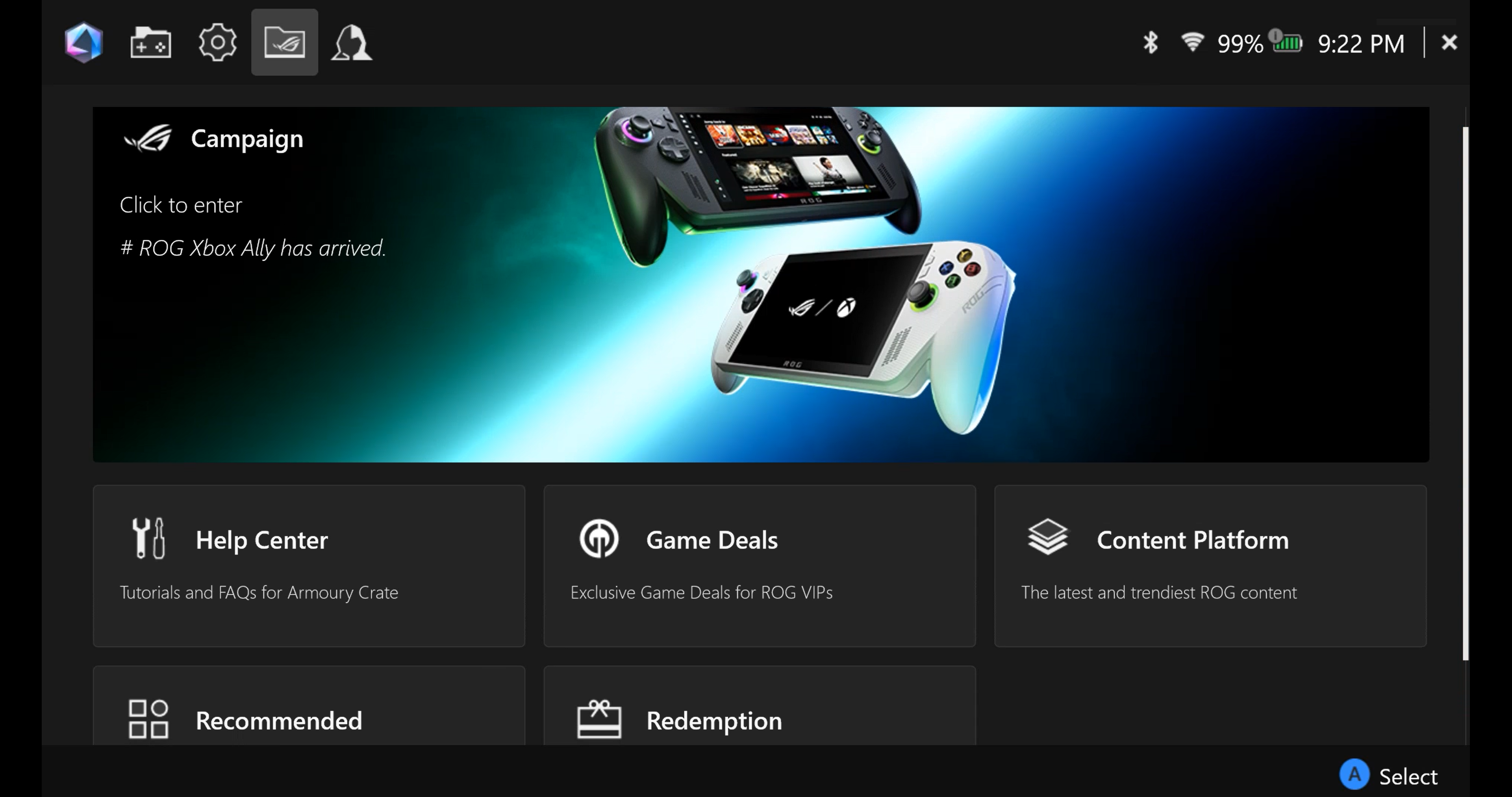
Centrum nápovědy 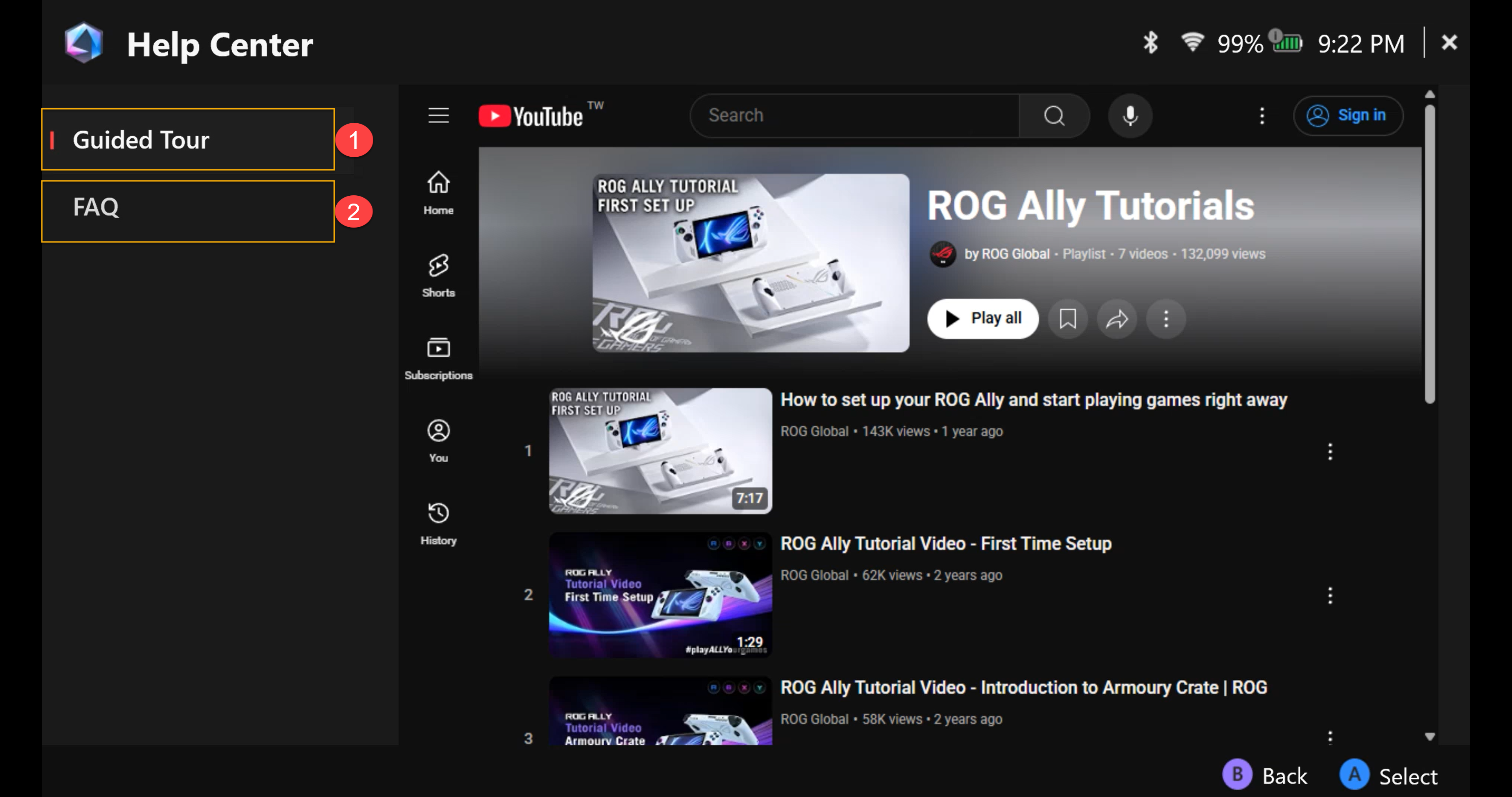
①Průvodce: Úvodní video k základnímu ovládání ROG Ally.
②Často kladené dotazy: Nejčastější otázky ohledně ROG Ally.
Herní nabídky
Objevujte, prozkoumávejte a vybírejte skvělé hry. 
Obsahová platforma
Nabízí exkluzivní tapety pro ROG Ally, startovací animace a další materiály ROG ke stažení.

Doporučené
Aplikace doporučené nebo podporované pro váš ROG Ally. 
Uplatnění
Přihlaste se ke svému členskému účtu ASUS pro kontrolu záznamů o uplatnění. 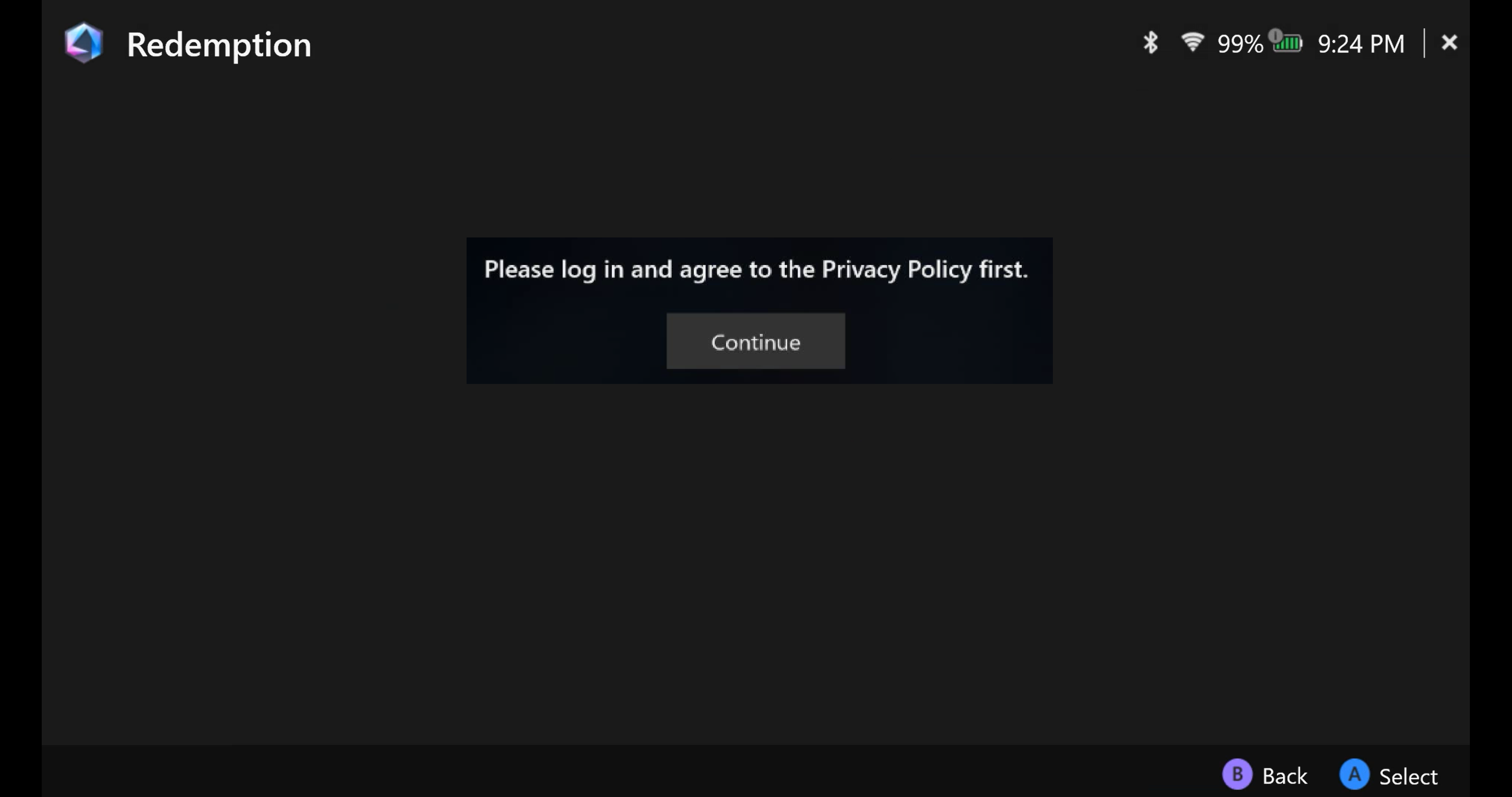
Armoury Crate SE - Uživatelské centrum
Přihlašovací portál pro váš členský účet ASUS s přístupem k Můj profil, Moje produkty, Registrované události a Upozornění. 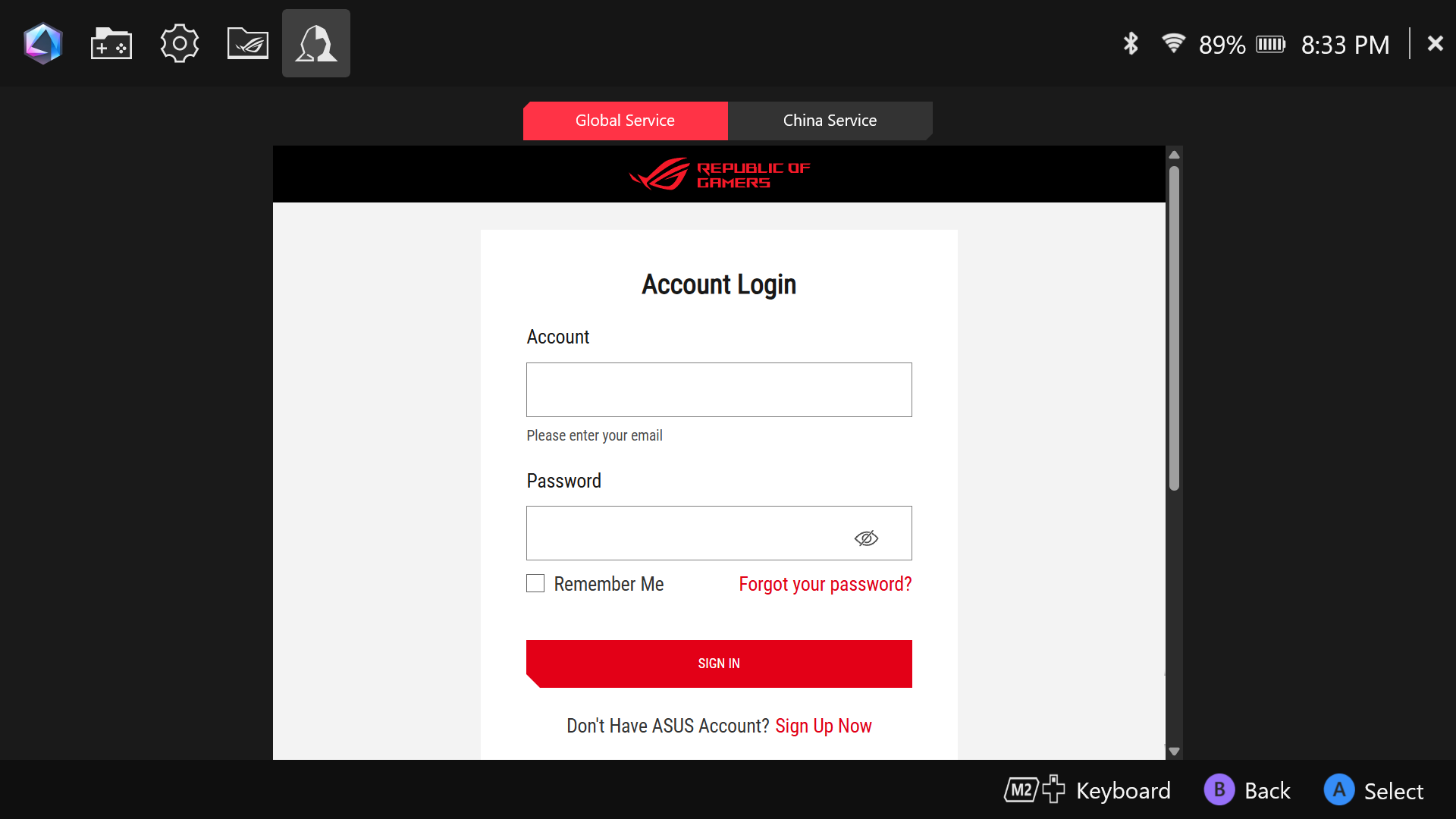
Prosím, podívejte se do uživatelské příručky ROG Xbox Ally a ROG Xbox Ally X abyste se dozvěděli více o zkratkách zařízení a kombinacích tlačítek.
Otázky a odpovědi
Otázka 1: Co je Dead Zone?
Odpověď 1: Mrtvá zóna je oblast, o kterou se může ovládací páčka pohnout, než je pohyb rozpoznán. Mrtvé zóny vyvažují pomalejší reakci, aby se zabránilo nechtěným vstupům.
Otázka 2: Proč moje Armoury Crate SE zobrazuje varování, že připojení bateriového konektoru bylo neúspěšné?
Odpověď 2:Pokud indikátor nabíjení baterie  také v tomto okamžiku neustále bliká, otevřete zařízení a zkontrolujte připojení baterie, případně baterii znovu připojte. Pokud problém stále přetrvává, obraťte se na specialistu pro další kontrolu.

Umístění indikátoru nabíjení baterie

Otázka 3: Co je Media Gallery?
Odpověď 3: Media Gallery je podporována pouze na modelech řady RC71 a RC72.
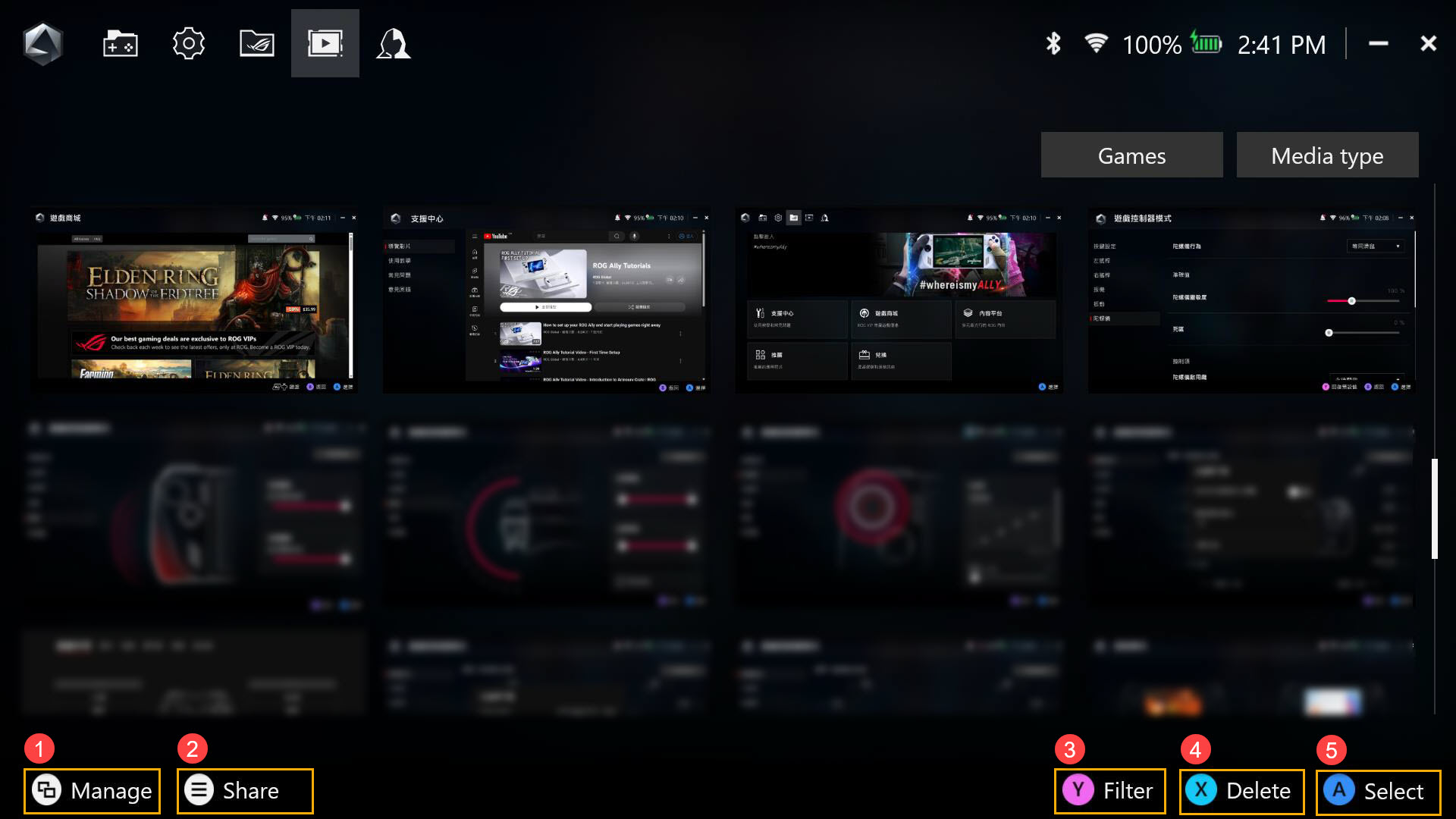
①Správa: Pro správu a přesun souborů se snímky obrazovky a záznamy obrazovky.
②Sdílet: Pro sdílení snímků obrazovky nebo záznamů obrazovky na sociálních sítích.
③Filtr: Úprava filtrování souborů snímků obrazovky a záznamů obrazovky.
④Smazat: Pro smazání snímku obrazovky nebo záznamu obrazovky z Galerie médií.
⑤Vybrat: Pro výběr snímku obrazovky nebo záznamu obrazovky.