Relativní témata
[Windows 11/10] Řešení problémů – Paměťová karta (SD karta) / Čtečka karet
Použitelné produkty: Notebook, Stolní počítač, Vše v jednom PC, Herní handheld, MiniPC, ASUS NUC
Paměťová karta (SD karta) je široce používané úložiště v zařízeních, jako jsou digitální fotoaparáty, chytré telefony a počítače. Někdy se můžete setkat s problémy s paměťovými kartami, například když čtečka karet nedetekuje paměťovou kartu nebo při čtení či zápisu dochází k chybám. V tomto článku vám poskytneme několik běžných metod odstraňování problémů, které vám pomohou tyto potíže vyřešit.
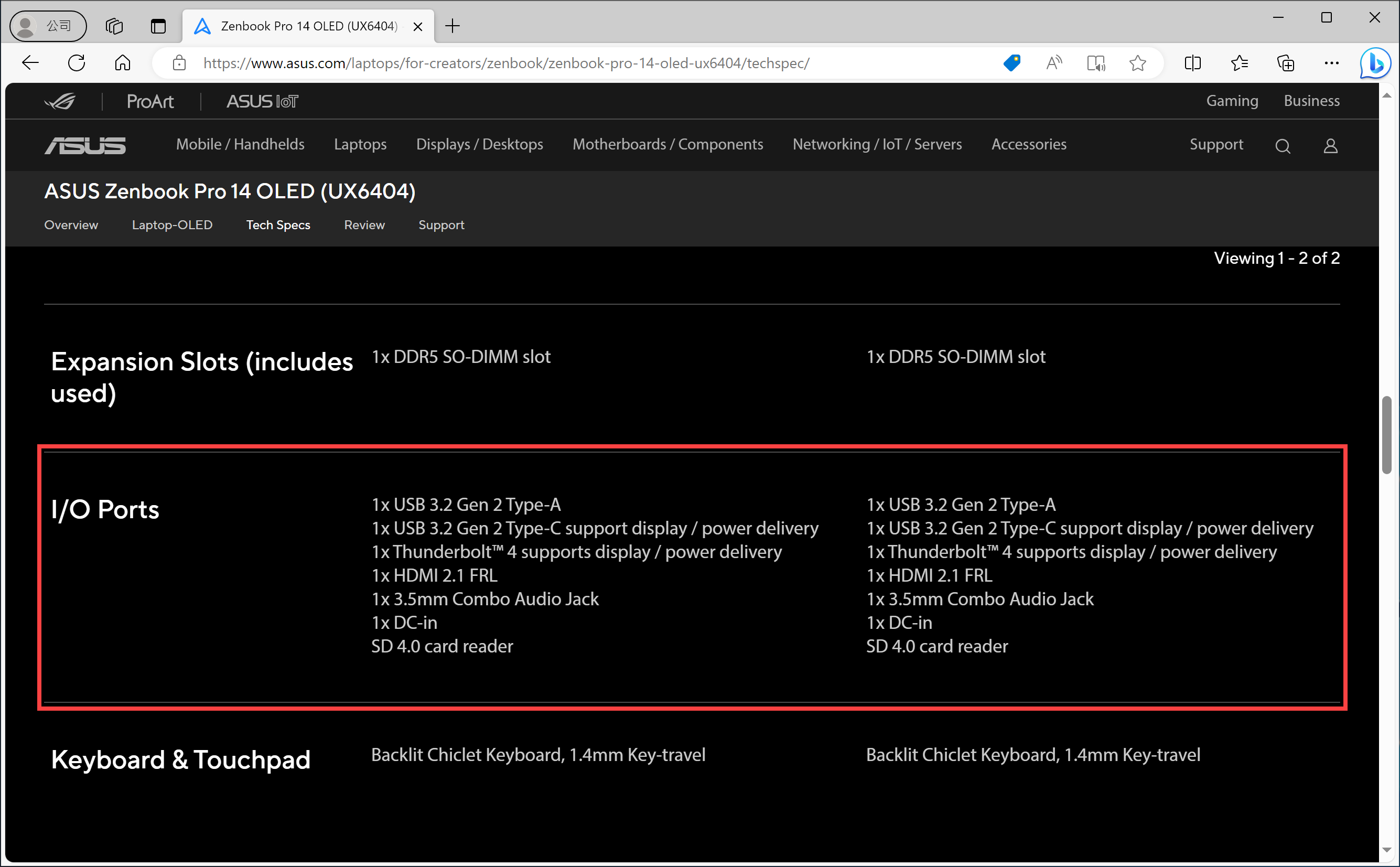
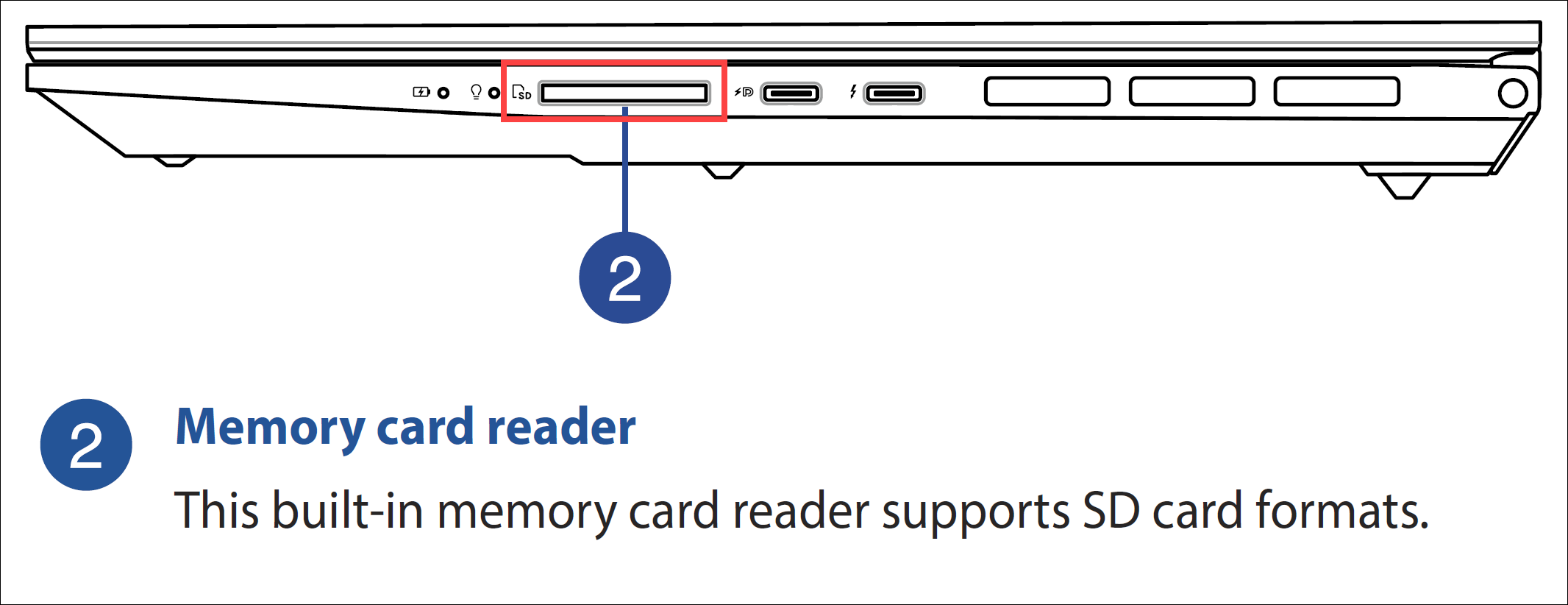
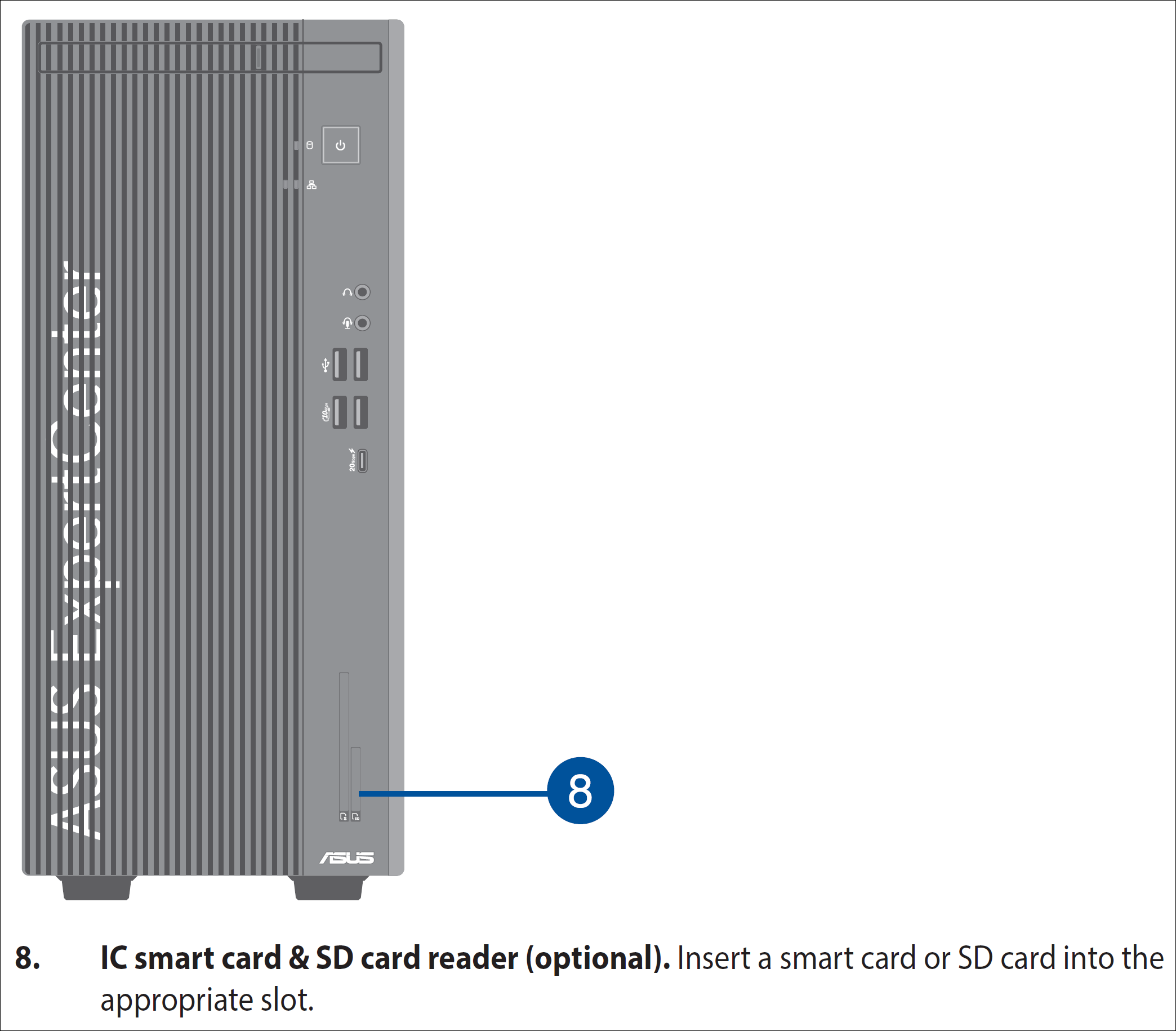
Existuje několik různých typů paměťových karet, včetně standardních SD karet, miniSD karet a microSD karet. Před použitím paměťové karty se prosím ujistěte, že vaše zařízení podporuje konkrétní formát paměťové karty. Podporované formáty paměťových karet můžete zkontrolovat na stránce s technickými specifikacemi produktu ASUS na našich oficiálních stránkách nebo v uživatelské příručce produktu. Pokud nevíte, jak stáhnout uživatelskou příručku, podívejte se do tohoto článku: Jak vyhledat a stáhnout uživatelské příručky.
Poznámka: Při používání paměťových karet je vhodné konzultovat uživatelskou dokumentaci poskytnutou výrobcem zařízení, abyste zajistili správné připojení a instalaci driveru nebo softwaru. Občas může být nutné vytvořit nový oddíl na paměťové kartě před jejím prvním použitím. Můžete se podívat do tohoto článku a zjistit, jak vytvořit nový oddíl.
Odemkněte paměťovou kartu
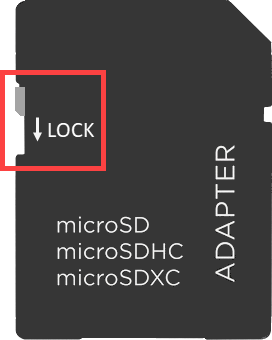
Některé paměťové karty mají bezpečnostní přepínač pro čtení/zápis. Před použitím paměťové karty se ujistěte, že je tento přepínač nastaven do odemčené polohy.
Zkontrolujte paměťovou kartu
Ujistěte se, že je paměťová karta správně vložena do zařízení a zkontrolujte, zda není karta uvolněná nebo nesprávně vložená.
Zkuste do zařízení vložit jinou paměťovou kartu stejného typu, abyste zjistili, zda problém není způsoben poškozenou paměťovou kartou.
Vyčistěte kontakty paměťové karty
Jemně očistěte kovové kontakty paměťové karty měkkým hadříkem nebo gumou pro odstranění nečistot nebo oxidace.
Zkontrolujte slot čtečky karet
Zkuste vložit paměťovou kartu do jiného kompatibilního zařízení, abyste se ujistili, že problém není způsoben poškozeným slotem čtečky karet.
Pokud je slot čtečky karet ucpaný prachem, zkuste jej vyčistit a zjistit, zda lze problém vyřešit. Při čištění slotu pro paměťovou kartu se ujistěte, že je zařízení vypnuté a odpojené od napájení. K odstranění prachu ze slotu můžete použít běžně dostupný čistící kartáček nebo ofukovač vzduchu.
Aktualizujte a ověřte BIOS, Windows aktualizace a ovladače
Aktualizace softwaru často zlepšují stabilitu systému a optimalizaci, proto se doporučuje pravidelně kontrolovat nejnovější verze pro vaše zařízení. Více informací o aktualizaci BIOS:
Jak aktualizovat verzi BIOS v systému Windows
Jak aktualizovat BIOS pomocí ASUS Firmware Update/EZ Flash
(U stolních produktů viz Úvod do ASUS Motherboard EZ Flash 3.)
Pro provedení Windows aktualizace a aktualizace ovladačů se zde dozvíte více:
Jak provést aktualizaci Windows
Jak aktualizovat ovladače prostřednictvím System Update v MyASUS
Zkontrolujte nastavení rozhraní čtečky karet v BIOS
Pro uživatele zařízení Notebook, All-in-One PC nebo Gaming Handheld jsou k dispozici následující metody, jak zkontrolovat nastavení rozhraní čtečky karet
- Přístup k nastavení BIOS ve vašem zařízení. V případě, že zařízení nespouští stiskněte a podržte klávesu [F2] na klávesnici, poté stiskněte [Power] tlačítko dokud se neobjeví obrazovka nastavení BIOS a poté uvolněte klávesu [F2]. Více informací najdete v Jak vstoupit do obrazovky nastavení BIOS.
Poznámka: Herní handheldy vyžadují stisknutí tlačítka hlasitosti (-) a následné stisknutí tlačítka napájení pro spuštění. - Po vstupu do obrazovky konfigurace BIOS se setkáte se dvěma typy rozhraní: UEFI rozhraní a MyASUS v UEFI. Podle obrazovky BIOS vašeho zařízení postupujte podle těchto kroků:
Jak zkontrolovat nastavení rozhraní čtečky karet v režimu UEFI
V rozhraní UEFI můžete navigovat a potvrzovat pomocí šipek a klávesy Enter na klávesnici, touchpadu nebo myši.
Poznámka: Konfigurační obrazovka BIOSu níže se může mírně lišit v závislosti na modelu.
- Jakmile jste na obrazovce nastavení BIOSu, stiskněte [F7] klávesu na klávesnici nebo klikněte na [Pokročilý režim]① na obrazovce.
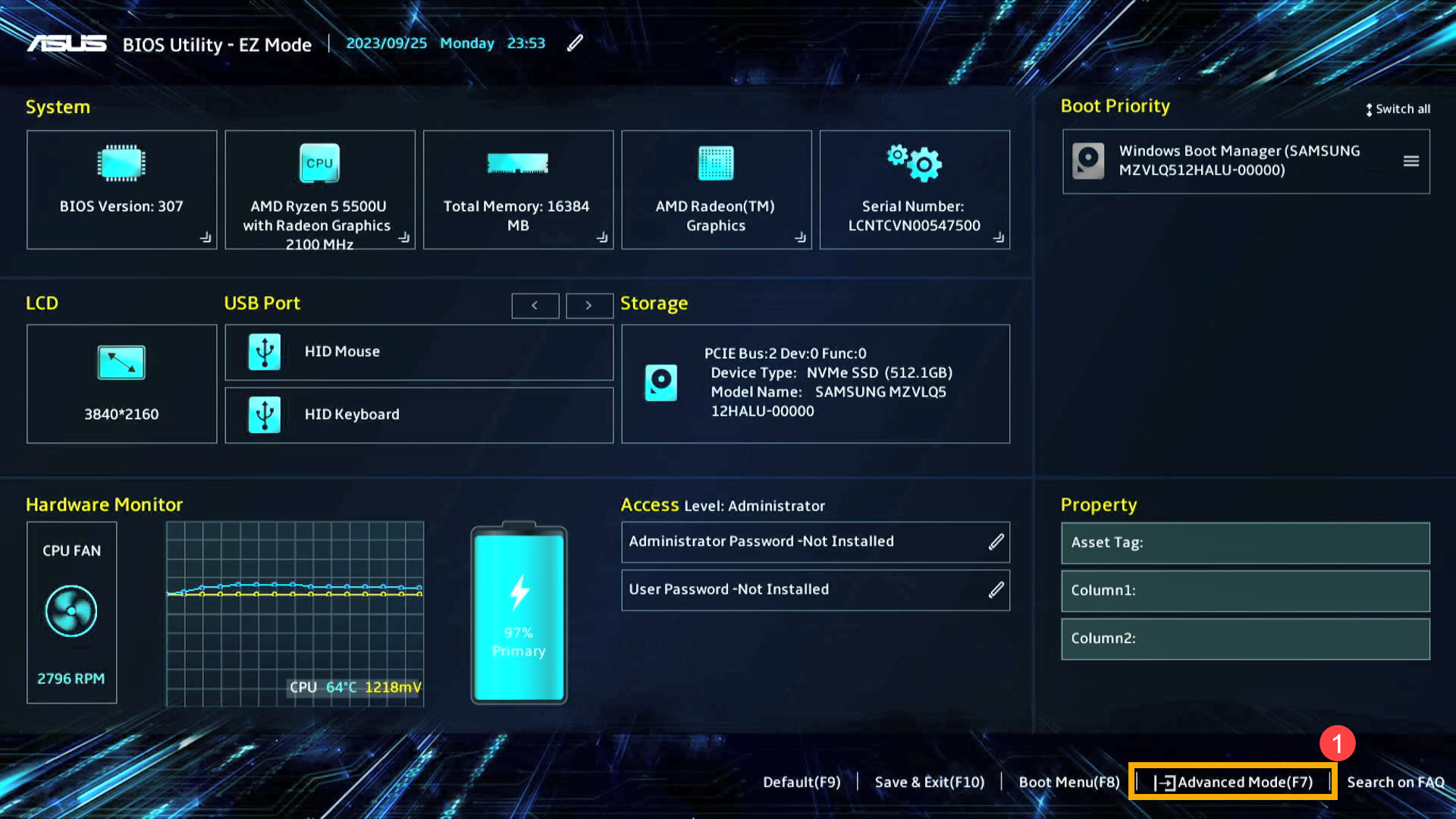
- V Pokročilém režimu přejděte na stránku [Zabezpečení]② a zvolte [Zabezpečení I/O rozhraní]③.
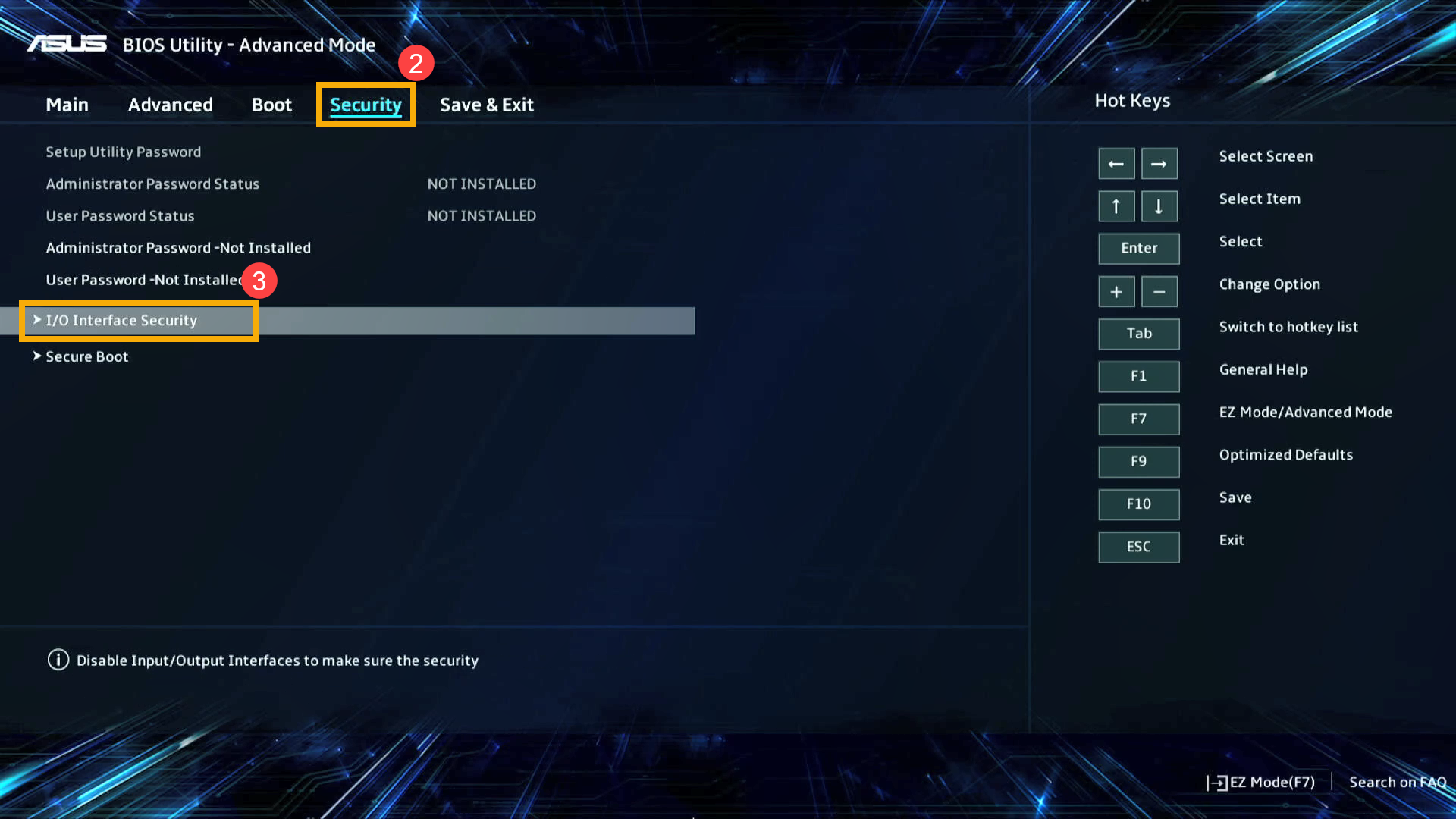
- V nastavení Zabezpečení I/O rozhraní vyberte [Zabezpečení USB rozhraní]④.
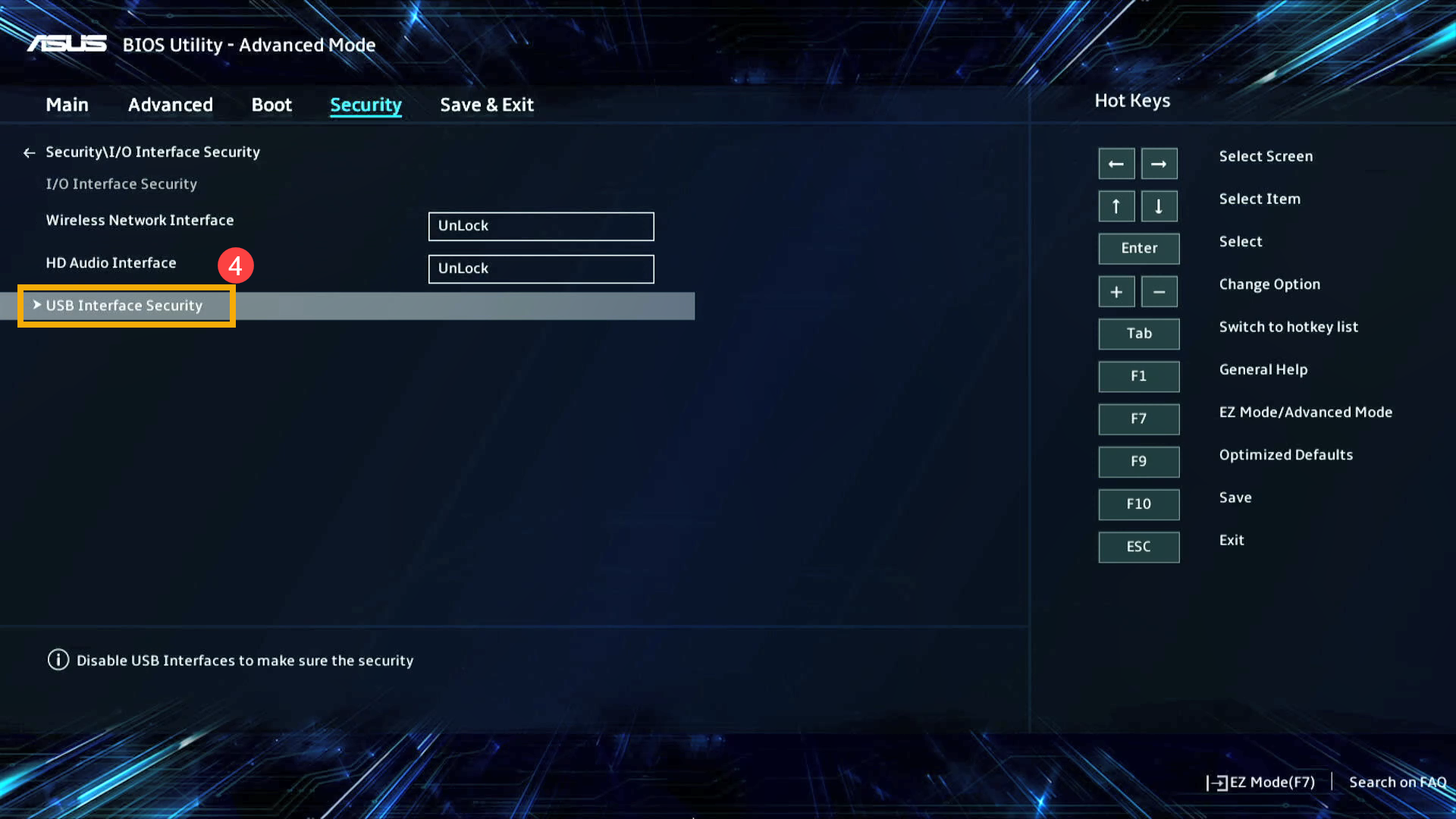
- Po vstupu do Zabezpečení USB rozhraní vyberte [Čtečka karet]⑤ a poté zvolte [Odemknout]⑥.
Poznámka: Pokud je nastaveno na 「Zamknout」, funkce čtečky karet bude deaktivována.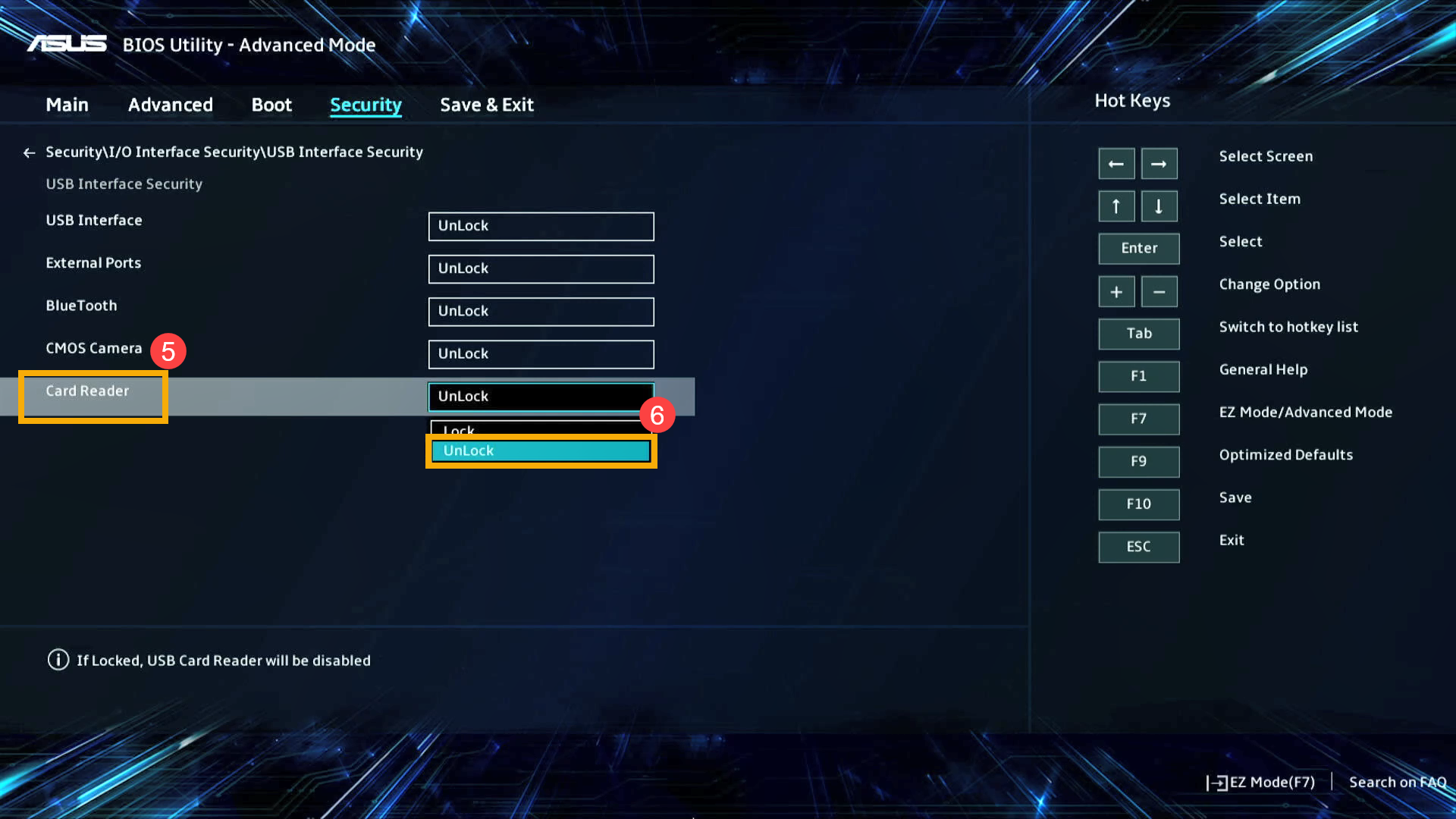
- Uložte nastavení a ukončete. Stiskněte [F10] na klávesnici, poté klikněte na [Ok]⑦. Zařízení se restartuje. Po vstupu do operačního systému zkontrolujte, zda čtečka karet funguje správně.
Poznámka: Nastavení můžete také uložit a ukončit přechodem na stránku 'Uložit & Ukončit' a výběrem 'Uložit změny a ukončit'.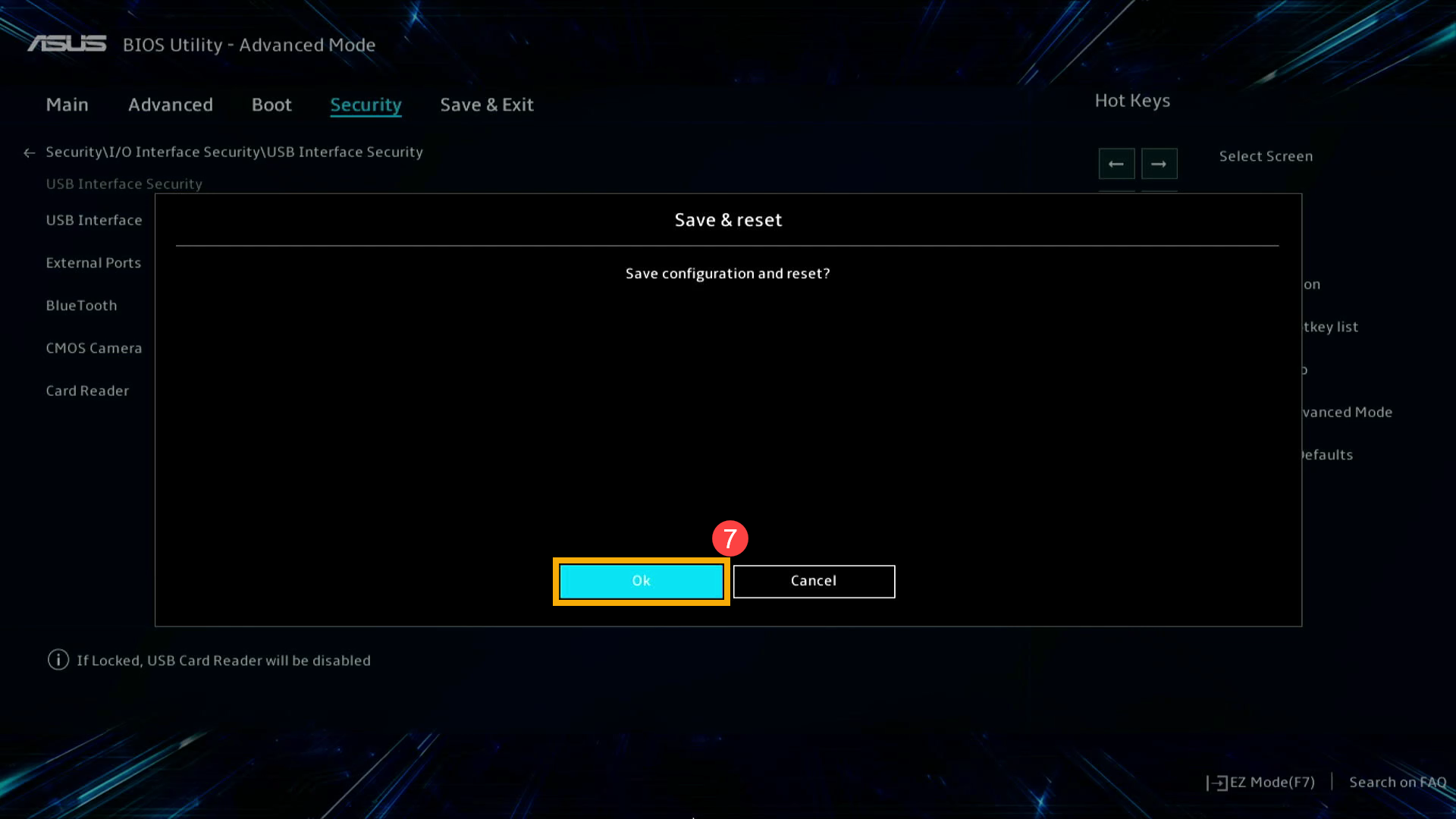
Jak zkontrolovat nastavení rozhraní čtečky karet v MyASUS v režimu UEFI
V rozhraní MyASUS v režimu UEFI můžete pro navigaci a potvrzení používat šipky a klávesu Enter na klávesnici, touchpad nebo myš.
Poznámka: Obrazovka konfigurace BIOS níže se může mírně lišit podle modelu.
- Jakmile jste na obrazovce nastavení BIOS, stiskněte [F7] na klávesnici nebo klikněte na [Pokročilá nastavení]① na obrazovce.
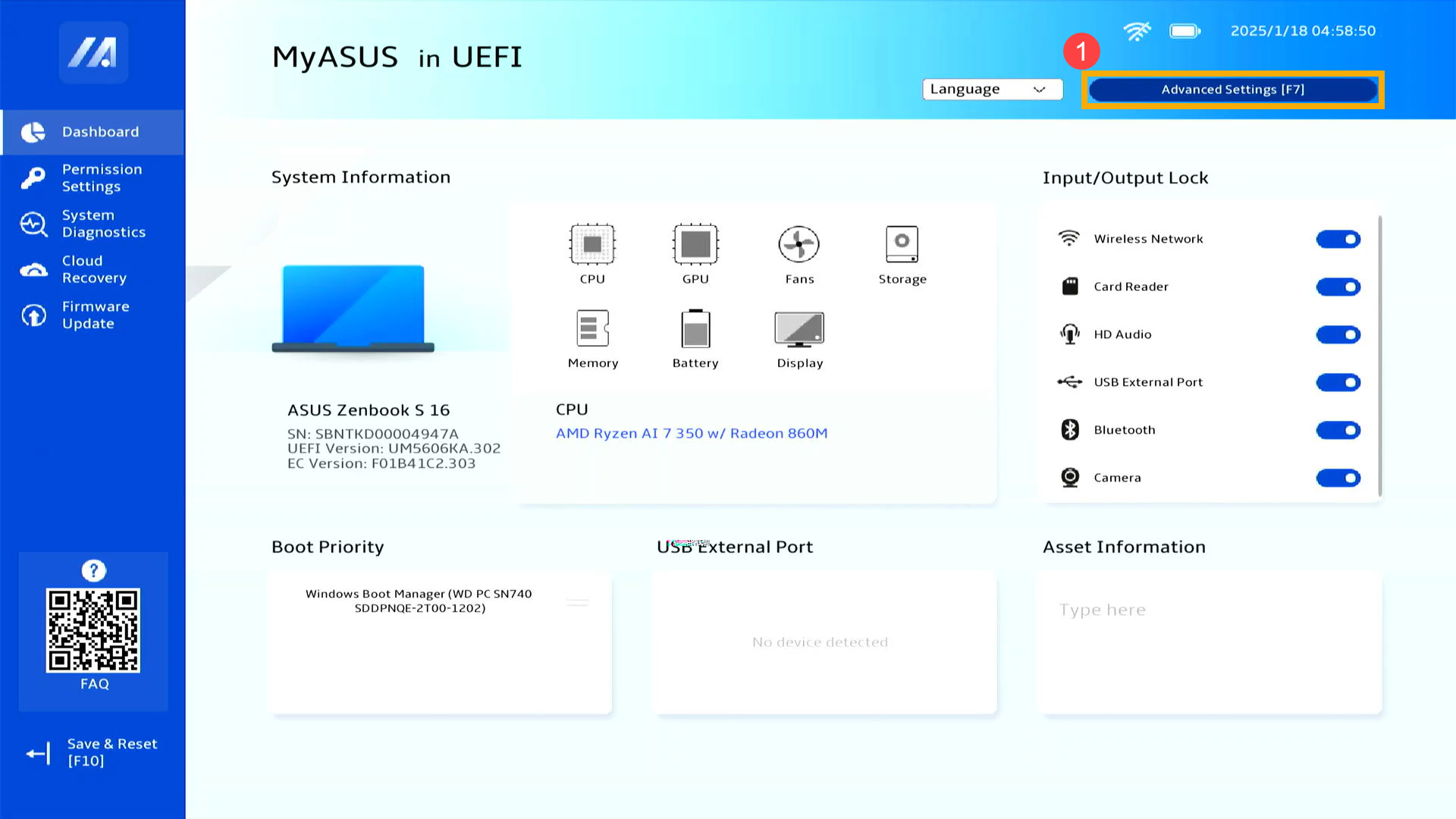
- V Pokročilých nastaveních vstupte do [Zabezpečení] stránka② a vyberte [Zabezpečení I/O rozhraní]③.
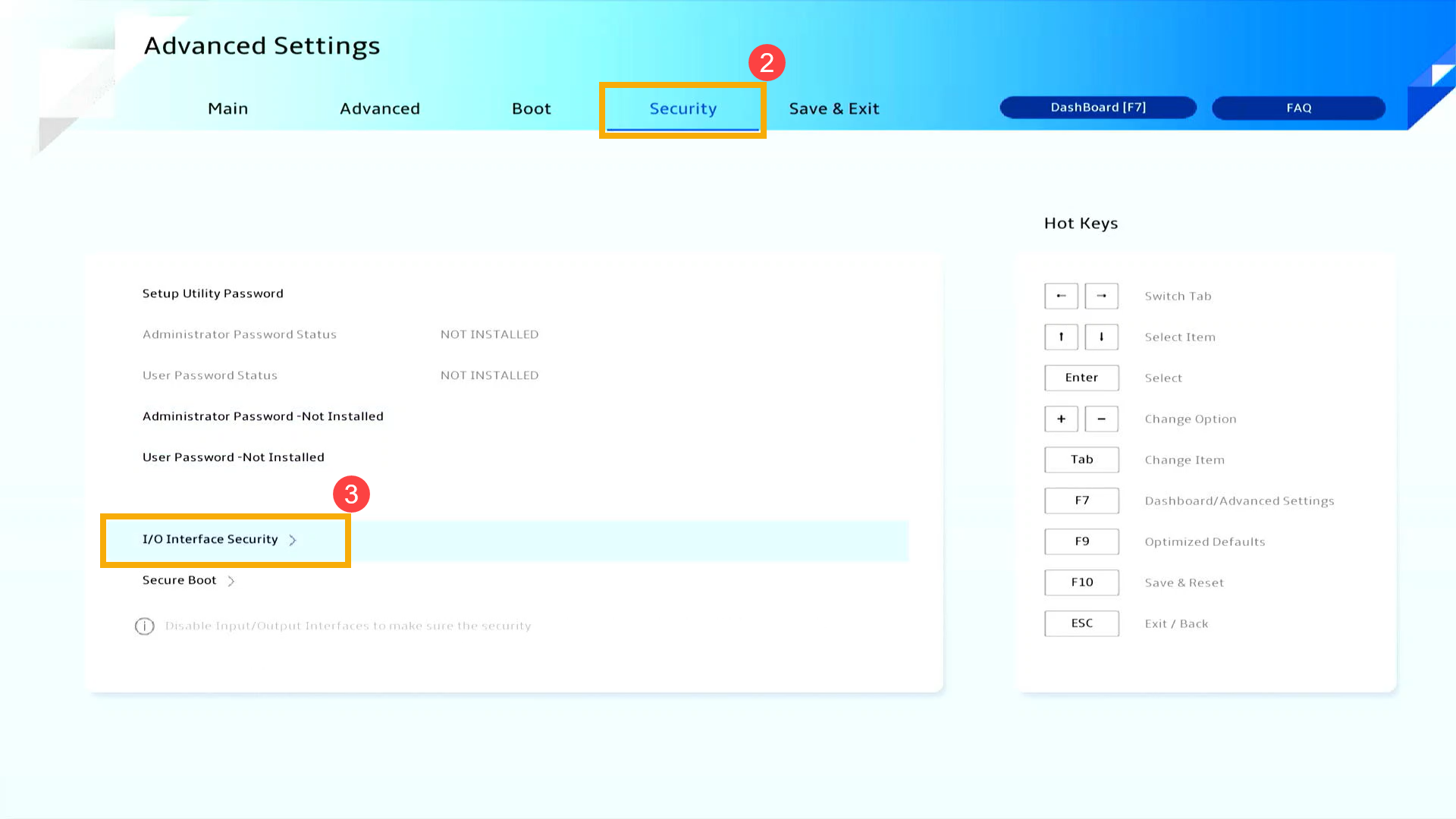
- Po vstupu do Zabezpečení I/O rozhraní vyberte [Rozhraní čtečky karet]④ a poté zvolte [Odemknout]⑤.
Poznámka: Pokud je nastaveno na „Zamknout“, funkce čtečky karet bude deaktivována.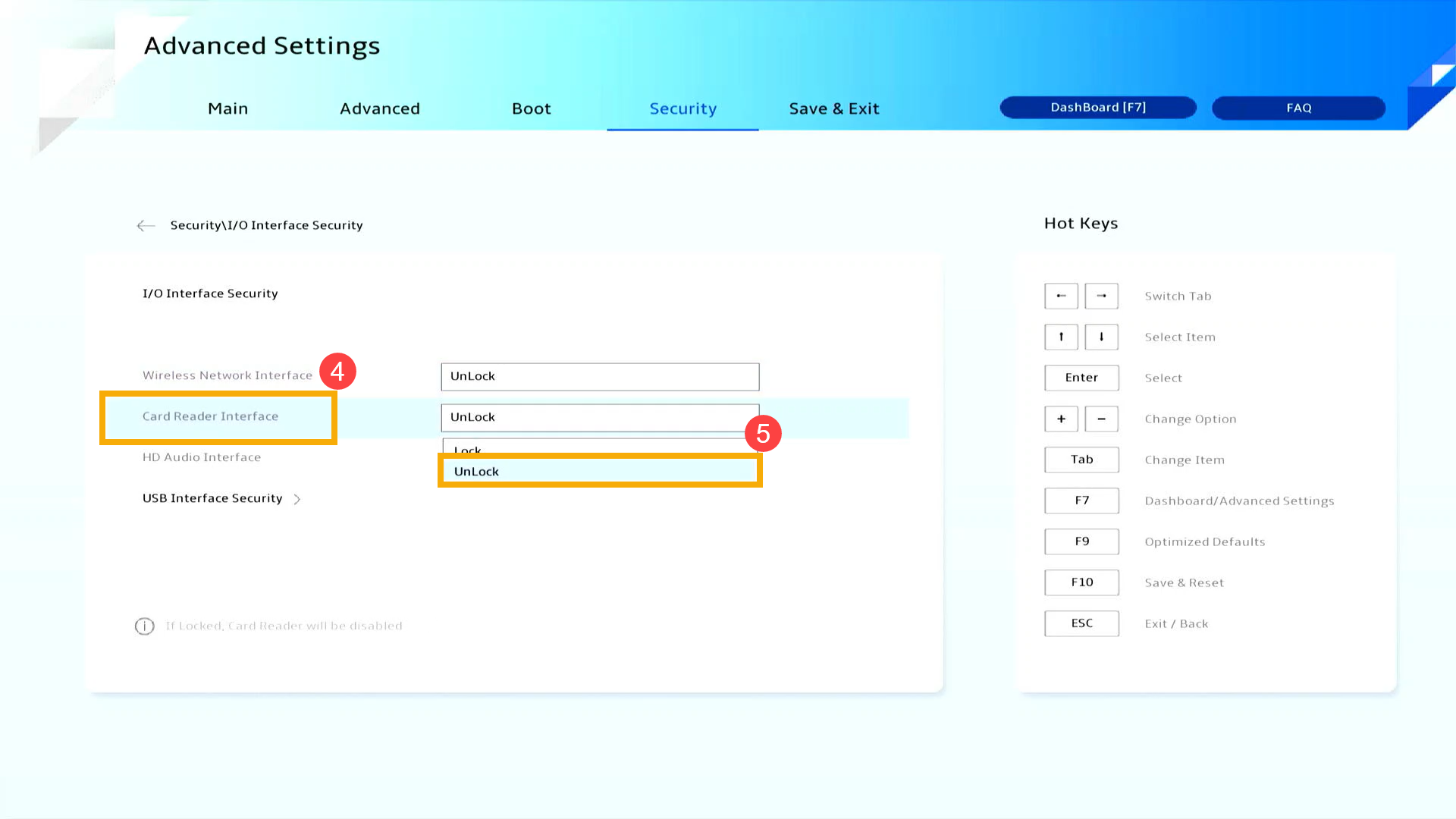
- Uložte nastavení a ukončete. Stiskněte [F10] klávesu na klávesnici, poté klikněte na [Potvrdit]⑥. Zařízení se restartuje. Po vstupu do operačního systému zkontrolujte, zda funkce čtečky karet funguje správně.
Poznámka: Nastavení můžete také uložit a ukončit vstupem na stránku 'Uložit & Konec' a výběrem 'Uložit změny a ukončit'.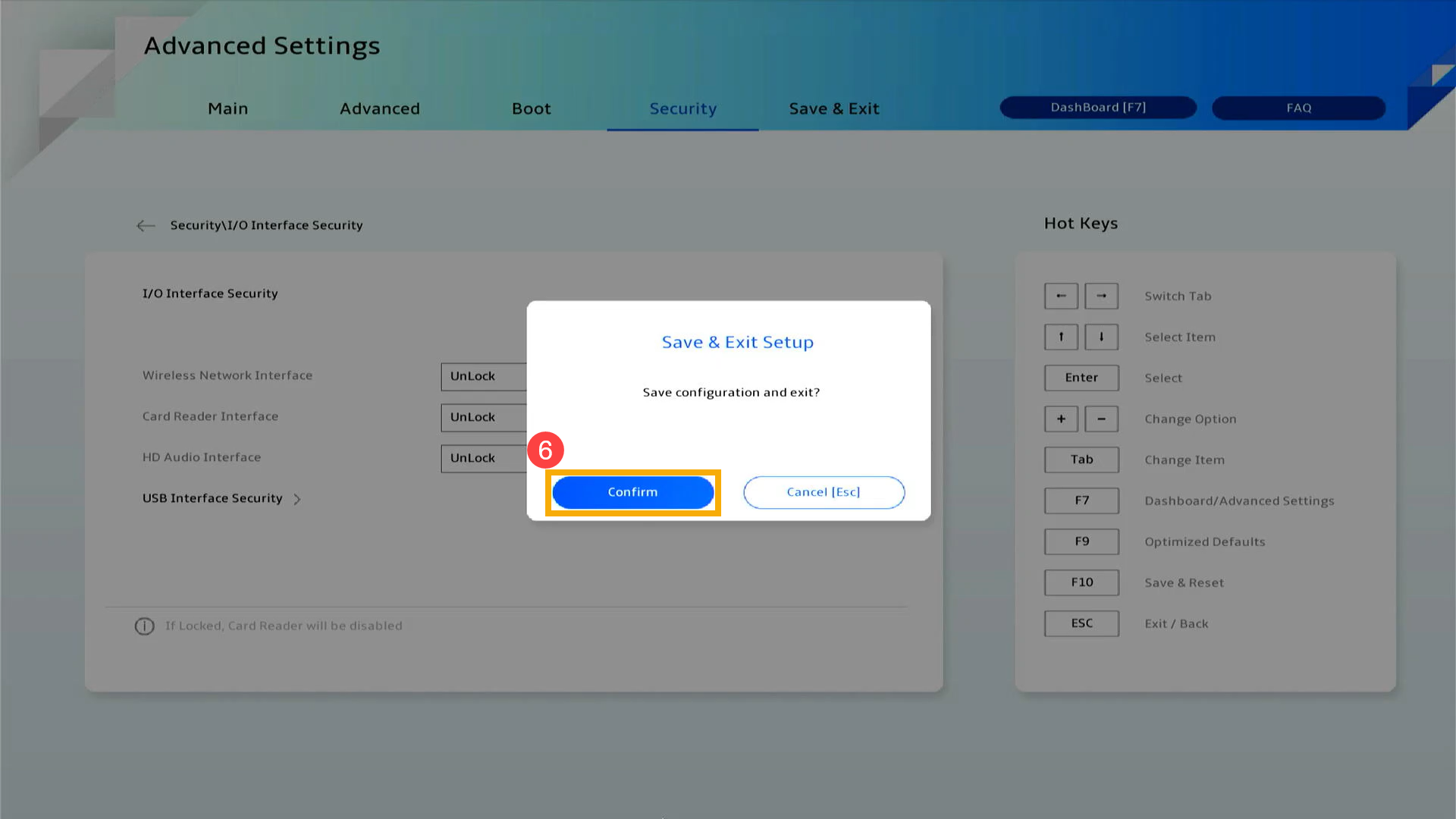
Zkontrolujte nastavení rozhraní čtečky karet na stolním počítači
Nejprve je nutné, aby zařízení vstoupilo do konfigurace BIOS. Když je zařízení zcela vypnuto, trvale držte klávesu [F2] na klávesnici a současně stiskněte [tlačítko napájení] pro spuštění. Jakmile se zobrazí obrazovka BIOS, můžete klávesu [F2] uvolnit. Zde se můžete dozvědět více o Jak vstoupit do BIOS utility. Po vstupu do obrazovky konfigurace BIOS pokračujte podle následujících kroků:
Poznámka: U některých starších modelů stolních počítačů může být potřeba při spuštění podržet klávesu [Del], abyste se dostali do obrazovky konfigurace BIOS.
Jak zkontrolovat nastavení rozhraní čtečky karet v režimu UEFI
V rozhraní UEFI můžete navigovat a potvrzovat pomocí šipek a klávesy Enter na klávesnici nebo myši.
Poznámka: Obrazovka konfigurace BIOS níže se může mírně lišit v závislosti na modelu.
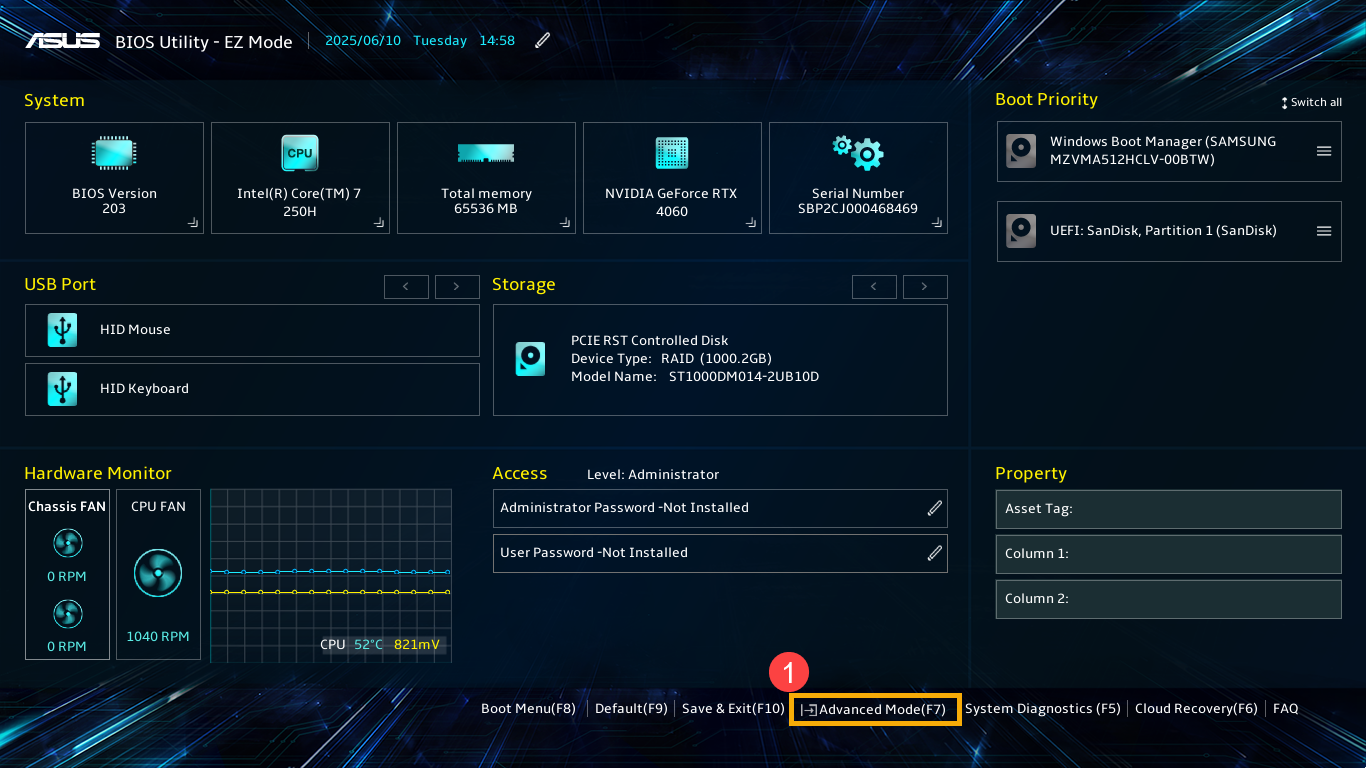
- Jakmile jste na obrazovce nastavení BIOS, stiskněte klávesu [F7] na klávesnici nebo klikněte na [Pokročilý režim]① na obrazovce.
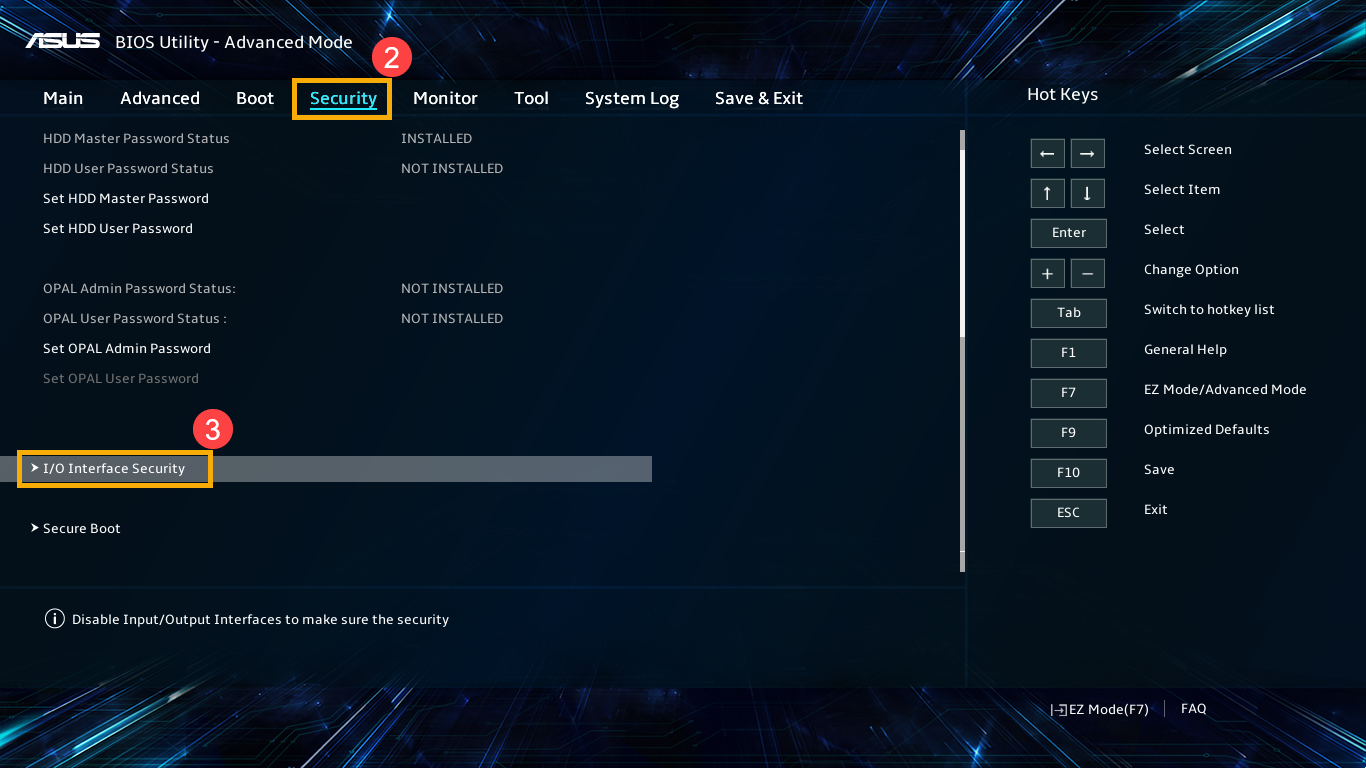
- V pokročilém režimu vstupte na stránku [Zabezpečení]② a vyberte [Zabezpečení I/O rozhraní]③.
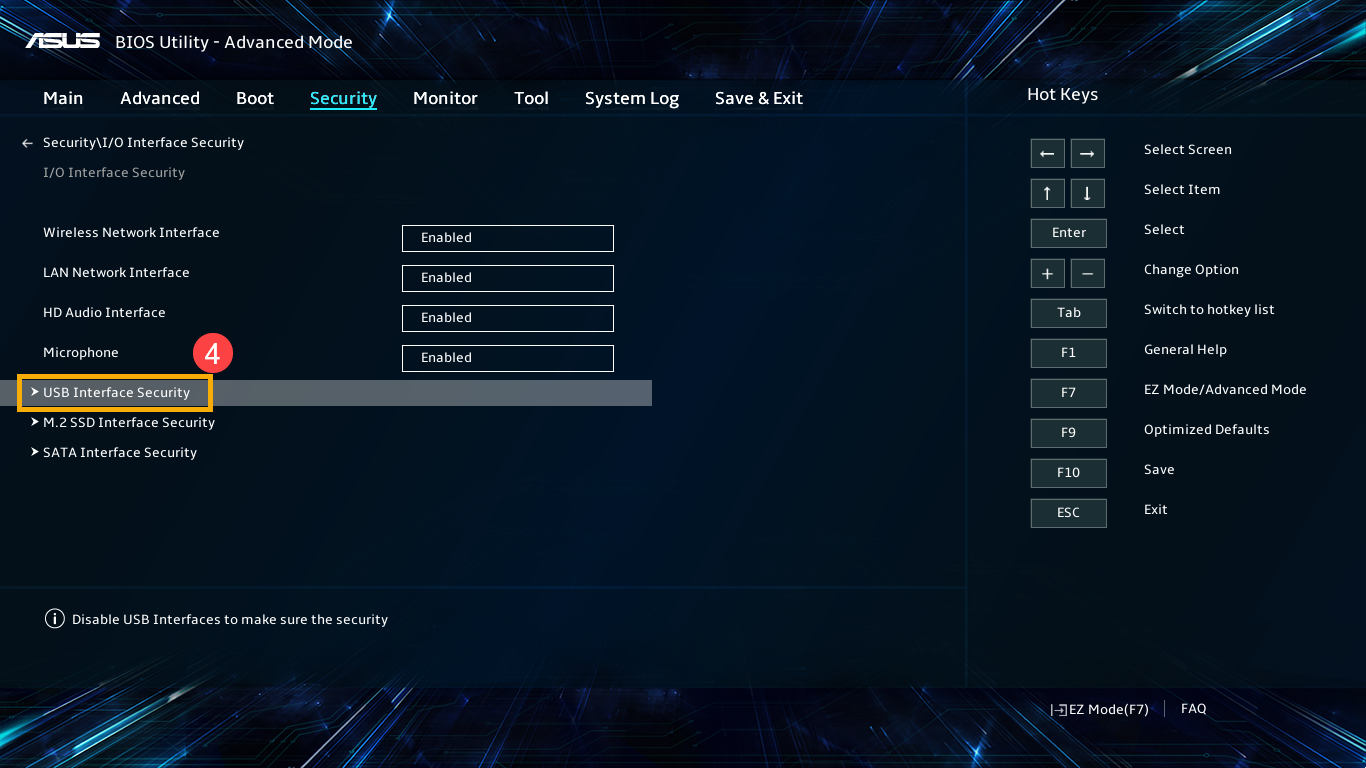
- V nastavení Zabezpečení rozhraní I/O vyberte [Zabezpečení rozhraní USB]④.
- Po vstupu do Zabezpečení rozhraní USB vyberte [Čtečka karet]⑤ a poté zvolte [Povoleno]⑥.
Poznámka: Pokud nastavíte na 「Zakázáno」, funkce čtečky karet bude vypnuta.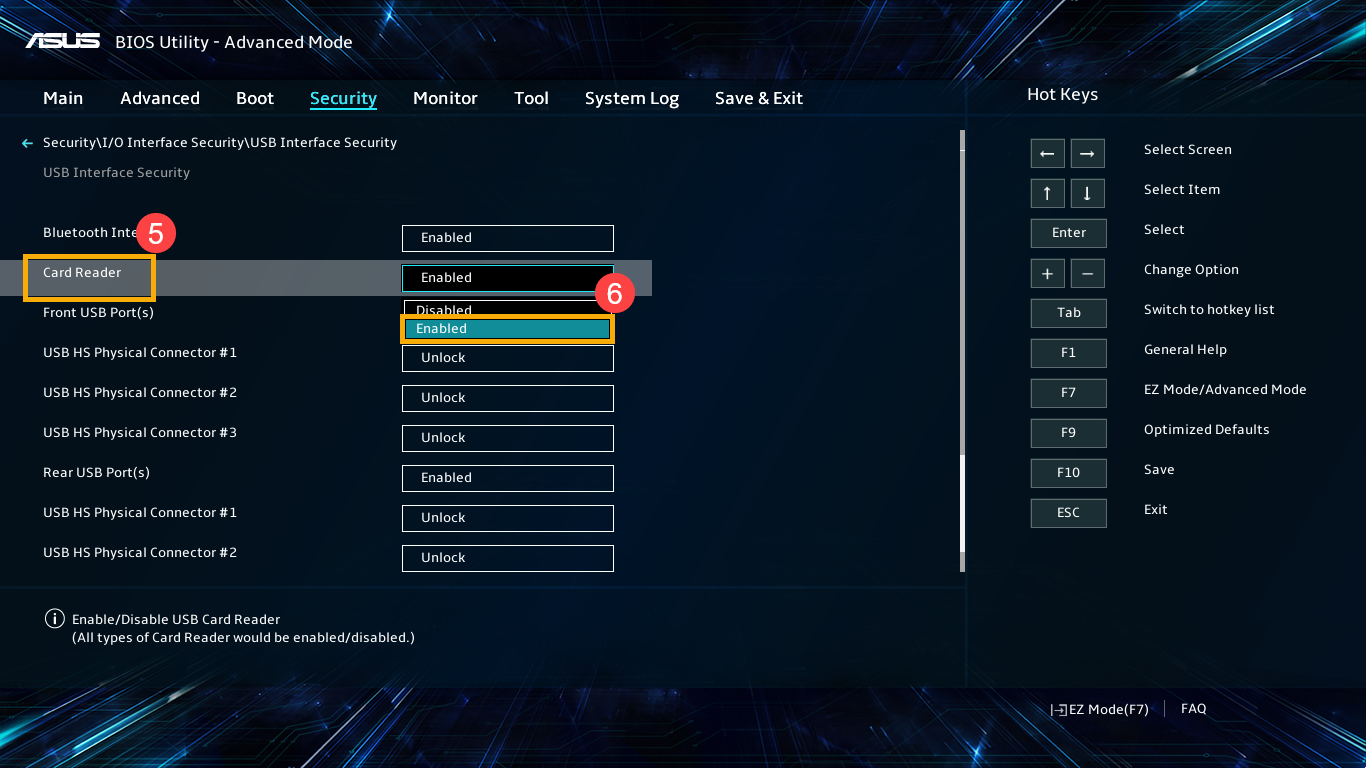
- Uložte nastavení a ukončete. Stiskněte [F10] klávesu na klávesnici, poté klikněte na [Ok]⑦. Zařízení se restartuje. Po vstupu do operačního systému zkontrolujte, zda funkce čtečky karet funguje správně.
Poznámka: Nastavení můžete také uložit a ukončit vstoupením na stránku 'Uložit & Konec' a výběrem 'Uložit změny a ukončit'.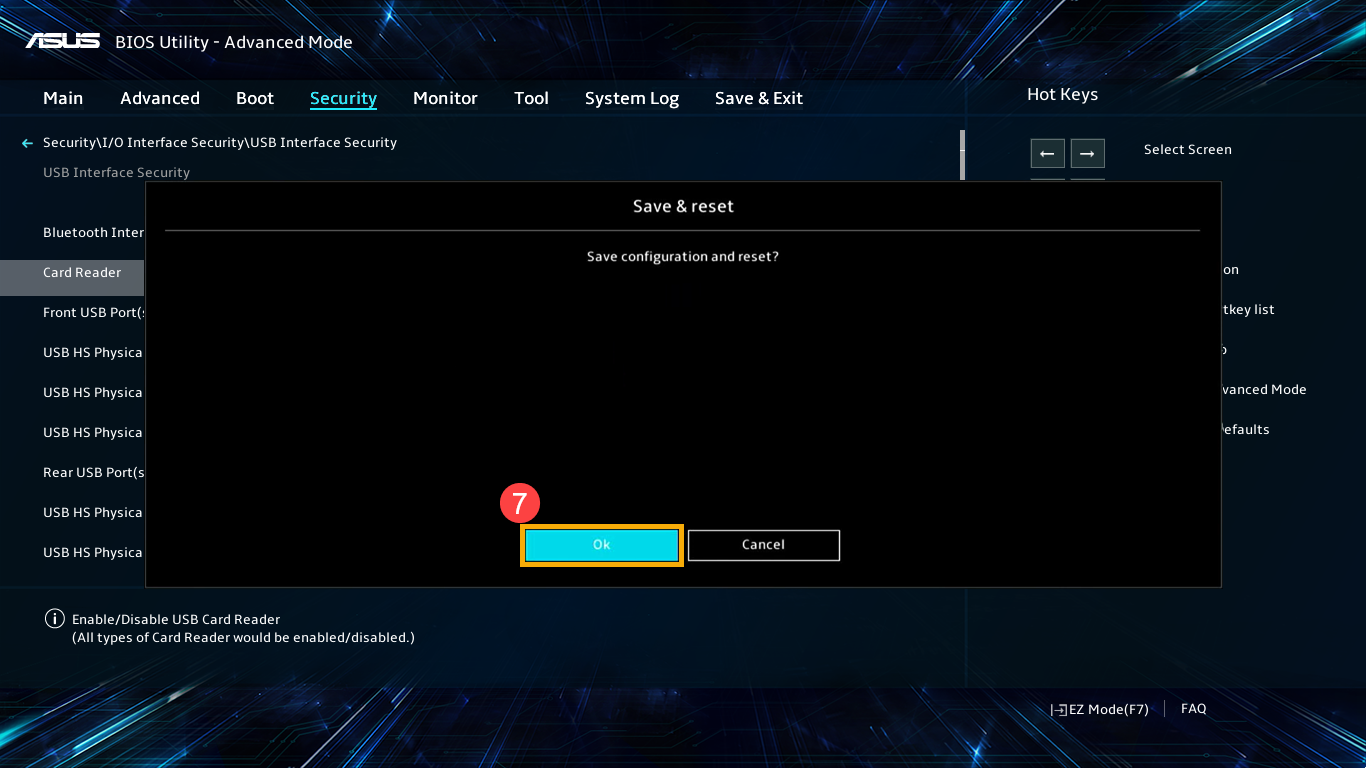
Použijte Obnovení systému k obnovení systému
Pokud se problém objevil nedávno a dříve jste vytvořili bod obnovení systému nebo pokud systém vytvořil automatický bod obnovení, můžete zkusit obnovit systém do doby před vznikem problému. Další informace naleznete v článku Jak obnovit systém z vytvořeného bodu obnovení systému.
Proveďte obnovení systému Windows
Pokud jste dokončili všechny kroky při řešení potíží, ale problém přetrvává, zálohujte si osobní soubory a proveďte obnovení systému, abyste zařízení vrátili do původní konfigurace. Další informace Jak obnovit (přeinstalovat) systém.
Pokud váš problém zůstává nevyřešen, kontaktujte prosím centrum zákaznických služeb ASUS pro další asistenci.