Produkt
ELMGR7093DX4, ELMGR7093DX6, ELMGR709HXX4, ELMGR709HXX6, GR70, MINIPC PB50, MINIPC PB60V, MINIPC PB61V, MINIPC PB62, MINIPC PN52, MINIPC PN80, PA90, PB40, PB40-B, PB50, PB50-B, PB60, PB60-B, PB60G, PB60S, PB60S-B, PB60V, PB61S, PB61V, PB61V-B, PB61V-H, PB62, PB62-B, PB63, PB63-B, PB63V, PB64, PB64-B, PL63, PL63-A, PL63-B, PL64, PL64-B, PL64-D1, PL64-D1-B, PN30, PN40, PN40Q, PN41, PN41-A, PN41-B, PN41-S1, PN41-S1-B, PN41-S1-M, PN41-S1-MI, PN42, PN42-B, PN42-E1, PN42-E1-B, PN42-M, PN42-S, PN42-S-B, PN43, PN43-B, PN43-S, PN43-S-B, PN50, PN50-B, PN50-E1, PN50-E1-B, PN50-F, PN50F2, PN50-S1, PN51, PN51-B, PN51-E1, PN51E1-B, PN51-S1, PN51-S1-B, PN52, PN52-B, PN53, PN53-B, PN53-S1, PN53-S1-B, PN54, PN54-B, PN54-S1, PN54-S1-B, PN60, PN60-B, PN60-R, PN61, PN61-B, PN61S, PN61T, PN62, PN62-B, PN62S, PN63, PN63-B, PN63-S1, PN63-S1-B, PN64, PN64-B, PN64-E1, PN64-E1-B, PN64-M, PN65, PN65-B, PN80, PN865
[Windows 11/10] Změna zamykací obrazovky
Přejděte k pokynům odpovídajícím vaší verzi operačního systému Windows:
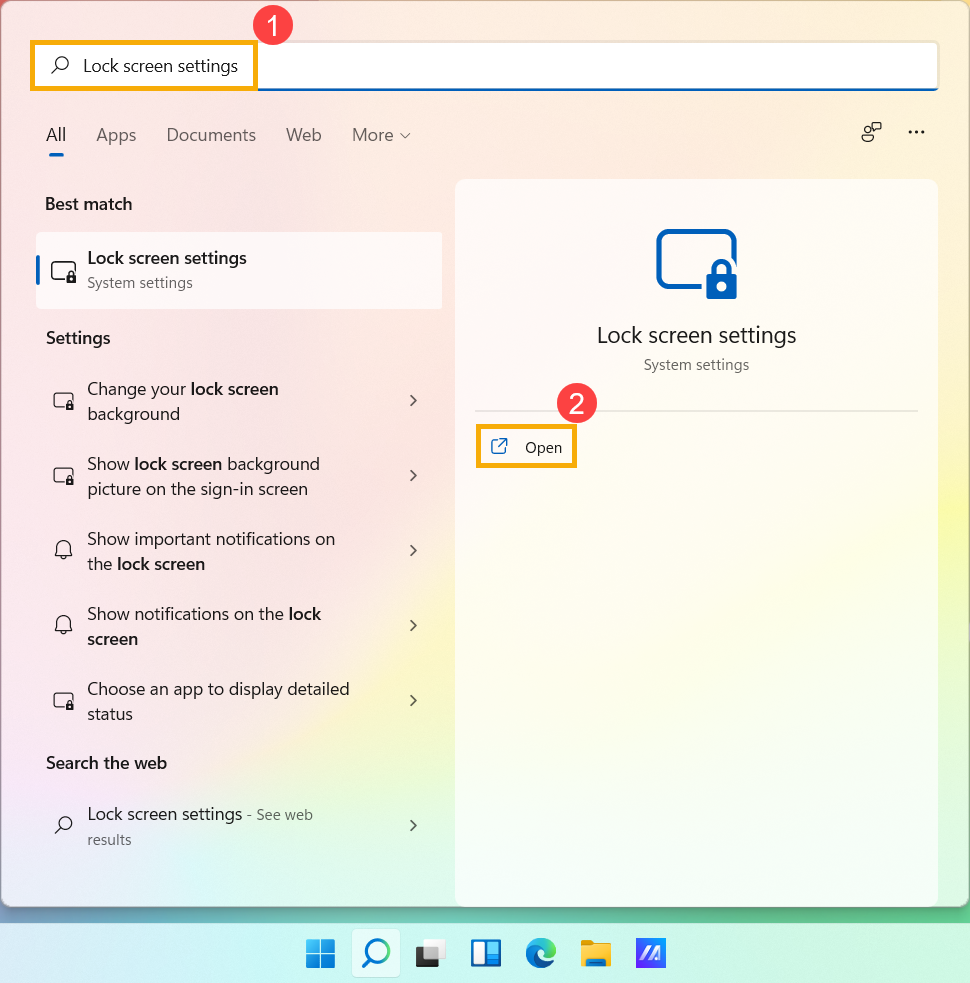
- Napište a vyhledejte [Nastavení obrazovky zamčení] v panelu hledání Windows① a pak klikněte na [Otevřít]②.
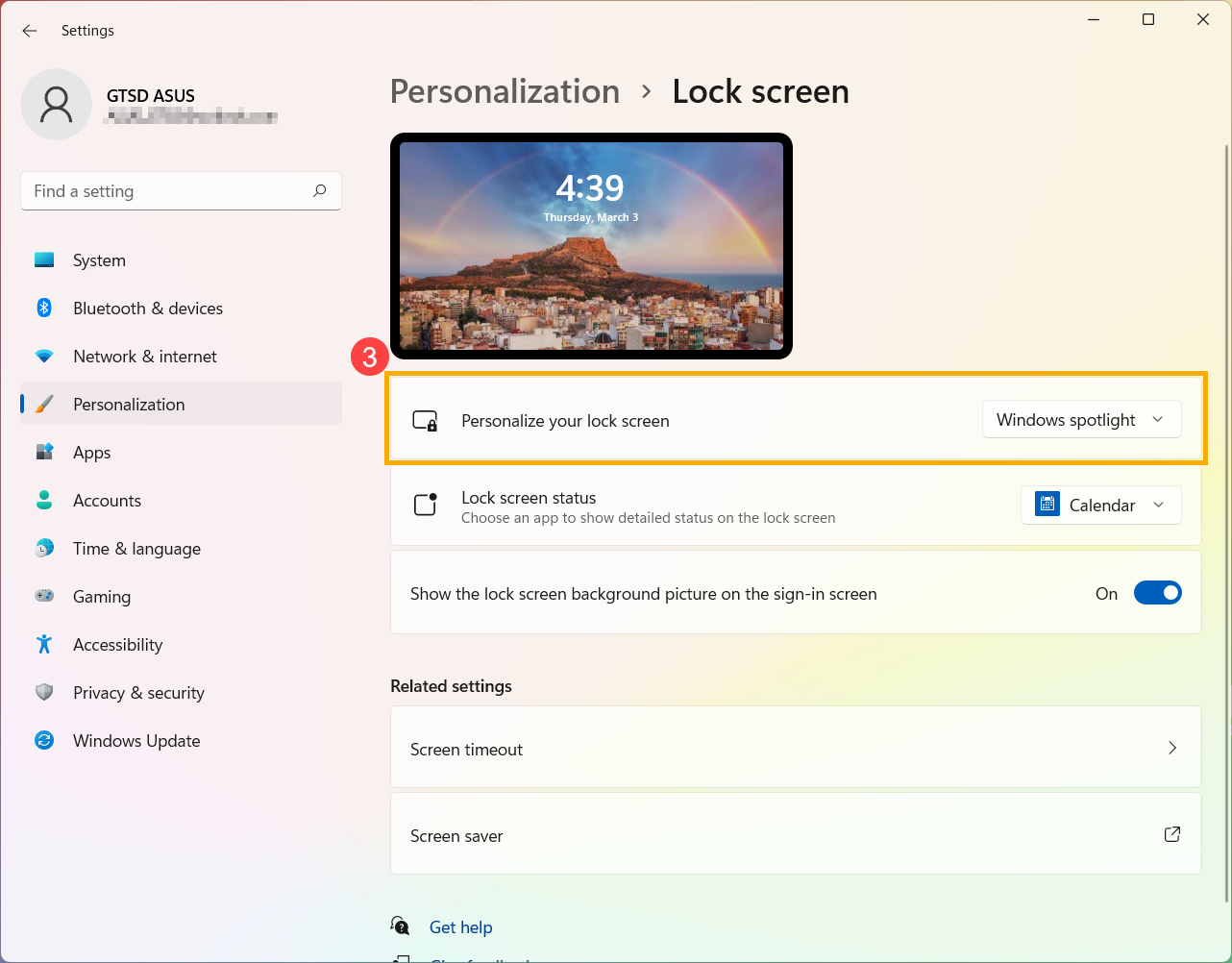
- Na obrazovce uzamčení můžete jako pozadí vybrat Windows spotlight, obrázek nebo vytvořit prezentaci obrázků③.
Pokud si vyberete Windows Spotlight, budou obrázky automaticky aktualizovány fotografiemi z celého světa a na vaší obrazovce uzamčení se budou zobrazovat automaticky.
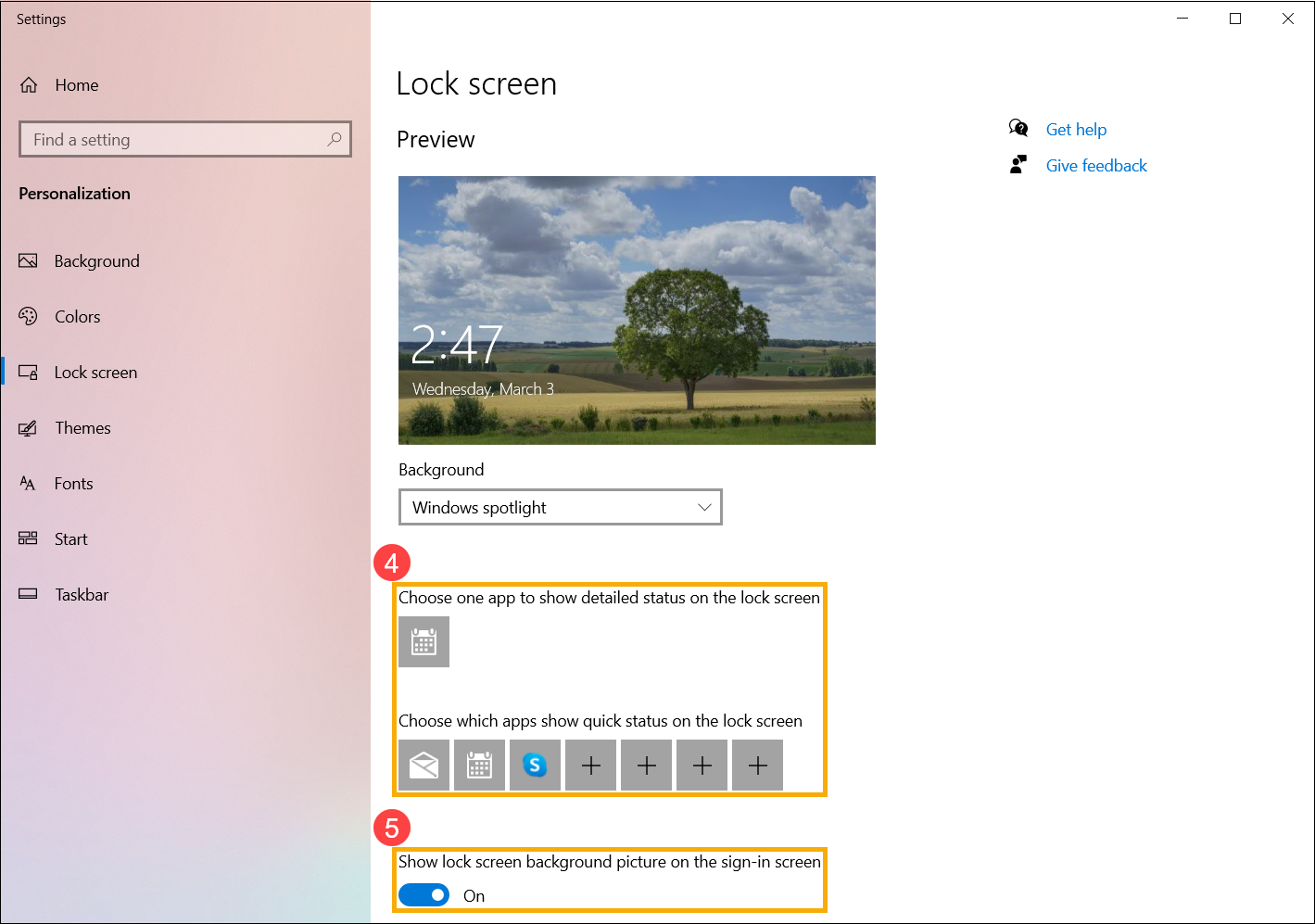
- V poli Stav obrazovky uzamčení můžete zvolit, z které aplikace se bude na obrazovce uzamčení zobrazovat podrobný stav a ze kterých aplikací bude zobrazován pouze stav rychlý④.
Pokud chcete, aby byla přihlašovací obrazovka stejná jako obrazovka uzamčení, pak nastavte [Zobrazit na obrazovce přihlášení obrázek na pozadí obrazovky uzamčení] do polohy Zap⑤. V opačném případě bude na obrazovce přihlášení zobrazeno běžné pozadí.
- Napište a vyhledejte [Nastavení zamykací obrazovky] v panelu hledání Windows① a pak klikněte na [Otevřít]②.
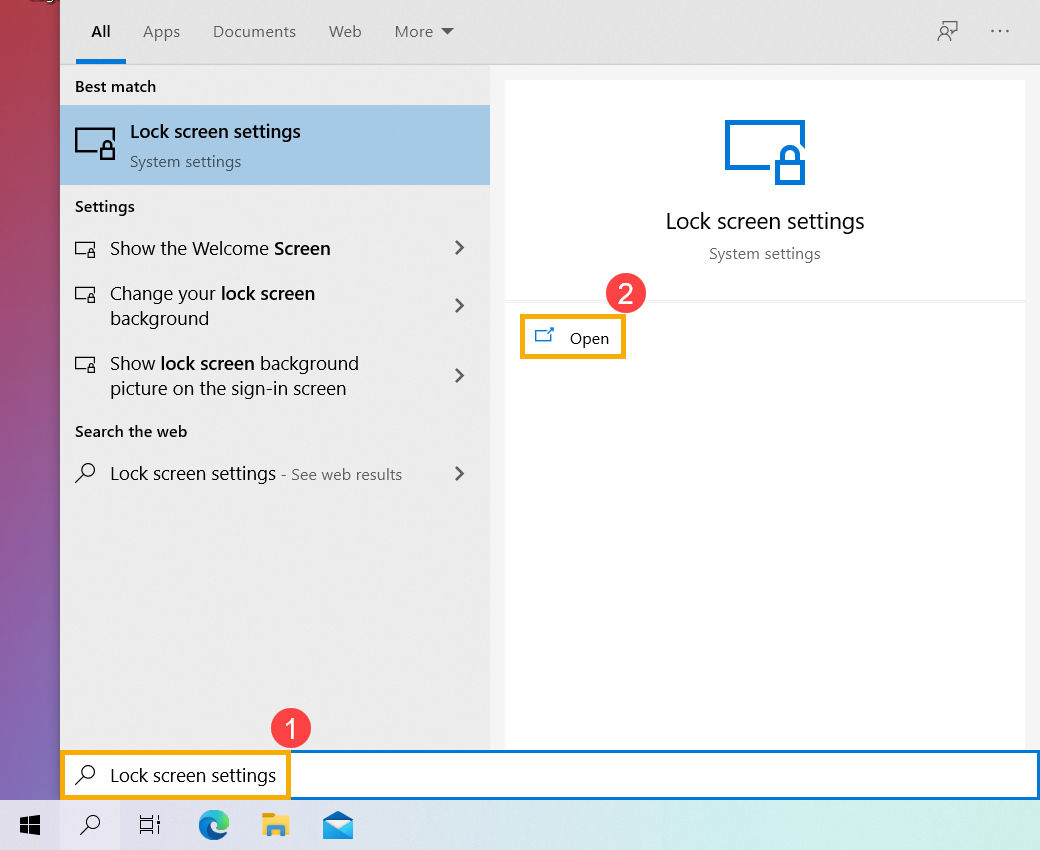
- Na zamykací obrazovce můžete nastavit pozadí jako Windows spotlight, obrázek nebo vytvořit prezentaci fotografií③.
Pokud si vyberete Windows spotlight, bude se obrázek denně aktualizovat o fotografie z celého světa, které se pak na vaší zamykací obrazovce zobrazí.
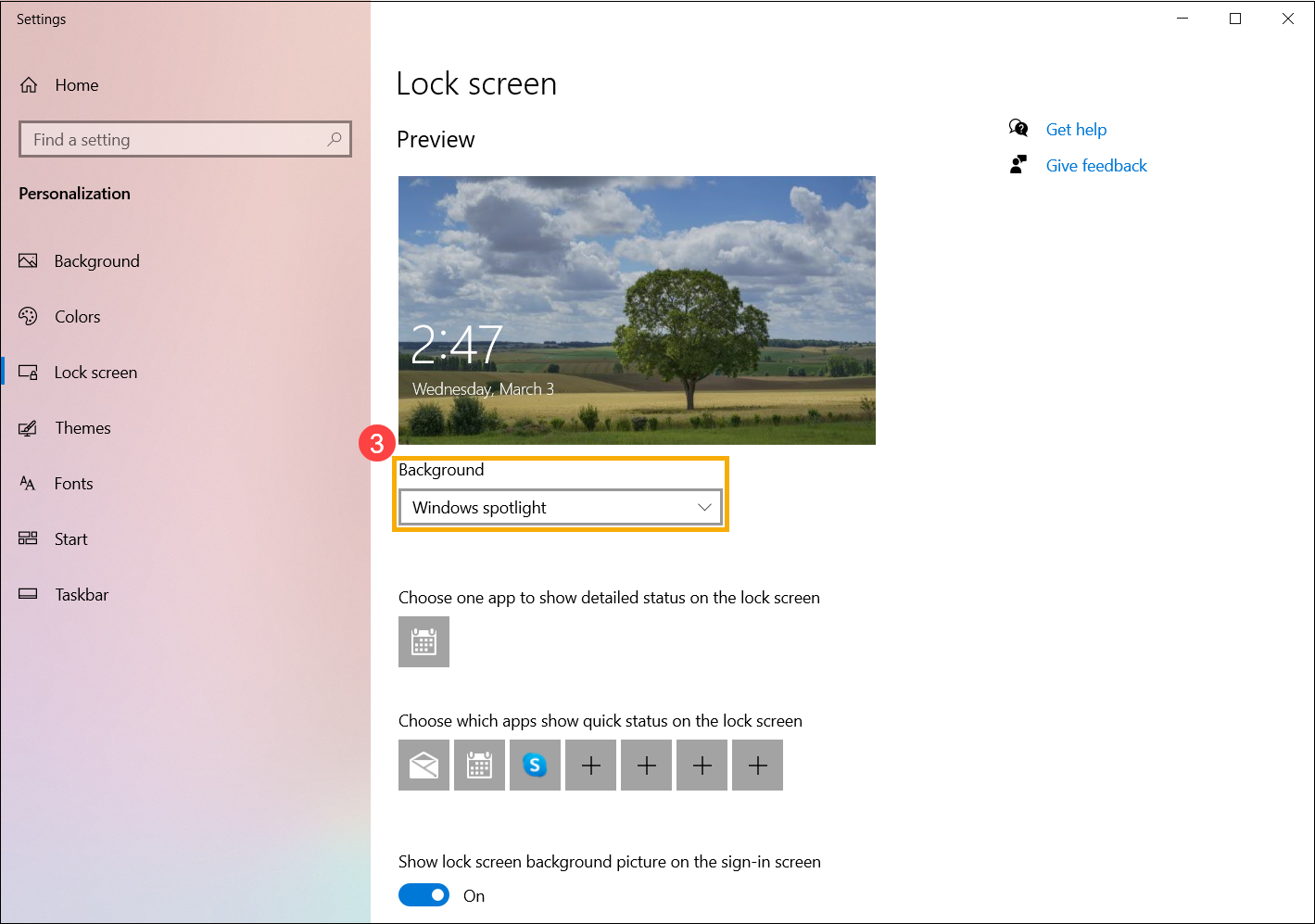
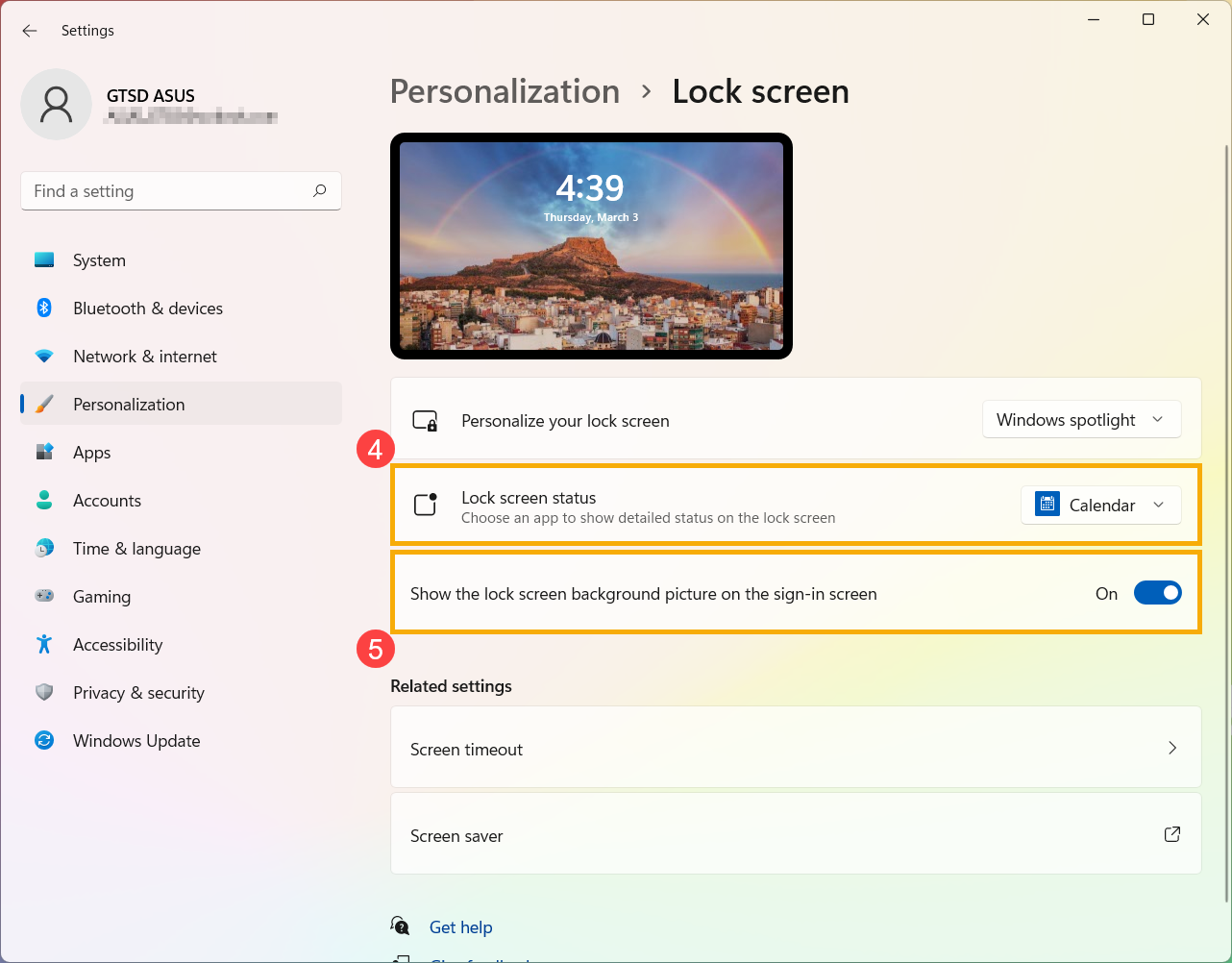
- V oblasti aplikace na zamykací obrazovce můžete vybrat, že se na zamykací obrazovce bude zobrazovat podrobný stav určité aplikace④.
Pokud chcete, aby byla přihlašovací obrazovka stejná jako zamykací obrazovka, nastavte možnost [Zobrazit obrázek pozadí zamykací obrazovky na přihlašovací obrazovce] do polohy Zap⑤. V opačném případě se na přihlašovací obrazovce zobrazí jednobarevné pozadí.