[Notebook] Jak změnit akci při stisku tlačítka napájení / zavření víka
Přejděte k pokynům odpovídajícím aktuální verzi operačního systému Windows na vašem počítači:
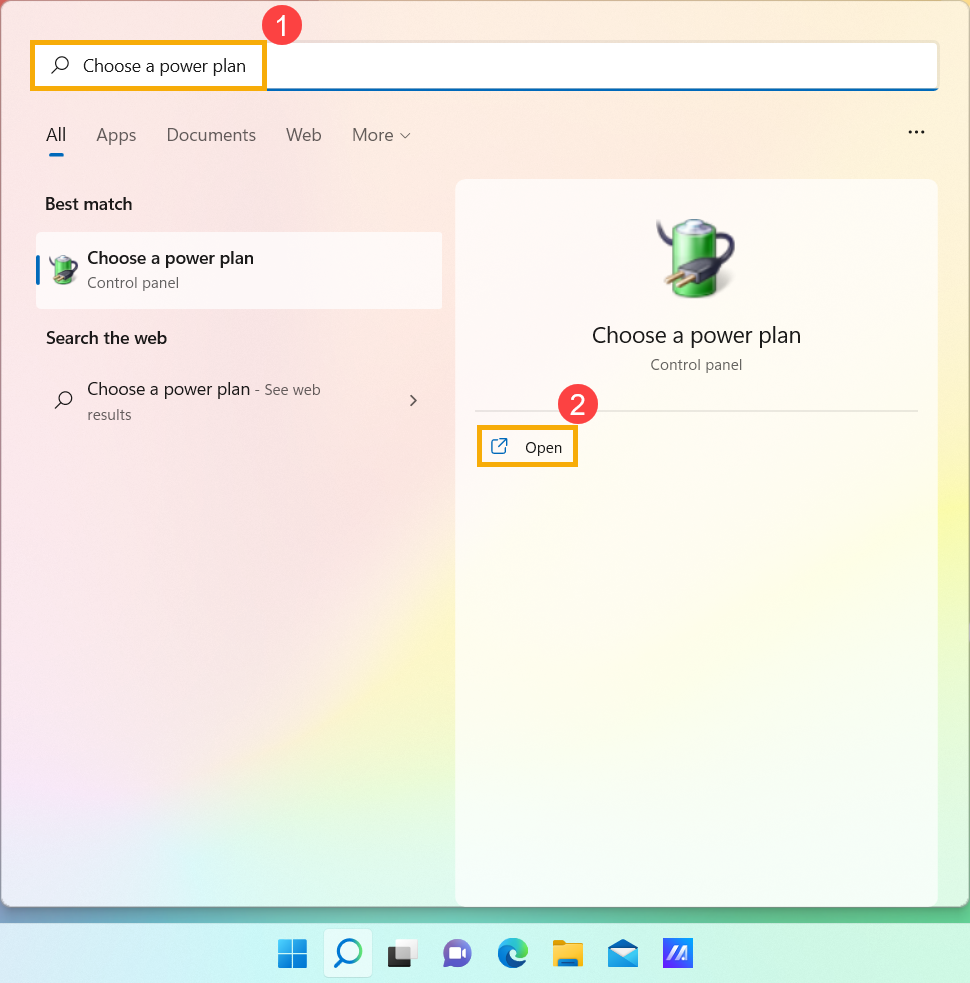
- Napište a vyhledejte [Vyberte plán napájení] v panelu hledání Windows① a pak klikněte na [Otevřít]②.
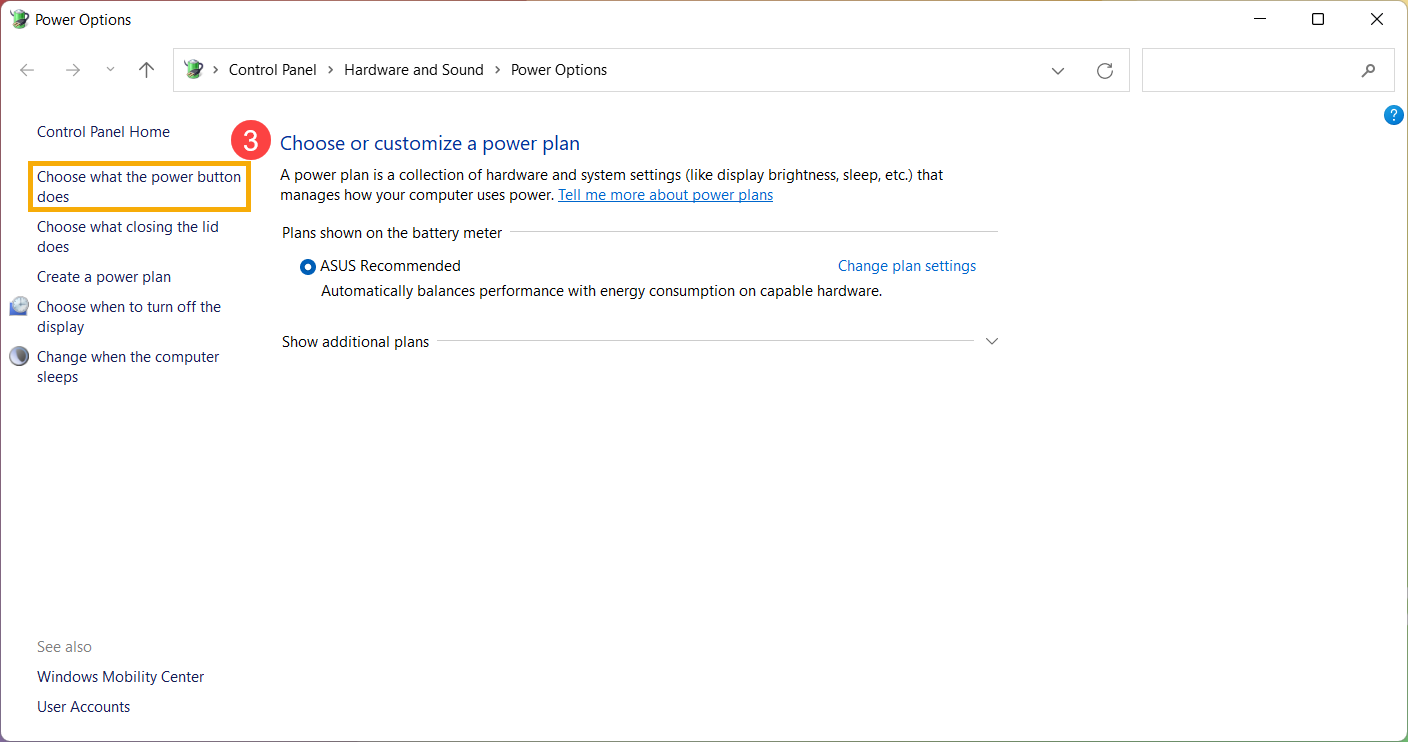
- Vyberte možnost [Zvolte, co dělá tlačítko napájení]③.
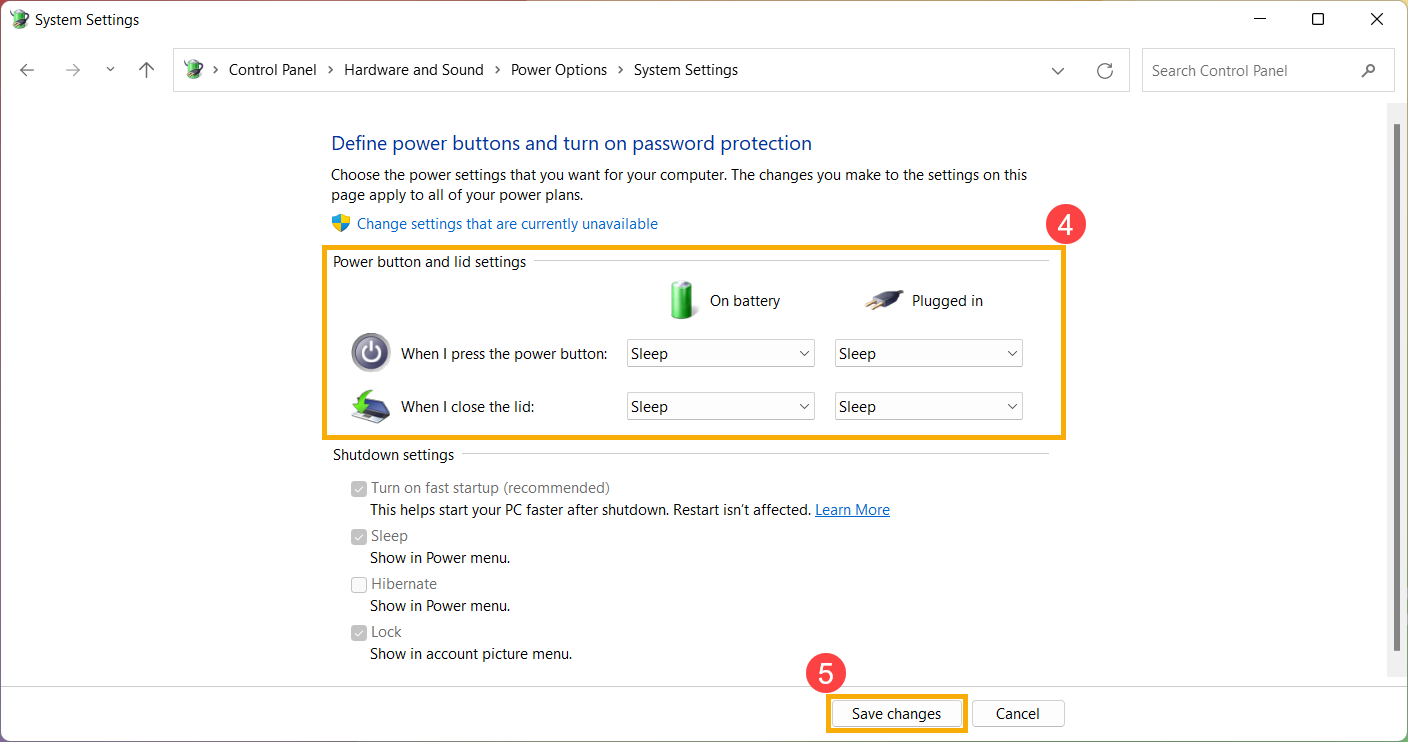
- V kategoriích Na basterii a Ze sítě můžete vybrat akce, které se mají udělat při stisku tlačítka napájení nebo zavření víka④. (Nedělat nic, Spánek, Hibernace, Vypnutí apod.)
Po dokončení nastavení vyberte možnost [Uložit změny]⑤. Tím se všechny vaše napájecí plány použijí.
- Napište a vyhledejte v panelu hledání Windows① [Nastavení napájení a režimu spánku] a pak klikněte na [Otevřít]②.
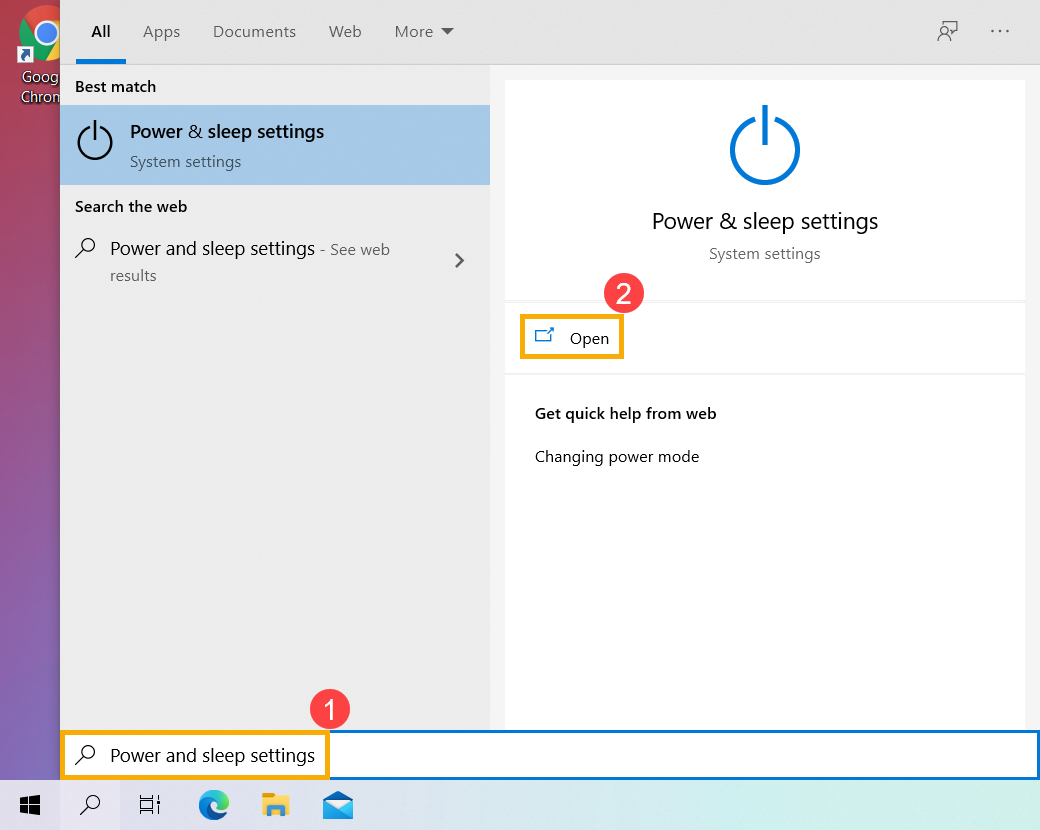
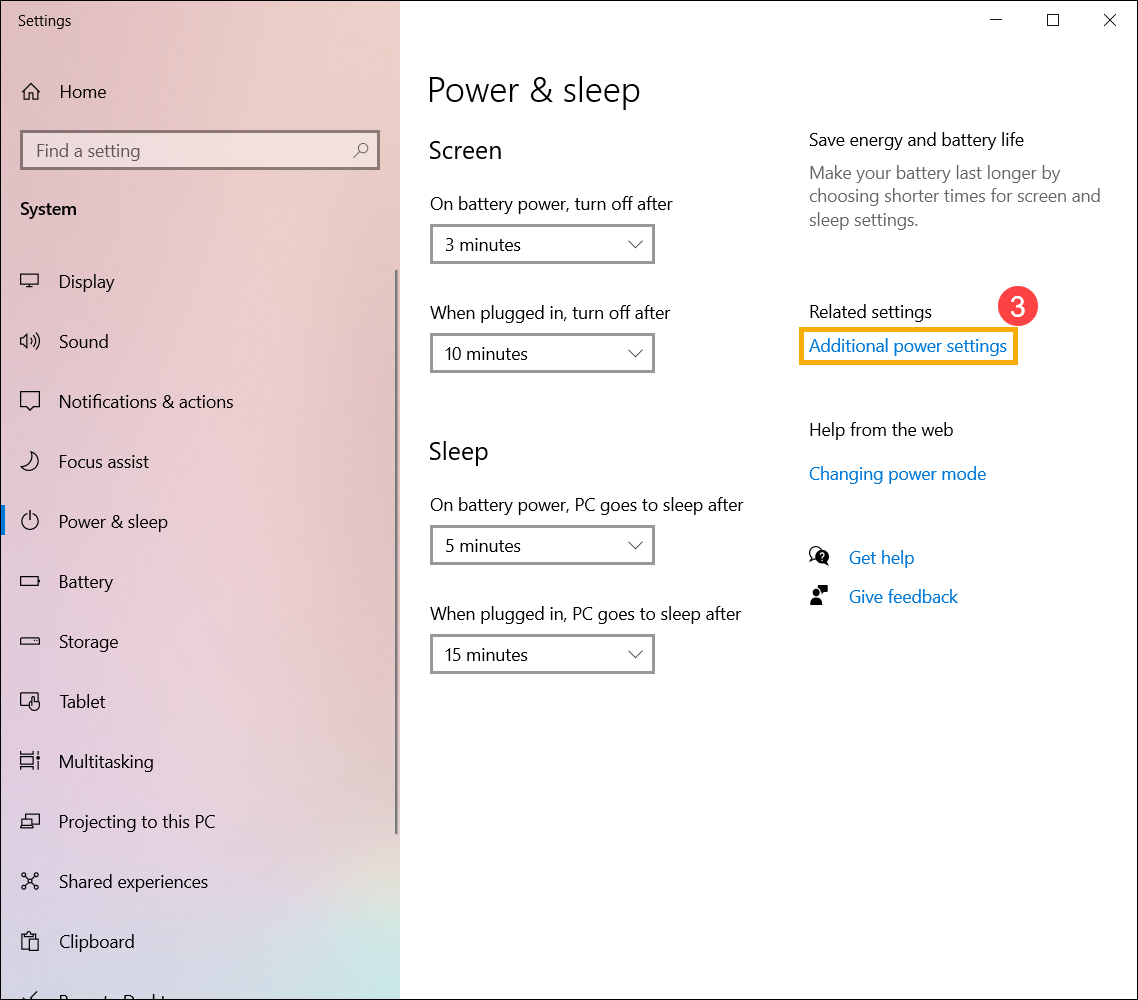
- Vyberte [Další nastavení napájení]③.
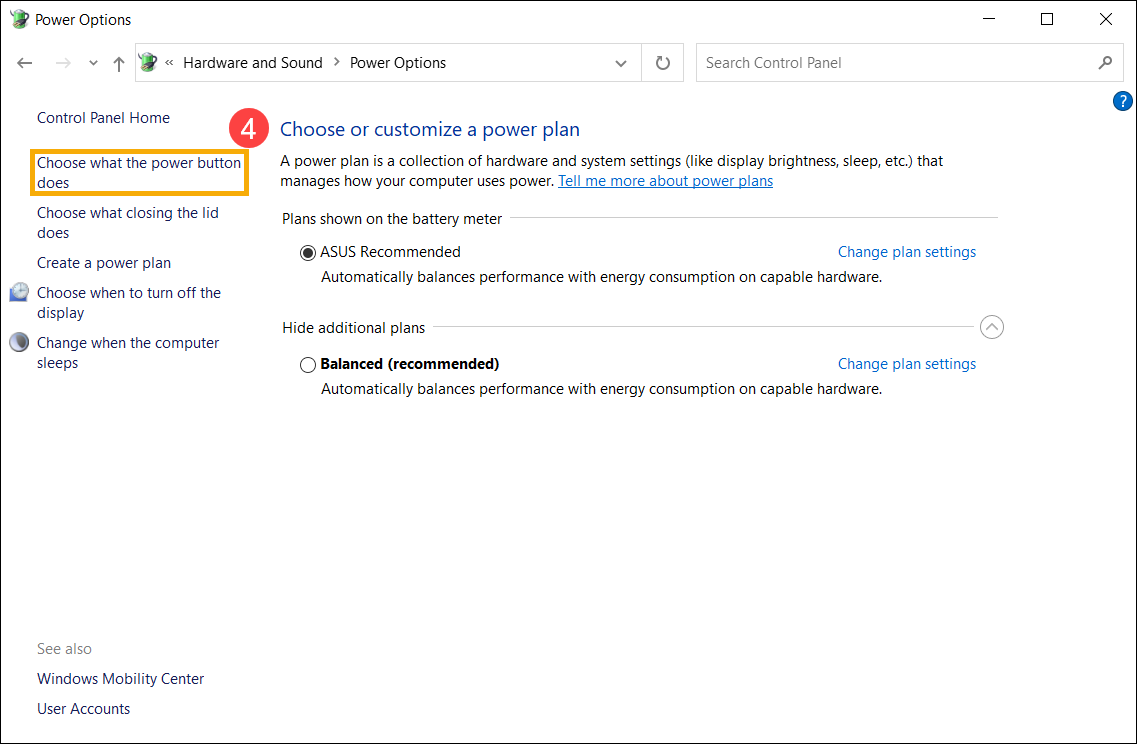
- Vyberte možnost [Zvolte, co má tlačítko napájení dělat]④.
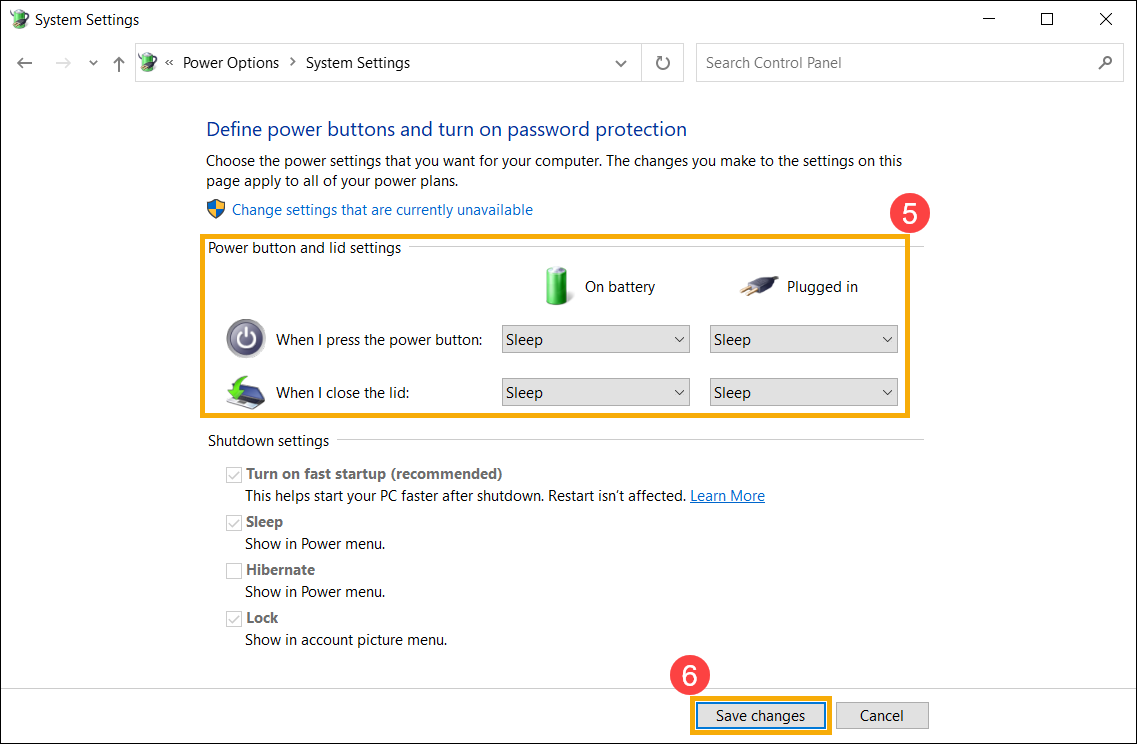
- Můžete nastavit možnosti pro situace Na baterii nebo Při zapojení do proudu, které se provedou při stisku tlačítka napájení nebo zavření víka⑤. (Nedělat nic, spánek, hibernace, vypnutí apod.)
Po dokončení nastavení vyberte možnost [Uložit změny]⑥ a tím použijte všechny změny svého plánu napájení.