[Rychlostní test] Jak provést rychlostní test 10Gbps na XG-U2008? (Jako příklad použijeme iPerf a IxChariot)
Poznámka: Switch ASUS XG-U2008 podporuje pouze rychlosti 1 Gbps a 10 Gbps, nikoli 2,5 Gbps a 5 Gbps.
Proč je výsledek mého rychlostního testu o hodně nižší než 10Gbps? Je nějaký problém s výkonem XG-U2008?
Nejprve, prosím, ověřte nastavení testovacího programu, který chcete použít. Nižší výsledná rychlost může být důsledkem chybějícíh kroků v nastavení. Obecně řečeno, použití nedostatečné velikosti paketu/malá propustnost v procesu testování může zkreslit přesnost měření aktuálních funkcí sítě a výsledná rychlost testovaného subjektu tak může být zavádějící. Postupujte podle následujícího návodu pro otestování XG-U2008 (Jak příklad jsme použili iPerf a IxChariot):
Proces testování iPerf
1. Zapněte XG-U2008 (110~240V) a ověřte, zda napájecí LED dioda svítí bíle.
2. Připojte 10G port na PC1 k 10GBASE-T portu na XG-U2008; Připojte 10G port na PC2 k jinému 10GBASE-T portu na XG-U2008.
3. Manuálně přiřaďte IP adresu k PC1 a PC2 (např. 10.1.1.2 & 10.1.1.3).
4. Otevřete iPerf, přizpůsobte velikost TCP okna z výchozího nastavení na “800K”, čímž zvýšíte TCP propustnost pro otestování funkčnosti XG-U2008.
Poznámka: Nízká velikost TCP okna ovlivní výsledek testování a může vést k podhodnocení výsledné funkce sítě.
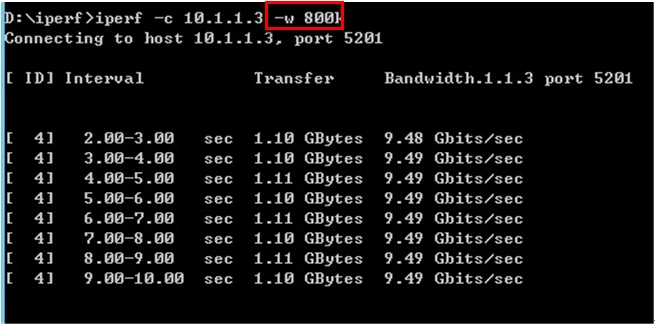
5. Spusťte minutový test (příkaz: iperf –c 10.1.1.2 –w 800k –t 60) a ověřte výsledek testu. Pokud svítí LED diody 10G modře, rychlost XG-U2008 je plných 10Gbps
Proces testování - IxChariot:
1. Zapněte XG-U2008 (110~240V) a ověřte, zda napájecí LED dioda svítí bíle.
2. Připojte 10G port na PC1 k 10GBASE-T portu na XG-U2008; Připojte 10G port na PC2 k jinému 10GBASE-T portu na XG-U2008.
3. Manuálně přiřaďte IP adresu k PC1 a PC2 (např. 10.1.1.2 & 10.1.1.3).
4. Otevřete ovládací panel Ixia IxChariot, přidejte 5 párů High_Performance_Throughput.scr z PC1 do PC2/
5. Spusťte minutový test a ověřte výsledek testu. Pokud svítí LED diody 10G modře, rychlost XG-U2008 je plných 10Gbps.