Relativní témata
[Chromebook] Jak obnovit operační systém Chromebooku
K obnovení přistupte v následujících případech:
- Objeví se chybová zpráva: „Operační systém Chrome chybí, nebo je poškozen.“
- Vyzkoušeli jste jiné kroky řešení potíží, ale problém se nepodařilo opravit.
Před obnovením vyzkoušejte méně radikální kroky
Pokud se můžete přihlásit ke svému Chromebooku, nejprve vyzkoušejte tento postup:
- Vypněte svůj Chromebook a znovu jej zapněte.
- Pokud se na vašem Chromebooku stále objevuje chyba, proveďte obnovení továrního nastavení.
Pokud tyto kroky nepomůžou, přistupte k obnovení.
Krok 1: Pokud máte k tomuto Chromebooku cokoli připojeno (například myš nebo externí pevný disk), odeberte to.
Krok 2: Vstupte do režimu obnovení
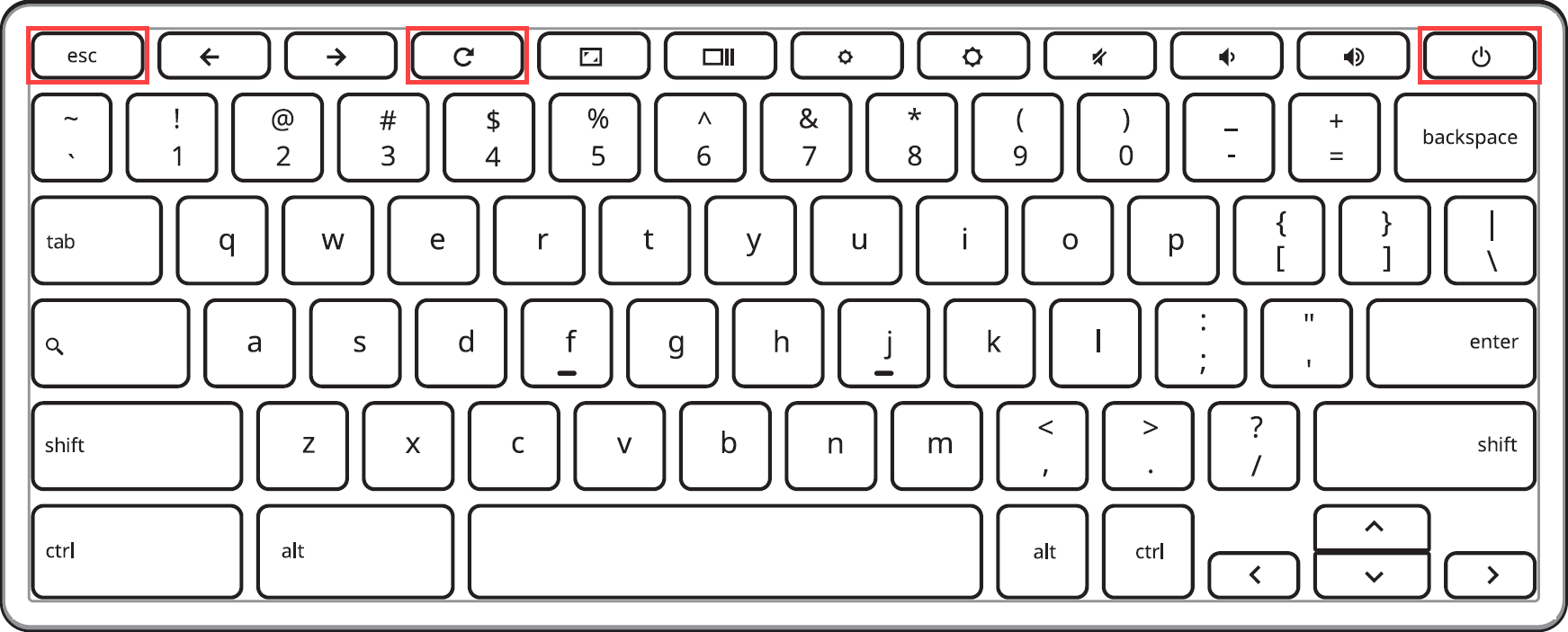
- Chromebook: Stiskněte a podržte klávesy Esc + Obnovit
 a pak stiskněte napájecí tlačítko
 . Napájecí tlačítko pusťte.
Poznámka: Na některých modelech Chromebooku: Stiskněte a podržte tlačítka Esc + Maximalizovat , pak stiskněte napájecí tlačítko. Pusťte napájecí tlačítko.
Když se na obrazovce objeví zpráva, pusťte i ostatní klávesy.
- Tablet Chromebook: Stiskněte a podržte tlačítka zvýšení hlasitosti, snížení hlasitosti a napájecí tlačítka alespoň po dobu 10 sekund. Pak tlačítka pusťte.

Krok 3:
Možnost obnovení 1: Použijte internet
Na Chromebooku vyberte možnost „Provést obnovení s využitím připojení k internetu“ a řiďte se pokyny na obrazovce. Brzy poté, co pokyny dokončíte, se váš počítač automaticky restartuje a obnovení dokončí.
Důležité: Pokud se rozhodnete vybrat si v průběhu procesu odlišnou metodu obnovení, stiskněte a podržte tlačítka Esc + Obnovit a pak stiskněte tlačítko napájení.
Pokud váš počítač nemá přístup k internetu, nebo se možnost provést obnovení s využitím připojení k internetu neobjeví, možná pracujete se starším Chromebookem, který tuto funkci nepodporuje. Kliknutím sem pokračujte k „Možnosti obnovení 2: Použít externí úložiště“.
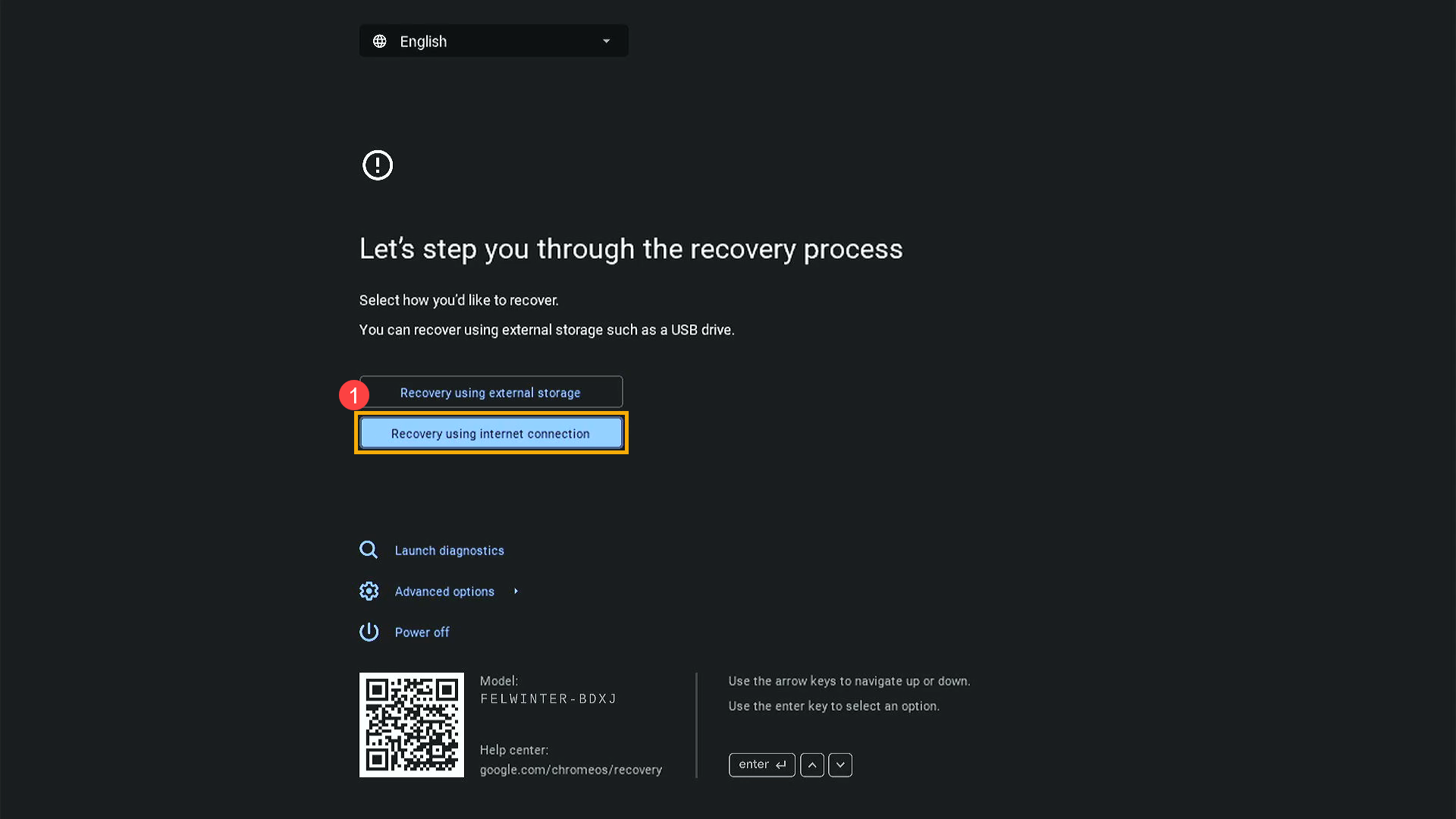
- Po vstupu do režimu obnovení přejděte do sekce [Obnovení pomocí připojení k internetu] pomocí šipek (nahoru nebo dolů)① a pak možnost vyberte stiskem klávesy Enter.
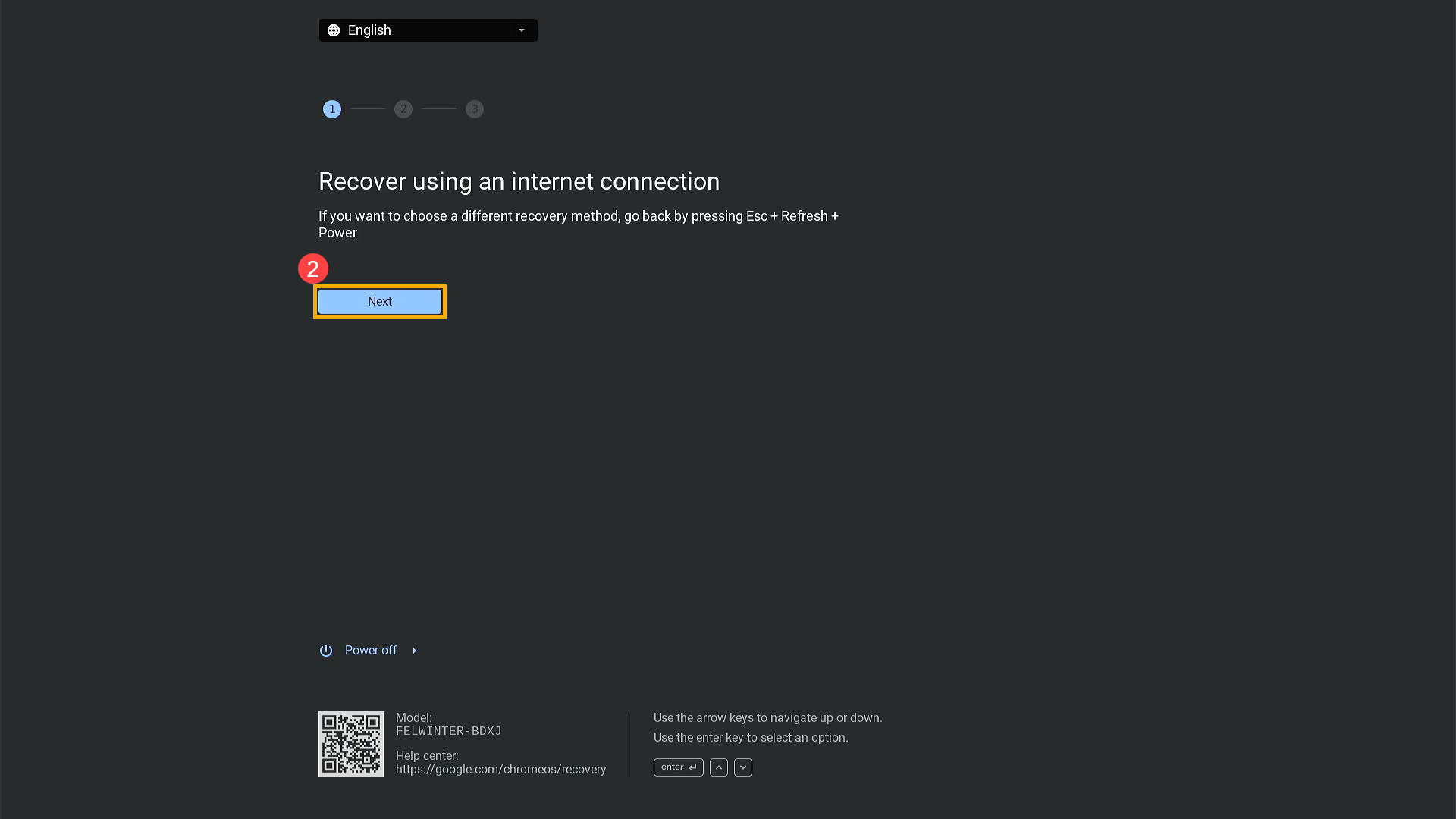
- Stiskem klávesy Enter vyberte možnost [Další]②.
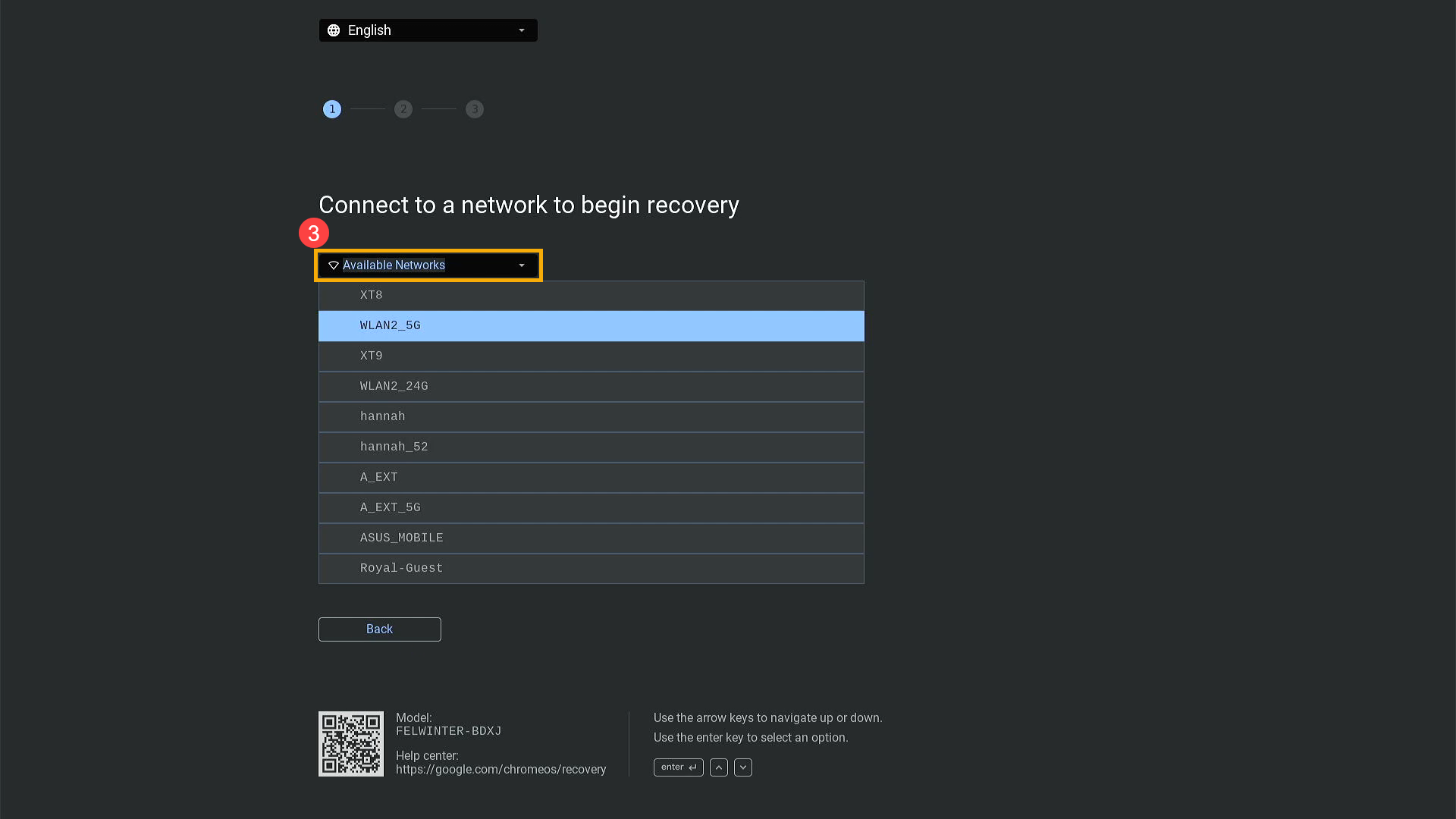
- Stiskem klávesy Enter vyberte [Dostupné sítě]③ a pak zvolte síť, kterou chcete používat.
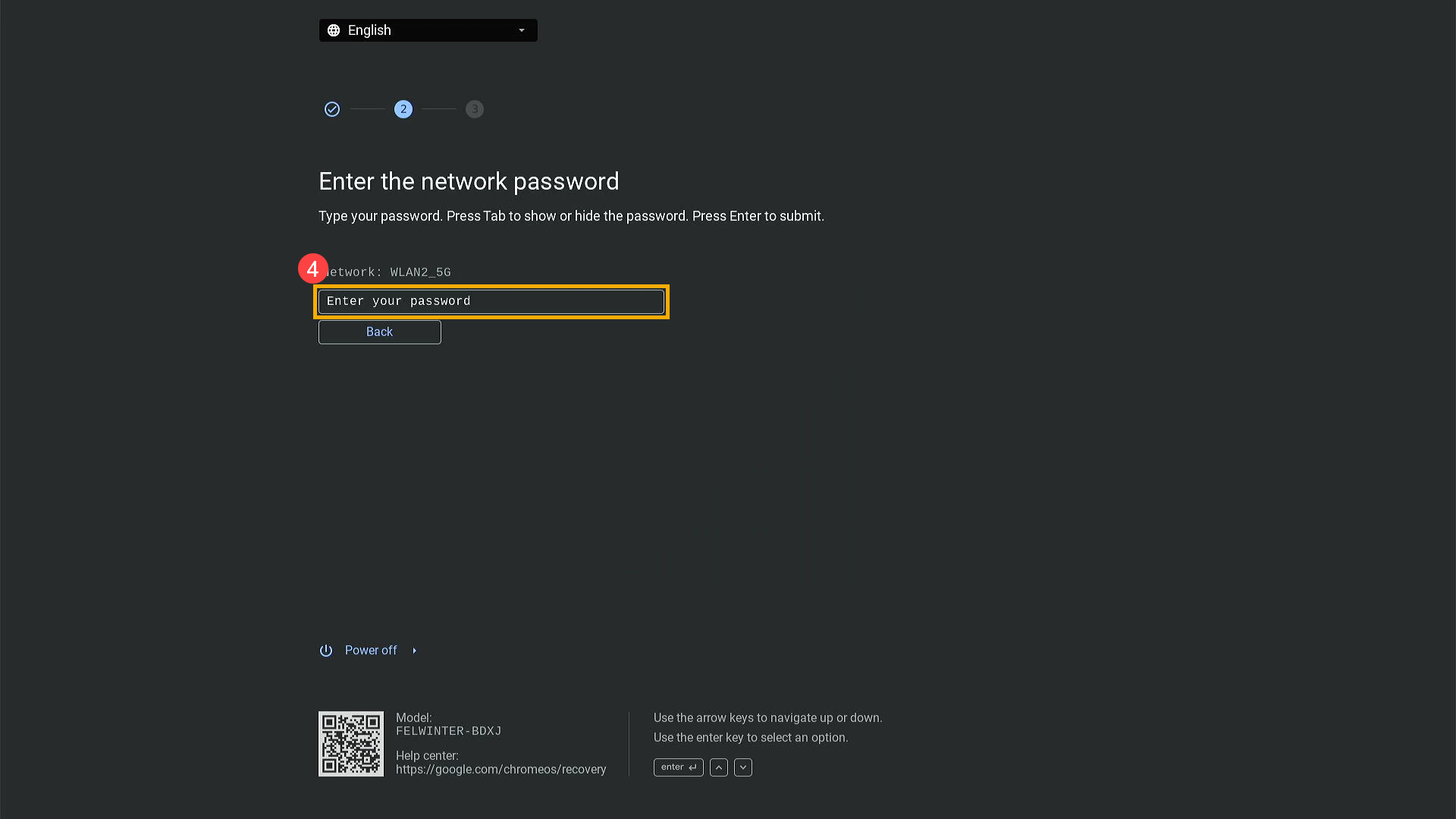
- Stiskem klávesy Enter vyberte možnost [Zadejte své heslo]④ a po zadání hesla k síti znovu stiskněte klávesu Enter.
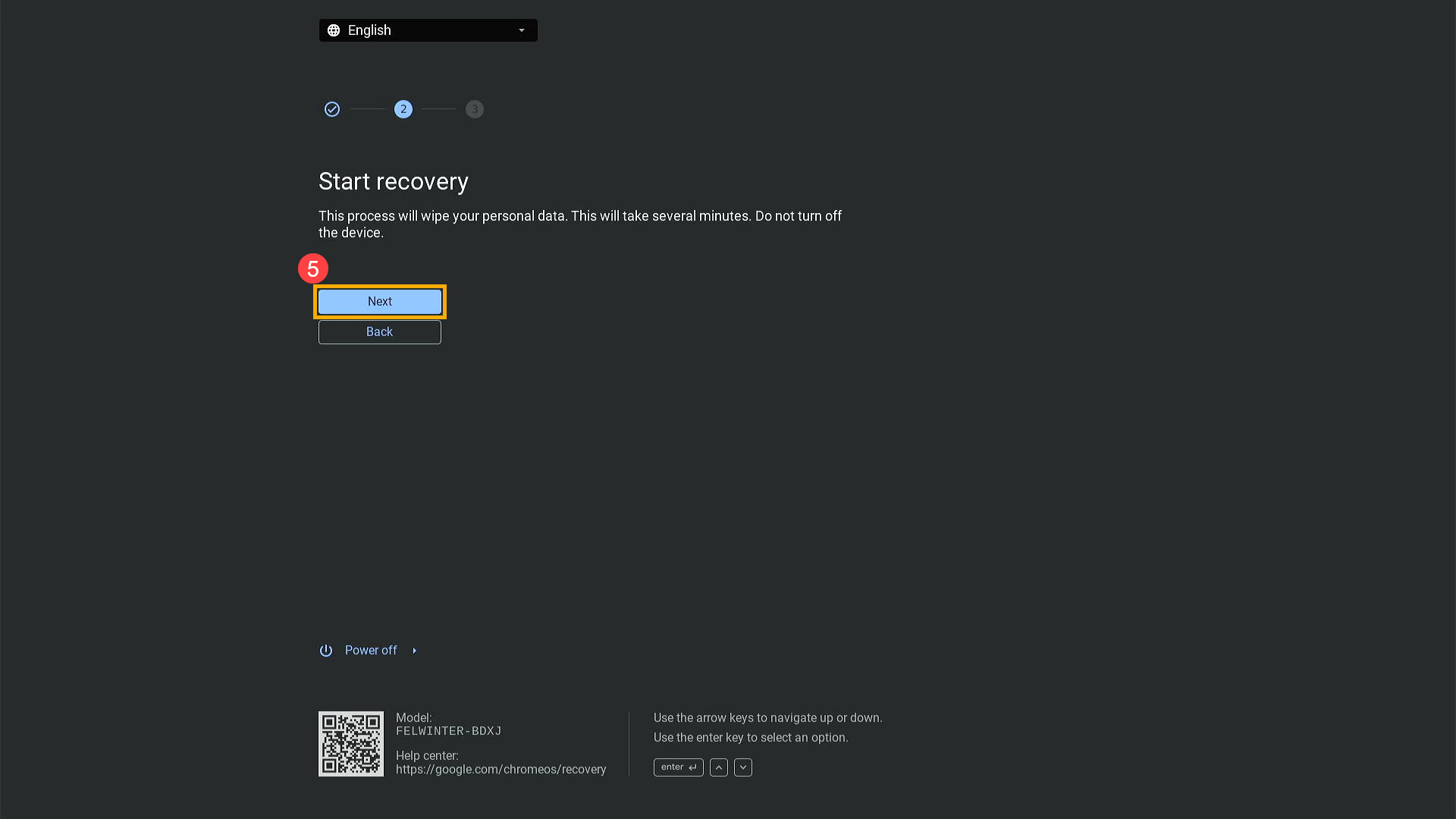
- Po připojení k síti vyberte možnost [Další]⑤. Váš Chromebook zahájí proces obnovení.
Poznámka: Obnovení může trvat několik minut. Během této doby nevypínejte zařízení ani neodpojujte napájení.
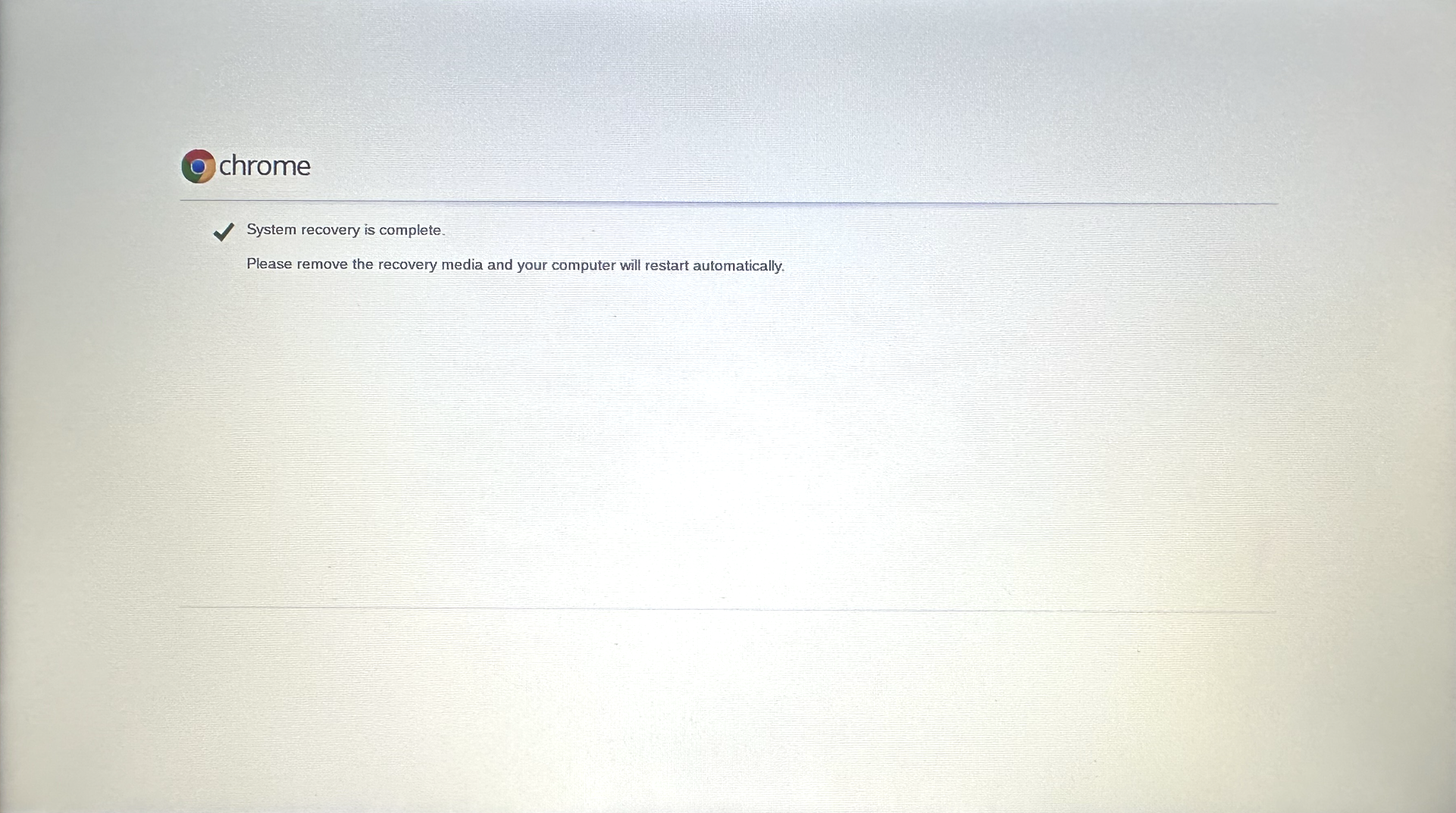
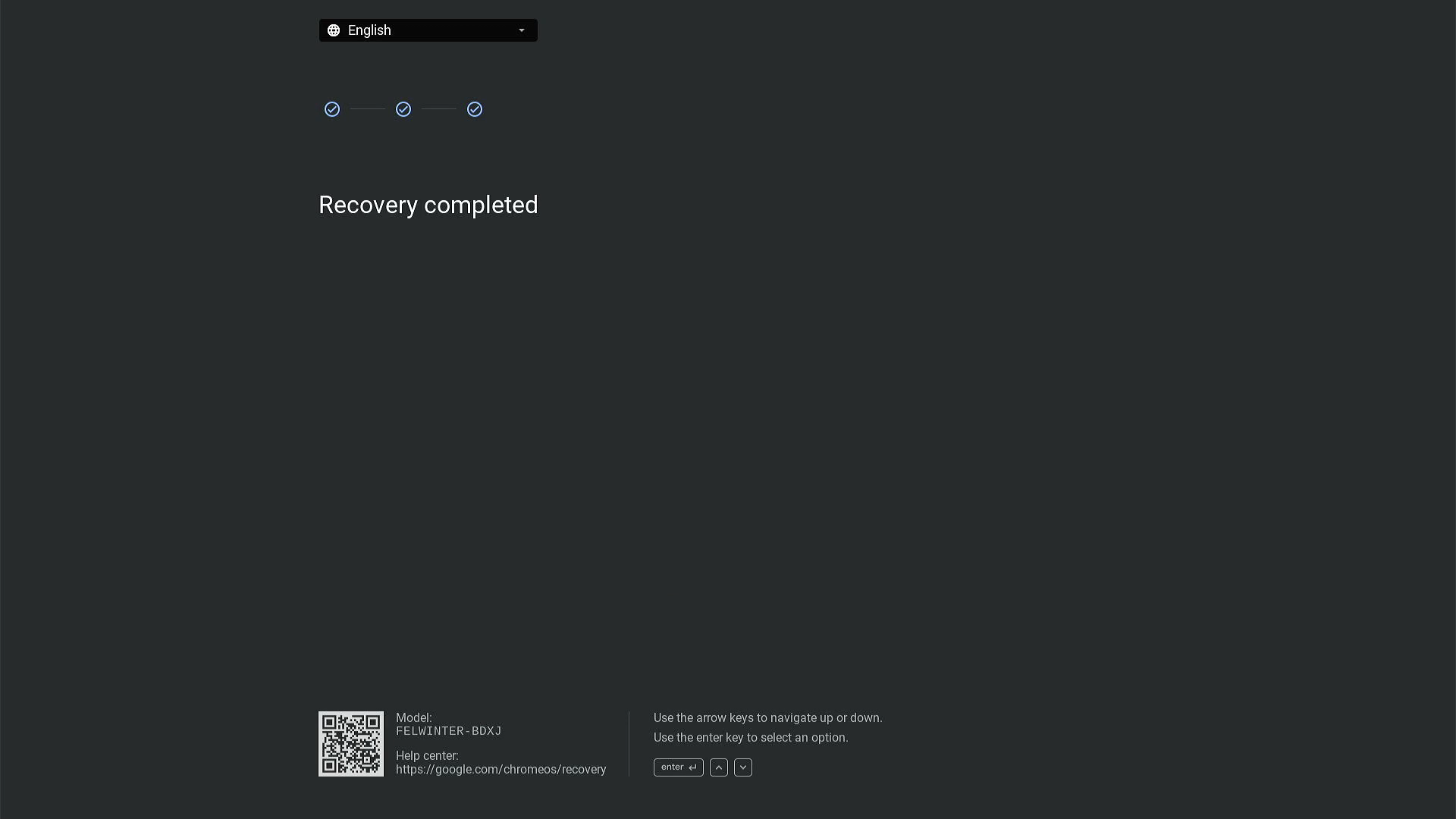
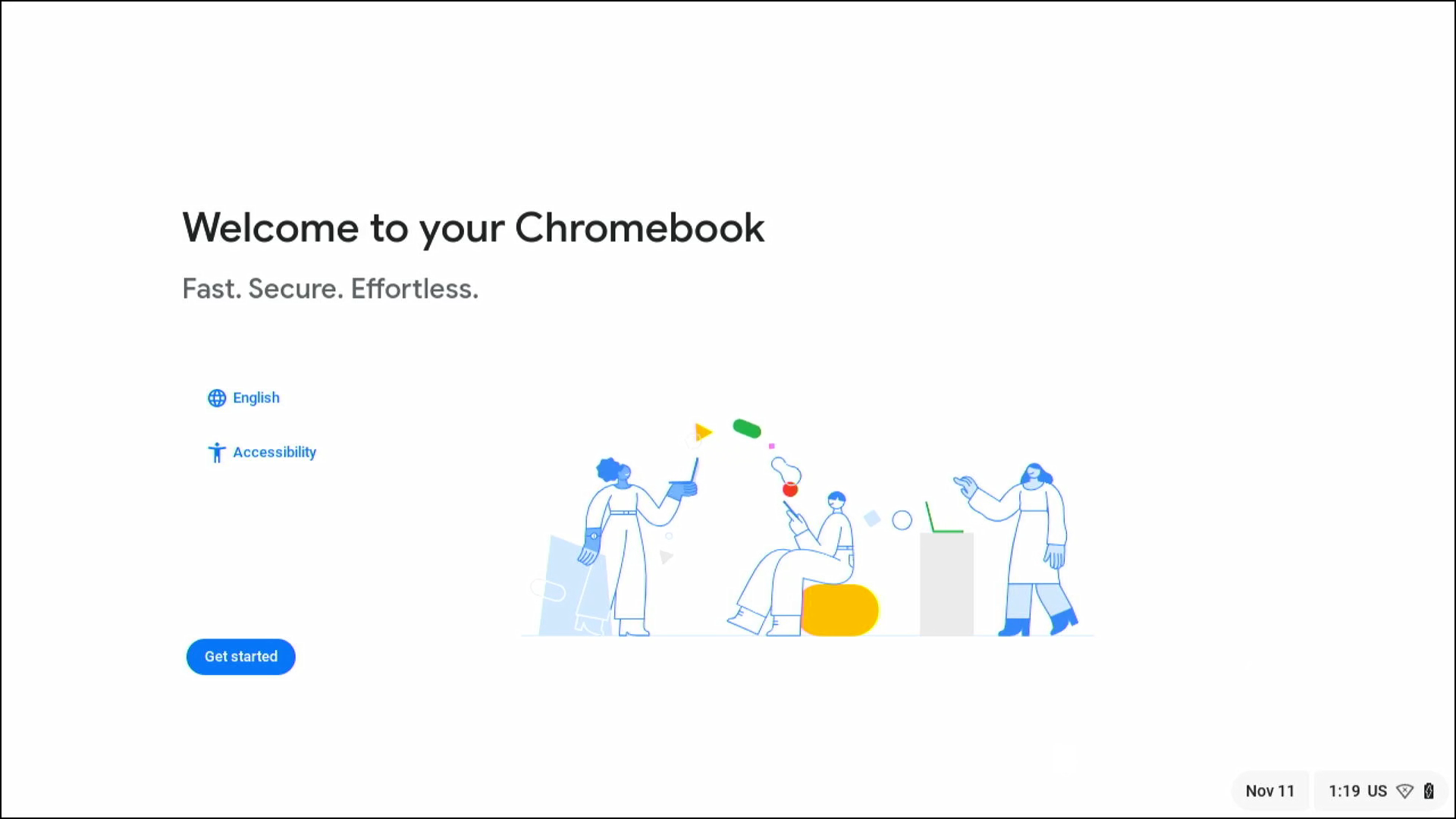
- Když se zobrazí následující obrazovka, obnovení je dokončeno. Váš Chromebook se automaticky restartuje a pak při prvním použití zobrazí uvítací obrazovku.
Možnost obnovení 2: Využití externího úložiště
Příprava před začátkem:
- Jiný Chromebook nebo počítač se systémem Windows nebo Mac s nainstalovaným prohlížečem Chrome.
- USB flash disk o kapacitě alespoň 8 GB. Ujistěte se, že je disk prázdný. Pokud váš Chromebook disponuje slotem na SD karty, můžete místo toho použít SD kartu.
Na funkčním počítači (nikoli na Chromebooku s chybou) se můžete řídit níže uvedenými kroky:
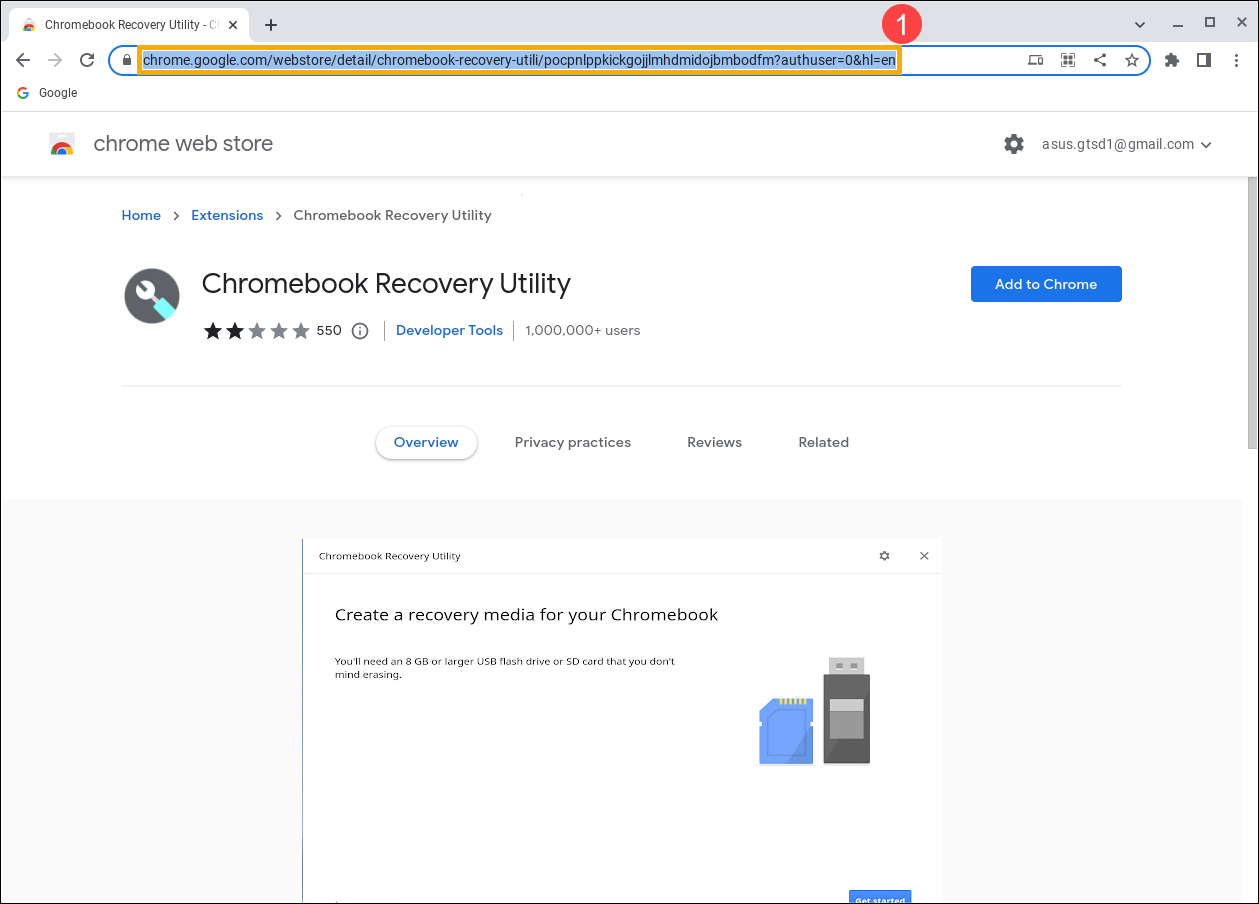
- Nainstalujte rozšíření pro obnovu. Otevřete prohlížeč Chrome, zkopírujte následující odkaz do lišty hledání v prohlížeči Chrome①. Pak stiskněte tlačítko Enter a vyhledejte utilitu pro obnovení Chromebooku.
https://chrome.google.com/webstore/detail/chromebook-recovery-utili/pocpnlppkickgojjlmhdmidojbmbodfm?authuser=0
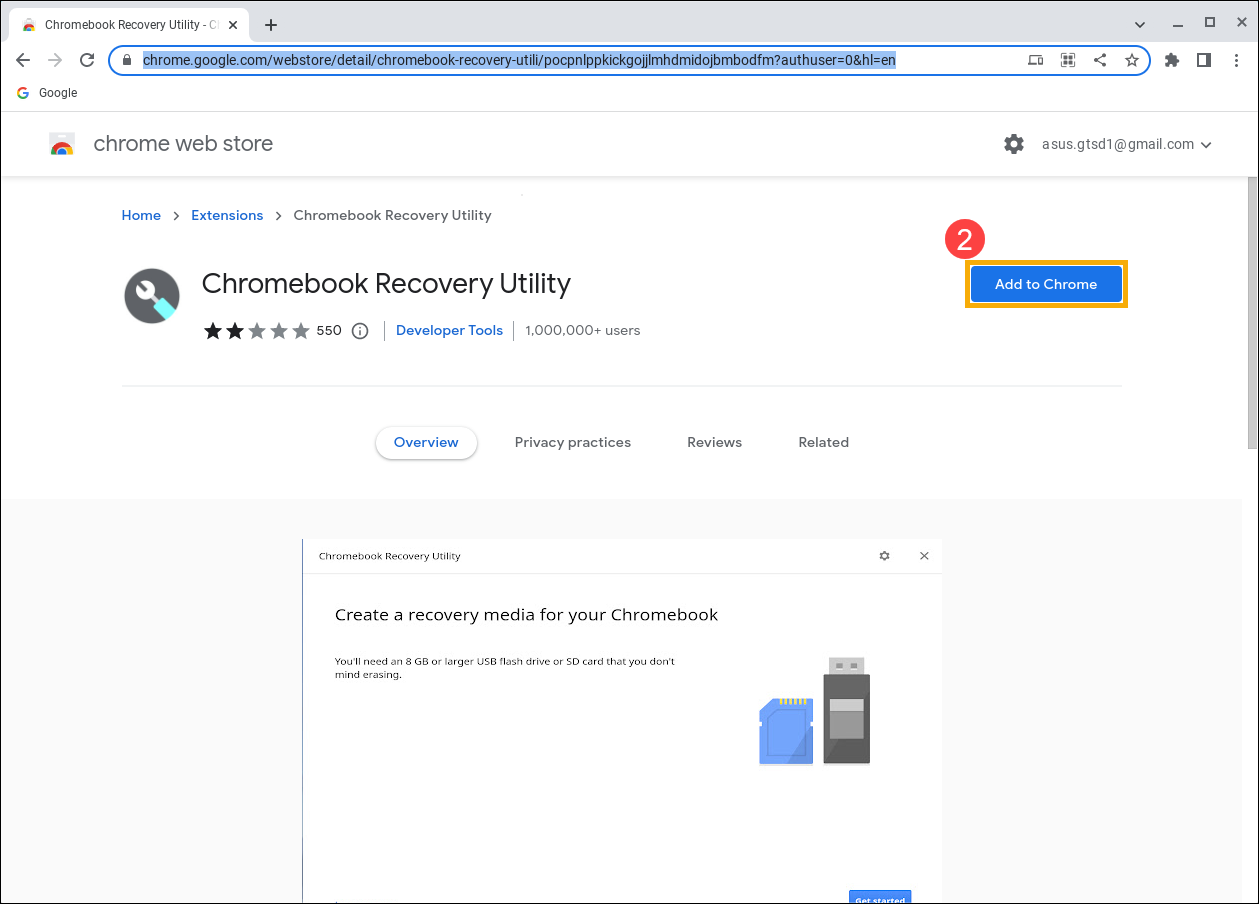
- Klikněte na [Přidat do Chromu]②.
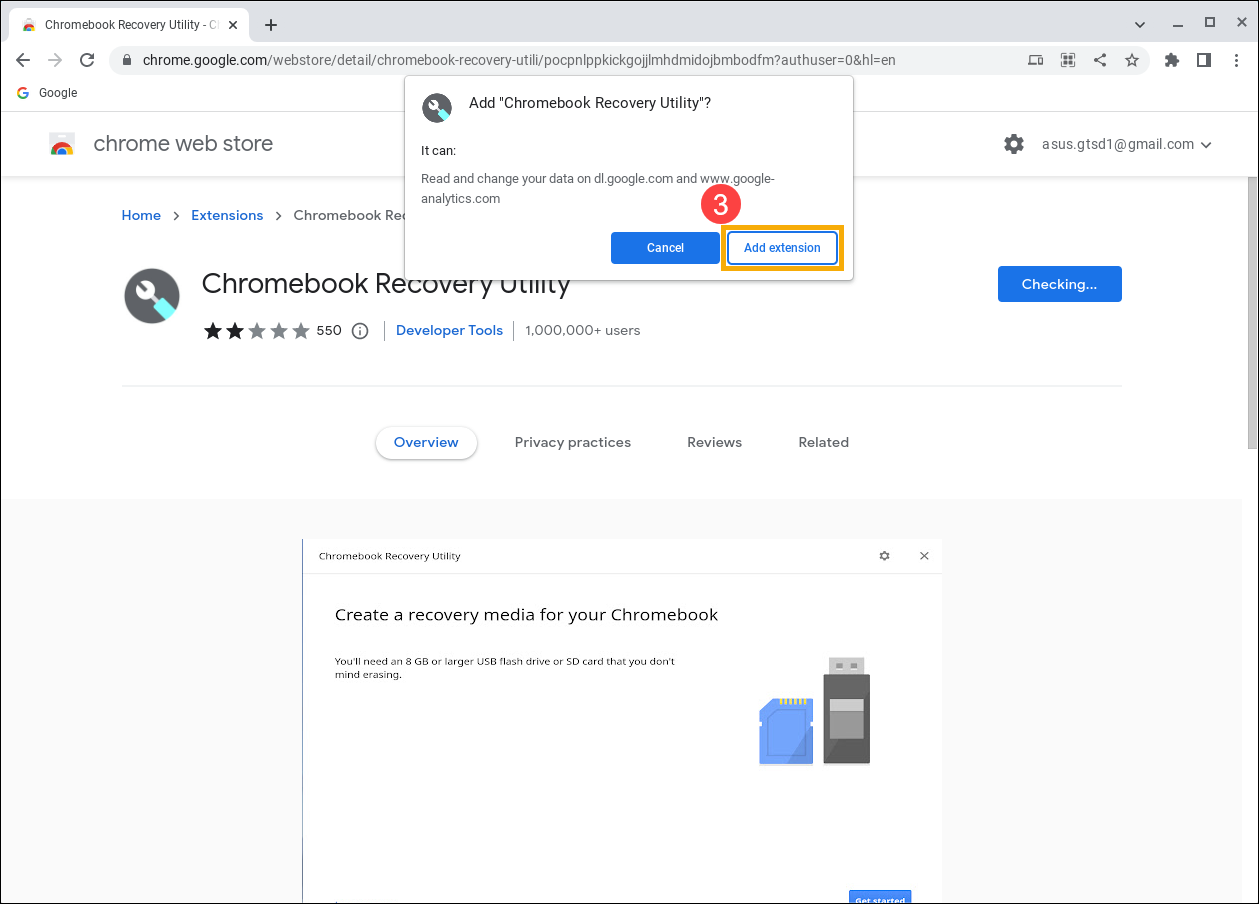
- Vyberte možnost [Přidat rozšíření]③.
- Klikněte na ikonu [Rozšíření]
 v pravém horním rohu okna prohlížeče④ a pak vyberte [utilitu pro obnovení Chromebooku]⑤.
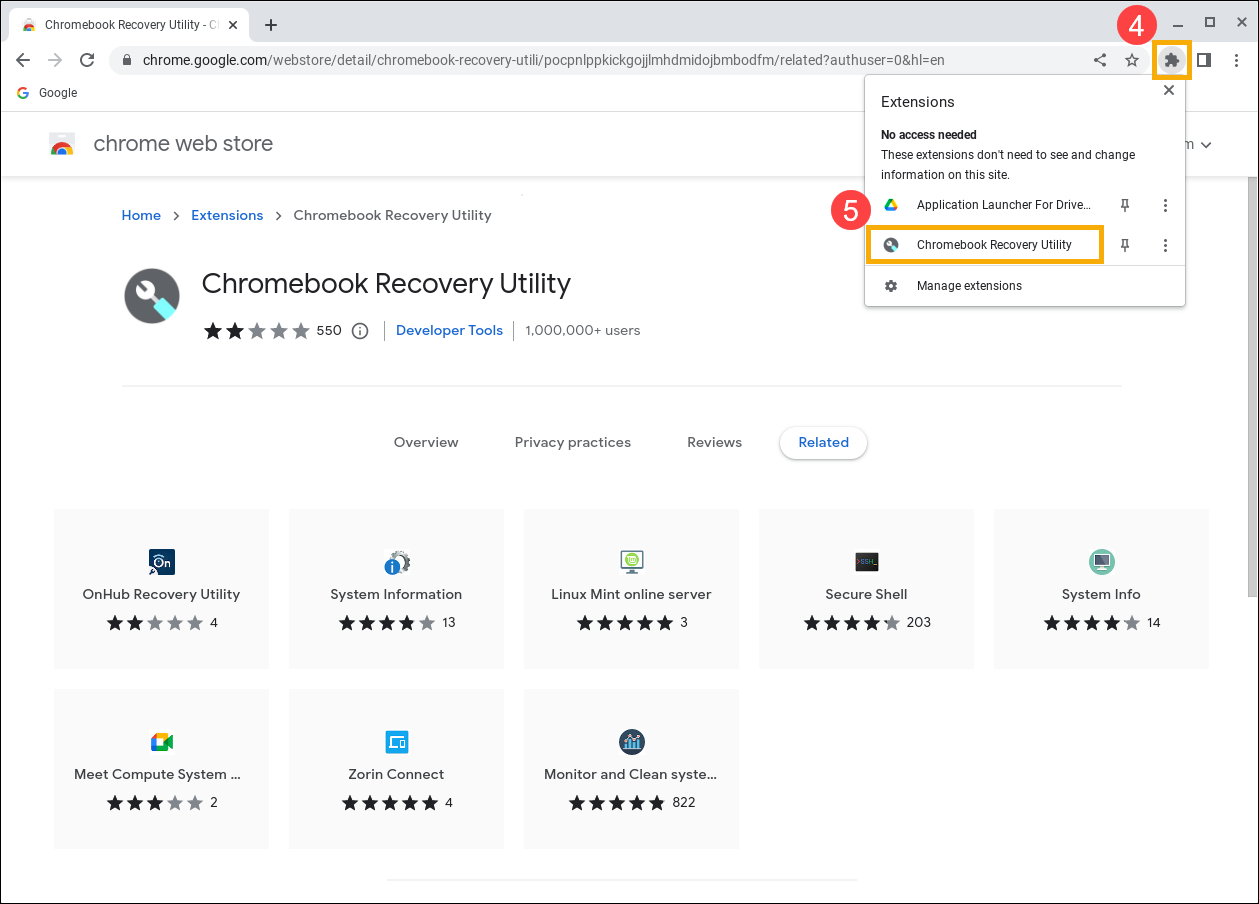
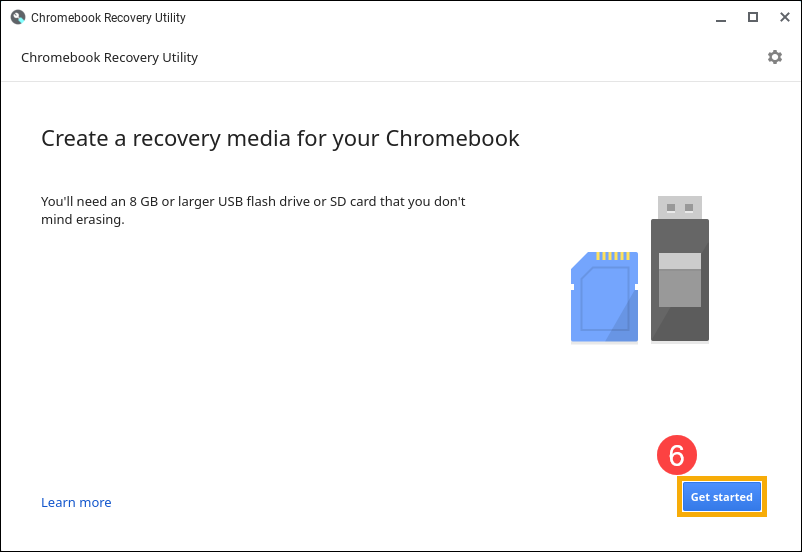
- Až se utilita pro obnovení Chromebooku otevře, klikněte na [Začínáme]⑥.
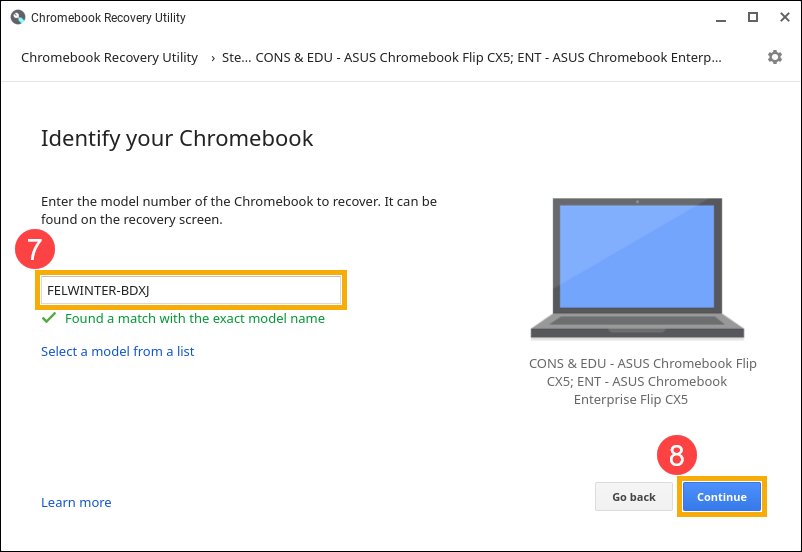
- Zadejte číslo modelu Chromebooku (s chybou), u kterého chcete provést obnovení⑦ a pak vyberte možnost [Pokračovat]⑧.
Poznámka: Toto číslo najdete ve spodní části chybové zprávy na obrazovce vašeho Chromebooku (na obrazovce režimu obnovení).
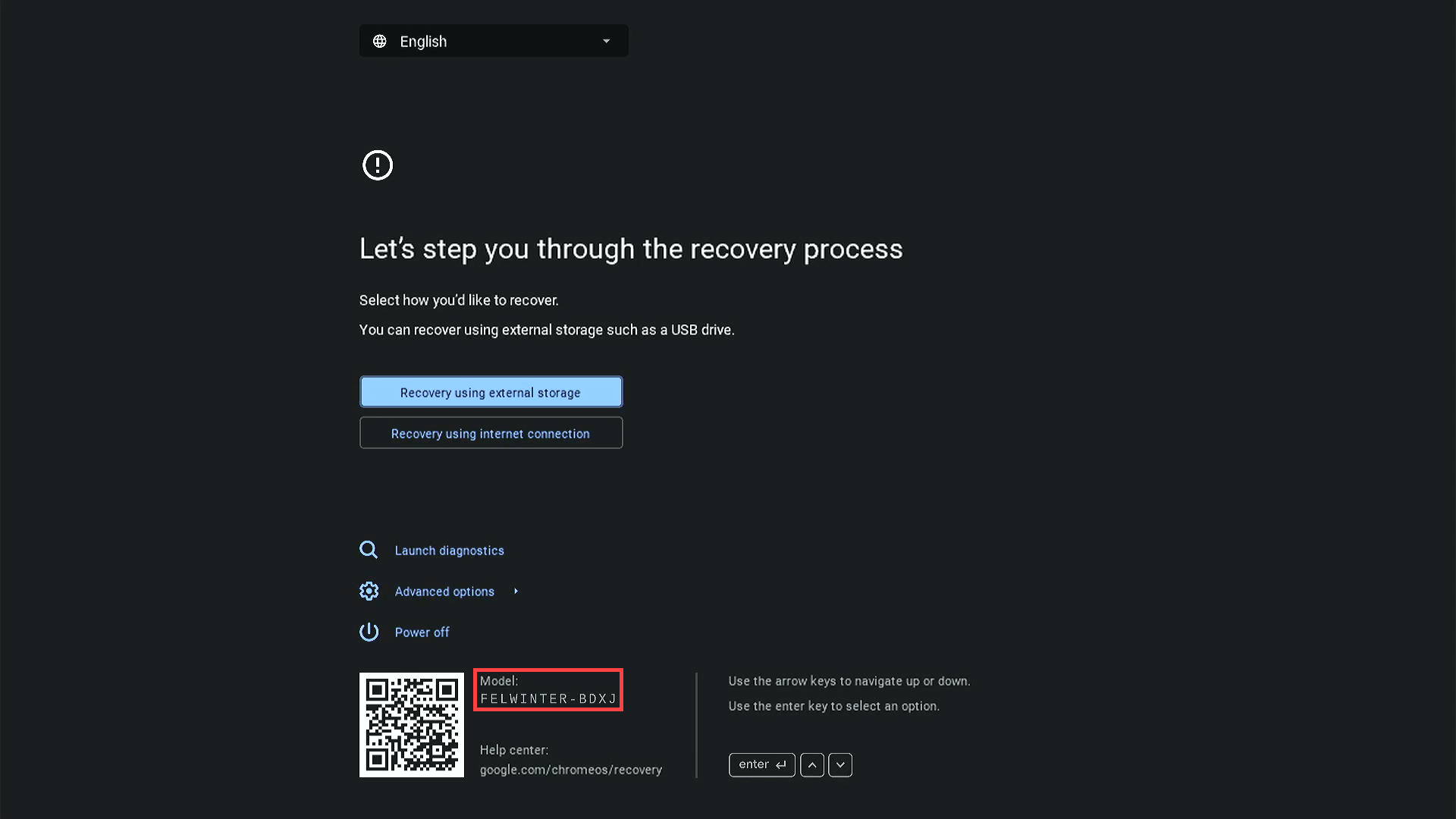
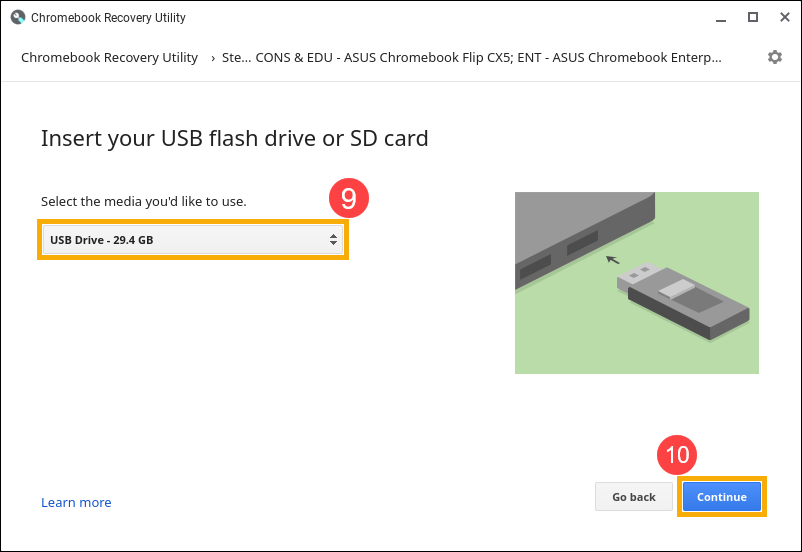
- Vložte a vyberte USB flash disk nebo SD kartu, kterou chcete používat⑨ a pak vyberte možnost [Pokračovat]⑩.
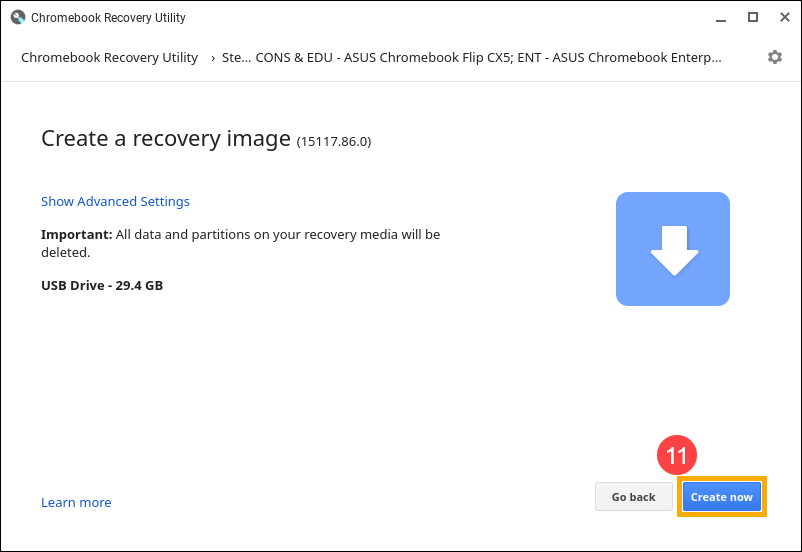
- Vyberte možnost [Vytvořit nyní] a tím začněte vytvářet médium pro obnovení⑪.
Poznámka: Všechna data a oddíly na vašem USB flash disku nebo SD kartě budou odstraněny.
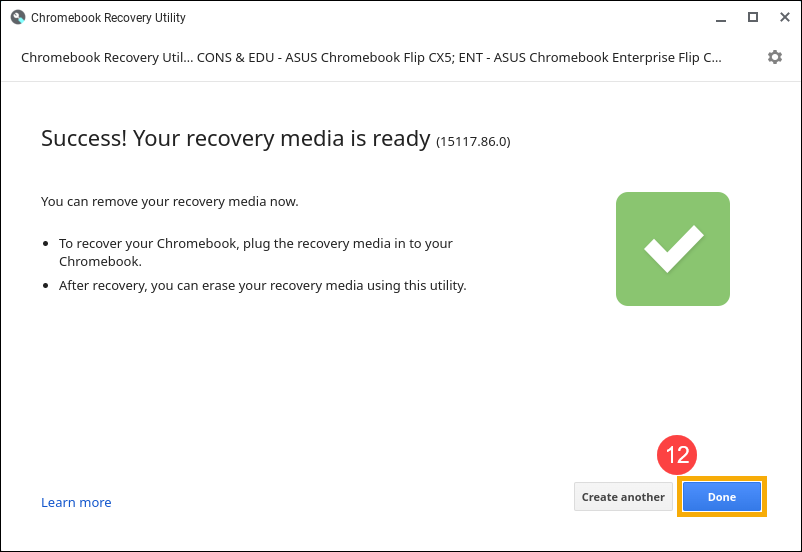
- Vytvoření média pro obnovení je dokončeno. Vyberte tlačítko [Hotovo]⑫. Pak můžete USB flash disk nebo SD kartu odpojit od počítače.
Na Chromebooku (s chybou), který chcete obnovit, se řiďte níže uvedenými kroky:
Poznámka: Pokud se bude režim obnovení na vašem Chromebooku lišit od následujících postupů, možná máte starší Chromebook. Kliknutím sem můžete přejít ke „Staršímu rozhraní Chromebooku“.
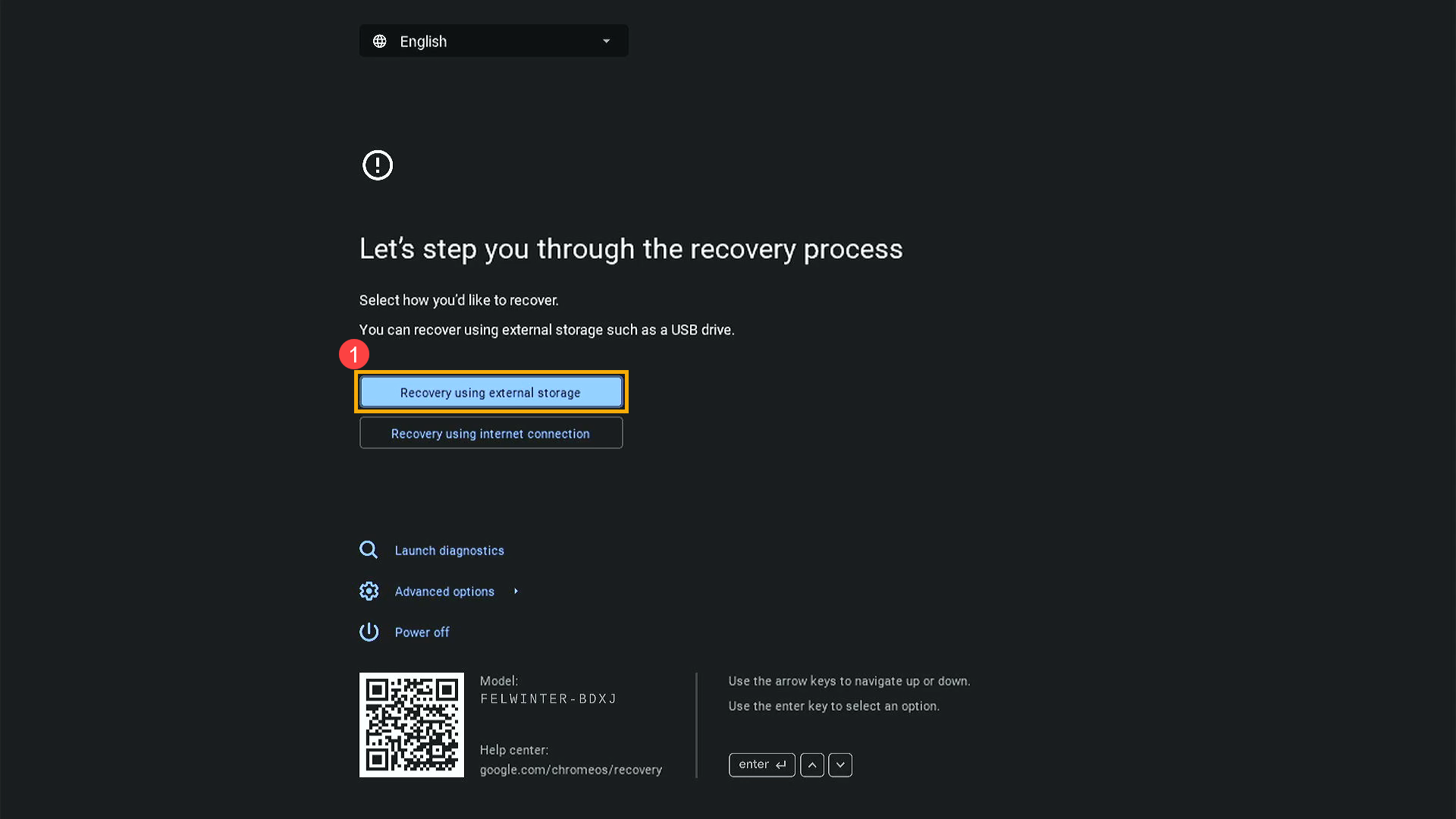
- Když se dostanete do režimu obnovení, přejděte do sekce [Obnovení pomocí externího úložiště] pomocí šipek (nahoru nebo dolů)① a volbu potvrďte tlačítkem Enter.
- Vyberte [Další]②.
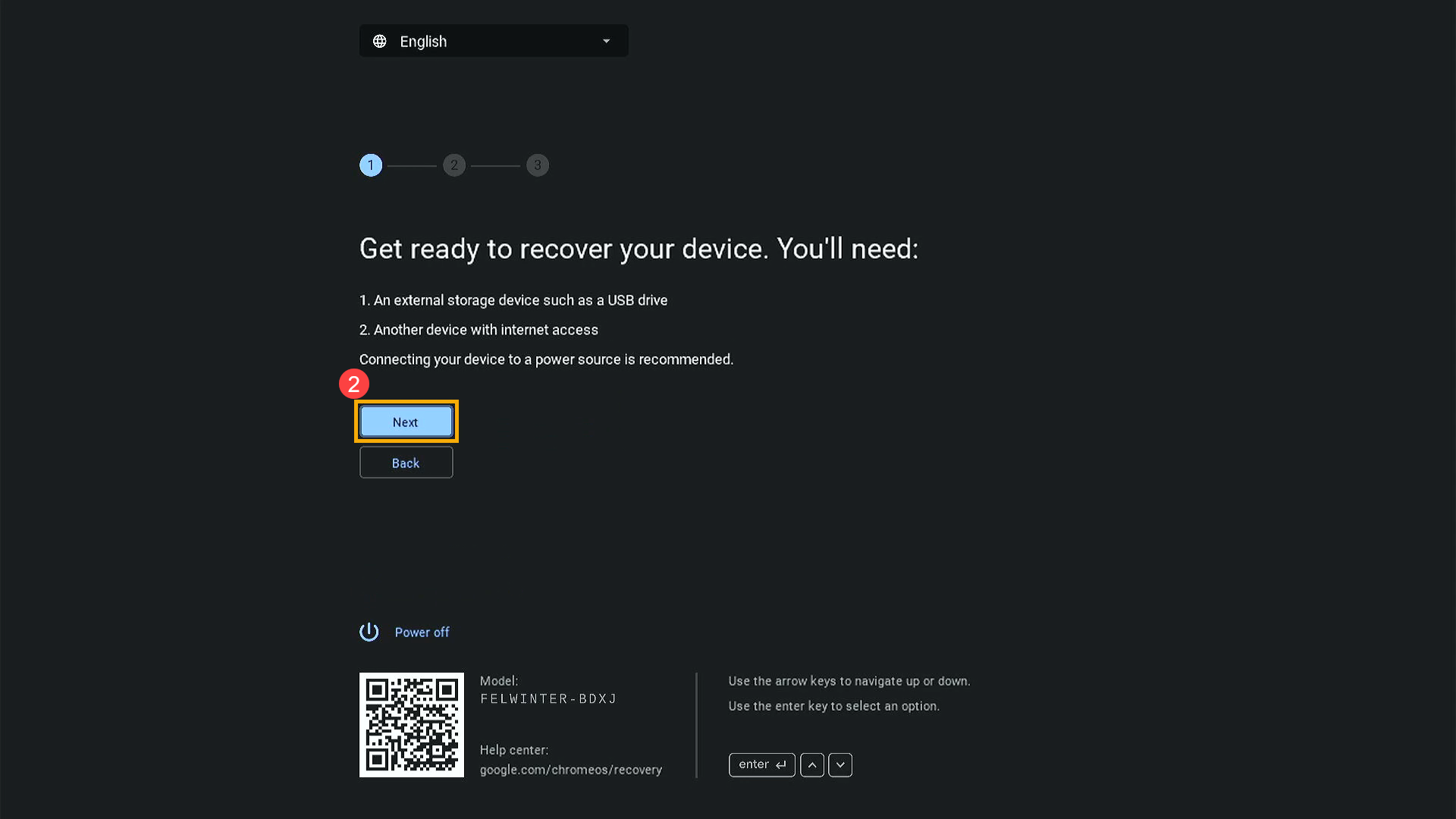
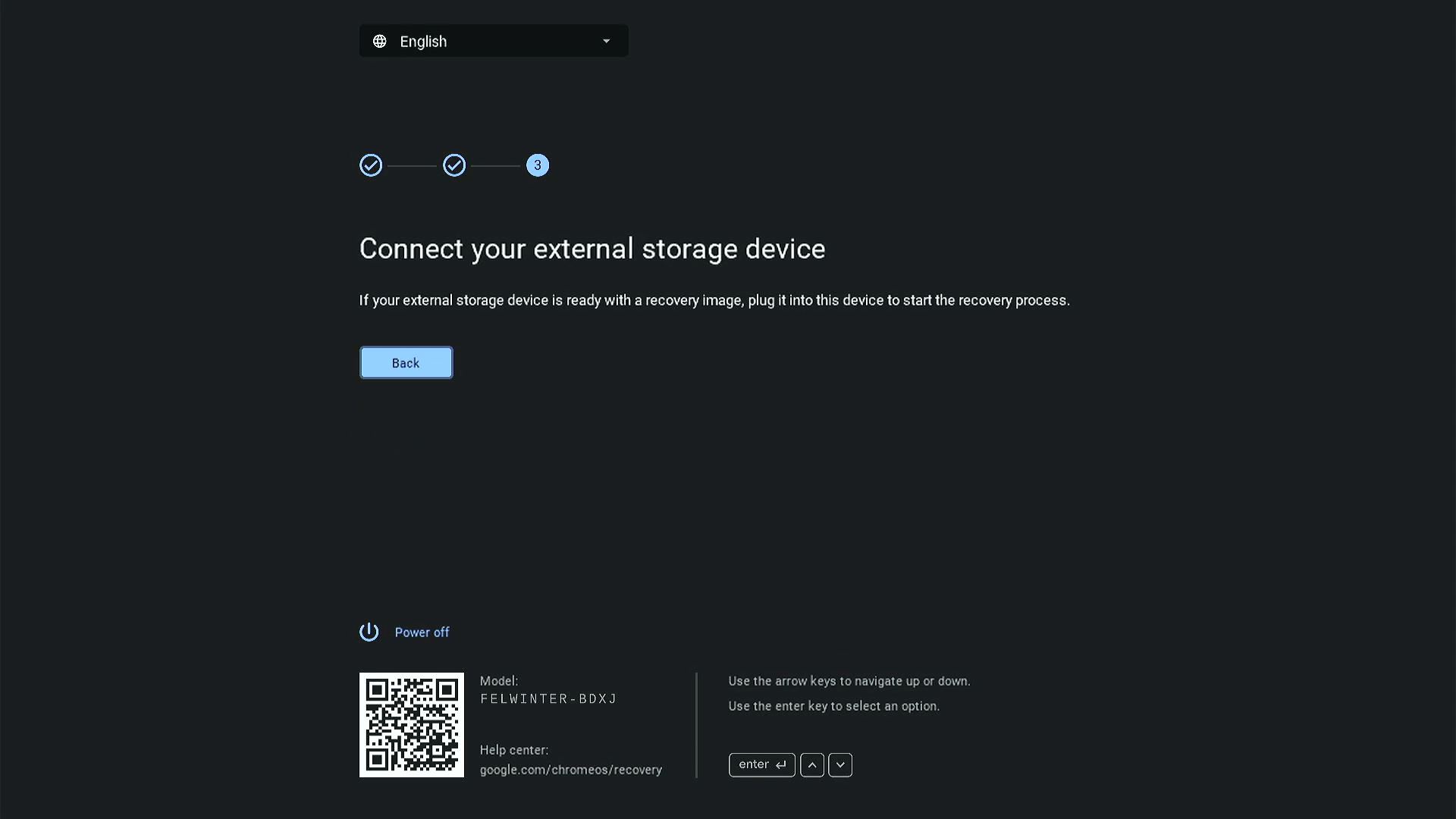
- Vyberte [Další]③.

- Vložte externí úložiště (USB flash disk nebo SD kartu) s bitovou kopií pro obnovení. Chromebook pak zahájí proces obnovení.
Poznámka: Obnovení může trvat několik minut. Zařízení nevypínejte ani neodpojujte napájení.
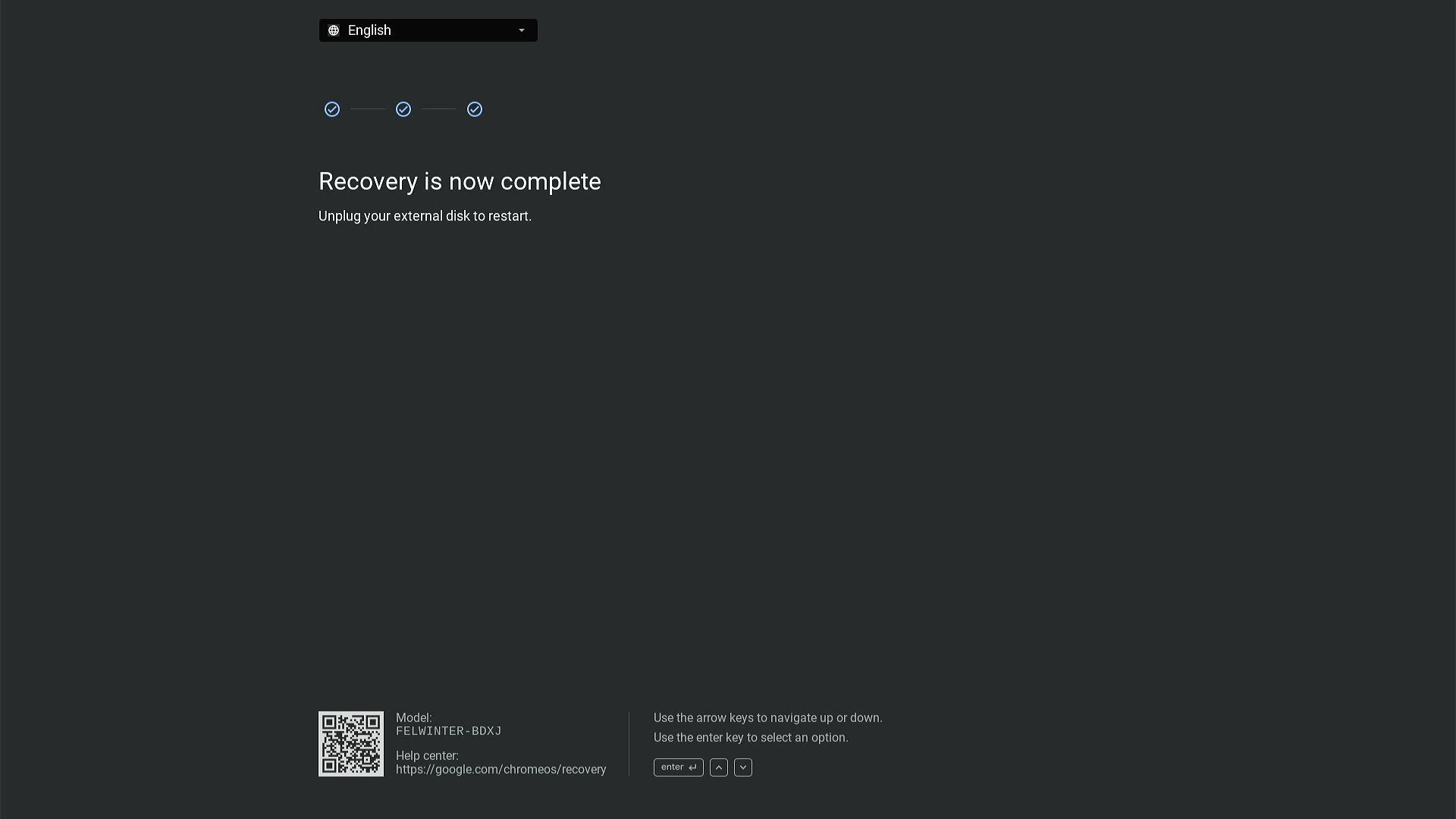
- Když se zobrazí následující obrazovka, obnovení je dokončeno. Odeberte bitovou kopii pro obnovení (USB flash disk nebo SD kartu). Chromebook se pak automaticky restartuje a při prvním použití zobrazí uvítací obrazovku.
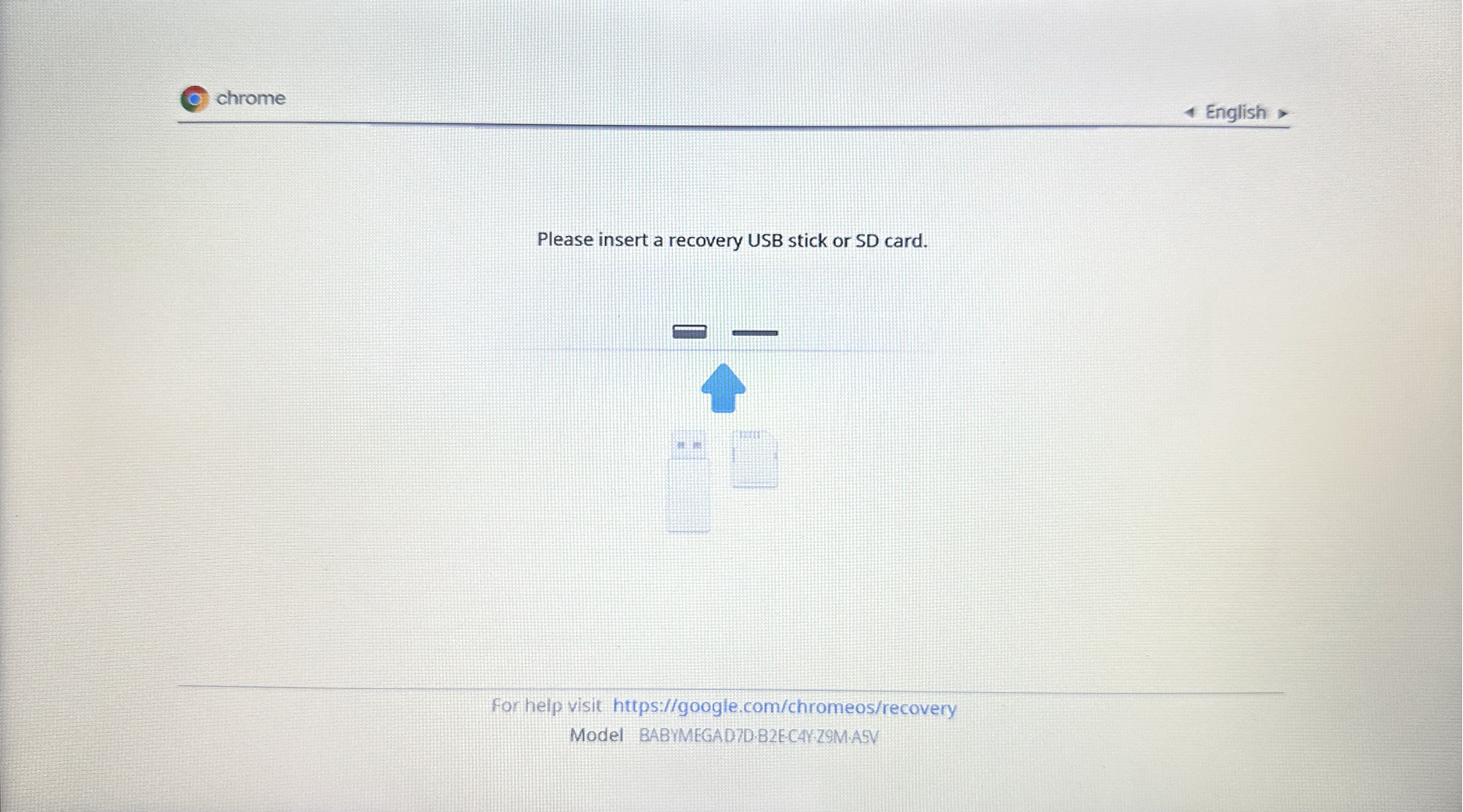
- Po vstupu do režimu obnovení vložte externí úložiště (USB flash disk nebo SD kartu) s bitovou kopií pro obnovení. Chromebook pak zahájí proces obnovení.
Poznámka: Obnovení může trvat několik minut. Během této doby nevypínejte zařízení ani neodpojujte napájení.
- Když se zobrazí následující obrazovka, obnovení bude dokončeno. Vyjměte svou bitovou kopii pro obnovení (USB flash disk nebo SD kartu). Chromebook se pak automaticky restartuje a při prvním použití zobrazí uvítací obrazovku.