[Bezdrátové] Jak zabezpečit svůj router?
Pro podrobnější instrukce můžete také kliknout na odkaz na video ASUS Youtube níže a dozvědět se více o tom, jak zvýšit zabezpečení mého routeru.
https://www.youtube.com/watch?v=cYKG28jtXz4
Obecné nastavení
1. Nastavte šifrování vaší bezdrátové sítě na WPA2-AES
Po QIS (Quick Internet Setup) systém nastaví WPA2-AES jako výchozí šifrování. Ačkoli systém nabízí více druhů šifrování, doporučujeme ponechat WPA2-AES, pokud nemáte speciální požadavky.
2. Nastavte samostatná hesla pro vaši bezdrátovou síť a Web GUI
V QIS (Quick Internet Setup) budete vyzváni k nastavení hesla pro vaši bezdrátovou síť a administrátorské heslo. Prosím, použijte dvě různá hesla, abyste zabránili tomu, že někdo, kdo zná heslo k bezdrátové síti, získá přístup ke stránce nastavení ASUS routeru (Web GUI).
[Bezdrátový router] Jak změnit název a heslo bezdrátové (WiFi) sítě v ASUS Routeru
[Bezdrátový router] Jak změnit přihlašovací jméno a heslo routeru ASUS / ExpertWiFi routeru
3. Používejte dlouhá a složitější hesla
Používejte hesla s více než 10 znaky v kombinaci s velkými písmeny, čísly a speciálními znaky, aby se zvýšila úroveň zabezpečení vašich zařízení. Nepoužívejte hesla s po sobě jdoucími čísly nebo písmeny, například 1111111111, 1234567890, abcdefghij nebo qwertyuiop.
4. Aktualizujte svůj router na nejnovější firmware
Nová verze firmwaru obvykle obsahuje nové bezpečnostní opravy. Zkontrolujte, zda je k dispozici nový firmware prostřednictvím nastavení ASUS routeru (Web GUI) nebo aplikace ASUS Router.
[Bezdrátový router] Jak aktualizovat firmware vašeho routeru na nejnovější verzi
5. Povolte firewall
Stránka nastavení firewallu se nachází v Pokročilém nastavení. Výchozí hodnota je povoleno. Prosíme, nevypínejte firewall, pokud není speciální požadavek.
[Bezdrátový router] Úvod k Firewallu na ASUS routeru
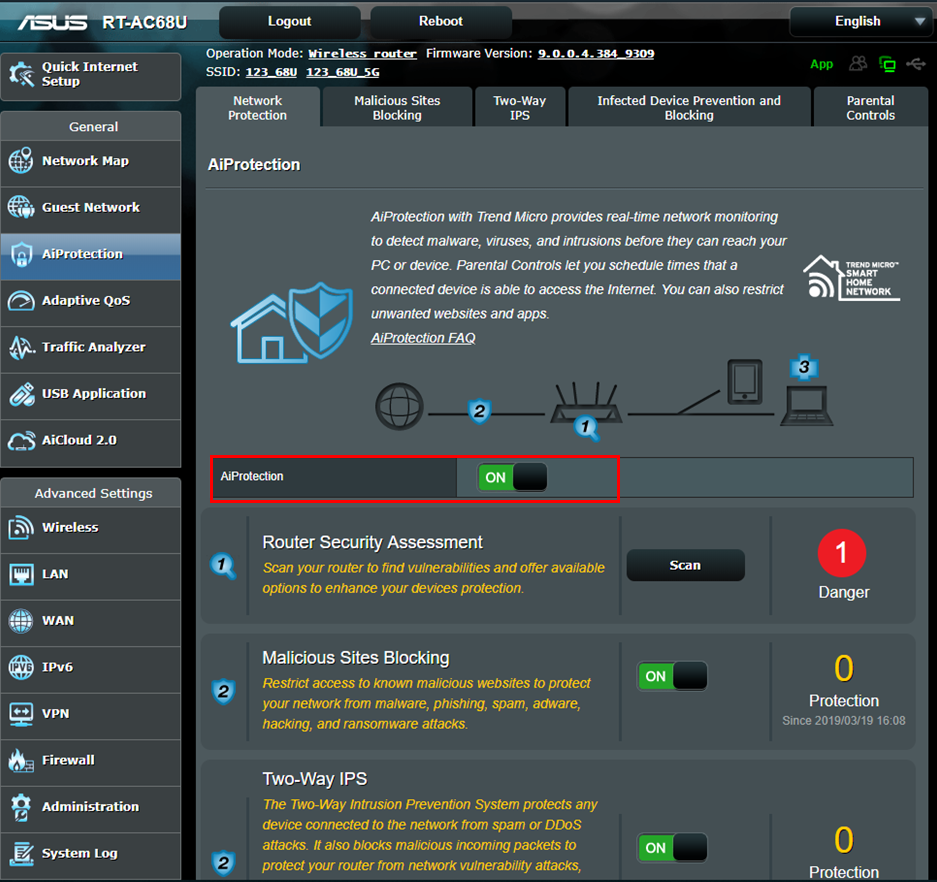
6. Povolte AiProtection
Povolit AiProtection, pokud vaše zařízení tuto funkci podporuje. Chrání váš router a zařízení v LAN před potenciálními hrozbami a zvyšuje úroveň zabezpečení.
Pro více informací navštivte ASUS Síťová bezpečnost – AiProtection a zabezpečení routeru | ASUS Global
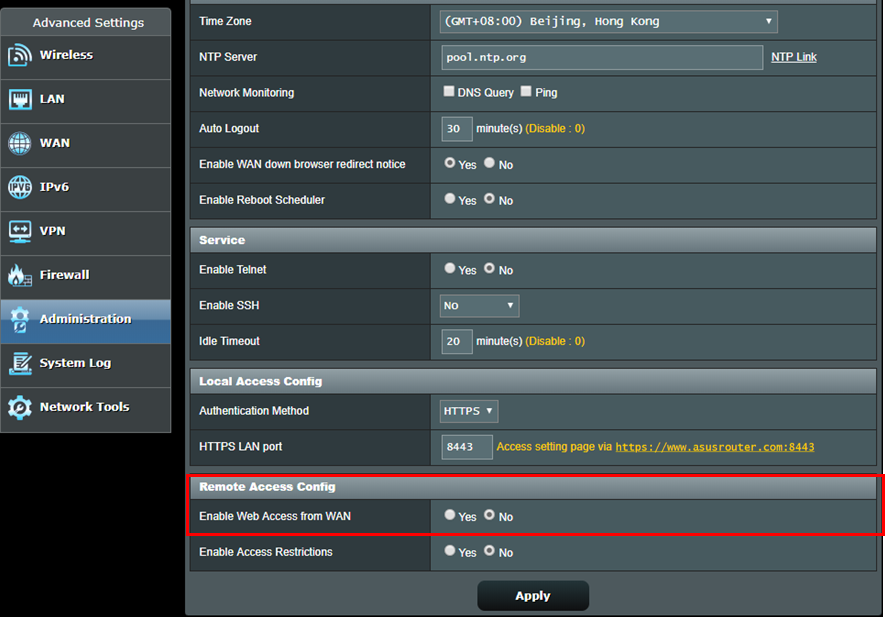
7. Zakázat přístup z WAN
Přístup z WAN vám umožňuje přistupovat k routeru z Internetu. Výchozí hodnota této funkce je zakázána. Nepovolujte tuto funkci, pokud k tomu není zvláštní požadavek. Navštivte Pokročilá nastavení > Správa > Nastavení vzdáleného přístupu pro konfiguraci.
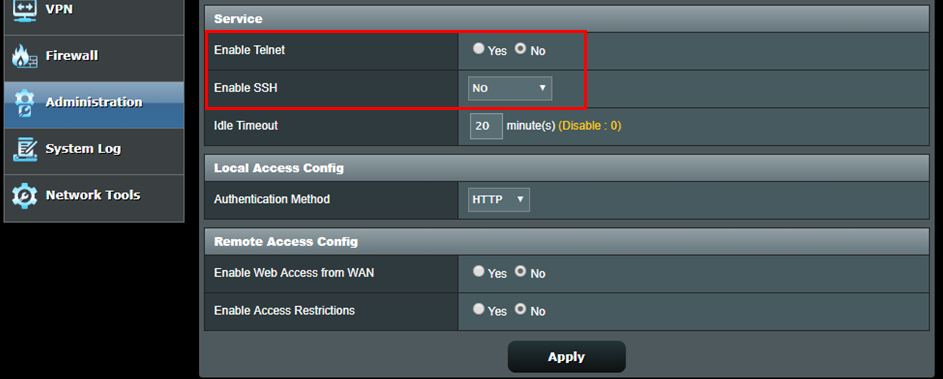
8. Zakázat Telnet a SSH
Telnet a SSH vám umožňují používat příkazy Linuxu pro ovládání vašeho routeru. Výchozí hodnota této funkce je zakázána. Nepovolujte tuto funkci, pokud k tomu není zvláštní požadavek. Přejděte na Pokročilá nastavení > Správa > Služba pro konfiguraci.
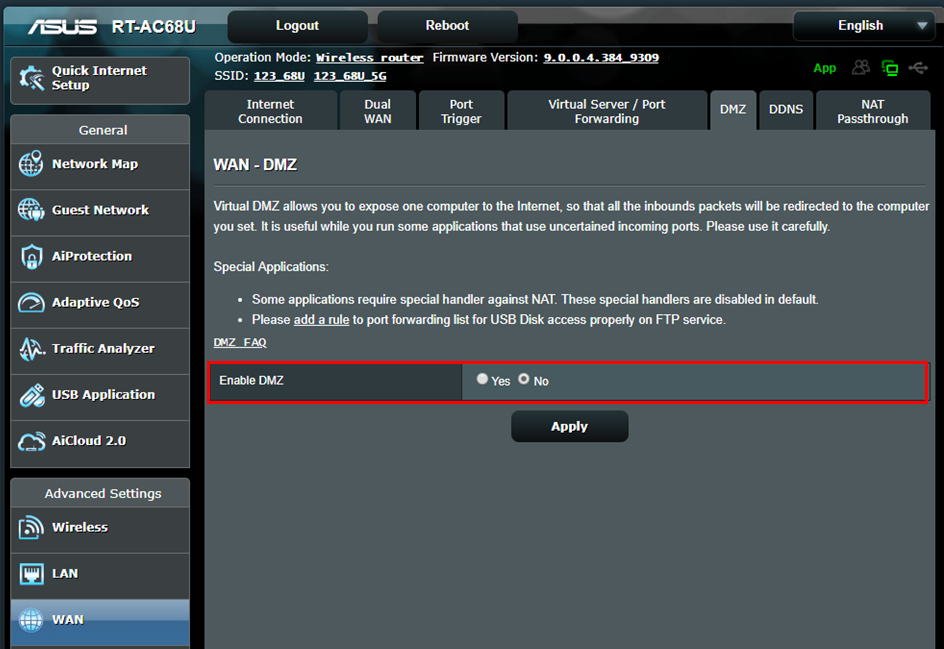
9. Nepovolujte DMZ
Pokud vaše LAN zařízení potřebují poskytovat služby dalším externím zařízením, jako jsou FTP servery, video servery a souborové servery, nastavte pravidla Přesměrování portů pro každou službu. Tuto funkci nepovolujte, pokud k tomu není zvláštní požadavek. Některá fóra P2P softwaru doporučují uživatelům přidat IP počítače do DMZ, ale tím se zvyšuje riziko útoku. Důrazně doporučujeme to nedělat.
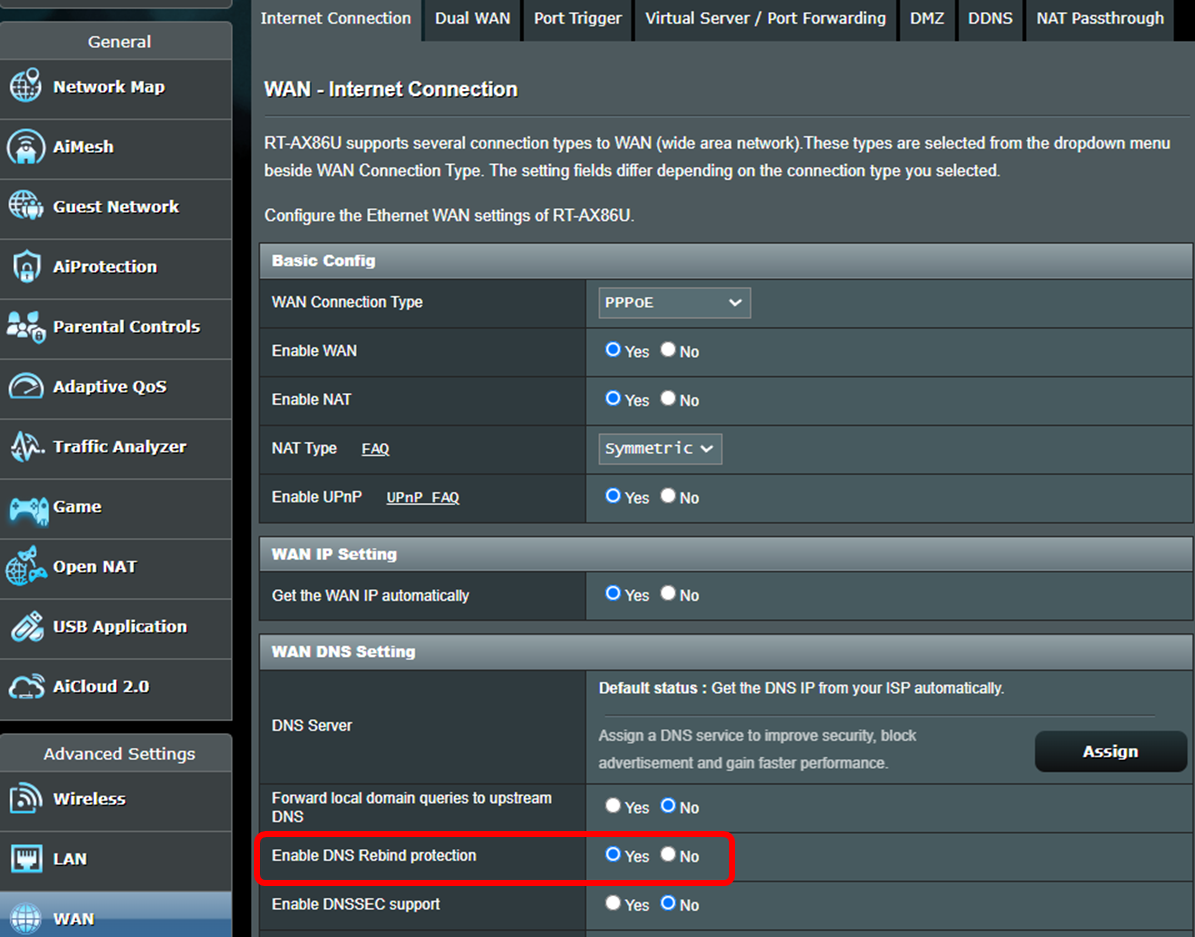
10. Povolit ochranu proti DNS Rebind
Povolením této funkce umožníte routeru kontrolovat výsledky DNS resoluce na anomálie nebo nesprávné IP adresy pomocí svého DNS servisního programu, a tím zabránit možným útokům.
[Bezdrátový router] Jak nastavit připojení k Internetu? (typy WAN připojení)
Pokročilé nastavení
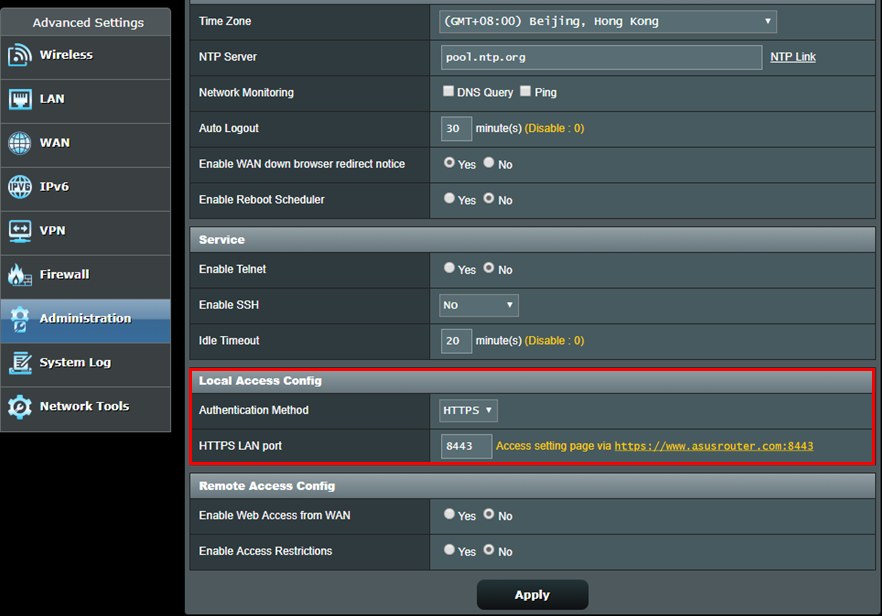
1. Povolit https pro přihlášení do nastavení routeru ASUS (Web GUI)
Https je standardní HTTP protokol pokrytý vrstvou šifrování SSL/TLS, když používáte šifrování WPA-AES. Stránka nastavení routeru ASUS (Web GUI) s výchozím šifrováním WPA-AES vás připojí pomocí http, což je považováno za uživatelsky přívětivější. Můžete navštívit Pokročilá nastavení-> Správa-> Systém-> Konfigurace místního přístupu a změnit Metodu ověření na https. Po povolení https nezapomeňte ručně zadat https:// na začátek URL a přidat číslo portu 8443 (výchozí port) na konec URL (http://www.asusrouter.com:8443).
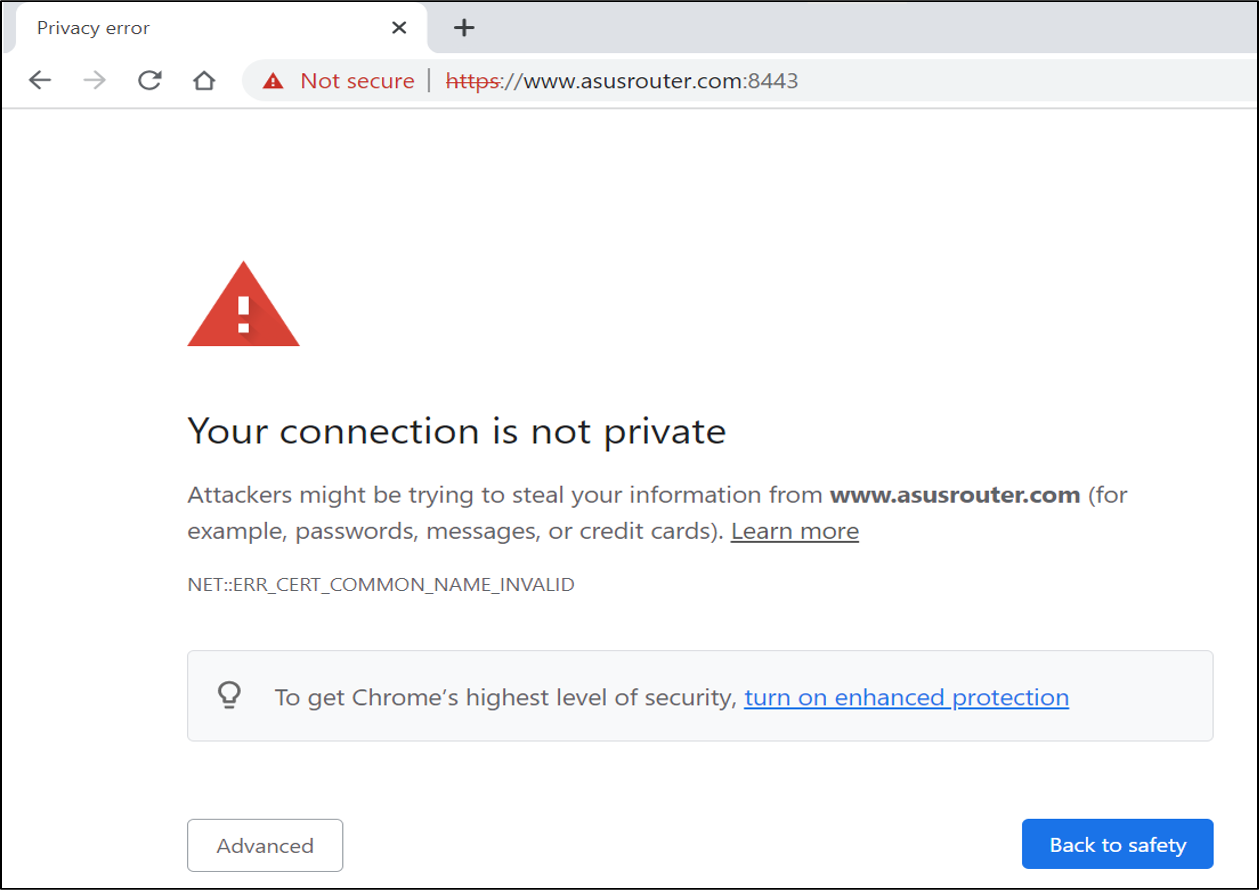
Protože routery používají certifikáty podepsané samy sebou, prohlížeč zobrazí varovnou zprávu, jak je vidět na následujícím snímku obrazovky. Toto varování můžete ignorovat, protože váš router je důvěryhodné zařízení. Klikněte prosím na Upřesnit a navštivte stránku nastavení routeru ASUS (Web GUI).
*Když toto varování uvidíte při připojení k jiným webovým stránkám než stránce nastavení routeru ASUS (Web GUI), buďte opatrní. Může se jednat o nebezpečnou stránku.
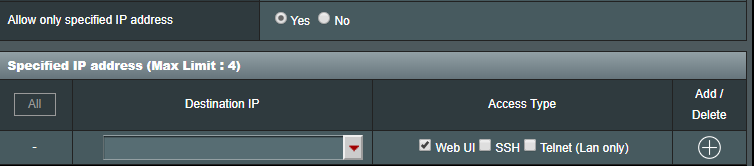
2. Povolit pouze určené IP adresy pro přihlášení na stránku nastavení ASUS routeru (Web GUI)
Přejděte do Pokročilé nastavení > Správa > Systém > Určená IP adresa , abyste povolili konkrétní IP přihlášení do stránky nastavení ASUS routeru (Web GUI). Toto zvýší úroveň zabezpečení vaší sítě.
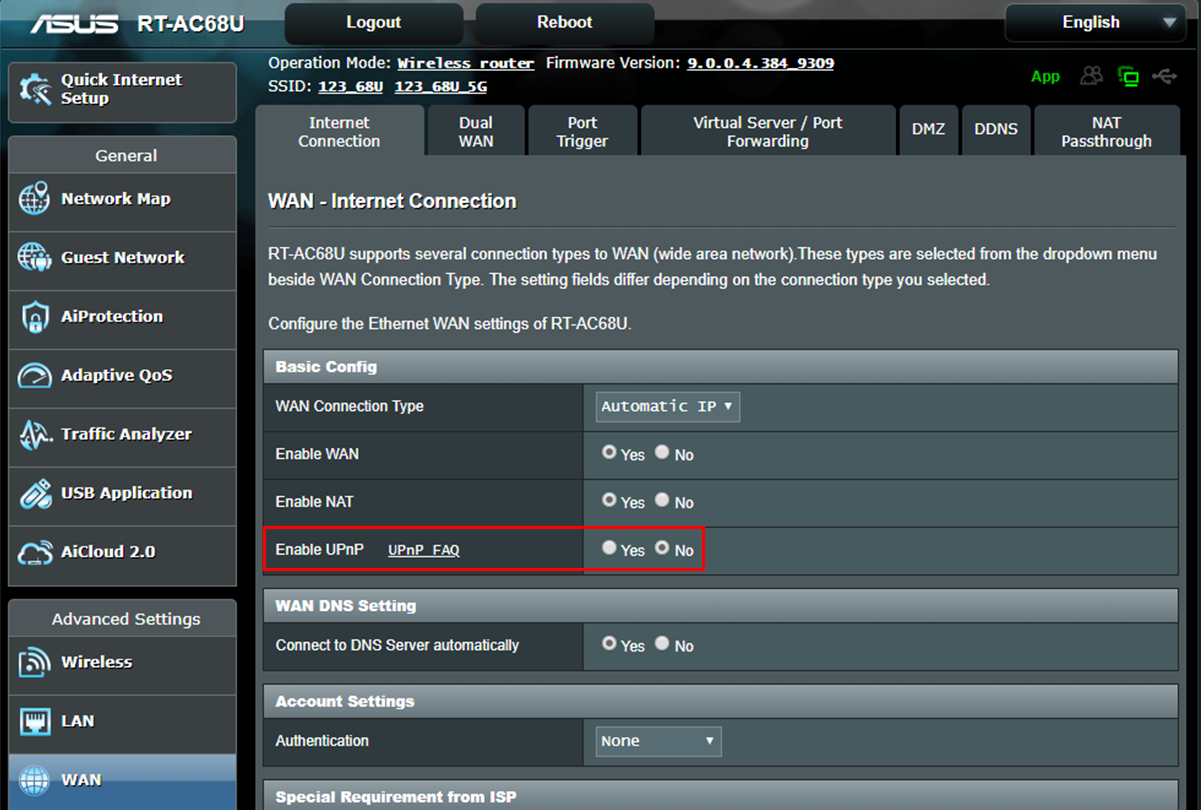
3. Vypnout UPnP
Některá zařízení používají UPnP pro snadné používání. Uživatelé mohou navštívit Pokročilé nastavení > WAN > Základní nastavení > Povolit UPnP pro vypnutí UPnP. UPnP můžete ponechat vypnuté, pokud po vypnutí nenastanou žádné potíže.
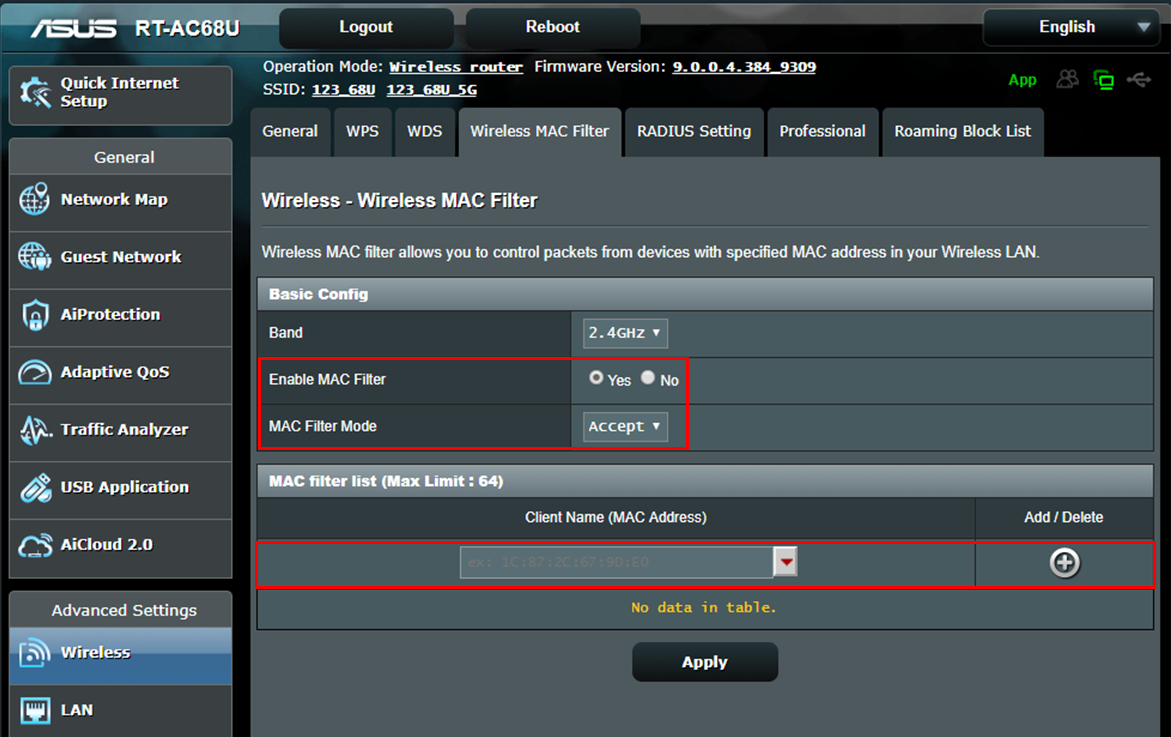
4. Nastavení filtru bezdrátových MAC adres pro vaši bezdrátovou síť
Pokud se vaše připojené zařízení nemění, můžete nastavit bílý seznam ve Filtru bezdrátových MAC adres, který umožní připojení pouze určených MAC adres k vašemu routeru. Navštivte Pokročilé nastavení > Bezdrátové > Filtr bezdrátových MAC adres > Změnit režim MAC filtru na Přijmout a přidejte konkrétní MAC adresy do vašeho seznamu. Pouze zařízení ze seznamu se mohou připojit k vašemu routeru.
[Bezdrátový router] Jak nastavit bezdrátový MAC filtr na ASUS routeru (Seznam pro odepření WiFi)
Jak získat (Nástroj / Firmware)?
Nejnovější ovladače, software, firmware a uživatelské příručky si můžete stáhnout ve středisku stahování ASUS.
Pokud potřebujete více informací o středisku stahování ASUS, podívejte se na tento odkaz
.