[Herní NB] GameFirst VI - Představení
Obsah
1. GameFirst VI - Představení
2. Podporované modely
3. GameFirst VI - Instalace a odinstalace
4. GameFirst VI - Dashboard
5. GameFirst VI - Monitorování sítě
6. GameFirst VI - Analyzátor sítě
7. GameFirst VI - Chytrý router
8. GameFirst VI - Nastavení
9. Otázky & Odpovědi
1. GameFirst VI - Představení
GameFirst VI, integrovaný síťový nástroj, byl navržen pro výrobky ASUS ROG a zajišťuje optimalizaci sítě. Dokáže efektivně snížit zpoždění sítě, minimalizovat zpoždění ve hře a zároveň vytvořit nejlepší síťové prostředí pro hráče.
2. Podporované modely
Podporuje operační systém Windows 10 a modely řady GA401.
* Pro více informací o podporovaných modelech přejděte na oficiální stránky ASUS.
3. GameFirst VI - Instalace a odinstalace
Jak získat a nainstalovat GameFirst VI zjistíte na oficiálních stránkách ASUS, viz odkaz.
Jak odinstalovat GameFirst VI zjistíte na oficiálních stránkách ASUS, viz odkaz.
4. GameFirst VI - Ovládání
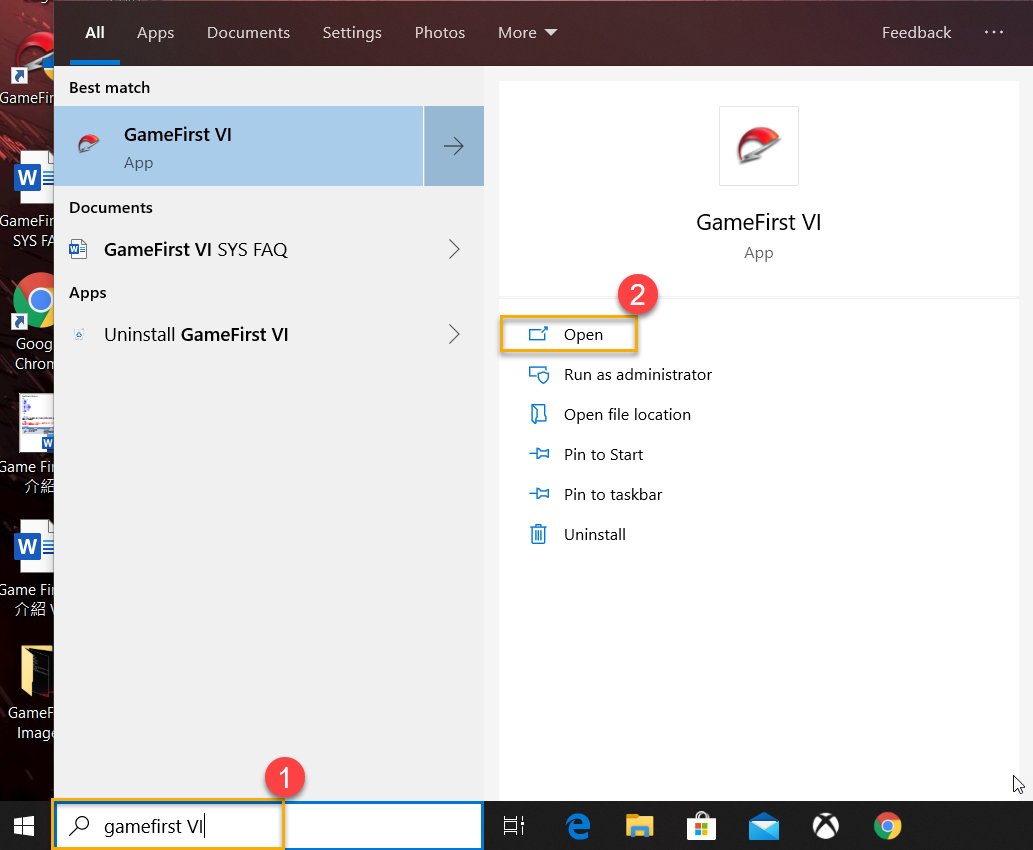
4-1 Jak spustit GameFirst VI
Do vyhledávací lišty ve Windows zadejte [GameFirst VI]①, poté klikněte na [Otevřít]②
4-2 Dashboard
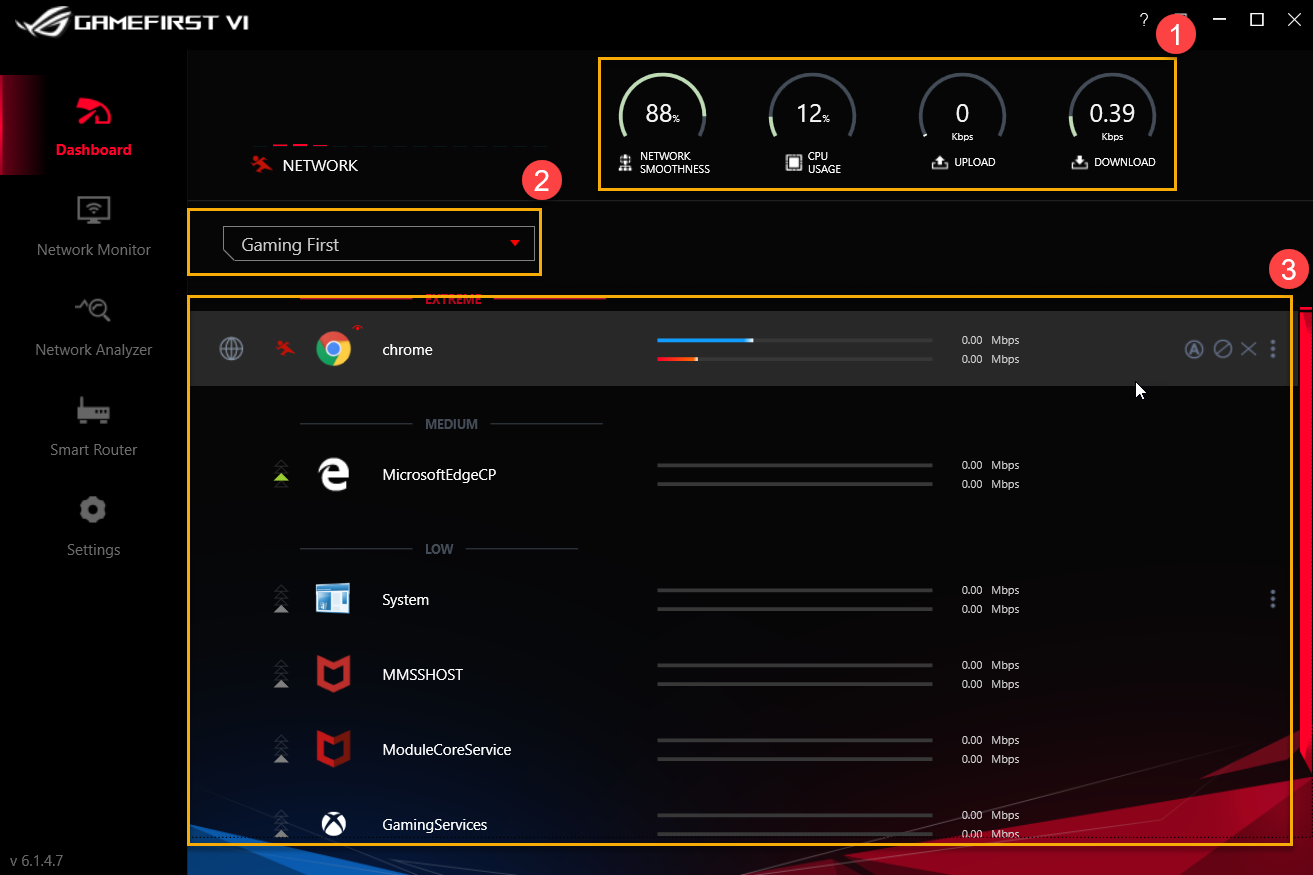
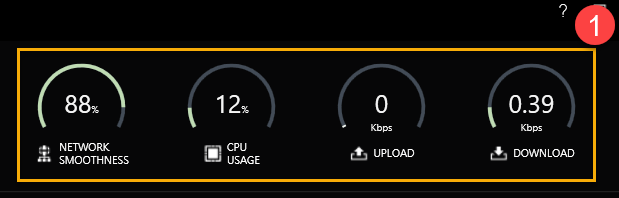
System resources① - Systémové zdroje: Zahrnuje plynulost sítě, využití CPU, zobrazení Upload a Download
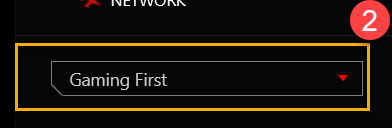
Profile Option② - Možnosti profilu: Uživatel může zvolit profil, který chce použít, např. Gaming First、Live Streaming First、Multimedia First nebo Adaptive Intelligence
* Více informací o nastavení naleznete v sekci (8-3 Profiles)
Application categories and status③ - Kategorie aplikací a stav: Na této stránce můžete ověřit kategorie aplikací a stav sítě na stránce, viz tabulka s detaily níže.
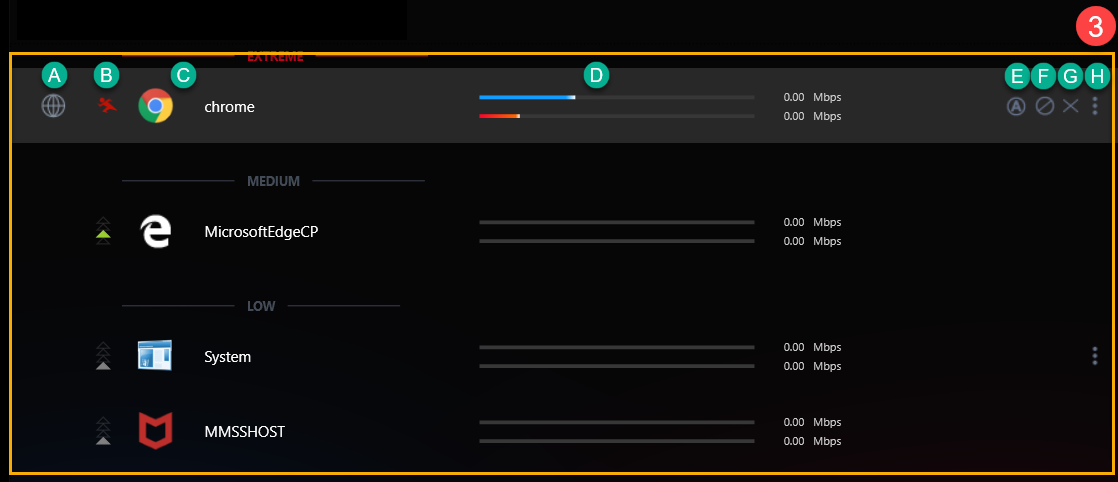
| Položka | Název | Obrázek | Popis |
| A | Skupina aplikací |  |
Určuje kategorie aplikací, např. Hra、Live stream、Multimédia、Web、Přenos souborů a další |
| B | Rychlost |  |
Přepíná prioritu sítě pro konkrétní aplikace (Například Extrémní/ Vysoká/ Střední/ Nízká) |
| C | Aplikace |  |
Název aplikace |
| D | Rychlost Download/Upload |  |
Zobrazí rychlost Download/Upload - Stahování/nahrávání |
| E | Výchozí síť |  |
Přiřadí každé aplikaci připojení k síti, např. WiFi nebo kabelové připojení |
| F | Blokování provozu |  |
Vypne připojení k síti pro konkrétní aplikaci |
| G | Ukončení aplikace |  |
Ukončí aplikaci |
| H | Možnosti |  |
Můžete vybrat skupinu aplikací, prioritu rychlosti, šířku pásma a blokování provozu, viz níže.
|
Popis k ikonám ① a ③ naleznete v položkách H-1 až H-3.
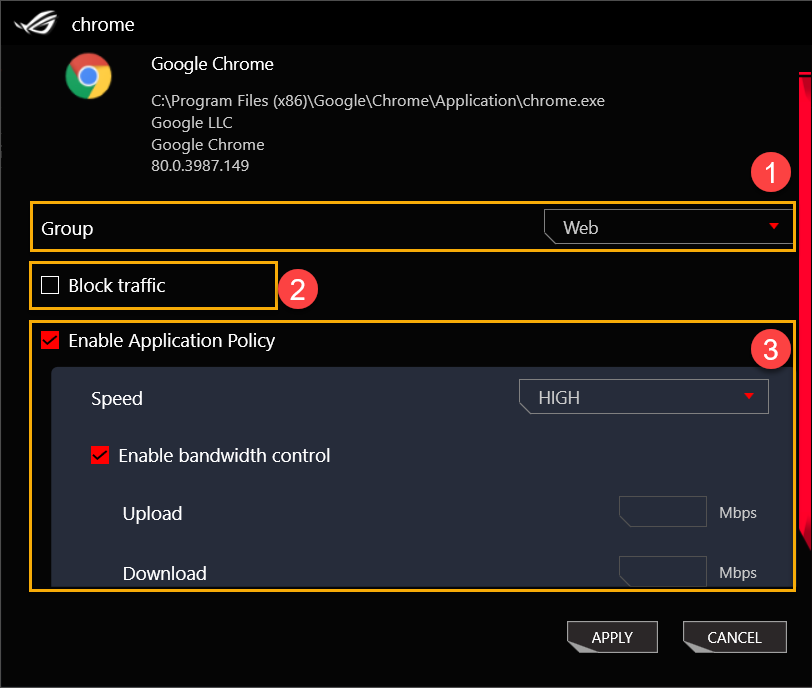
Skupina H-1 ①: Definuje kategorie aplikací, např. Hra、Live stream、Multimédia、Web、Přenos souborů a Další
Blokování provozu H-2②: Vypne síťové připojení pro aplikaci
Povolit zásady aplikace H-3 ③
Rychlost: Přepne prioritu sítě pro konkrétní aplikace (Například Extrémní/ Vysoká/ Střední/ Nízká)
Povolit kontrolu šířky pásma:Omezení rychlosti připojení aplikace
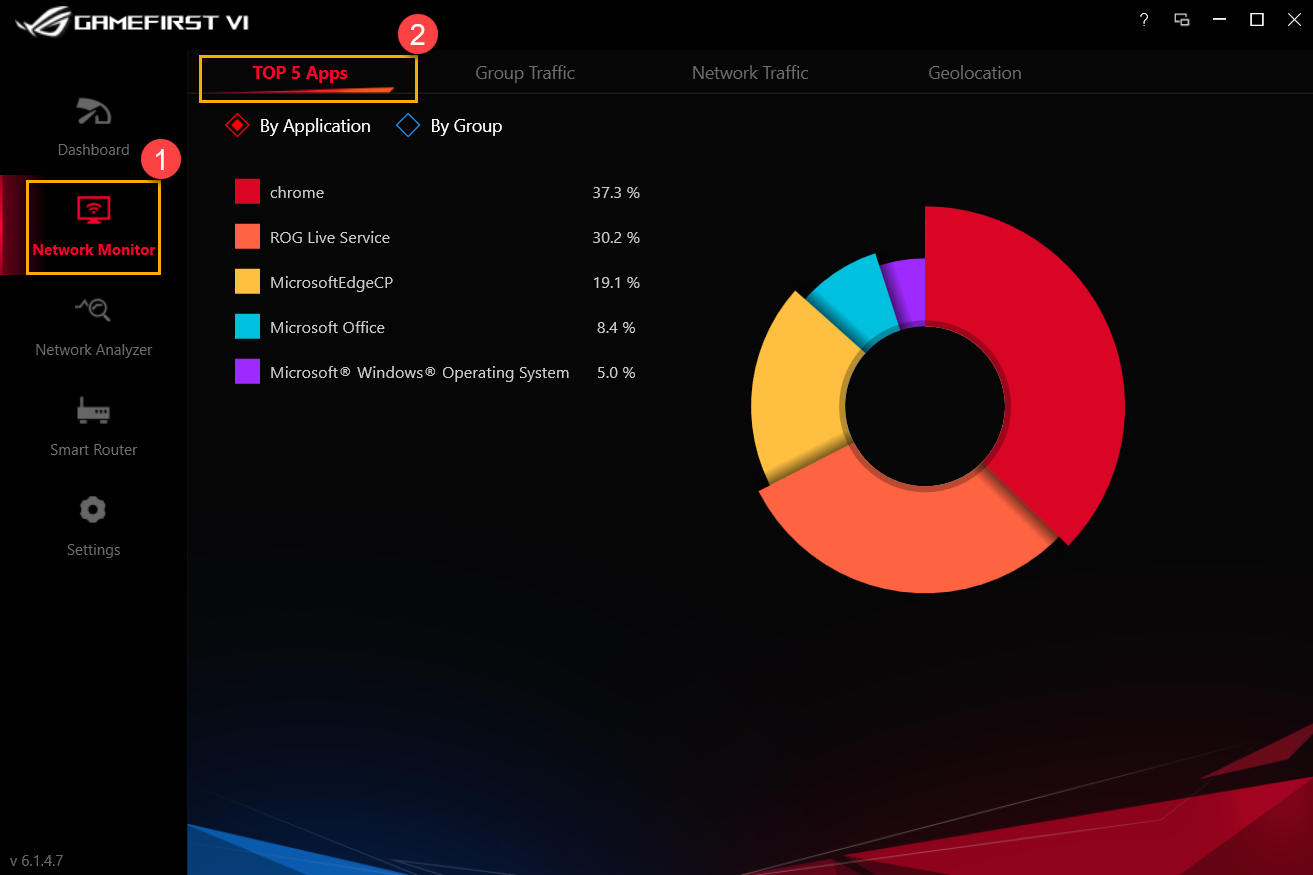
5. GameFirst VI - Monitorování sítě ①
5-1 Top 5 Apps②: Monitoruje využití sítě 5 nejpoužívanějších aplikací nebo skupiny aplikací
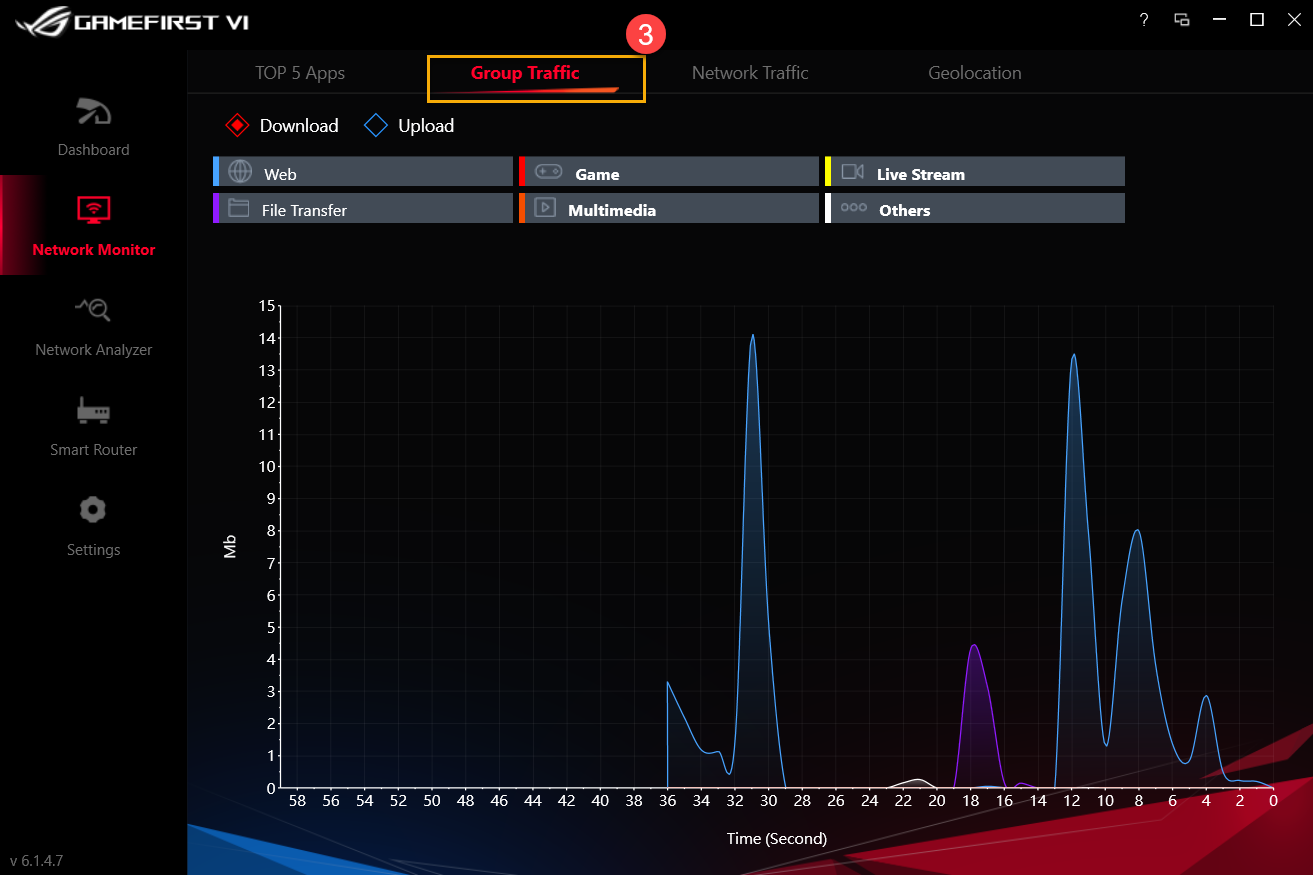
5-2 Group traffic③ - Provoz skupiny: Monitorování rychlosti nahrávání/stahování v reálném čase
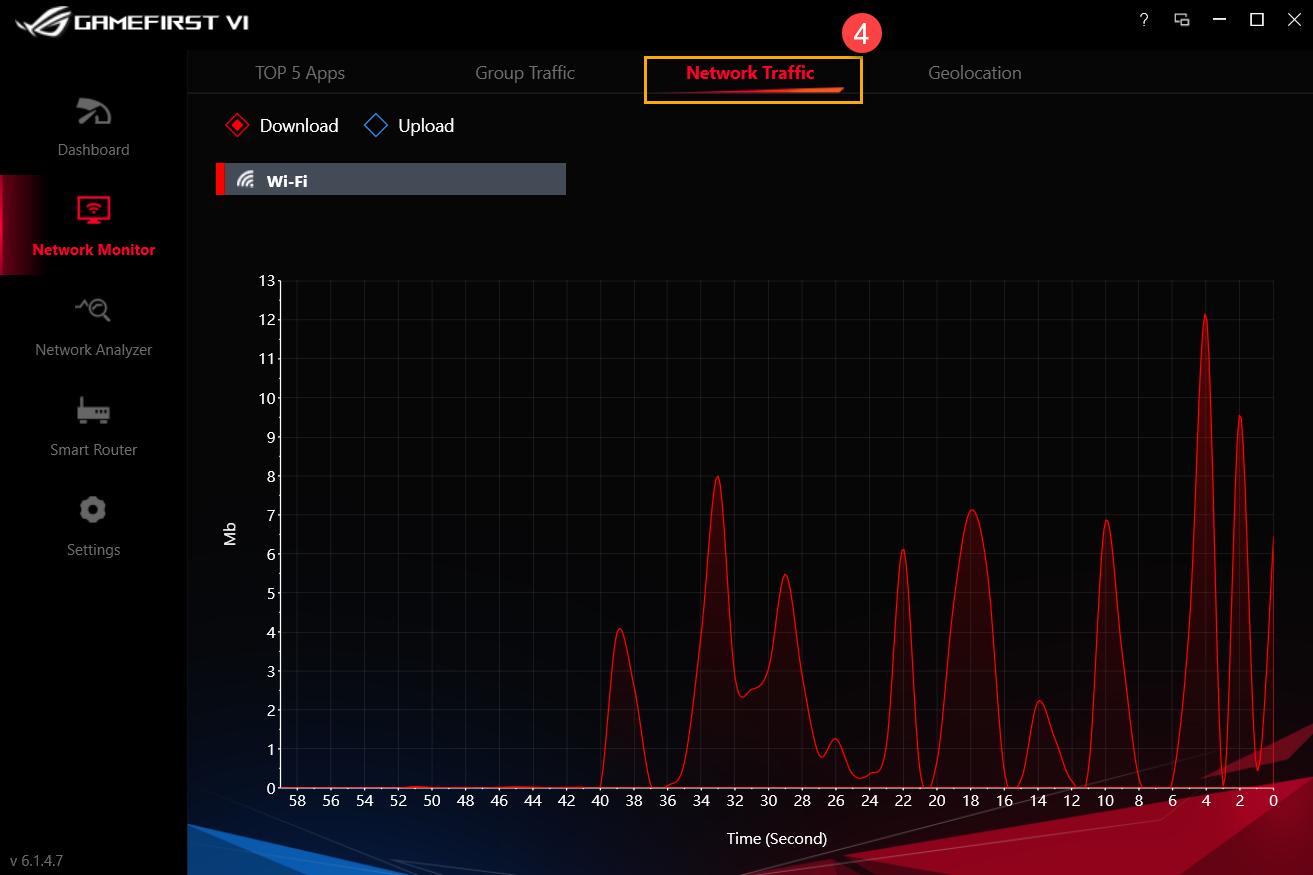
5-3 Network traffic④ - Provoz sítě: Monitorovaní stažených nebo nahraných dat v reáném čase
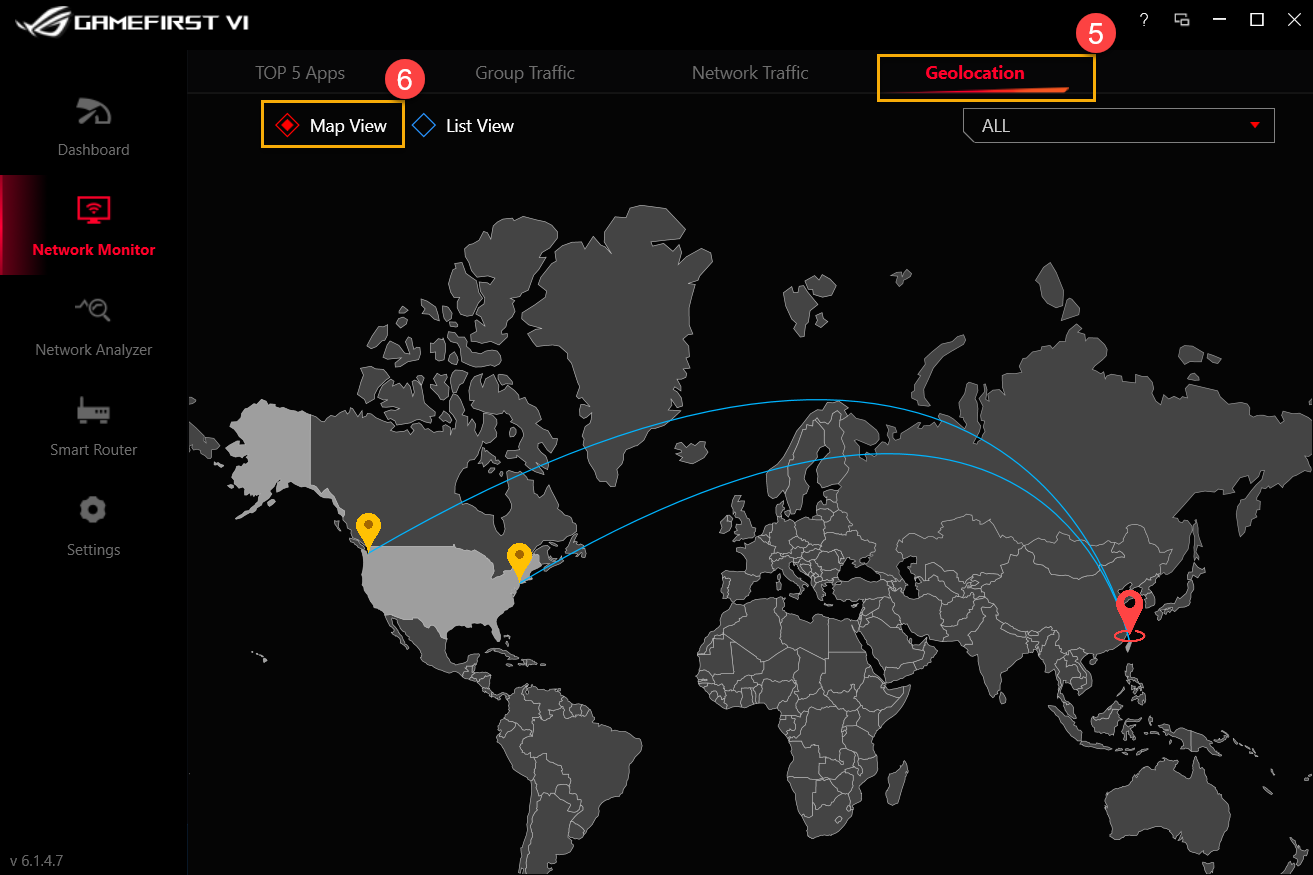
5-4 Geolocation⑤ - Geolokace
Map view⑥ - Mapa: Monitorování serverů, ke kterým jsou připojeny vaše aplikace. Monitorování cílovíé IP adresy a odezvy ping na mapě.
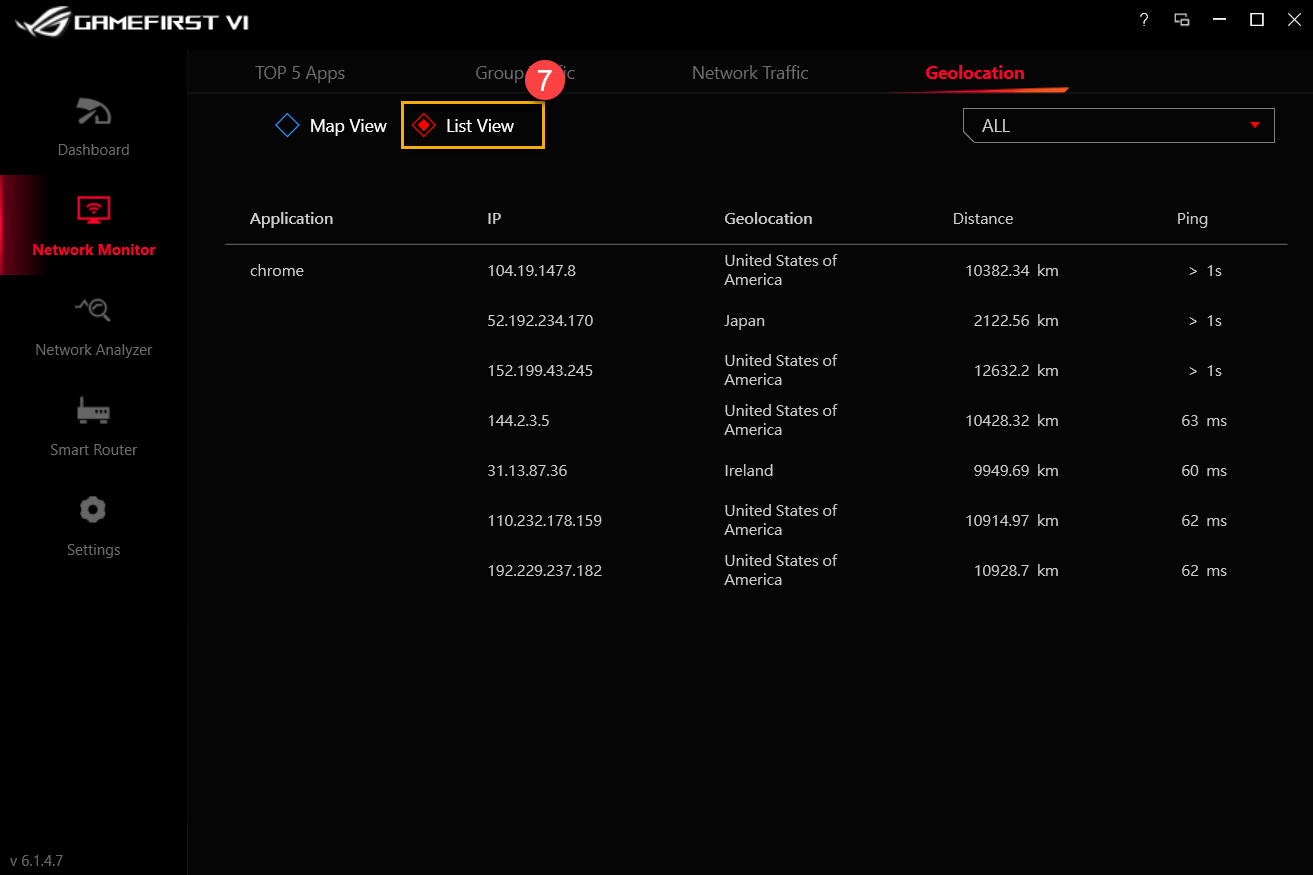
List view⑦ - Seznam: Monitorování serverů, ke kterým jsou připojeny vaše aplikace. Monitorování cílové IP adresy a odezvy ping na seznamu
6. GameFirst VI Analyzátor sítě①
6-1 Network Information② - Informace o síti: Shrnuje informace o bráně a stavu sítě. (Například, Stav、rychlost、fyzická adresa、IPv4 Adresa、IPv6 Adresa、Maska podsítě a výchozí brána)
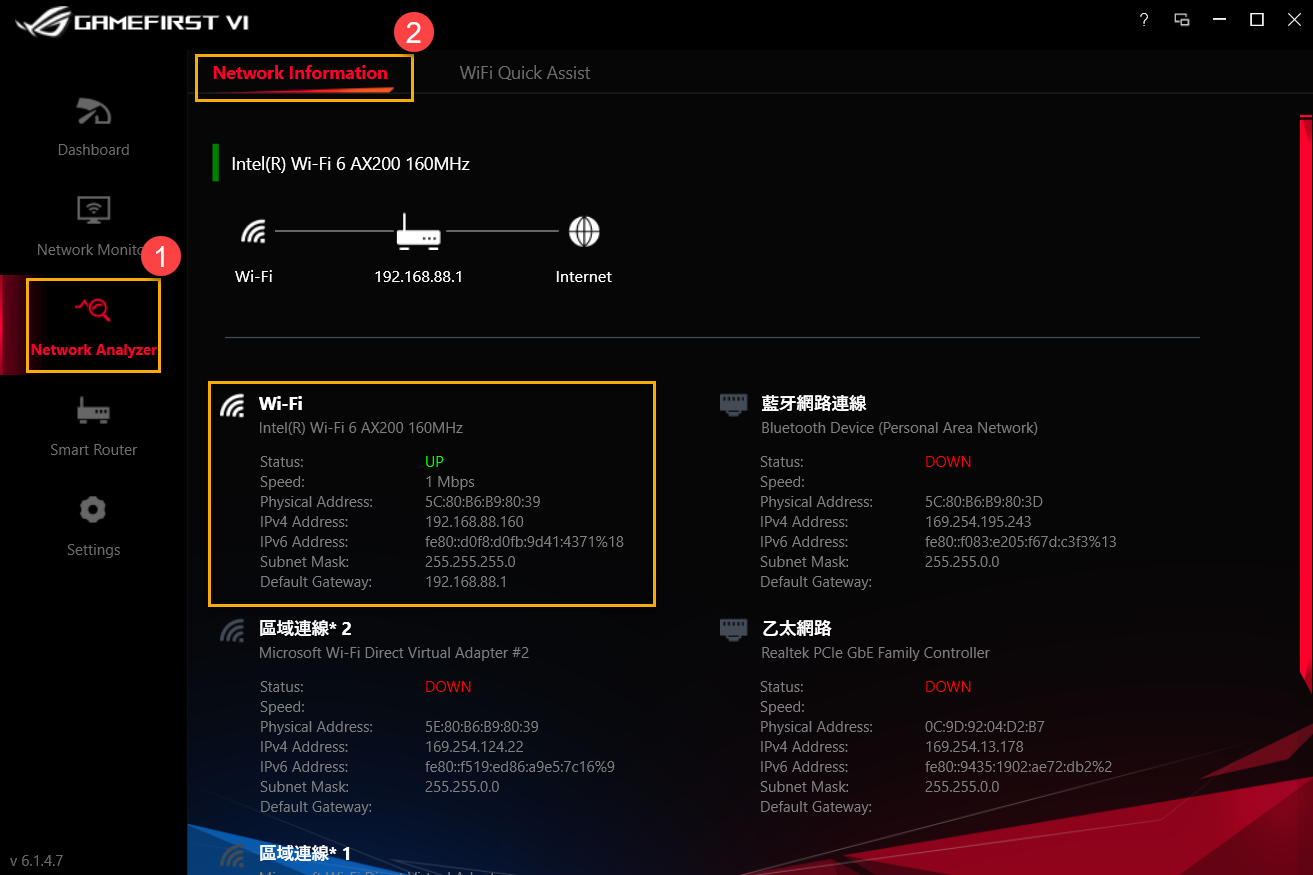
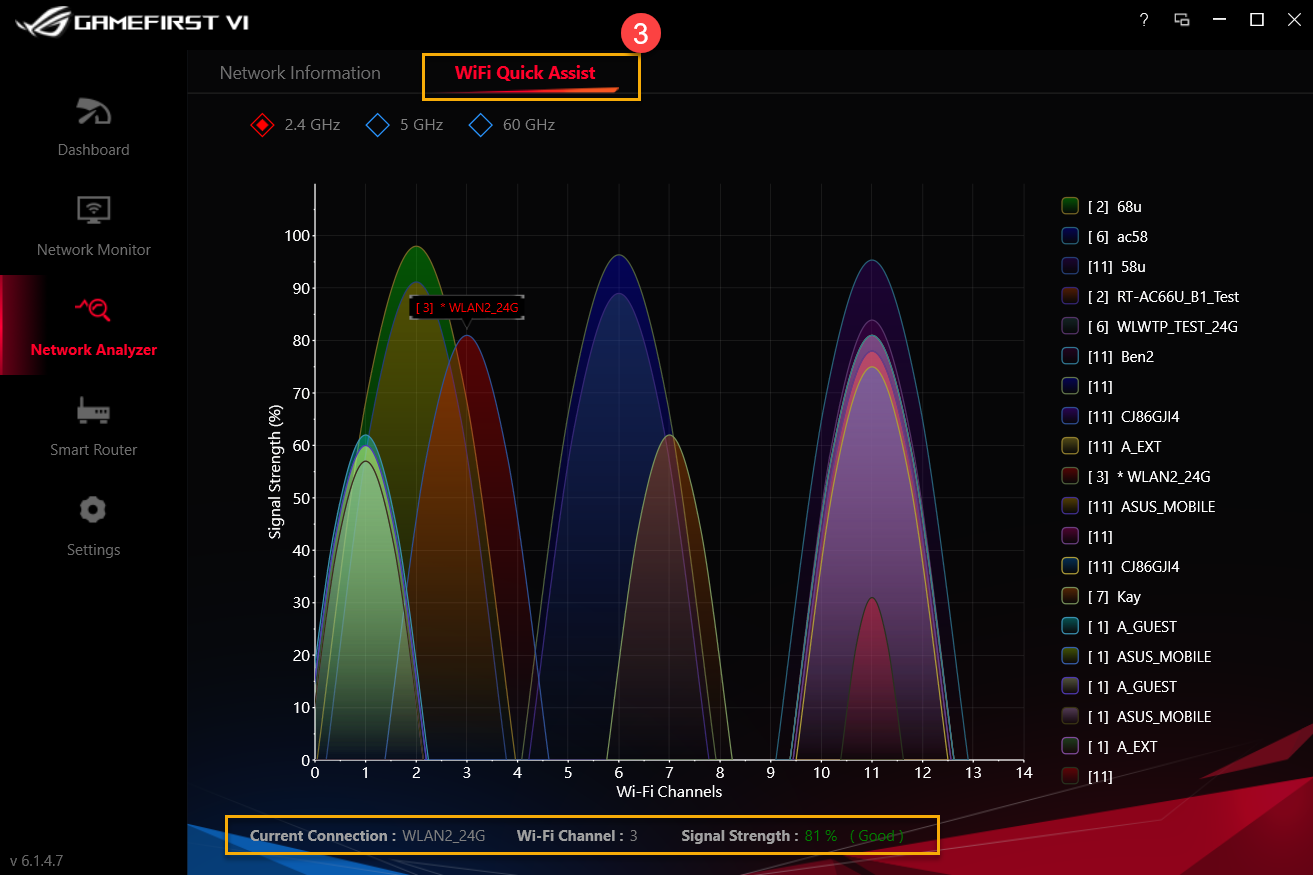
6-2 Wi-Fi Quick Assist③ - Rychlý asistent Wi-Fi: Analyzuje dostupné bezdrátové signály a sílu jednotlivých signálů. Sleduje aktuální WiFi připojení, kanál a počet sdílených připojení.
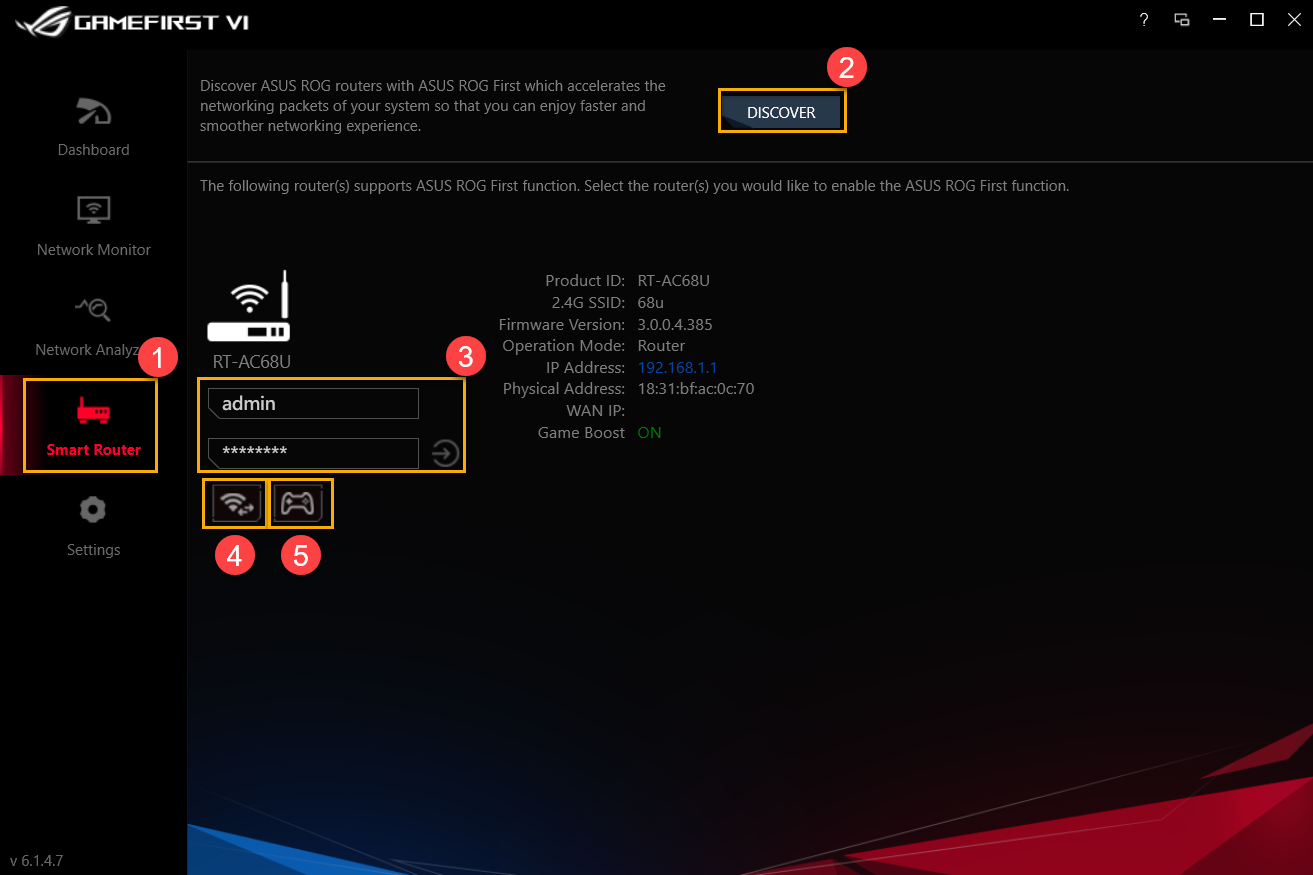
7. GameFirst VI - Chytrý router ①
Objevte ASUS ROG router prostřednictvím funkce ASUS ROG First, která akceleruje síťové pakety ve vašem systému pro rychlejší a plynulejší síťovou zkušenost.
Více informací k ikonám ② až ⑤ naleznete v tabulce níže.
| Položka | Název | Obrázek | Popis |
| ② | Discover |  |
Objevte ASUS ROG router prostřednictvím funkce ASUS ROG First |
| ③ | Router Log-In |  |
Přihlášení k připojenému routeru |
| ④ | Wi-Fi Channel |  |
Zobrazí aktuální WiFi připojení, kanál a počet sdílených připojení. Dostupná bezdrátová připojení a sílu signálu |
| ⑤ | Game Boost |  |
Zapne Game Boost |
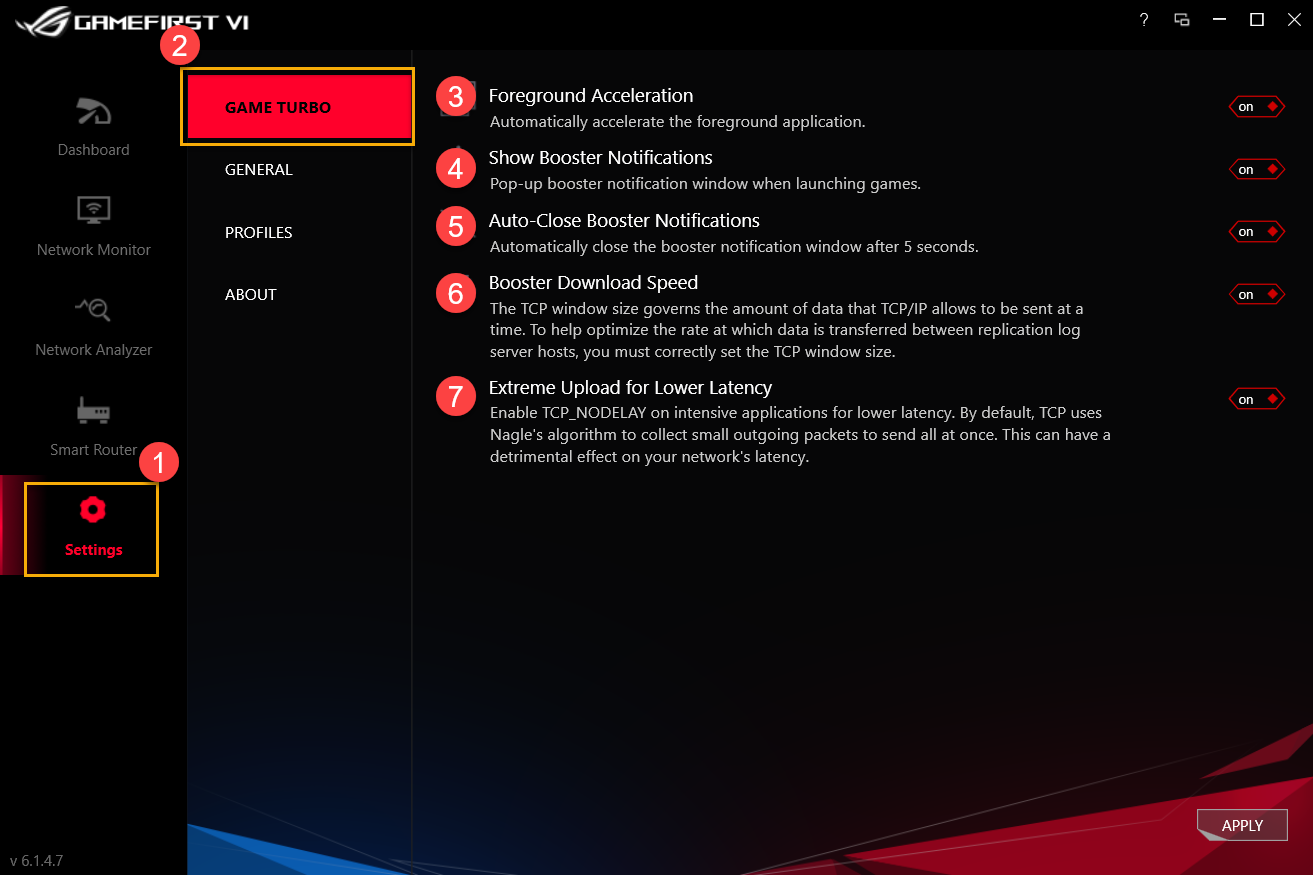
8. GameFirst VI - Nastavení①
8-1 Game Turbo②
Více informací k ikonám ③ až ⑦ naleznete v tabulce níže.
| Položka | Název | Obrázek | Popis |
| ③ | Foreground Acceleration |  |
Automaticky akceleruje aplikace na popředí |
| ④ | Show Booster Notifications |  |
Při spuštění her zobrazí vyskakovací okno s oznámením |
| ⑤ | Auto-Close Booster Notifications |  |
Automaticky zavře vyskakovací okno po pěti sekundách |
| ⑥ | Booster Download Speed |  |
Úprava velikosti okna TCP/IP pro optimalizaci přenosu dat mezi hostiteli serveru replikačních protokolů |
| ⑦ | Extreme Upload for Lower Latency |  |
Povolí TCP_Nodelay v intenzivních aplikacích pro nižší latenci |
8-2 General ① - Obecné
Více informací k ikonám ② až ⑥ naleznete v následující tabulce
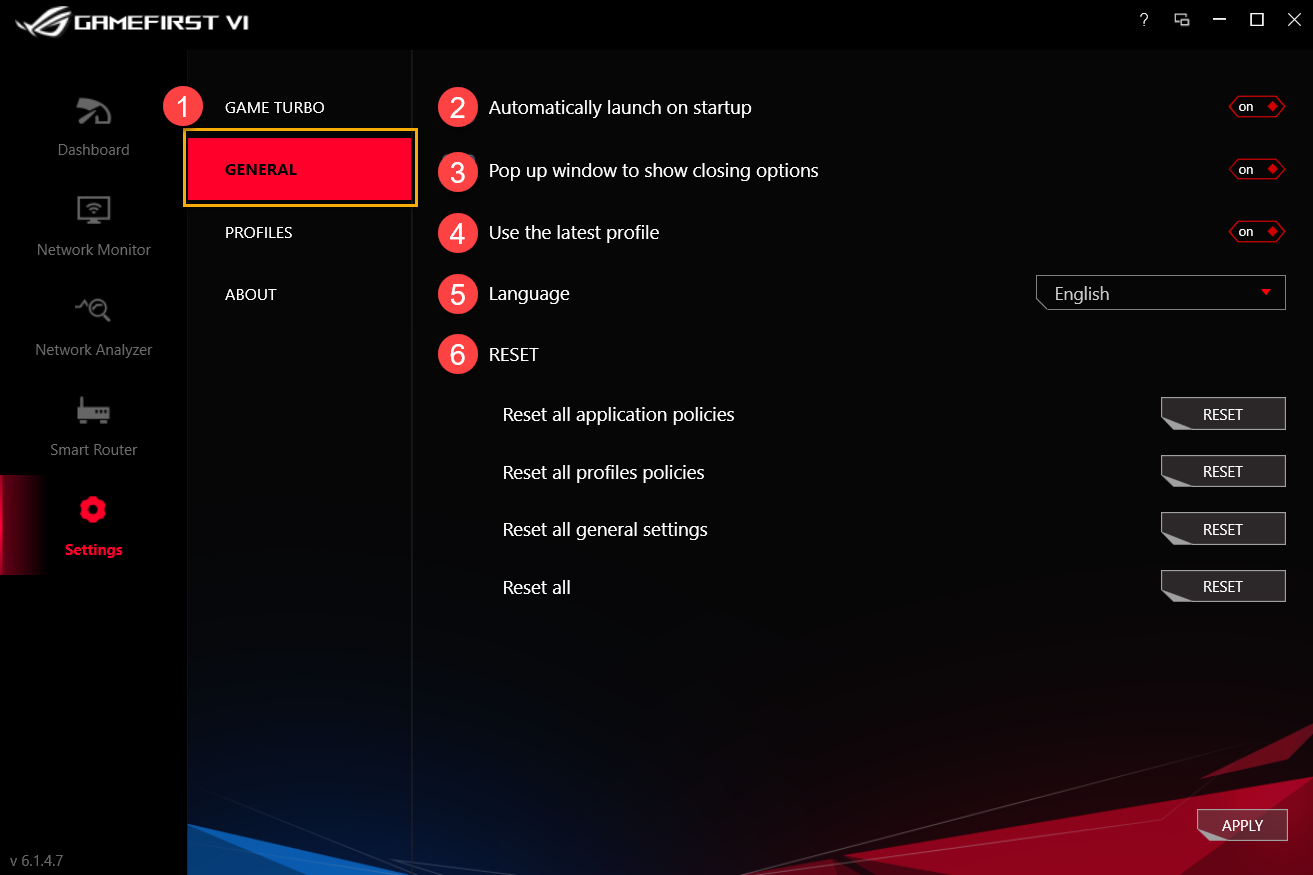
| Položka | Název | Obrázek | Popis |
| ② | Automatically launch on startup |  |
Automaticky spustí GameFirst VI při spuštění počítače |
| ③ | Pop up window to show closing option |  |
Při ukončování GameFirst VI zobrazí vyskakovací okno s informací, zda chcete ukončit nebo minimalizovat program |
| ④ | Use the latest profile |  |
Po restartu GameFirst VI použije poslední použitý profil |
| ⑤ | Language |  |
Výběr jazyka (po použití nové jazykové verze se GameFirst VI restartuje) |
| ⑥ | Reset |  |
Resetuje všechny aplikace/ profily/ obecné nastavení |
8-3 Profiles①
Uživatel může definovat kategorie pro jednotlivé aplikace (např. Hra、Live stream、Multimédia、Web、Přenos souborů a Jiné) 、prioritu rychlosti a povolit kontrolu šířky pásma.
Více informací o ikonách ② až ④ naleznete v následující tabulce.
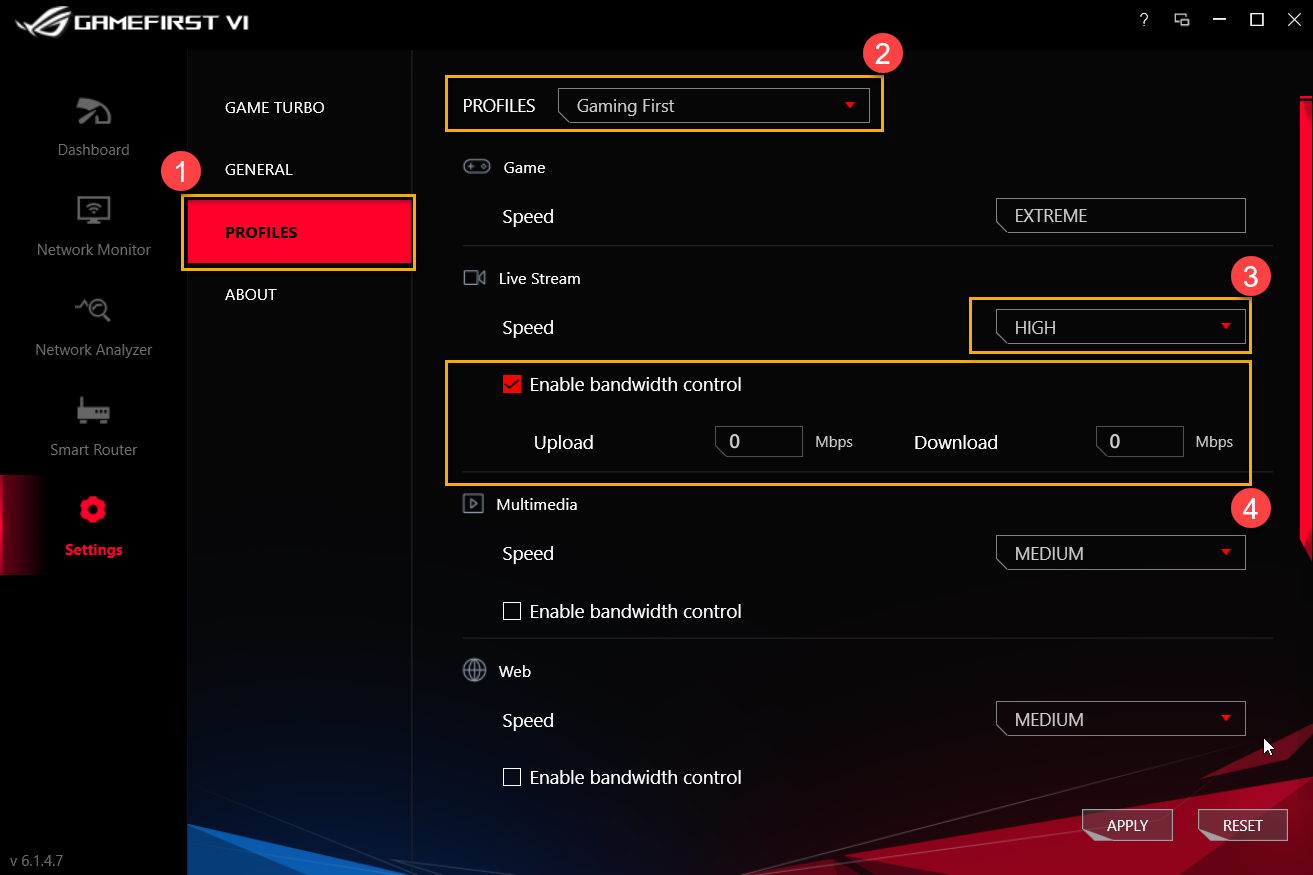
Profiles② Profily: Uživatel může zvolit profil, které chce upravit, např. Gaming First、Live Streaming First、Multimedia First nebo Adaptive Intelligence
Speed③ Rychlost: Přepne prioritu sítě pro jednotlivé aplikace (Například Extrémní/ Vysoká/ Střední/ Nízká)
Enable Application policy④ Povolit zásady aplikace: Omezení šířky pásma pro jednotlivé aplikace
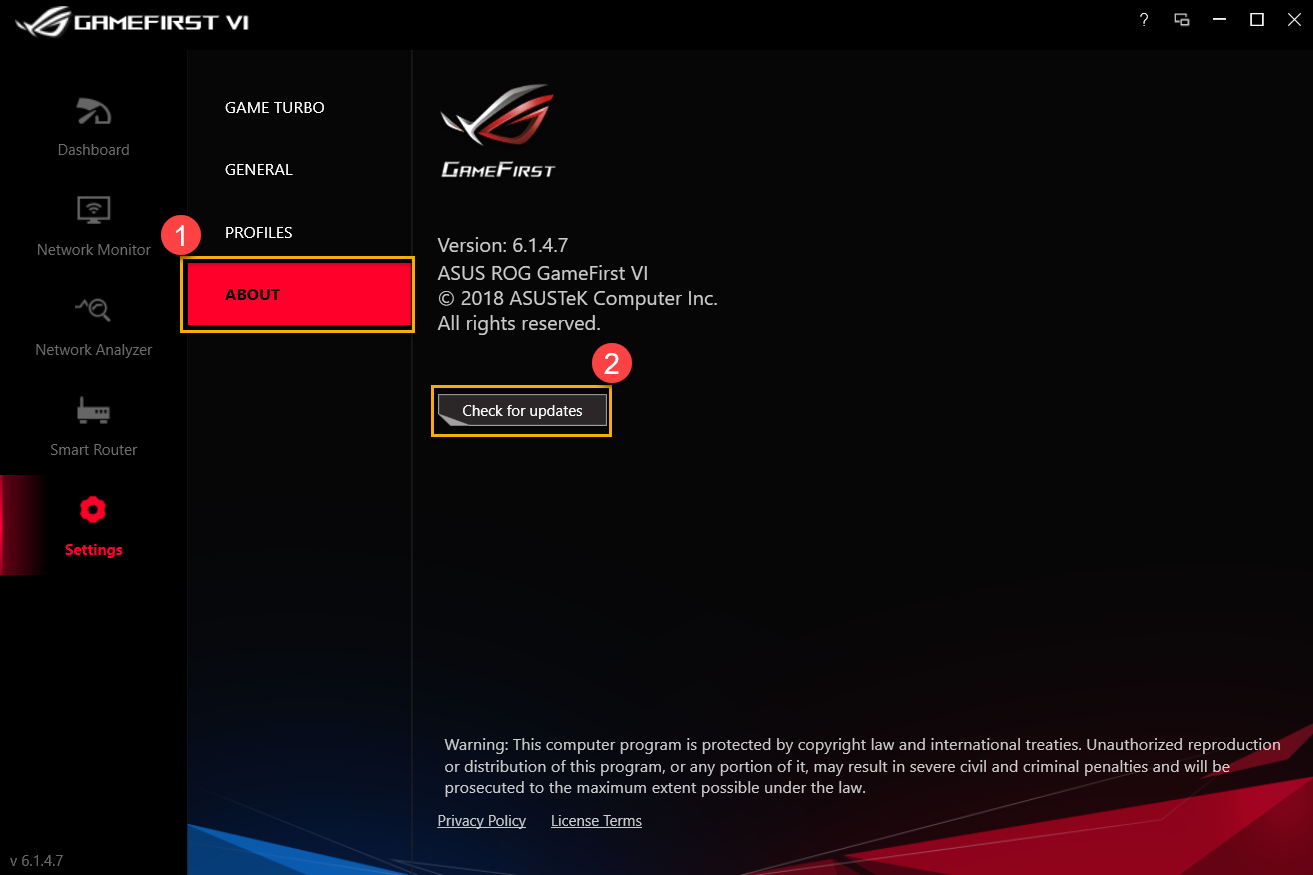
8-4 About① -O programu: Zde zjistíte aktuální verzi Gaming First VI. Pokud chcete provést aktualizaci, klikněte na [Ověřit dostupné aktualizace] ②.
9. Otázky & Odpovědi
Otázka 1: Jaké jsou nové funkce v GameFirst VI?
Odpověď 1: *UI optimization - optimalizace uživatelského prostředí
*Přidání profili AI Adaptive Intelligence
*Přidání nastavení pravidel pro jednotlivé aplikace
*Přidání akcelerace TCP paketu pro související aplikace
*Poskytnutí IP geolokace、umístění serveru a ping odezvy pro jednotlivé aplikace
*Automatické přepnutí na vysoký výkon v průběhu hry
*Možnost ukončit aplikaci v GameFirst VI
Otázka 2: Jak zjistit stav připojení sítě?
Odpověď 2: Stav připojení vidíte níže:
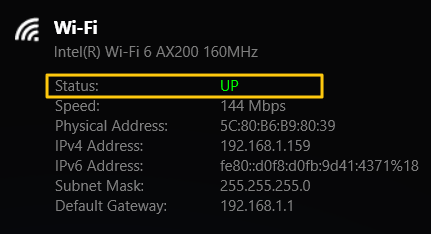
 Nepřipojeno
 Připojeno, pouze Intranet
 Připojeno k internetu
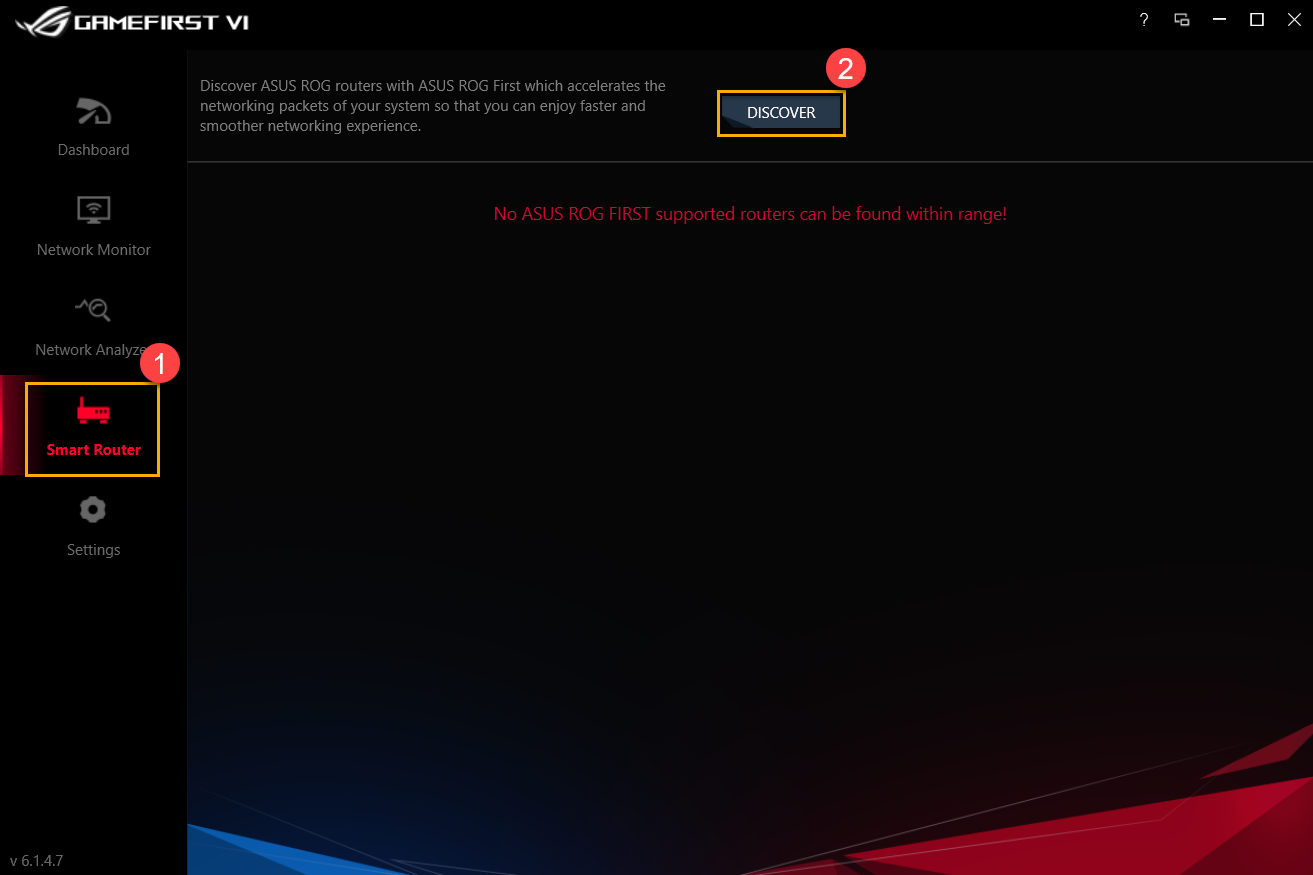
Otázka 3: Podporuje můj router funkci ROG First ?
Odpověď 3: Pokud váš router nepodporuje funkci ROG First,po kliknutí na [Smart Router] ① a [Discover]② uvidíte stránku níže.
* Více informací o podporovaných modelech naleznete na oficiálních stránkách ASUS.