[Graphic Card] Uživatelská příručka k nástroji VBIOS Flash Tool
[Uživatelská příručka nástroje VBIOS Flash Tool pro grafickou kartu]
WINFLASH DEFAULT BIOS TOOL může aktualizovat VBIOS na nejnovější verzi pro lepší kompatibilitu
E MODE BIOS FLASH TOOL může aktualizovat VBIOS do režimu efektivity pro uživatele, kteří chtějí vyšší a lepší energetickou účinnost
*Poznámka: NEVYPÍNEJTE, nerestartujte systém ani neukončujte tento proces během aktualizace VBIOS, abyste předešli selhání bootování
Postupujte podle níže uvedených kroků pro stažení nástroje VBIOS flash a aktualizaci VBIOS:
Část A. Stažení WINFLASH DEFAULT BIOS TOOL nebo E MODE BIOS FLASH TOOL
(Příklad: TUF 3-RX5700XT-O8G-GAMING)
Krok1. Stáhněte si WINFLASH DEFAULT BIOS TOOL nebo E MODE BIOS FLASH TOOL pro grafickou kartu z ASUS Download center
Zadejte název modelu->klikněte na Driver & Utility
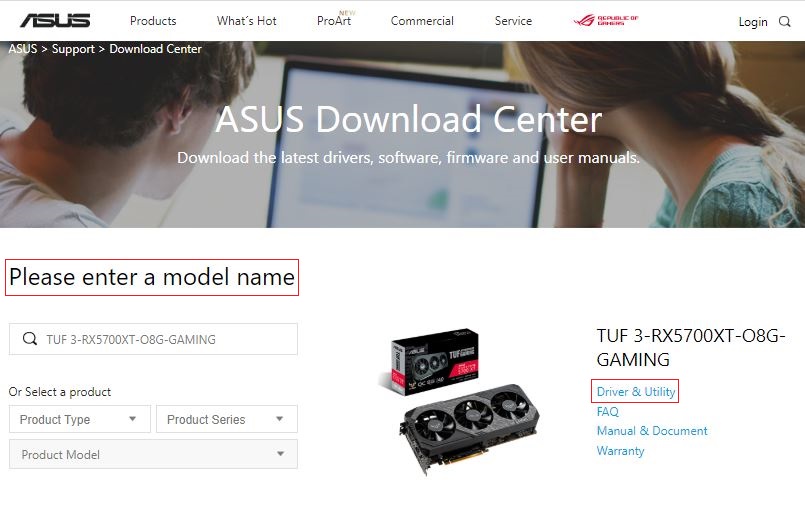
Krok2. Klikněte na Driver & Utility->BIOS & FIRMWARE, stáhněte WINFLASH DEFAULT BIOS TOOL nebo E MODE BIOS FLASH TOOL, který chcete flashnout
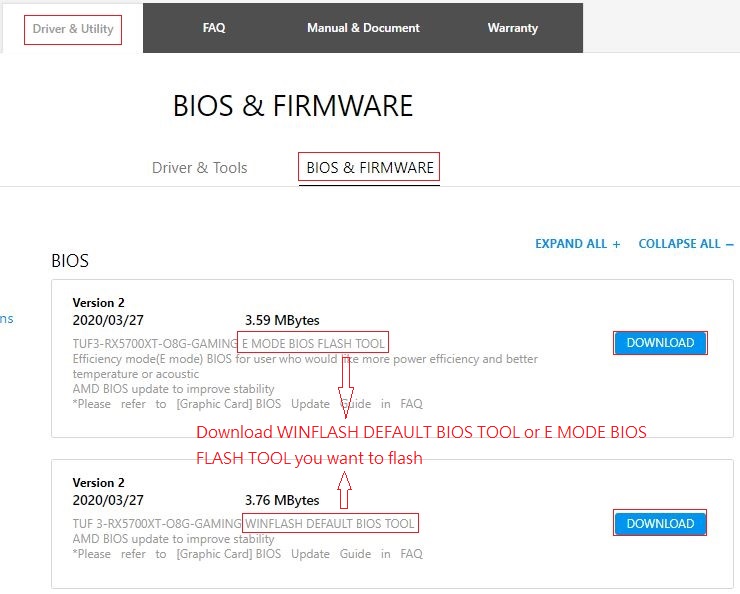
Krok3. Klikněte na tlačítko stáhnout a rozbalte stažený soubor
Část B. Flashnutí VBIOS(Nástroje VBIOS pro E Mode i DEFAULT Mode se používají stejným způsobem)
*Ujistěte se, že ovladače grafiky byly nainstalovány před spuštěním tohoto nástroje
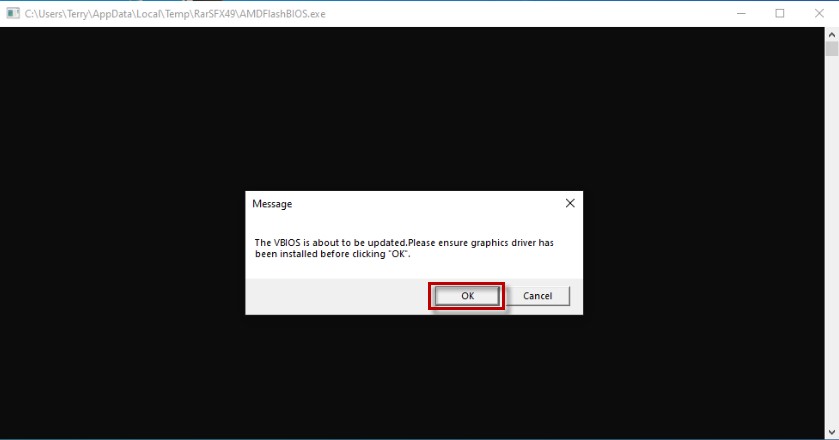
Krok 1. Poklepejte na nástroj pro flashování biosu, který jste stáhli v části A a zobrazí se okno s upozorněním, abyste se ujistili, že ovladače grafiky byly nainstalovány před kliknutím na 'OK', jak je zobrazeno na níže uvedeném obrázku
Pokud jste neinstalovali grafický ovladač, nainstalujte ho nejdříve.
Pokud ano, klikněte na 'OK' pro pokračování v následujících krocích
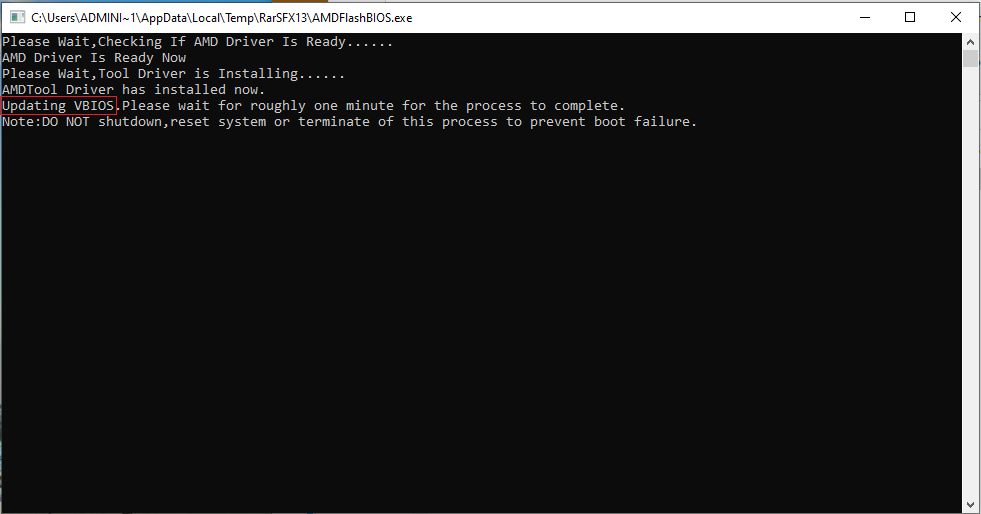
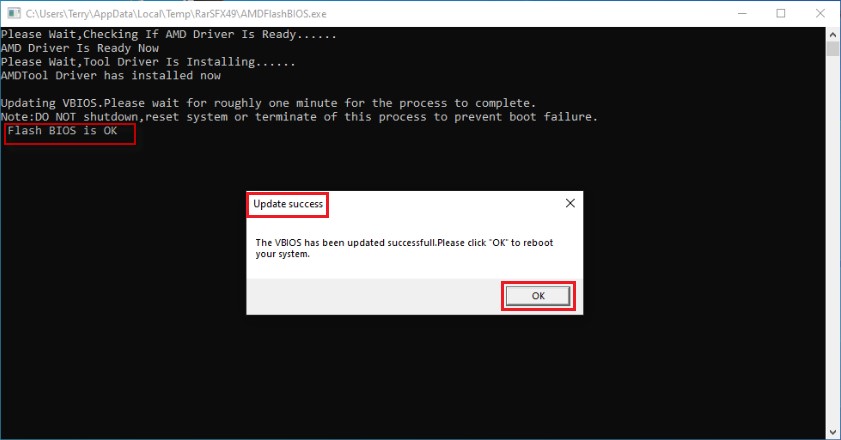
Krok 2. Program vás upozorní zprávou 'Probíhá aktualizace VBIOS', proto prosím vyčkejte zhruba jednu minutu, než se proces dokončí
*Poznámka: NEVYPÍNEJTE, NERESTARTUJTE systém ani neukončujte tento proces, abyste předešli selhání bootování
Krok 3. Po zobrazení 'Flash BIOS je v pořádku' a zobrazení okna 'Aktualizace úspěšná', klikněte na 'OK' pro restartování systému
Proces flashování VBIOS bude dokončen po restartu.
Často kladené dotazy:
Otázka 1: Jak nainstalovat grafický ovladač?
Odpověď 1: Postupujte podle níže uvedených kroků pro stažení grafického ovladače a jeho instalaci
Krok 1. Stáhněte grafický ovladač z ASUS Download Center
Zadejte název modelu -> klikněte na Driver & Utility
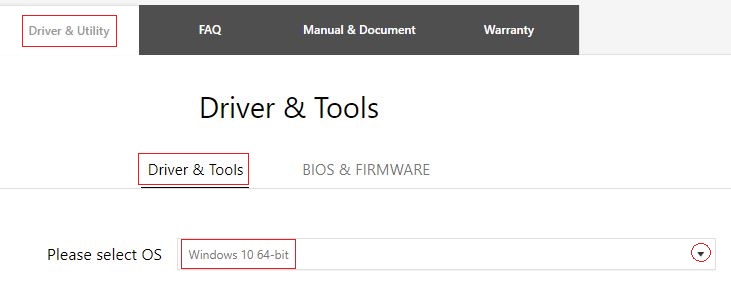
Krok 2. Klikněte na Driver & Utility->Driver & Tools a vyberte win10 64-bit OS
Krok 3. Stáhněte si nejnovější verzi WHQL DRIVER z 'VGA'
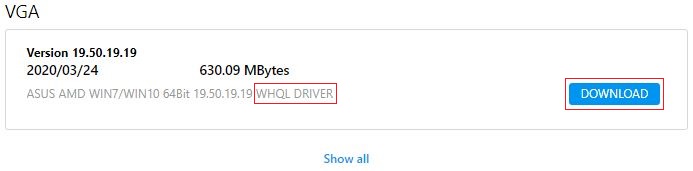
Krok 4. Rozbalte stažený soubor a klikněte na ' ' pro instalaci grafického driveru
Otázka 2: Jak ověřit, zda je VBIOS v režimu Efficiency nebo v výchozím režimu?
Odpověď 2: Prosím, postupujte podle níže uvedených kroků pro stažení GPU TweakII a ověření režimu VBIOS pomocí GPU TweakII\GPU-Z
Krok 1. Stáhněte si GPU TweakII z ASUS Download center
Zadejte název modelu->klikněte na Driver & Utility
Krok 2. Klikněte na Driver & Utility->Driver & Tools a vyberte win10 64-bit OS
Krok 3. Stáhněte si nejnovější verzi GPU TweakII z 'Nástroje'
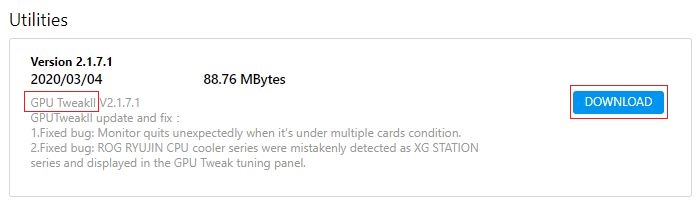
Krok 4. Rozbalte stažený soubor a klikněte na '' pro instalaci GPU TweakII
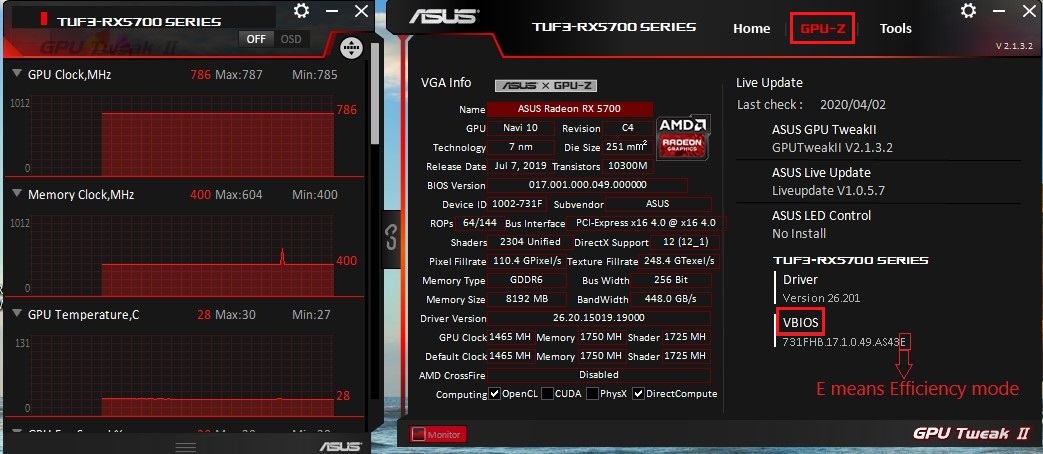
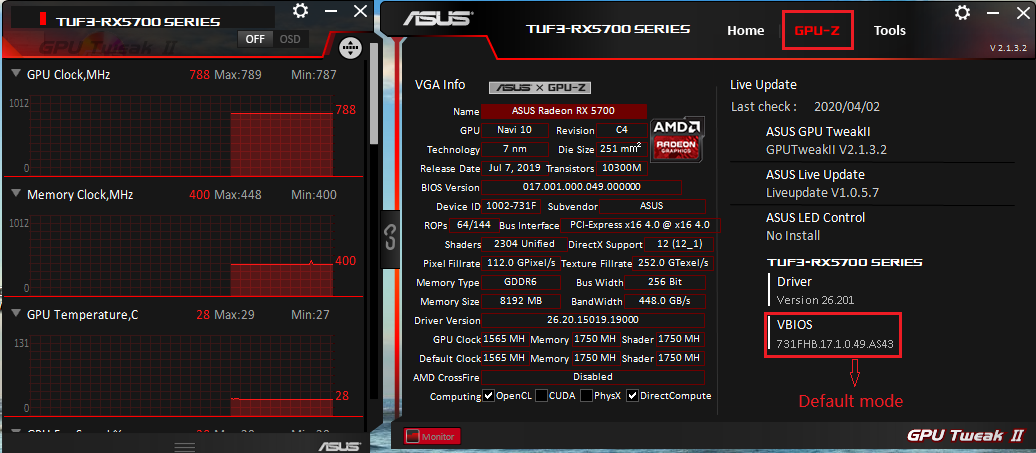
Krok 5. Spusťte GPU Tweaker a klikněte na GPU-Z, zkontrolujte poslední písmeno verze VBIOS, zda je 'E':
Pokud je poslední písmeno 'E', VBIOS je Efficientní režim, viz obrázek níže:
Pokud poslední písmeno není 'E', VBIOS je výchozí režim, viz obrázek níže:
Q3: Pokud během aktualizace VBIOS vypnete, restartujete systém nebo ukončíte tento proces a po restartu není žádný obraz
A3: Kontaktujte prosím centrum zákaznických služeb ASUS pro testování a opravu
Pokud problém stále nelze vyřešit, obraťte se prosím na ASUS Podpora produktů