Relativní témata
[Bezdrátový router] Jak změnit přihlašovací jméno a heslo routeru ASUS / ExpertWiFi routeru?
Tento článek představuje, jak změnit přihlašovací jméno a heslo pro směrovače ASUS. Přihlašovací jméno můžete zobrazit na stránce nastavení. Pokud zapomenete nastavené přihlašovací jméno nebo heslo, je nutné resetovat směrovač na tovární nastavení před jeho opětovným nastavením. Podívejte se prosím na FAQ:
[Bezdrátový směrovač] Jak resetovat směrovač na tovární nastavení
[ExpertWiFi] Jak obnovit ExpertWiFi směrovač do továrního nastavení
Příprava
1). Aktualizujte prosím firmware vašeho směrovače na nejnovější verzi. Pro pokyny, jak aktualizovat firmware, se podívejte na následující FAQ
[Bezdrátový směrovač] Jak aktualizovat firmware vašeho směrovače na nejnovější verzi
[ExpertWiFi] Jak aktualizovat firmware ExpertWiFi směrovače
2). Nejprve si nainstalujte aplikaci ASUS router do vašeho chytrého telefonu. Ujistěte se, že vaše verze aplikace ASUS router je aktuální.
[Bezdrátový router] Jak spravovat více ASUS routerů pomocí aplikace ASUS router
A. Změna přihlašovacího jména a hesla routeru v aplikaci ASUS router / ASUS ExpertWiFi App (Následující obrázek používá jako příklad aplikaci ExpertWiFi)
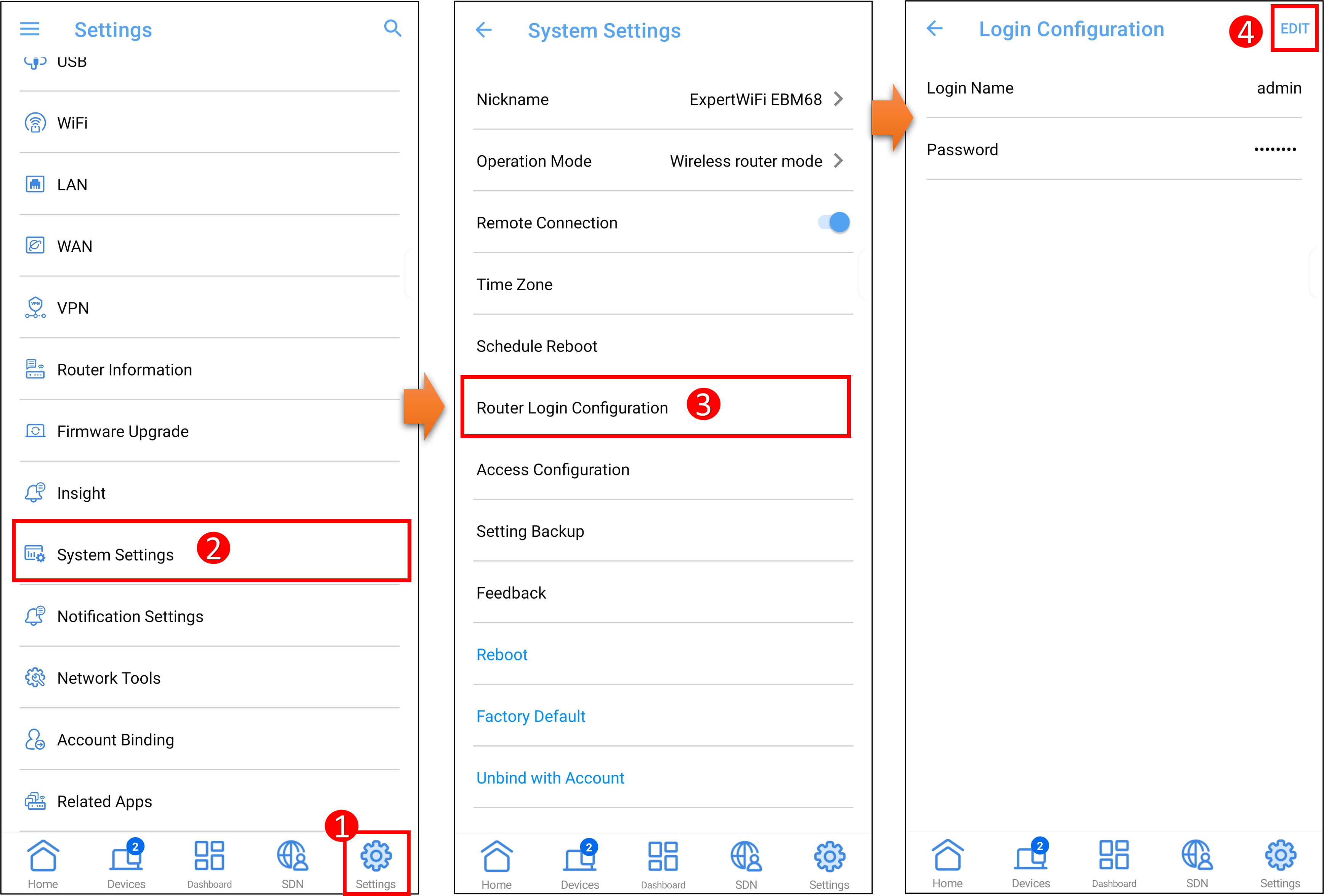
1. Otevřete aplikaci, klepněte na [ Nastavení ] > [ Systémové nastavení ] > [ Konfigurace přihlášení routeru ] > [ UPRAVIT ].
2. Po zadání přihlašovacího hesla ke stávajícímu routeru můžete zadat nové přihlašovací jméno a heslo. Poté klepněte na [ POUŽÍT ] pro uložení nastavení.
Standardní vstupní znaky zahrnují písmena (A-Z, a-z), číslice (0-9). Znak pomlčky ( - ) a podtržítko ( _ ) lze také použít, ale ne jako první znak.
Používejte dlouhá a složitější hesla: Vytvářejte hesla s více než 10 znaky, kombinujte velká písmena, čísla a speciální znaky, abyste zvýšili úroveň zabezpečení svých zařízení. Nepoužívejte hesla s po sobě jdoucími čísly nebo písmeny, například 1111111111, 1234567890, abcdefghij nebo qwertyuiop.
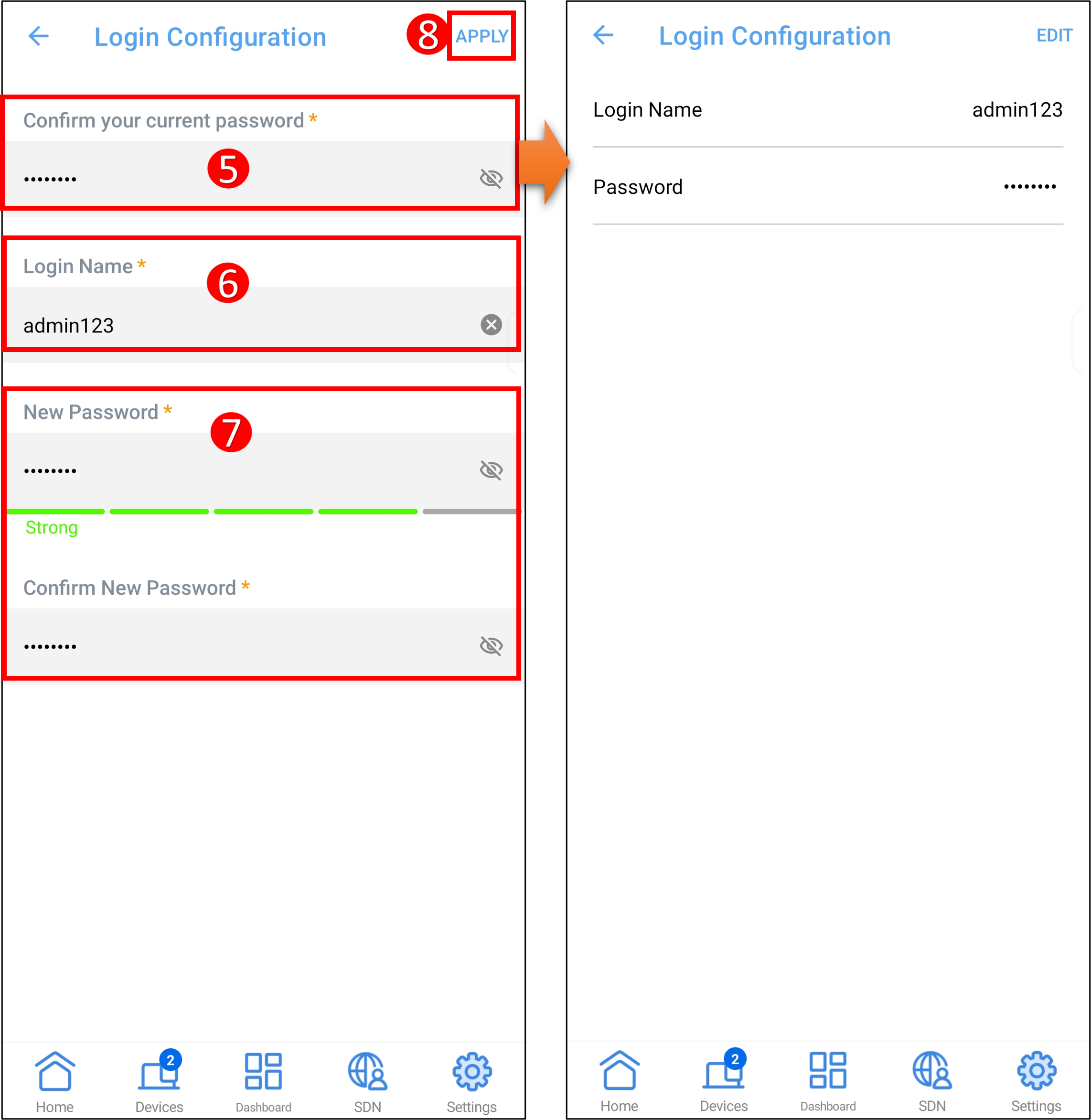
Poznámka: Přihlašovací jméno můžete zobrazit na stránce nastavení. Pokud zapomenete heslo, je nutné router resetovat na tovární nastavení před jeho opětovným nastavením.
B. Změna přihlašovacího jména a hesla routeru na stránce nastavení ASUS routeru (WebGUI)
Krok 1. Připojte svůj počítač k routeru přes kabelové nebo WiFi připojení. Otevřete webový prohlížeč a zadejte LAN IP vašeho routeru nebo adresu routeru URL http://www.asusrouter.com do WEB GUI.

Krok 2. Zadejte uživatelské jméno a heslo routeru pro přihlášení.

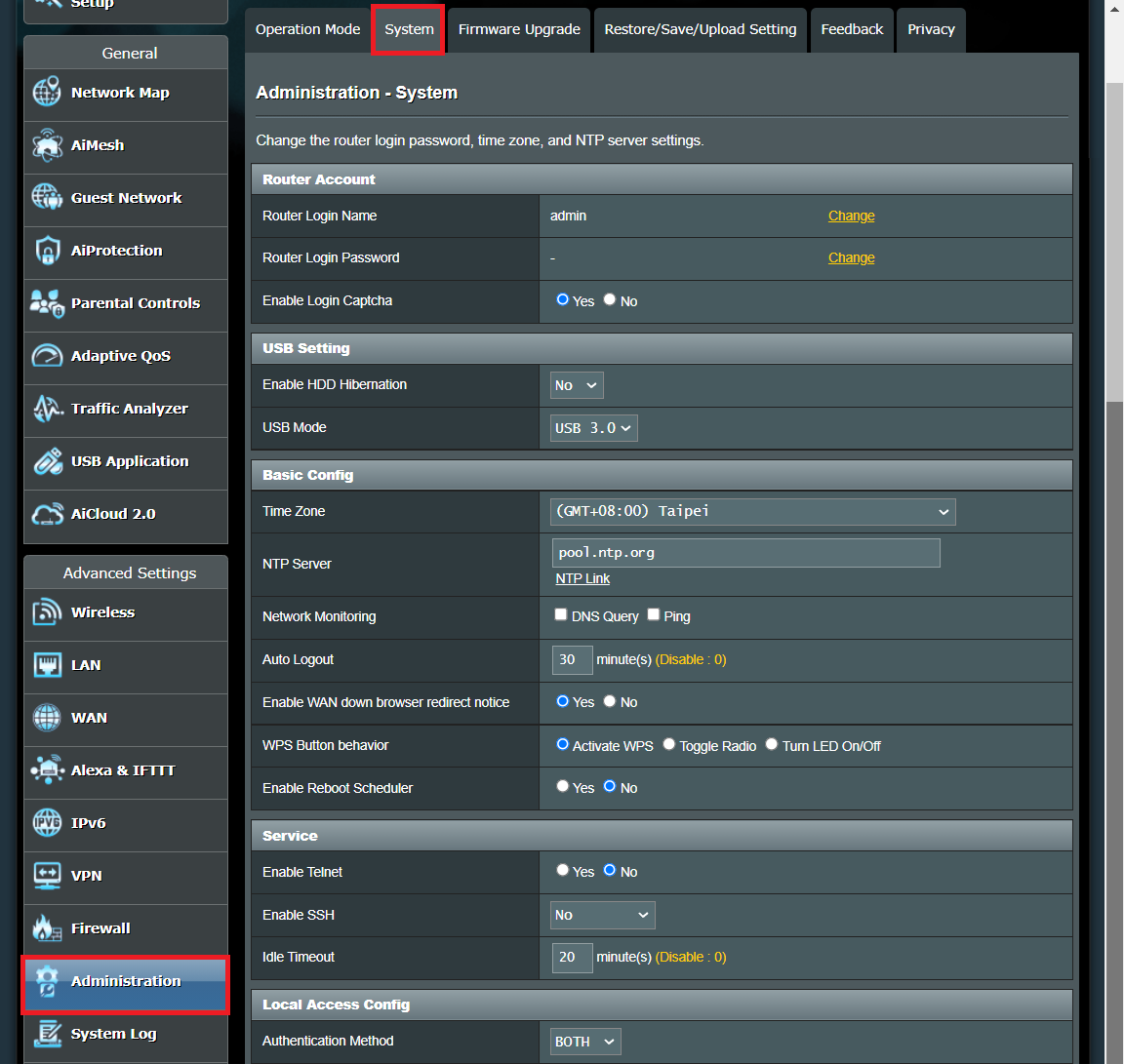
Krok 3. Přejděte na [Správa] > kartu [Systém].
Poznámka: Přihlašovací jméno můžete zobrazit na stránce nastavení. Pokud zapomenete heslo, je nutné router resetovat na tovární nastavení před jeho opětovným nastavením.
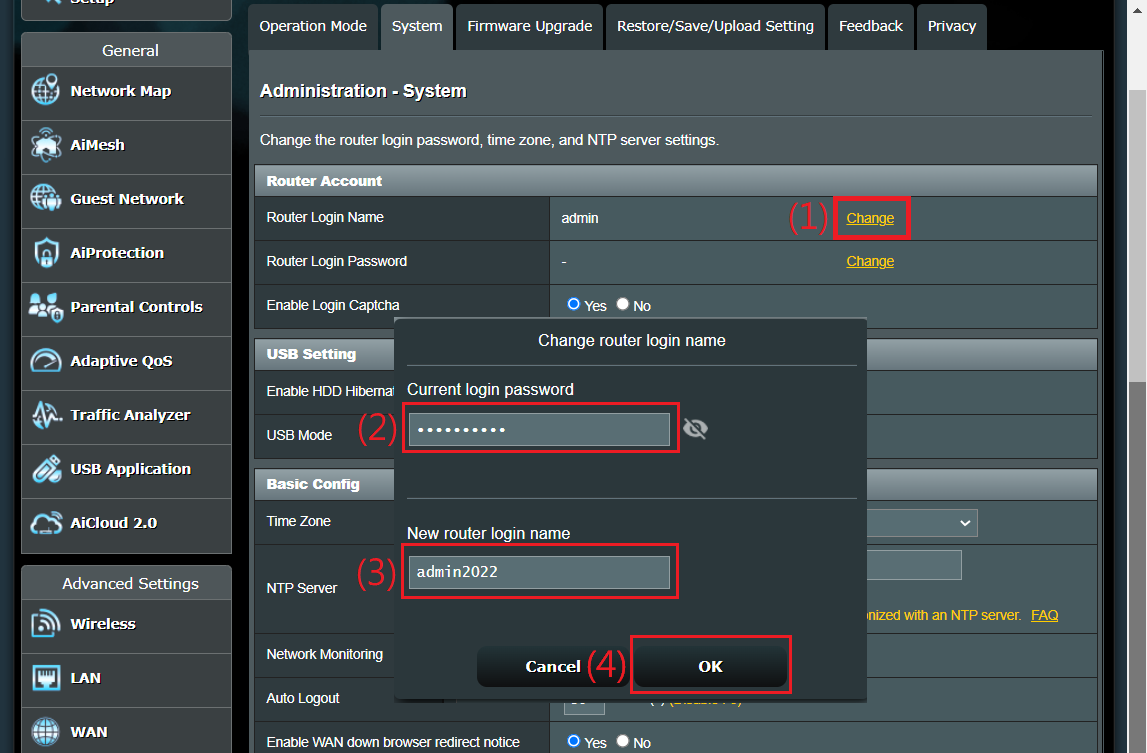
Krok 4.Změna přihlašovacího jména a hesla routeru.
4-1 Změna přihlašovacího jména
(1) Klikněte na [Změnit].
(2) Zadejte aktuální přihlašovací heslo.
(3) Zadejte nové přihlašovací jméno routeru.
Standardní znaky pro zadání zahrnují písmena (A-Z, a-z), číslice (0-9). Pomlčka ( - ) a podtržítkol( _ ) mohou být také použity, ale ne na prvním místě.
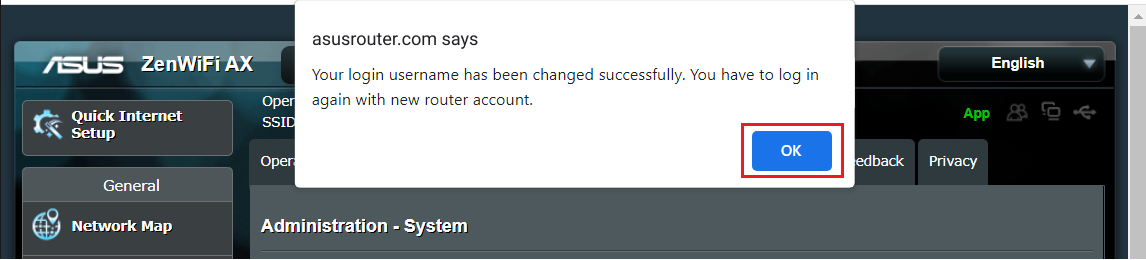
(4) Pokud jste si jisti, že chcete změnit přihlašovací jméno pro přihlášení do routeru, klikněte na [OK] pro uložení nastavení.
(5) Klikněte na [OK] a přihlaste se do routeru s novým přihlašovacím jménem.
4-2 Změna přihlašovacího hesla
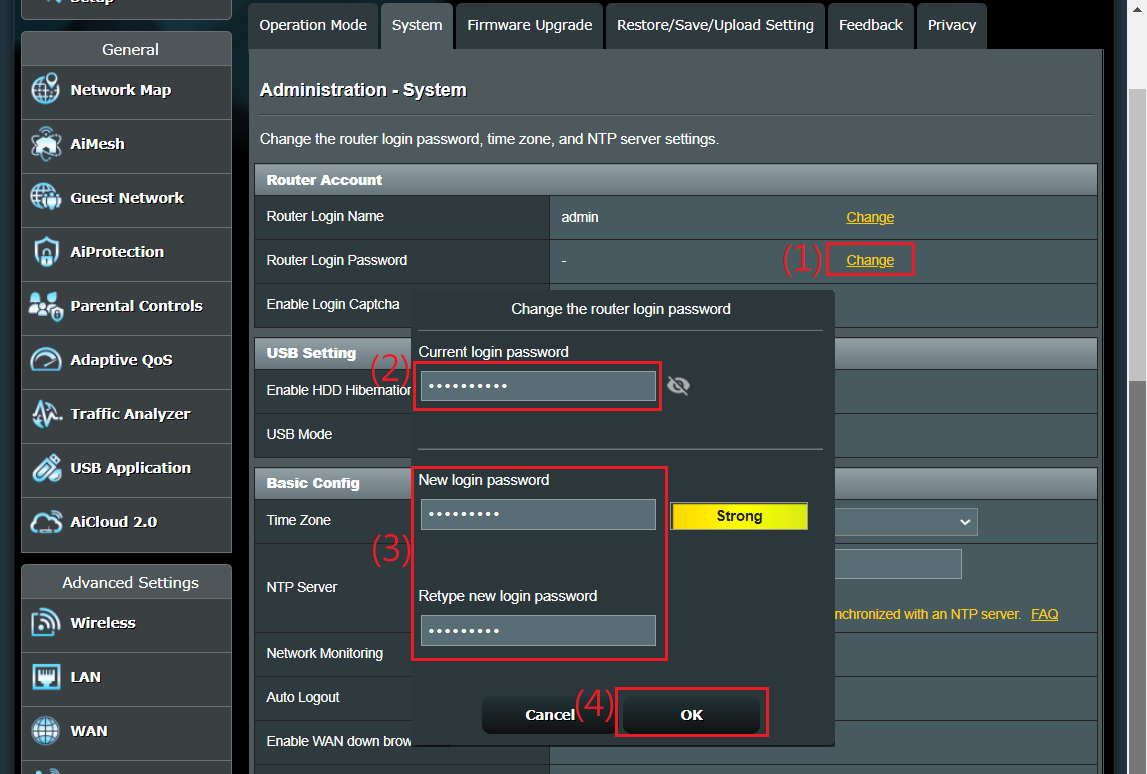
(1) Klikněte na [Změnit].
(2) Zadejte aktuální přihlašovací heslo.
(3) Zadejte nové přihlašovací heslo k routeru.
Standardní vstupní znaky zahrnují písmena (A-Z, a-z), číslice (0-9). Znak pomlčka ( - ) a podtržítko ( _ ) mohou být také použity, ale ne jako první znak.
Používejte dlouhá a složitější hesla: Používejte hesla s více než 10 znaky smíchaná s velkými písmeny, čísly a speciálními znaky pro zvýšení úrovně zabezpečení vašich zařízení. Nepoužívejte hesla s po sobě jdoucími čísly nebo písmeny, jako např. 1111111111, 1234567890, abcdefghij nebo qwertyuiop.
(4) Pokud jste si jisti, že chcete změnit heslo pro přihlášení do routeru, klikněte na [OK] pro uložení nastavení.
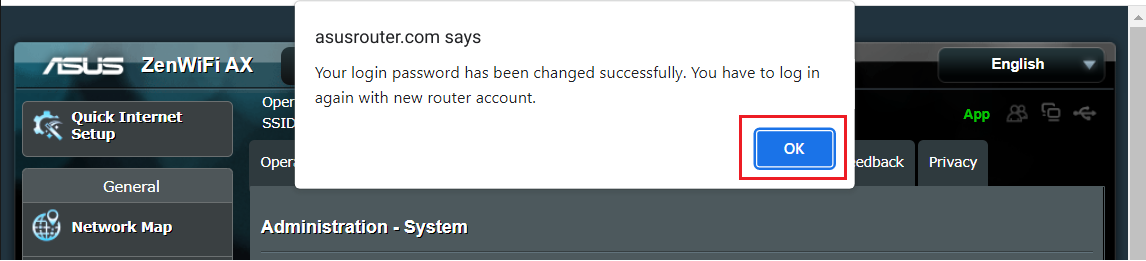
(5) Klikněte na [OK] a přihlaste se do routeru s novým heslem.
C. Změna přihlašovacího jména a hesla routeru v nastavení ExpertWiFi routeru (WebGUI)
Krok 1. Připojte svůj počítač k ExpertWiFi routeru pomocí kabelového nebo WiFi připojení a zadejte LAN IP adresu ExpertWiFi routeru nebo URL ExpertWiFi routeru http://expertwifi.net pro přístup do WEB GUI.

Krok 2. Zadejte uživatelské jméno a heslo routeru pro přihlášení.

Krok 3. Přejděte na [Nastavení] > [Správa] > záložka [Systém].
Poznámka: Přihlašovací jméno můžete vidět na stránce s nastavením. Pokud zapomenete heslo, je nutné router obnovit do továrního nastavení před opětovným nastavením.
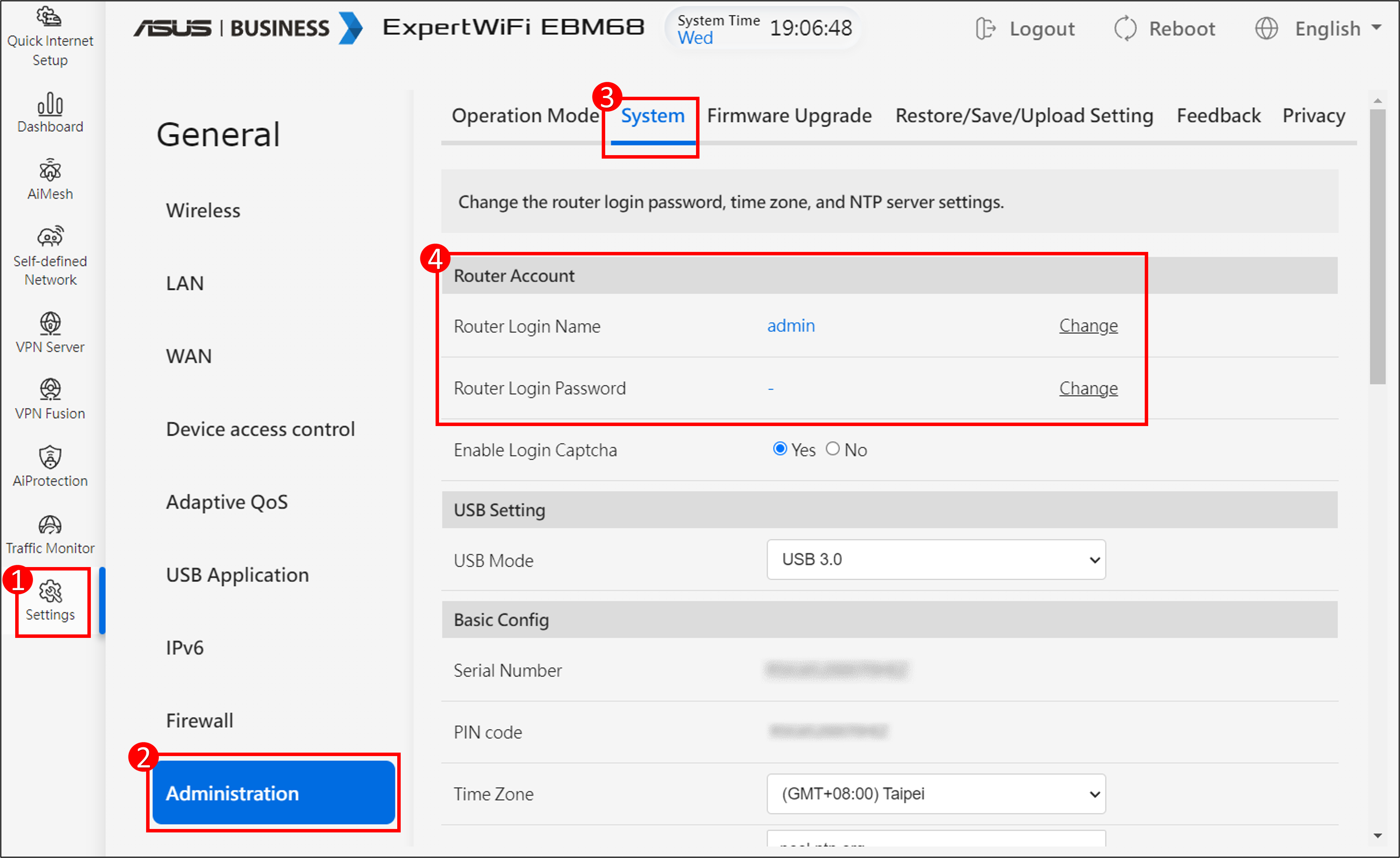
Krok 4. Změňte přihlašovací jméno a heslo routeru.
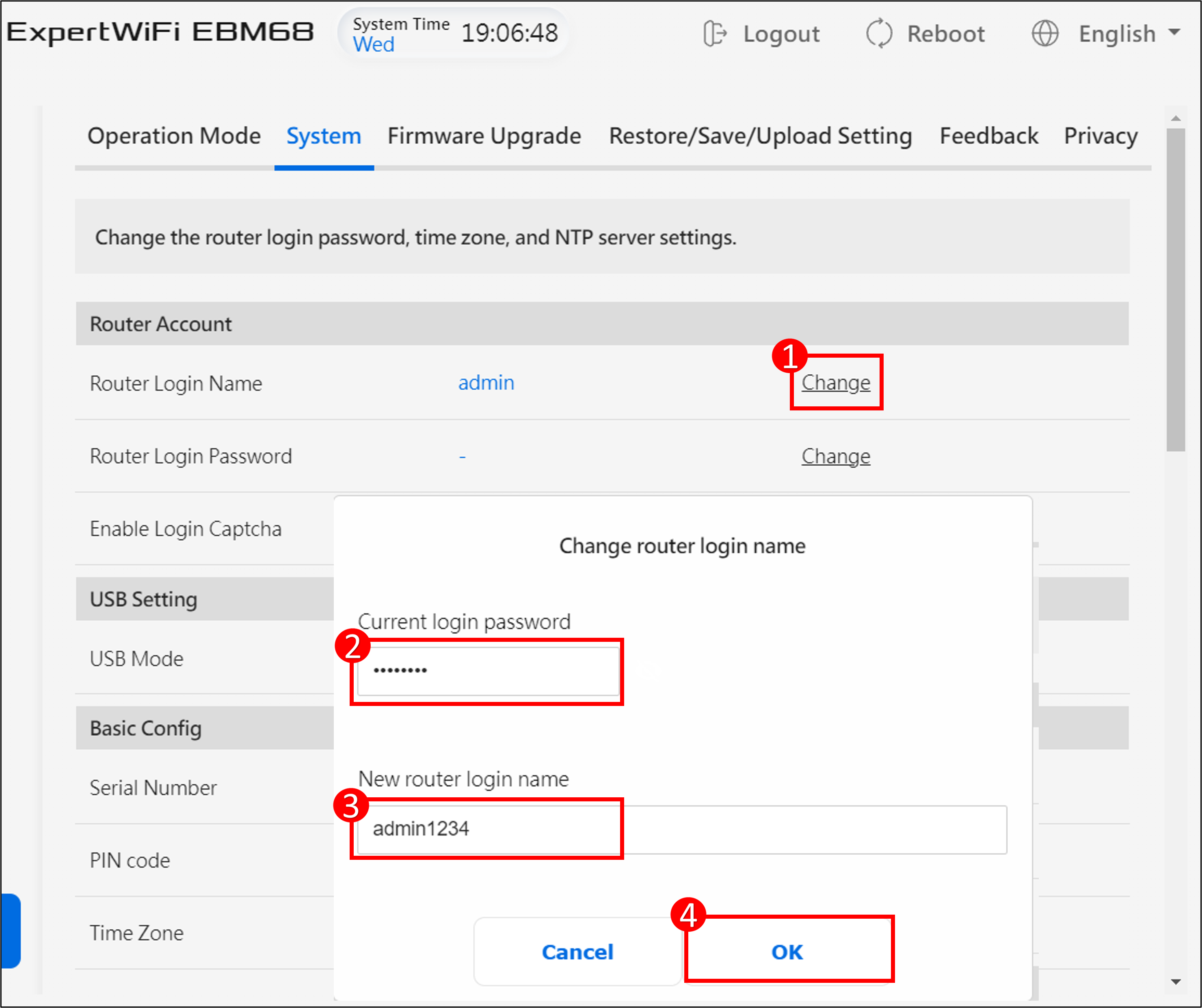
4-1 Změna přihlašovacího jména
(1) Klikněte na [Změnit].
(2) Zadejte současné přihlašovací heslo.
(3) Zadejte nové přihlašovací jméno pro router.
Mezi standardní vstupní znaky patří písmena (A-Z, a-z), číslice (0-9). Znaky pomlčka ( - ) a podtržítko ( _ ) lze také použít, ale ne jako první znak.
(4) Pokud jste si jisti, že chcete změnit přihlašovací jméno pro přihlášení do routeru, klikněte na [OK] pro uložení nastavení.
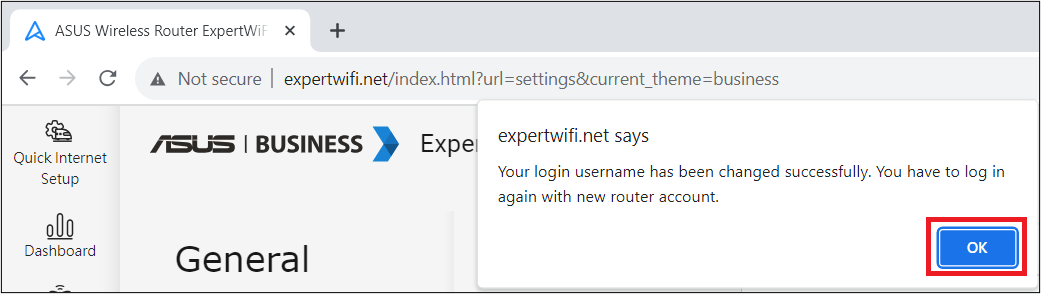
(5) Klikněte na [OK] a přihlaste se do routeru s novým přihlašovacím jménem.
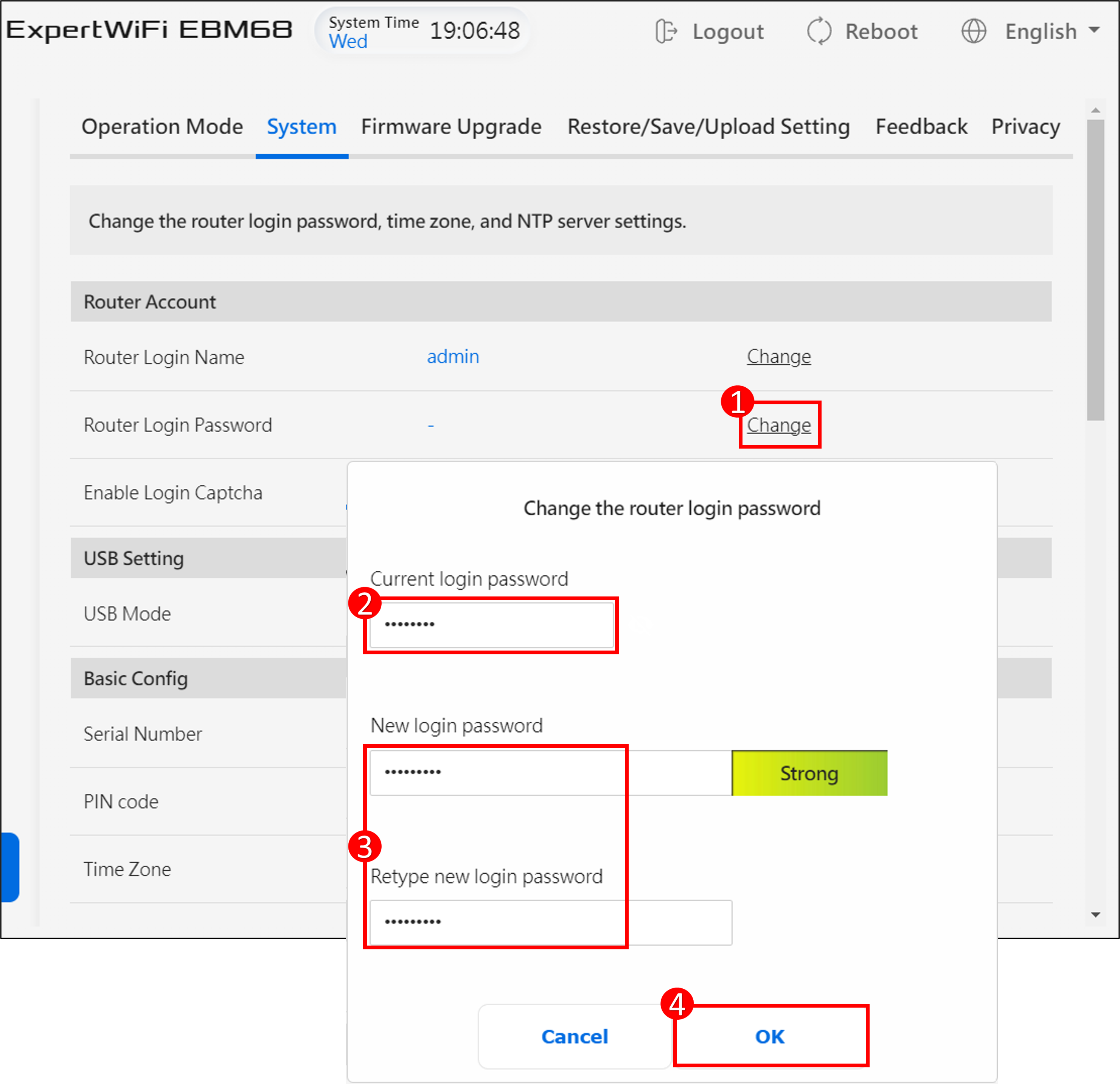
4-2 Změna přihlašovacího hesla
(1) Klikněte na [Změnit].
(2) Zadejte současné přihlašovací heslo.
(3) Zadejte nové heslo pro přihlášení k routeru.
Standardní vstupní znaky zahrnují písmena (A-Z, a-z), číslice (0-9). Znak pomlčka ( - ) a podtržítko ( _ ) mohou být také použity, ale ne jako první znak.
Používejte dlouhá a složitější hesla: Používejte hesla s více než 10 znaky, která obsahují velká písmena, čísla a speciální znaky pro zvýšení úrovně zabezpečení vašich zařízení. Nepoužívejte hesla s po sobě jdoucími čísly nebo písmeny, jako např. 1111111111, 1234567890, abcdefghij nebo qwertyuiop.
(4) Pokud si jste jisti, že chcete změnit heslo pro přihlášení do routeru, klikněte na [OK] pro uložení nastavení.
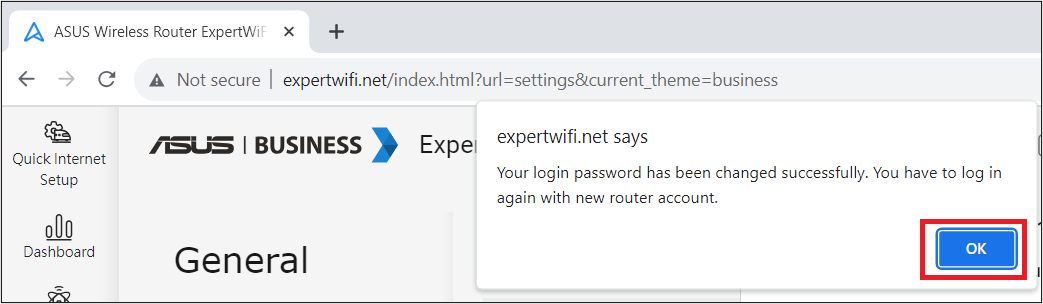
(5) Klikněte na [OK] a přihlaste se do routeru novým heslem.
Často kladené otázky (FAQ)
1. Jak najít výchozí uživatelské jméno a heslo routeru?
- Z důvodu bezpečnosti, pokud jste dříve změnili své uživatelské jméno nebo heslo, nebudete se moci přihlásit k routeru pomocí výchozího uživatelského jména nebo hesla.
- Jak najít výchozí uživatelské jméno a heslo routeru:
(1) Některé modely mají výchozí uživatelské jméno a heslo uvedené na štítku routeru, který najdete na samolepce na zadní straně nebo spodku routeru. Výchozí uživatelské jméno a heslo jsou [admin].
(2) Některé modely mají výchozí uživatelské jméno a heslo uvedené na štítku routeru, který najdete na samolepce na zadní straně nebo spodku routeru. Výchozí uživatelské jméno a heslo jsou podle toho, co je uvedeno na štítku, jak je uvedeno na příkladu níže.
Umístění štítků se u různých modelů liší.

Jak získat (Utilitu / Firmware)?
Nejnovější ovladače, software, firmware a uživatelské příručky si můžete stáhnout v ASUS Download Center.
Pokud potřebujete více informací o ASUS Download Center, prosím podívejte se na tento odkaz.