Relativní témata
[Windows 11/10] Microsoft Family Safety – Nastavení rodičovské kontroly
Přejděte k pokynům odpovídajícím aktuální verzi operačního systému Windows na vašem počítači:
- Otevřete nastavení rodičovské kontroly a přidejte člena rodiny
- Spravujte svou rodičovskou skupinu
- Odeberte členy rodiny
Otevřete nastavení rodičovské kontroly a přidejte člena rodiny
- Napište a vyhledejte [Možnosti pro rodinu] v panelu hledání Windows①, pak klikněte na [Otevřít]②.
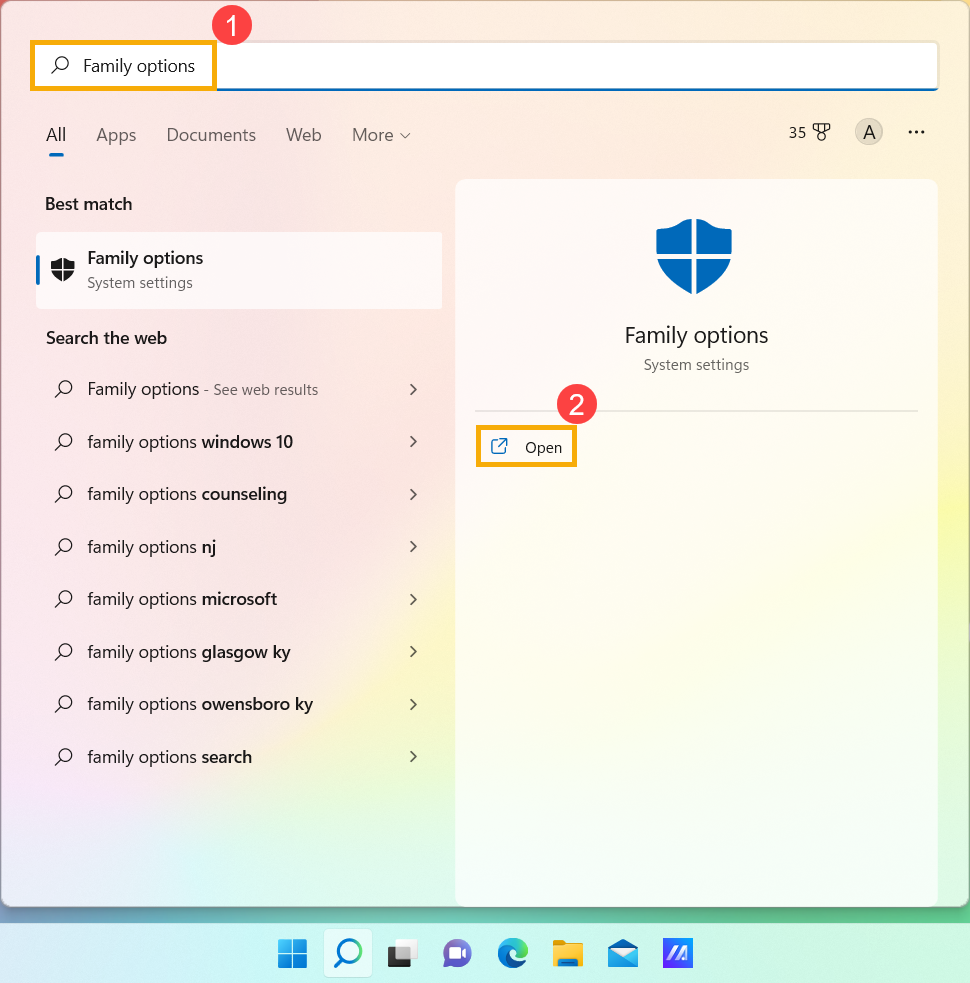
- Klikněte na [Zobrazit nastavení rodiny]③.
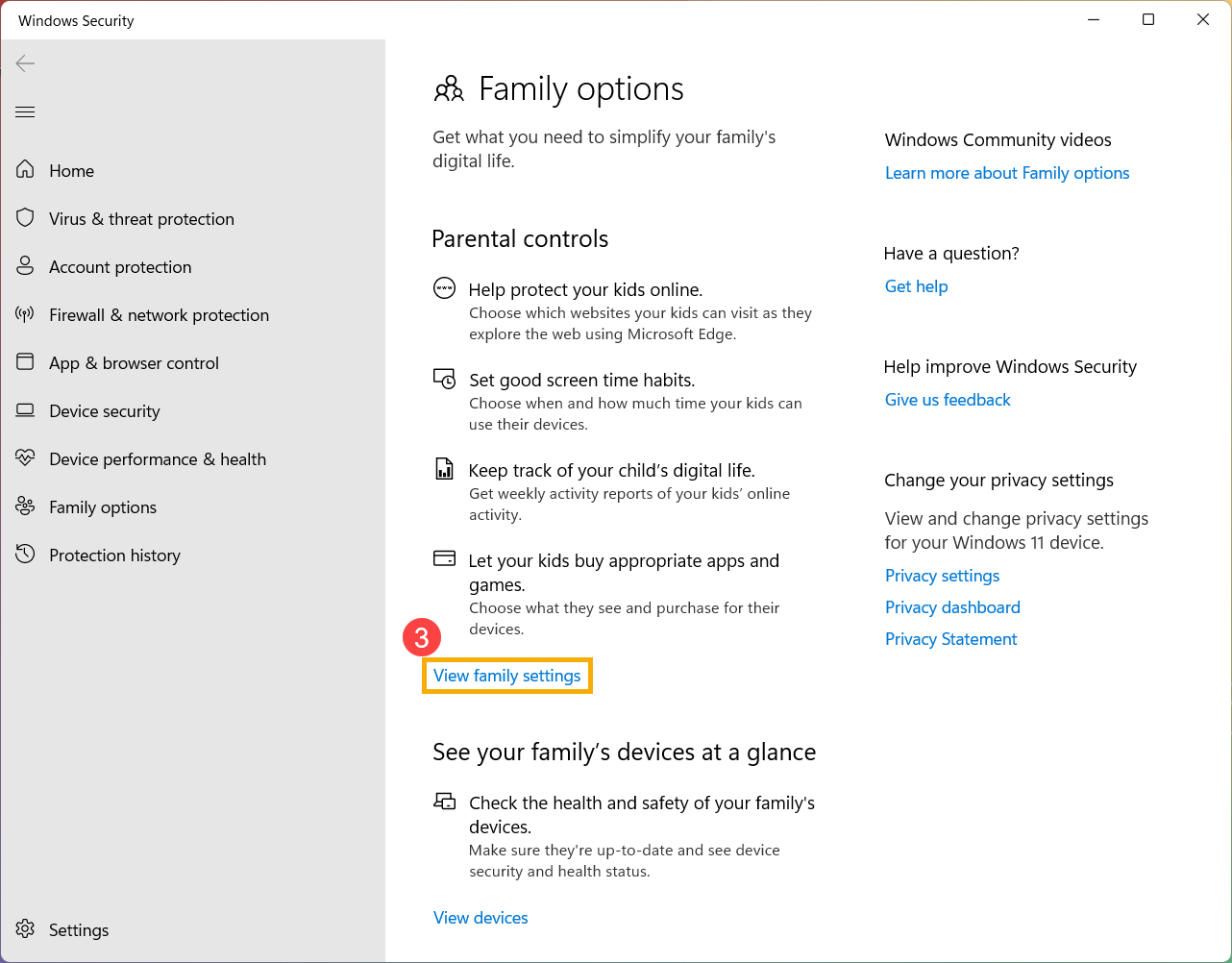
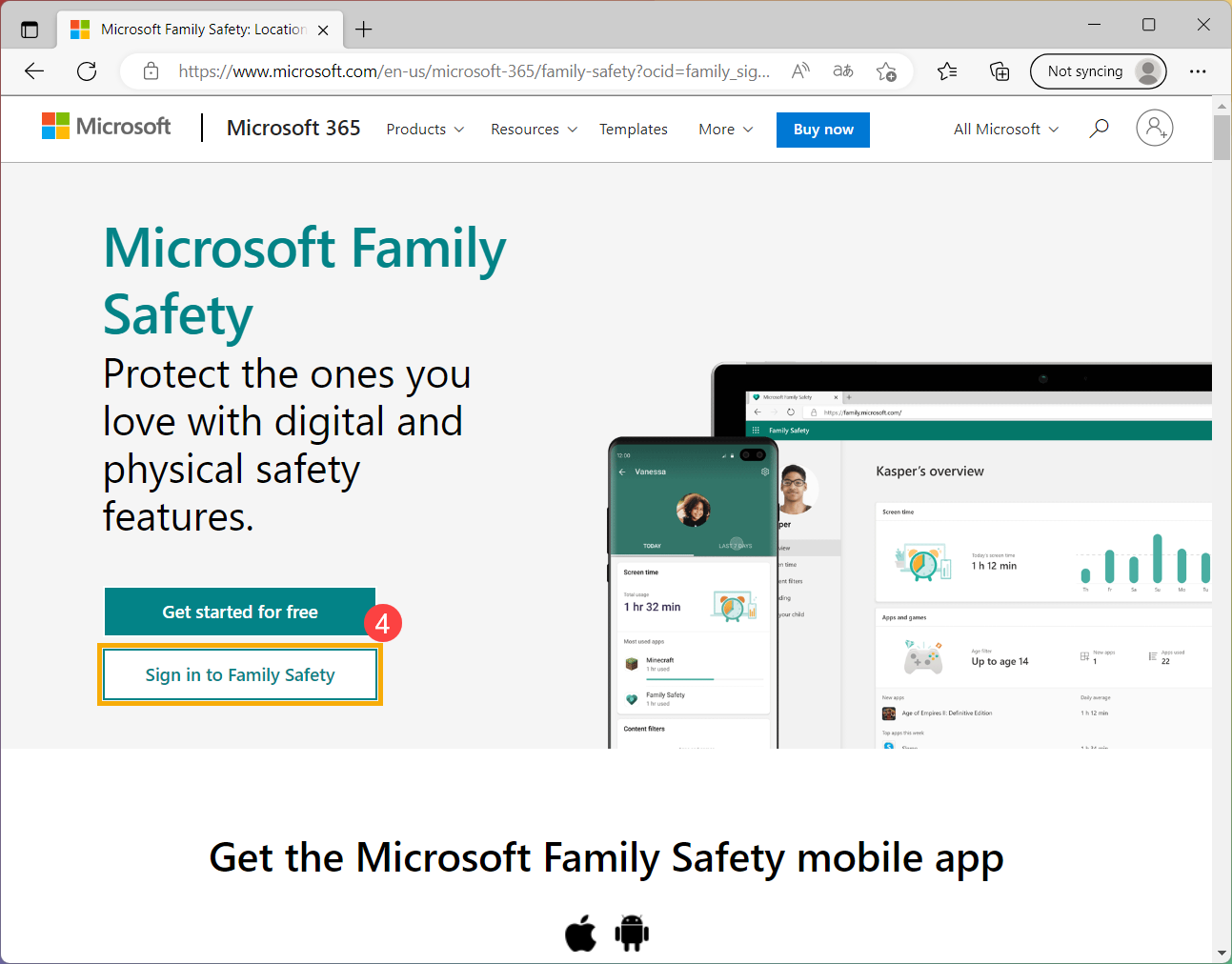
- Budete přesměrování na oficiální web Zabezpečení rodiny Microsoft. Vyberte možnost [Přihlásit se k Zabezpečení rodiny]④, pak se přihlaste pomocí svého účtu Microsoft a začněte používat funkci rodičovské kontroly.
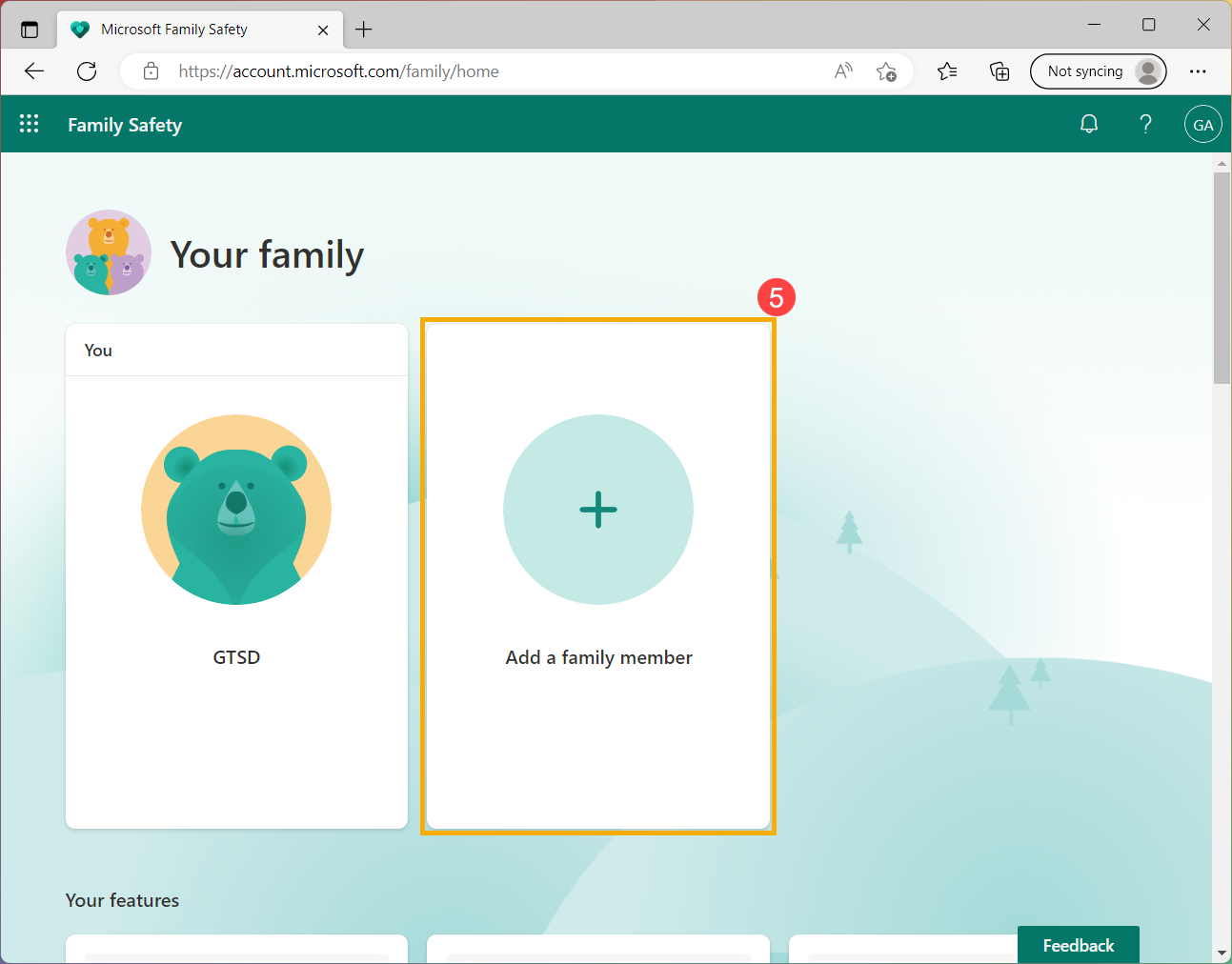
- Po přihlášení se dostanete na stránku správy rodiny. Pokud chcete přidávat lidi do své rodinné skupiny, klikněte na možnost [Přidat člena rodiny]⑤.
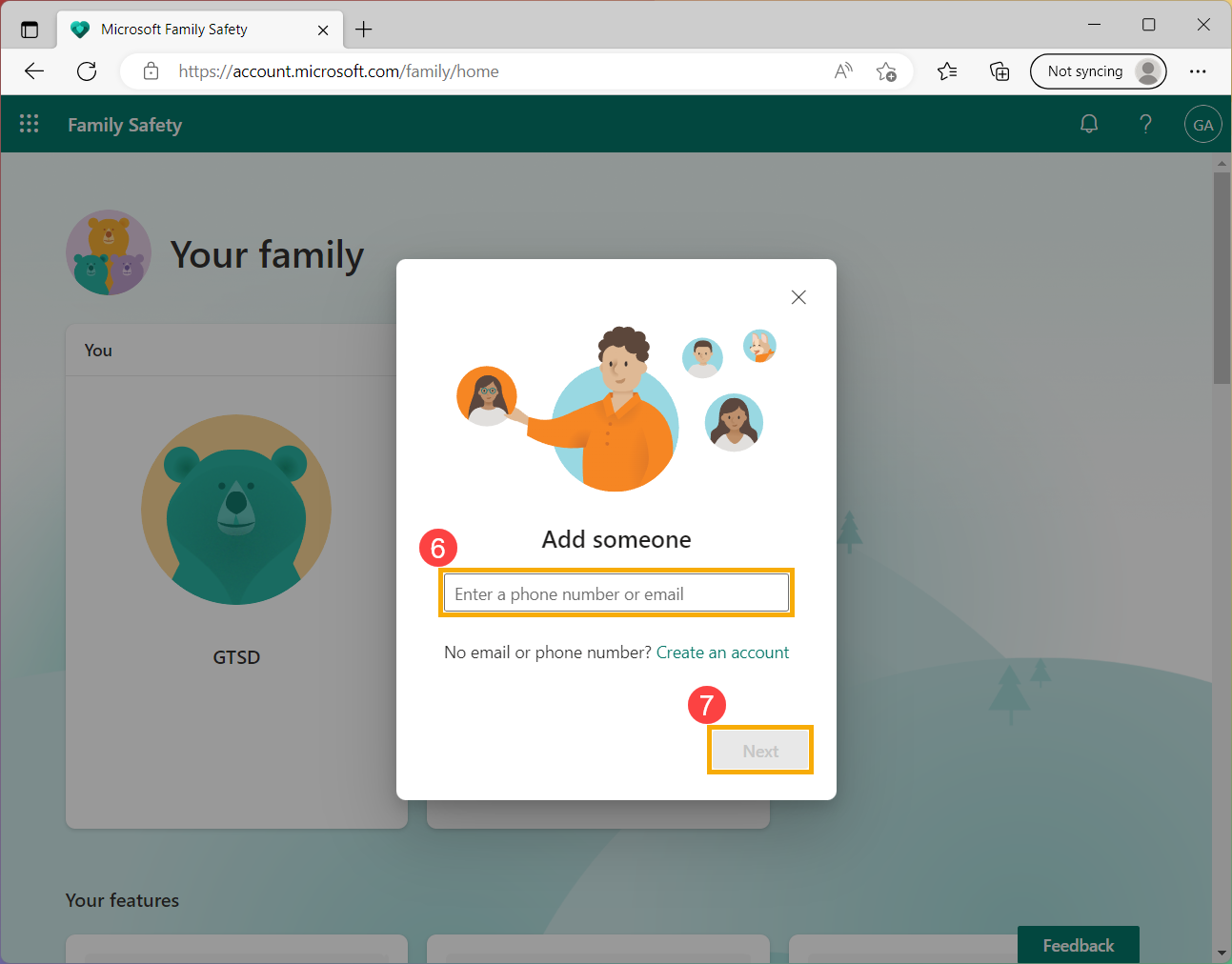
- Zadejte telefonní číslo nebo e-mailovou adresu člena rodiny⑥, pak klikněte na [Další]⑦.
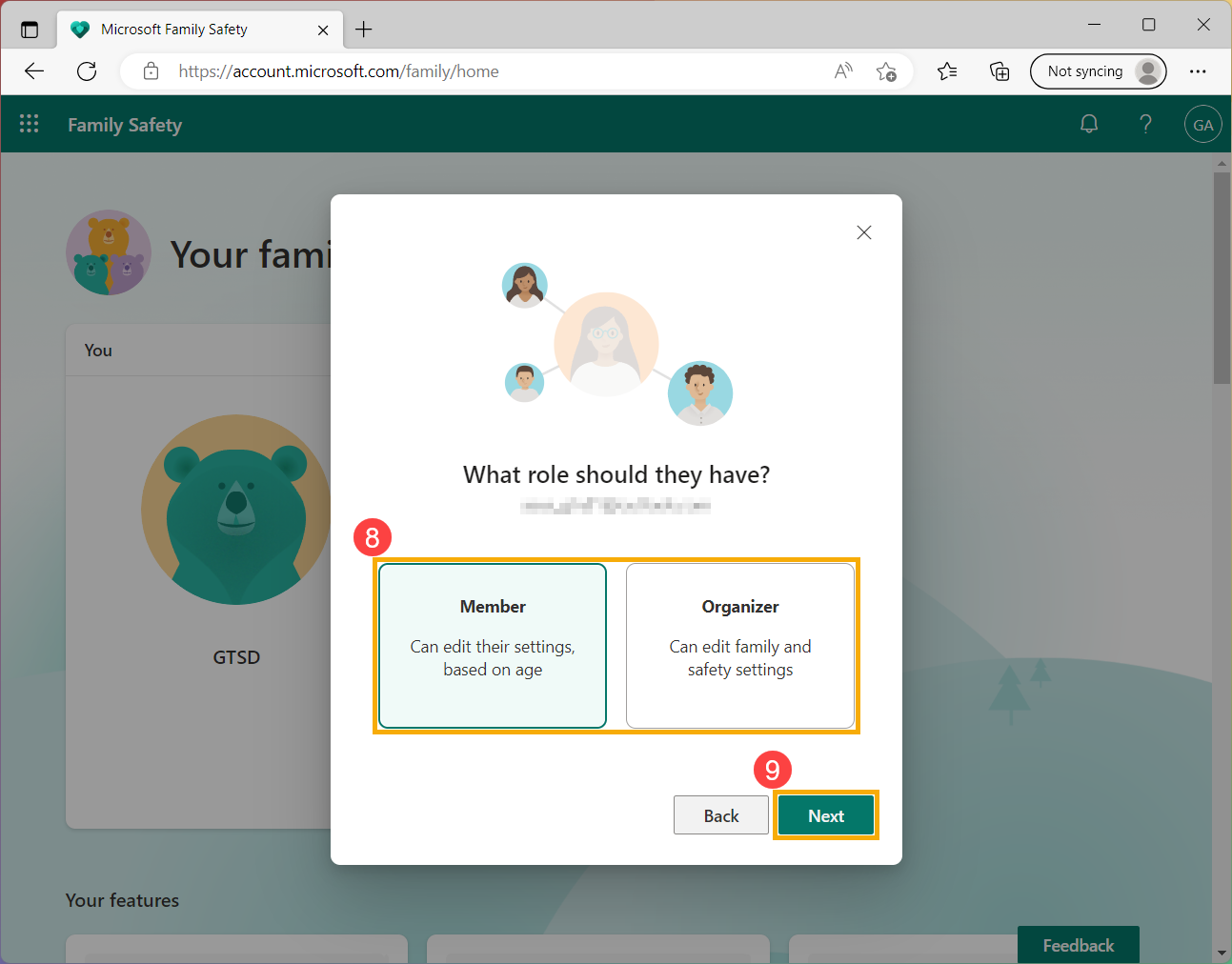
- Rozhodněte se o roli člena rodiny (Člen nebo Organizátor)⑧, pak klikněte na [Další]⑨.
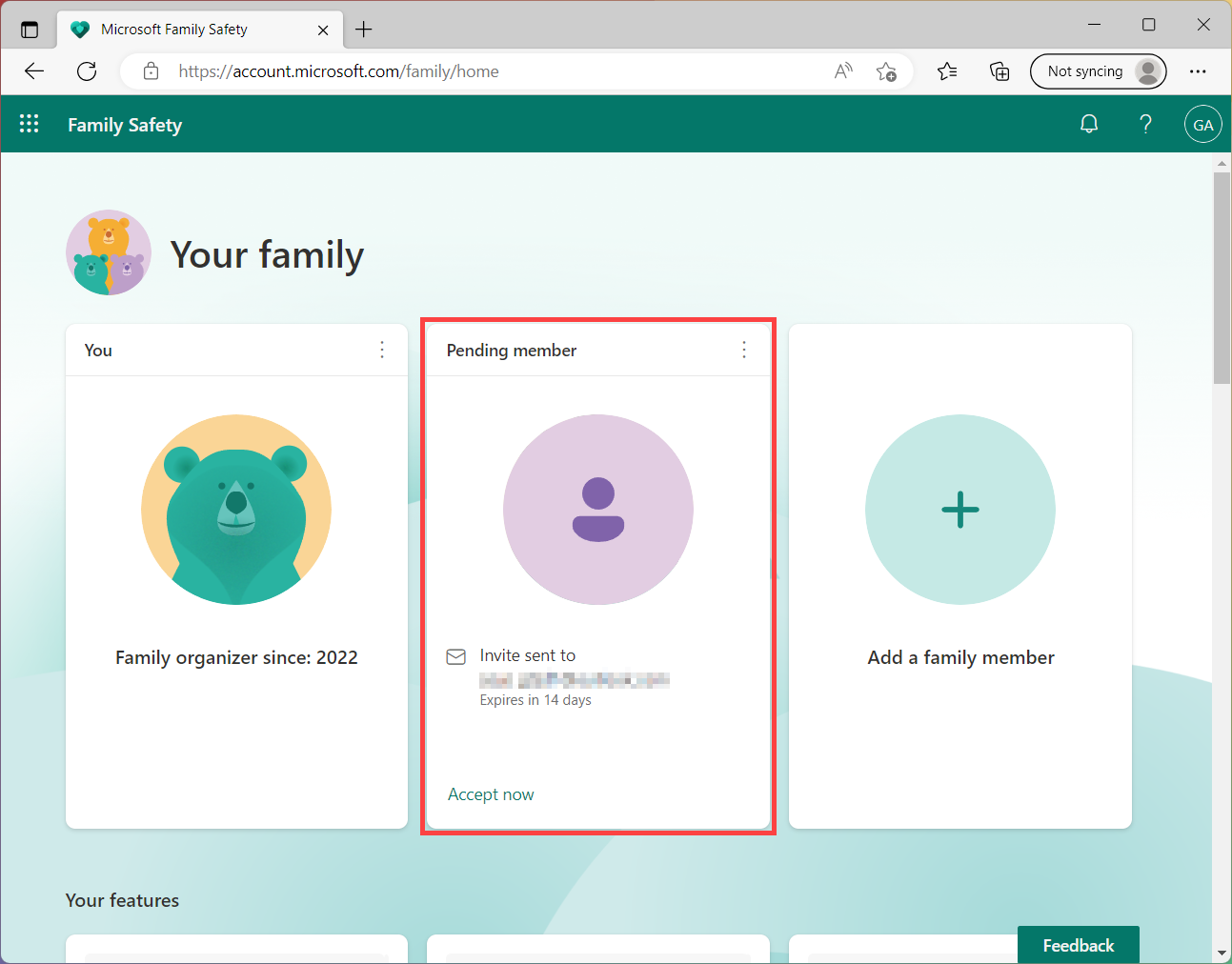
- Poslali jste pozvánku do své rodičovské skupiny. Pozvaný člen pak dostane odkaz na připojení e-mailem. Na tomto odkazu bude výzva k přihlášení k jeho účtu Microsoft a přijetí pozvánky do rodinné skupiny.
- Poté, co se pozvaný člověk připojí do rodinné skupiny, budete muset připojit zařízení rodinné skupiny k funkci Zabezpečení rodiny Microsoft. Pak budete mít k dispozici kompletní funkce Zabezpečení rodiny.
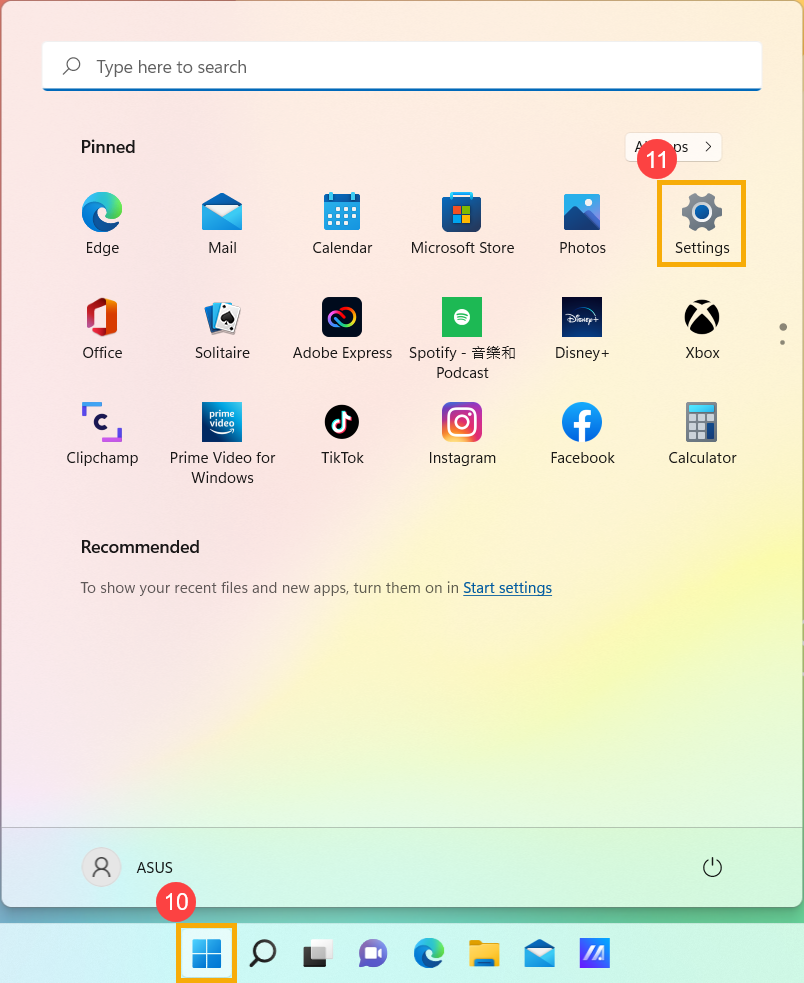
Klikněte na ikonu [Start] na panelu úloh⑩, pak vyberte [Nastavení]
 ⑪.
⑪.
- Vyberte možnost [Účty]⑫, pak vyberte [Rodina a ostatní uživatelé]⑬.
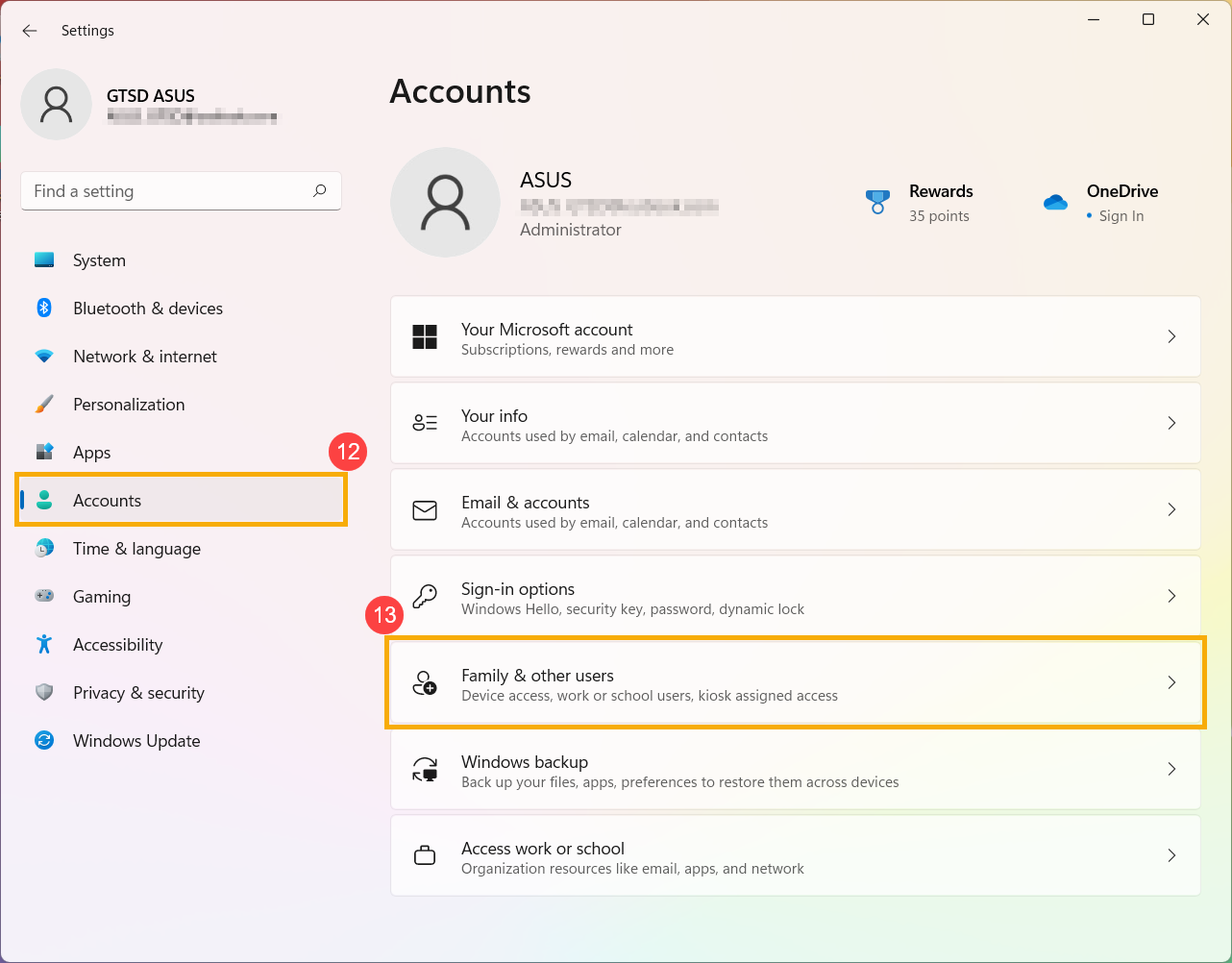
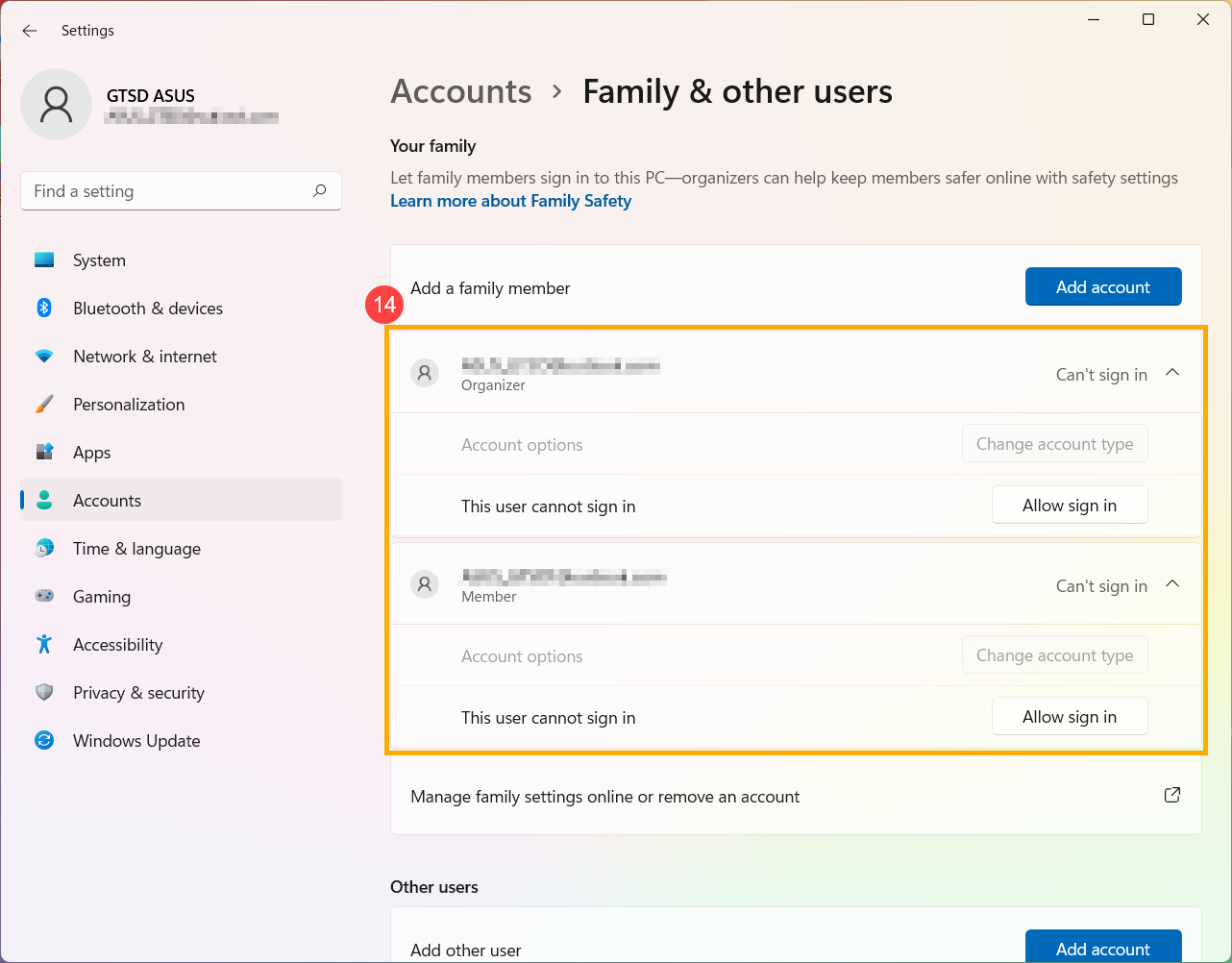
- Vyberte člena své rodiny, klikněte na možnost Povolit přihlášení⑭. Až se přihlásí, dané zařízení se bude jevit jako jeho připojené zařízení.
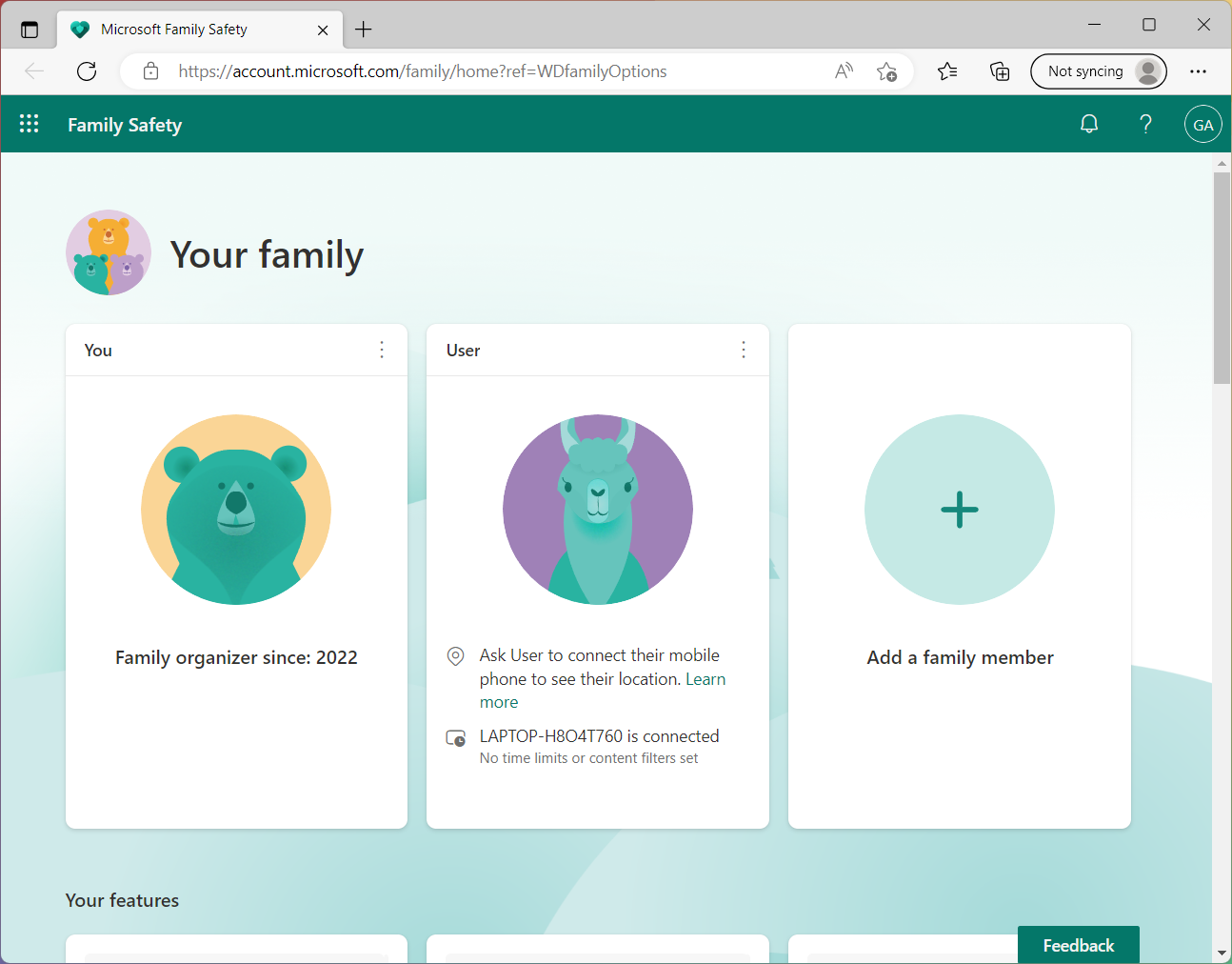
- Na webu Zabezpečení rodiny Microsoft uvidíte lidi, kteří se úspěšně připojili do vaší rodinné skupiny.
- Napište a vyhledejte [Možnosti pro rodinu] v panelu hledání Windows①, pak klikněte na [Otevřít]②.
- Klikněte na [Zobrazit nastavení rodiny]③.
- Přihlaste se na web Zabezpečení rodiny Microsoft. Uvidíte svou rodinnou skupinu.
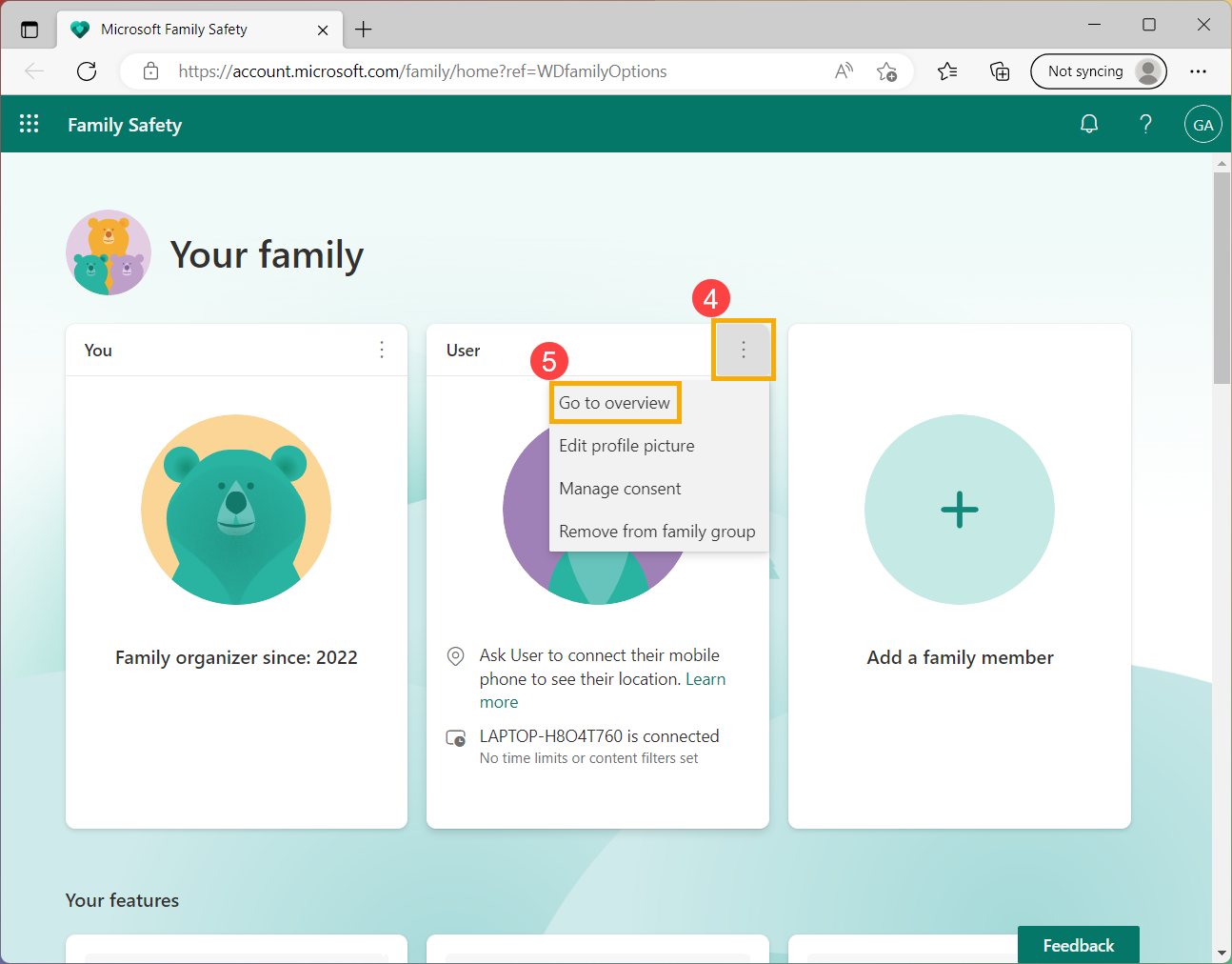
- Vyhledejte člena rodiny, kterého chcete spravovat, klikněte na ikonu [Další možnosti]
 v pravém horním rohu④ a pak vyberte možnost [Přejít na přehled]⑤.
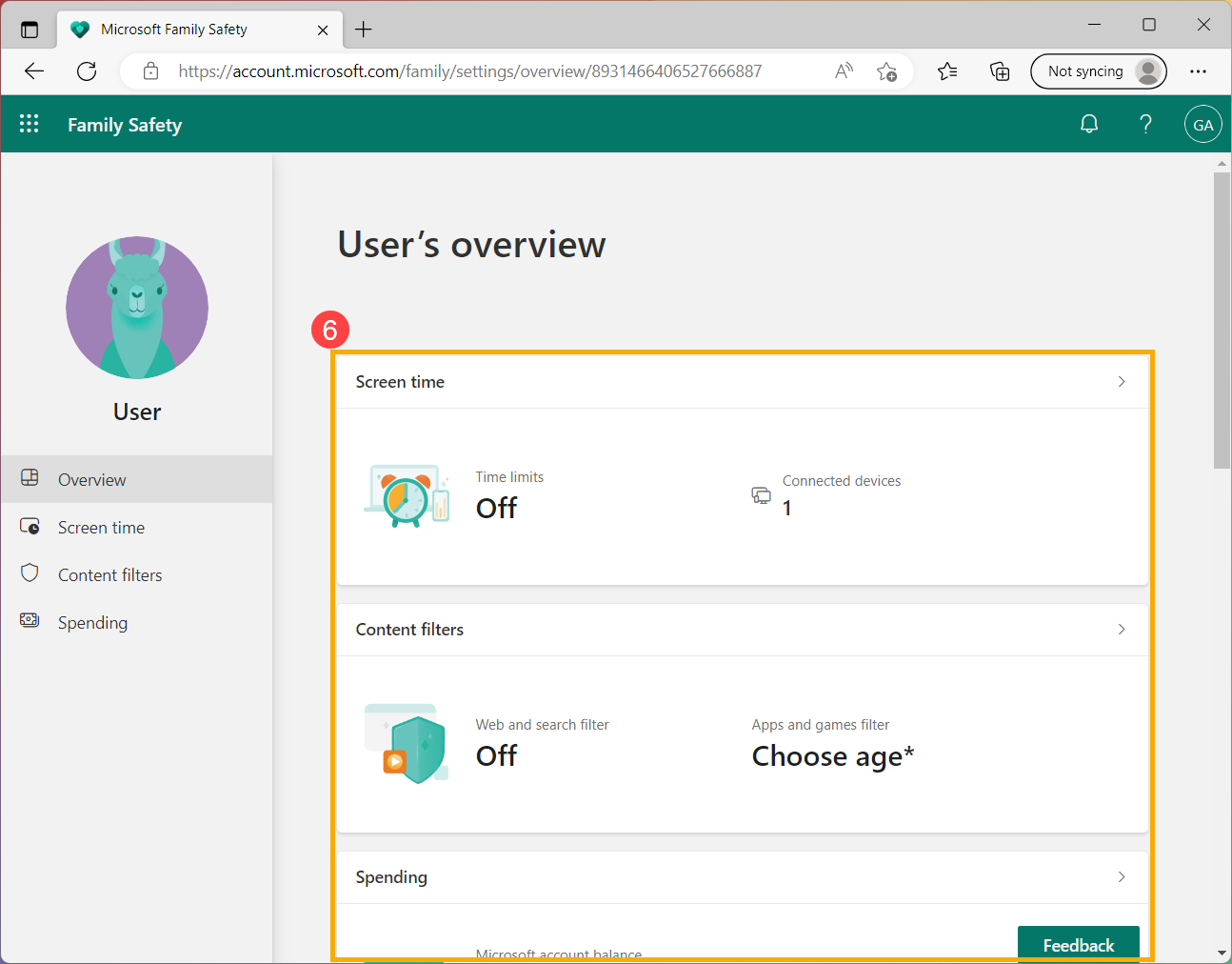
- V přehledu členů můžete upravovat nastavení své rodiny⑥. Zde se dozvíte víc o funkcích rodinné skupiny.
- Napište a vyhledejte [Možnosti pro rodinu] v panelu hledání Windows①, pak klikněte na [Otevřít]②.
- Klikněte na [Zobrazit rodinná nastavení]③.
- Přihlaste se k webu Zabezpečení rodiny Windows a uvidíte svou rodinnou skupinu.
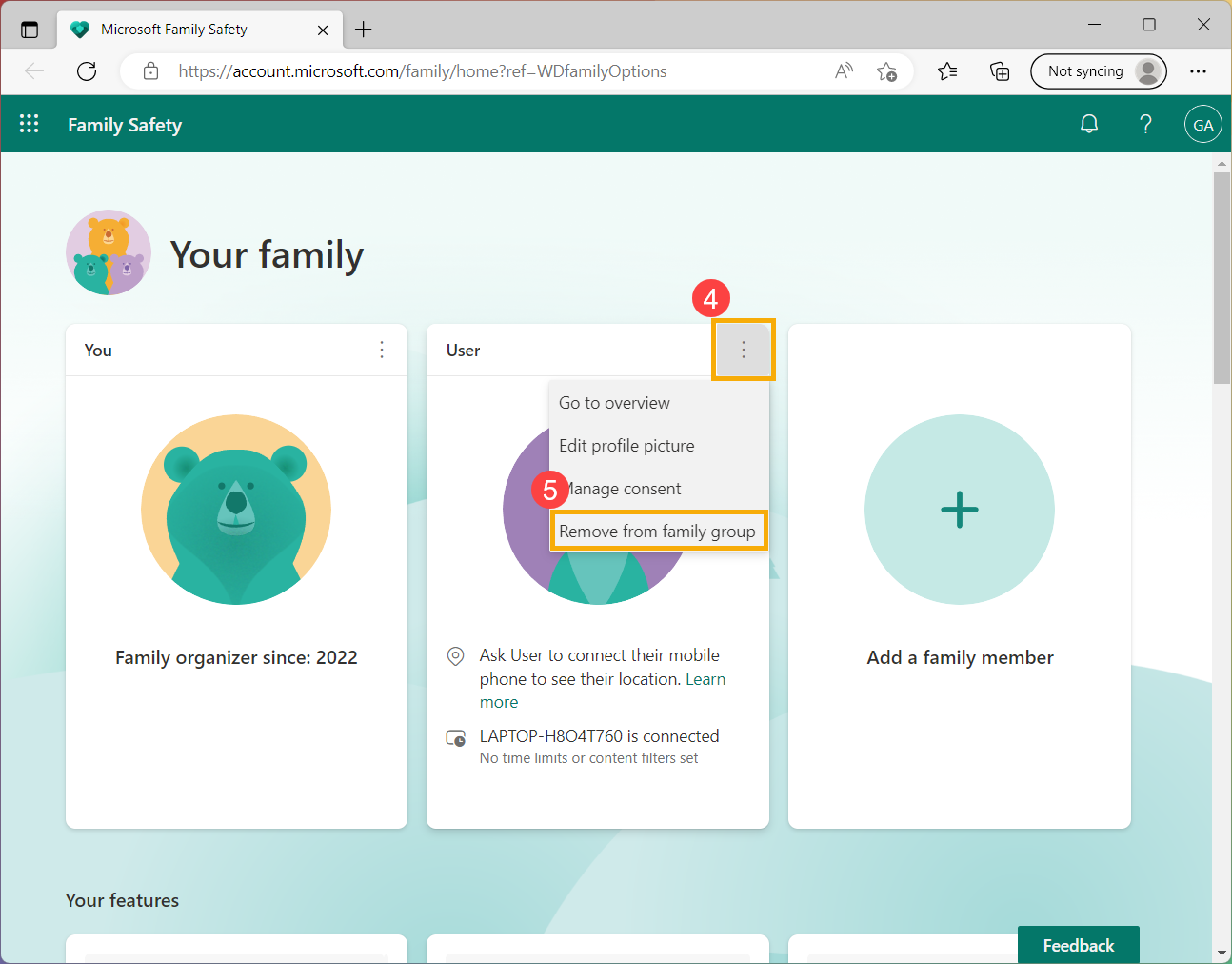
- Vyhledejte člena rodiny, kterého chcete odebrat. Klikněte na ikonu [Další možnosti] v pravém horním rohu④ a pak vyberte [Odebrat z rodinné skupiny]⑤.
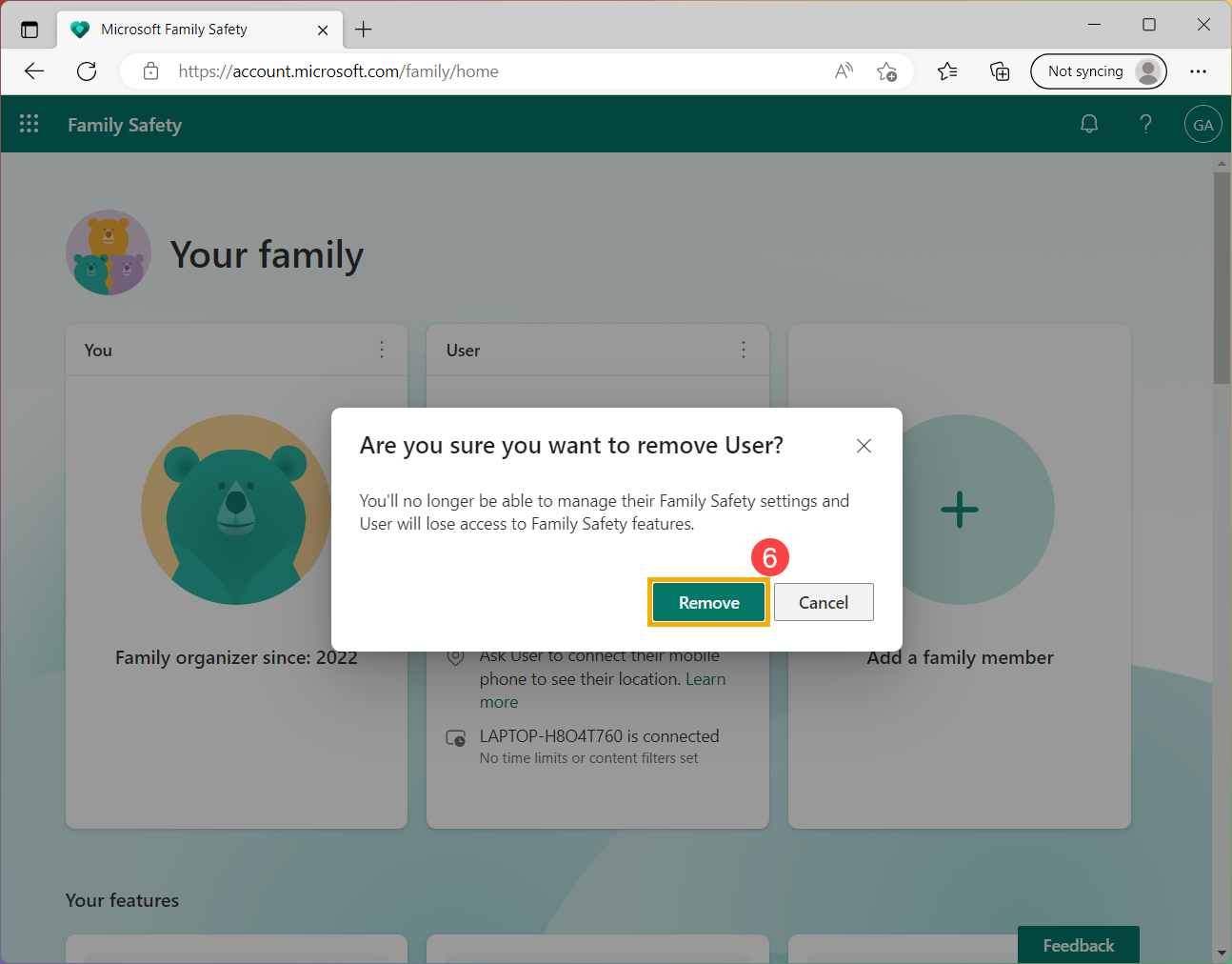
- Vyberte [Odebrat]⑥ a tím odeberte člena ze své rodinné skupiny.
- Otevření nastavení rodičovské kontroly a přidání člena rodiny
- Správa členů rodiny
- Odebírání členů rodiny
Otevření nastavení rodičovské kontroly a přidání člena rodiny
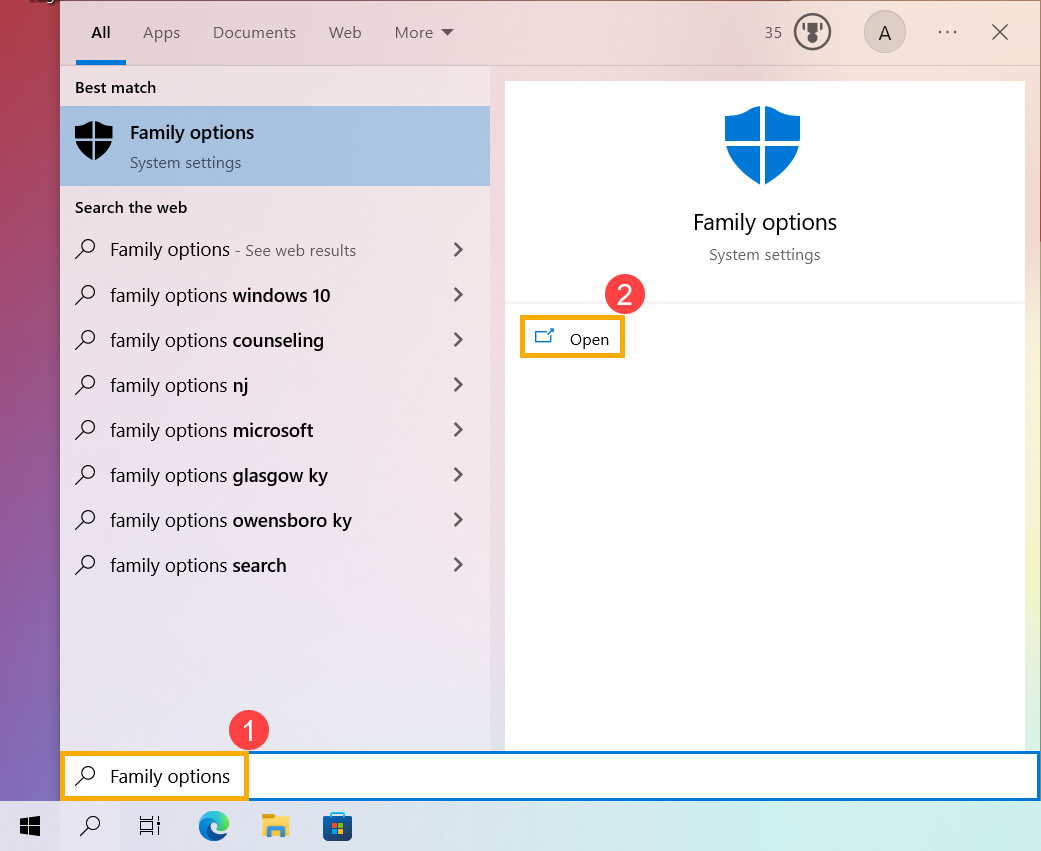
- Napište a vyhledejte [Možnosti pro rodinu] v panelu hledání Windows①, pak klikněte na [Otevřít]②.
- Klikněte na [Zobrazit nastavení rodiny]③.
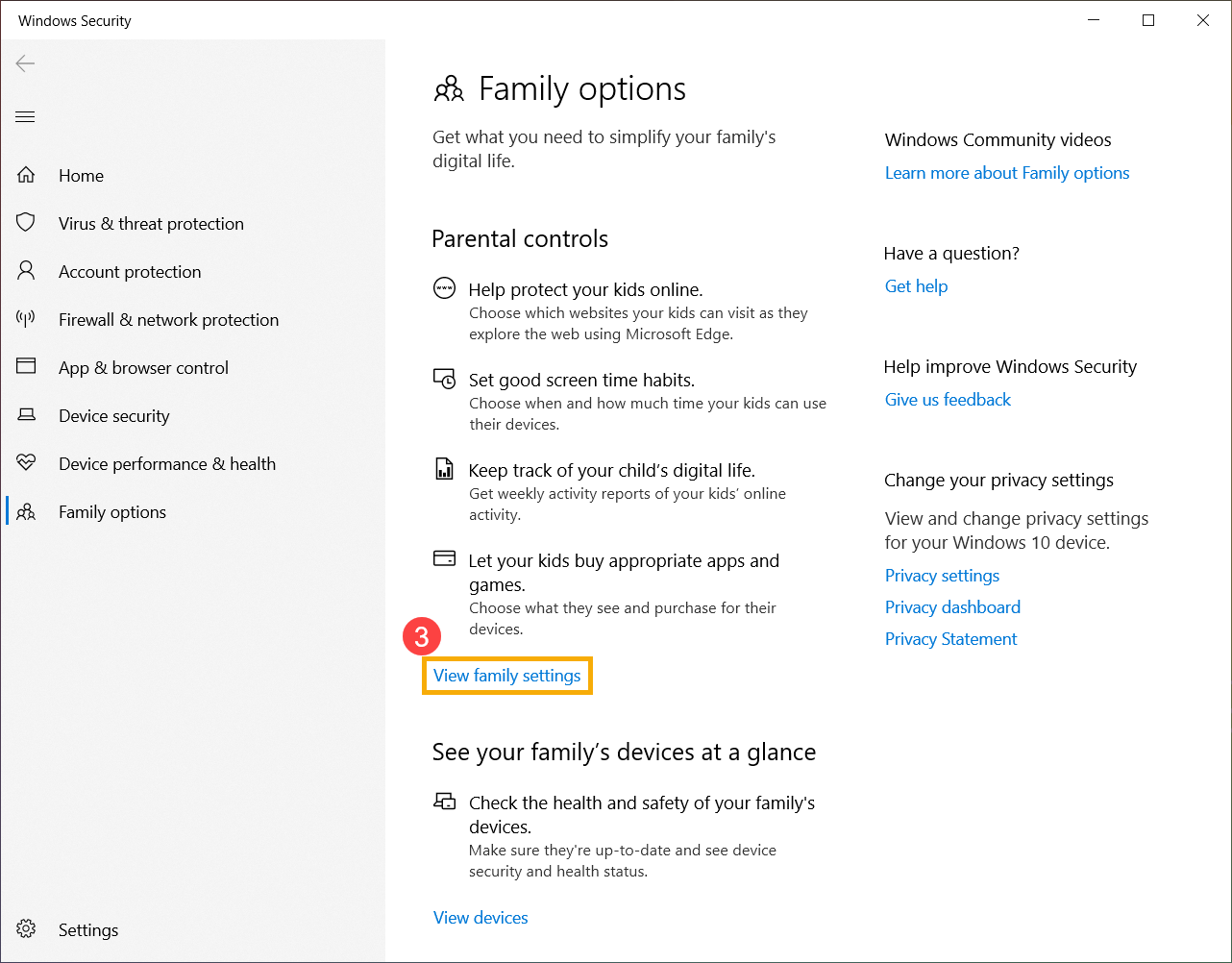
- Budete přesměrováni na oficiální web Zabezpečení rodiny Microsoft. Vyberte možnost [Přihlásit se k Zabezpečení rodiny]④, pak se přihlaste pod svým účtem Microsoft a začněte používat funkce rodičovské kontroly.
- Po přihlášení se dostanete na stránku správy své rodiny. Pokud chcete do rodinné skupiny přidat další lidi, klikněte na možnost [Přidat člena rodiny]⑤.
- Zadejte telefonní číslo nebo e-mailovou adresu⑥ člena rodiny a pak klikněte na [Další]⑦.
- Rozhodněte o roli člena rodiny (člen nebo organizátor)⑧, pak klikněte na [Další]⑨.
- Odeslali jste pozvánku do vaší rodinné skupiny. Pozvaný člověk pak obdrží e-mailem odkaz pro připojení. V e-mailu bude výzva k přihlášení do účtu Microsoft a přijetí pozvánky do rodinné skupiny.
- Až pozvaný člen pozvánku přijme a připojí se do rodinné skupiny, musíte připojit zařízení rodinné skupiny v Zabezpečení rodiny Microsoft. Poté budete mít přístup ke všem funkcím Zabezpečení rodiny.
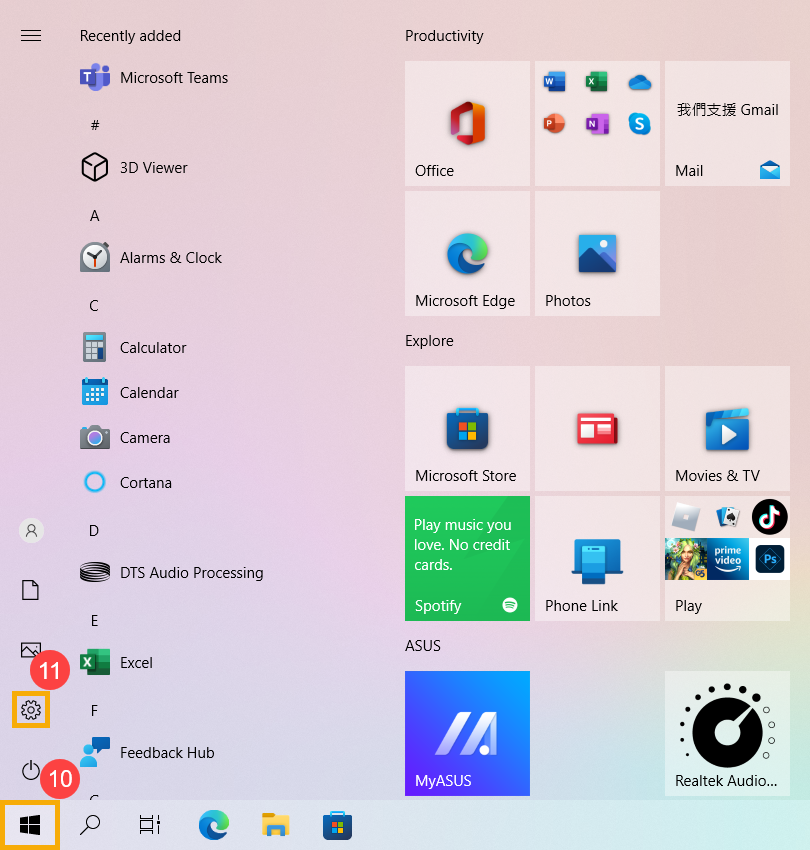
Klikněte na ikonu [Start] na panelu úloh⑩ a pak vyberte [Nastavení]
 ⑪.
⑪.
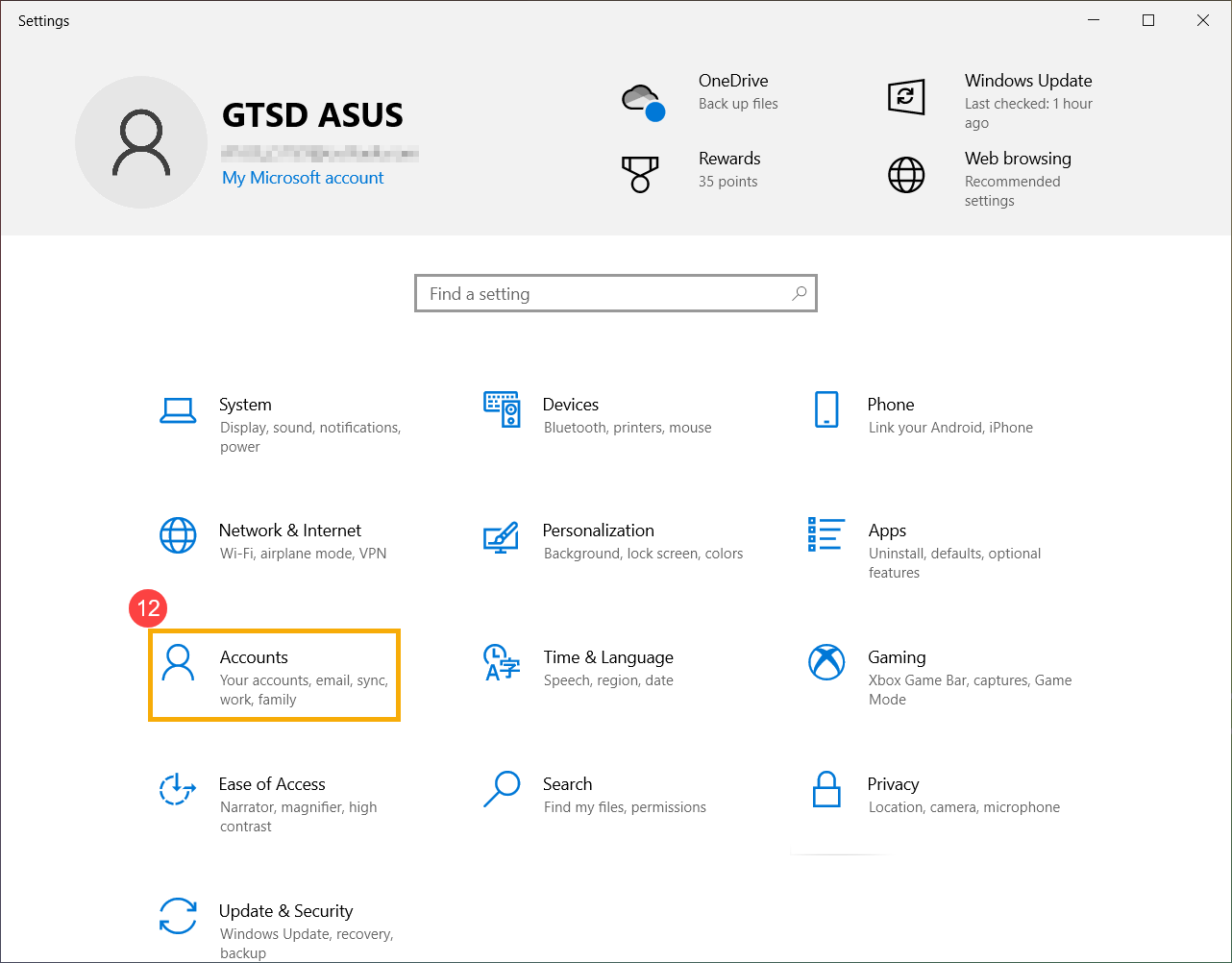
- Vyberte [Účty]⑫.
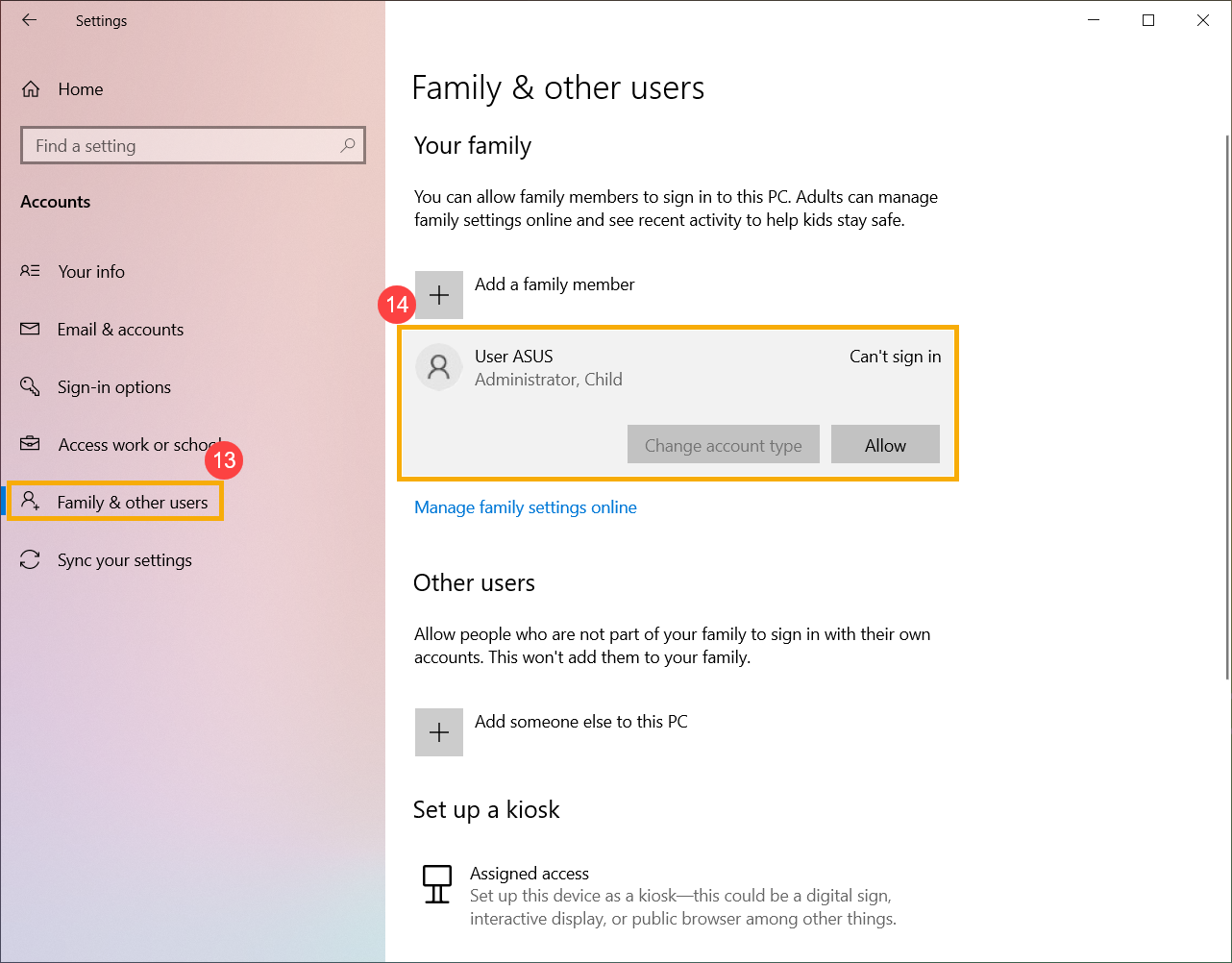
- Vyberte [Rodina a ostatní uživatelé]⑬, pak vyberte člena rodiny a klikněte na Povolit⑭. Jakmile se člen přihlásí, toto zařízení bude zobrazeno jako jeho připojené zařízení.
- Na webu Zabezpečení rodiny Microsoft uvidíte lidi, kteří se úspěšně připojili do vaší rodinné skupiny.
Spravujte svou rodinnou skupinu
- Napište a vyhledejte [Možnosti pro rodinu] v panelu vyhledávání Windows①, pak klikněte na [Otevřít]②.
- Klikněte na [Zobrazit nastavení rodiny]③.
- Přihlaste se na web Zabezpečení rodiny Microsoft a podívejte se na svou rodinnou skupinu.
- Najděte člena rodiny, kterého chcete spravovat, klikněte na ikonu [Další možnosti] v pravém horním rohu④ a pak vyberte [Přejít na přehled]⑤.
- Když se dostanete na přehled člena, můžete upravit rodinné nastavení⑥. Zde se dozvíte víc k funkcím rodinné skupiny.
- Napište a vyhledejte [Možnosti pro rodinu] v panelu vyhledávání Windows①, pak klikněte na [Otevřít]②.
- Klikněte na [Zobrazit nastavení rodiny]③.
- Přihlaste se k webu Zabezpečení rodiny Microsoft. Uvidíte svou rodinnou skupinu.
- Vyhledejte člena rodiny, kterého chcete odebrat, klikněte na ikonu [Další možnosti] v pravém horním rohu④ a pak vyberte [Odebrat z rodinné skupiny]⑤.
- Vyberte [Odebrat]⑥ a odeberte člena ze své rodinné skupiny.