[ExpertWiFi] Jak se dostanu na stránku nastavení svého ExpertWiFi routeru pomocí webového GUI?
Tento článek popisuje, jak získat přístup k webovému rozhraní (Web GUI) ExpertWiFi routeru.
Pokud jste nedokončili počáteční nastavení, budete přesměrováni na stránku Průvodce QIS (Quick Internet Setup). Můžete se podívat níže na informace k QIS.
[ExpertWiFi] Jak použít QIS (Quick Internet Setup) pro nastavení routeru ExpertWiFi? (Web GUI)
K webovému rozhraní (Web GUI) routeru ExpertWiFi se můžete připojit jak přes kabelové, tak bezdrátové připojení.
- Pokud chcete přistupovat k webovému GUI ExpertWiFi routeru bezdrátově, podívejte se zde.
- Pokud chcete přistupovat k webovému GUI ExpertWiFi routeru prostřednictvím kabelového připojení, podívejte se zde.
1. Ujistěte se, že kontrolka napájení ExpertWiFi LED trvale svítí.
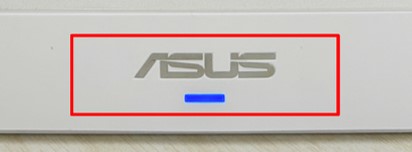
2. Pokud váš router ExpertWiFi dokončil QIS (Quick Internet Setup), připojte svá WIFI zařízení jako mobil nebo počítač k WIFI SSID, které jste nastavili, a zadejte heslo.
3. Po úspěšném připojení WIFI zařízení se můžete zde přihlásit do Web GUI.
1. Ujistěte se, že kontrolka napájení ExpertWiFi LED trvale svítí.
2. Vezměte Ethernetový kabel a připojte svůj počítač k portu LAN vašeho ExpertWiFi routeru.
3. Po úspěšném připojení zařízení přes kabel se můžete zde podívat, jak se přihlásit do Web GUI.
1. Otevřete svůj webový prohlížeč a zadejte LAN IP adresu vašeho routeru nebo http://expertwifi.net do adresního řádku pro přístup k ExpertWiFi Web GUI.
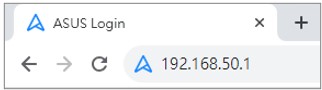

2. Zadejte uživatelské jméno a heslo vašeho ExpertWiFi routeru, poté klikněte na tlačítko [Přihlásit].

Poznámka:
- a. Uživatelské jméno a heslo použité pro přihlášení do stránky nastavení routeru NEJSOU název bezdrátové sítě (SSID) ani heslo, které se používají pro bezdrátové (WiFi) připojení k routeru.
- b. Pokud zapomenete uživatelské jméno a heslo pro přihlášení, proveďte resetování routeru a spusťte počáteční nastavení znovu.
Prosím, odkažte se na tento článek ohledně resetování routeru.[ExpertWiFi] Jak obnovit váš ExpertWiFi router do továrního nastavení - Používejte dlouhá a složitější hesla: Používejte hesla s více než 10 znaky kombinovanými s velkými písmeny, čísly a speciálními znaky pro zvýšení úrovně zabezpečení vašich zařízení. Nepoužívejte hesla s po sobě jdoucími čísly nebo písmeny, například 1111111111, 1234567890, abcdefghij nebo qwertyuiop.
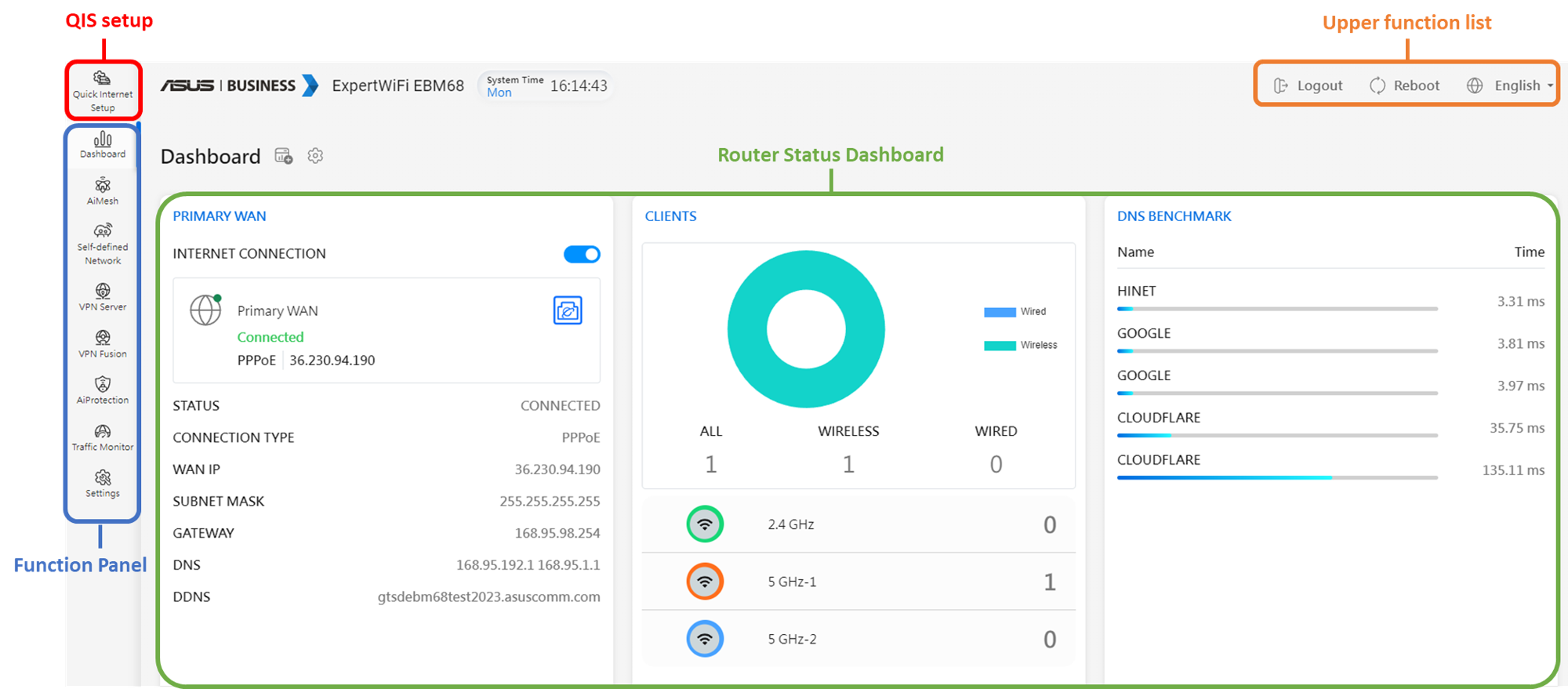
3. Po přihlášení do Web GUI můžete začít konfigurovat různá nastavení vašeho ExpertWiFi routeru.
Následující obrazovka Web GUI je příkladem použití Expert WiFi EBM68 a funkce se mohou lišit v závislosti na verzi firmwaru nebo rozdílech mezi modely.
Jak získat (Utility / Firmware)?
Nejnovější ovladače, software, firmware a uživatelské příručky si můžete stáhnout v ASUS Download Center.
Pokud potřebujete více informací o ASUS Stahovací centrum, prosím odkazujte na tento odkaz.