Nástroj ASUS System Configuration pro řešení vlastní výměny po výměně základní desky
Děkujeme, že využíváte řešení ASUS pro svépomocnou výměnu a že jste úspěšně provedli celý postup výměny komponentů. Po úspěšném dokončení daného procesu zajistí následující kroky optimální funkčnost vašeho zařízení po opravě a zachování způsobilosti pro budoucí služby ASUS RMA. Pokud vaše zařízení ještě neprošlo opravou, doporučujeme navštívit poskytnuté webové stránky pro přístup k informacím o svépomocné opravě.
ASUS Windows notebooky, stolní počítače, All-in-one PC, mini PC a herní handheldy.
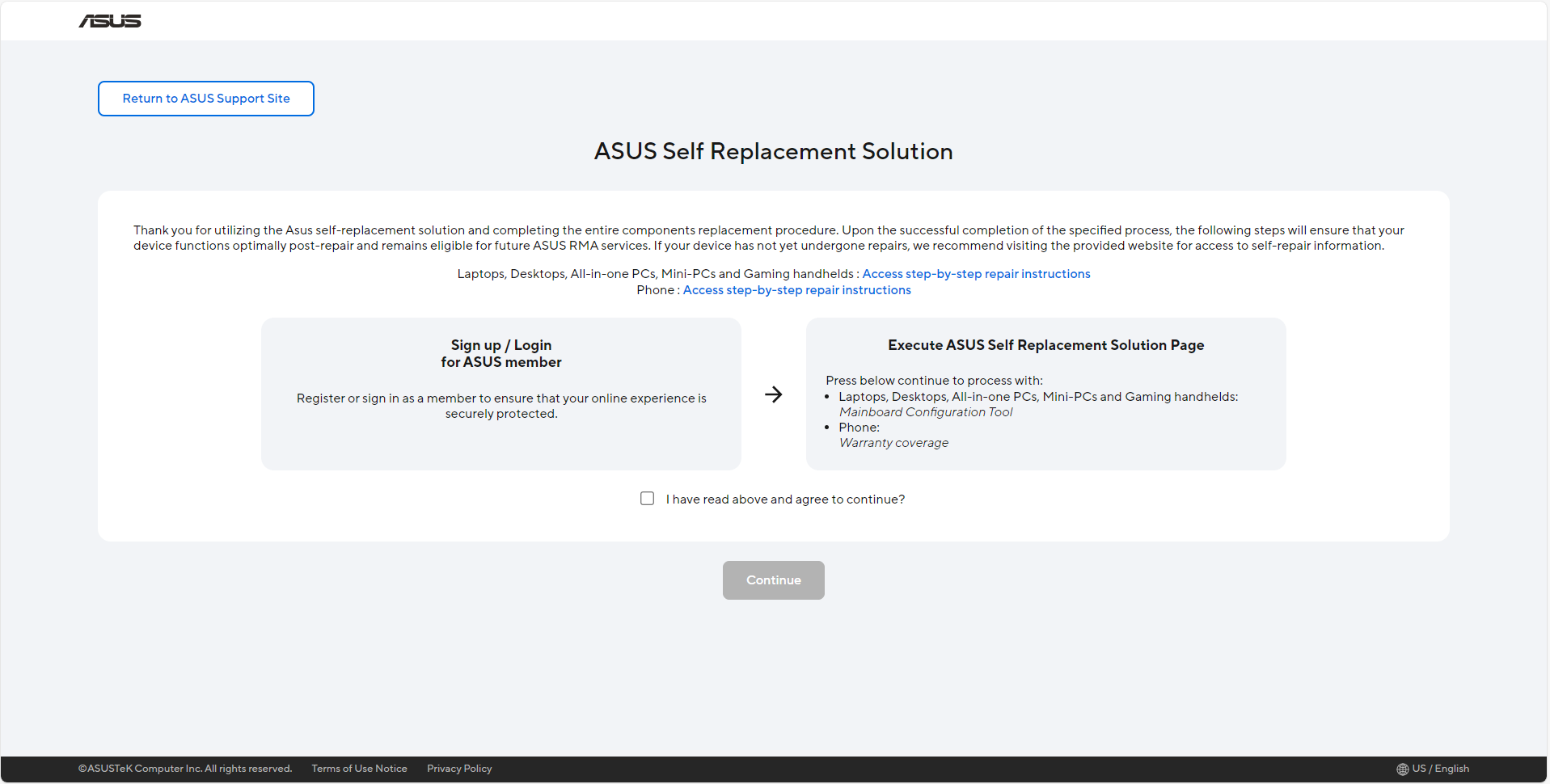
Prosím, přistupte na webové stránky ASUS Self Replacement Solution a důkladně si přečtěte všechny informace na nich. Poté prosím zaškrtněte [Přečetl jsem výše uvedené a souhlasím s pokračováním] a klikněte na [Pokračovat].
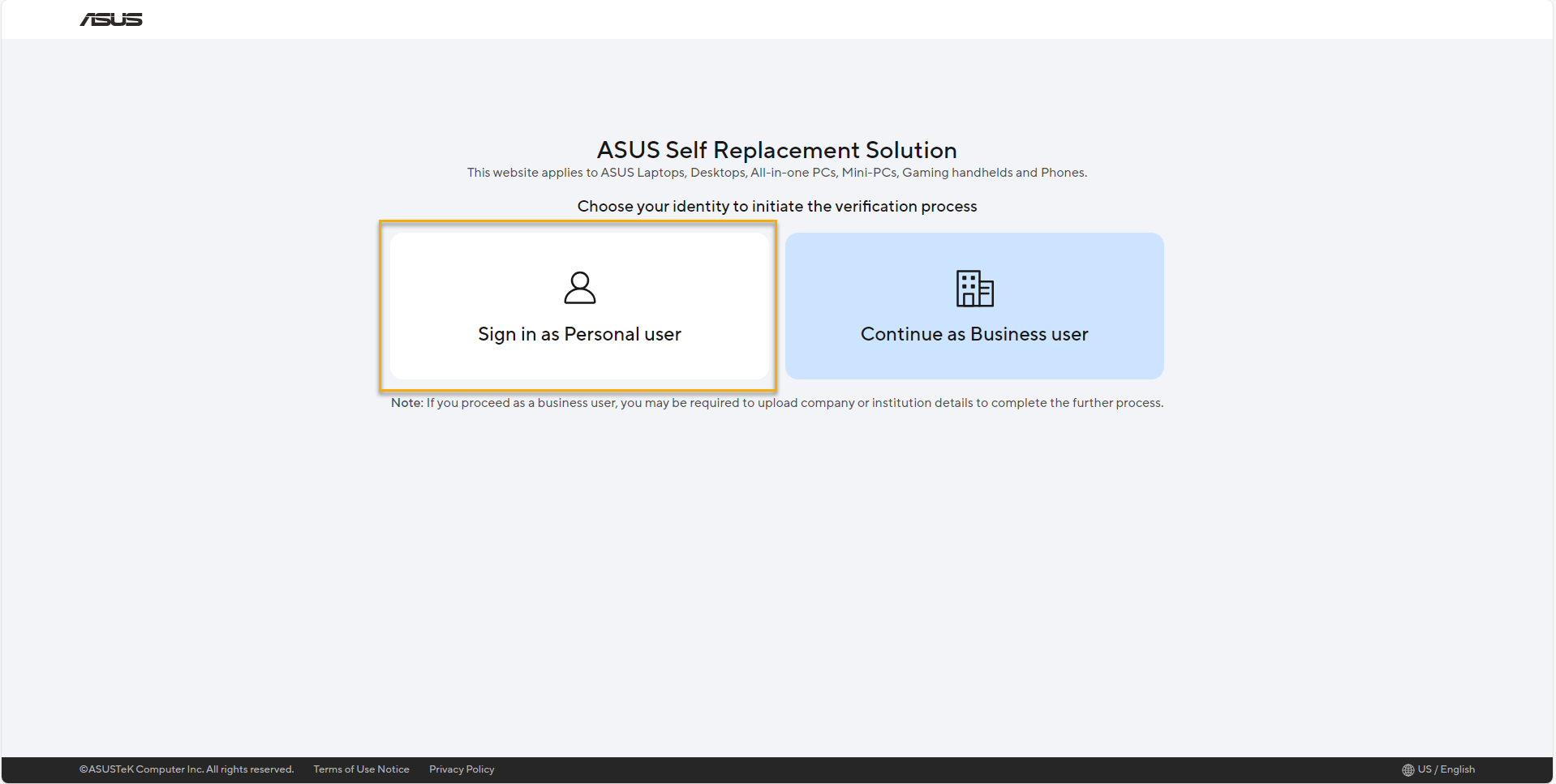
Pro [Osobní uživatel], prosím vyberte [Přihlásit se jako osobní uživatel].
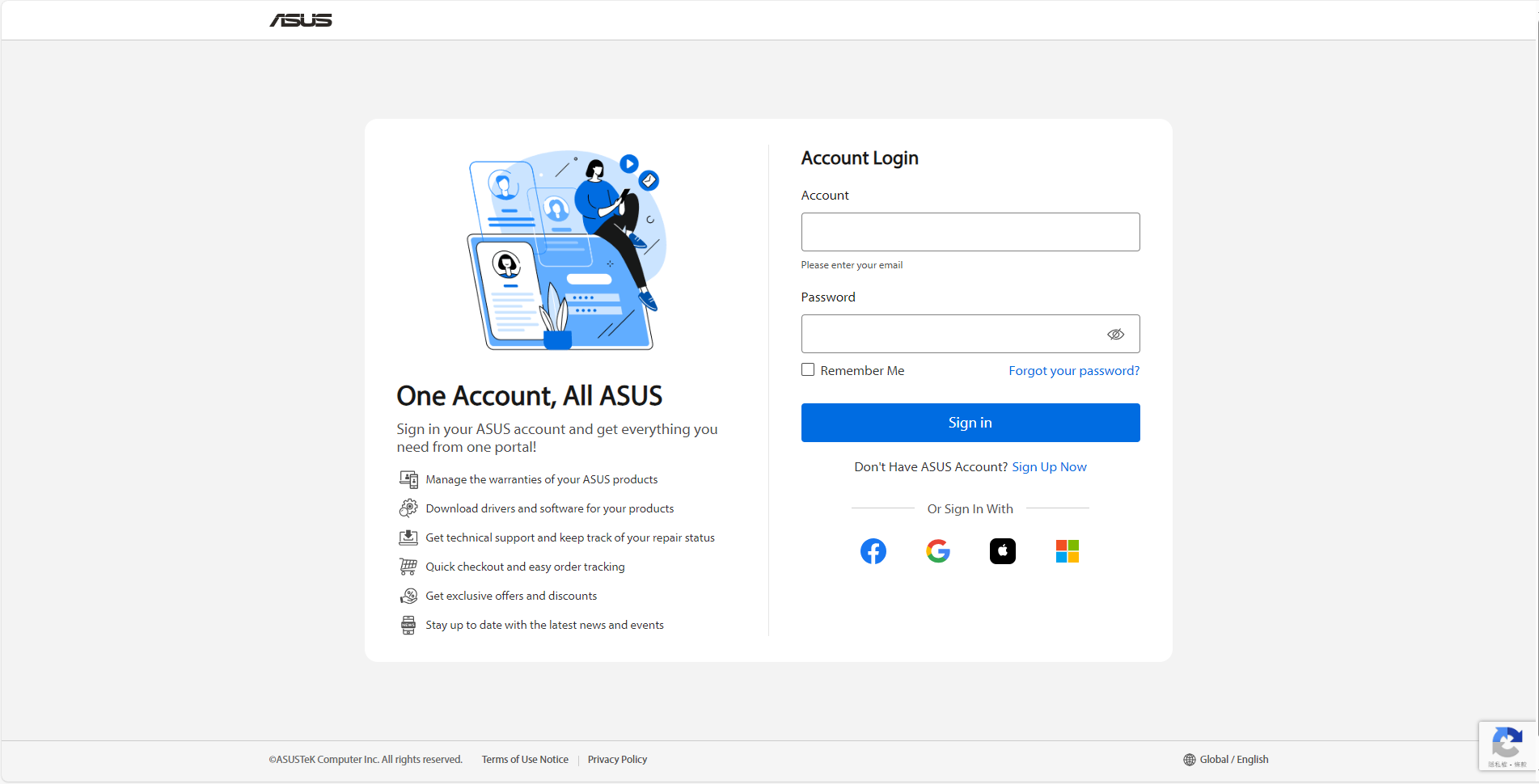
Na přihlašovací stránce zadejte svůj členský účet ASUS a heslo.
* Podívejte se na odkaz pro jak zaregistrovat účet ASUS.
Vyberte sériové číslo produktu, u kterého jste již dokončili výměnu, a poté klikněte na [Pokračovat] pro zahájení ověřovacího procesu,
* Na této stránce budou zobrazeny pouze registrované produkty, které jsou způsobilé pro řešení ASUS Self Replacement Solution.
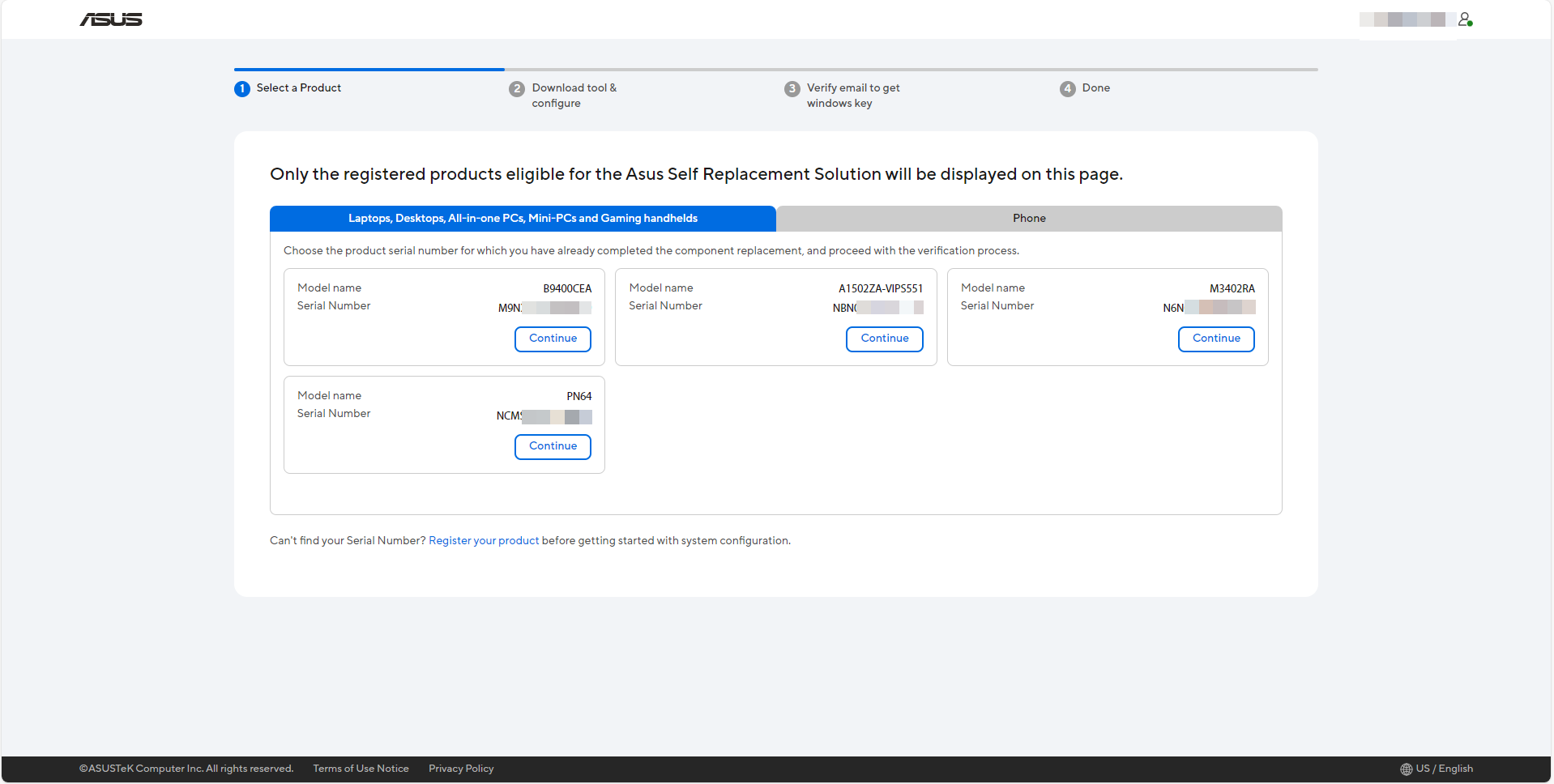
Prosím stáhněte ASUS System Mainboard Configuration Tool, a potom zkopírujte svůj ověřovací kód pro spuštění nástroje.
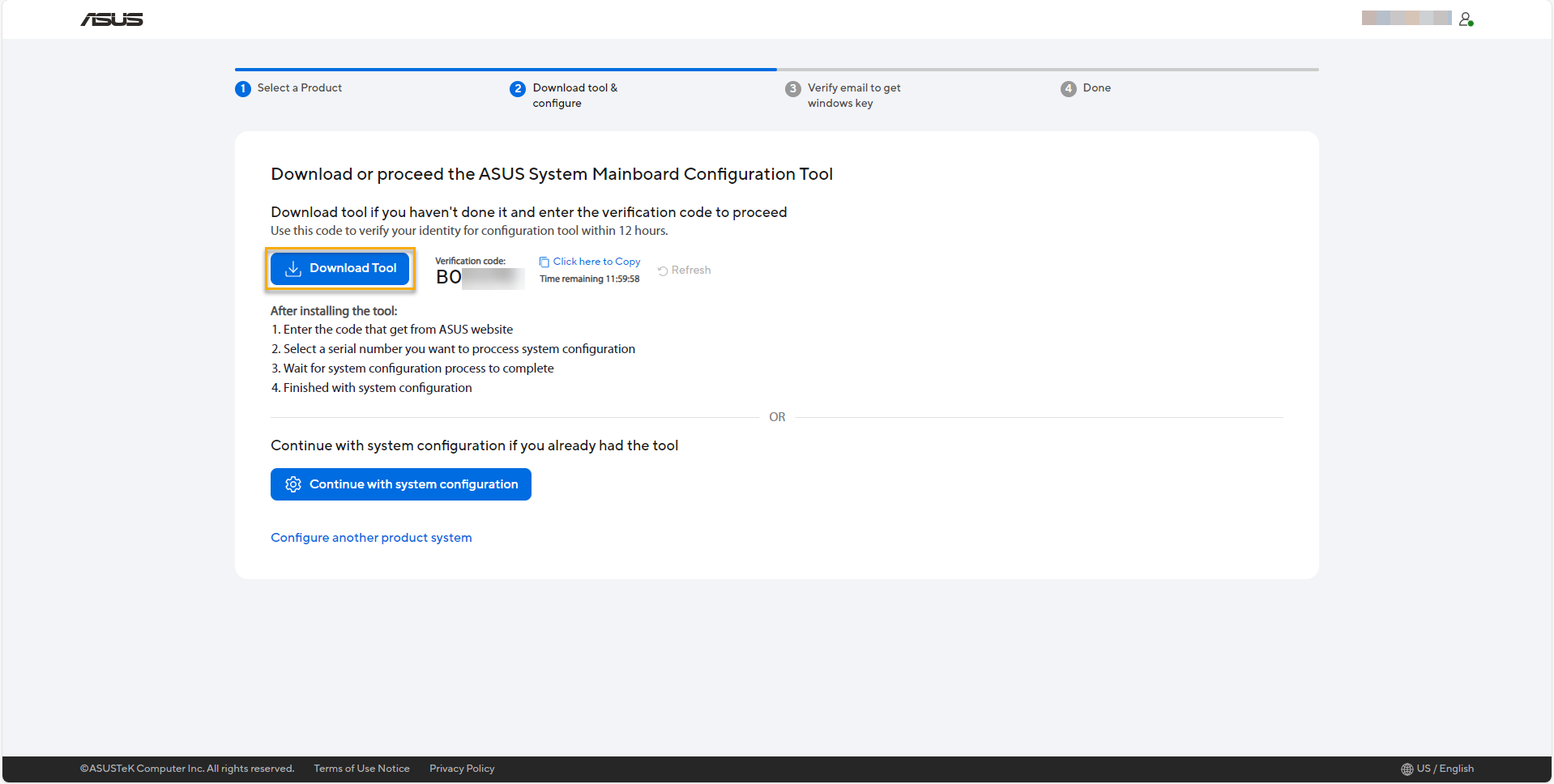
Spuštění ASUS System Mainboard Configuration Tool, prosím spusťte nástroj na produktu, u kterého jste již provedli výměnu. Je třeba rozbalit soubor nástroje [ASUS System Mainboard Configuration Tool.ZIP], a poté dvakrát kliknout levým tlačítkem myši na soubor [ASUS System Mainboard Configuration Tool.exe] ve složce.
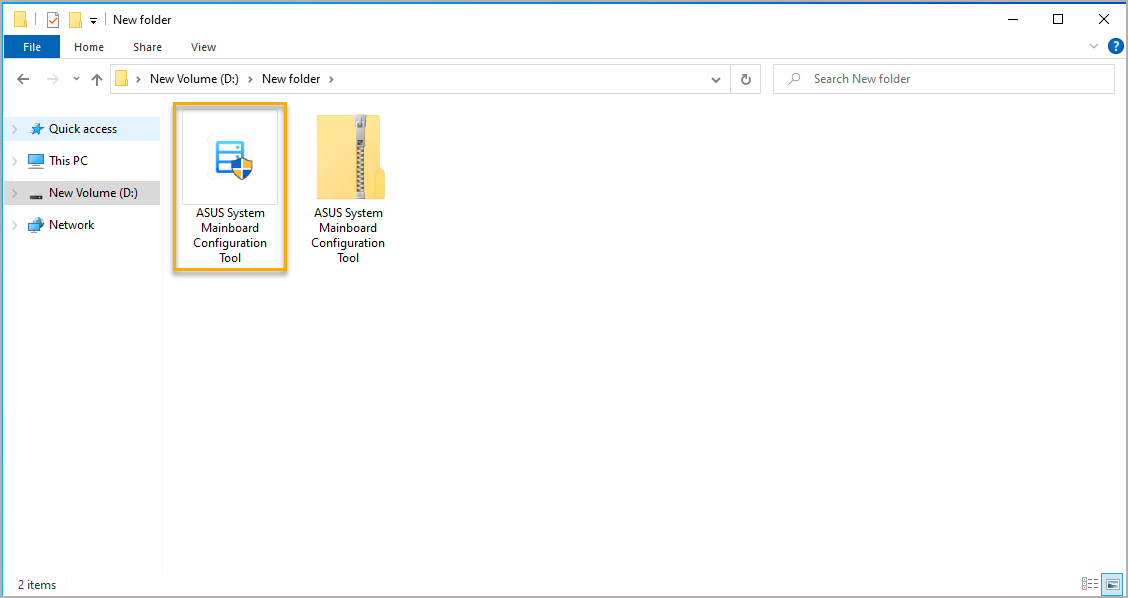
Při spuštění ASUS System Mainboard Configuration Tool se objeví chybové hlášení, jak je uvedeno níže. Pro vyřešení je nutné stáhnout a nainstalovat VC Runtime v architektuře X64, a můžete kliknout na [OK], abyste navštívili webové stránky ke stažení.
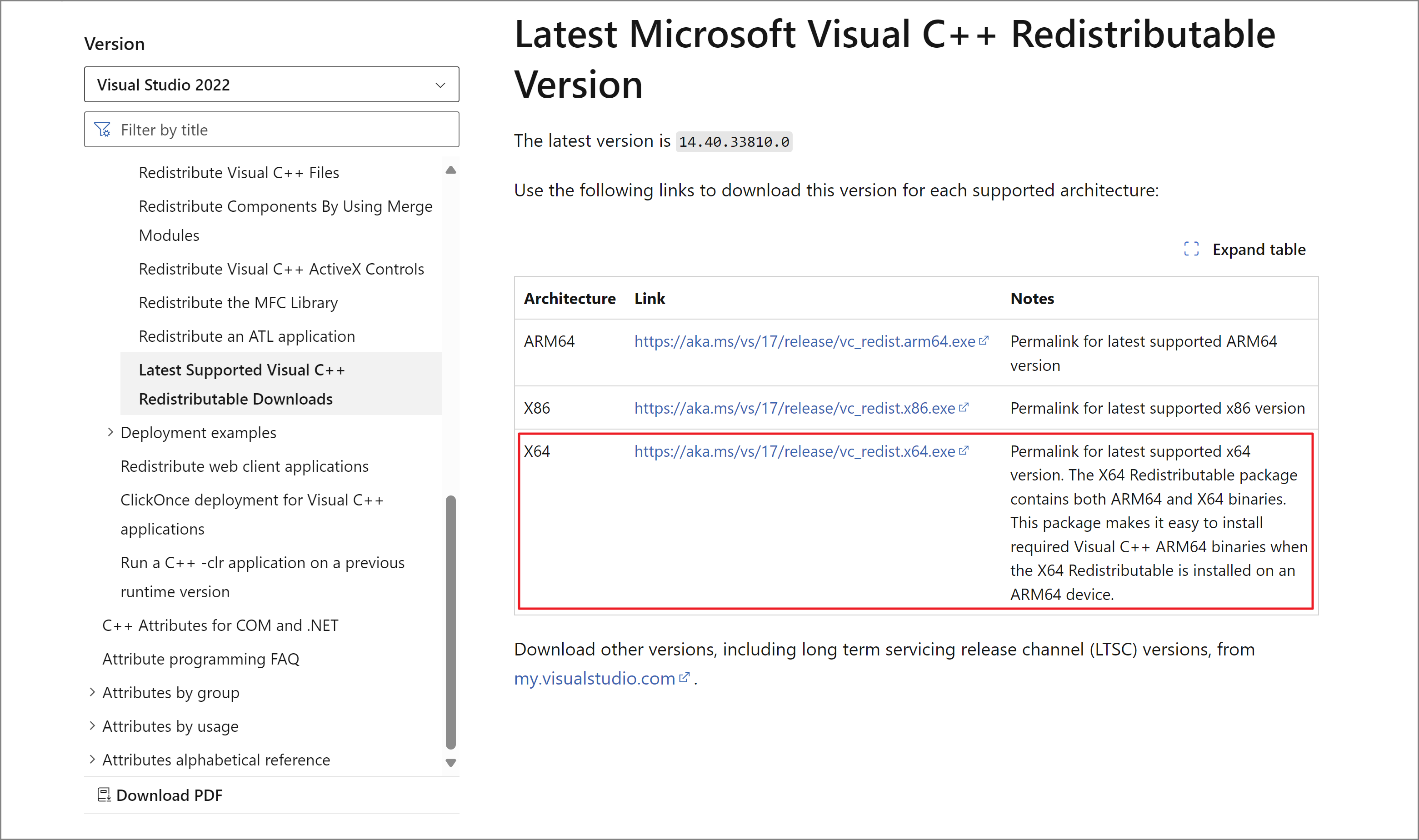
Stáhněte si nejnovější verzi Microsoft Visual C++ Redistributable s architekturou X64 a poté spusťte instalační EXE soubor. Po dokončení prosím restartujte své zařízení, a poté můžete znovu spustit ASUS System Mainboard Configuration Tool.
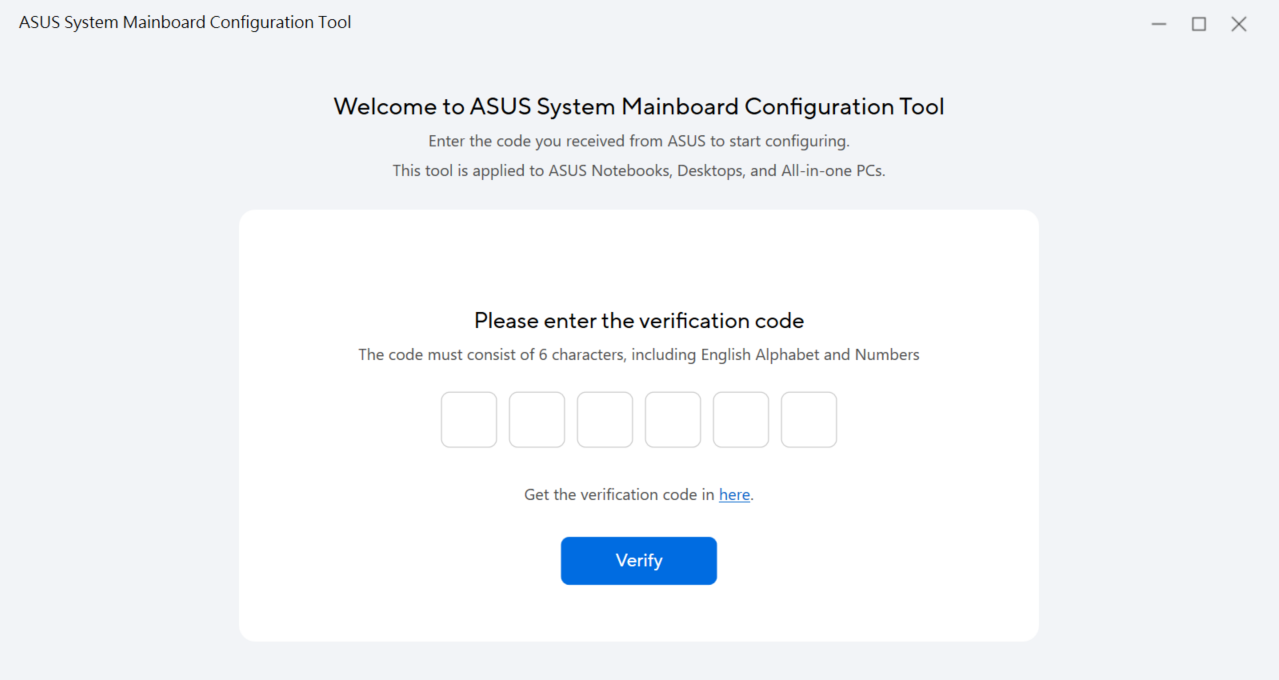
Spusťte nástroj, zadejte ověřovací kód, který jste obdrželi na webových stránkách ASUS Self Replacement Solution, a poté klikněte na [Ověřit] pro pokračování.
*Získejte svůj ověřovací kód Zde.
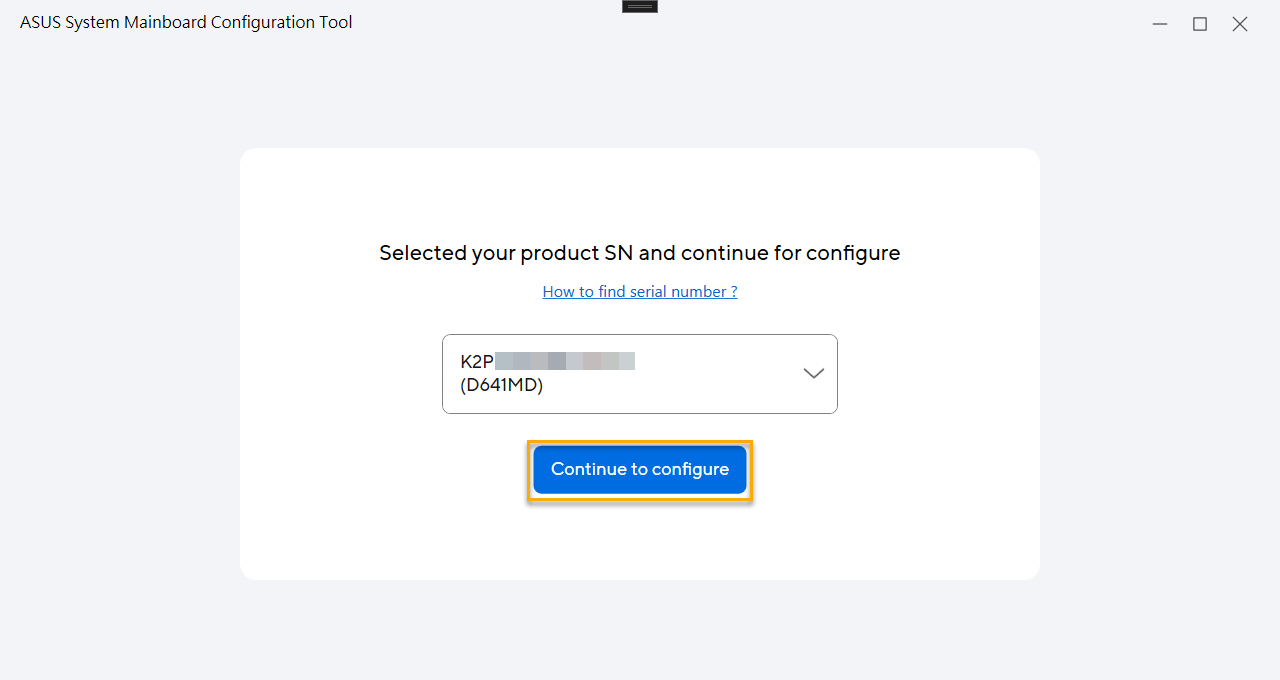
Poté vyberte sériové číslo svého produktu a klikněte na [Pokračovat na konfiguraci].
*Jak najít sériové číslo produktu a kontrolní číslo.
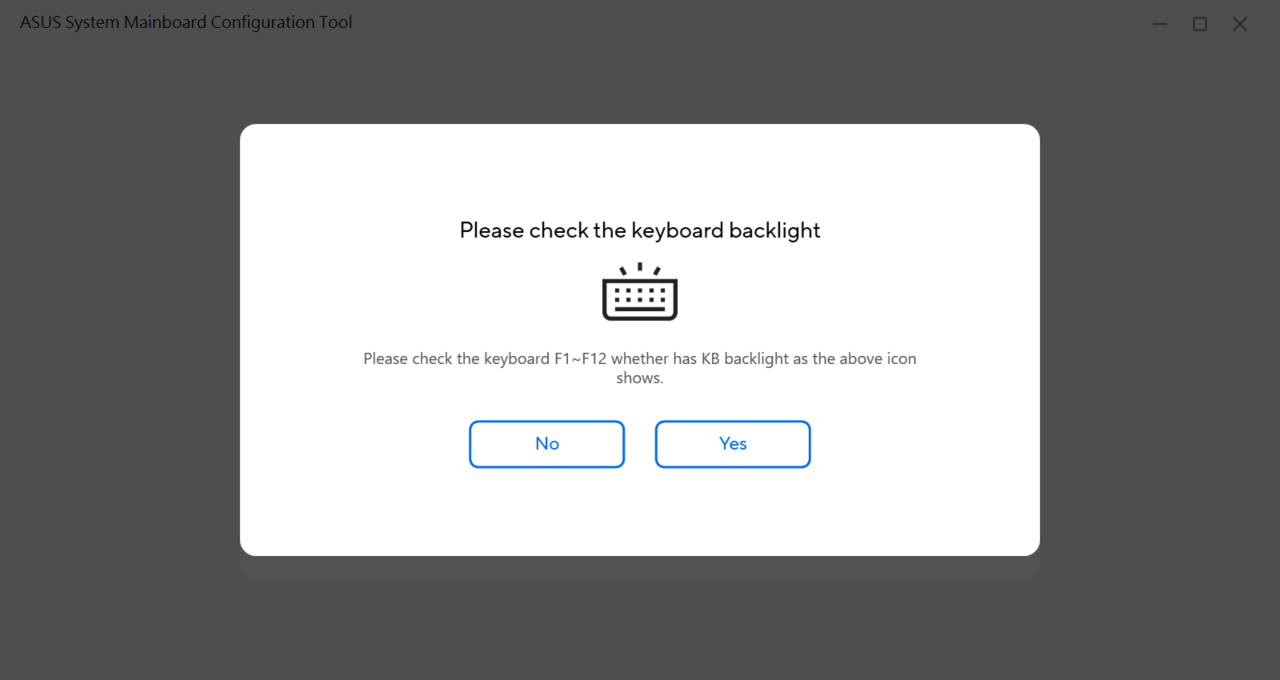
U některých vybraných modelů postupujte podle pokynů pro potvrzení, zda má klávesnice podsvícení.
* Pouze pro vybrané modely.
Nástroj automaticky nakonfiguruje data, když se zobrazí [Konfigurace úspěšná], znamená to, že konfigurace byla dokončena.
Pokud váš produkt při koupi obsahuje Windows OS, pokračujte v získání klíče Windows.
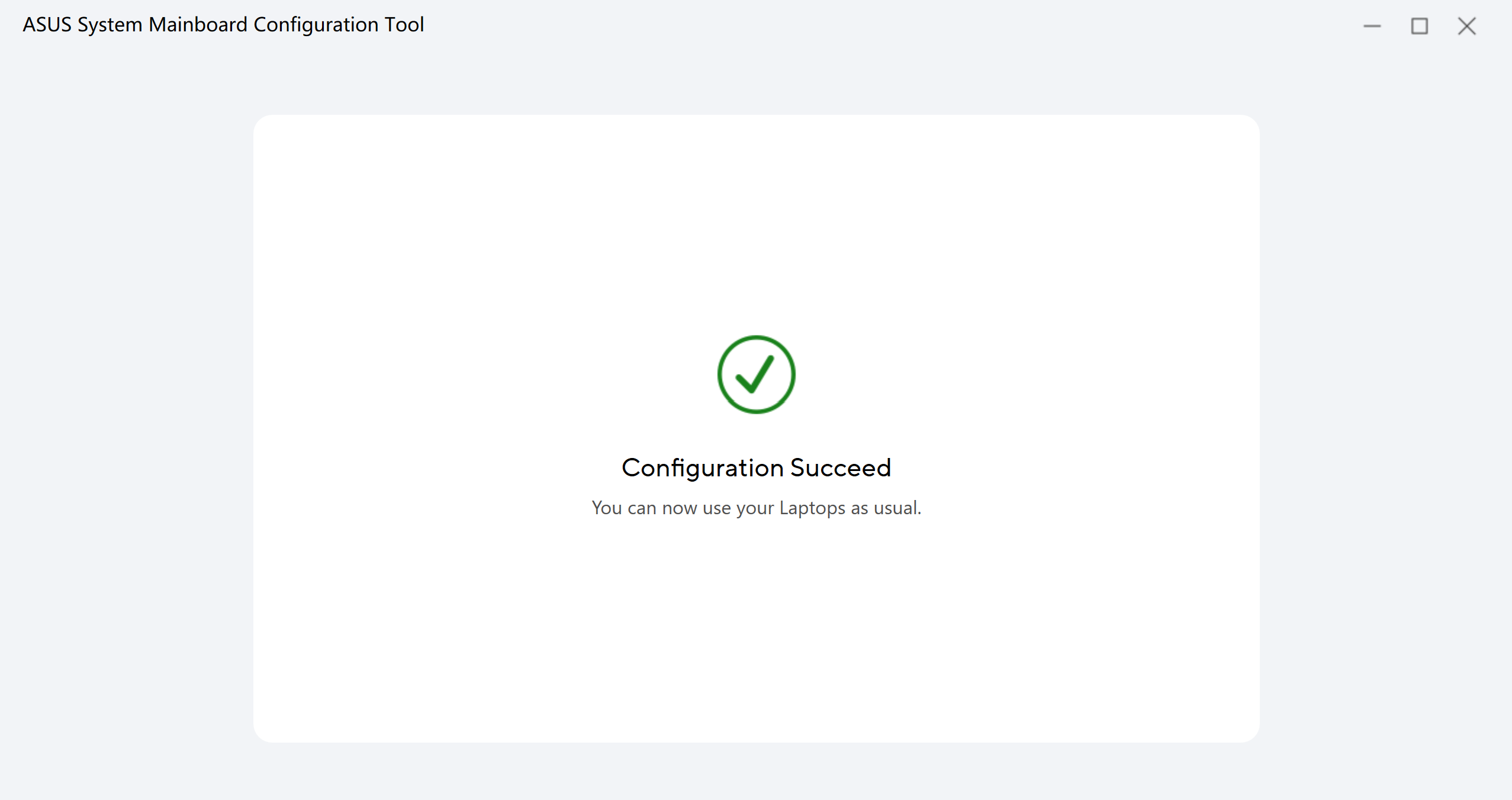
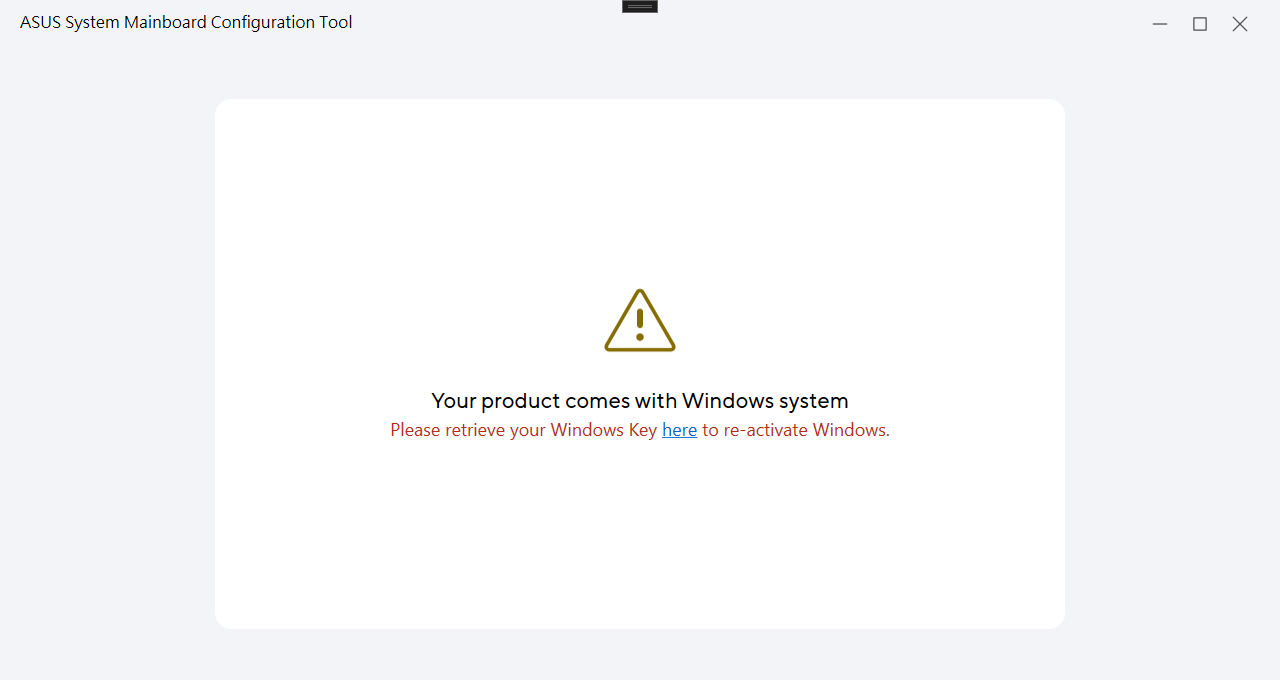
Pokud váš produkt při koupi obsahuje Windows OS, po dokončení konfigurace se zobrazí níže uvedené informace.
Postupujte podle pokynů pro získání klíče Windows.
*Klikněte Zde a vyberte SN svého produktu pro získání Windows Key.
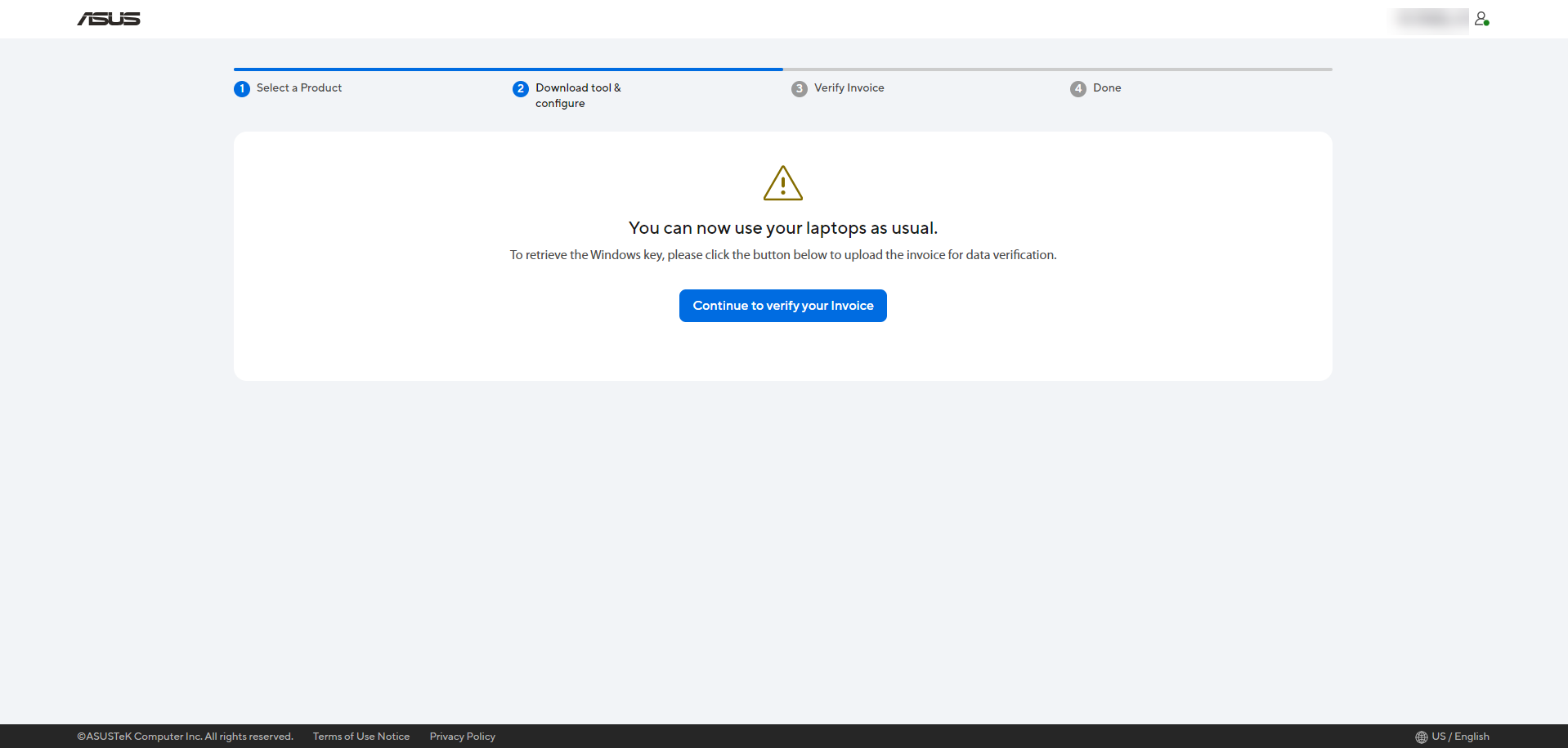
Pro získání Windows Key klikněte prosím na tlačítko [Pokračovat pro ověření vaší faktury] a nejprve nahrajte fakturu k ověření vašich údajů.
Prosím, zašlete fakturu za nedávno zakoupenou základní desku použitou v procesu opravy.
Poznámka: Opětovné zadání Windows Key je nutné pouze tehdy, pokud byla nainstalována nová základní deska.
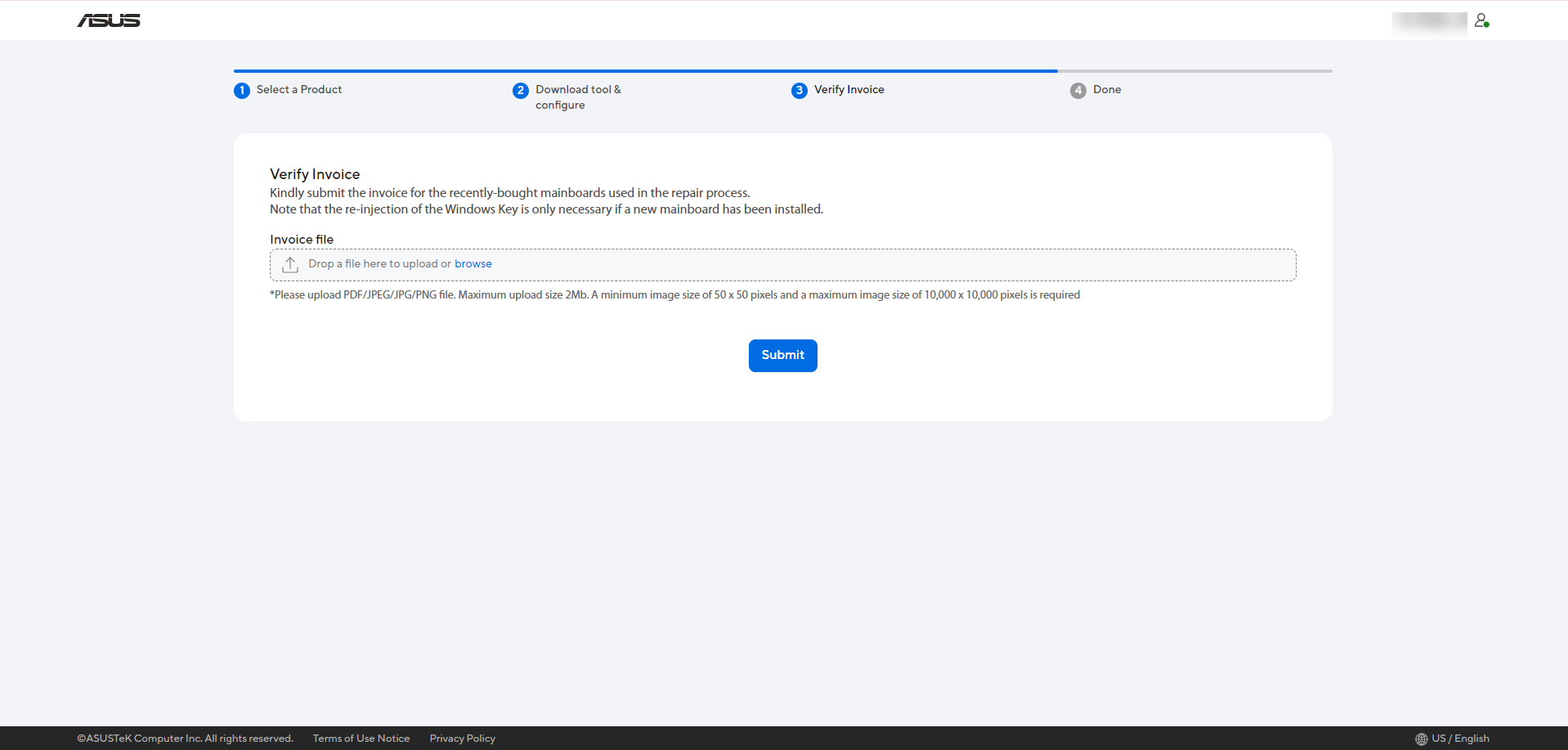
Po odeslání prosím počkejte 3–5 pracovních dnů na proces kontroly.
Po dokončení ověření vás ASUS informuje o výsledku e-mailem.
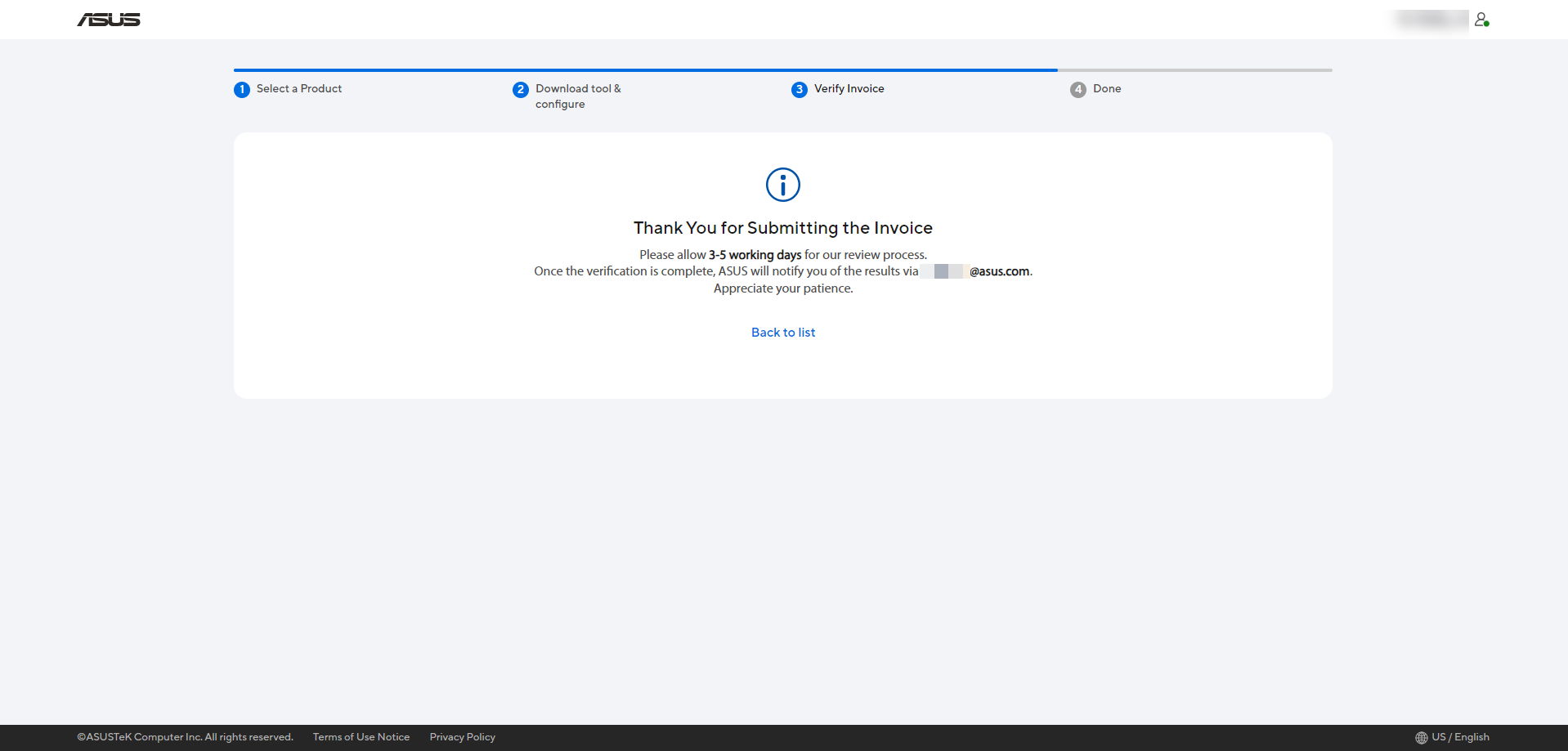
Když obdržíte ověřovací e-mail od ASUS, můžete pokračovat získáním Windows Key prostřednictvím odkazu v e-mailu.
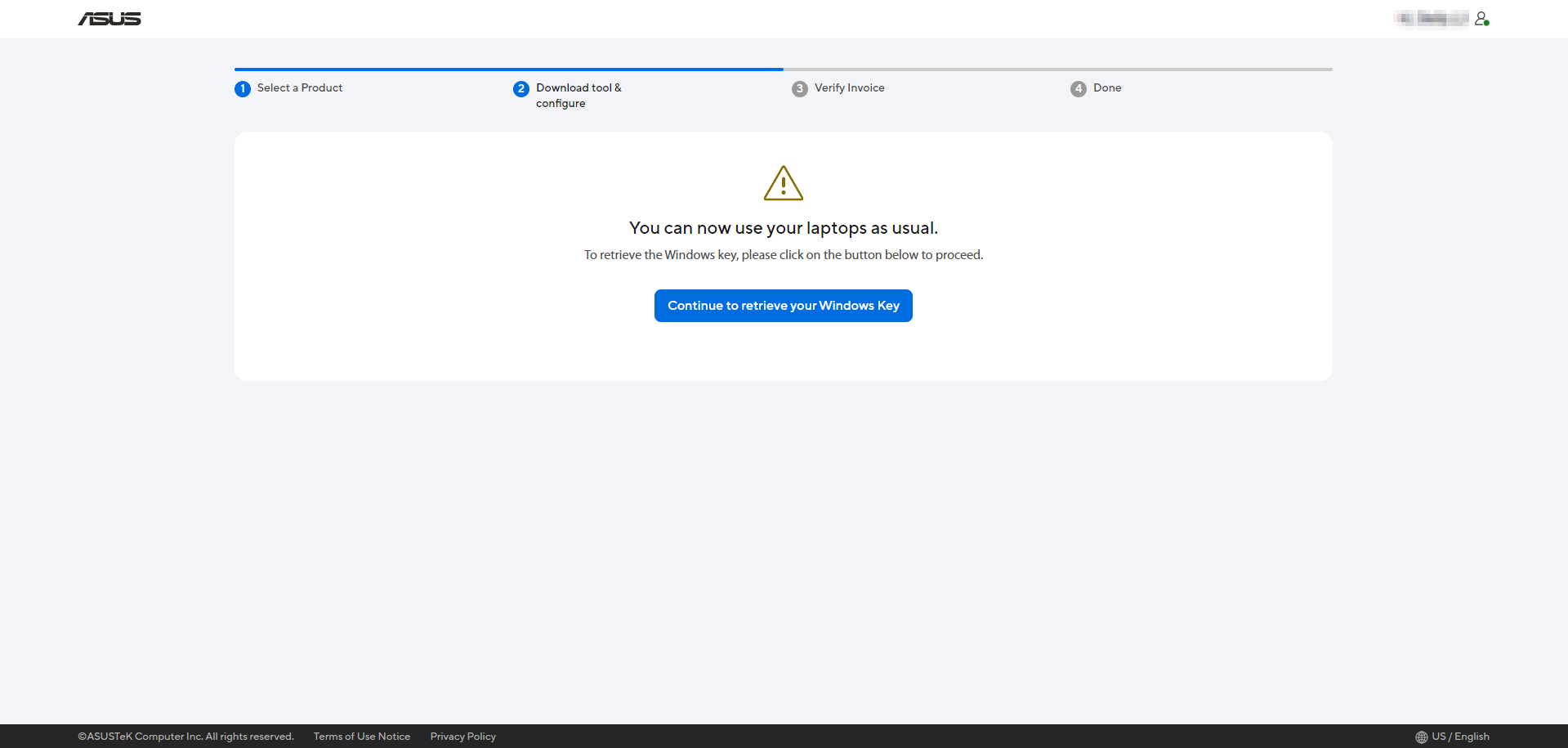
Budete přesměrováni zpět na webovou stránku ASUS Self Replacement Solution, kde si vyzvednete Windows Key, prosím klikněte na tlačítko [Pokračovat pro získání Windows Key] pro získání Windows Key.
Prosím potvrďte sériové číslo vašeho produktu a Windows Key, a podívejte se na Aktivace Windows, získání a úprava Product Key pro opětovné zadání Windows Key, abyste mohli jednotku nadále používat jako dříve. 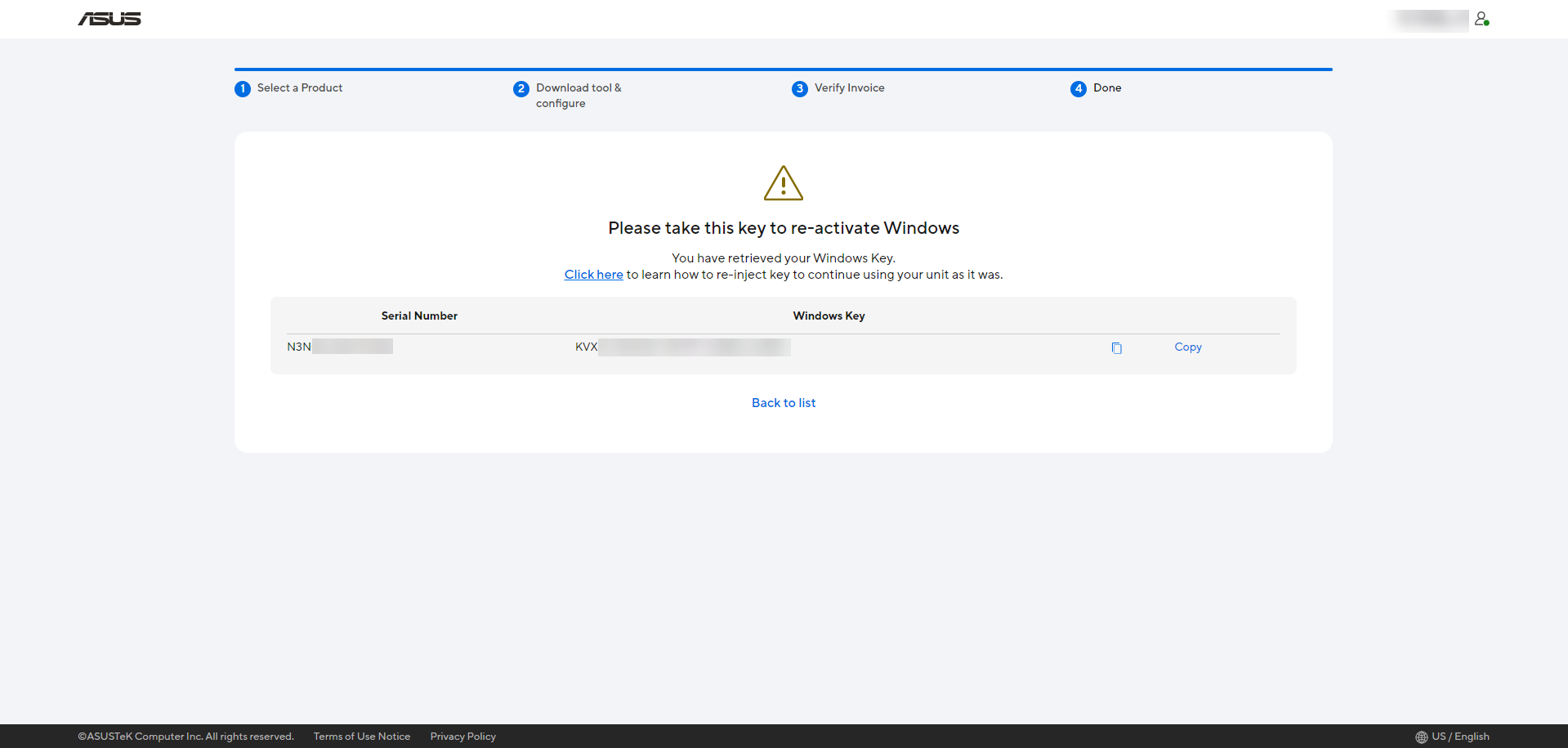
Přistupte prosím na webovou stránku ASUS Self Replacement Solution a důkladně si přečtěte všechny informace na ní. Poté zaškrtněte [Přečetl jsem výše uvedené a souhlasím s pokračováním] a klikněte na [Pokračovat].
Pro [Firemní uživatel], prosím vyberte [Pokračovat jako firemní uživatel].
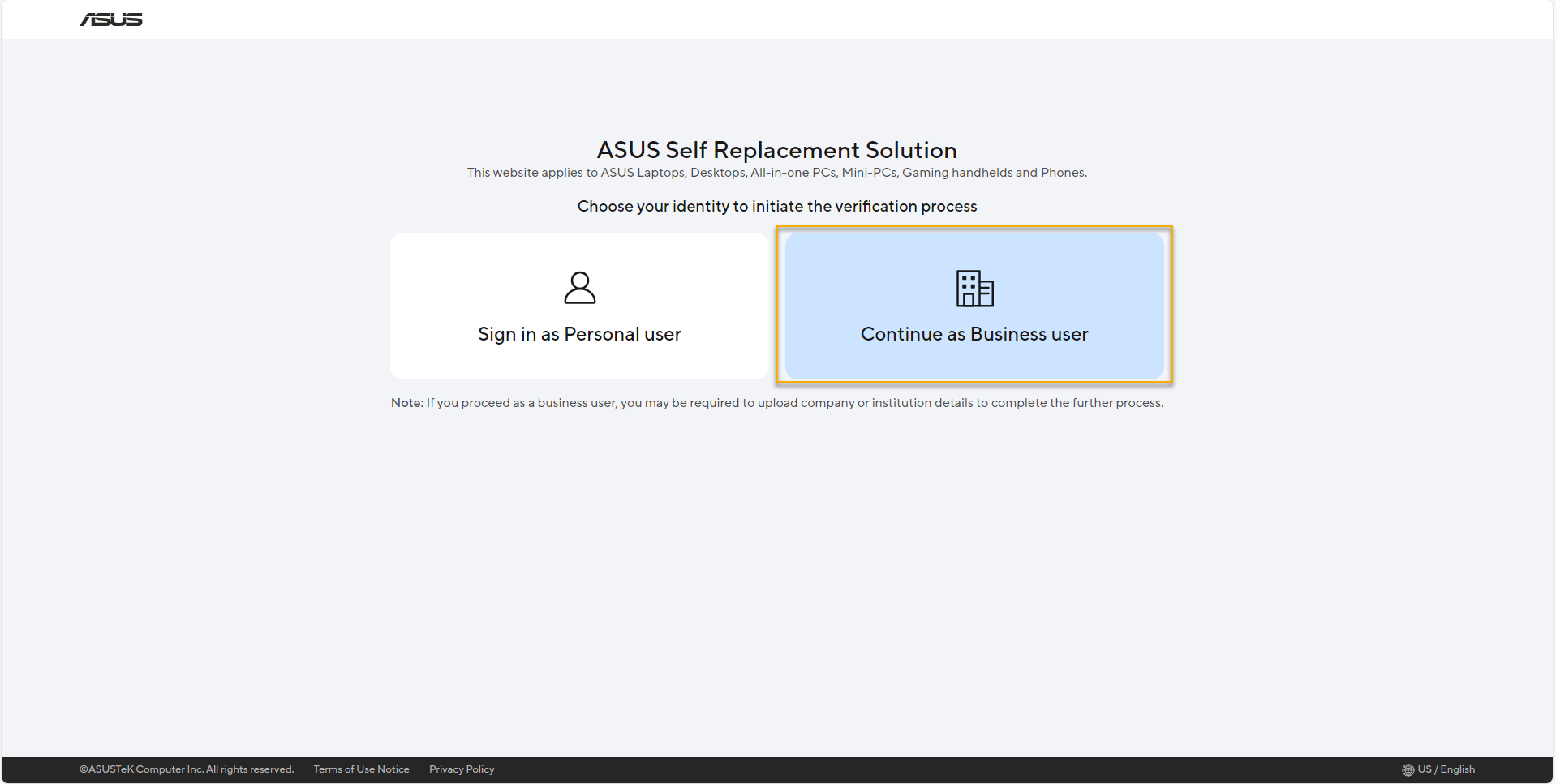
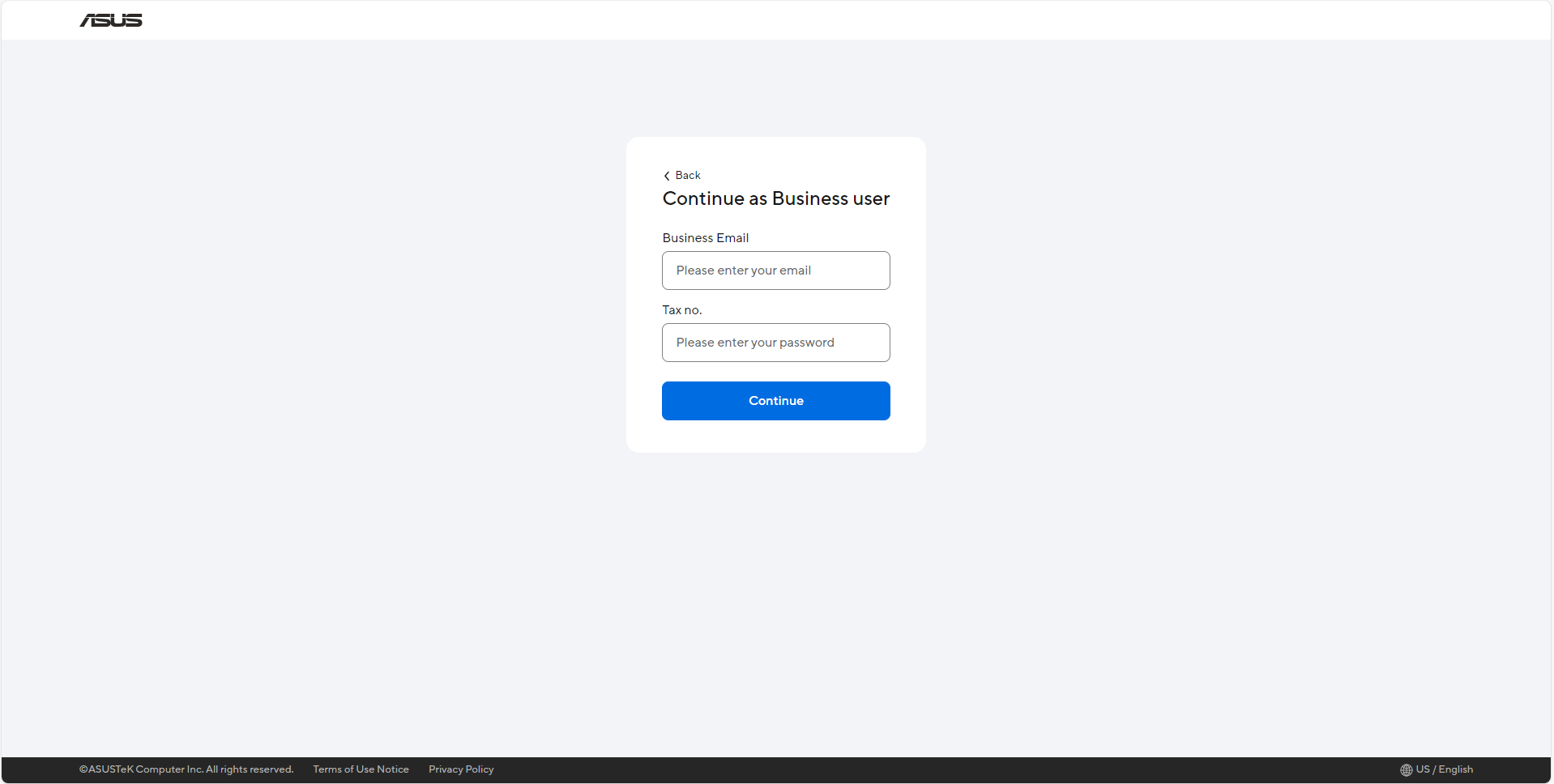
Na přihlašovací stránce zadejte svůj firemní e-mail a daňové číslo.
Zadejte sériové číslo produktu, u kterého jste již dokončili výměnu, a poté klikněte na [Přidat] pro přidání nového sériového čísla, nebo si můžete stáhnout šablonu seznamu SN, vyplnit ji a poté nahrát pro přidání nového sériového čísla. Po úplném přidání SN můžete kliknout na [Pokračovat k nahrání obchodní licence].
*Vyberte prosím pouze jednu metodu: ručně aktualizovat nebo nahrát šablonu pro přidání sériového čísla produktu. 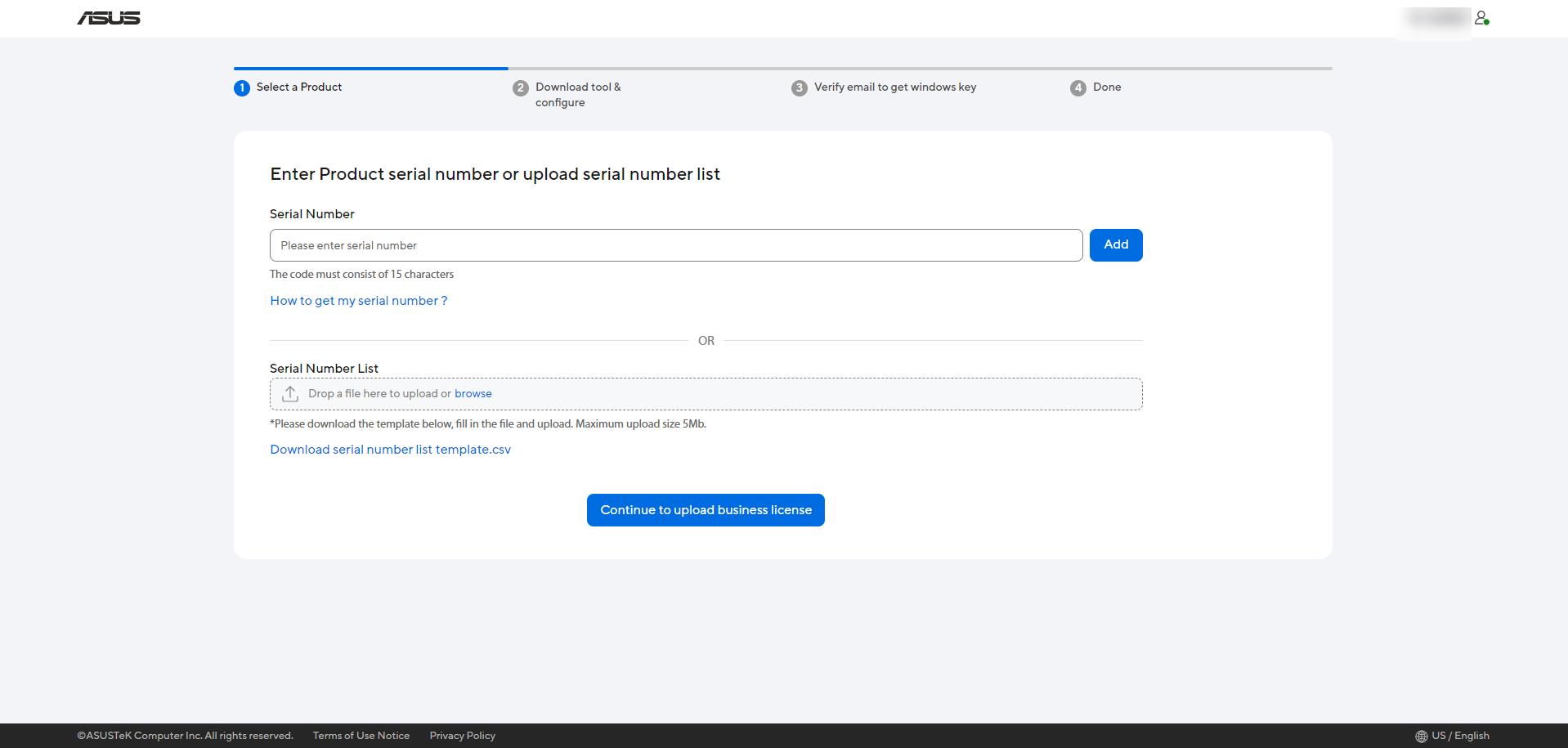
Poté musíte nahrát obchodní licenci a fakturu, poté klikněte na [Ověřit] pro pokračování.
*Obchodní licenci a fakturu lze nahrát ve formátu PDF/JPEG/JPG/PNG. 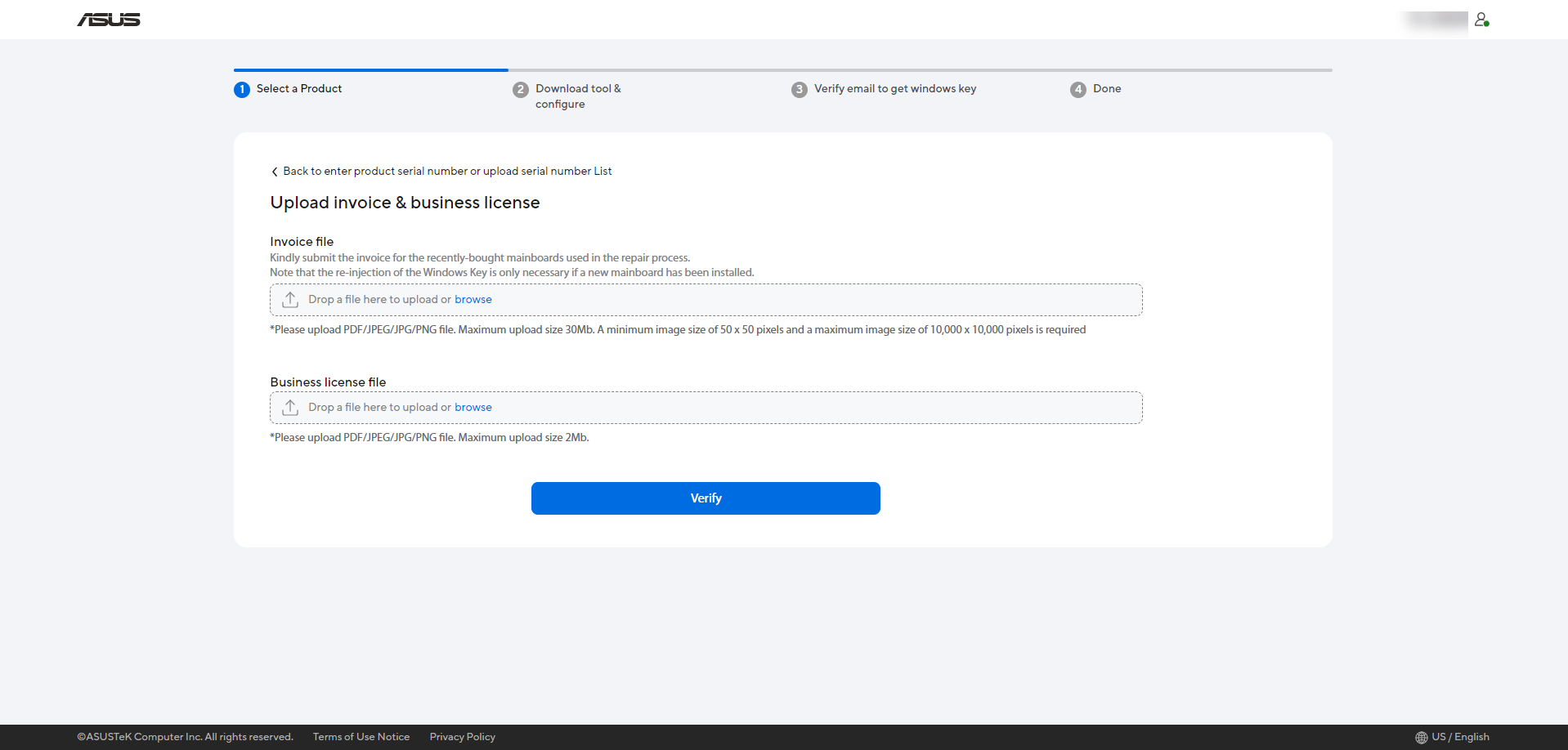
Po úplném podání žádosti jsou vaše obchodní licence a faktura ve fázi ověřování.
Počkejte prosím 5-7 pracovních dní na ověření obchodní licence a faktury, poté vám ASUS zašle výsledek na váš e-mail, jakmile bude schváleno. 
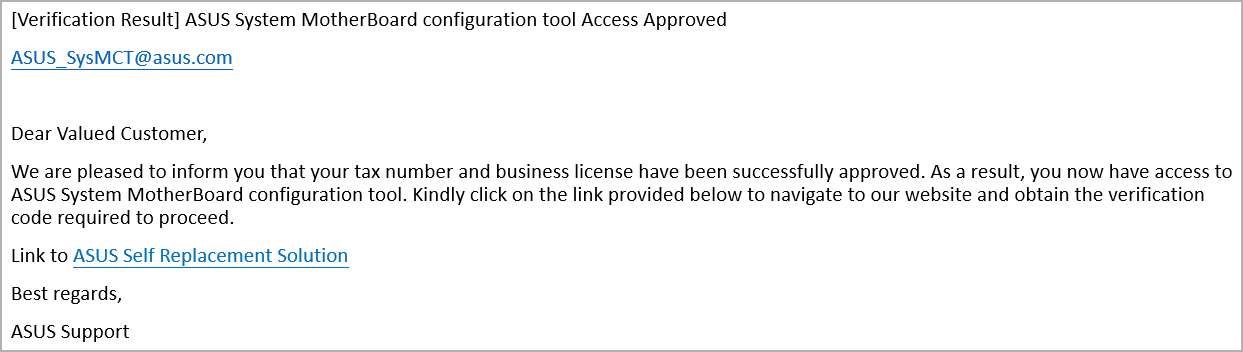
Když obdržíte e-mail od ASUS o tom, že vaše daňové číslo a živnostenský list byly úspěšně schváleny, znamená to, že vaše žádost byla úspěšná. Prosím, přihlaste se znovu na web ASUS Self Replacement Solution.
Jako [firemní uživatel], prosím vyberte [Pokračovat jako firemní uživatel].
Na přihlašovací stránce zadejte svou firemní e-mailovou adresu a daňové číslo.
Po přihlášení se dostanete na stránku [Stáhnout nástroj & nastavit], kde budou uvedeny všechny sériová čísla produktů a datum nahrání. Poté klikněte na [Pokračovat v nastavení] pro pokračování ve stahování nástroje.
*Klikněte na [Stáhnout vše] pro potvrzení všech úspěšných sériových čísel produktů a neúspěšných výsledků.
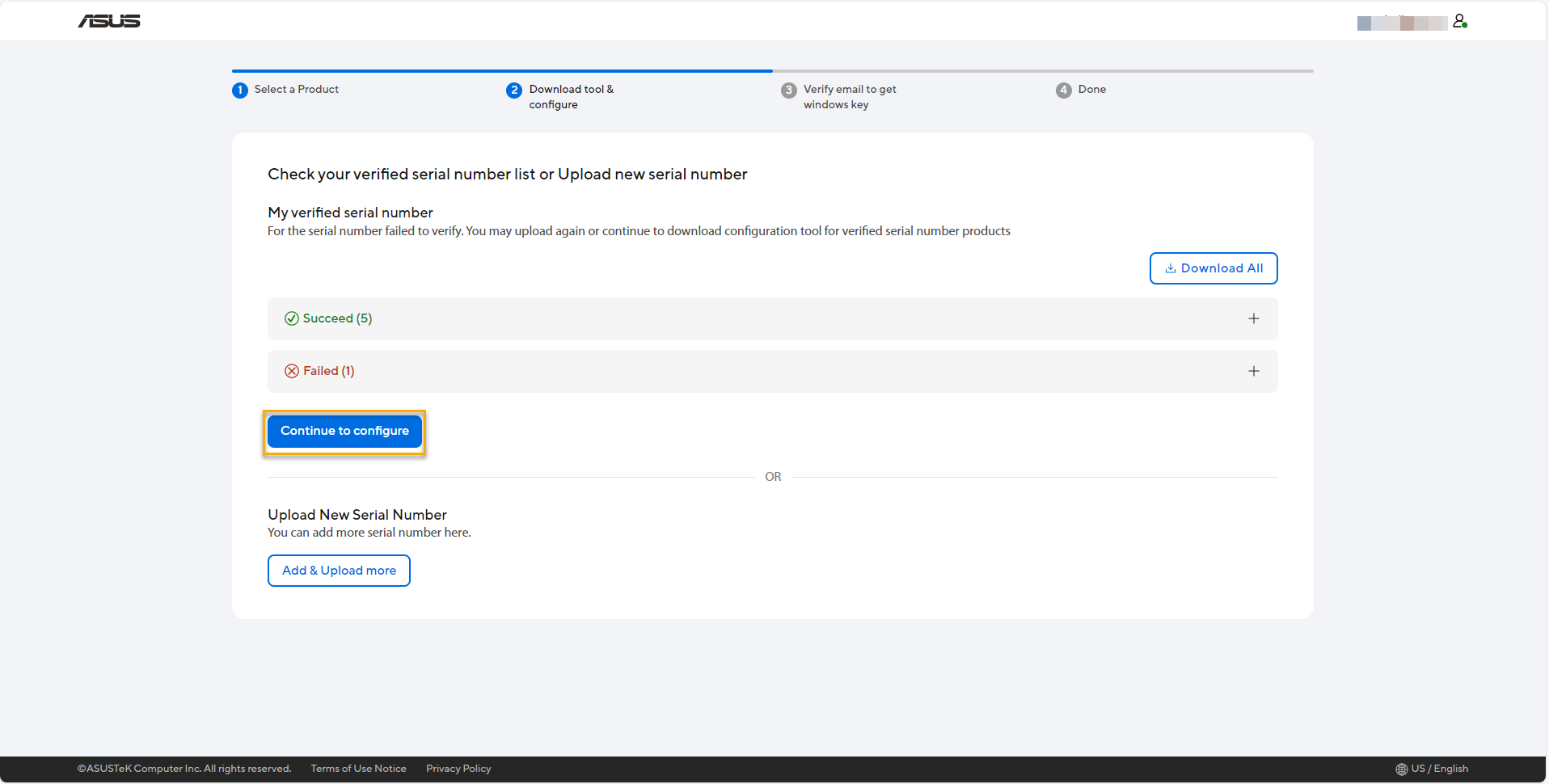
Prosím, stáhněte si ASUS System Mainboard Configuration Tool a poté zkopírujte svůj ověřovací kód pro spuštění nástroje.
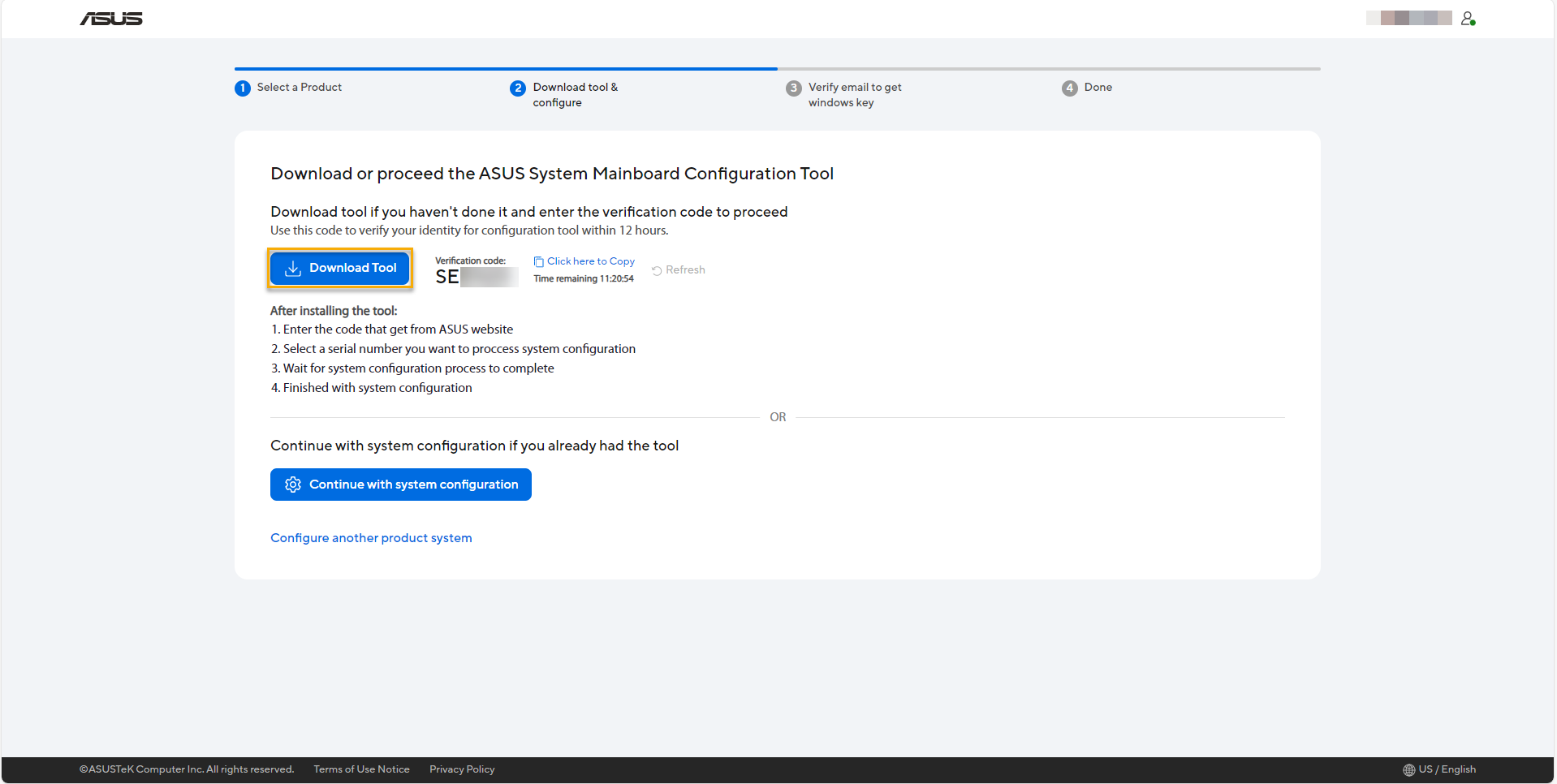
Spuštění ASUS System Mainboard Configuration Tool, prosím spusťte nástroj na produktu, u kterého jste již dokončili výměnu. Musíte rozbalit soubor nástroje [ASUS System Mainboard Configuration Tool.ZIP], a poté dvakrát levým tlačítkem myši klikněte na soubor [ASUS System Mainboard Configuration Tool.exe] ve složce.
Při spuštění ASUS System Mainboard Configuration Tool se zobrazí chybová zpráva jako níže. Prosím, stáhněte a nainstalujte VC Runtime v architektuře X64 pro opravu a můžete kliknout na [OK] pro návštěvu webové stránky ke stažení.
Prosím, stáhněte si nejnovější verzi Microsoft Visual C++ Redistributable s architekturou X64 a poté spusťte soubor EXE pro instalaci. Poté prosím restartujte své zařízení, následně se můžete vrátit ke spuštění ASUS System Mainboard Configuration Tool znovu.
Spusťte nástroj, zadejte ověřovací kód, který jste již obdrželi na webových stránkách ASUS Self Replacement Solution, poté klikněte na [Ověřit] pro pokračování.
Poté vyberte sériové číslo vašeho produktu a klikněte na [Pokračovat ke konfiguraci].
U některých vybraných modelů prosím postupujte podle pokynů a ověřte, zda má klávesnice podsvícení.
* Pouze pro vybrané modely.
Nástroj automaticky nakonfiguruje data, pokud se zobrazí [Konfigurace byla úspěšná], znamená to, že konfigurace je kompletní.
Pokud váš produkt při zakoupení obsahoval Windows OS, pokračujte získáním Windows Key.
Pokud váš produkt při zakoupení obsahoval Windows OS, zobrazí se po dokončení konfigurace níže uvedené informace.
Prosím postupujte podle pokynů pro získání Windows Key.
*Klikněte Zde pro získání Windows Key.
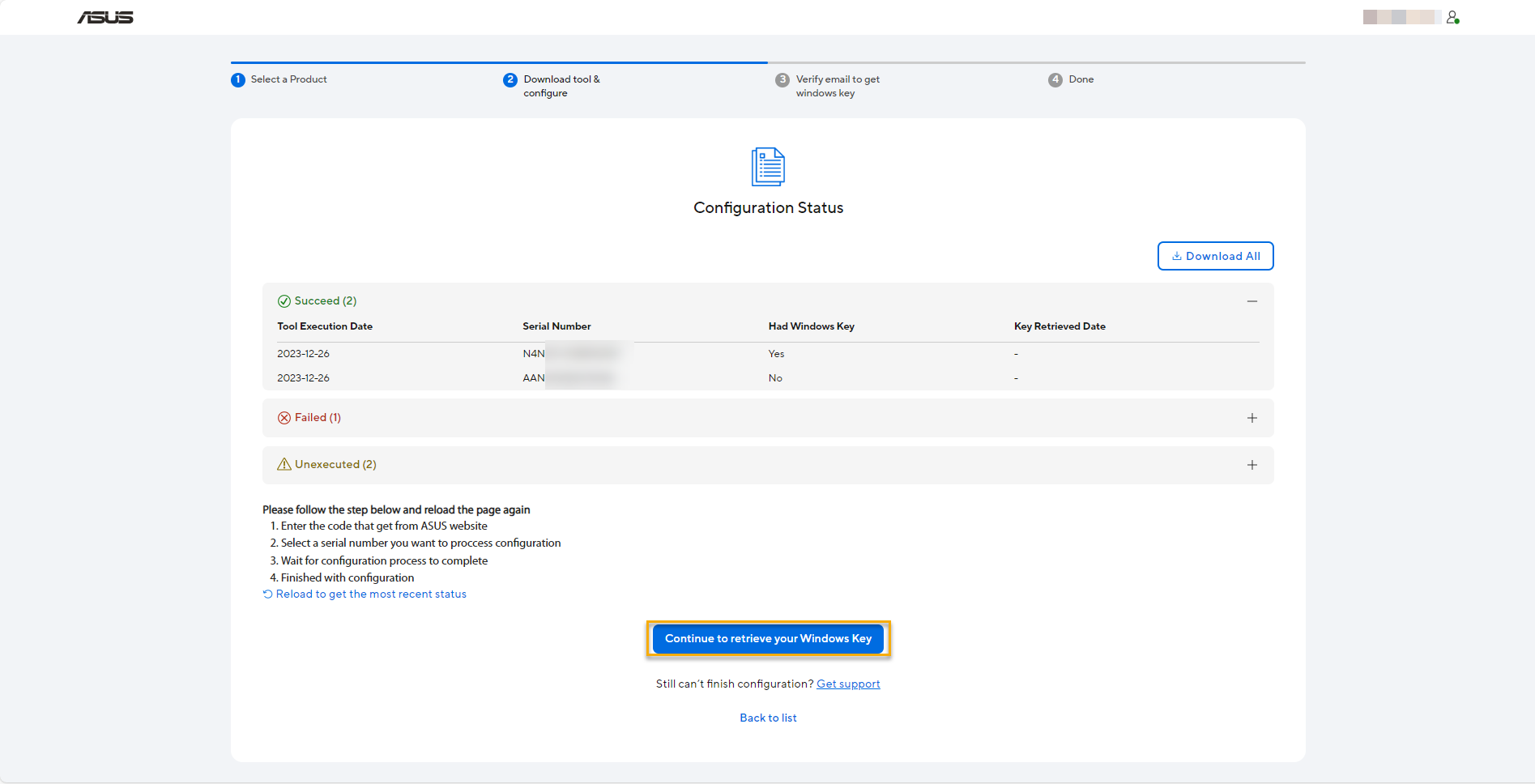
Poté získáte přístup na webovou stránku ASUS Self Replacement Solution pro získání Windows Key kliknutím na [Pokračovat pro získání vašeho Windows Key].
* Klikněte na [Stáhnout vše], abyste stáhli Excel soubor a potvrdili, zda všechny úspěšné produktové SN jsou s Windows Key, a zkontrolovali neúspěšné nebo neprovedené produktové SN.
** Pokud máte pouze jeden produkt, který je úspěšně nakonfigurován a byl zakoupen s Windows OS, zobrazí se tlačítko [Pokračovat pro získání vašeho Windows Key] v daný čas.
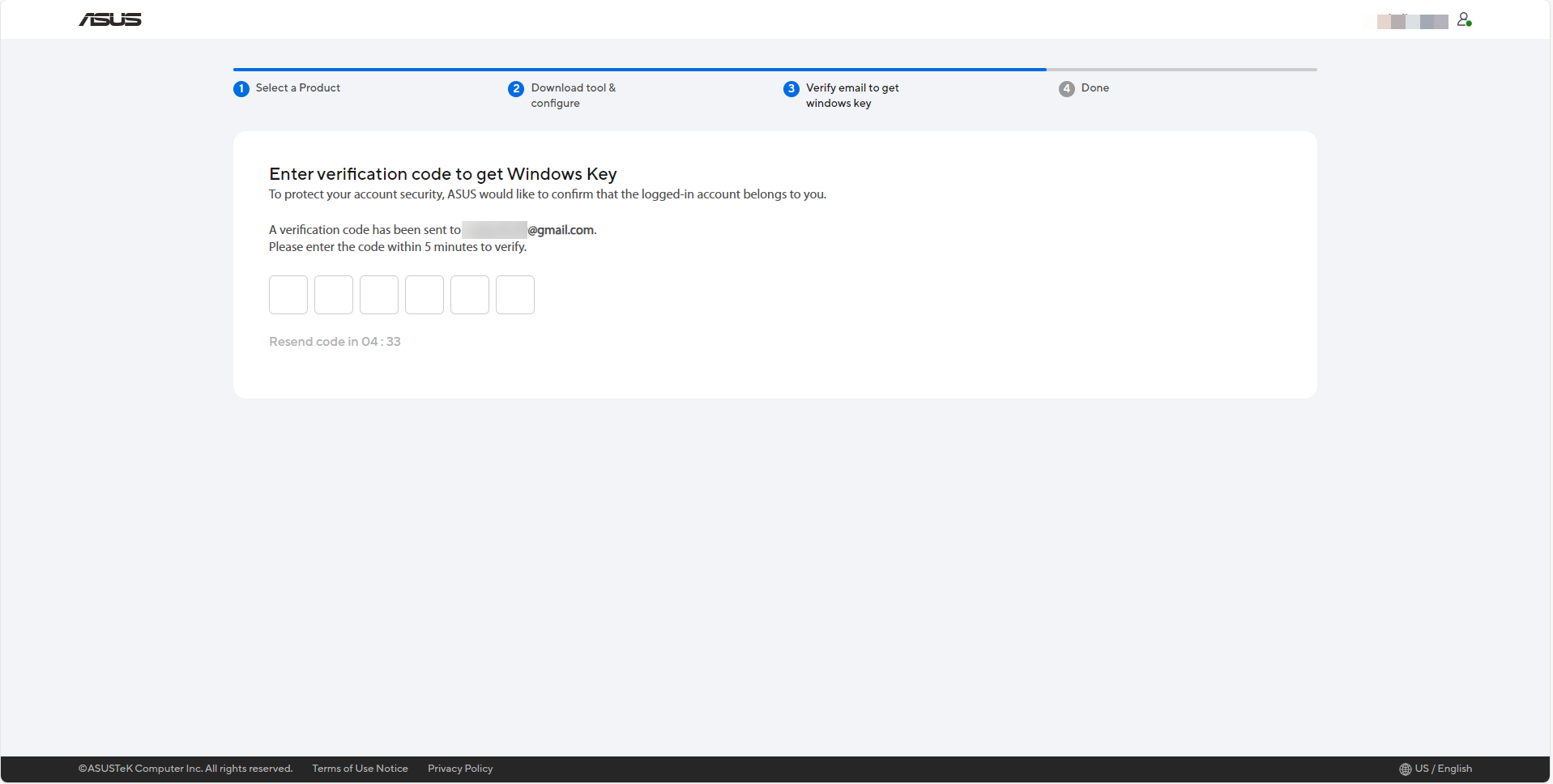
Brzy systém odešle e-mail na vaši firemní e-mailovou adresu s ověřovacím kódem. Prosím, potvrďte e-mail a zaznamenejte si ověřovací kód, poté zadejte ověřovací kód pro získání Windows Key.
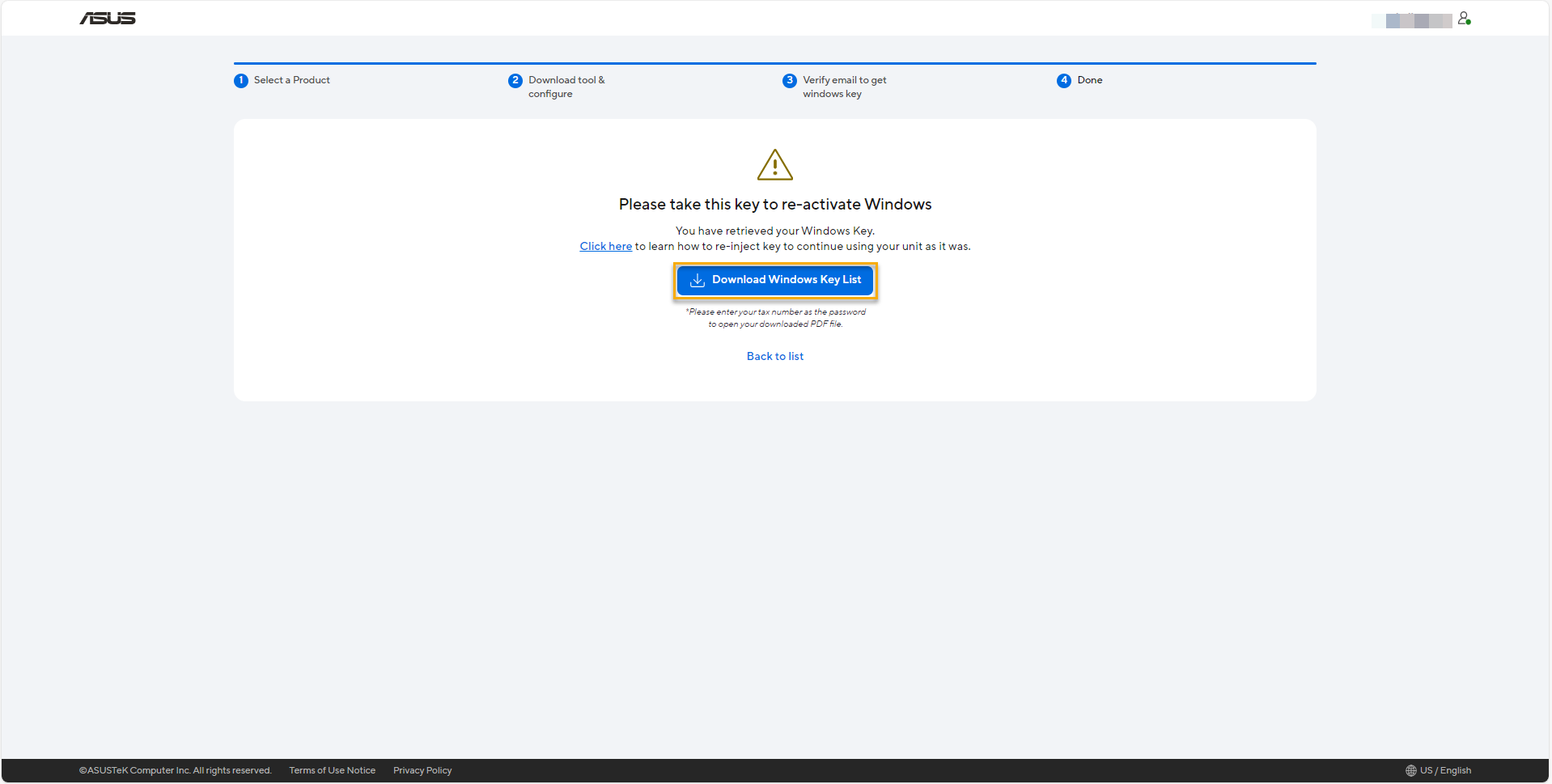
Prosím klikněte na [Stáhnout seznam Windows Key], abyste stáhli PDF soubor, který obsahuje vaše produktové SN se seznamem Windows Key, a poté se podívejte na Aktivace Windows, získání a změna Product Key, jak znovu vložit Windows Key pro pokračování v používání jednotky jako dříve.
*Vezměte prosím na vědomí, že vaše daňové číslo je heslo pro otevření staženého PDF souboru.
Důležité: Nezapomeňte seznam klíčů Windows bezpečně uložit. Pokud jej potřebujete znovu získat, prosím, projděte celý konfigurační proces ještě jednou.
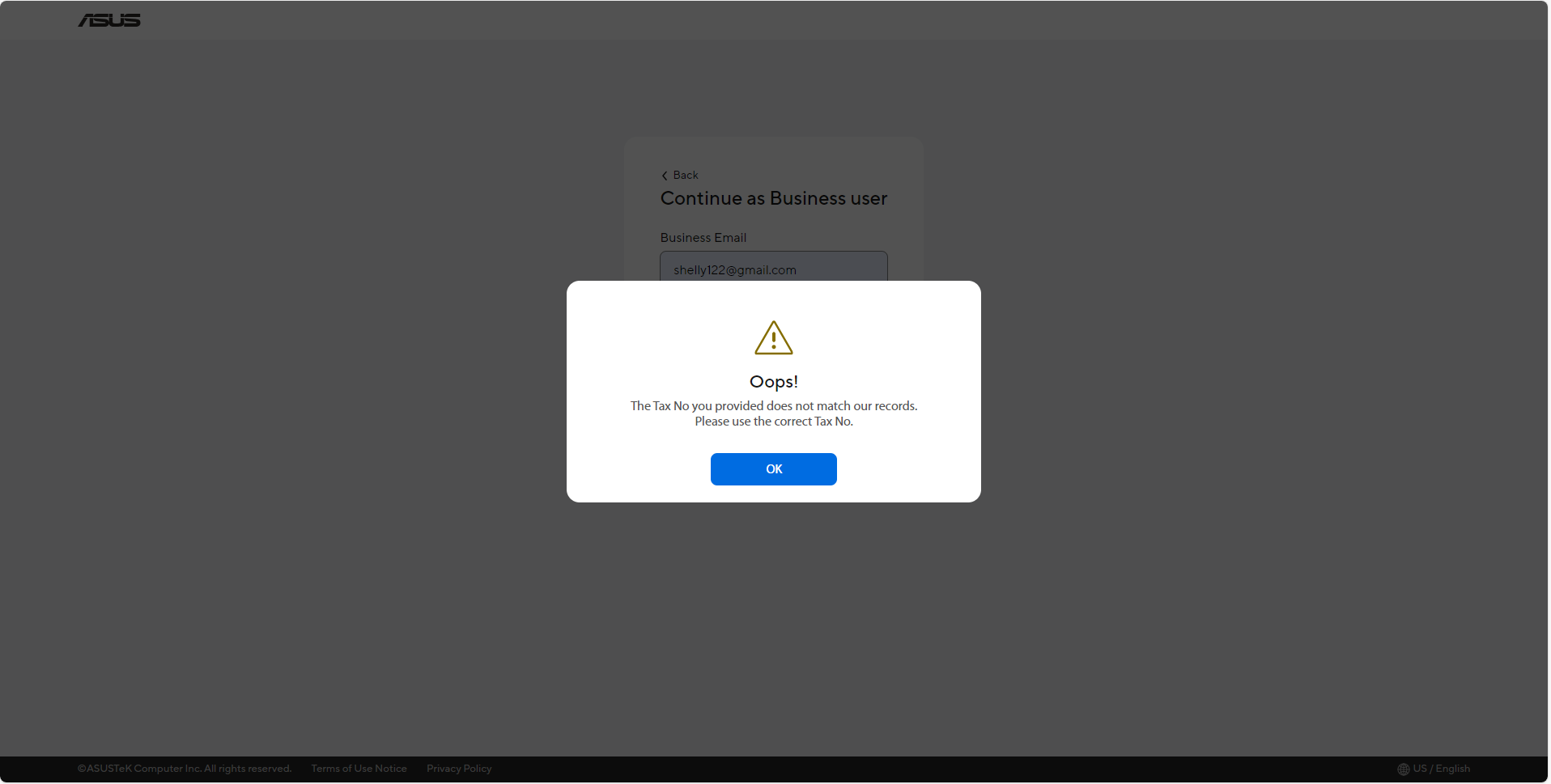
Q1: Proč se mi zobrazila zpráva [Daňové číslo, které jste zadali, neodpovídá našim záznamům. Použijte správné daňové číslo] při přihlášení na web ASUS Self Replacement Solution?
A1: Pro firemního uživatele to znamená, že ověření obchodní licence nebylo schváleno. Prosím, zkontrolujte, zda jste vybrali platné daňové číslo.
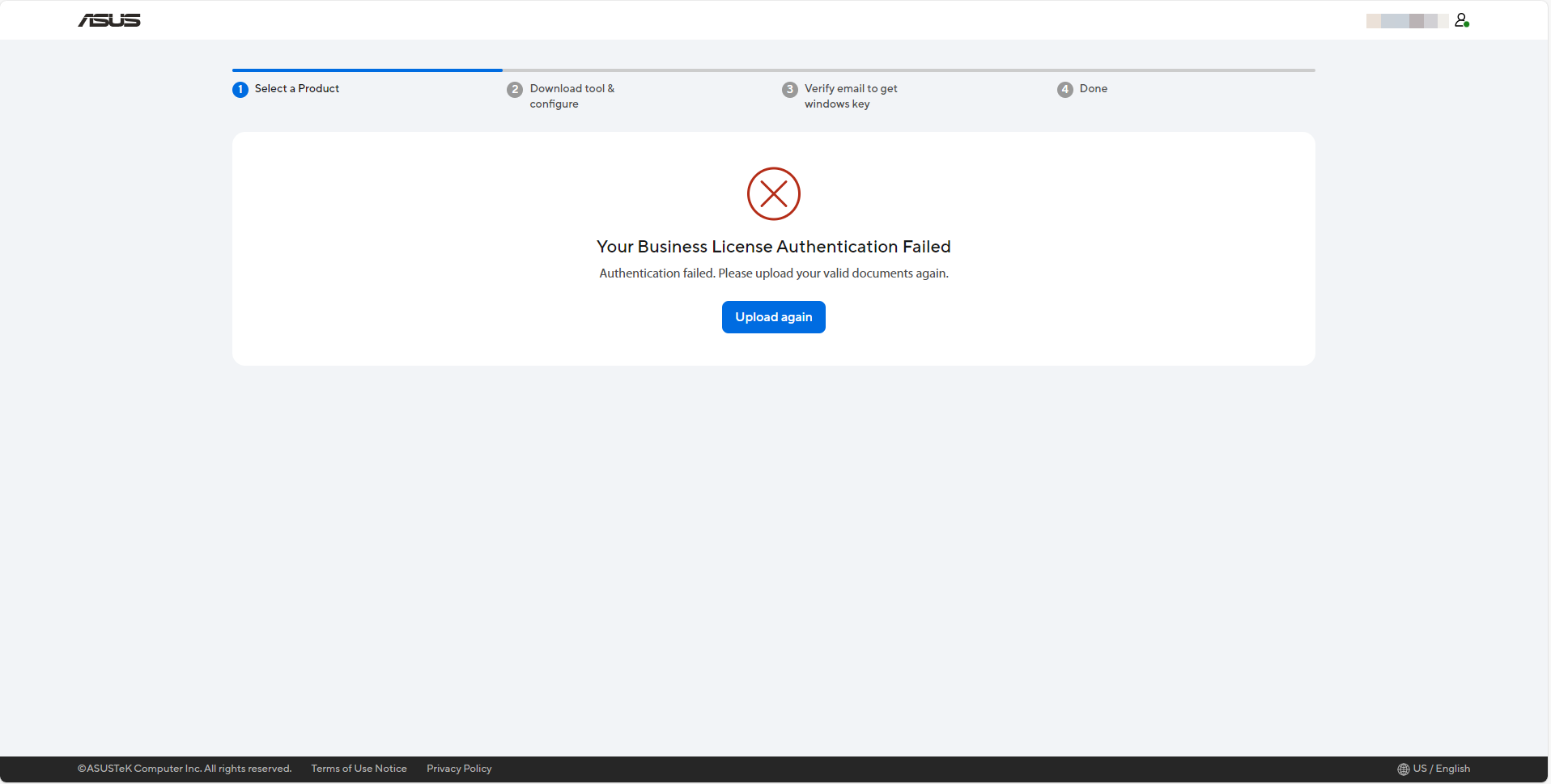
Q2: Proč se mi zobrazila zpráva [Ověření obchodní licence se nezdařilo] při přihlášení na web ASUS Self Replacement Solution?
A2: Pro firemního uživatele to znamená, že ověření obchodní licence nebylo schváleno. Prosím, zkontrolujte, zda jste poskytli platnou obchodní licenci.
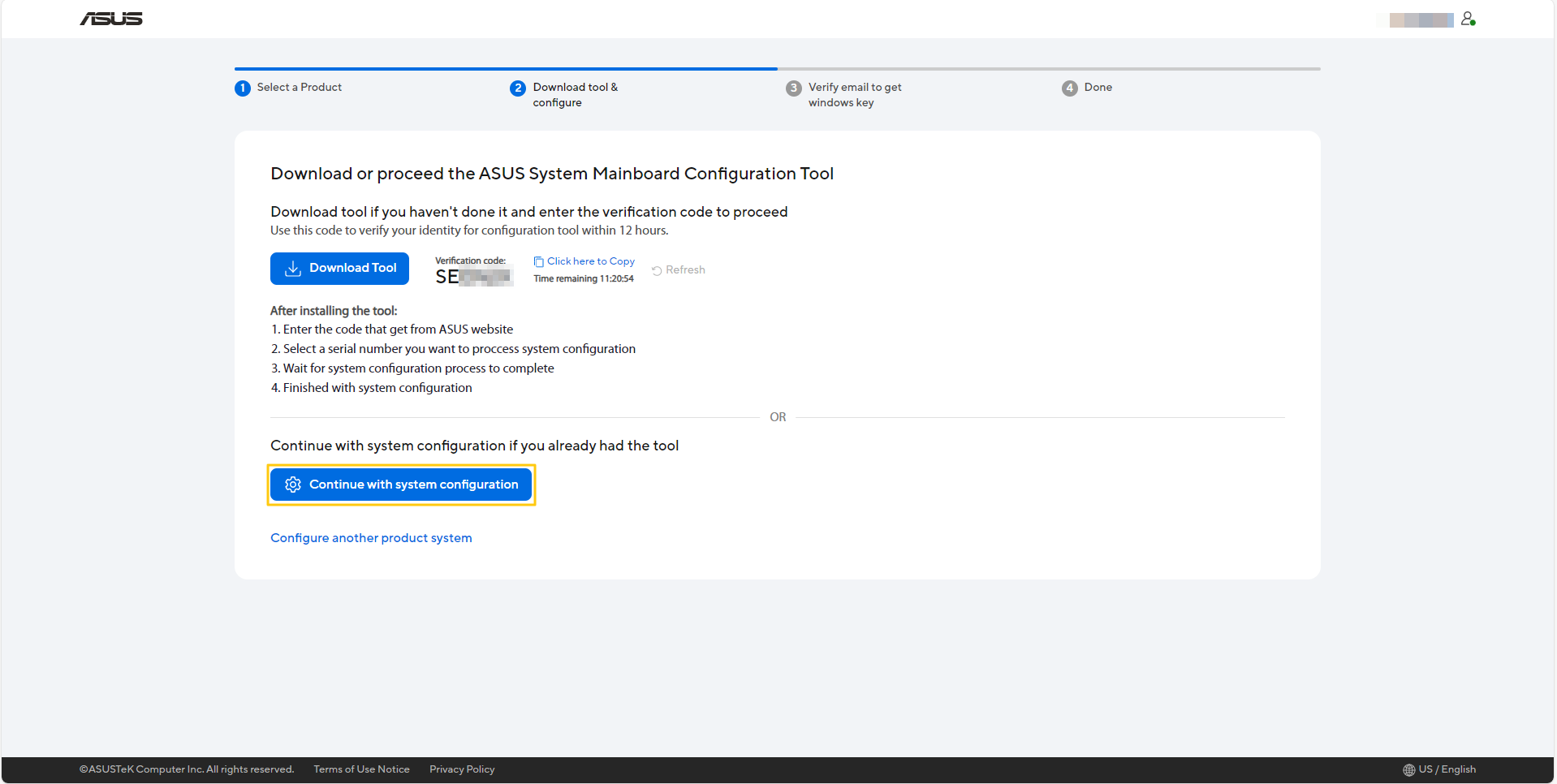
Q3: Jak mohu potvrdit stav konfigurace svého zařízení?
A3: Můžete kliknout na [Pokračovat v konfiguraci systému] pro potvrzení stavu konfigurace vašeho zařízení na stránce nástroje pro stahování & konfigurace.
Q4: Proč nevidím tlačítko [Pokračovat pro získání vašeho Windows klíče] pro získání Windows klíče po úplné konfiguraci?
A4: Musíte splnit všechny níže uvedené podmínky, abyste viděli tlačítko [Pokračovat pro získání vašeho Windows klíče].
* Alespoň jeden produkt je úspěšně nakonfigurován.
* Produkt musí při koupi obsahovat Windows OS.
* Produkt ještě nezískal Windows klíč dříve.
Q5: Musím být připojen k internetu, když běží ASUS System Mainboard Configuration Tool?
A5: Ano, musíte být připojeni k internetu, když nástroj běží.
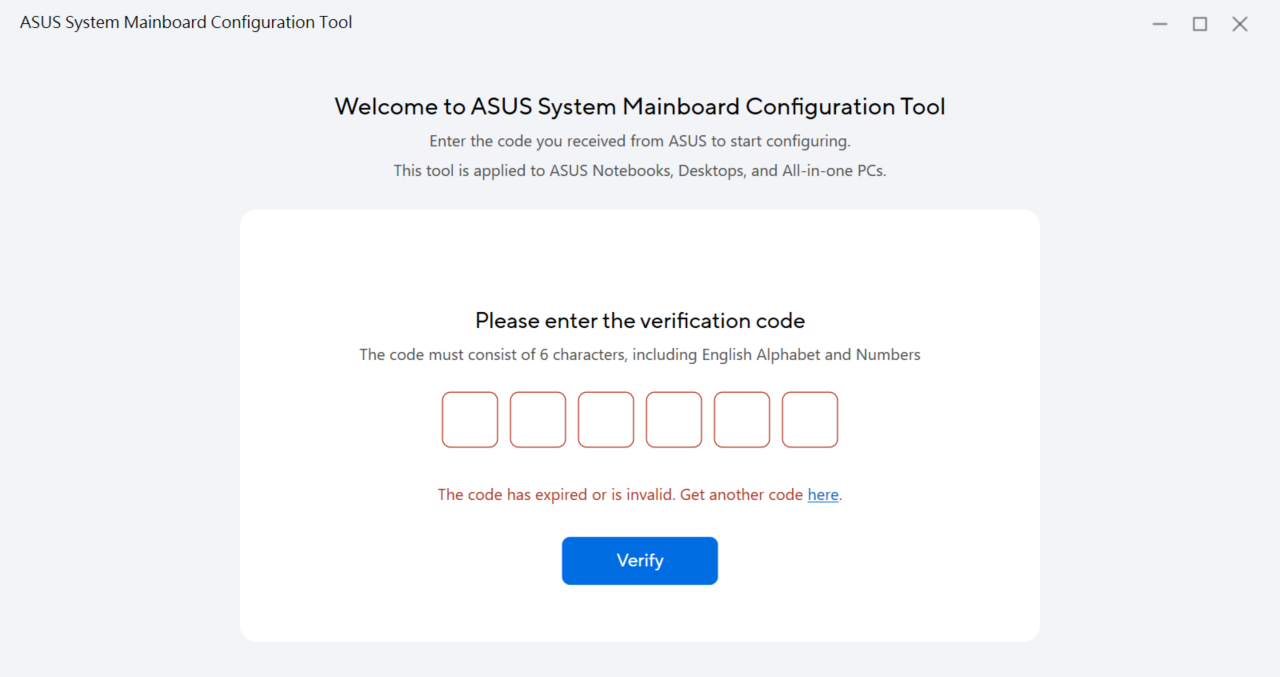
Q6: Co mám dělat, když obdržím zprávu [Kód vypršel nebo je neplatný. Získat nový kód Zde]?
A6: Možná používáte neplatný ověřovací kód, prosím zkontrolujte svůj ověřovací kód znovu. Pokud váš ověřovací kód vypršel, můžete kliknout Zde pro získání nového.
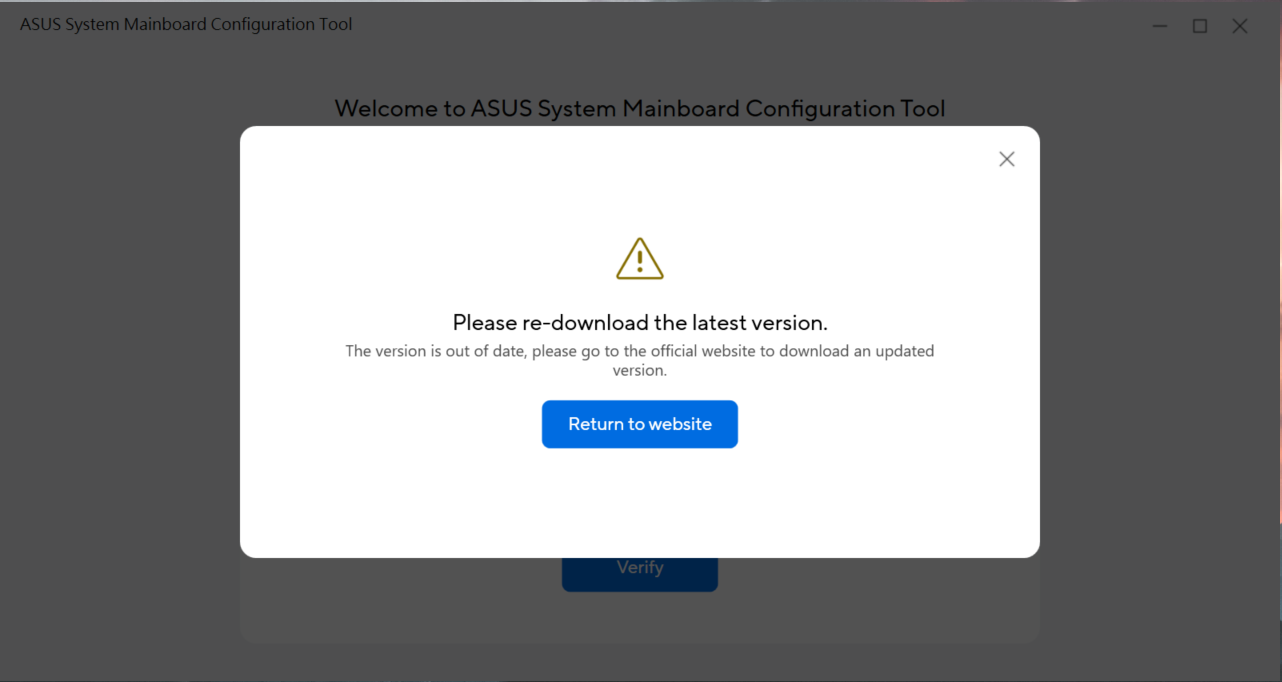
Q7: Co dělat, když obdržím zprávu [Prosím stáhněte znovu nejnovější verzi]?
A7: Znamená to, že váš ASUS System Mainboard Configuration Tool je zastaralý, vraťte se prosím na oficiální webovou stránku a stáhněte si aktualizovanou verzi.
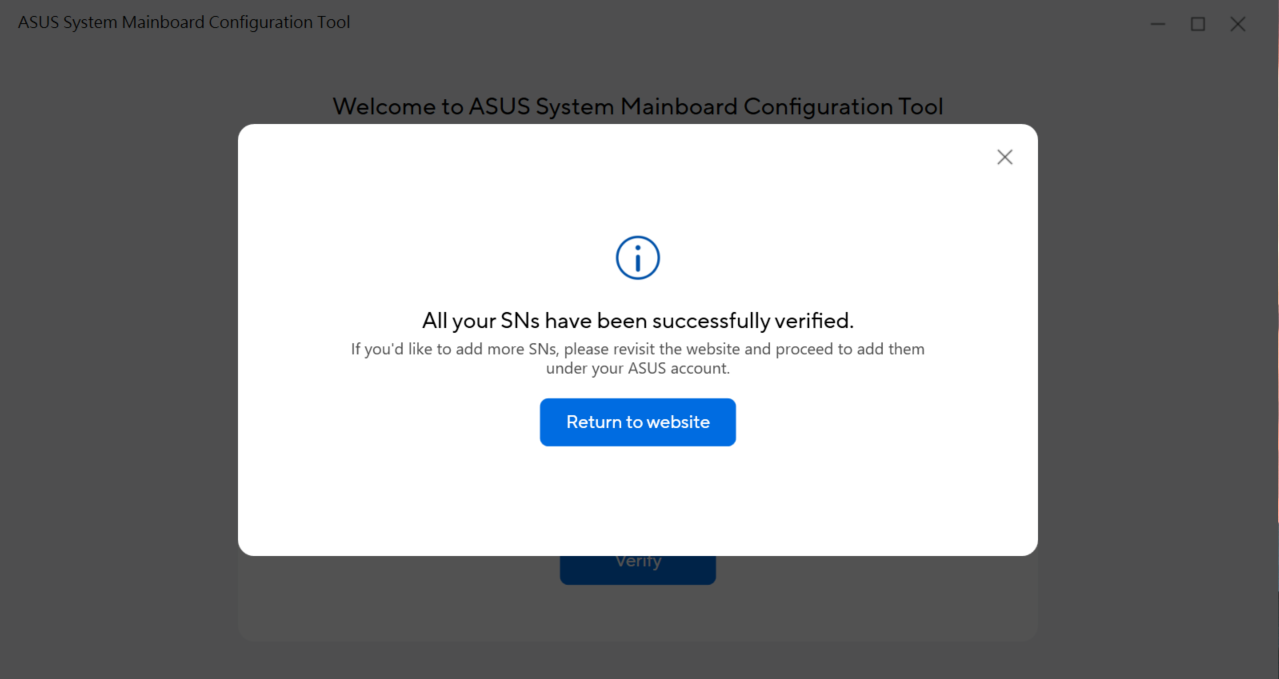
Q8: Co znamená zpráva [Všechny vaše SN byly úspěšně ověřeny]?
A8: Znamená to, že jste dokončili všechny své zadané modely. Pokud chcete přidat další sériové číslo modelu, prosím znovu navštivte webovou stránku a pokračujte v přidání pod váš ASUS účet.
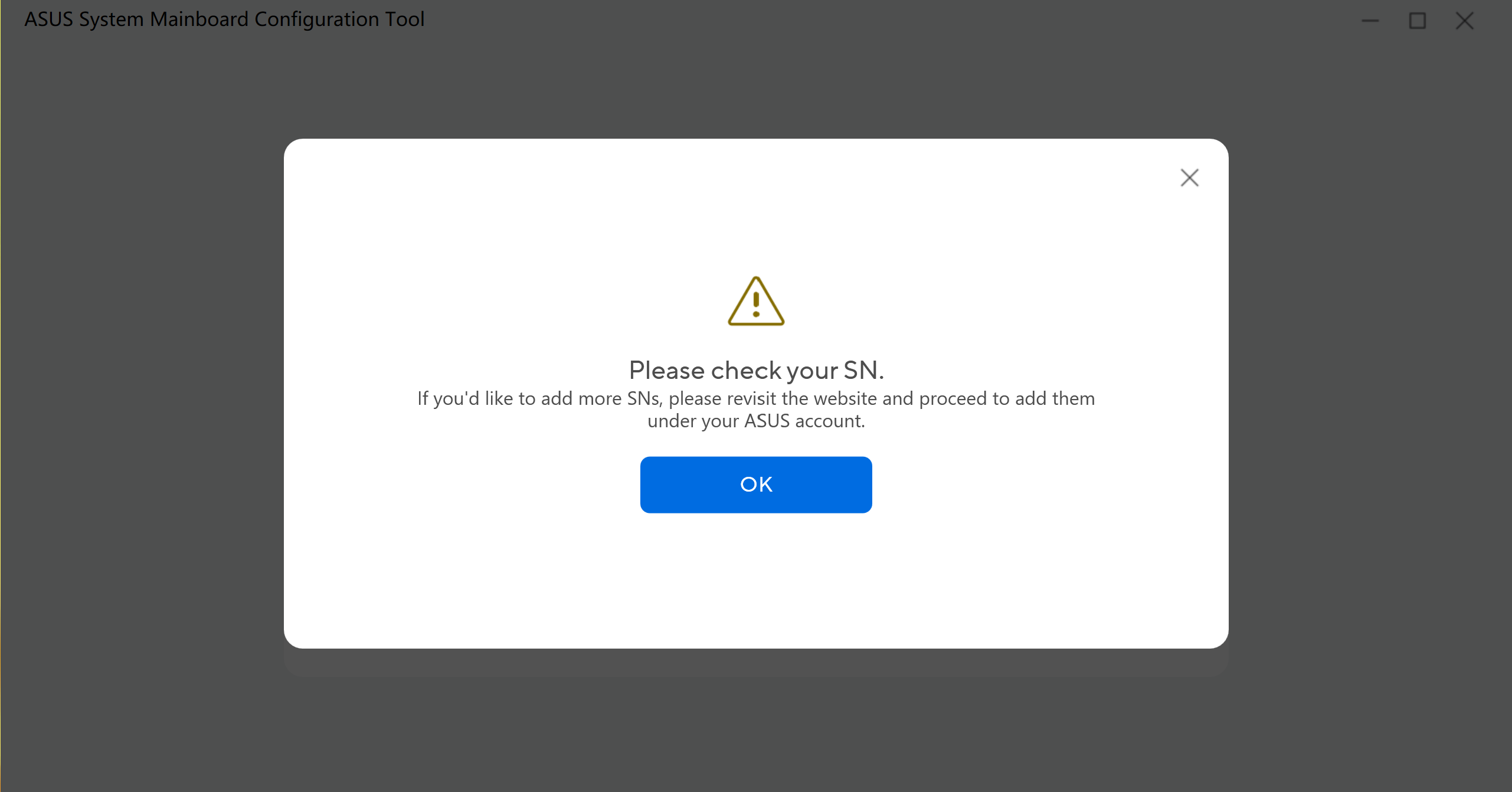
Q9: Co znamená zpráva [Prosím zkontrolujte své SN]?
A9: Možná jste zadali špatné sériové číslo modelu. Prosím zkontrolujte své sériové číslo modelu znovu pro konfiguraci nástroje.
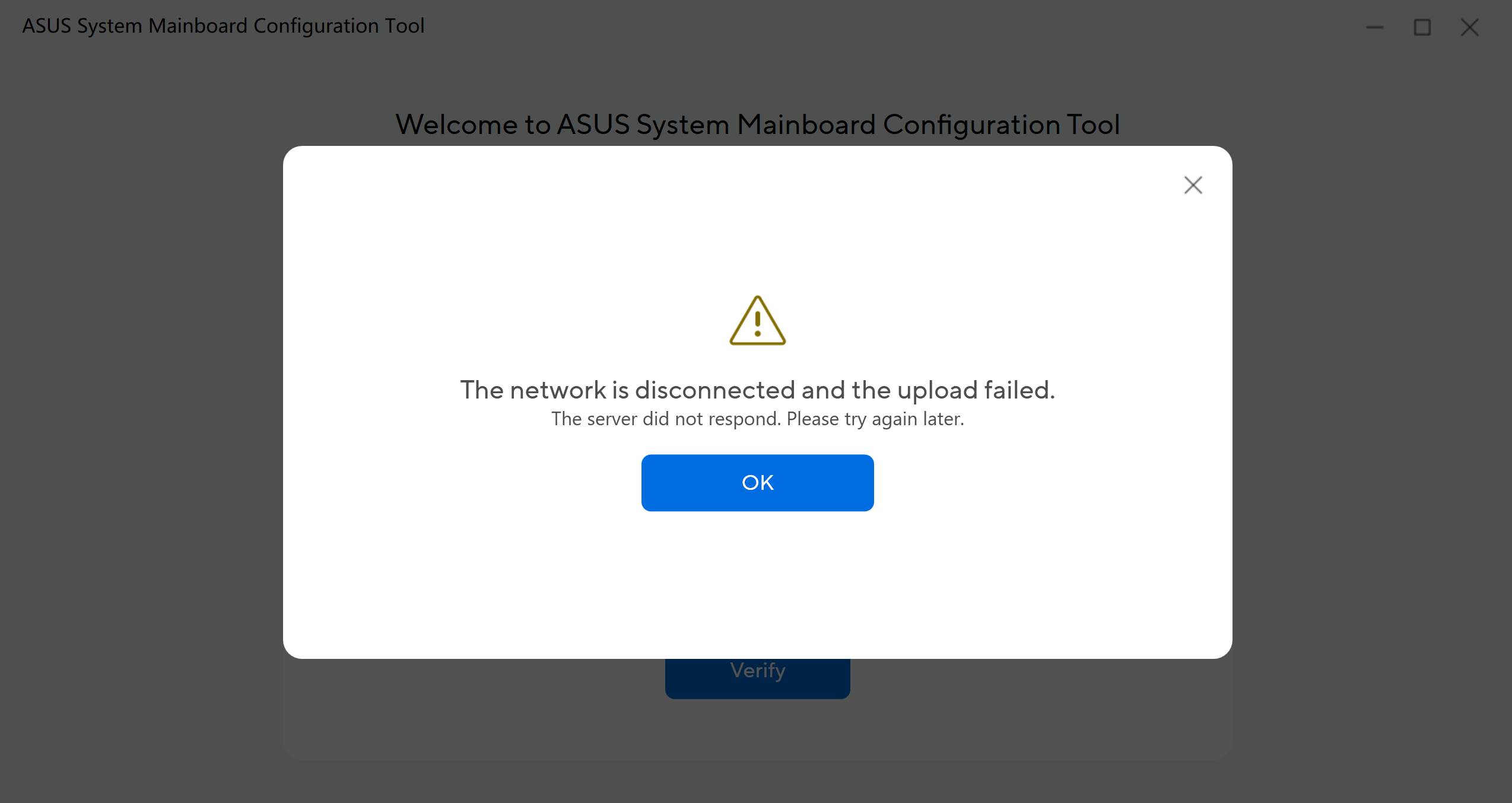
Q10: Co dělat, když obdržím zprávu [Síť je odpojena a nahrávání selhalo]?
A10:
To znamená, že server neodpověděl, prosím zkontrolujte své připojení k internetu a zkuste to znovu později.
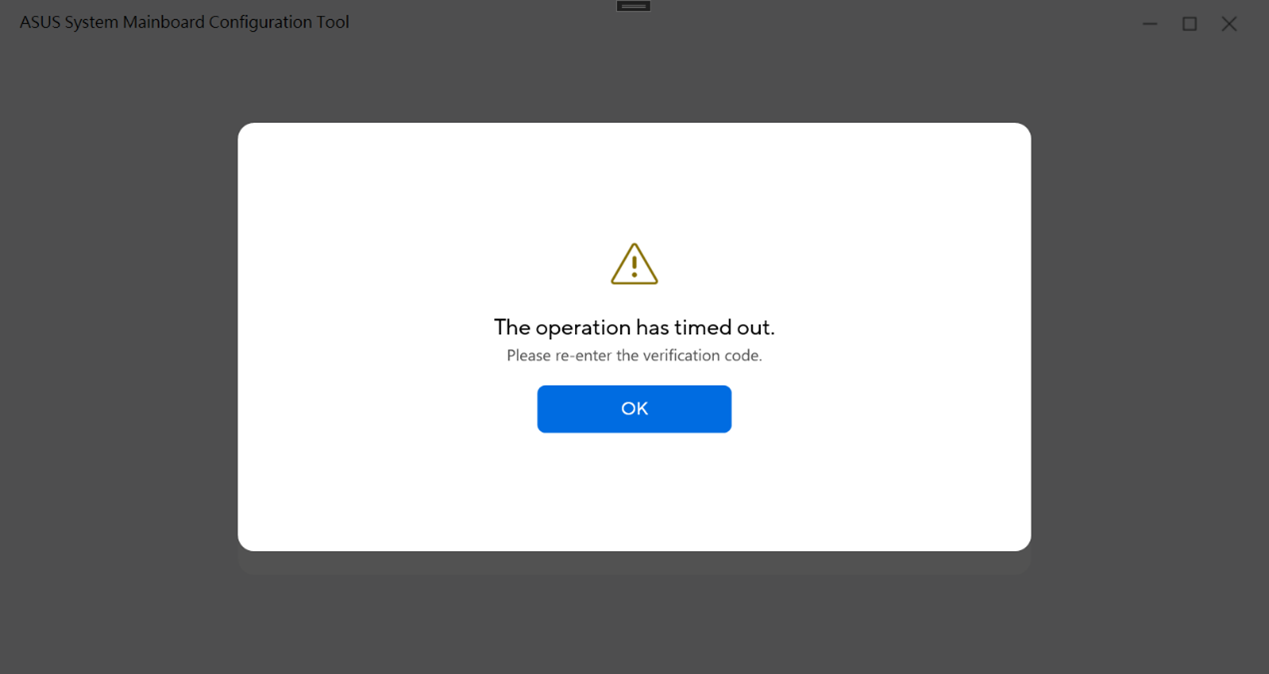
Q11: Co mám dělat, když obdržím zprávu [Operace vypršela časový limit]?
A11: Znamená to, že doba provozu vašeho nástroje byla příliš dlouhá, zadejte znovu ověřovací kód pro spuštění nástroje a zkuste to znovu.
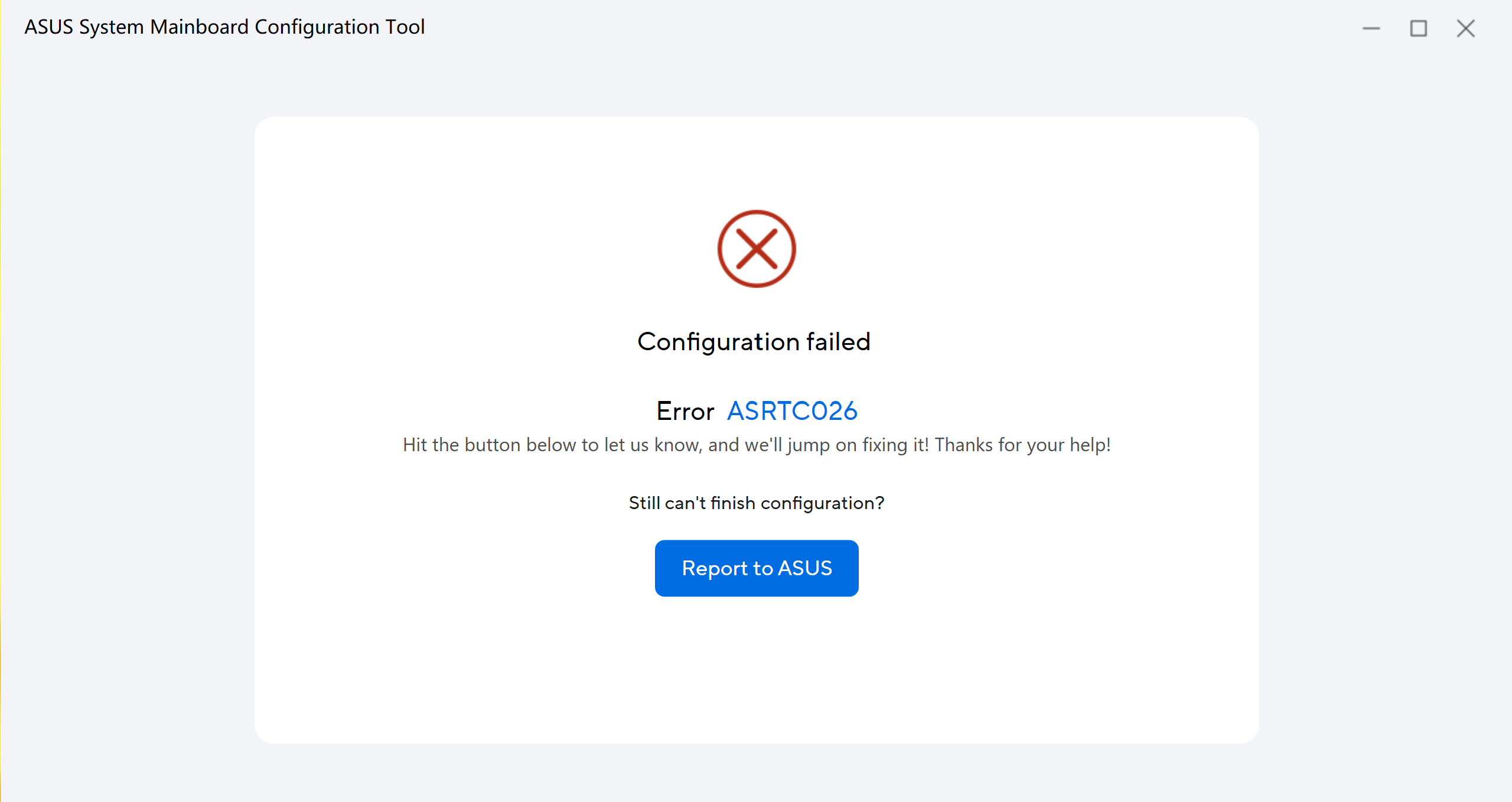
Q12: Co mám dělat, když ASUS System Mainboard Configuration Tool zobrazí Chyba konfigurace?
A12: Jakmile nástroj selže v konfiguraci, můžete kliknout na [Nahlásit ASUS], a servisní centrum ASUS vám zašle potvrzovací e-mail [Problém nahlášen], aby vám pomohlo.
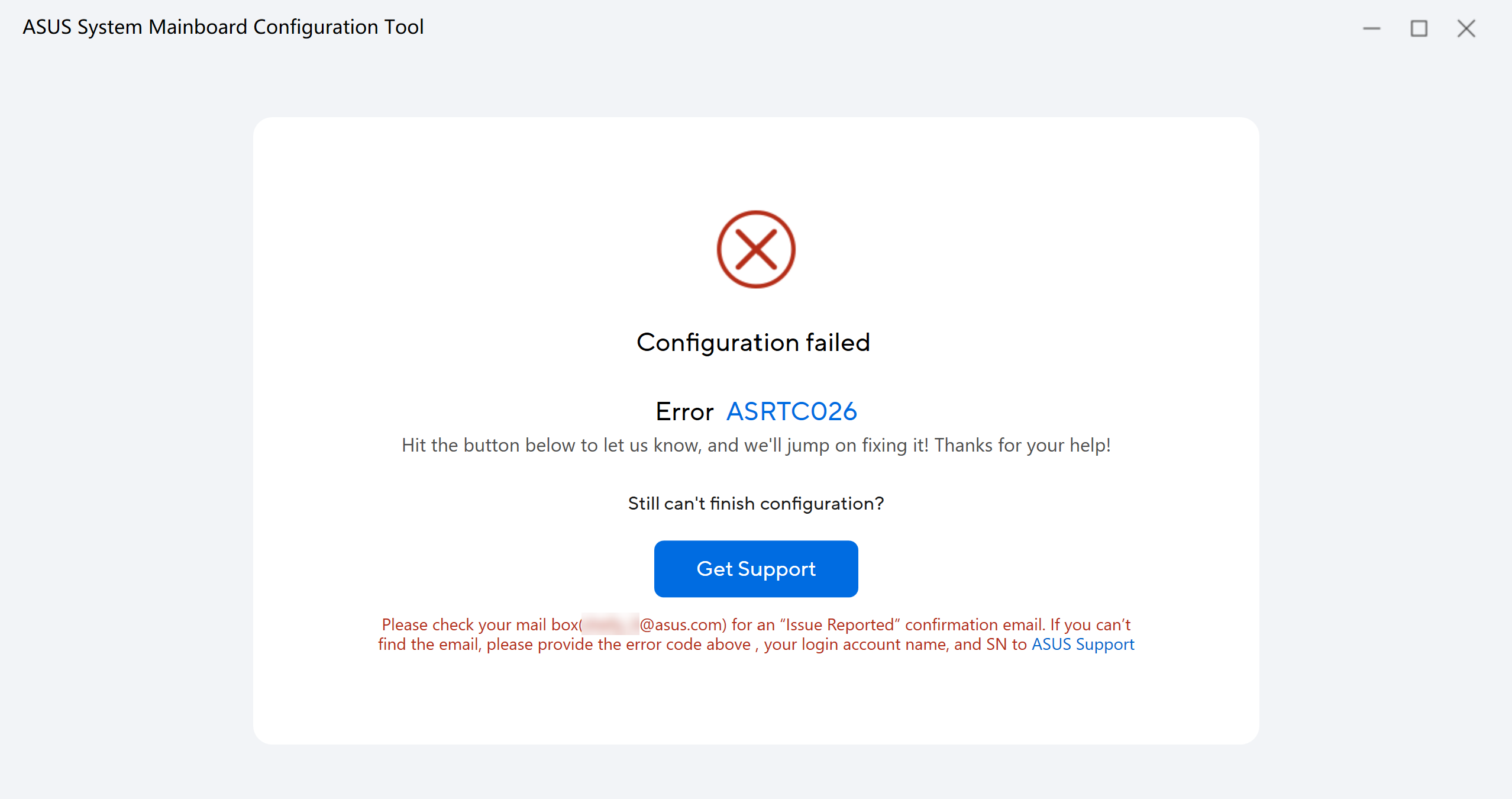
Kromě toho můžete kliknout na [Získat podporu]. Pokud e-mail neobdržíte, poskytněte prosím chybový kód selhání konfigurace, vaše přihlašovací jméno a sériové číslo produktu na ASUS Support.
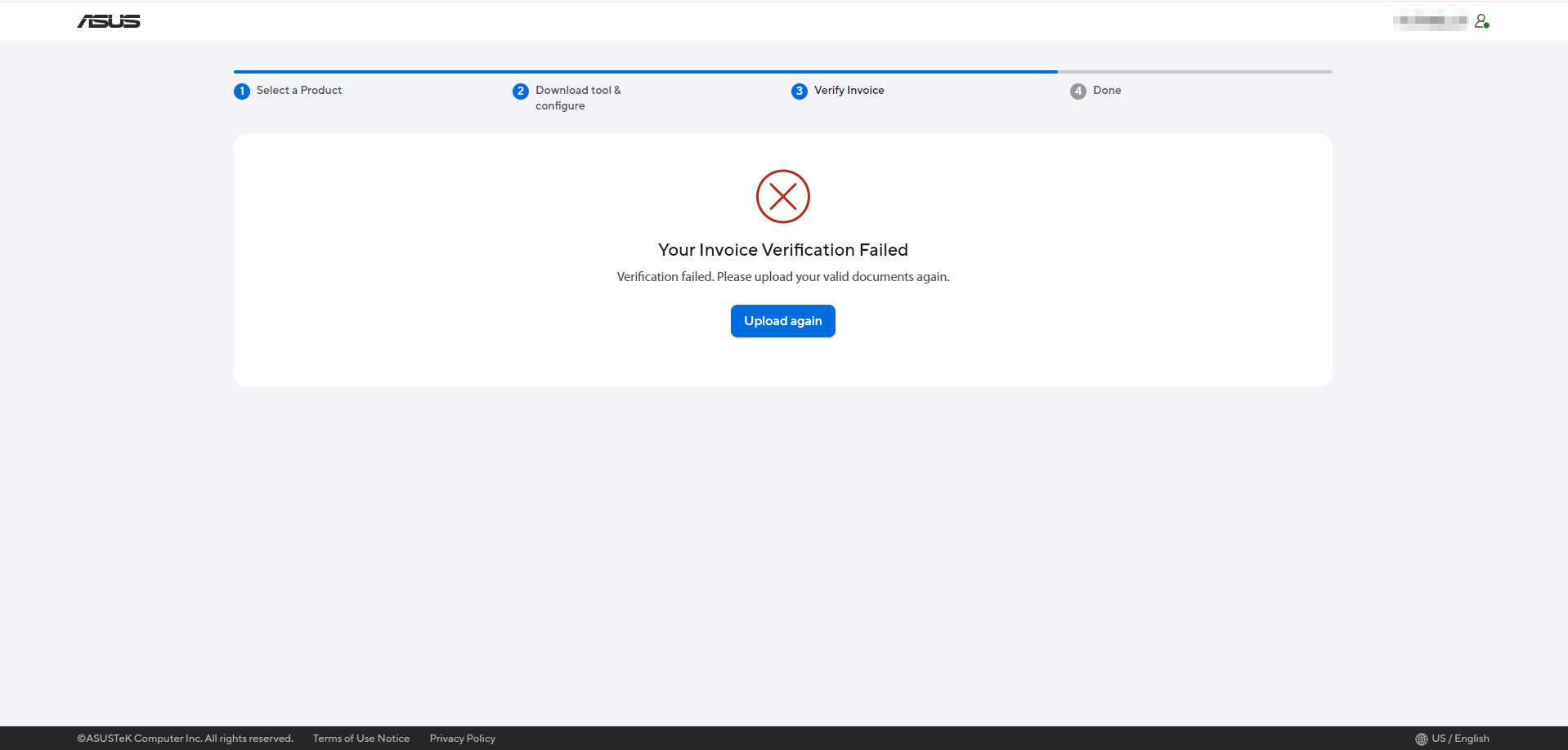
Q13: Pro osobního uživatele, pokud ověření vaší faktury selže, je třeba ji znovu nahrát, ale jaký může být důvod?
A13:
* Vaše faktura nebyla vystavena ve Spojených státech.
* Počet základních desek na faktuře neodpovídá počtu zařízení, která jste uvedli.
* Typ základní desky na faktuře neodpovídá vašemu modelu zařízení.
* Vaše faktura je falešná (není faktura).