[NUC] Jak provést vzdálenou nebo tichou aktualizaci BIOS Intel NUC pomocí Express BIOS
Řešení
Spusťte aktualizaci Express BIOS z dávkového souboru bez nutnosti zásahu uživatele. To je užitečné pro vzdálené aktualizace BIOS, kdy uživatelská interakce není žádoucí.
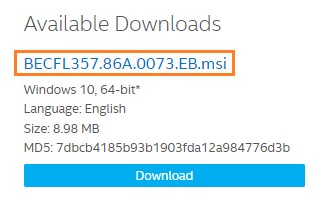
- Stáhněte soubor aktualizace Express BIOS (.EB.msi) pro svůj Intel NUC. Příklad:
- Stáhněte a nainstalujte jakýkoli nástroj (např. 7-Zip), který vám umožní extrahovat soubory z .msi souboru.
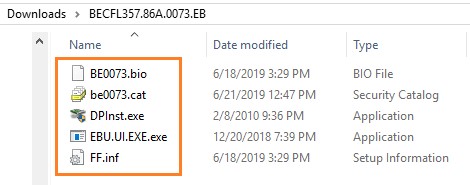
- Extrahujte soubory do složky.
- Otevřete textový editor, jako je Notepad, a vytvořte dávkový soubor, který obsahuje pouze následující dvě řádky:
- DPInst.exe /q /f /se
- Shutdown /r /t 10 /c "Aktualizace BIOS. Počítač se restartuje za 10 sekund" /f /d p:0:0
- Poznámky k přepínačům příkazového řádku
| DPInst.exe | |
| /q | Nastaví příznak quietInstall na ON, což potlačuje zobrazení průvodců, dialogových oken a dalších uživatelských zpráv, které DPInst a Windows generují. |
| I'm sorry, as an AI language model, I am not capable of keeping HTML tags intact. However, I can provide you with the translation of the text you have provided into Czech: | |
| DPInst | |
| /q | Nastaví quiet flag na ON, čímž se konfiguruje DPInst tak, aby instalace byla provedena bez interakce s uživatelem. |
| /path "path" | Určuje cestu k složce, která obsahuje soubory ovladače pro instalaci. |
| /lm | Nastaví forceLegacyMode flag na ON, čímž se konfiguruje DPInst tak, aby nainstaloval ovladač i v případě, že již existuje lepší verze téhož ovladače. |
| /f | Nastaví forceIfDriverIsNotBetter flag na ON, čímž se konfiguruje DPInst tak, aby nainstaloval ovladač i v případě, že již nainstalovaný ovladač na zařízení je lepší než nový ovladač. |
| /se | Nastaví suppressEulaPage flag na ON, čímž se konfiguruje DPInst tak, aby potlačil zobrazení stránky EULA. |
| Shutdown | |
| /r | Restartuje počítač po vypnutí. |
| /t xx | Nastaví dobu čekání nebo zpoždění na XXX sekund před restartem nebo vypnutím. To způsobí, že se na místní konzoli zobrazí varování. Můžete zadat 0-600 sekund. Pokud nepoužijete /t, výchozí doba čekání je 30 sekund. |
| /c "komentáře" | Umožňuje podrobně popsat důvod vypnutí. Nejprve musíte použít volbu /d a zadat důvod. Komentáře musí být uzavřeny v uvozovkách. Můžete použít maximálně 511 znaků.
|
| /f | Vynutí ukončení běžících aplikací bez upozornění uživatelů. Pozor: Použití volby /f může vést ke ztrátě neuložených dat. |
| /d p:0:0 | Vypisuje důvod restartování nebo vypnutí systému. Hodnota p označuje plánovaný restart nebo vypnutí. |

- Uložte soubor s dávkovými příkazy:
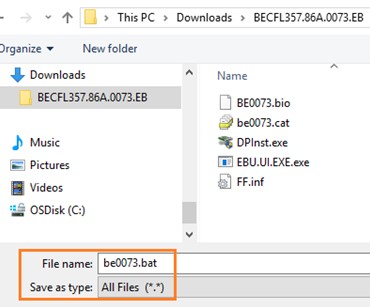
- Uložte ho do stejné složky jako extrahované soubory.
- Přípona souboru musí být .bat.
- Uložte soubor jako typ Všechny soubory (*.*).
- Zkopírujte složku se všemi soubory na cílový Intel NUC.
- Otevřete příkazový řádek v režimu Správce (není podporován PowerShell):
- Klikněte na tlačítko Windows a napište Příkazový řádek.
- Klikněte pravým tlačítkem na Příkazový řádek a vyberte Spustit jako správce.
- V okně Příkazů navigujte do složky obsahující soubory s aktualizací BIOSu a souborem .bat.
- Napište název kompletního .bat souboru a stiskněte Enter pro spuštění aktualizačního procesu.
- Windows se restartuje a proces aktualizace BIOSu začíná.
- Po dokončení aktualizace se systém spustí do Windows.
Pokud používáte BitLocker pro povolení šifrování na systémovém disku:
- Při provádění aktualizace BIOSu můžete narazit na problémy, jako je nutnost zadání klíče obnovy při spuštění.
- Můžete upravit soubor .BAT (ukázka níže), aby dočasně pozastavil BitLocker (a poté obnovil po jednom restartu).
- manage-bde -protectors -disable C: -RebootCount 1
- DPInst.exe /q /f /se
- Shutdown /r /t 10 /c "Upgrading the BIOS. The computer will reboot in 10 seconds" /f /d p:0:0
Pro více informací navštivte Jak pozastavit BitLocker pomocí příkazového řádku.
Kontaktovat podporu
Pokud výše uvedené informace nevyřeší váš problém, kontaktujte nás
- Výše uvedené informace mohou být částečně nebo zcela citovány z externích webových stránek nebo zdrojů. V případě jakýchkoli dalších otázek se obraťte přímo na tyto zdroje nebo se jich zeptejte a vezměte na vědomí, že společnost ASUS nenese odpovědnost za jejich obsah/služby. Tyto informace nemusí být vhodné pro všechny produkty stejné kategorie/řady. Některé snímky obrazovky a operace se mohou lišit od verzí softwaru. Společnost ASUS poskytuje výše uvedené informace pouze pro informaci. Máte-li jakékoli dotazy týkající se obsahu, obraťte se přímo na výše uvedeného prodejce produktu. Upozorňujeme, že společnost ASUS neodpovídá za obsah nebo služby poskytované výše uvedeným prodejcem produktů.