Úvod MuseTree
- Systémové požadavky
- Domovská stránka
- Mapa nápadů
- Plátno nápadů
- Knihovna správy inspirací
- Editor nápadů
- Míchačka stylů
- Nastavení
- Centrum zpětné vazby
- Otázky & odpovědi
MuseTree je aplikace pro generování obrázků poháněná AI, která posiluje vaši inspiraci. Revolučně mění způsob, jak vytváříte a spravujete obrázky a vizuály nápadů pomocí AI, pomáhá vám najít nekonečně nové nápady bez námahy, i když jste offline a na cestách. Spojili jsme sílu AI s snadno použitelným vizuálním rozhraním, které vám umožní rychle generovat obrázky, dokonce i z vašich vlastních ručních náčrtů.
| MINIMUM | DOPORUČENO | |
|---|---|---|
| OS | Windows 10 | Windows 10 |
| GPU | NVIDIA® GeForce RTX™ 4050 | NVIDIA® GeForce RTX™ 5070 |
| VRAM | 6 GB | 8 GB |
| DRAM | 24 GB | 32 GB |
| DirectX | Verze 12.0 | Verze 12.0 |
| Úložiště | 12 GB dostupného místa | 12 GB volného místa |
| Driver | NVIDIA Driver 576.52 nebo novější | NVIDIA Driver 576.52 nebo novější |
※ MuseTree je v současné době předinstalovaný na ProArt P16/PX13 a lze jej také nainstalovat na notebooky ASUS vybavené grafickými kartami ASUS GeForce RTX 50 nebo RTX 40 série. >> Stáhnout zde <<
※ MuseTree je kompatibilní se stolními počítači vybavenými ASUS GeForce RTX 50 nebo RTX 40 série grafickými kartami.
※ MuseTree není v současné době dostupný v Číně.
Můžete vytvořit první both na této stránce, kde můžete zadat libovolný text nebo popis① a klikněte datelem na „Vytvořit“②.
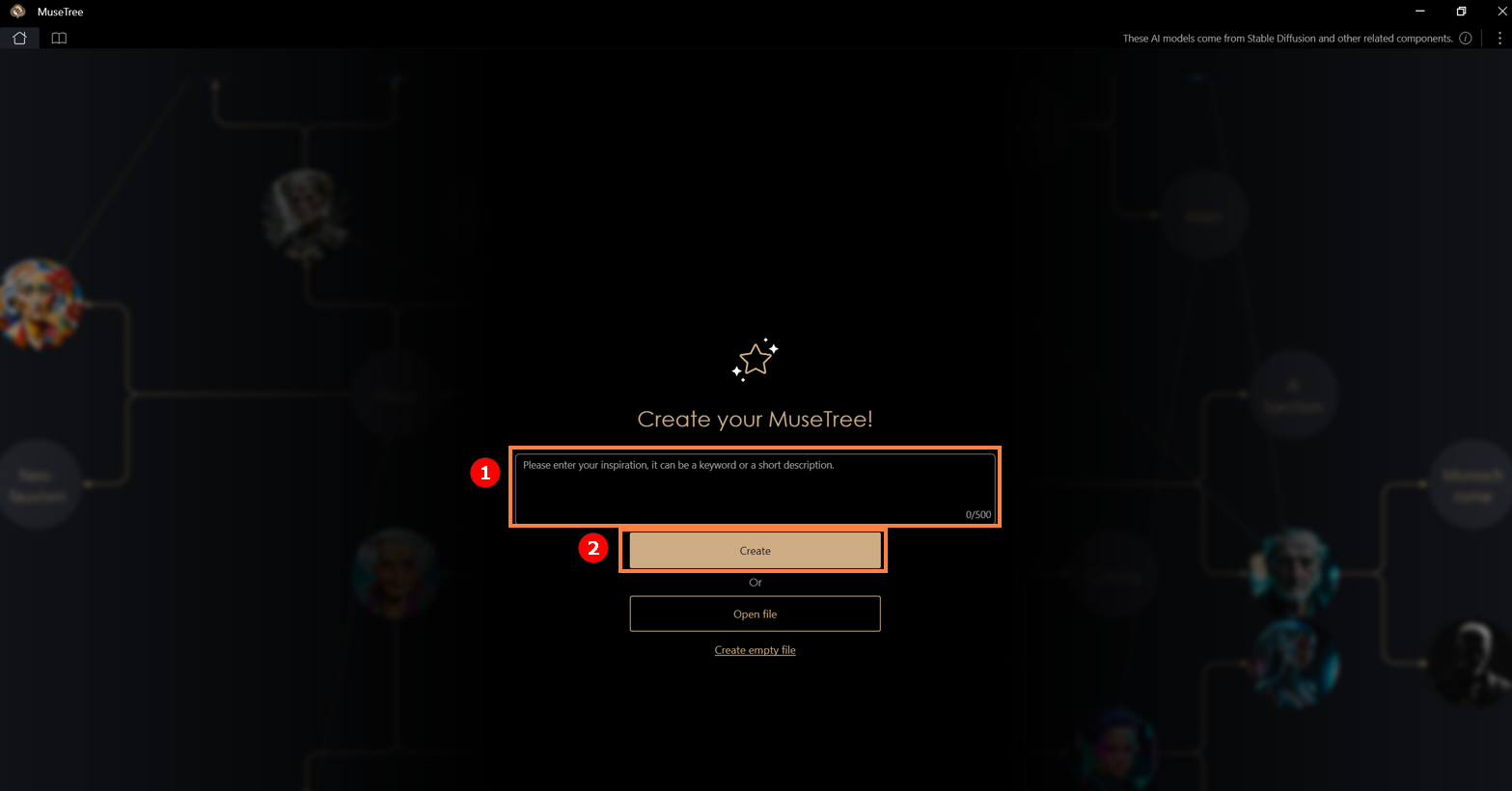
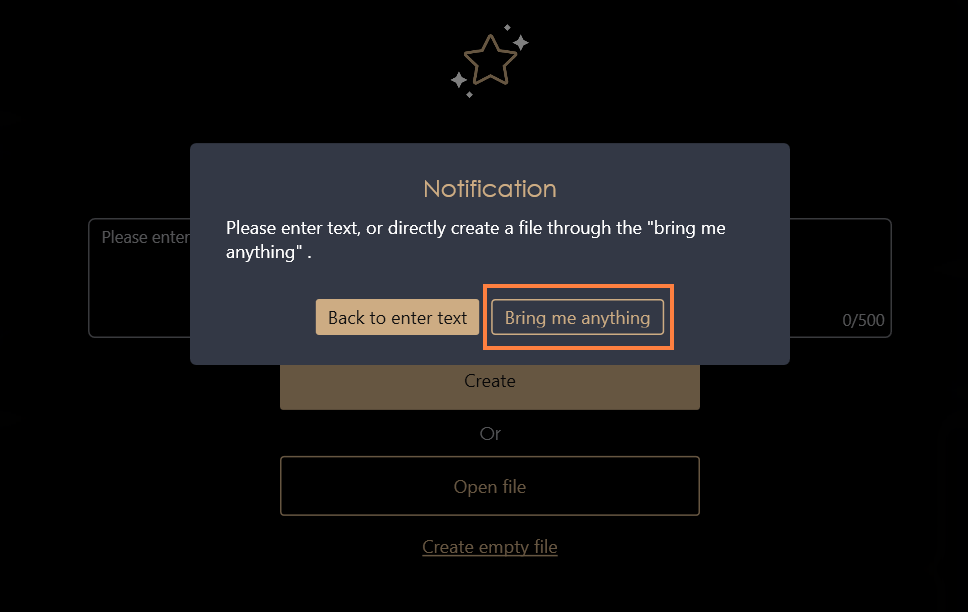
Pokud zatím nemáte žádné nápady, můžete jednoduše kliknout na „Vytvořit“ nebo zvolit „Přinést cokoliv“ pro generování náhodného obsahu souboru, nebo přímo kliknout na „Vytvořit prázdný soubor“.
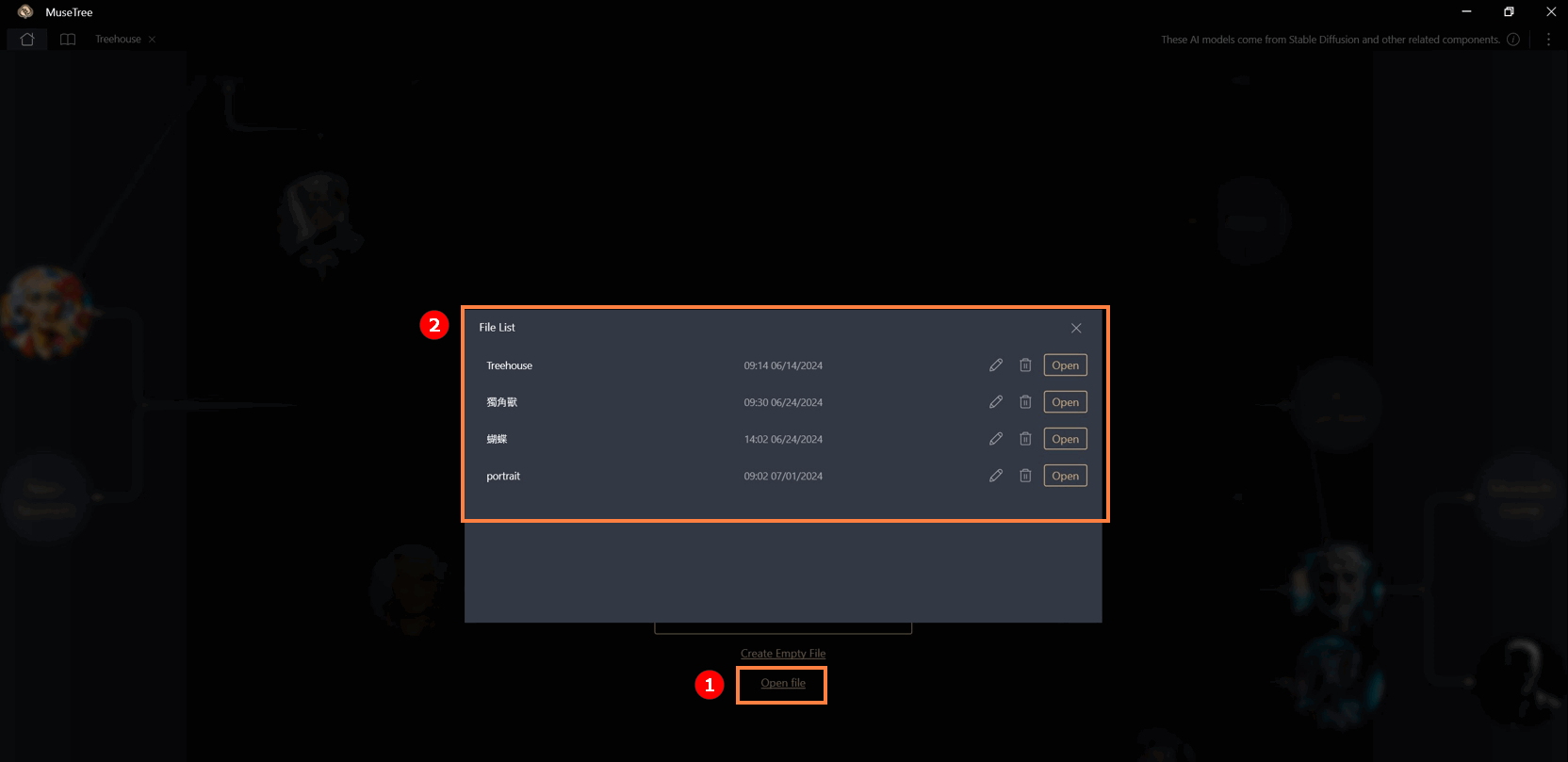
Kliknutím na „Otevřít use soubor“ můžete zobrazit obsah dříve vytvořených souborů. Můžete je přejmenovat, otevřít nebo smazat. Pokud je soubor smazán, veškerý obsažený obsah bude také odstraněn.
Tato stránka je rozdělena do tří oddílů: Kolizní oblast①, Vyhledávací oblast② a Úložná oblast③.
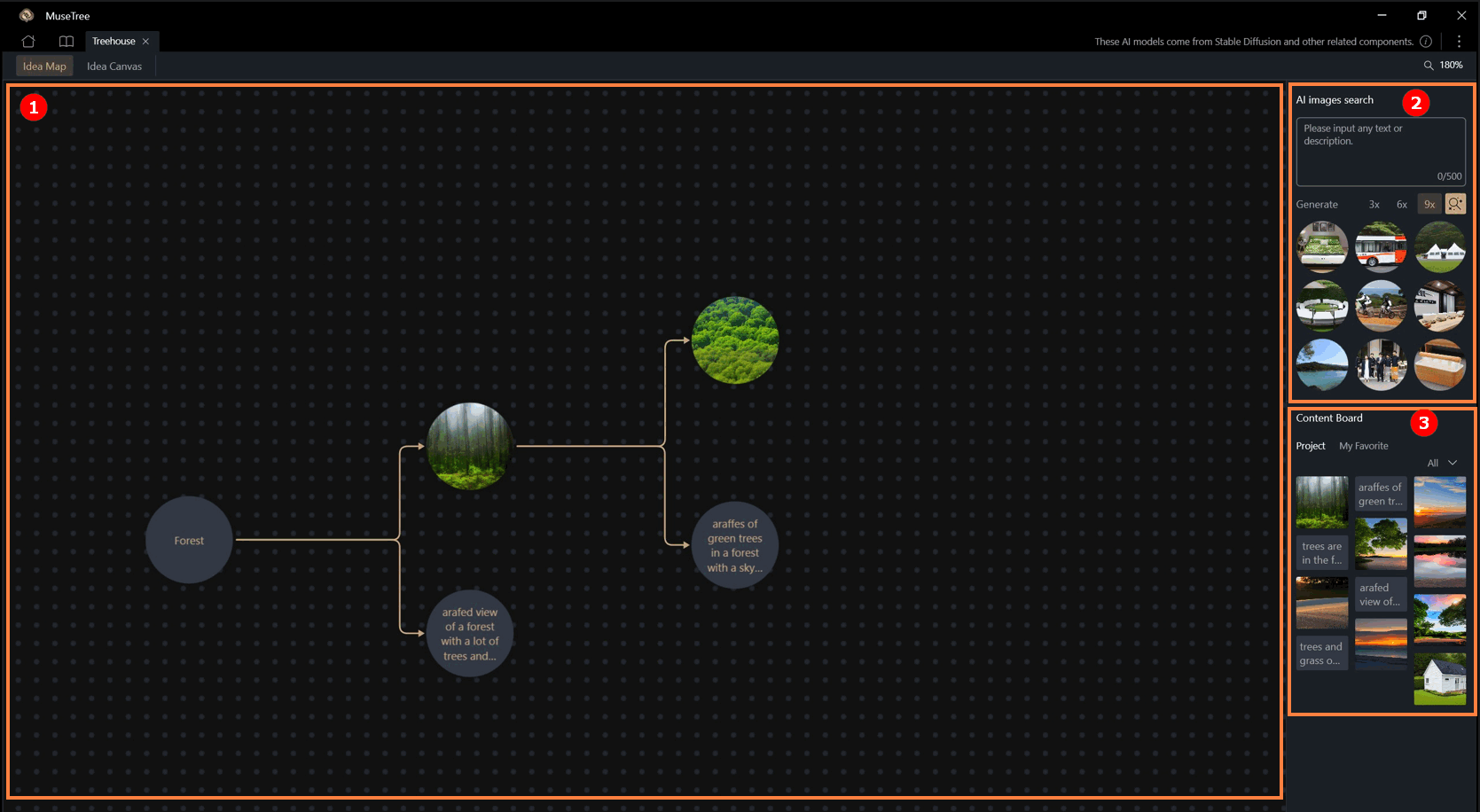
1. Kolizní oblast
Uživatelé mohou volně přetahovat libovolný inspirační míček po obrazovce a srážet jej s ostatními inspiračními míčky, bez omezení na text nebo obrázky.
- Pravým kliknutím na menší inspirační míček může uživatel „zamknout“, „kopírovat“, „smazat“, „zvětšit“ a „uložit“ jej. Uložení zahrnuje: „Uložit na NB obsahovou nástěnku“ a „Uložit jako...“.
- „Zvětšit“ zvýší velikost obrázku z 512x512 na 1024x1024.
2. Vyhledávací oblast (Vyhledávání AI obrázků)
Uživatelé mohou vyhledávat AI obsah zadáním klíčových slov nebo popisných vět. Nalezené inspirační míčky lze také přetáhnout do středu obrazovky ke srážkám.
3. Oblast úložiště (Obsahová nástěnka)
Uživatelé mohou uložit libovolný text nebo obrázek, který vidí na obrazovce, kliknutím pravým tlačítkem myši pro Fo seznam funkcí a výběrem [Uložit na „Obsahovou nástěnku“]. Obsah bude uložen do „Projekt“.
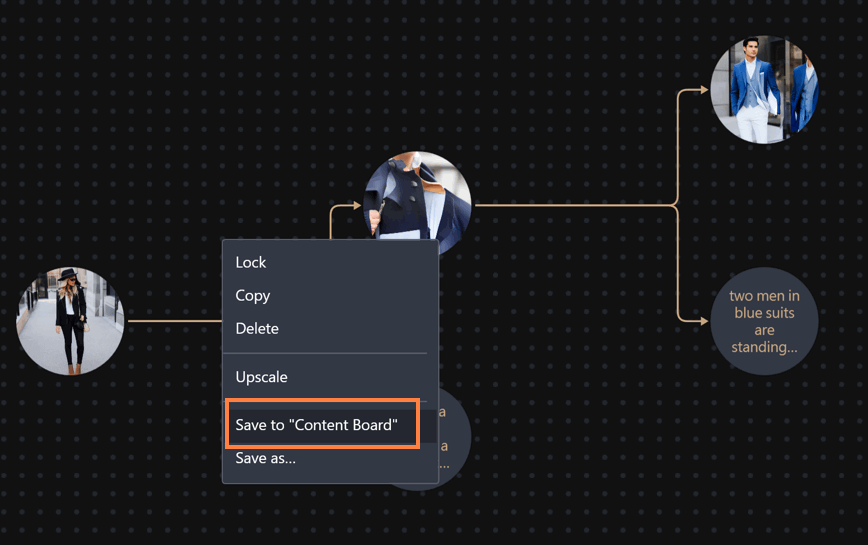
Po kliknutí pravým tlačítkem myši na obsah v sekci „Projekt“ v „Obsahové nástěnce“ pro otevření seznamu accí funkcí vyberte [Uložit do „Moje oblíbené“] a obsah bude uložen do [Moje oblíbené].

※„Projekt“ jsou uloženy pouze v rámci daného projektu a nemohou být viděny amp; použity v jiných projektech. „Moje oblíbené“ existují napříč projekty a lze je použít i v ostatních projektech.
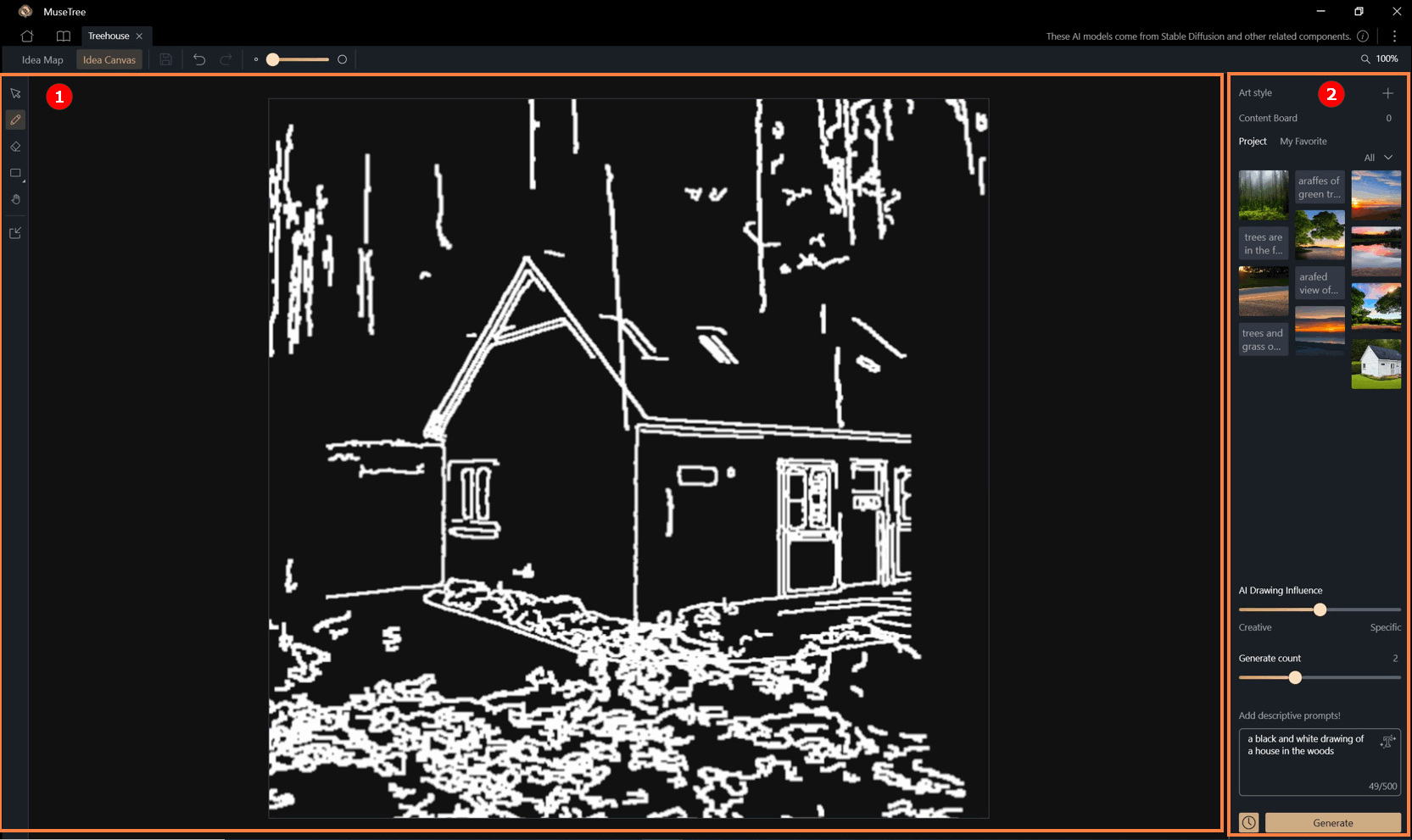
Tato stránka je rozdělena na dvě oblasti: Náčrtová plocha① a Oblast pokročilého nastavení②.
1. Náčrtová plocha: Uživatelé mohou v této oblasti kreslit pomocí panelu nástrojů vlevo, který obsahuje nástroje jako štětce, gumy a geometrické tvary.
Obrázky lze také přímo importovat, převést do podoby náčrtu a znovu vytvořit.
2. Oblast pokročilého nastavení: Tato oblast obsahuje „Styl umění“, „Obsahovou desku“, „Kreativitu (vliv AI kreslení)“, „Počet generování“ a „Popis generování“.
Kombinací těchto parametrů s obsahem náčrtu lze vytvořit AI výtvory kliknutím na „Generovat“.
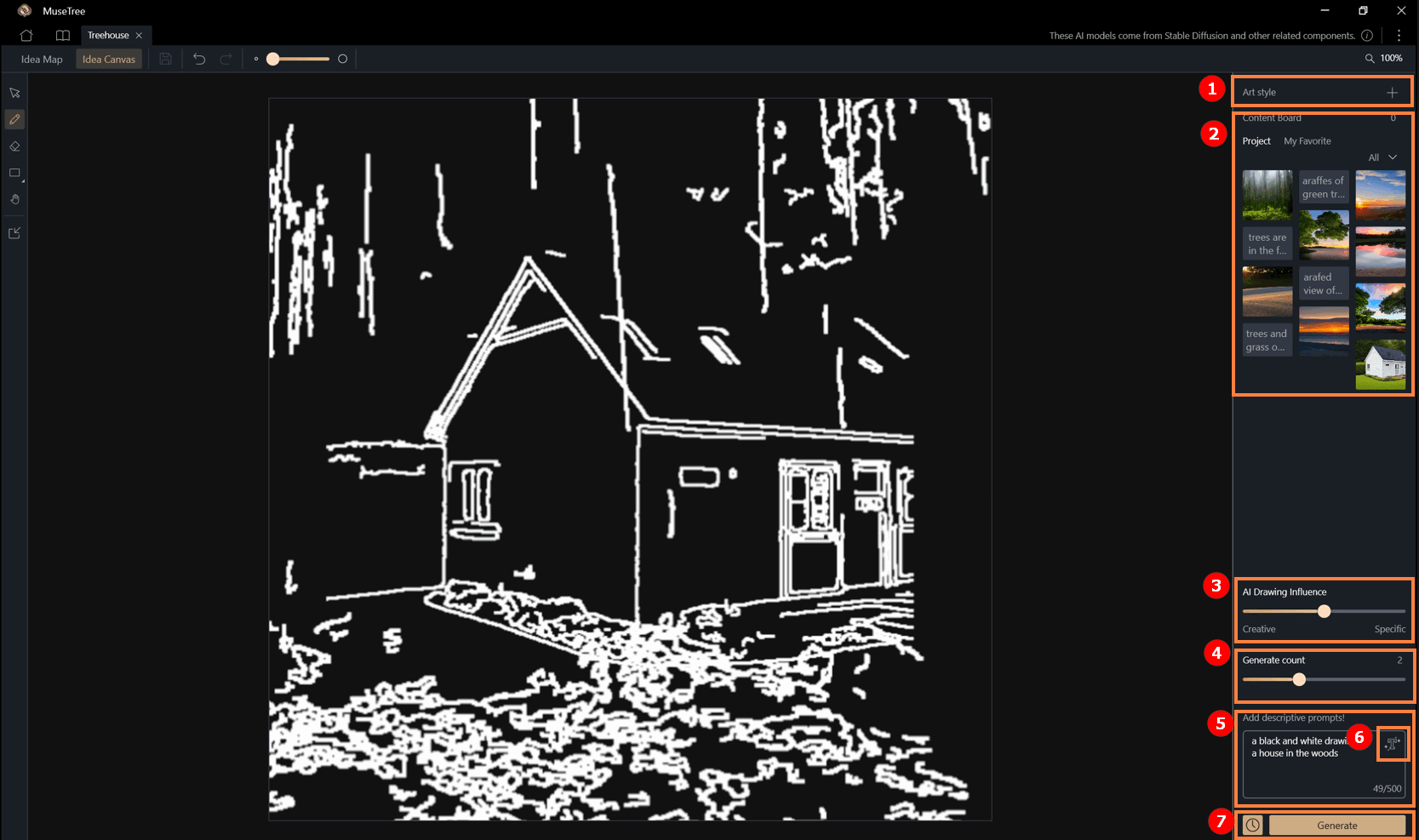
① Styl umění: MuseTree poskytuje přednastavené styly, které mohou uživatelé použít pro větší bohatost návrhu.
② Obsahová deska: Obrázky a texty uložené na obsahové desce lze kliknout a použít jako jeden z parametrů generování.
Tato obsahová tabule je stejná jako ta v Mapě nápadů.
③ Kreativita (Vliv AI kresby): Tato funkce ovlivňuje kreativitu generovaných výsledků.
Čím blíže k „Konkrétnímu“, tím více se výsledek bude blížit návrhovým liniím; výběr možnosti „Kreativní“ zapojí více představivosti AI.
④ Počet generování: Pro toto kolo lze zvolit počet generovaných výsledků.
⑤ Popis generování (povinný cover): Tato funkce je povinná. Uživatelé mohou slovně Cambenout požadovaný výsledek, který má být vygenerován.
Funkce „Generování AI textu“⑥ také může pomoci s vytvořením popisného textu.
⑦ Tlačítko Generovat a Historie: Kliknutím na tlačítko „Generovat“ se pokročilá nastavení spojí s návrhem a vygeneruje se AI obsah.
-V compacty vygenerovaných obrázků je možné také „uložit do souborů“, „uložit do mých oblíbených“ nebo uložit do počítače.
Tlačítko [Historie]  lze kliknout pro zobrazení dříve vytvořeného obsahu.
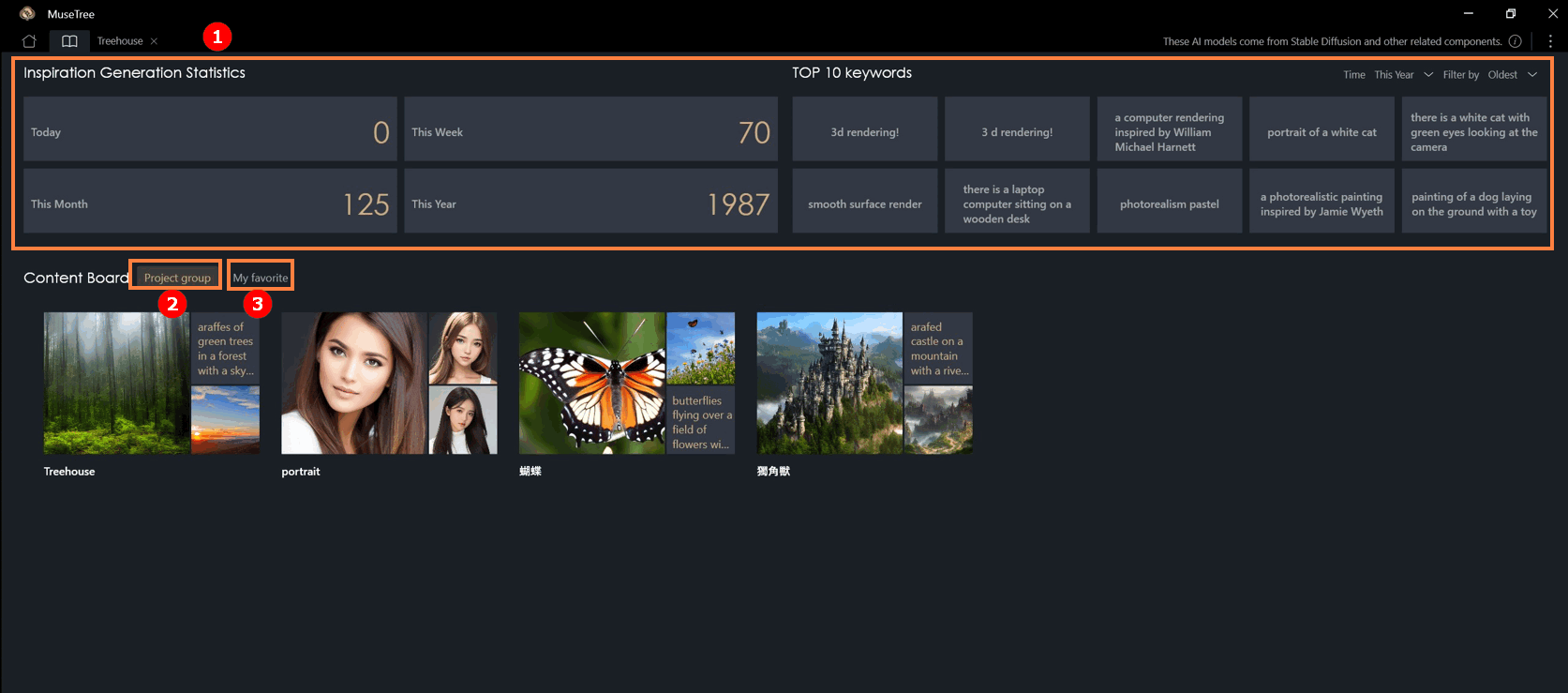
Knihovna správy inspirací
①Tato stránka z orazuje počet vygenerovaných inspirací a žebříček deseti nejlepších klíčových slov.
②V „Nástěnka obsahu“ > „Projektová skupina“ můžete vidět galerie vytvořené pro každý soubor. Můžete je zde také všechny zobrazit najednou, včetně textu a obrázků uložených uživateli.
③„Nástěnka obsahu“ > „Moje oblíbené“ je oblast pro ukládání napříč soubory, kde mohou uživatelé znovu použít obsah z „Moje oblíbené“ v jakémkoli vytvořeném souboru.
(1) Na stránce Editoru inspirací mohou uživatelé:
- ①[Nahrát vlastní obrázky] nebo ②[vybrat existující materiály z knihovny obsahu] pro úpravy.
- Používat různé výběrové nástroje pro zvýraznění konkrétních oblastí a aplikovat kreativní režimy inpaintingu pro úpravu nebo rozšíření obrázku.


(2) Po vstupu do editoru začněte výběrem ③[výběrových nástrojů] v levém panelu pro stance editační oblasti. Dostupné nástroje zahrnují:
- Lasoo: Volně obkreslete libovolný tvar.
- Obdélník: Rychlý výběr čtvercových nebo obdélníkových oblastí.
- Magické pero: Automaticky tripuje a vybírá podobné oblasti.
Uživatelé mohou mezi ná else přepínat a využívat funkci přidat/odebrat oblast pro přesnější výběr.

(3) Po výběru oblasti si uživatelé mohou zvolit z ~ ④[tří režimů doplnění] dle svých potřeb:
- Prázdné doplnění – Po přesunutí objektu se automaticky vygeneruje obsah pro vyplnění prázdného místa.
- Kompletní doplnění – Přímo začněte regenerovat vybranou oblast, ideální pro odstranění scratches nebo drobné úpravy.
- Pokročilé doplnění – Kombinujte textové pokyny (pokyny) s vybranou oblastí pro generování specifického obsahu podle instrukcí.

(4) Každá generace vytvoří ⑤[tři výstupní obrázky]. Uživatelé si mohou zkontrolovat preferované výsledky a kliknout na „Uložit”, aby je uložili do panelu Historie vpravo, což umožňuje snadné prohlížení a porovnávání předchozích výsledků kdykoliv. 
(5) Pro rozšíření nebo zmenšení velikosti plátna přejděte do sekce ⑥[Pracovní plocha] na levém panelu. Jakékoliv nově ⑦[přidané prázdné oblasti] lze také vybrat a upravit znovu pomocí výběrových nástrojů – což umožňuje nepřetržité kreativní zkoumání. 
(1) Funkce Míchání stylů umožňuje uživatelům importovat obrázek jako referenci pro generování, zachycující klíčové vizuální prvky jako objekty, barvy a celkovou atmosféru.
Po ①[nahrání obrázku] můžete ②[pojmenovat svůj smíšený styl] a zadat textovou výzvu pro ③[náhled výsledku]. Jakmile náhled splní vaše očekávání, klikněte na ④[Vytvořit nový]přidat styl do留 ⑤[Moje Styly Mixy] na pravém panelu. 
(2) Smíšené styly, které vytvoříte, lze také použít na ⑥[Plátno s nápady], kde slouží jako stylistické referenční prvky během generování — což pomáhá vašim výtvorům udržet konzistentní tón a osobní styl.

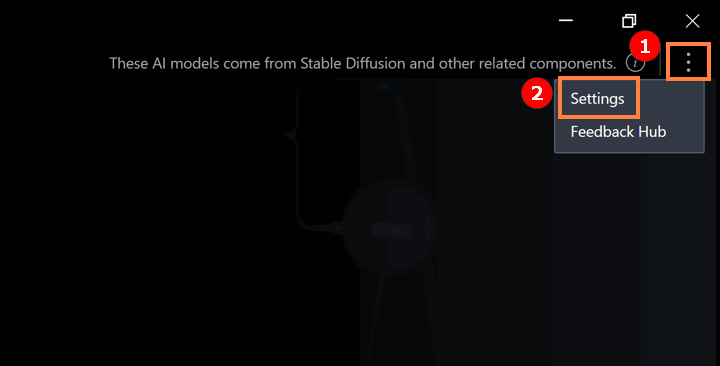
① Klikněte na ikonu jak je uvedeno níže ② Klikněte na "Nastavení".
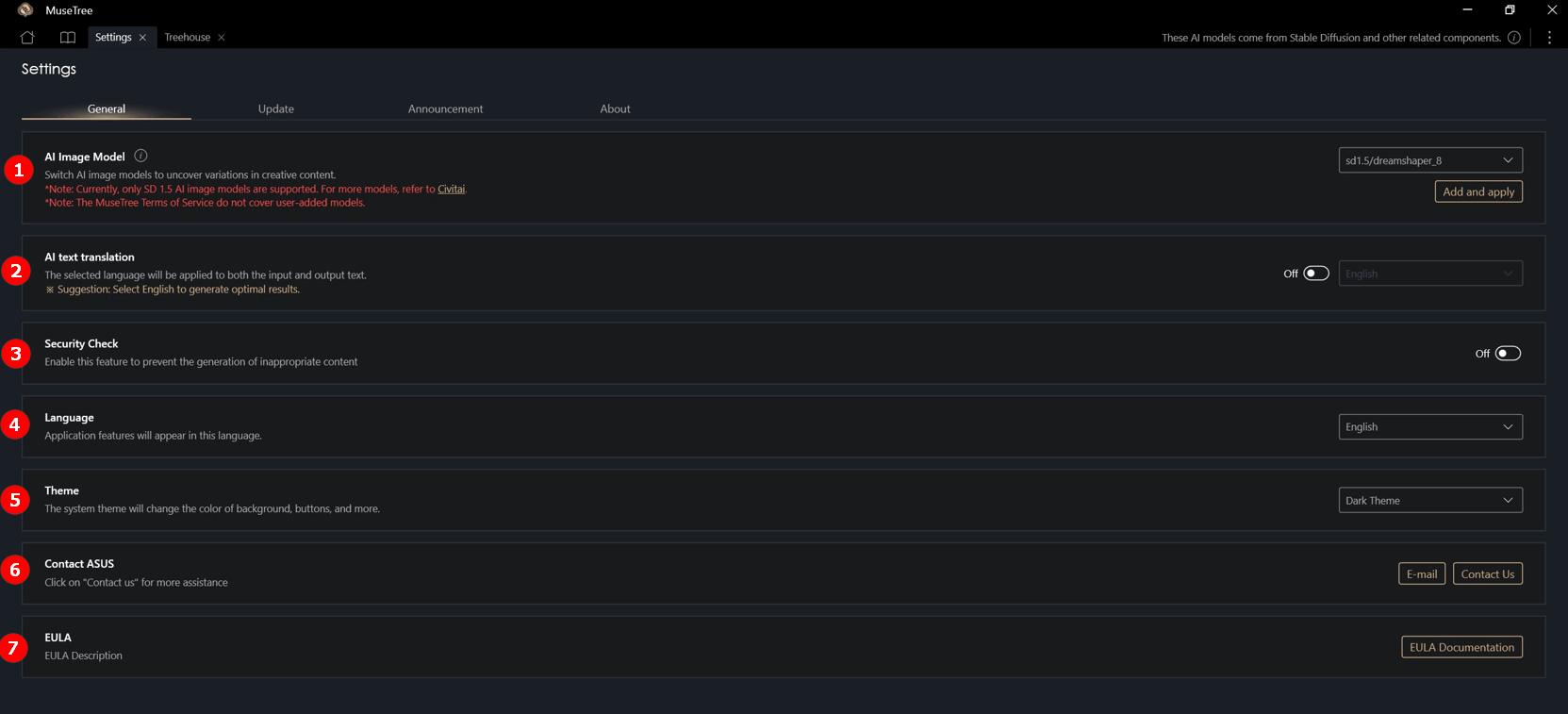
①AI Model Obrázku: Uživatelé si mohou stáhnout AI modely kompatibilní se softwarem a přidat je do softwaru, aby vyzkoušeli různé chování generování modelů.
※Aktuálně jsou podporovány pouze SD 1.5 AI modely obrázků s příponou .safetensors. Pro více modelů viz: CinitAI.
②AI Překlad textu: Výchozím jazykem zobrazení vstupu a výstupu softwaru je angličtina. Po povolení této funkce mohou uživatelé změnit jazyk vstupu a výstupu.
③ Bezpečnostní kontrola: Povolením této funkce zabráníte generování nevhodného obsahu.
④ Jazyk systému: Funkce aplikace se zobrazí v tomto jazyce.
⑤ Téma systému: Téma softwaru lze přepnout.
⑥ Kontaktujte ASUS: Pro consistence klikněte zde pro kontaktování ASUS.
⑦ EULA: Zobrazit Licenční smlouvu s koncovým uživatelem.
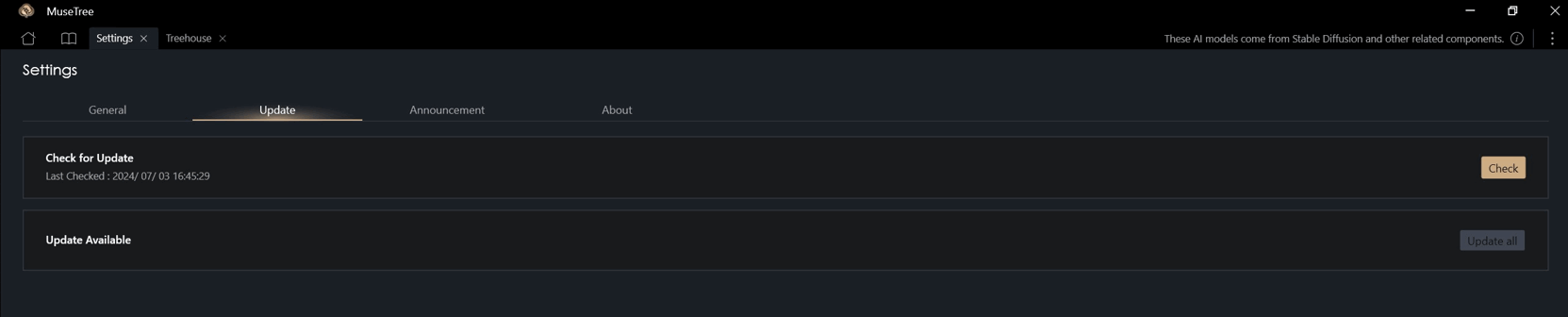
Aktualizace: Zde můžete aktualizovat verzi MuseTree.
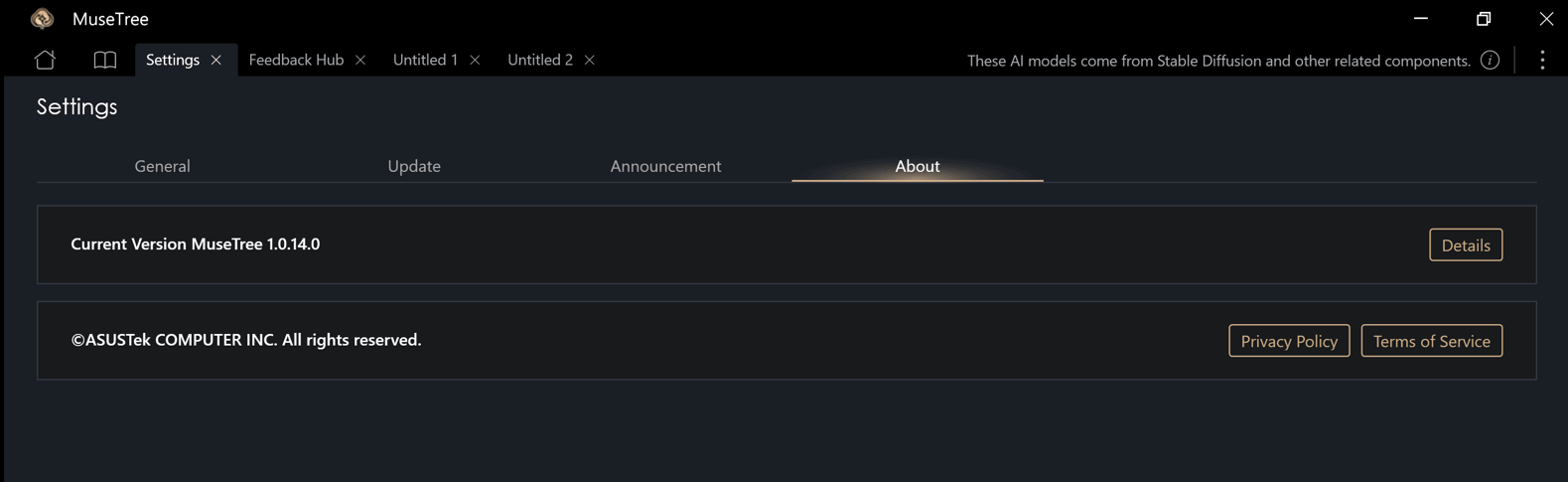
O aplikaci: Zde si můžete zobrazit verzi MuseTree, zásady ochrany osobních údajů a podmínky služby.
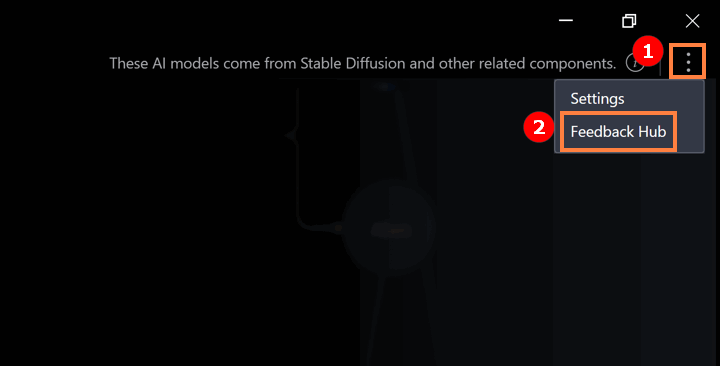
Centrum zpětné vaz Sopětné vazby
① Klikněte na rozhraní, jak je znázorněno níže ② Klikněte na "Centrum zpětné vazby".
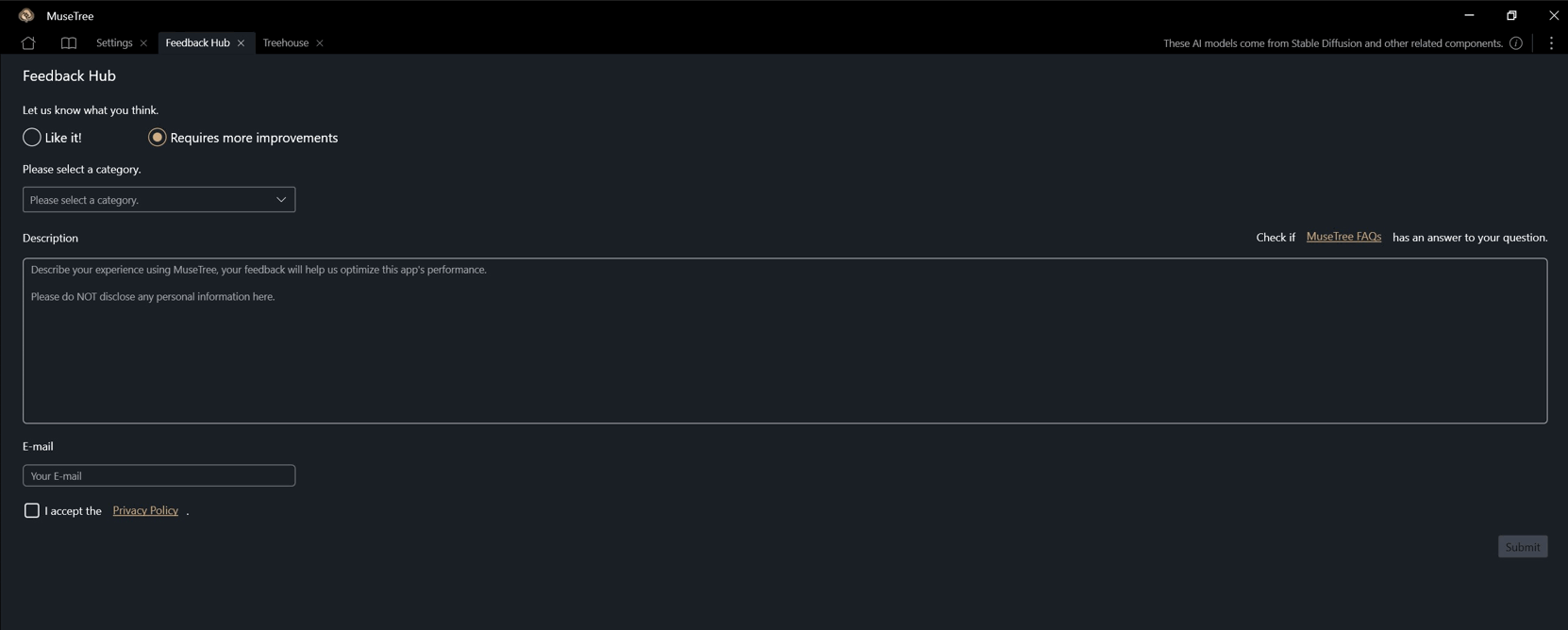
Svoji zpětnou vazbu můžete poskytnout následujícím způsobem.
Otázka 1 : Jak stáhnout AI obrazový model?
Odpověď 1 : Pokud má model příponu souboru .safetensors a je kompatibilní se SD 1.5, lze jej přidat do inline MuseTree pro přepínání a používání. Modely můžete získat z CinitAI nebo vybrat model, který splňuje kritéria podle vašich preferencí.
Otázka 2 : Jak zvětšit písmo MuseTree?
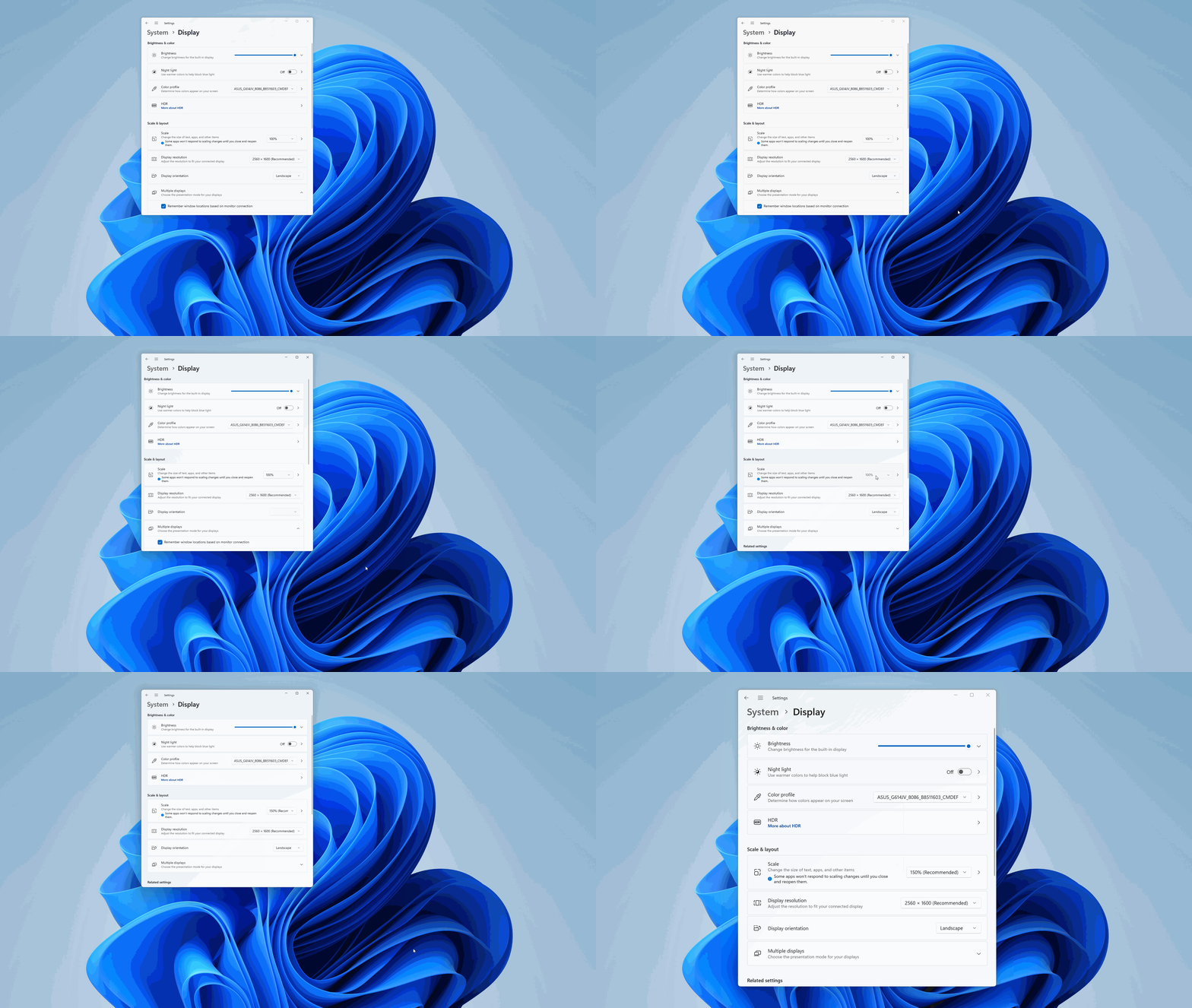
Odpověď 2 : Klikněte pravým tlačítkem na plochu počítače, levým tlačítkem klikněte na [Nastavení zobrazení] a vyberte požadovanou velikost v části Měřítko a rozložení.