[NUC] Fernbedienung oder USB-Gerät weckt den NUC nicht auf
Was sehen Sie?
Sie können Ihren NUC nicht mit einer Fernbedienung oder einem USB-Gerät aufwecken.
Warum sehen Sie das?
Es gibt mehrere Gründe, warum der Intel NUC möglicherweise nicht wie erwartet aufwacht.
- BIOS-Einstellungen Wake on USB/Wake via CIR (Fernbedienung) sind nicht aktiviert
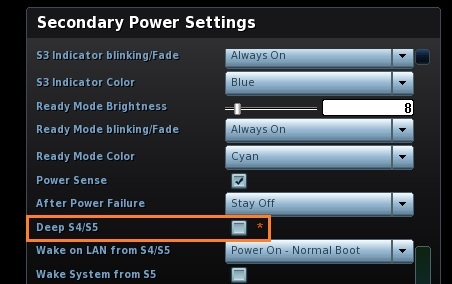
- Deep S4/S5 ist im BIOS aktiviert - es deaktiviert Infrarot und USB, so dass eine Fernbedienung oder ein USB-Gerät Ihren Intel NUC nicht aufwecken kann.
- Windows* Fast Startup ist aktiviert. Wenn Sie Ihren Computer mit aktiviertem Fast Startup herunterfahren, erscheint es so, als ob ein vollständiges Herunterfahren in den AUS-Zustand (S5) erfolgt ist. Der Computer ist jedoch nur im Ruhezustand. Ein Wake on USB-Ereignis kann nicht ausgelöst werden, wenn der Computer sich im Ruhezustand befindet.
Wie man es repariert:
| BIOS und Treiber für Ihren Intel NUC aktualisieren | Wir empfehlen Ihnen zunächst, Folgendes zu aktualisieren:
BIOS und Treiber sind auf Download Center verfügbar. | ||||
| Überprüfen Sie den CIR-Fernbedienungstyp im BIOS |
Dieses Einstellung ist nicht auf allen Intel NUC-Modellen verfügbar. Beschreibungen der Controller:- Generischer Fernbedienungs-Controller: Die Einstellung des Controller-Typs wird für generische CIR-Fernbedienungs-Controller verwendet.- RC6-Fernbedienungs-Controller: Die Einstellung des Controller-Typs ist spezifisch für RC6-Fernbedienungs-Controller.- XBOX-Fernbedienungs-Controller: Die Einstellung des Controller-Typs ist spezifisch für XBOX-Fernbedienungs-Controller.Überprüfen Sie die Einstellung "Wake on CIR" im BIOS:1. Drücken Sie während des Bootvorgangs F2, um das BIOS-Setup aufzurufen.2. Gehen Sie zu "Advanced" > "Devices" > "Onboard Devices" und aktivieren Sie im "Legacy Device Configuration" "Enhanced Consumer IR".3. Gehen Sie zum Abschnitt "Power" und aktivieren Sie im "Secondary Power Settings"-Bereich "Wake from S3 via CIR" und/oder "Wake from S4 and S5 via CIR".4. Drücken Sie F10, um das BIOS-Setup zu speichern und zu verlassen.Überprüfen Sie die Einstellung "Wake on USB" im BIOS:1. Drücken Sie während des Bootvorgangs F2, um das BIOS-Setup aufzurufen.2. Gehen Sie zu "Advanced" > "Power".3. Aktivieren Sie im "Secondary Power Settings"-Bereich "USB S4/S5 Power" und "Wake on USB from S5".4. Drücken Sie F10, um das BIOS-Setup zu speichern und zu verlassen.Deaktivieren Sie "Deep S4/S5" im BIOS:1. Drücken Sie während des Bootvorgangs F2, um das BIOS-Setup aufzurufen.2. Gehen Sie zu "Advanced" > "Power".3. Deaktivieren Sie "Deep S4/S5".4. Drücken Sie F10, um das BIOS-Setup zu speichern und zu verlassen. Kundendienst kontaktieren
Falls die oben genannten Informationen Ihr Anliegen nicht lösen konnten, zögern Sie bitte nicht, uns zu kontaktieren. Wir freuen uns auf Ihre Kontaktaufnahme.
|