المواضيع ذات الصلة
كيفية تحديث BIOS في Windows
المنتجات المطبقة: لابتوب، الحاسوب المكتبي، الحاسوب الكل في واحد، جهاز الألعاب المحمول، MiniPC
الـ BIOS (النظام الأساسي لإدخال/إخراج البيانات) هو برنامج ثابت مُثبت مسبقًا على اللوحة الأم للحاسوب وهو أول برنامج أساسي يتم تنفيذه عند بدء التشغيل. وتشمل مسؤولياته الأساسية تهيئة مكونات الأجهزة، وإجراء اختبار الفحص الذاتي عند التشغيل (POST)، وعند التأكد من سلامة النظام، يقوم بنقل التحكم إلى نظام التشغيل لبدء عملية الإقلاع.
مع تطور المنتجات وتغير بيئات الاستخدام، يمكن أن يكون تحديث الـ BIOS مفيدًا بعدة طرق:
- تعزيز استقرار النظام العام والتوافقية
- حل المشكلات أو العيوب المعروفة
- تمكين دعم أجهزة جديدة
- تحسين ميزات محددة أو تجربة المستخدم بشكل عام
لذا، عند إصدار تحديث رسمي للـ BIOS وكان متوافقًا مع متطلبات الاستخدام الفعلية، يُنصح بتنفيذ التحديث وفقًا للتعليمات المقدمة.
ستوجهك هذه المقالة حول كيفية تحديث الـ BIOS في نظام تشغيل Windows. وبناءً على بنية معالج جهازك (x86/x64 أو ARM)، توفر طرق التشغيل المناسبة والخطوات التفصيلية لمساعدتك في إكمال ترقية الـ BIOS من خلال MyASUS أو الموقع الرسمي لـ ASUS.
ملاحظة: بعد تحديث الـ BIOS، قد يُطلب منك إدخال مفتاح استرداد BitLocker لفتح النظام والوصول إلى نظام التشغيل. للحصول على الخطوات التفصيلية، يرجى الرجوع إلى هذه المقالة: كيفية العثور على مفتاح BitLocker. يمكنك أيضًا تعطيل تشفير الجهاز وStandard BitLocker Encryption قبل تحديث BIOS، ثم إعادة تفعيل التشفير بعد تحديث BIOS لحماية أمان بياناتك. لمزيد من الخطوات التفصيلية، يرجى الرجوع إلى هذه المقالة: مقدمة في تشفير الجهاز وStandard BitLocker Encryption.
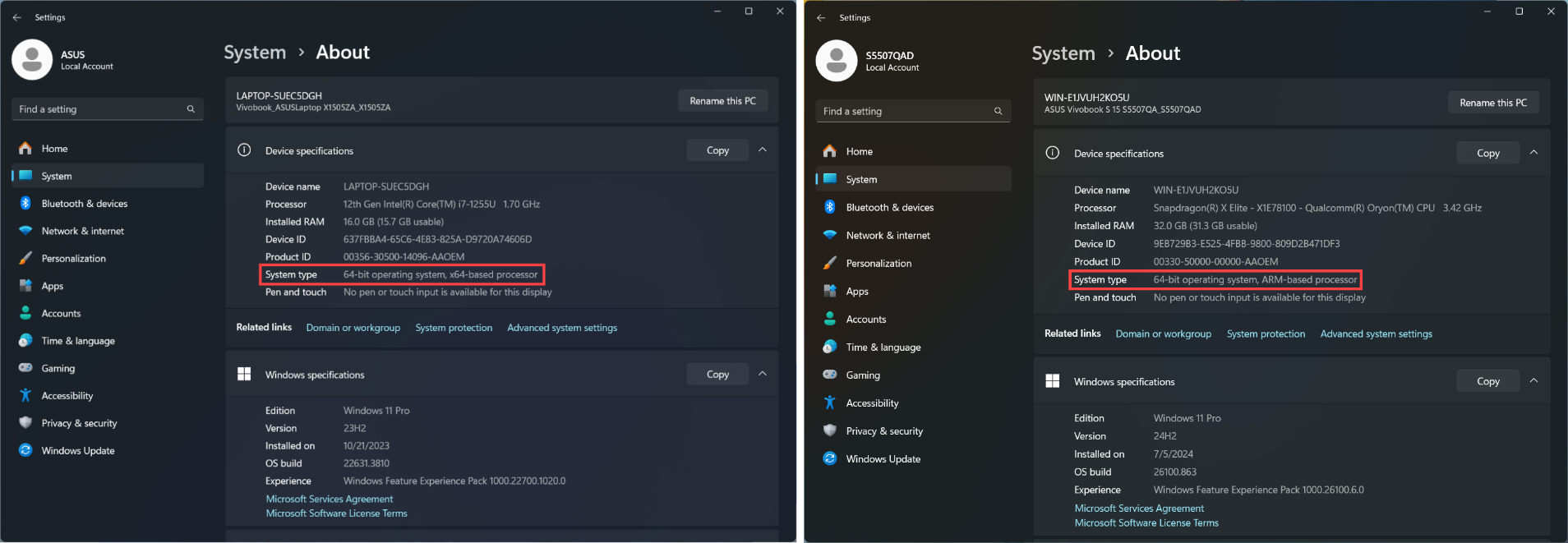
ملاحظة: طريقة التحديث التالية تنطبق حصريًا على الأجهزة ذات معمارية x86/x64. بالنسبة للأجهزة ذات معمارية ARM (مثل منصة Qualcomm® CPU)، يرجى الضغط هنا لمعرفة كيفية تحديث BIOS للأجهزة التي تعتمد على ARM.
ملاحظة: كيفية تحديد معمارية جهازك
انتقل إلى إعدادات Windows > النظام > حول. هنا، يمكنك مشاهدة معمارية جهازك تحت نوع النظام. (الصورة على اليسار تظهر معمارية x64؛ الصورة على اليمين تظهر معمارية ARM.)
لتزويدك بتعليمات أكثر تفصيلًا، يمكنك أيضًا النقر على رابط فيديو ASUS YouTube أدناه لمعرفة المزيد حول كيفية تحديث BIOS في Windows.
https://www.youtube.com/watch?v=LQP-XmFvTcs
يمكنك تنزيل وتحديث BIOS من MyASUS أو من الموقع الرسمي لـ ASUS. يرجى الرجوع إلى الخطوات التالية لكل طريقة:
ملاحظة: إذا واجهت أي مشاكل أثناء عملية تحديث BIOS، يرجى الاتصال بمركز خدمة ASUS.
الطريقة 1: تحديث BIOS عن طريق MyASUS
- اكتب وابحث [MyASUS] في شريط البحث في Windows①، ثم اضغط [فتح]②. (الصورة التوضيحية للبحث على اليسار في Windows 11، وعلى اليمين في Windows 10.)
ملاحظة: إذا لم تظهر أي نتائج عند البحث، فهذا يعني أن جهازك قد لا يكون مثبت عليه، ويرجى الرجوع إلى كيفية تثبيت MyASUS.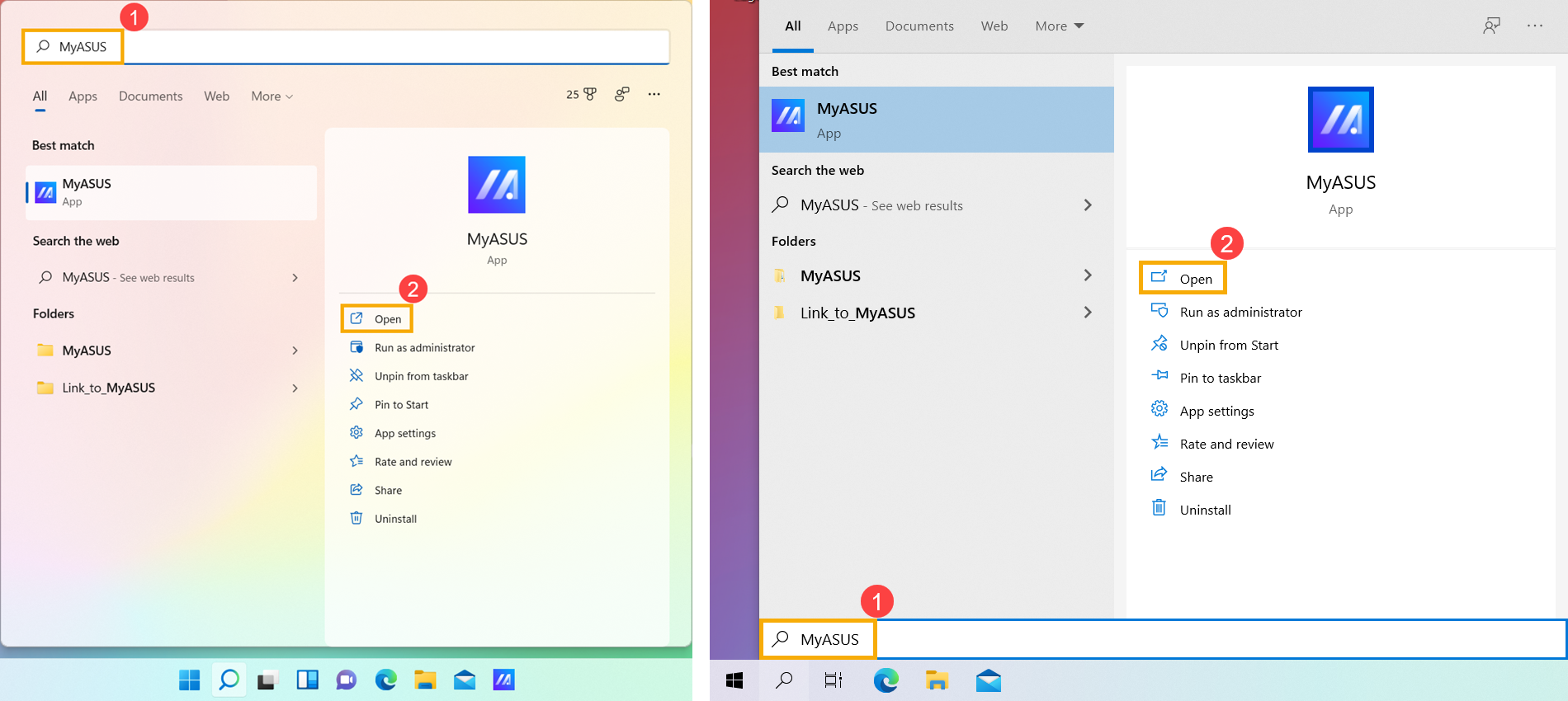
- في نافذة MyASUS، اضغط [تحديث النظام]③.
ملاحظة: إذا كان جهازك لا يعرض تبويب تحديث النظام، فهذا يعني أن جهازك لا يدعم هذه الميزة. يمكنك استخدام طريقة 2: تنزيل وتحديث BIOS عبر موقع دعم ASUS. لمعرفة المزيد حول لماذا أستطيع رؤية بعض الميزات فقط في تطبيق MyASUS، اضغط هنا.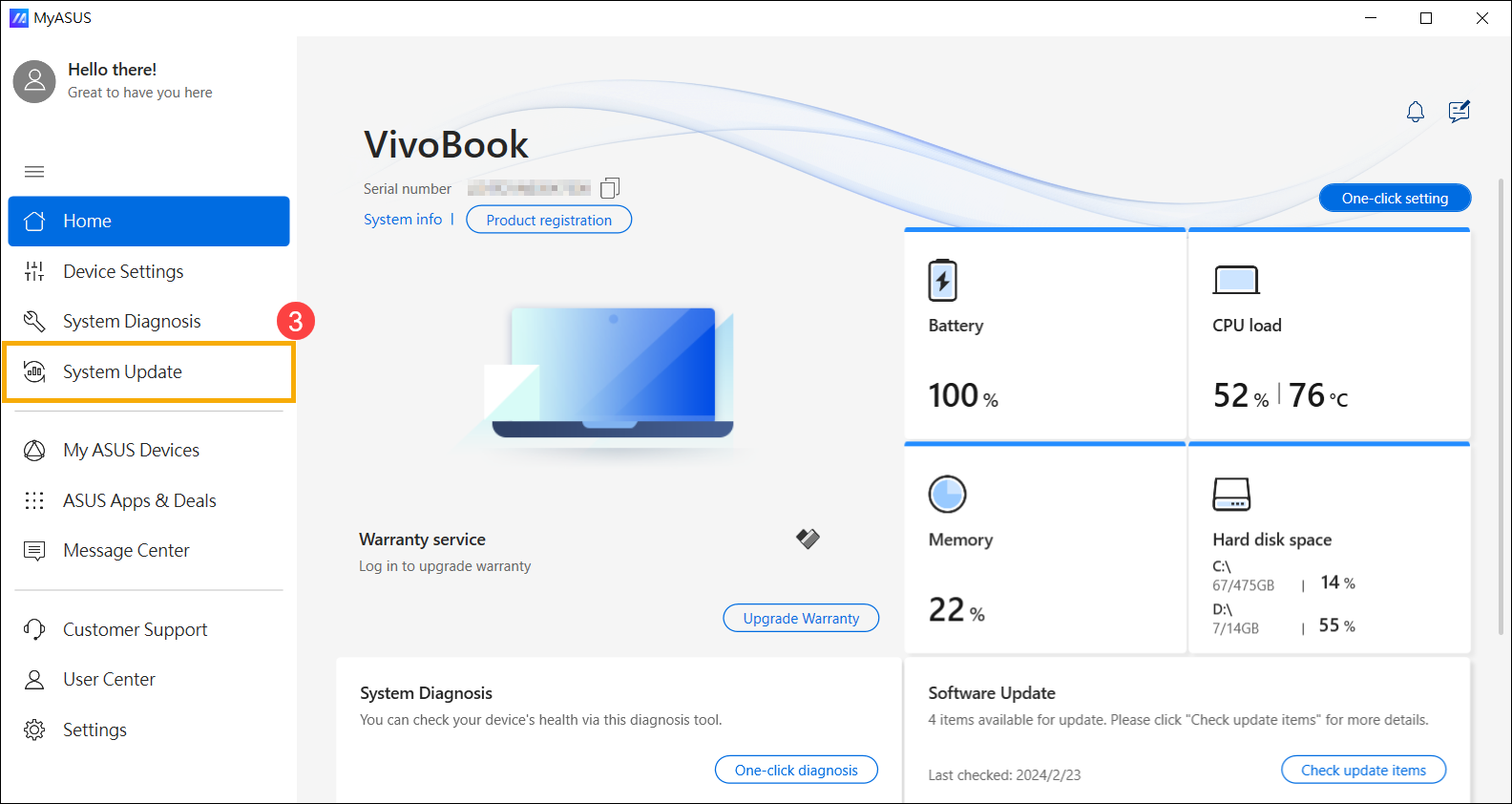
- عند الدخول إلى صفحة تحديث النظام، سيقوم MyASUS تلقائيًا بفحص وعرض العناصر التي تحتاج إلى تحديث لجهازك.
ملاحظة: إذا لم تظهر عناصر تحديث في هذه الصفحة، فهذا يعني أن نظامك محدث بالفعل.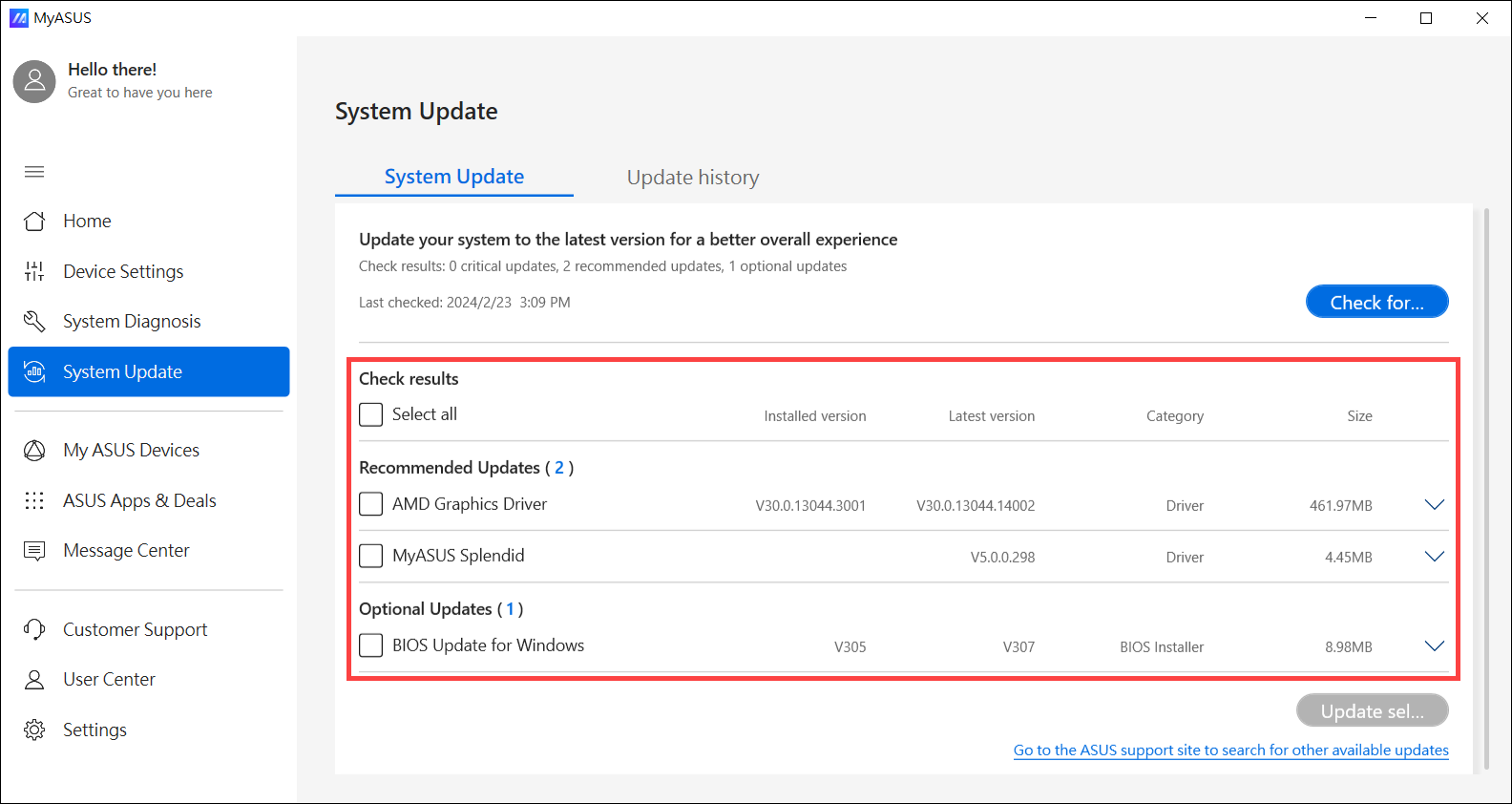
- حدد [تحديث BIOS لـ Windows أو مثبت BIOS لـ Windows]④، ثم اضغط على [تحديث العناصر المحددة]⑤.
ملاحظة: إذا لم تجد 「تحديث BIOS لـ Windows」 أو 「مثبت BIOS لـ Windows」، حيث أن بعض الطرازات قد لا تدعم تحديث BIOS في Windows، يرجى الرجوع إلى كيفية استخدام EZ Flash لتحديث BIOS.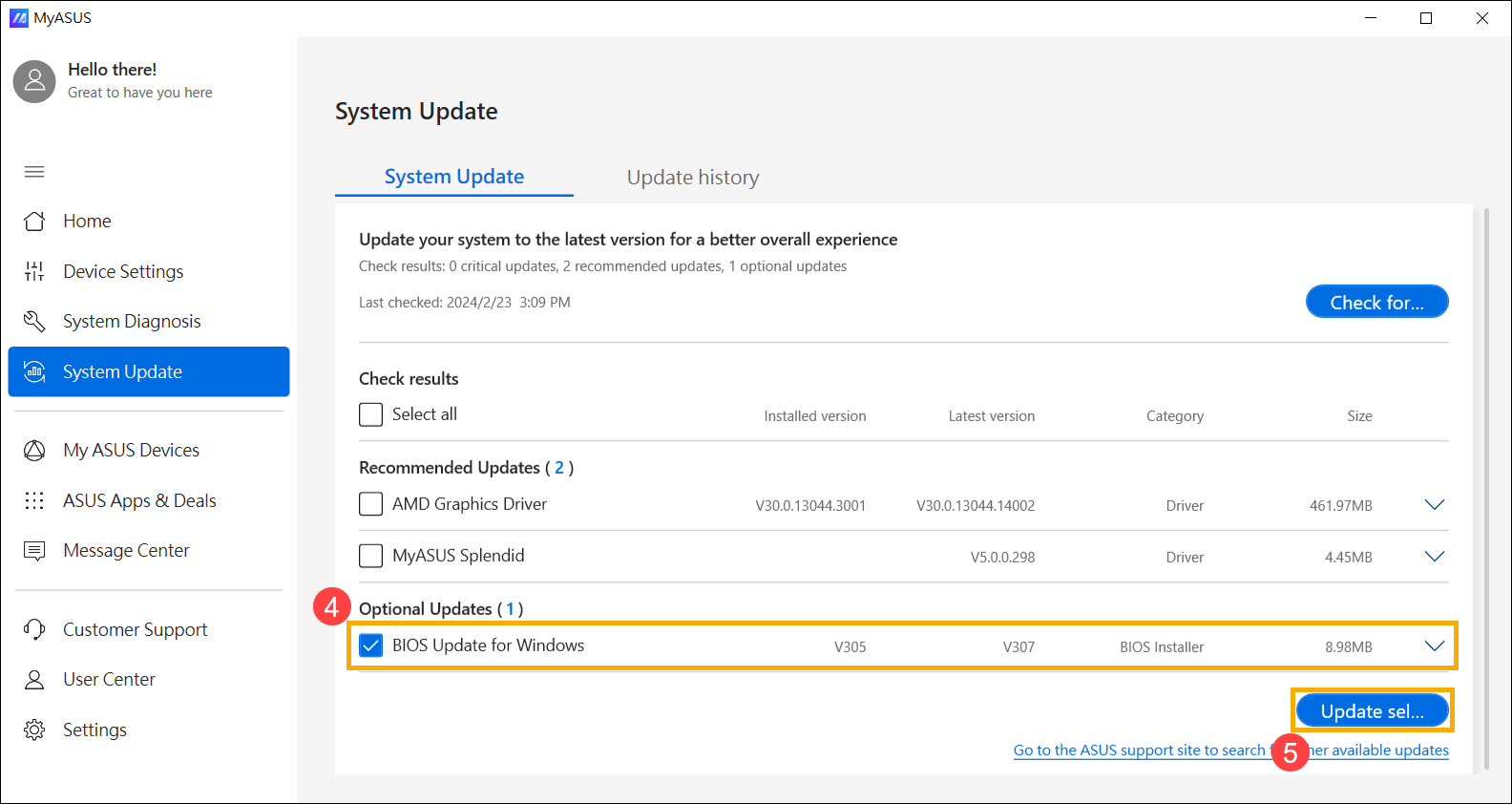
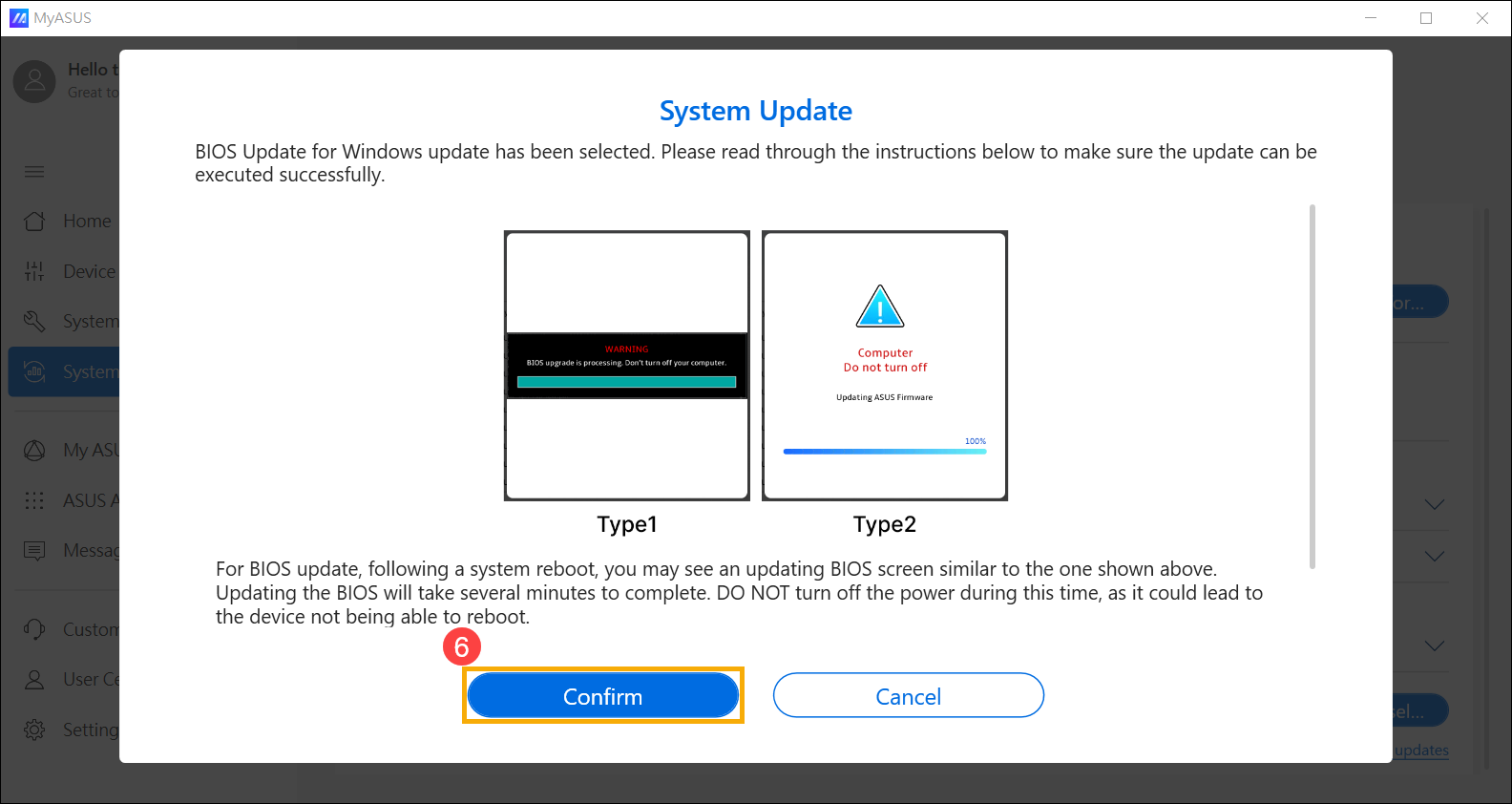
- راجع تفاصيل تحديث BIOS، ثم اضغط على [تأكيد]⑥لبدء تنزيل ملف BIOS.
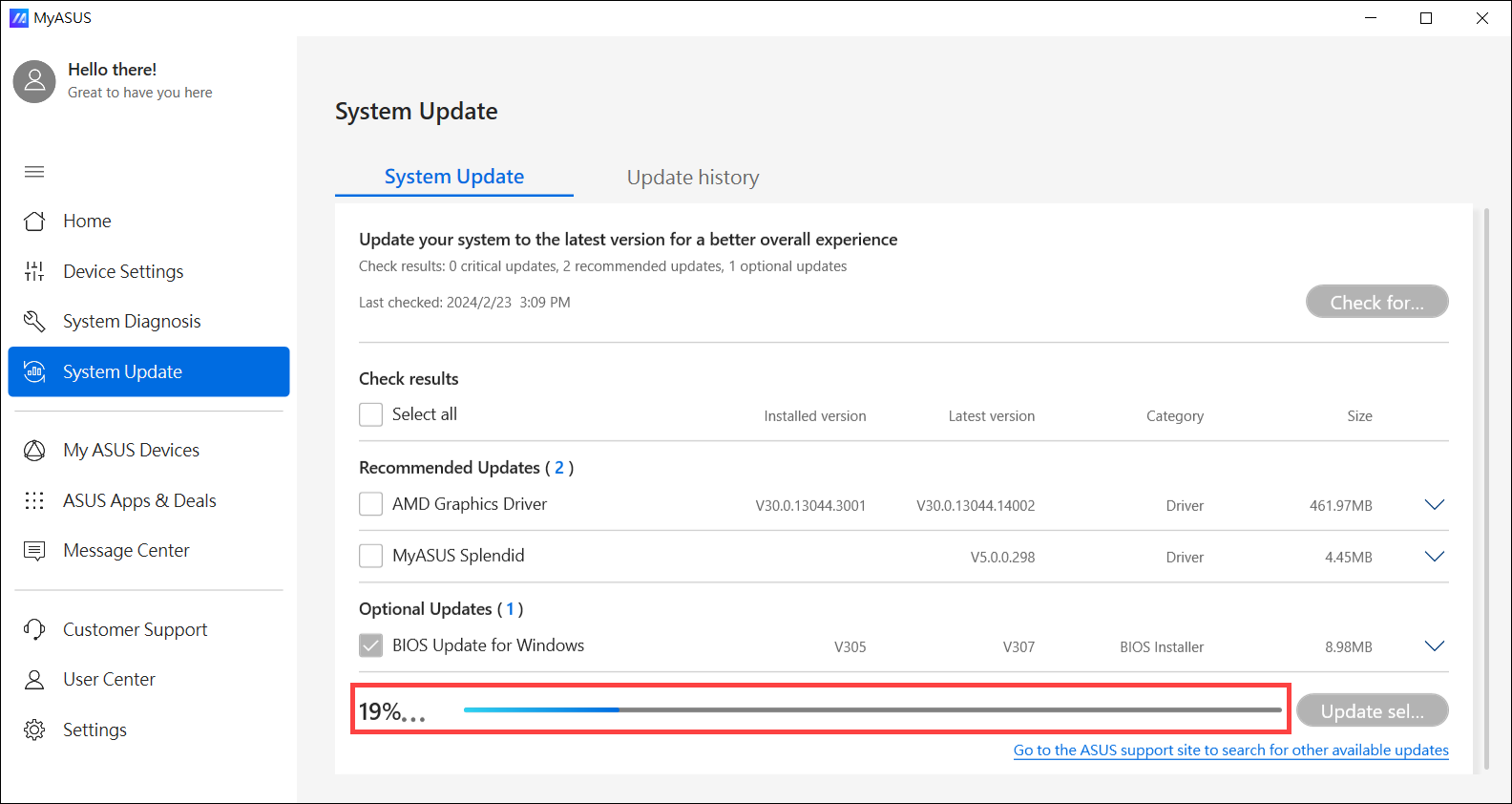
- سيبدأ MyASUS في تنزيل ملف BIOS.
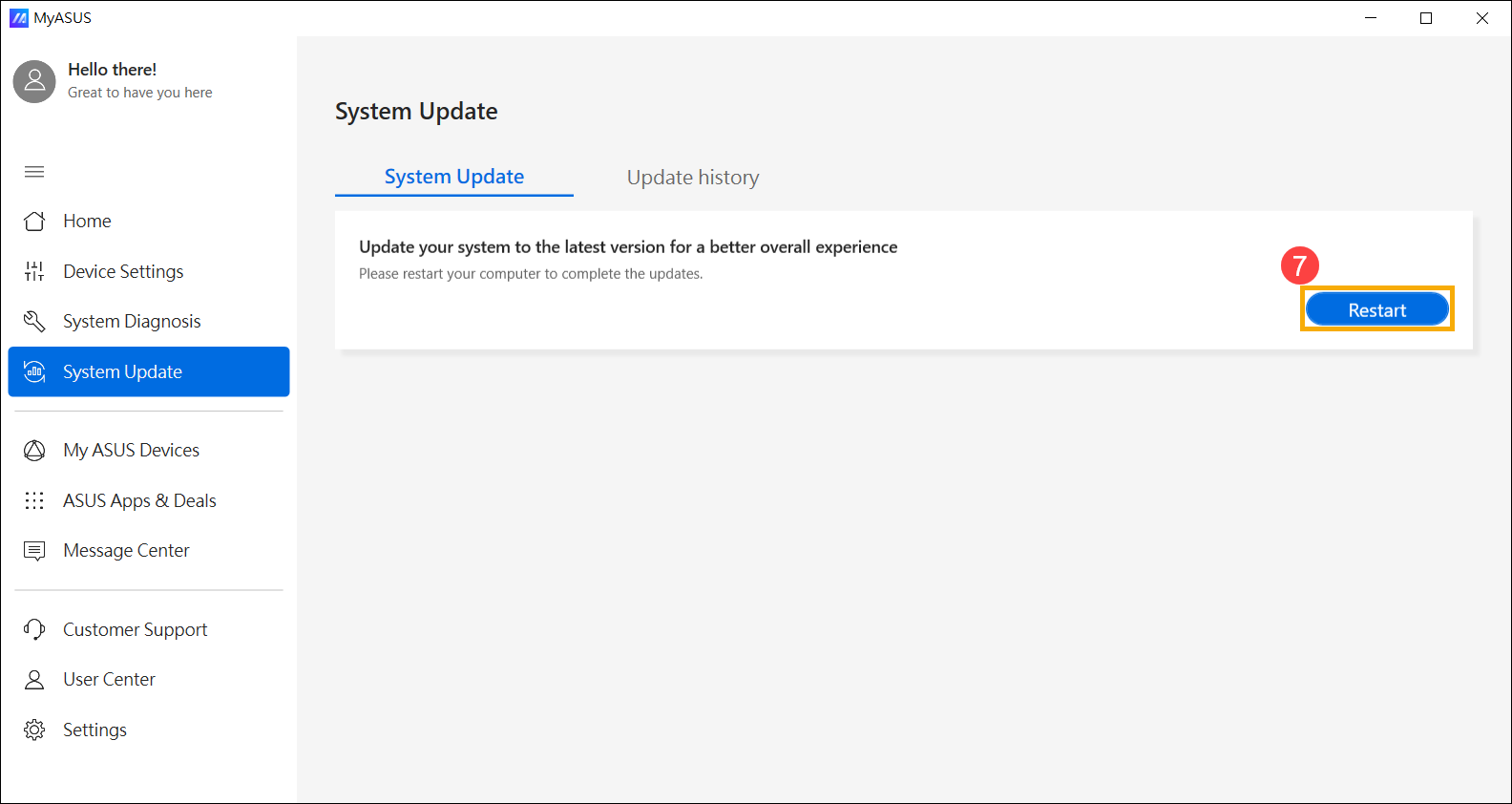
- بعد اكتمال تنزيل ملف BIOS، انقر على [إعادة التشغيل]⑦ لبدء تحديث BIOS.
- سيتم إعادة تشغيل الجهاز والدخول إلى شاشة تحديث BIOS. يرجى الرجوع إلى واجهة BIOS الخاصة بك للخطوات التالية:
ملاحظة: قد تختلف شاشة تحديث BIOS أدناه قليلاً حسب الطراز.
واجهة UEFI
- انقر على [نعم]⑧ لبدء تحديث BIOS.
ملاحظة: تأكد من توصيل الجهاز بالطاقة ولا تقم بإيقاف التشغيل القسري أثناء تحديث BIOS لتجنب أي مشاكل غير طبيعية.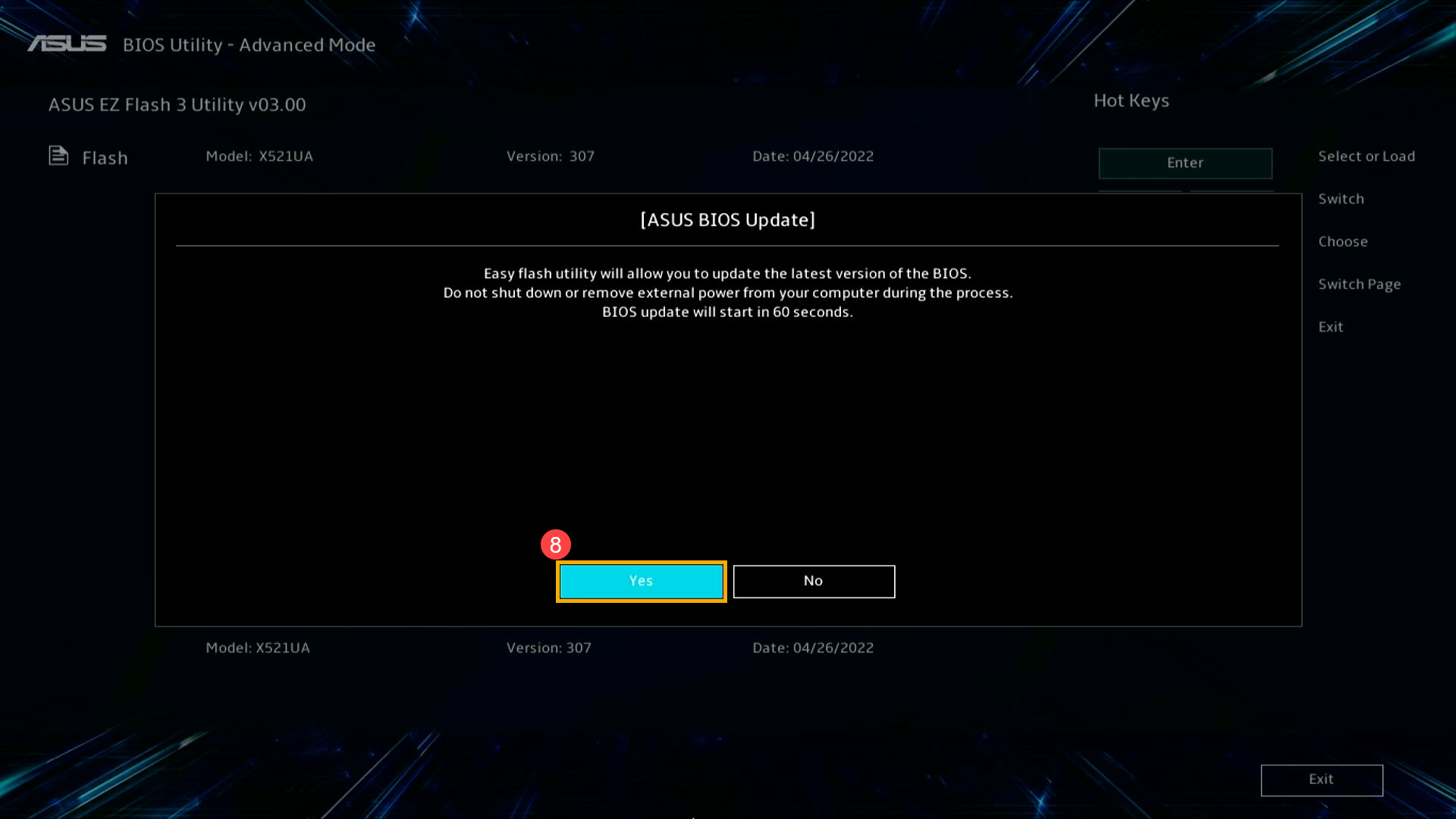
- الجهاز يقوم الآن بتحديث BIOS. يرجى الانتظار بصبر حتى يكتمل تحديث BIOS.
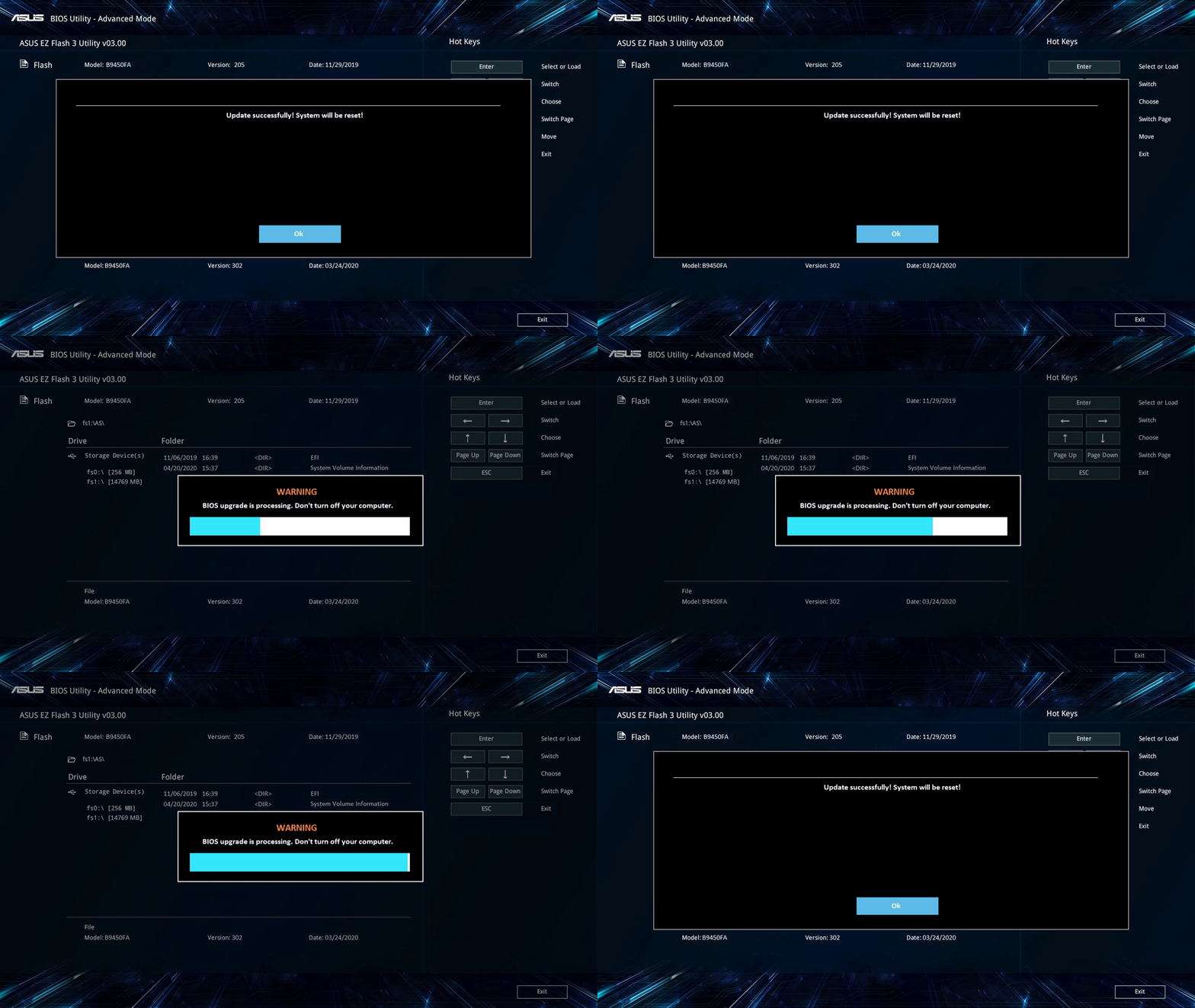
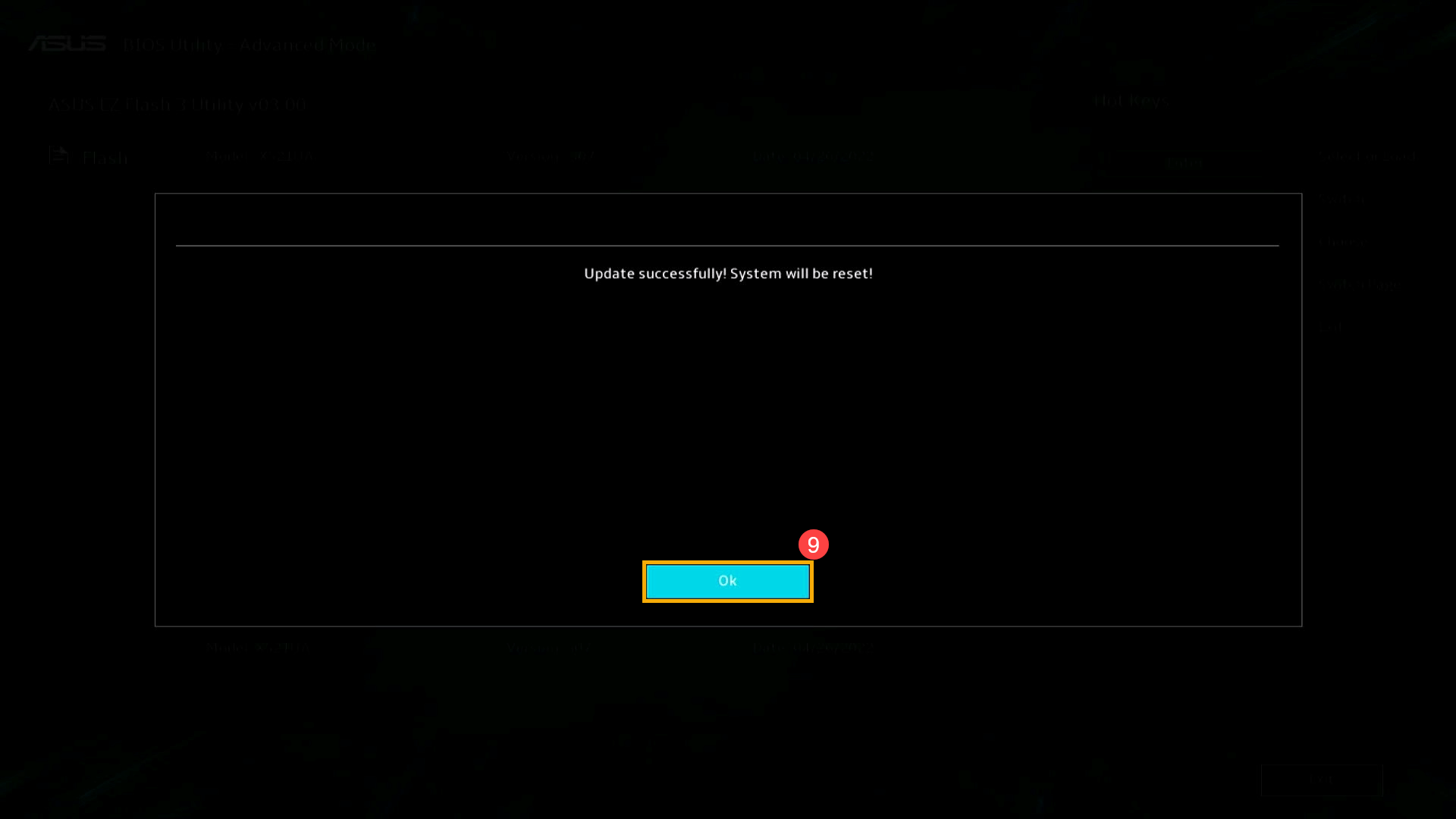
- عندما تظهر الشاشة التالية، فهذا يعني أن جهازك قد أكمل تحديث BIOS. اضغط [موافق]⑨، وسيعاد تشغيل الجهاز إلى نظام تشغيل Windows.
MyASUS في UEFI
- اضغط [تأكيد]⑧ لبدء تحديث BIOS.
ملاحظة: تأكد من توصيل الجهاز بالطاقة ولا تقم بإيقاف التشغيل الإجباري أثناء تحديث BIOS لتجنب حدوث أي مشاكل غير طبيعية.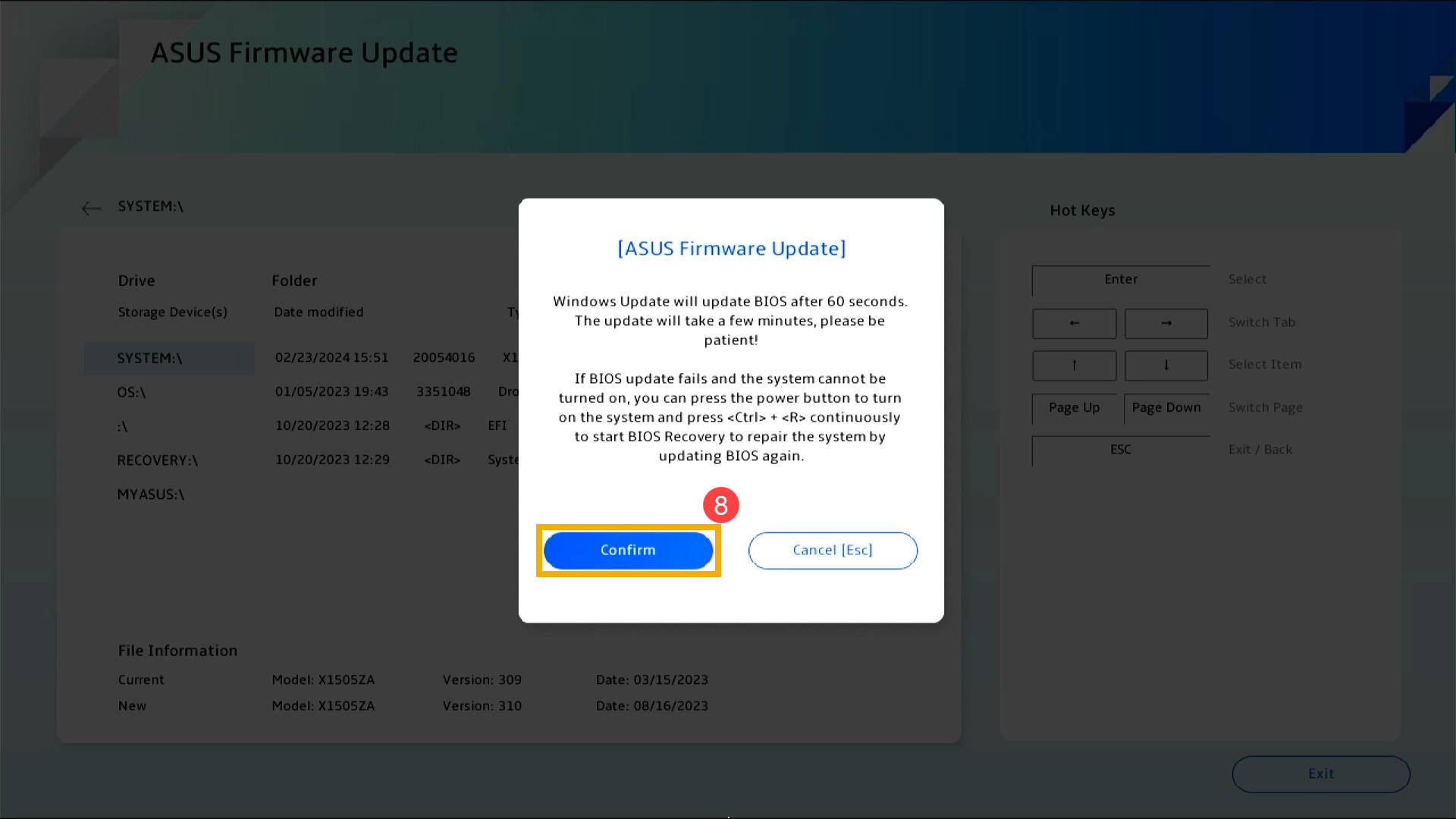
- الجهاز يقوم الآن بتحديث BIOS. يرجى الانتظار بصبر حتى يكتمل تحديث BIOS.

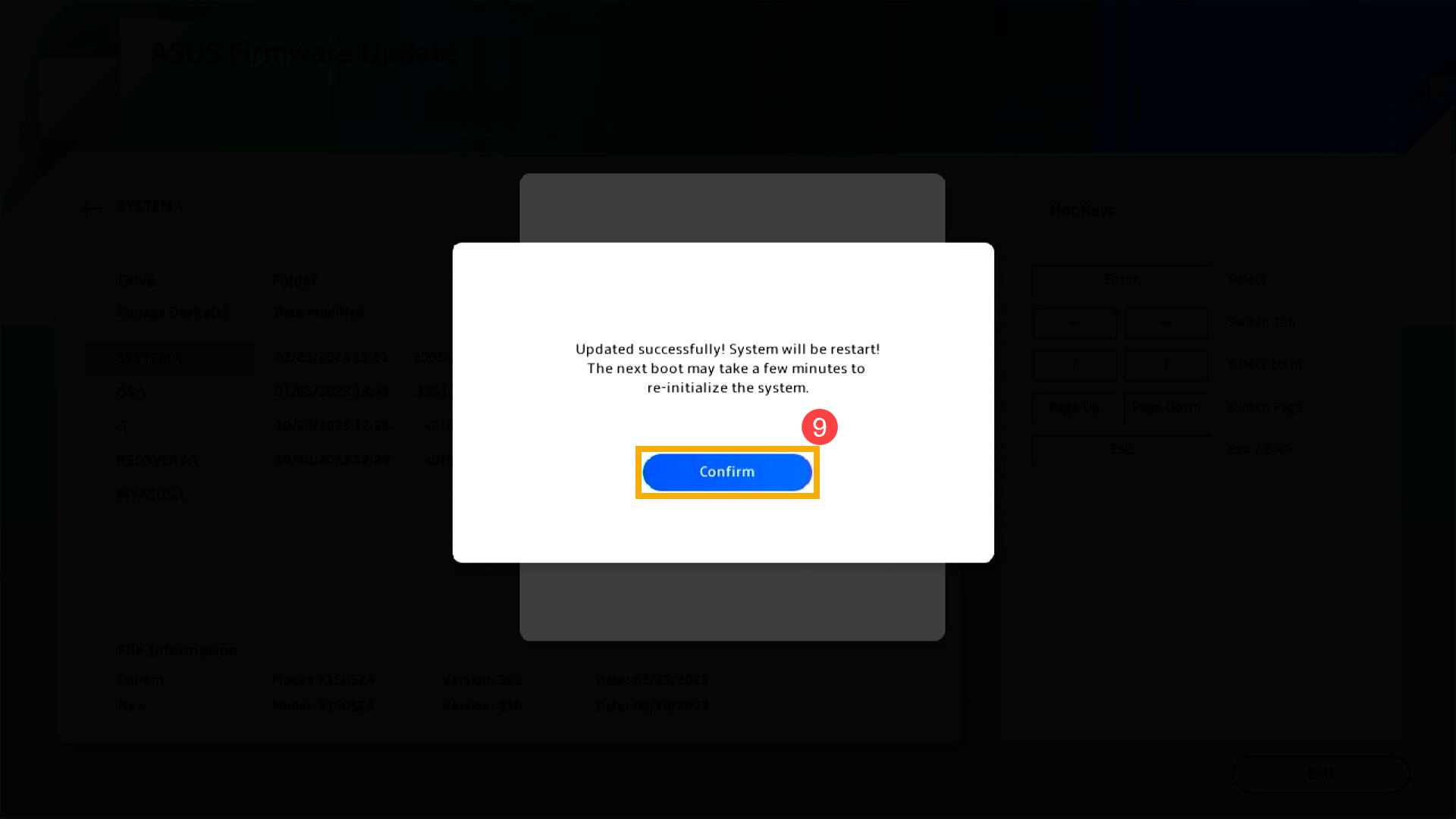
- بمجرد ظهور الشاشة التالية، فهذا يشير إلى أن جهازك قد أكمل تحديث BIOS. اضغط على [تأكيد]⑨، وسيتم إعادة تشغيل الجهاز للدخول إلى نظام التشغيل Windows.
2025 UX
- عند ظهور الشاشة التالية، فهذا يشير إلى أن تحديث BIOS جارٍ.
ملاحظة: قد يتلقى جهازك إشعارًا من النظام يؤدي تلقائيًا إلى بدء تحديث BIOS ويعرض الشاشة أدناه، مما يلغي الحاجة إلى تنفيذ الخطوات السابقة يدويًا. أثناء عملية تحديث BIOS، يرجى التأكد من توصيل الجهاز بمصدر طاقة وعدم إيقاف التشغيل بالقوة لتجنب أي مشاكل محتملة.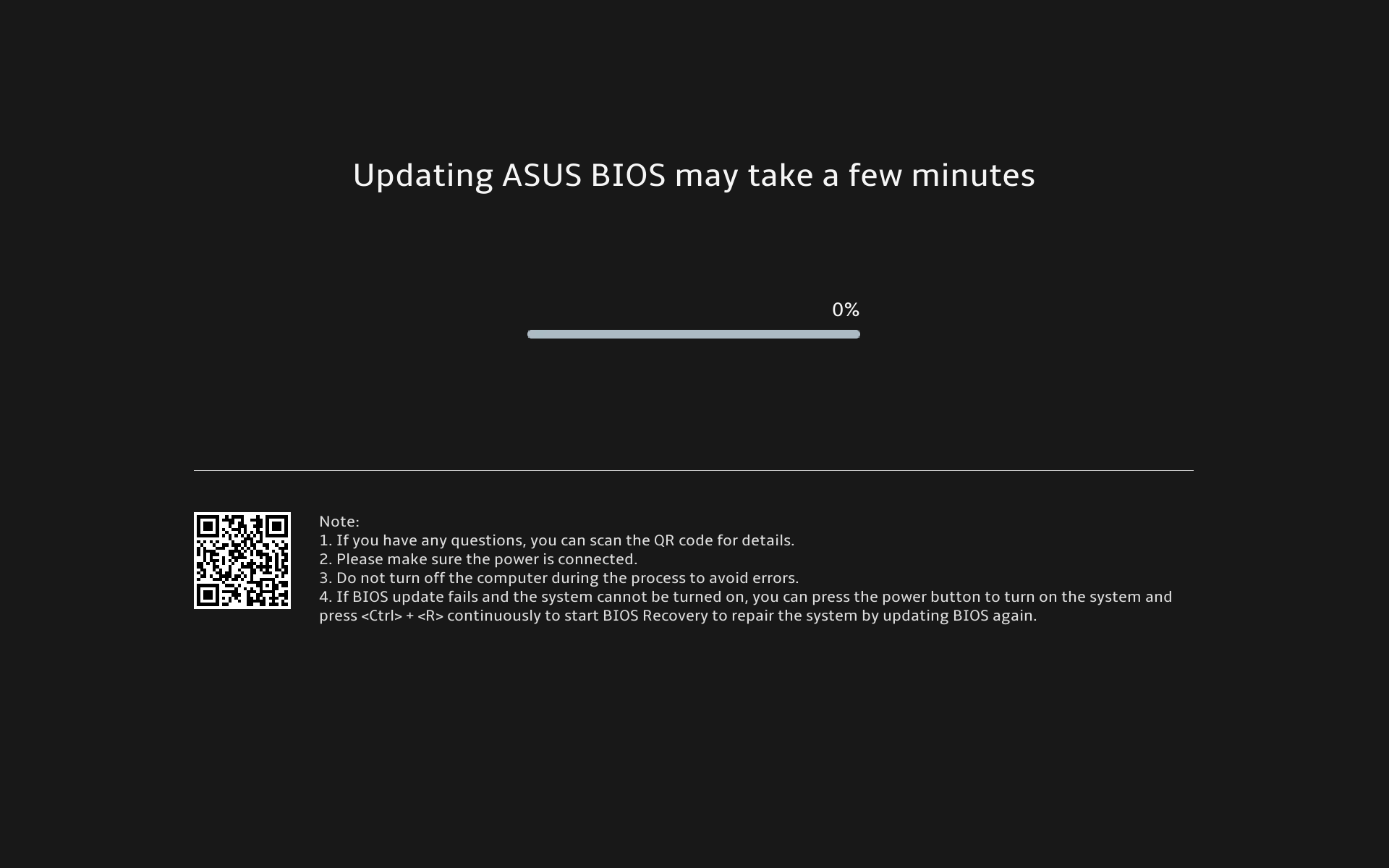
ملاحظة: إذا ظهرت الرسالة التالية، يجب أن يكون مستوى البطارية في الجهاز أعلى من 20% وأن يكون متصلاً بمصدر طاقة للمتابعة في تحديث BIOS. بمجرد أن يتجاوز مستوى البطارية 20% أثناء الاتصال بالشاحن، سيبدأ تحديث BIOS تلقائياً.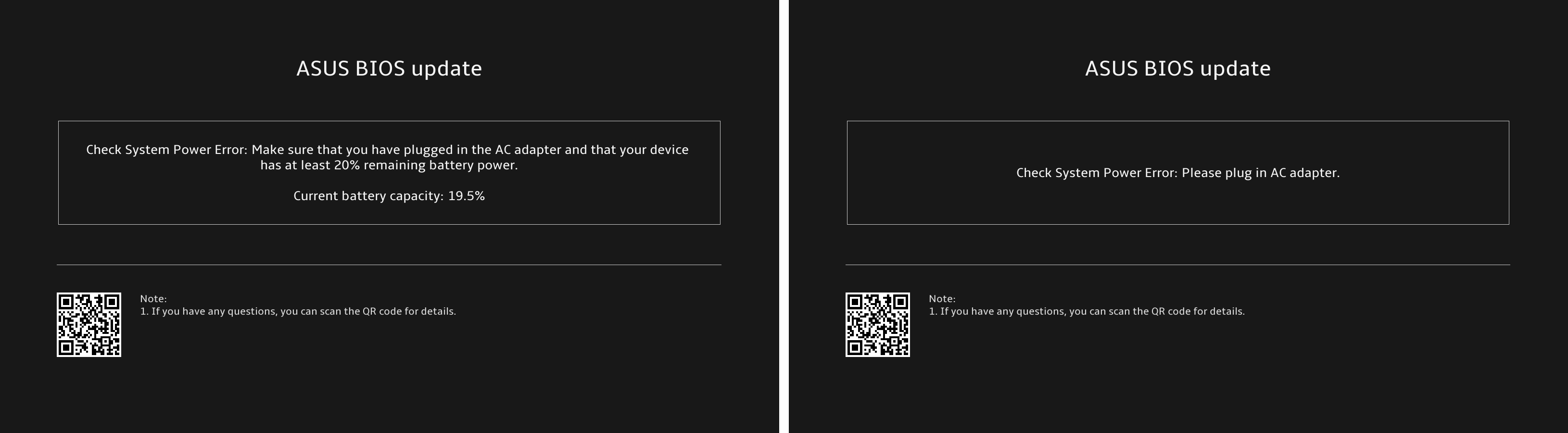
- الجهاز يقوم حالياً بتحديث BIOS. يرجى الانتظار بصبر حتى يكتمل التحديث.
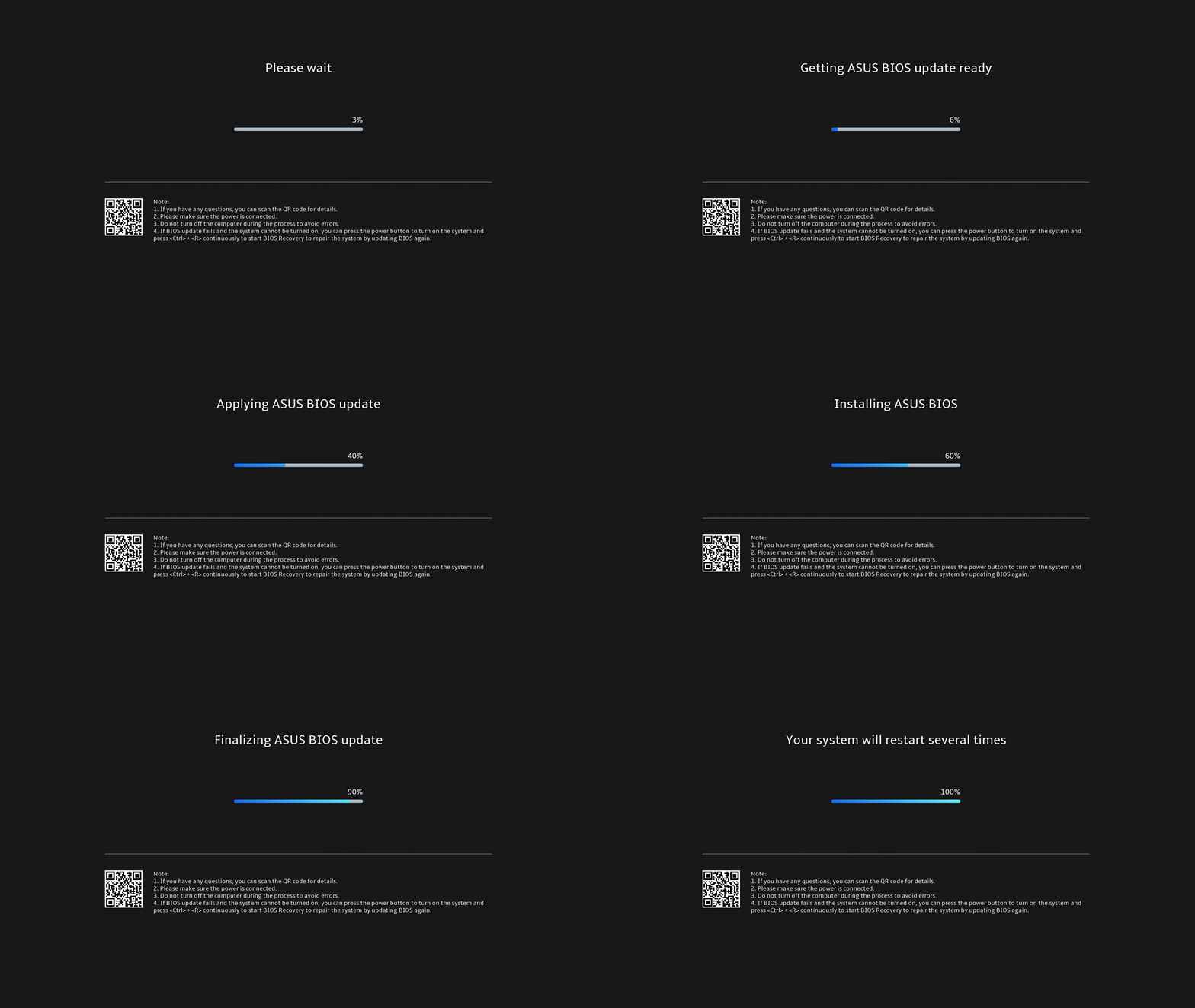
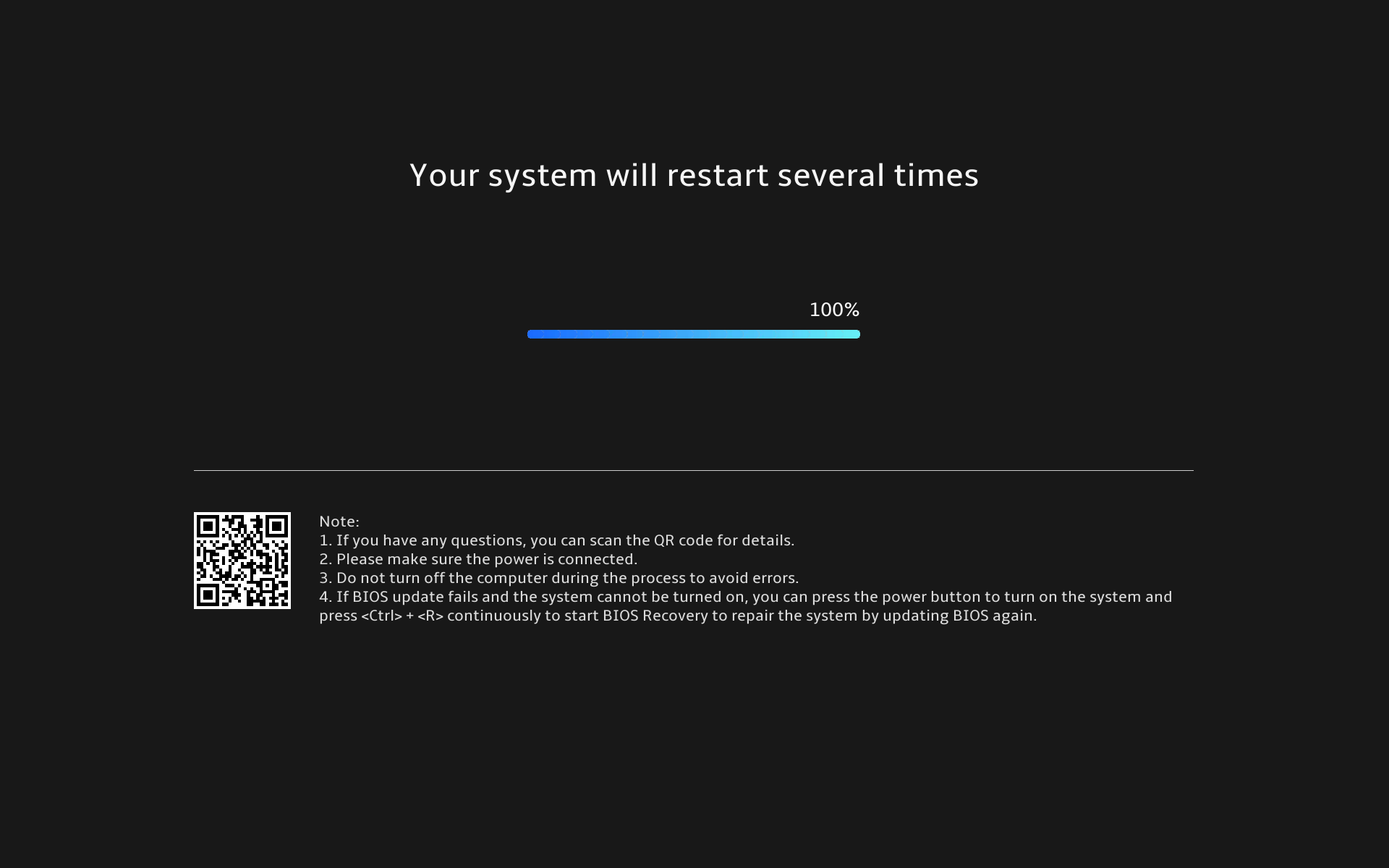
- عند ظهور الشاشة التالية، فهذا يعني أنه تم اكتمال تحديث BIOS بنجاح. سيقوم الجهاز بإعادة التشغيل عدة مرات ثم الإقلاع إلى نظام تشغيل Windows.
الطريقة 2: تحميل وتحديث BIOS من خلال موقع دعم ASUS
- اذهب إلى موقع دعم ASUS باستخدام اسم طراز جهازك، يمكنك هنا معرفة المزيد حول كيفية البحث وتحميل BIOS.
ملاحظة: لتنزيل ملف BIOS المقابل، يرجى الرجوع إلى كيفية التحقق من اسم الطراز. - في صفحة الدعم، يرجى البحث عن [تحديث BIOS لنظام Windows أو مثبّت BIOS لنظام Windows] الموجود في فئة تحديث BIOS (Windows) ①. إذا كنت تستطيع رؤية الملف، يرجى النقر على [تنزيل] ②.
ملاحظة: إذا لم تشاهد 「تحديث BIOS لنظام Windows」 أو 「مثبّت BIOS لنظام Windows」، نظرًا لأن بعض الطُرُز قد لا تدعم تحديث BIOS في Windows، يرجى الرجوع إلى كيفية استخدام EZ Flash لتحديث BIOS.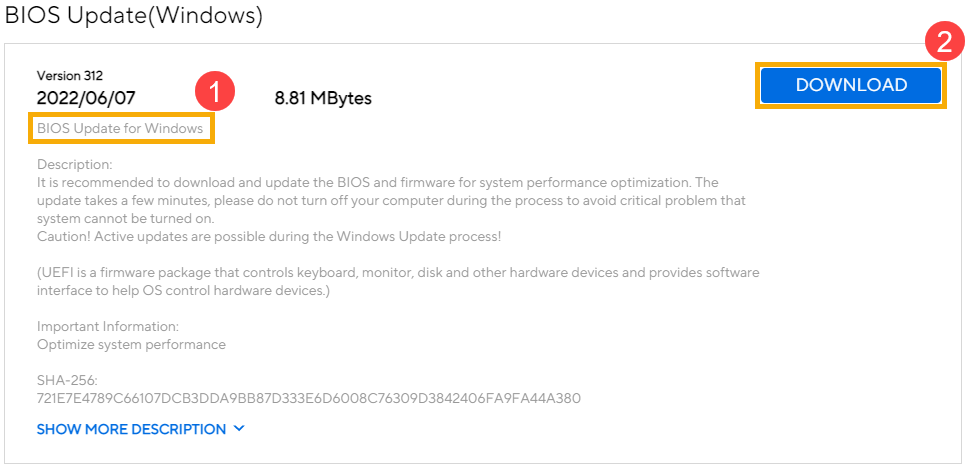
- بعد تنزيل ملف تحديث BIOS لنظام Windows، انقر مرتين على تطبيق تحديث BIOS لبدء تحديث BIOS ③.
إذا كان نوع الملف الذي تم تنزيله مضغوطًا (مضغوط)، يرجى النقر بزر الفأرة الأيمن على الملف > اختيار استخراج الكل.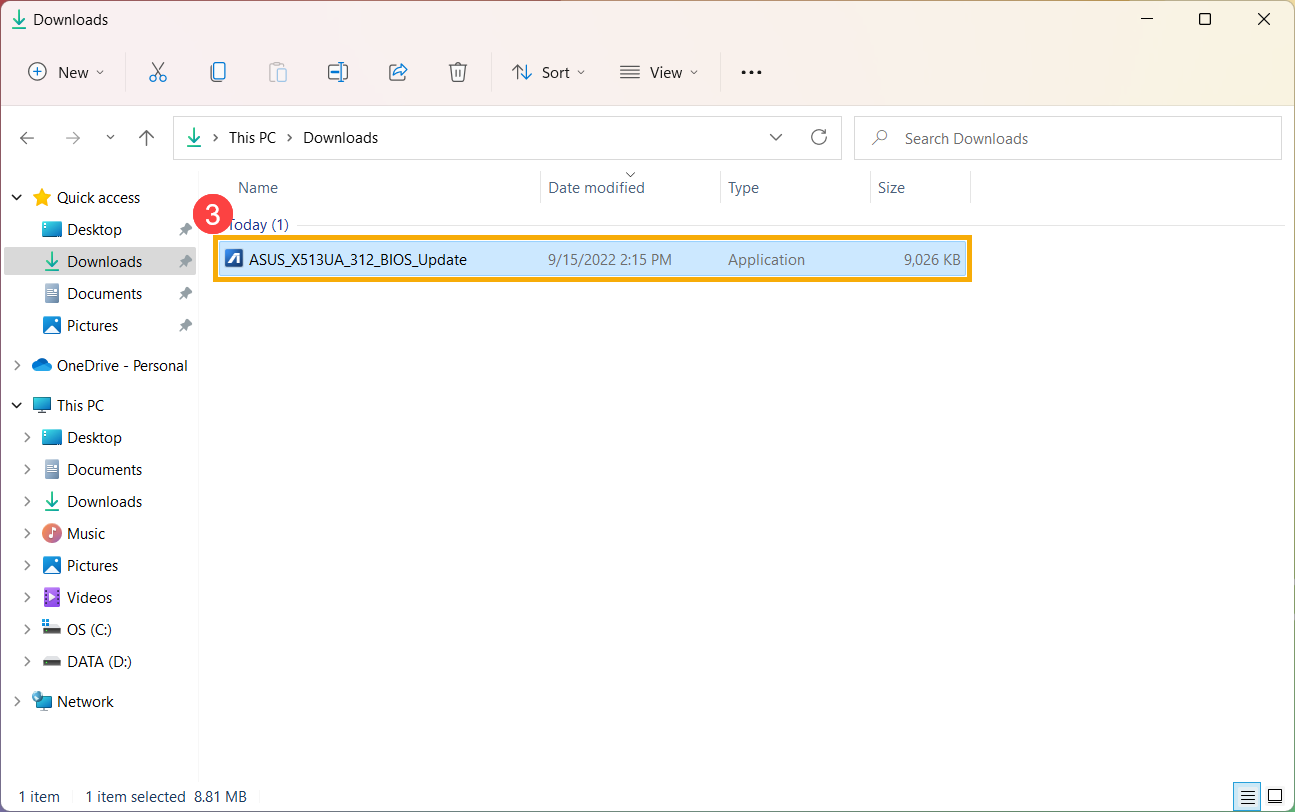
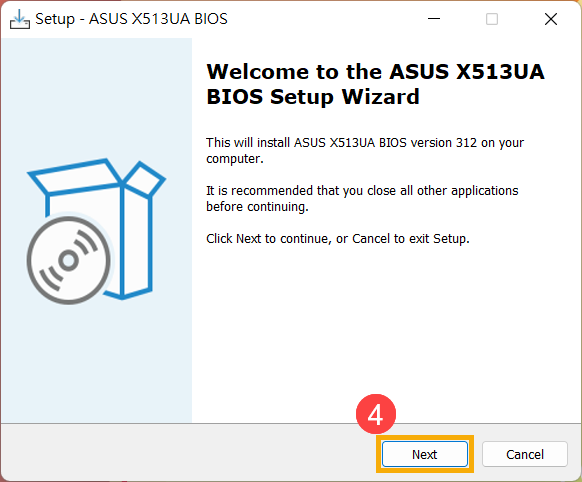
- سيرشدك معالج الإعداد لبدء عملية تحديث BIOS، انقر على [التالي] ④.
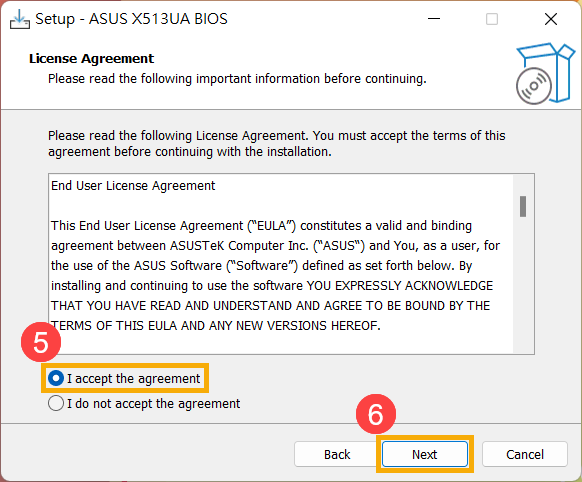
- يرجى قراءة اتفاقية الترخيص، وضع علامة في المربع [أوافق على الاتفاقية]⑤ ثم اختر [التالي]⑥.
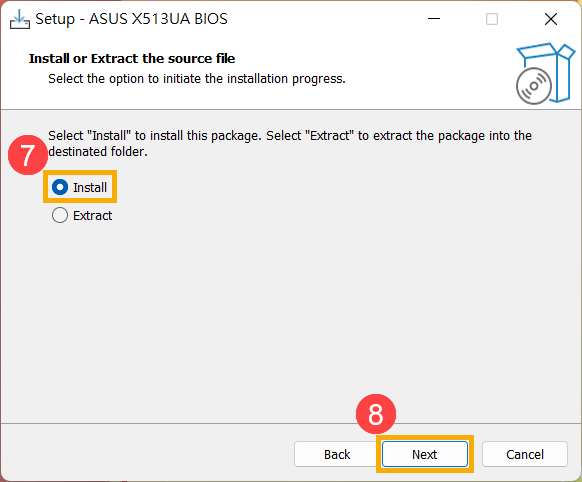
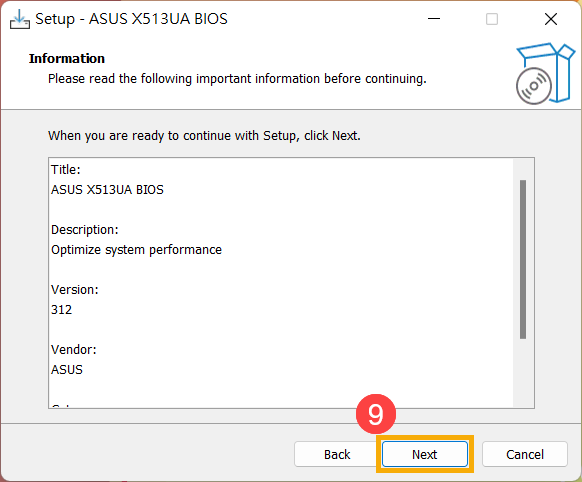
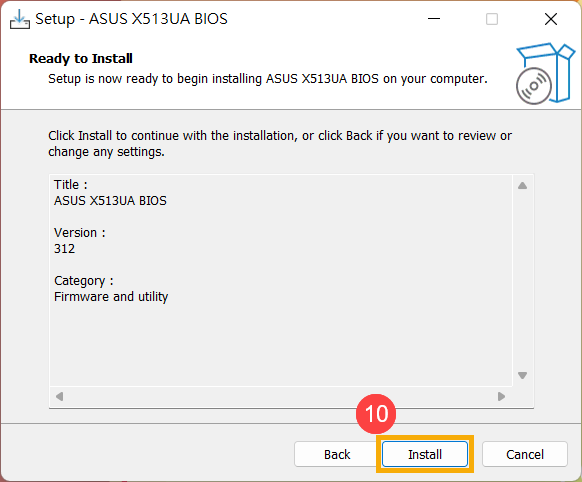
- اتبع المؤشر لإكمال عملية تثبيت تحديث BIOS.
- اختر [نعم، أعد تشغيل الكمبيوتر الآن]⑪، ثم اضغط [إنهاء]⑫. سيعاد تشغيل الجهاز ويدخل إلى شاشة تحديث BIOS.
ملاحظة: قبل إعادة تشغيل الجهاز، يرجى التأكد من حفظ عملك لتجنب فقدان أي بيانات.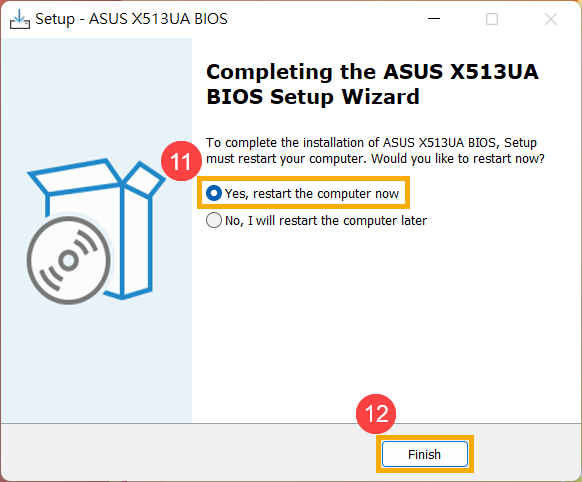
- سيعاد تشغيل الجهاز ويدخل إلى شاشة تحديث BIOS. يرجى الرجوع إلى واجهة BIOS الخاصة بك للخطوات التالية:
ملاحظة: قد تختلف شاشة تحديث BIOS أدناه قليلاً حسب الطراز.
واجهة UEFI
- انقر [نعم]⑬ لبدء تحديث BIOS.
ملاحظة: تأكد من توصيل الجهاز بالطاقة ولا تقم بإيقاف التشغيل بالقوة أثناء تحديث BIOS لتجنب حدوث أي مشاكل غير طبيعية.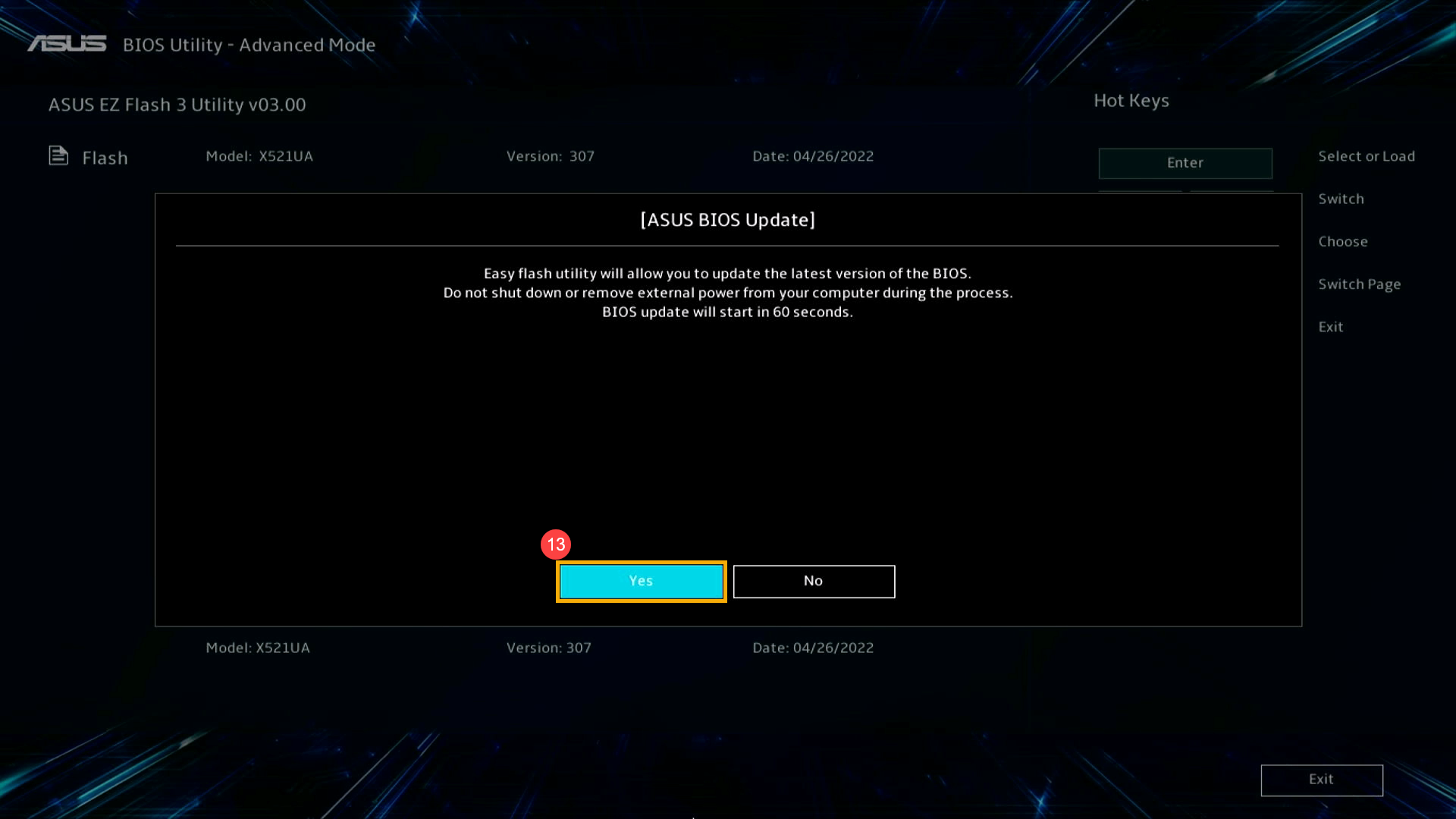
- الجهاز يقوم الآن بعملية تحديث BIOS. يرجى الانتظار بصبر حتى يكتمل تحديث BIOS.
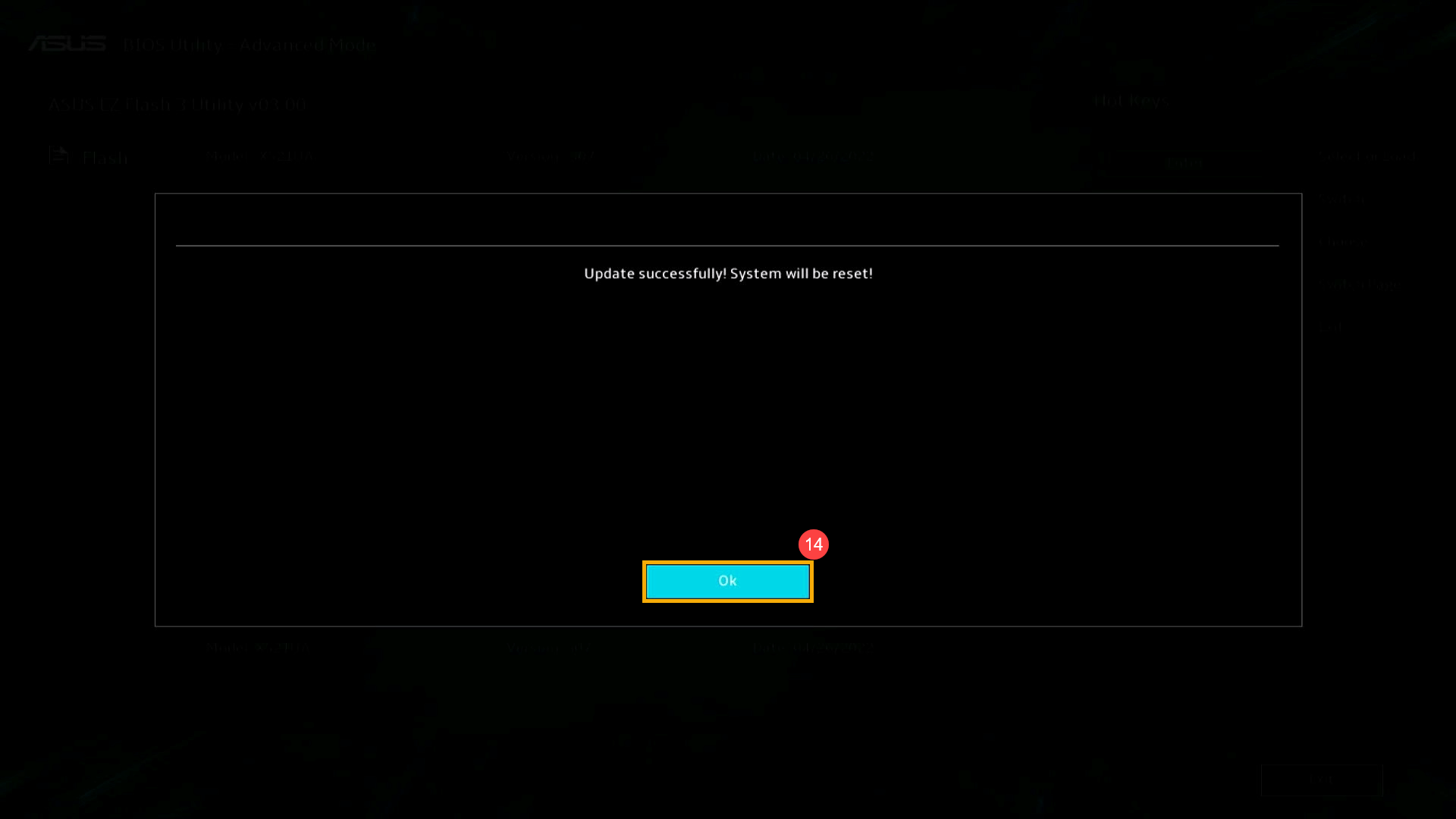
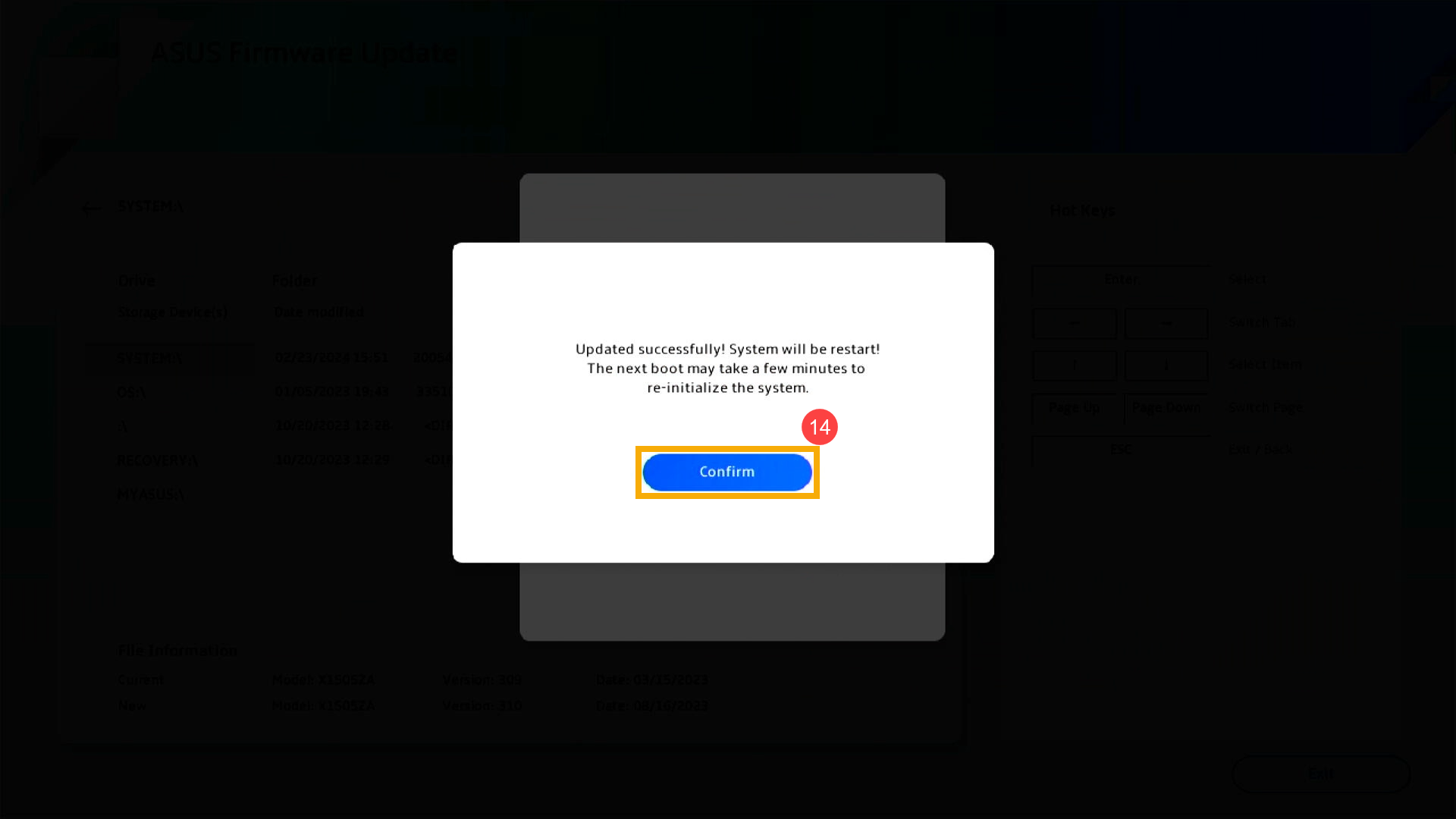
- عند ظهور الشاشة التالية، فهذا يشير إلى أن جهازك قد أكمل تحديث BIOS. انقر [موافق]⑭ وسيتم إعادة تشغيل الجهاز إلى نظام تشغيل Windows.
MyASUS في UEFI
- انقر [تأكيد]⑬ لبدء تحديث BIOS.
ملاحظة: تأكد من توصيل الجهاز بالطاقة ولا تقم بإيقاف التشغيل بالقوة أثناء تحديث BIOS لتجنب حدوث أية مشكلات غير طبيعية.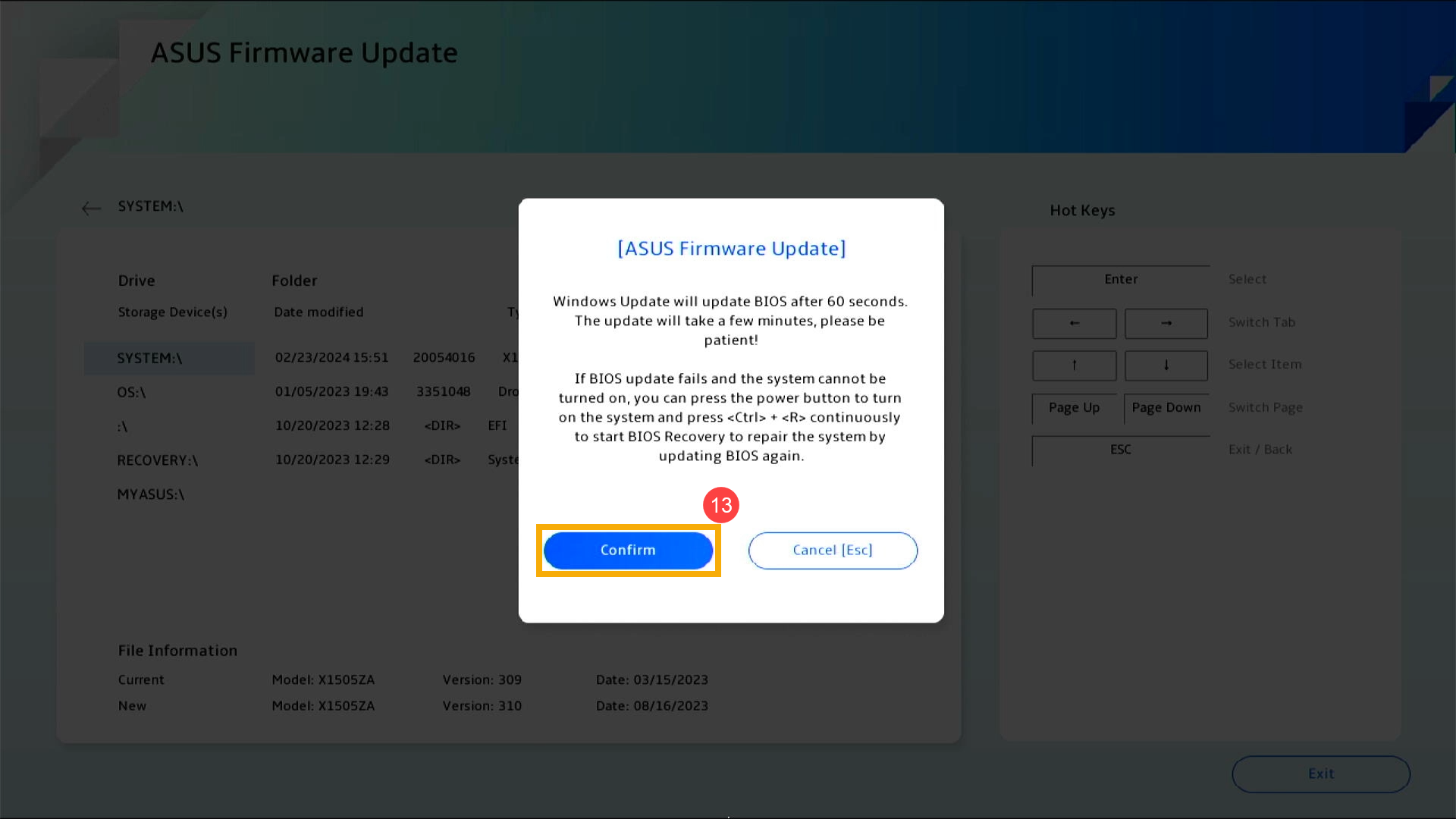
- الجهاز يقوم الآن بتحديث BIOS. يرجى الانتظار بصبر حتى يكتمل التحديث.
- عند ظهور الشاشة التالية، فهذا يعني أن جهازك قد أكمل تحديث BIOS. انقر [تأكيد]⑭، وسيتم إعادة تشغيل الجهاز إلى نظام التشغيل Windows.
2025 UX
- عند ظهور الشاشة التالية، فهذا يعني أن BIOS قيد التحديث.
ملاحظة: قد يتلقى جهازك إشعار نظام يقوم تلقائياً ببدء تحديث BIOS ويعرض الشاشة أدناه، مما يلغي الحاجة إلى تنفيذ الخطوات السابقة يدوياً. أثناء عملية تحديث BIOS، يرجى التأكد من أن الجهاز متصل بمصدر طاقة وعدم إيقاف التشغيل بالقوة لتجنب أي مشاكل محتملة.
ملاحظة: إذا ظهر التنبيه التالي، يجب أن يكون مستوى البطارية في الجهاز أعلى من 20% وأن يكون متصلاً بمصدر طاقة من أجل متابعة تحديث BIOS. بمجرد أن يتجاوز مستوى البطارية 20% أثناء الاتصال بالشاحن، سيبدأ تحديث BIOS تلقائياً. - الجهاز يقوم حالياً بتحديث BIOS. يرجى الانتظار بصبر حتى يكتمل التحديث.
- عند ظهور الشاشة التالية، فهذا يدل على أن تحديث BIOS قد اكتمل بنجاح. سيقوم الجهاز بإعادة التشغيل عدة مرات ثم الإقلاع إلى نظام التشغيل Windows.
الطريقة 3: تحديث BIOS عبر Windows Update
يوفر نظام تشغيل Windows آلية تحديث سهلة من خلال Windows Update، مما يمكّن المستخدمين من الوصول بسهولة إلى أحدث الميزات والتحديثات التصحيحية وتحديثات الأمان. يمكنك الرجوع إلى هذه المقالة لمعرفة كيفية تحديث BIOS باستخدام Windows Update.
كيفية تحديث BIOS على الأجهزة المعتمدة على ARM
يمكنك تنزيل وتحديث BIOS من MyASUS أو من الموقع الرسمي لـ ASUS. يرجى الرجوع إلى الخطوات التالية لكل طريقة:
ملاحظة: إذا واجهت أي مشكلة أثناء عملية تحديث BIOS، يرجى التواصل مع مركز خدمة ASUS.
الطريقة 1: تحديث BIOS عبر MyASUS
- اكتب وابحث [MyASUS] في شريط بحث Windows①، ثم انقر على [فتح]②.
ملاحظة: إذا لم تظهر أي نتائج، فهذا يعني أن جهازك قد لا يكون مثبتًا عليه البرنامج، ويرجى الرجوع إلى كيفية تثبيت MyASUS.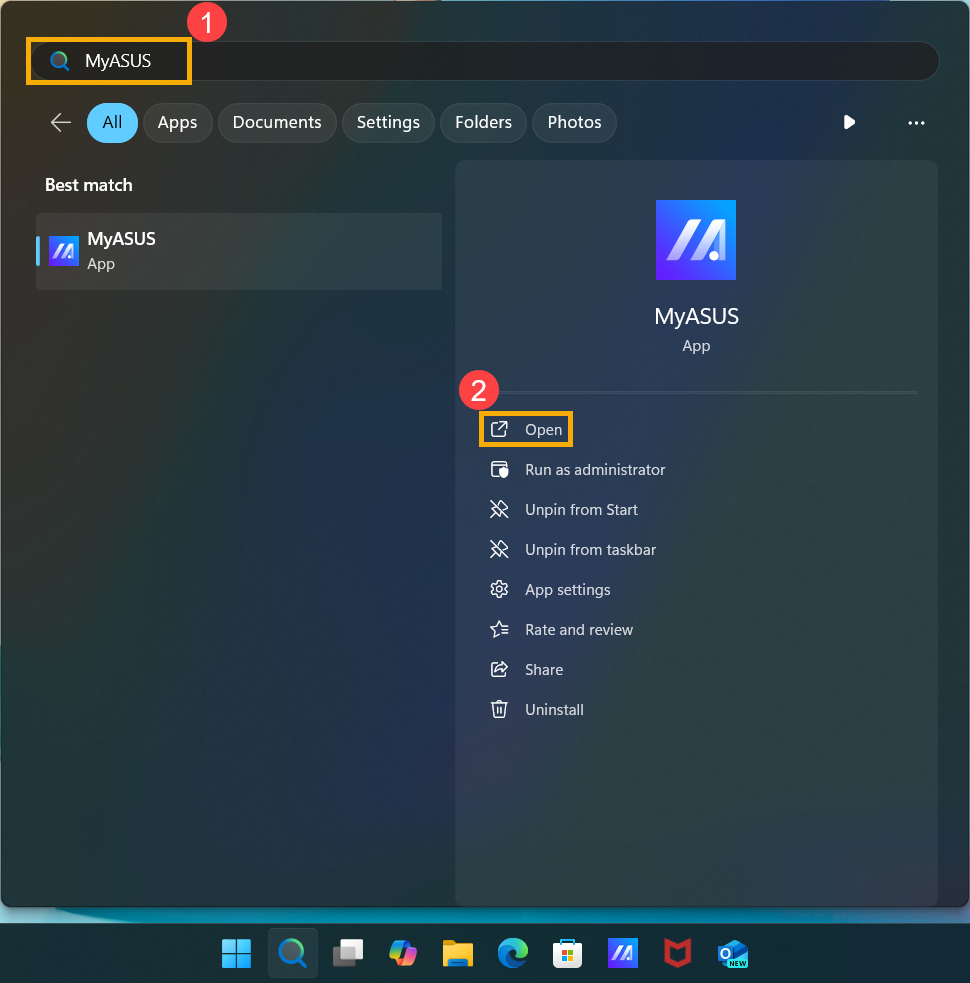
- في نافذة MyASUS، انقر على [تحديث النظام]③.
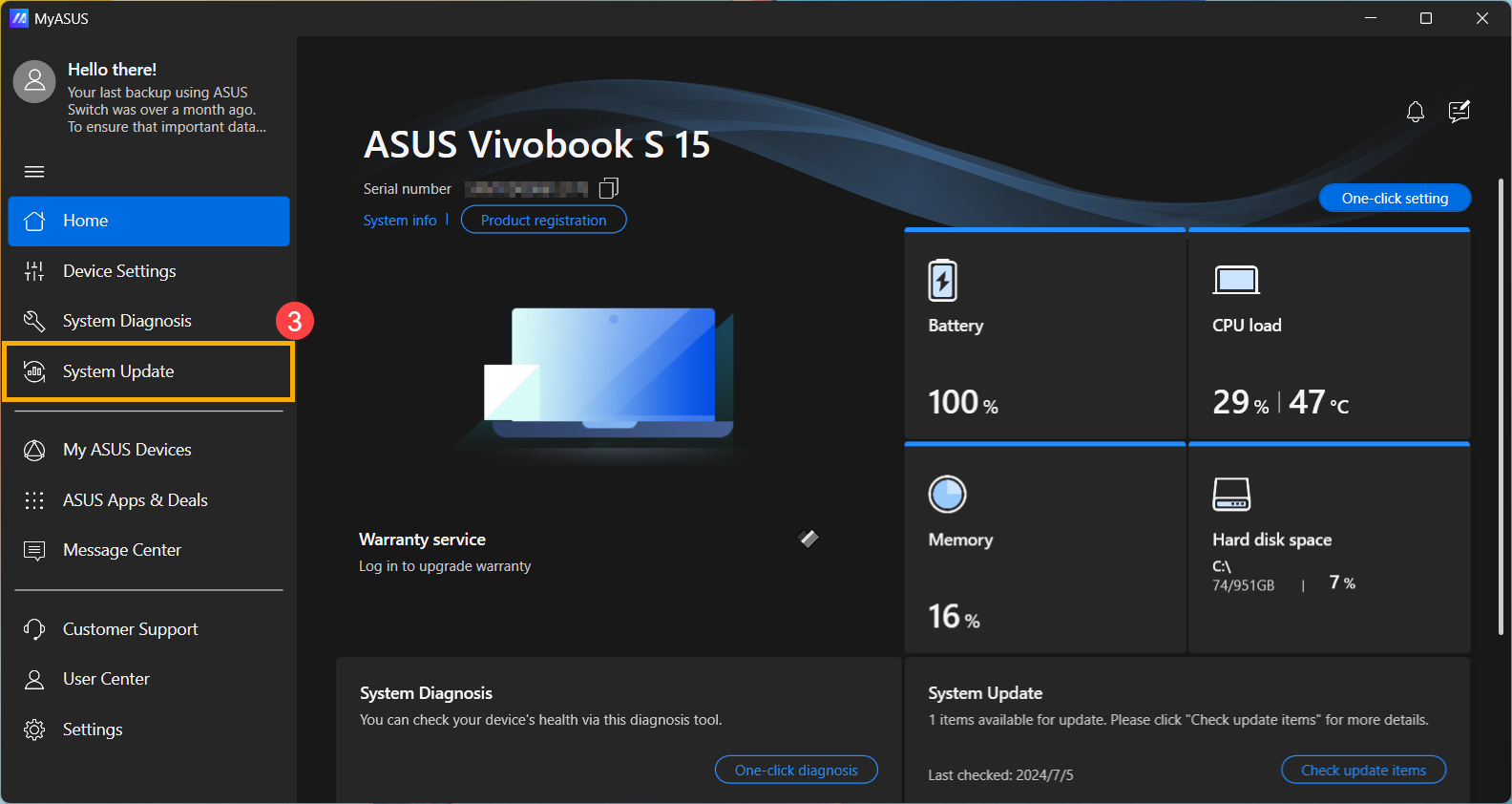
- عند الدخول إلى صفحة تحديث النظام، سيقوم MyASUS تلقائياً بفحص وعرض العناصر التي تحتاج إلى تحديث لنظامك.
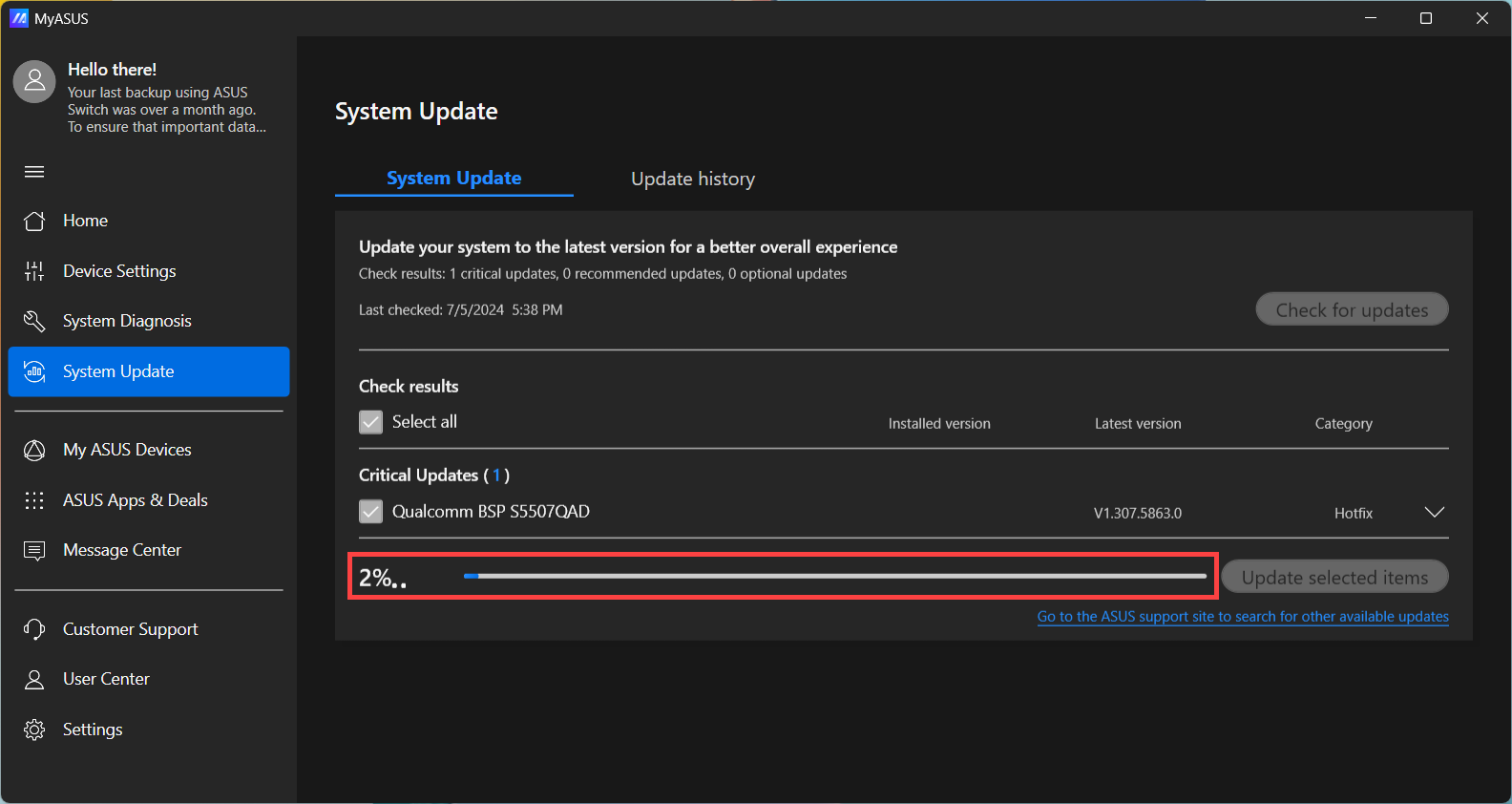
ملاحظة: إذا لم يتم عرض أي عناصر تحديث في هذه الصفحة، فهذا يعني أن نظامك محدّث بالفعل. - حدد [حزمة BSP]④، ثم انقر على [تحديث العناصر المحددة]⑤.
ملاحظة: تتضمن هذه الحزمة BIOS، النظام، الوسائط المتعددة، تعريفات الأجهزة الطرفية والاتصال. استخدام هذه الحزمة سيحدث كل من BIOS والتعريفات إلى أحدث الإصدارات.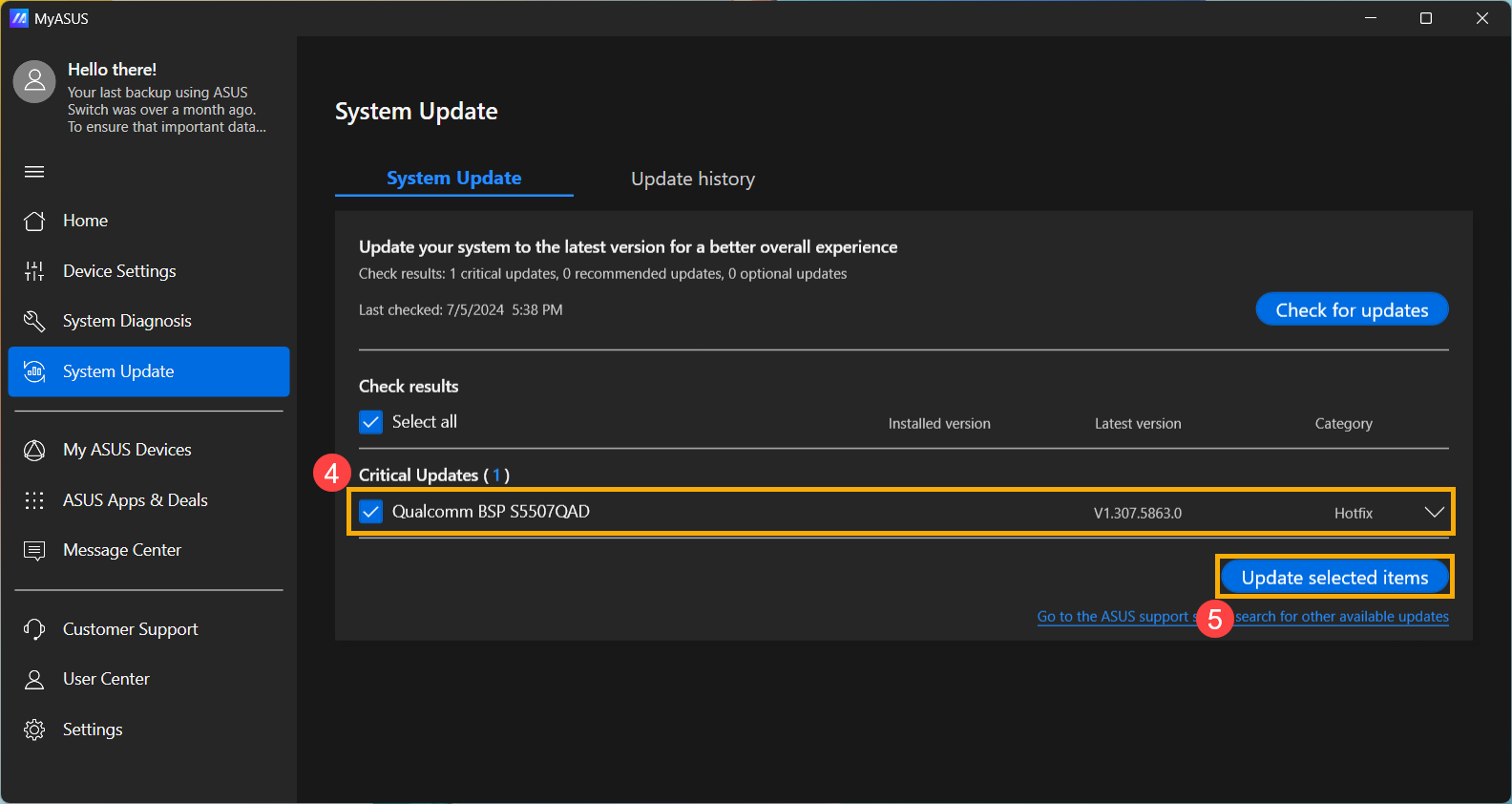
- سيبدأ MyASUS في تحميل ملف حزمة BSP.
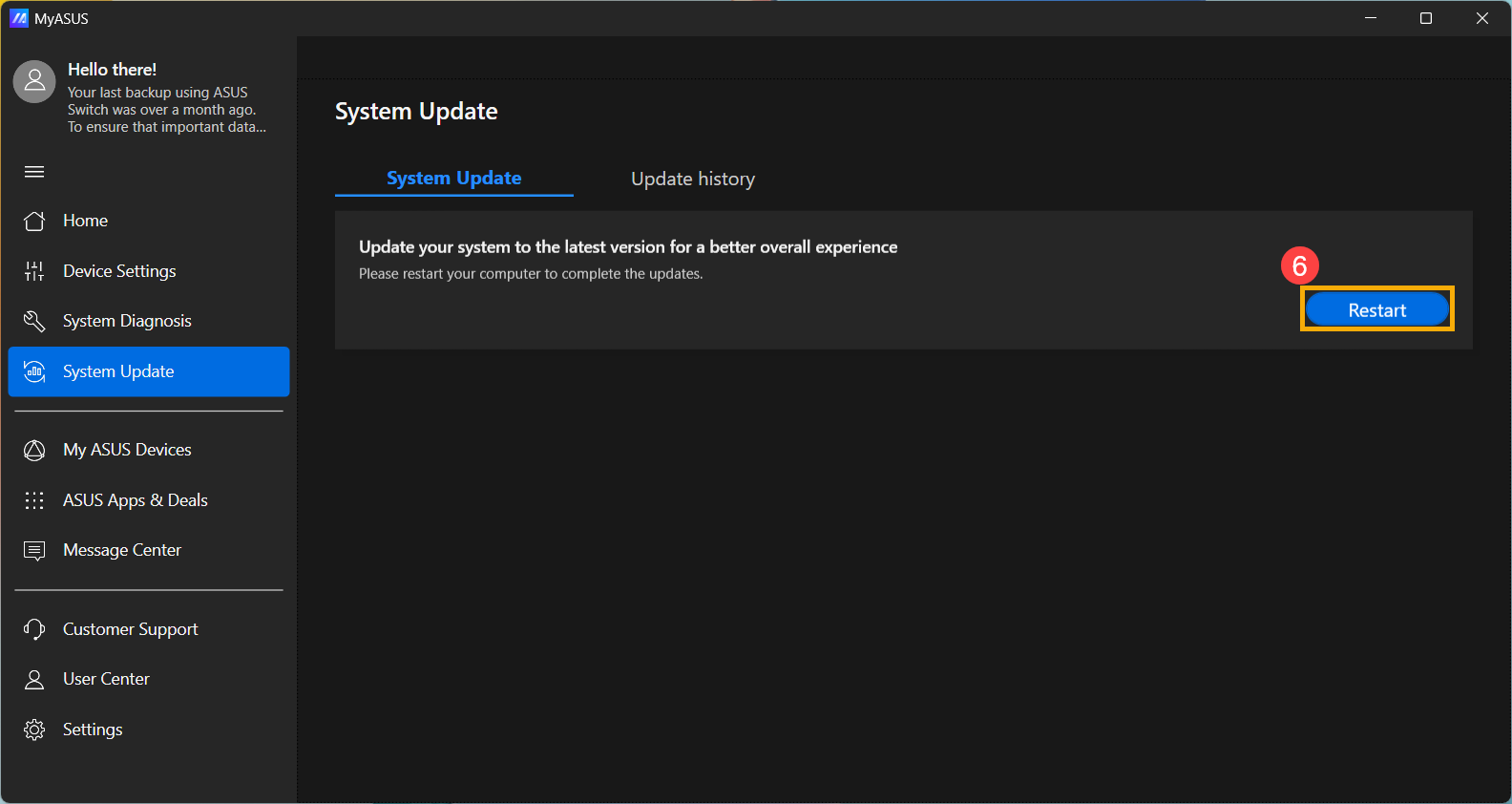
- بعد اكتمال تحميل ملف حزمة BSP، انقر على [إعادة التشغيل]⑥ لبدء التحديث.
- سيتم إعادة تشغيل الجهاز والدخول إلى شاشة تحديث BIOS. يرجى الرجوع إلى واجهة BIOS الخاصة بك للخطوات التالية:
ملاحظة: قد تختلف شاشة تحديث BIOS الموضحة أدناه قليلاً حسب الطراز.
MyASUS في UEFI
- الجهاز حالياً قيد التحديث.
ملاحظة: تأكد من أن الجهاز متصل بالطاقة ولا تقم بإيقاف التشغيل بالقوة أثناء التحديث لتجنب أي مشاكل غير طبيعية.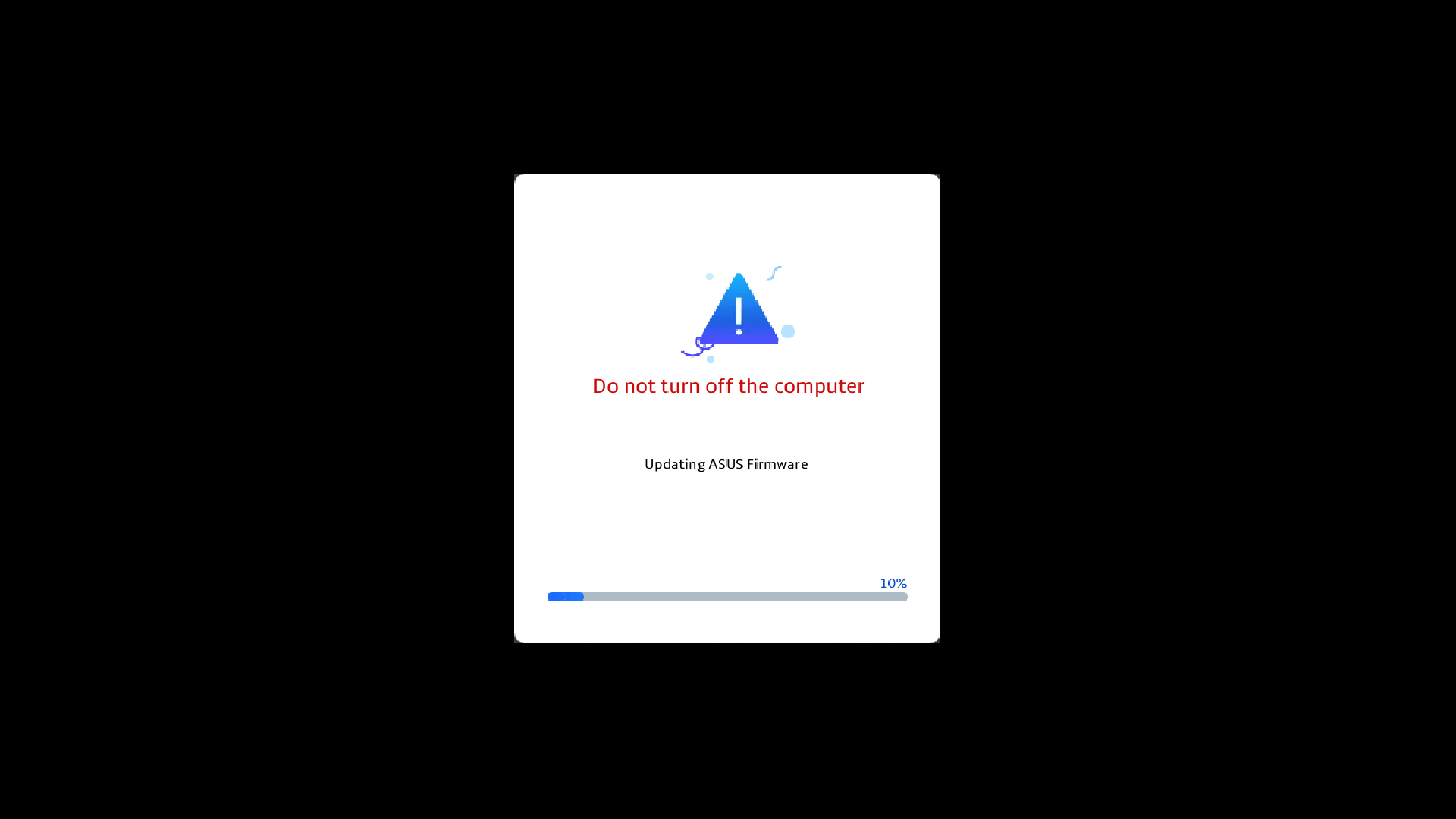
- عند اكتمال التحديث، سيقوم الجهاز بإعادة التشغيل تلقائياً والدخول إلى نظام تشغيل Windows.
2025 UX
- عند ظهور الشاشة التالية، فهذا يدل على أن BIOS قيد التحديث.
ملاحظة: قد يتلقى جهازك إشعاراً من النظام يبدأ تلقائياً تحديث BIOS ويعرض الشاشة أدناه، مما يلغي الحاجة إلى تنفيذ الخطوات السابقة يدوياً. أثناء عملية تحديث BIOS، يرجى التأكد من أن الجهاز متصل بمصدر طاقة وعدم إيقاف التشغيل بالقوة لتجنب أي مشاكل محتملة.
ملاحظة: إذا ظهرت الرسالة التالية، يجب أن يكون مستوى البطارية في الجهاز أعلى من 20% وأن يكون متصلاً بمصدر طاقة لمتابعة تحديث BIOS. بمجرد أن يتجاوز مستوى البطارية 20% أثناء الاتصال بالشاحن، سيبدأ تحديث BIOS تلقائيًا. - الجهاز يقوم حالياً بتحديث BIOS. يرجى الانتظار بصبر حتى يكتمل التحديث.
- عندما تظهر الشاشة التالية، فهذا يعني أنه تم الانتهاء من تحديث BIOS بنجاح. سيقوم الجهاز بإعادة التشغيل عدة مرات ثم الإقلاع إلى نظام التشغيل Windows.
الطريقة ٢: تنزيل وتحديث BIOS عبر موقع دعم ASUS
- اذهب إلى موقع دعم ASUS مع اسم طراز جهازك، هنا يمكنك معرفة المزيد حول كيفية البحث وتحميل BIOS.
ملاحظة: لتنزيل ملف BIOS المناسب، يرجى الرجوع إلى كيفية التحقق من اسم الطراز. - بعد الوصول إلى صفحة تنزيل دعم المنتج، ابحث عن أحدث إصدار من حزمة دعم اللوحة① ضمن فئة حزمة التعريفات، ثم اضغط على [تنزيل]②.
ملاحظة: تتضمن هذه الحزمة BIOS، النظام، الوسائط المتعددة، تعريفات الأجهزة الطرفية والاتصال. استخدام هذه الحزمة سيقوم بتحديث كل من BIOS والتعريفات إلى أحدث الإصدارات.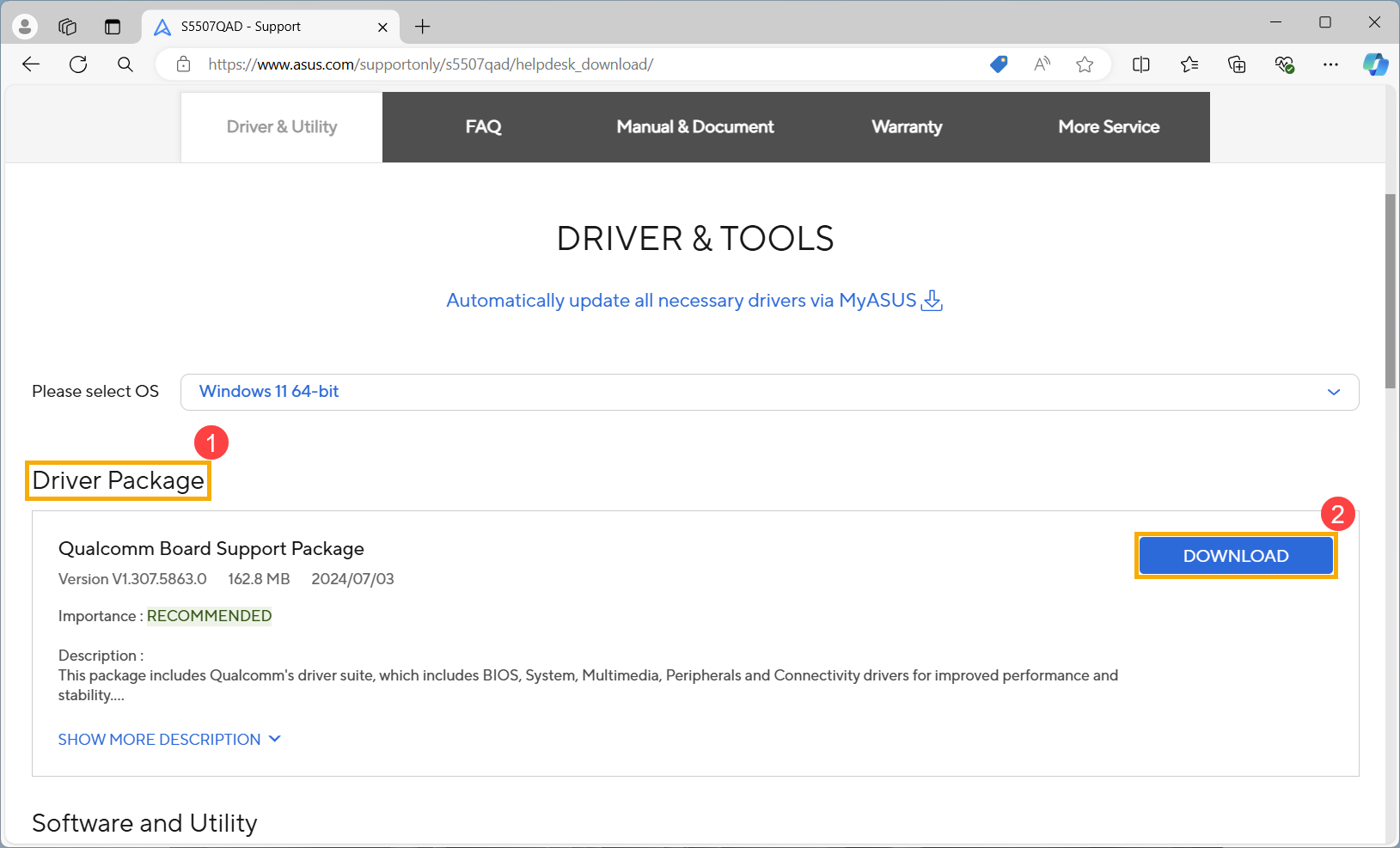
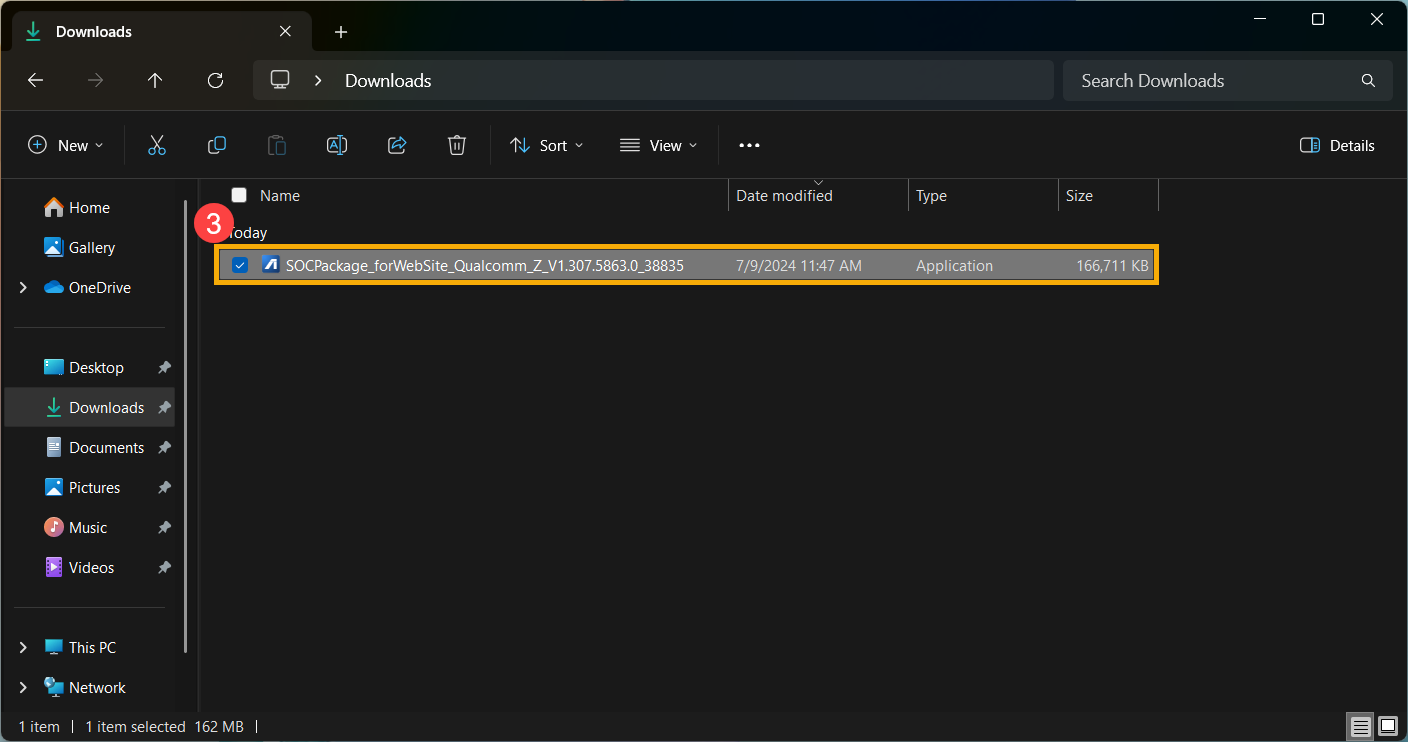
- بعد التنزيل، انقر مرتين على الملف الذي قمت بتنزيله للتو لبدء عملية تحديث BSP③.
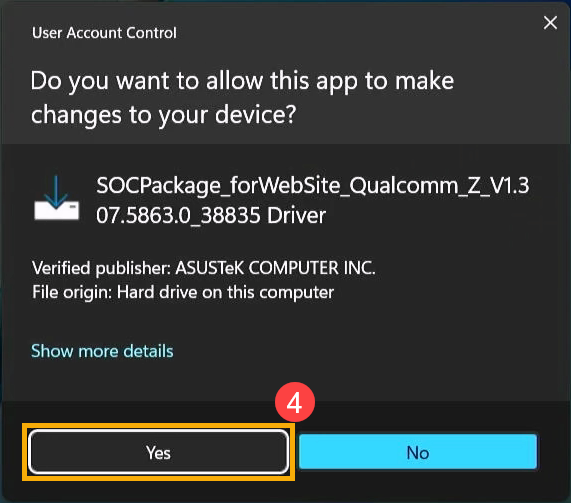
- إذا ظهرت نافذة التحكم بحساب المستخدم، اضغط على [نعم]④.
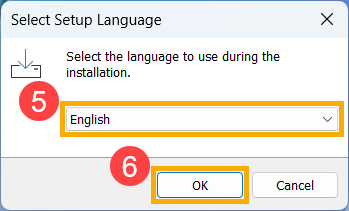
- اختر اللغة التي ترغب في استخدامها في برنامج التثبيت⑤، ثم انقر على [موافق]⑥.
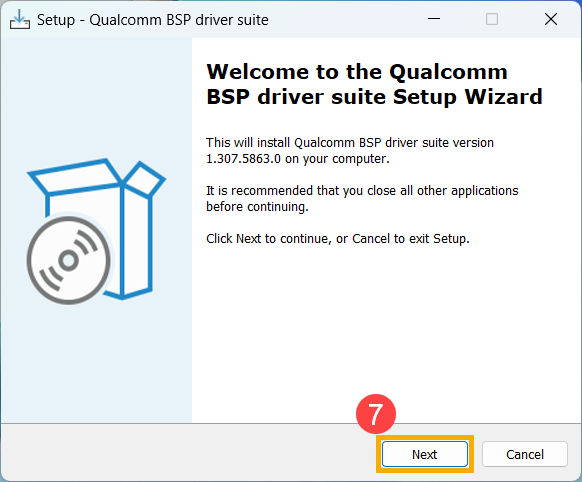
- سيرشدك معالج الإعداد لبدء عملية تحديث BSP، انقر على [التالي]⑦.
- يرجى قراءة اتفاقية الترخيص، وضع علامة في المربع [أوافق على الاتفاقية]⑧ ثم اختر [التالي]⑨.
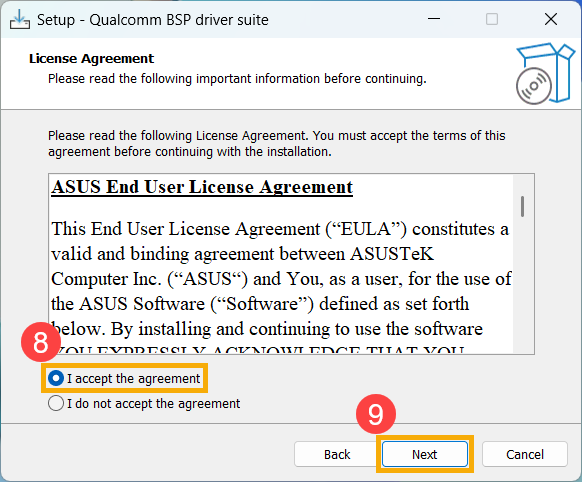
- اتبع المؤشر لمتابعة تثبيت تحديث BSP.
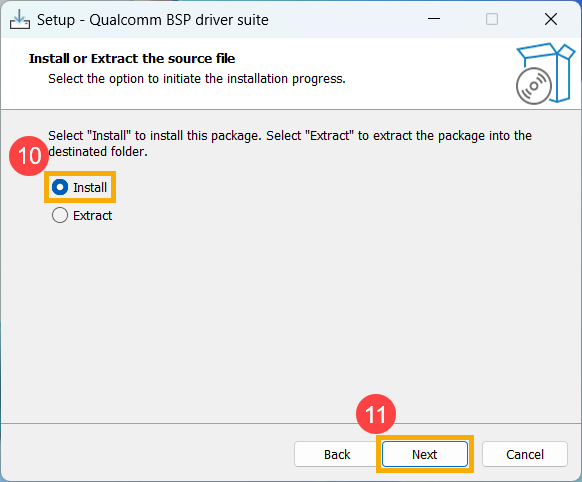
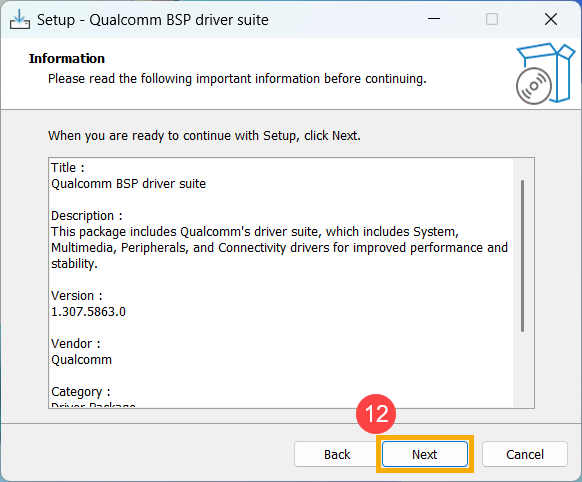
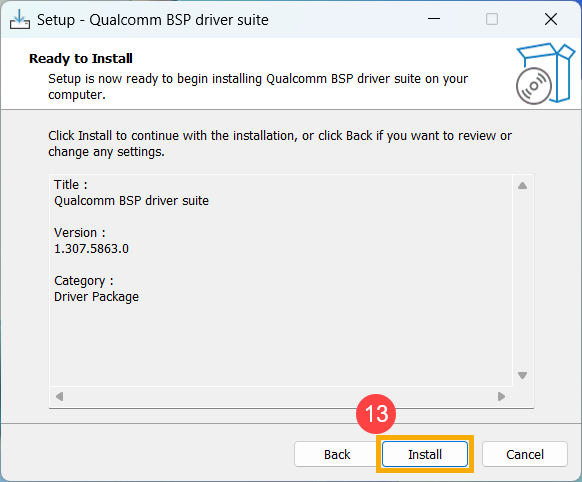
- اختر [نعم، إعادة تشغيل الجهاز الآن]⑭، ثم اضغط [إنهاء]⑮. سيتم إعادة تشغيل الجهاز والدخول إلى شاشة التحديث.
ملاحظة: قبل إعادة تشغيل الجهاز، يرجى التأكد من حفظ عملك لتجنب فقدان أي بيانات.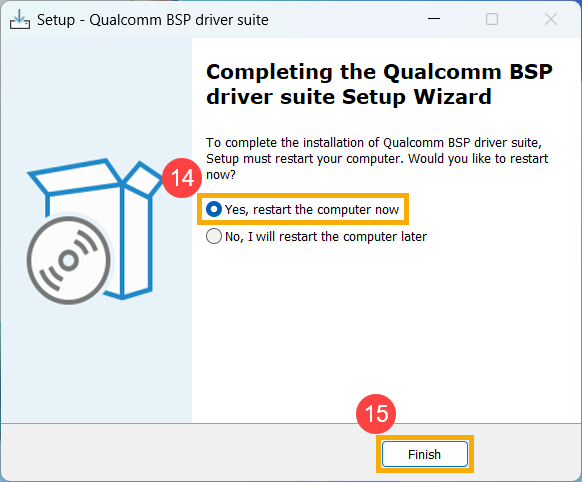
- سيتم إعادة تشغيل الجهاز والدخول إلى شاشة تحديث BIOS. يرجى الرجوع إلى واجهة BIOS الخاصة بك للخطوات التالية:
ملاحظة: قد تختلف شاشة تحديث BIOS الموضحة أدناه قليلاً حسب الطراز.
MyASUS في UEFI
- الجهاز حالياً قيد التحديث.
ملاحظة: تأكد من توصيل الجهاز بالطاقة ولا تقم بإيقاف التشغيل القسري أثناء التحديث لتجنب أي مشاكل غير طبيعية. - عند اكتمال التحديث، سيقوم الجهاز بإعادة التشغيل تلقائياً والدخول إلى نظام تشغيل Windows.
2025 UX
- عند ظهور الشاشة التالية، فهذا يشير إلى أن الـ BIOS يتم تحديثه.
ملاحظة: قد يتلقى جهازك إشعار نظام يقوم تلقائيًا ببدء تحديث الـ BIOS ويعرض الشاشة أدناه، مما يلغي الحاجة للقيام بالخطوات السابقة يدويًا. خلال عملية تحديث الـ BIOS، يرجى التأكد من أن الجهاز متصل بمصدر طاقة وعدم إيقاف التشغيل بالقوة لتجنب أي مشاكل محتملة.
ملاحظة: إذا ظهرت الرسالة التالية، يجب أن يحتوي الجهاز على مستوى بطارية أعلى من 20% وأن يكون متصلاً بمصدر طاقة من أجل متابعة تحديث الـ BIOS. بمجرد أن يتجاوز مستوى البطارية 20% أثناء الاتصال بالشاحن، سيبدأ تحديث الـ BIOS تلقائيًا. - الجهاز يقوم حالياً بتحديث الـ BIOS. يرجى الانتظار بصبر حتى يكتمل التحديث.
- عند ظهور الشاشة التالية، فهذا يشير إلى أن تحديث الـ BIOS قد اكتمل بنجاح. سيعاد تشغيل الجهاز عدة مرات ثم يتم الإقلاع إلى نظام تشغيل Windows.
الطريقة 3: تحديث BIOS من خلال Windows Update
يوفر نظام تشغيل Windows آلية تحديث ملائمة من خلال Windows Update، مما يمكّن المستخدمين من الوصول بسهولة إلى أحدث الميزات والتحديثات الأمنية والتصحيحات. يمكنك الرجوع إلى هذه المقالة لمعرفة كيفية تحديث BIOS باستخدام Windows Update.