المواضيع ذات الصلة
[جهاز التوجيه اللاسلكي] كيفية إعداد خدمات الوسائط والخوادم - مشاركة موقع الشبكة (Samba) / قرص السحابة؟
ملاحظة: إذا كان إصدار نظام تشغيل الكمبيوتر الخاص بك هو Windows 10، يرجى تمكين SMBV1 يدويًا في Windows 10. يرجى الرجوع إلى المقالة التالية في موقع دعم Microsoft :
[مايكروسوفت] كيفية اكتشاف وتمكين وتعطيل SMBv1 و SMBv2 و SMBv3 في Windows و Windows Server؟
الخطوة 1. قم بتوصيل جهاز الكمبيوتر الخاص بك بالموجه عن طريق الاتصال السلكي أو WiFi وأدخل LAN IP الخاص بالموجه أو عنوان URL الخاص بالموجه http://www.asusrouter.com في واجهة الويب GUI.

ملاحظة: يرجى الرجوع إلى كيفية الدخول إلى صفحة إعدادات الموجه (واجهة الويب GUI) لمعرفة المزيد.
الخطوة 2. أدخل اسم المستخدم وكلمة المرور الخاصة بجهاز التوجيه لتسجيل الدخول.

ملاحظة: إذا نسيت اسم المستخدم و/أو كلمة المرور، يرجى إعادة ضبط جهاز التوجيه إلى وضع المصنع الافتراضي وإعداد الجهاز.
يرجى الرجوع إلى كيفية إعادة ضبط جهاز التوجيه إلى إعداد المصنع الافتراضي لمعرفة كيفية إعادة جهاز التوجيه إلى الوضع الافتراضي.
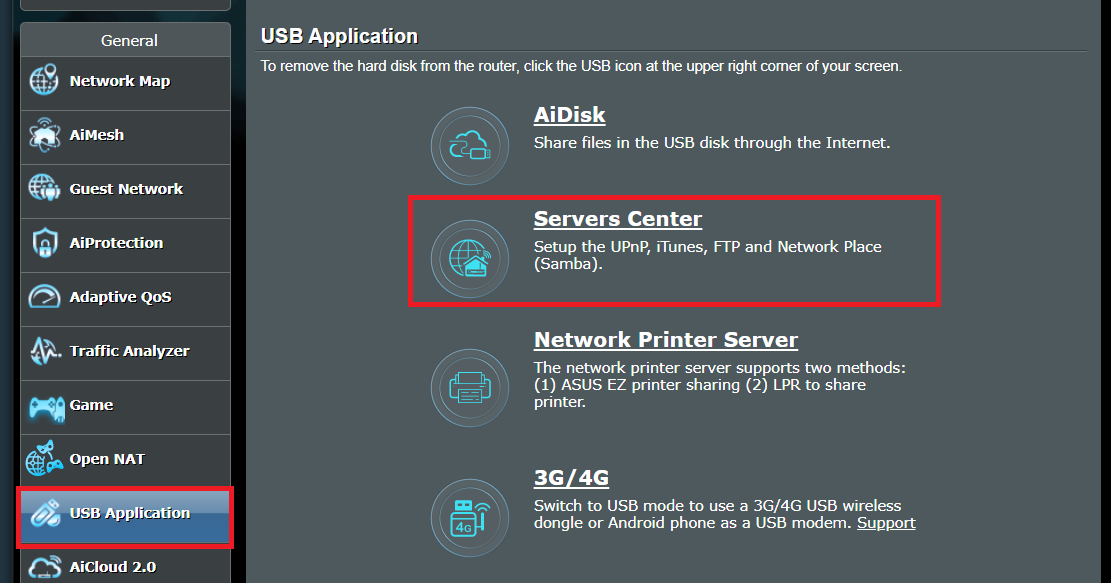
الخطوة 3. انتقل إلى تطبيق USB > مركز الخوادم
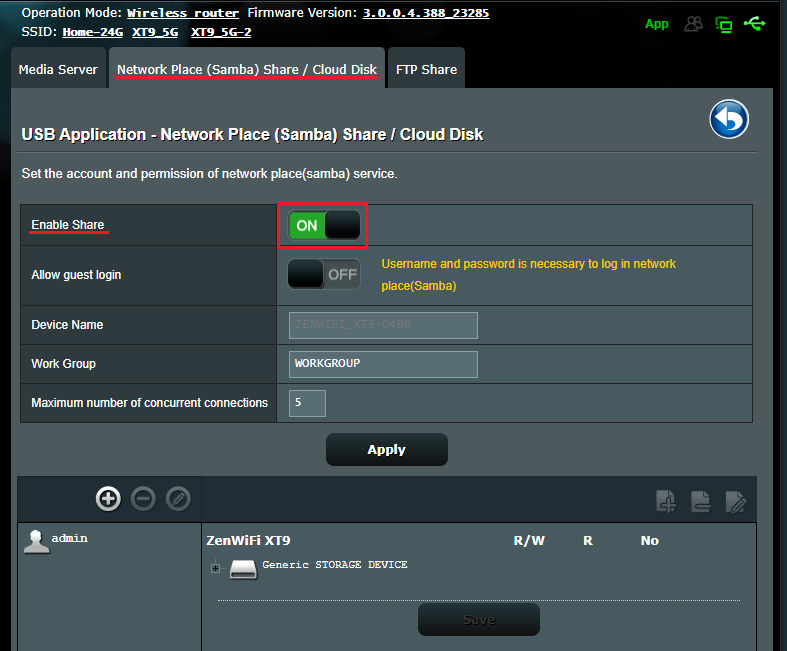
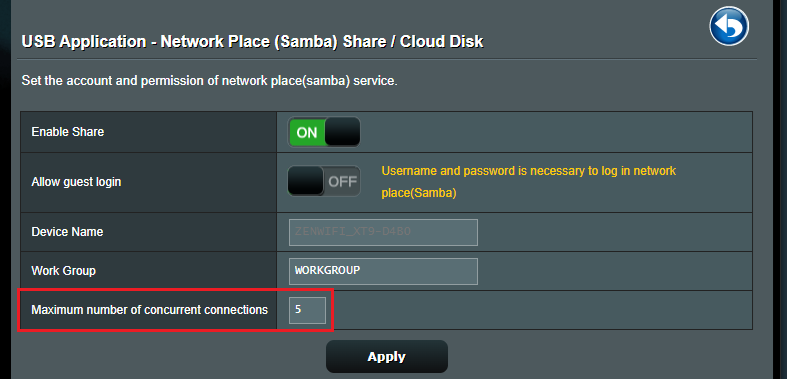
الخطوة 4. انتقل إلى [مكان الشبكة (Samba) مشاركة / قرص السحابة] > ، قم بتشغيل [تمكين المشاركة] 
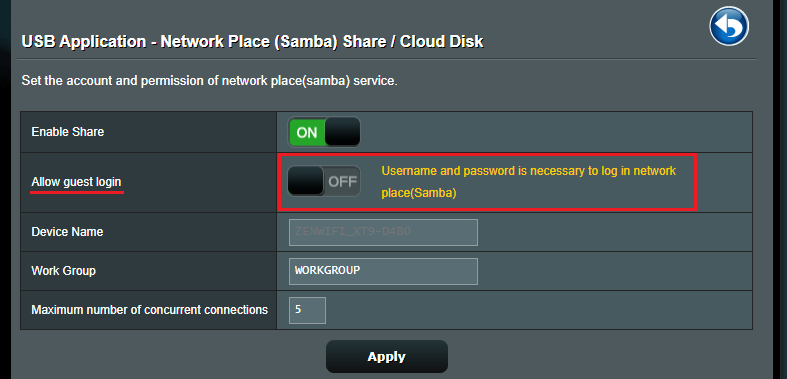
الخطوة 5. اختر السماح للضيف بتسجيل الدخول أم لا. إذا قمت بالنقر على [تشغيل]، يمكن لأي مستخدم في الشبكة الوصول إلى Samba بدون أي كلمة مرور.
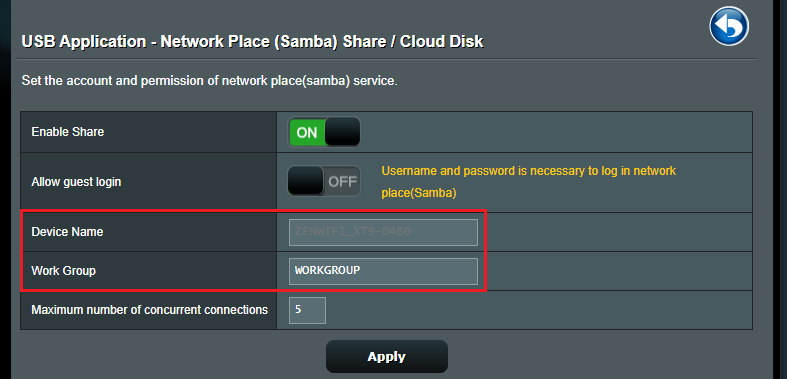
الخطوة 6. [ اسم الجهاز ] و [ مجموعة العمل ] هما افتراضيان بالفعل، ويمكنك تخصيص الأسماء.
الخطوة 7. قم بتكوين الحد الأقصى لعدد الاتصالات المتزامنة في FTP. ( الحد الأقصى ٩ )
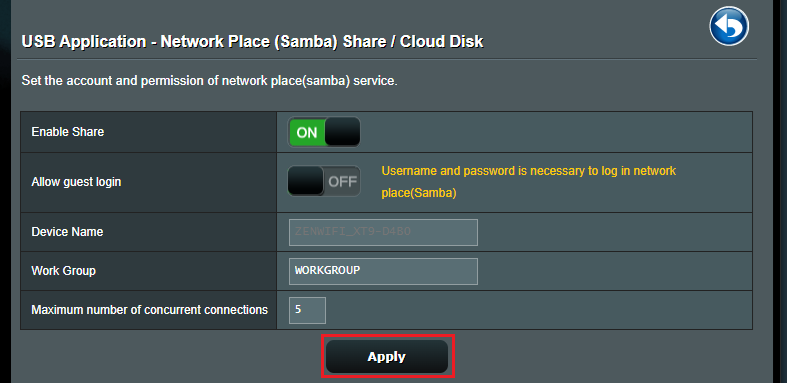
الخطوة 8. انقر تطبيق لحفظ جميع الإعدادات المذكورة أعلاه.
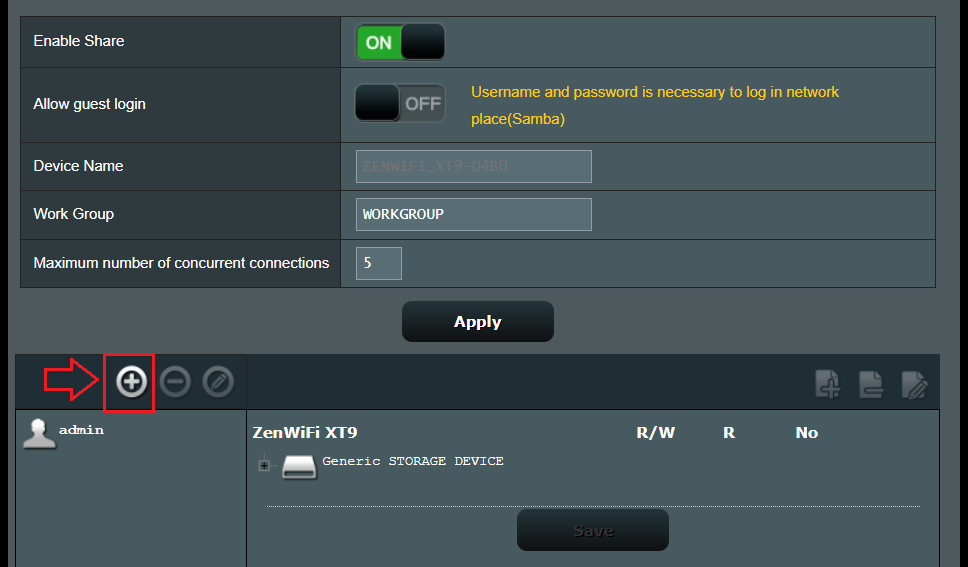
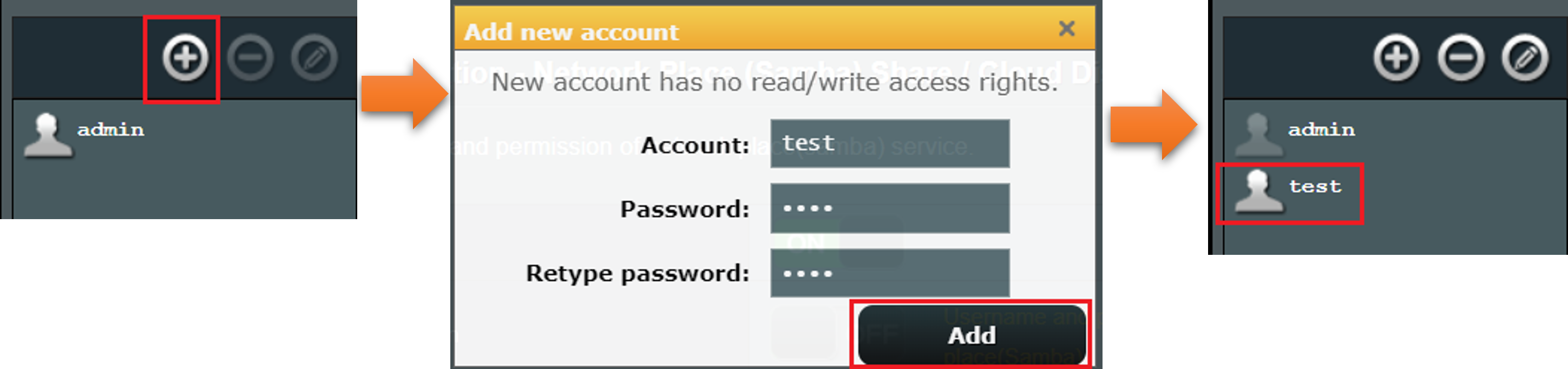
الخطوة 9. إعداد حساب Samba/كلمة المرور
يمكنك استخدام حساب جهاز التوجيه الافتراضي أو النقر على [+] لإضافة حساب لـ Samba. ( Samba و FTP لهما نفس الصلاحيات، ويمكن استخدام حتى ٦ مجموعات من الحسابات )
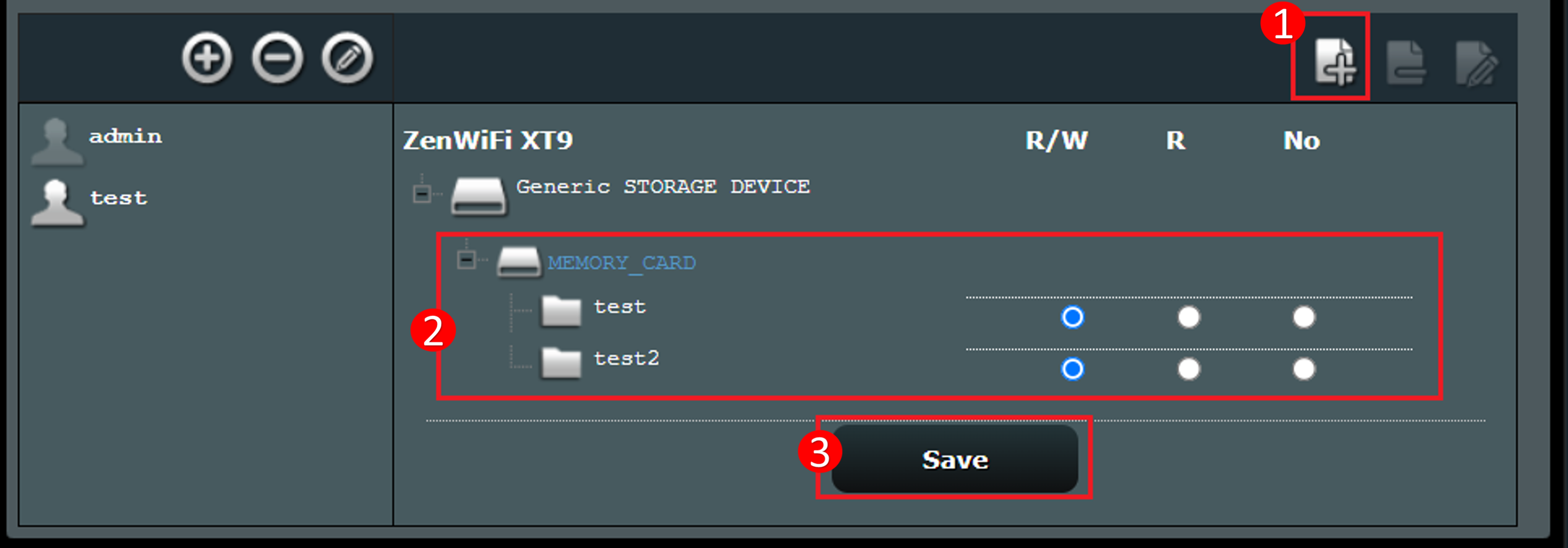
الخطوة 10. إعداد المجلد.
(١) انقر على أيقونة [+] لإضافة مجلد جديد إلى الجهاز.
(2) تحديد صلاحية الوصول إلى المجلد.
(3) انقر على [ حفظ ] لحفظ الصلاحية.
بعد الانتهاء من الإعدادات أعلاه، يمكنك استخدامه على جهاز الكمبيوتر الخاص بك
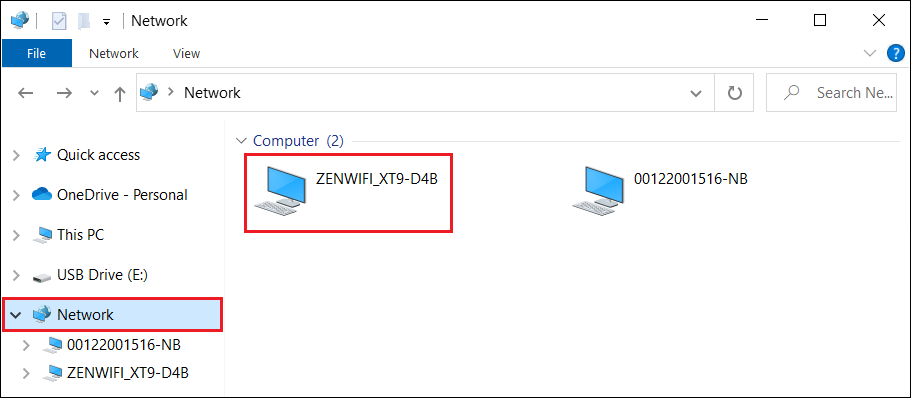
يتم أخذ Windows كمثال في التالي
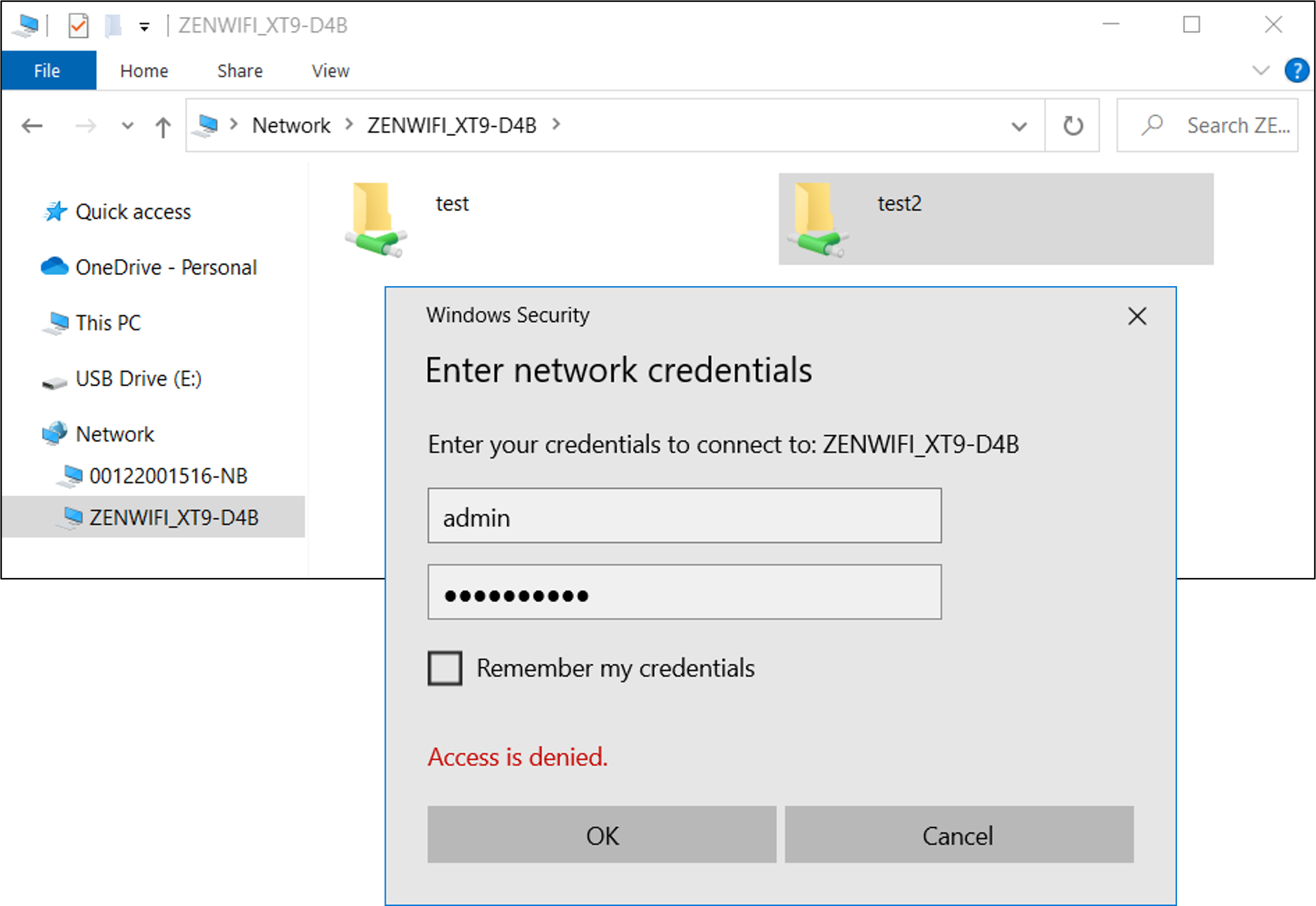
افتح مجلدًا جديدًا، وانقر على [ الشبكة ] > ابحث عن اسم جهاز التوجيه الخاص بك، وأدخل اسم المستخدم وكلمة المرور للوصول إلى مجلد جهاز التوجيه.
الأسئلة الشائعة
1. ما نوع تنسيق نظام الملفات الذي يمكن استخدامه على كل من Windows و Mac OS؟
- FAT32 يعمل على كل من Windows و Mac OS ومتوافق مع تطبيق USB الخاص بجهاز توجيه ASUS.
كيفية الحصول على (الأداة / البرنامج الثابت)؟
يمكنك تنزيل أحدث برامج التشغيل، البرمجيات، البرامج الثابتة، وكتيبات المستخدم من مركز تنزيل ASUS.
إذا كنت بحاجة إلى مزيد من المعلومات حول مركز تحميل ASUS، يرجى الرجوع إلى هذا الرابط.