المواضيع ذات الصلة
استكشاف الأخطاء وإصلاحها - الصورة أو النص غير واضح / وضع العرض أو الدقة غير صحيحة / لون الشاشة غير طبيعي أو هناك اهتزاز عشوائي / الشاشة تومض / خطوط / بكسل ميت
إذا واجهت مشاكل غير طبيعية مثل الخطوط غير الواضحة/ألوان غير طبيعية/قفزات عشوائية/خطوط/وميض/خط/ بكسل ميت (نقطة [مضيئة/داكنة]) في ألوان الشاشة على العرض، يرجى الرجوع إلى خطوات استكشاف الأخطاء التالية.
لتزويدك بإرشادات أكثر تفصيلاً، يمكنك أيضاً الضغط على رابط فيديو ASUS على YouTube أدناه لمعرفة المزيد حول استكشاف مشكلة شاشة LCD (شاشة ضبابية، ألوان غير طبيعية)
https://www.youtube.com/watch?v=Qdyr26pTTno
الصورة أو النص غير واضح / موضع العرض أو الدقة غير صحيحة
1. المعايرة التلقائية ([الضبط التلقائي]): اضغط مع الاستمرار على مفتاح SPLENDID  لمدة حوالي 4 ثوانٍ للتصحيح التلقائي
ملاحظة: i. "[الضبط التلقائي]" صالح فقط عندما يكون الإدخال إشارة تناظرية (VGA).
ثانياً. ليس كل نموذج يحتوي على زر الضبط التلقائي.
2. يرجى ضبط الدقة الحالية إلى الإعداد الصحيح ومعدل التحديث حسب الأحجام المختلفة:
[4:3]17": 1280x1024/ 60هرتز
[16:9]23"-46": 1920x1080/60هرتز, 65": 1920x1080 / 120هرتز
[16:10]20": 1680x1050/ 60هرتز, 24": 1920x1200/ 60هرتز
3. تحديث تعريف بطاقة الرسومات:
شاشتي لا تعرض الدقة الصحيحة
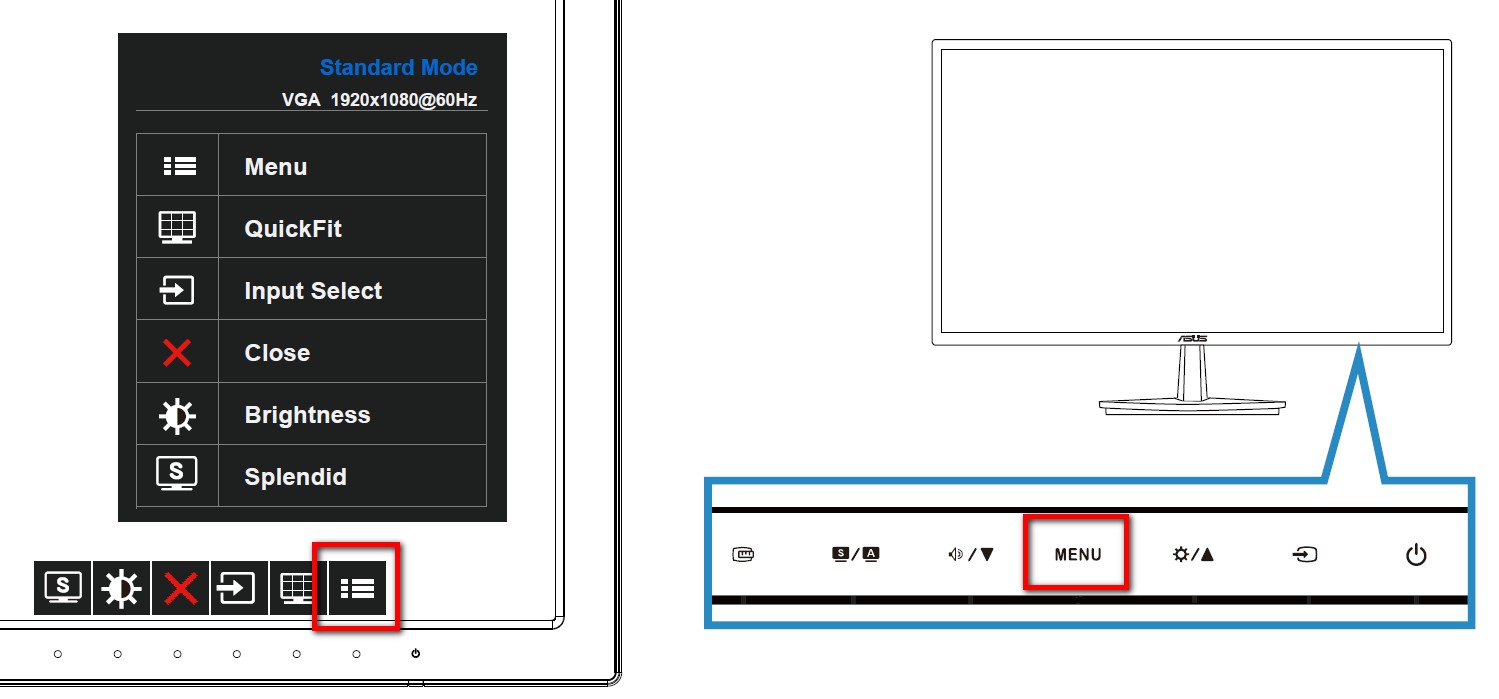
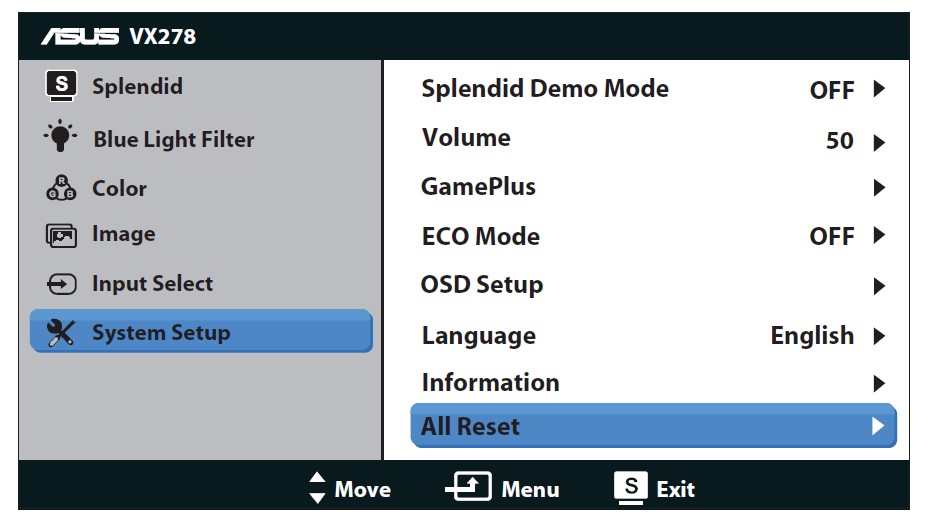
4. إعادة ضبط الشاشة: العودة إلى القيمة الأولية للعرض
اضغط باستمرار على زر القائمة واختر MENU > إعداد النظام > إعادة ضبط > اختر "نعم"
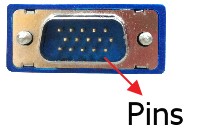
5. تحقق إذا كان كابل الإشارة ( VGA / DVI / HDMI / DisplayPort / USB ) متصل بشكل جيد، وتأكد أن الطرف الآخر من كابل الإخراج متصل بإحكام بمنفذ إدخال الكمبيوتر (بطاقة الرسومات). أفصل وركب طرفي الكابل مرة أخرى وتأكد أن جميع الدبابيس غير مثنية.
VGA | DVI | HDMI | DisplayPort (DP) |
|
|
|
|
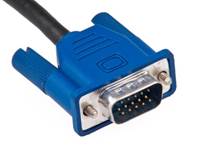
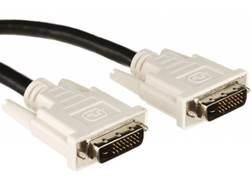
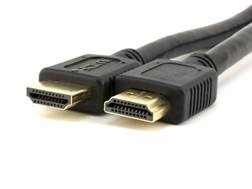
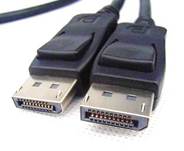
6. استبدل كابل الإشارة المماثل الآخر ( VGA / DVI / HDMI / DisplayPort / USB ) وجرب مرة أخرى، وتأكد من أن إصدار الكابل مناسب لمنفذ الشاشة.
إذا كان هناك شاشة أو جهاز كمبيوتر آخر، جربه لتأكيد ما إذا كانت الشاشة طبيعية. يمكن أن يساعدنا ذلك في تحديد المشكلة بشكل أكثر كفاءة.
لون الشاشة غير طبيعي (مائل للأحمر، مائل للأخضر، مائل للأصفر، إلخ) / اهتزاز عشوائي في لون الشاشة (مثال: أحياناً طبيعي، أحياناً مائل للأحمر)
يرجى اتباع الخطوة 1، 4~6 أعلاه للقيام باستكشاف الأخطاء وإصلاحها أيضاً.
ملاحظة. إذا عرضت شاشة الشاشة ألوان مختلفة بالتسلسل: أبيض، أحمر، أخضر، أزرق، أسود، يرجى محاولة الضغط على زر MENU واختيار MENU > إعداد النظام > إعادة ضبط > اختر "نعم"، (جرب 2)
7. بكسل ميت (نقطة مضيئة/مظلمة)
يمكنك الوصول إلى الموقع الرسمي لـ ASUS الدعم ابحث و ادخل إلى صفحة دعم طرازك، وابحث عن معلومات البكسل الميت تحت عمود [الضمان]
تأكد من معلومات الضمان ذات الصلة لـ [جدول ضمان النقطة الساطعة/المظلمة لشاشة ASUS LCD:
مثال: xg27aqdpg
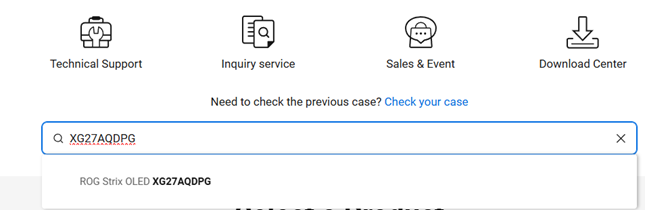
انقر على علامة تبويب الضمان للتحقق من معلومات الضمان


للمعلومات أعلاه يرجى الرجوع إلى إعلان الموقع الفعلي
إذا لم تحل الخطوات أعلاه المشكلة، يرجى التواصل مع مركز خدمة عملاء ASUS للمساعدة.
يرجى تزويدنا بطراز المنتج و S/N حتى نتعامل معه: