[ROG Gaming Router] Aura RGB - المقدمة
تدعم أجهزة التوجيه للألعاب من ASUS تأثيرات إضاءة Aura RGB LED وتتيح للمستخدمين تخصيص تأثيرات الإضاءة لتكمل جهاز الألعاب الخاص بك بشكل مثالي.
تتيح Aura RGB للمستخدمين التحكم في ألوان الإضاءة والتأثيرات على جهاز التوجيه. يوضح الجدول أدناه تأثيرات الإضاءة التي تدعمها Aura RGB والمعلومات التفصيلية.
[ملاحظة]: في بيئة الشبكة المتشابكة، تدعم Aura RGB المزامنة فقط مع جهاز التوجيه AiMesh، وليس مع جهاز التوجيه العقدة AiMesh.
المحتوى:
مقدمة إعداد تأثيرات إضاءة Aura RGB لأجهزة التوجيه للألعاب
مقدمة إعداد تأثيرات إضاءة Aura RGB لأجهزة التوجيه RT
GT-AXE11000، GT-AX11000، GT-AC5300، GT-AC2900، ROG STRIX GS-AX3000، ROG STRIX GS-AX5400، RT-AX82U، RT-AX82U GUNDAM EDITION، RT-AX82U KIMETSU EDITION
مقدمة إعداد تأثيرات إضاءة Aura RGB لأجهزة التوجيه للألعاب
الصور التالية تعرض [GT-AC2900] كمثال.
الخطوة 1. قم بتوصيل جهاز الكمبيوتر الخاص بك بجهاز التوجيه عبر اتصال سلكي وأدخل http://www.asusrouter.com إلى واجهة الويب.

يرجى الرجوع إلى كيفية الدخول إلى صفحة إعدادات الراوتر (واجهة Web GUI) (ASUSWRT)؟ لتتعرف على المزيد.
الخطوة الثانية. أدخل اسم المستخدم وكلمة المرور الخاصة بجهاز الراوتر لتسجيل الدخول.

ملاحظة: إذا نسيت اسم المستخدم و/أو كلمة المرور، يرجى إعادة ضبط الراوتر إلى إعدادات المصنع الافتراضية وإعادة الإعداد. (اسم المستخدم وكلمة المرور الافتراضيان هما admin/admin).
يرجى الرجوع إلى [راوتر لاسلكي] كيفية إعادة ضبط الراوتر لإعدادات المصنع الافتراضية؟ لتعرف كيفية استعادة الراوتر إلى وضع الافتراضي.
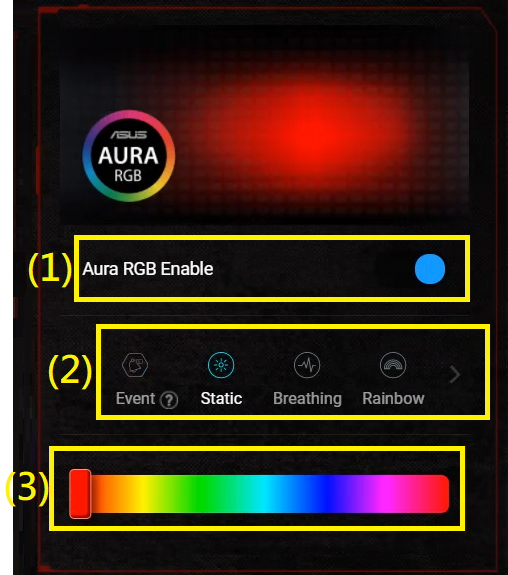
الخطوة الثالثة. اذهب إلى [عام] > [لوحة التحكم], وابحث عن [Aura RGB].

(1) تفعيل Aura RGB (الوضع الافتراضي هو التفعيل)
(2) اختر أوضاع تأثيرات الإضاءة المفضلة. (إجمالي 11 نوعًا من تأثيرات الإضاءة)
(3) بعض تأثيرات الإضاءة تدعم التحكم في اللون، حيث يمكنك تغيير لون الإضاءة من هنا. يمكنك الرجوع إلى جدول تأثيرات إضاءة Aura RGB أدناه.
ملاحظة: إذا اخترت تأثير إضاءة لا يسمح بالتحكم في اللون، فسيتغير لون الإضاءة LED تلقائيًا حسب الإعداد المسبق.
ملاحظة: جدول تأثيرات إضاءة Aura RGB
| العنصر | التأثير | الأيقونة | التحكم باللون |
| 1 | حدث |  | إعداد النظام الافتراضي |
| 2 | ثابت |  | نعم |
| 3 | تنفس |  | نعم |
| 4 | قوس قزح |  | لا،(متعدد الألوان) |
| 5 | مذنب |  | لا،(متعدد الألوان) |
| 6 | وميض |  | نعم |
| 7 | يويو متوهج |  | لا، (متعدد الألوان) |
| 8 | دورة الألوان |  | لا، (متعدد الألوان) |
| 9 | ليلة مليئة بالنجوم |  | لا، (متعدد الألوان) |
| 10 | وميض |  | لا،(متعدد الألوان) |
| 11 | موجة |  | لا،(متعدد الألوان) |
 ما هو الحدث؟
سيكتشف النظام الأحداث التالية، ويقوم بتحفيز الـ LED لعرض تأثيرات إضاءة مختلفة كإشعارات.
- تعزيز الألعاب: يقوم تعزيز الألعاب بتحليل حركة مرور الشبكة الخاصة بك، ويعطي أولوية لحزم الألعاب، ويوفر لك تجربة ألعاب أفضل.
- عداد الحركة: يُظهر LED قوس قزح حركة المرور لحظياً، ويغير تركيبة الألوان حسب سرعة الإنترنت لديك.
- فشل تسجيل الدخول: عند الفشل في تسجيل الدخول إلى ASUSWRT، سترى Comet باللون الأحمر على شريط الـLED.
- حظر الهجوم: عندما يقوم النظام بحظر هجوم محتمل بنجاح، سيعرض الـLED Comet باللون الأحمر.
ملاحظة: عند اختيار الحدث، سيعرض النظام تأثيرات إضاءة مختلفة بناءً على الأحداث المكتشفة حالياً. لا يمكنك التحكم في تأثير الإضاءة عند اختيار هذه الوظيفة.
مقدمة وتأهيل إعدادات تأثيرات إضاءة Aura RGB لأجهزة الراوتر RT
الصور التالية تأخذ [RT-AX82U] كمثال.
الخطوة 1. انتقل إلى خريطة الشبكة > Aura RGB
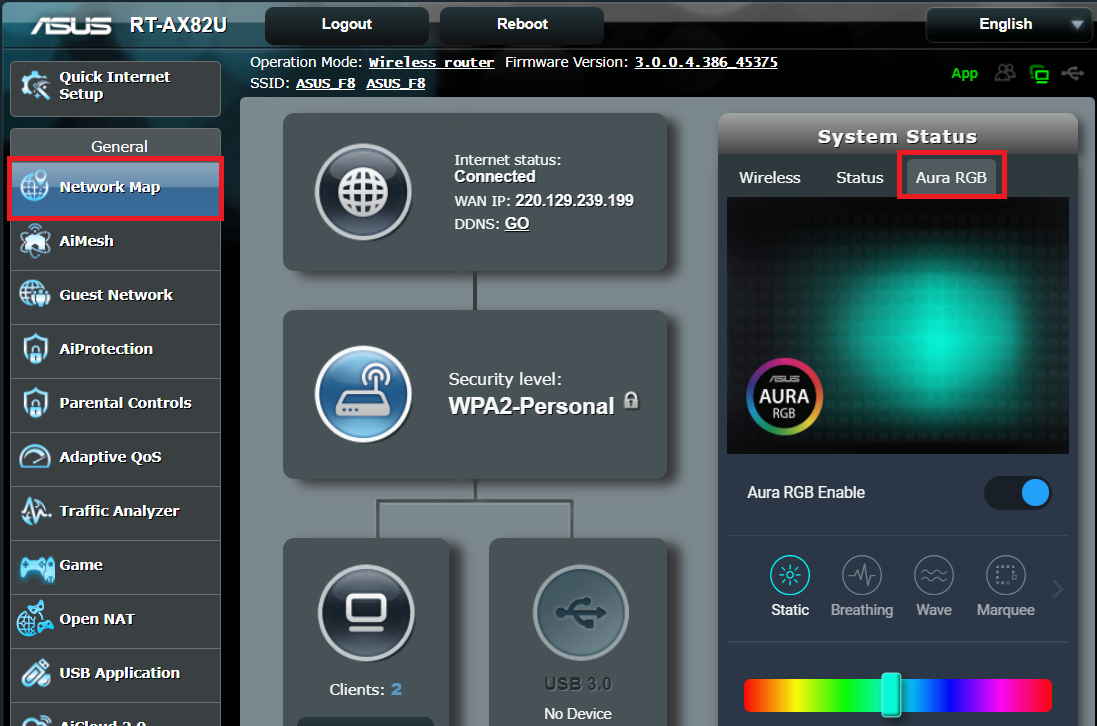
الخطوة 2. في واجهة Aura RGB،
(1) تفعيل Aura RGB (الوضع الافتراضي هو التفعيل)
(2) اختر وضع تأثيرات الإضاءة المفضل. هناك إجمالي 7 تأثيرات إضاءة
(3) بعض تأثيرات الإضاءة تدعم التحكم في اللون بحيث يمكنك تغيير لون الإضاءة من هنا. يمكنك الرجوع إلى جدول تأثيرات إضاءة Aura RGB أدناه.
ملاحظة: إذا اخترت تأثير إضاءة لا يسمح بالتحكم في اللون، سيقوم الـLED بتغيير لونه وفق الإعداد المسبق.

ملاحظة: جدول تأثيرات إضاءة Aura RGB
| العنصر | التأثير | الأيقونة | التحكم في اللون |
| 1 | ثابت |  | نعم |
| 2 | تنفس |  | نعم |
| 3 | موجة |  | أزرق,(متعدد الألوان) |
| 4 | متحرك |  | نعم |
| 5 | تدرج لوني |  | نعم |
| 6 | تطور |  | لا,(متعدد الألوان) |
| 7 | قوس قزح |  | لا,(متعدد الألوان) |
مفتاح Boost هو زر فعلي يحمل شعار ROG ويوجد على جهاز التوجيه الخاص بك. يمكنك ربط إحدى الوظائف التالية بمفتاح Boost لتفعيلها أو تعطيلها. عند تفعيل الوظيفة المرتبطة، سيضيء LED الخاص بمفتاح Boost.
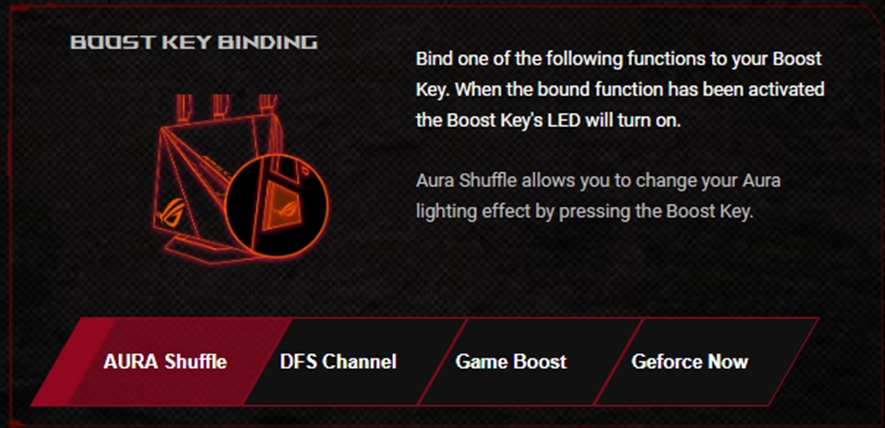
1. Aura Shuffle
يسمح لك Aura Shuffle بتغيير مؤثرات الإضاءة من خلال الضغط على مفتاح Boost.
تشمل المؤثرات المدعومة حدث، ثابت، تنفس، قوس قزح، مذنب، وميض، يويو متوهج، دورة الألوان، ليلة مليئة بالنجوم، وميض قوي، وموجة.
ملاحظة: عند اختيار حدث، سيعرض النظام تأثيرات إضاءة مختلفة بناءً على الأحداث المكتشفة حالياً. لا يمكنك التحكم في تأثير الإضاءة عند اختيار هذه الوظيفة.
2. قناة DFS
اختيار القنوات تلقائيًا بما في ذلك DFS يسمح لجهاز التوجيه الخاص بك باستخدام قنوات 5GHz الإضافية ويوفر عرض نطاق أكبر مع تدخل أقل.
ملاحظة: بسبب اللوائح المحلية، يستغرق النظام عدة دقائق لإجراء المسح السلبي على قنوات 5GHz عند تفعيل قناة DFS.
3. تعزيز الألعاب (Game Boost)
يقوم تعزيز الألعاب بتحليل حركة المرور على الشبكة، ويعطي أولوية لحزم الألعاب، ويمنحك تجربة ألعاب أفضل.
4. GeForce Now
اختر GeForce Now لإعطاء أولوية لأجهزة اللعب عبر GeForce Now والتي توفر أداء ألعاب أسرع وأفضل.
1. إذا كانت عقد AiMesh تدعم Aura RGB، هل يمكنني ضبط تأثير إضاءة Aura RGB لعقد AiMesh من خلال واجهة مستخدم جهاز التوجيه AiMesh؟
لا، Aura RGB مدعمة فقط على جهاز التوجيه AiMesh. التأثير الوحيد لإضاءة Aura RGB لعقدة AiMesh هو وضع ضوء التنفس الأساسي فقط.
2. لماذا بعض تأثيرات إضاءة Aura RGB غير مسموح لها بالتحكم في اللون؟ (كما هو موضح في الصورة أدناه باللون الأحمر)
حاليًا فقط [ثابت]،[تنفس]،[وميض] تدعم أوضاع التحكم في اللون، والبقية ستظهر بألوان متعددة.

3. هل يمكنني إدارة تأثيرات إضاءة Aura RGB من خلال تطبيق ASUS Router؟
نعم، يمكنك اتباع الخطوات أدناه لإدارة إضاءة Aura RGB. هنا نأخذ GT-AC2900 كمثال.
قم بتشغيل تطبيق ASUS Router، وانقر على [الجهاز] للعثور على GT-AC2900. ثم اضغط على [Aura RGB] لإدارة تأثيرات الإضاءة.


لا يوجد محتوى للترجمة.