المواضيع ذات الصلة
[لوحة الأم] استكشاف الأخطاء وإصلاحها - عدم وجود طاقة / عدم الإقلاع / عدم وجود عرض
مواضيع ذات صلة
[اللوحة الأم] استكشاف أخطاء ASUS Q-LED: لا يوجد طاقة/لا يوجد إقلاع/لا يوجد عرض
[اللوحة الأم] استكشاف أخطاء Q-LED Core: لا يوجد طاقة/لا يوجد عرض
[اللوحة الأم] لا يوجد طاقة/لا يوجد إقلاع/لا يوجد عرض - استكشاف الأخطاء وإصلاحها
عندما تضغط على زر الطاقة لتشغيل الكمبيوتر ولكن لا يوجد عرض على الشاشة، يرجى اتباع الخطوات أدناه لاستكشاف المشكلة:
4.1 استخدام منفذ إخراج الرسوميات المدمج في CPU (العرض الداخلي)
4.2 استخدام منفذ الإخراج في بطاقة الرسوميات المخصصة (العرض الخارجي)
6. اختبار بأقل عدد ممكن من المكونات، لعزل السبب المحتمل
9. استخدام الجرس لاستكشاف الأخطاء
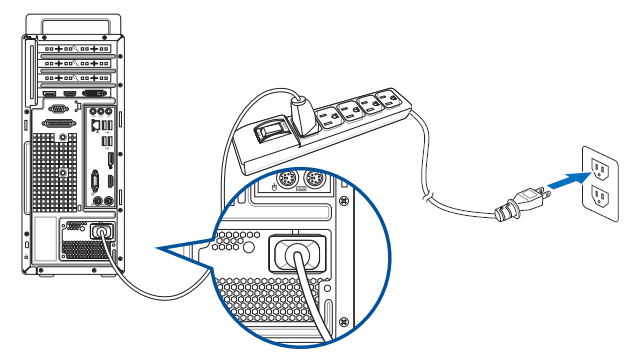
أ. يرجى التحقق مما إذا كان اتصال سلك الطاقة ومقبس الكهرباء متصلان بشكل جيد كما هو موضح أدناه. إذا كان هناك مفتاح طاقة رئيسي على وصلة التمديد، يرجى التأكد من تشغيله. إذا لم يتم تشغيل الجهاز، يرجى استبدال وصلة التمديد أو المقبس الكهربائي.
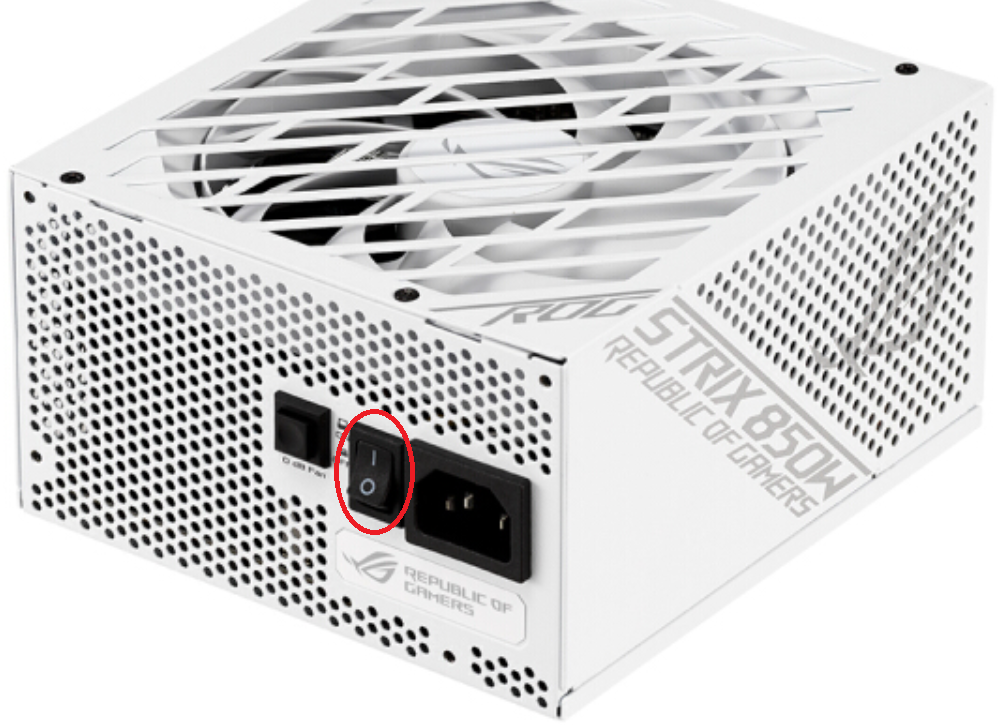
ب. تأكد من أن مفتاح الطاقة في الجزء الخلفي من مزود الطاقة في وضع التشغيل، كما هو موضح أدناه:
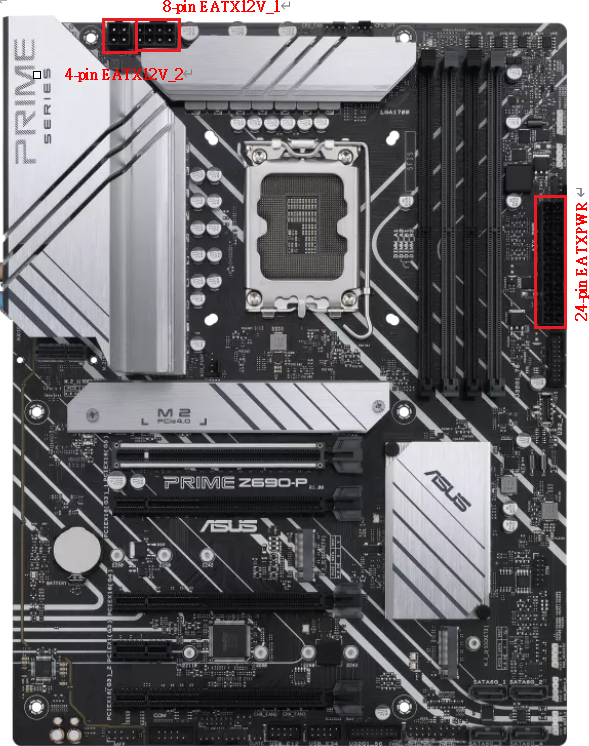
ج. تحقق من أن كابل الطاقة الخاص بمزود الطاقة متصل بشكل صحيح بوصلات طاقة ATX. بعض اللوحات الأم قد تحتوي على 8-pin EATX12V_1، و4-pin EATX12V_2، و24-pin EATXPWR، ننصح بتوصيل جميع الموصلات الثلاثة بمزود الطاقة.
(اسم النموذج في الصورة أدناه هو PRIME Z690-P-CSM)
د. استبدل مزود الطاقة بآخر معروف أنه يعمل بشكل جيد
1. أدخل إلى مركز تحميل ASUS للتحقق من توافق اللوحة الأم وCPU.
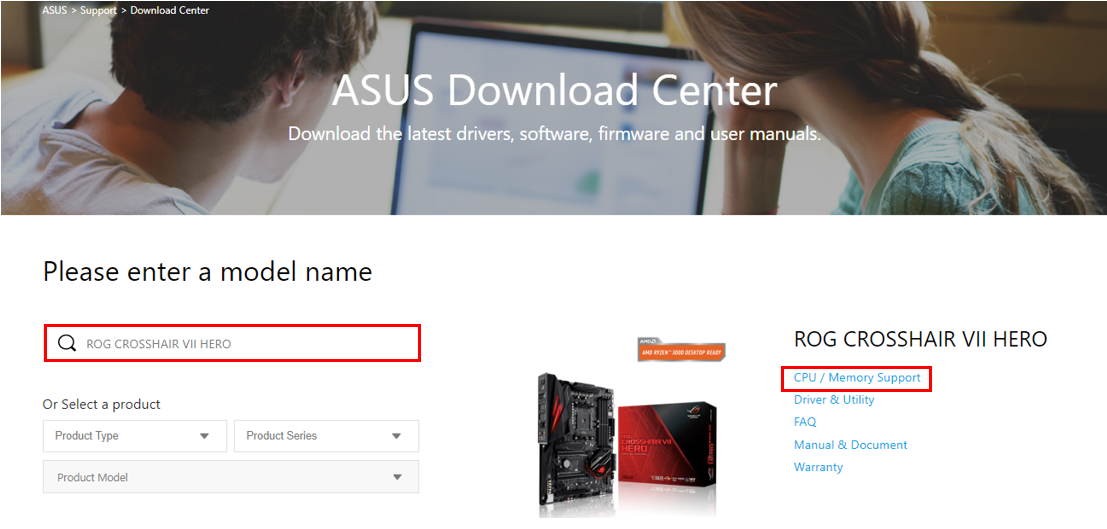
أ. أدخل اسم النموذج الخاص بك، اضغط [دعم CPU/الذاكرة] (مثال: ROG CROSSHAIR VII HERO)
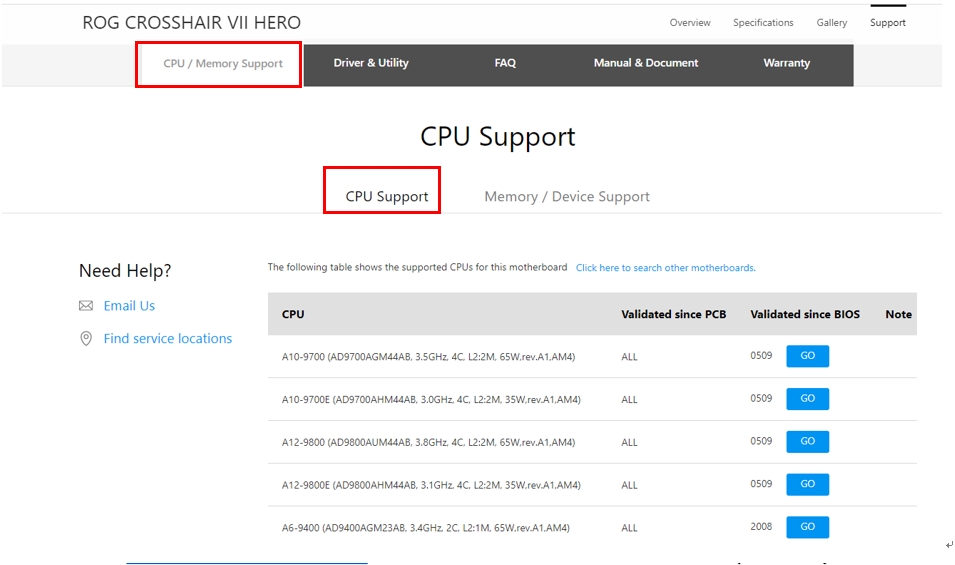
ب. اضغط على [دعم المعالج] وتحقق مما إذا كان معالجك موجودًا في قائمة QVL للتوافق كما هو موضح أدناه، وتحقق مما إذا كان إصدار BIOS هو كما هو موصى به أو إصدار أحدث من الموصى به.
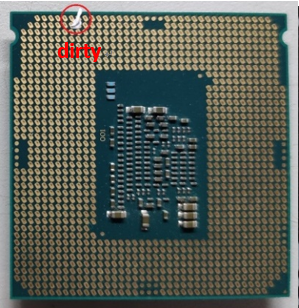
ج. إذا تأكدت أن معالجك يدعم الرسومات المدمجة، ولكن لا يزال لا يوجد عرض، يرجى محاولة إعادة تثبيت المعالج والتحقق مما إذا كان سن المعالج أو مقبس المعالج متسخ كما هو موضح أدناه. إذا كان الأمر كذلك، يرجى تنظيفه ثم المحاولة مرة أخرى.
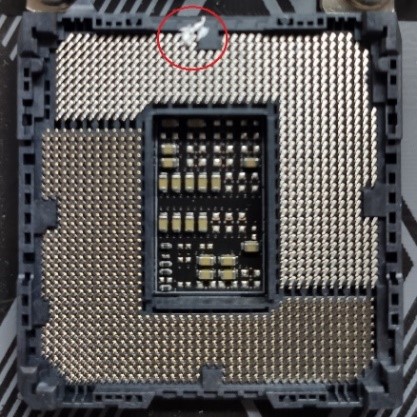
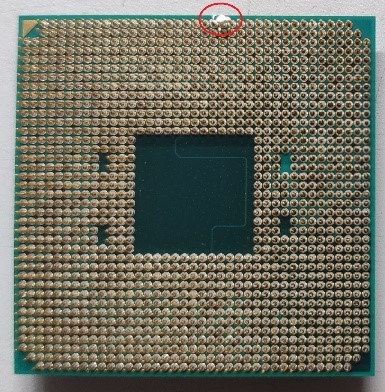
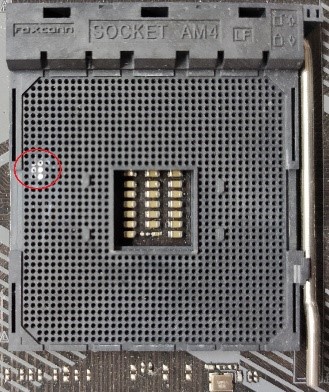
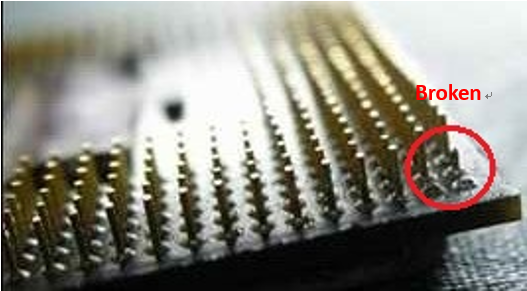
د. تحقق إذا كان سن المعالج مكسور. إذا كان الجواب نعم، يرجى استبداله بمعالج سليم معروف.
أ. قم بإعادة تركيب الذاكرة، وتأكد من أن الذاكرة مركبة بالكامل كما هو موضح أدناه.
حالة غير صحيحة:
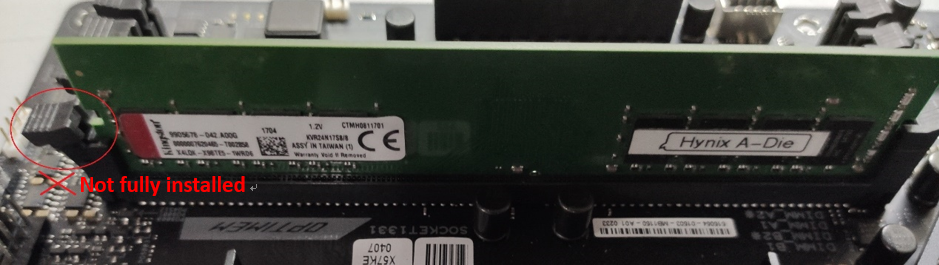
حالة صحيحة:

ب. إذا لم يظهر عرض عند تثبيت قطعتين من الذاكرة أو أكثر، يرجى التحقق مما إذا كان يمكن حل المشكلة عن طريق تثبيت قطعة ذاكرة واحدة فقط. ثم حاول تركيب قطعة الذاكرة الأخرى لاستبعاد وجود مشكلة في الذاكرة.
ج. يرجى استبدال وحدة DRAM بوحدة مدرجة في قائمة دعم الذاكرة (قائمة QVL)
يمكنك الرجوع إلى كيفية البحث في قائمة QVL للذاكرة
د. يرجى المحاولة حسب [توصيات تكوين الذاكرة] في دليل المستخدم للوحة الأم: (مثال: PRIME Z790-P WIFI)
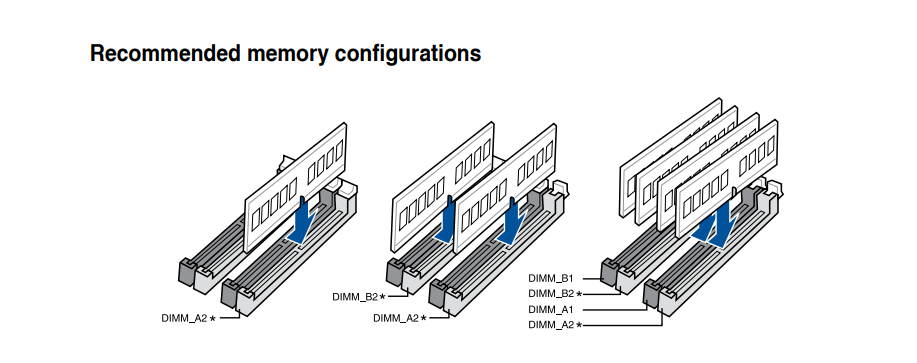
هـ. كيف يتم تثبيت الذاكرة في اللوحة الأم وما هي الاحتياطات؟ يرجى الرجوع إلى الأسئلة الشائعة: [اللوحة الأم] كيفية تثبيت الذاكرة على اللوحة الأم والاحتياطات
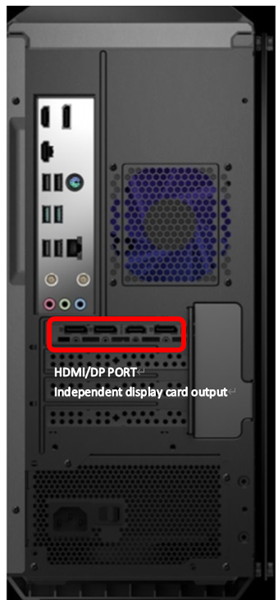
1. أولاً، تأكد مما إذا كان عرض الكمبيوتر متصلاً بمنفذ الإخراج المدمج في وحدة المعالجة المركزية (العرض الداخلي) أو بمنفذ الإخراج الموجود على بطاقة رسومات مستقلة (العرض الخارجي)。
منفذ إخراج العرض المدمج في المعالج (العرض الداخلي): منفذ HDMI/DP إخراج العرض الداخلي للمعالج
منفذ إخراج بطاقة الرسومات المستقلة (العرض الخارجي): منفذ HDMI/DP إخراج بطاقة الرسومات المستقلة للمعالج
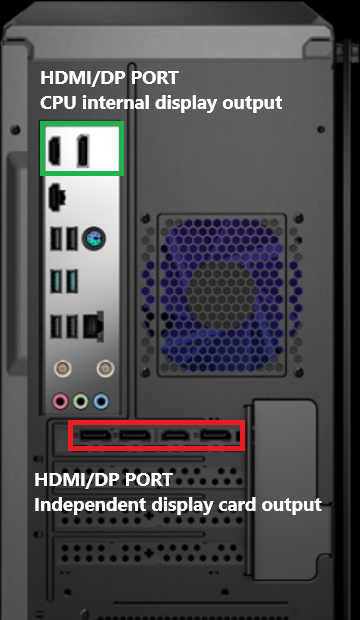
(ملاحظة: قد تختلف مخارج بطاقة الرسومات حسب السلسلة والنماذج الخاصة بها)
4.1 استخدام منفذ إخراج الرسومات المدمجة في المعالج (العرض الداخلي):
أ. أولاً، تأكد مما إذا كان المعالج يدعم الرسومات. راجع الرابط المتعلق بالأسئلة الشائعة: [اللوحة الأم] كيفية التأكد مما إذا كان المعالج يدعم إخراج الرسومات المدمجة (العرض الداخلي)。
ب. إذا كان المعالج يدعم الرسومات، قم بتكوين إعدادات BIOS للوحة الأم كما يلي:
أثناء الإقلاع، اضغط على DEL أو F2 للدخول إلى وضع BIOS المتقدم. اختر System Agent (SA) Configuration->Graphics Configuration->iGPU Multi-Monitor وتأكد من أنه مضبوط على Enable. اضغط على F10 لحفظ إعدادات BIOS ثم أعد التشغيل.
(إذا لم يظهر أي عرض أثناء الإقلاع، يُوصى باستخدام بطاقة رسومات خارجية لتكوين BIOS. لمسار تكوين BIOS، راجع دليل اللوحة الأم.)
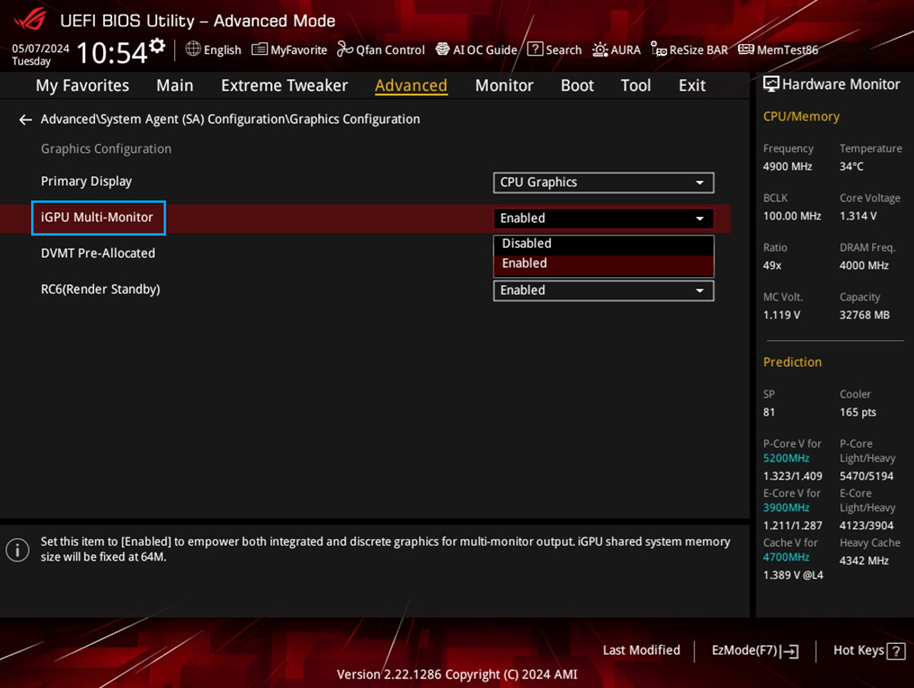
ج. الرجاء التأكد من أن شاشة الكمبيوتر متصلة بمنفذ إخراج الشاشة المدمجة في وحدة المعالجة المركزية (الشاشة الداخلية).
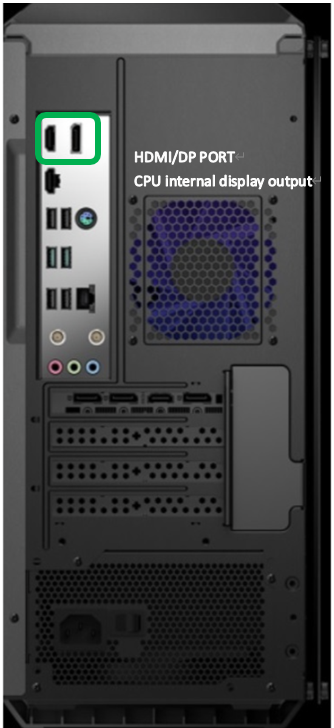
4.2 استخدام منفذ الإخراج في بطاقة الرسومات المنفصلة (الشاشة الخارجية):
أ. إذا كانت بطاقة الرسومات المنفصلة المتصلة تحتوي على موصل طاقة، يرجى التأكد من توصيله بشكل صحيح. يرجى الرجوع إلى رابط الأسئلة الشائعة ذات الصلة [اللوحة الأم/بطاقة الرسومات] كيفية تثبيت بطاقة الرسومات على اللوحة الأم
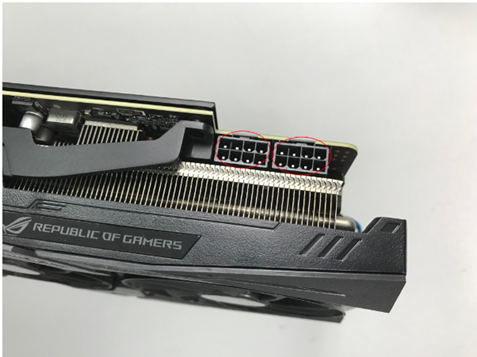
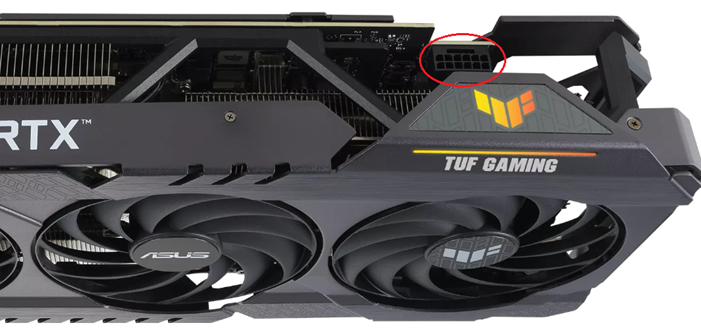
ب. يرجى محاولة إعادة تثبيت بطاقة الرسومات والتأكد من توصيل كابل الرسومات بمنفذ إخراج الرسومات بشكل صحيح.
*لا توجد إعدادات BIOS خاصة مطلوبة*
أ. الرجاء التأكد من أن الشاشة تعمل بشكل طبيعي وفحص ضوء المؤشر لتتأكد أن كابل الطاقة الخاص بالشاشة متصل بشكل صحيح. تأكد أن كابل الطاقة الخارجي يعمل بشكل طبيعي كما هو موضح أدناه. الرجاء محاولة تشغيل، إيقاف، ثم إعادة تشغيل الطاقة في المقبس، وفحص ما إذا كانت الشاشة تعرض صورة. إذا قمت بإيقاف وإعادة تشغيل الشاشة وظهرت رسالة ''لا توجد إشارة''، فهذا يشير إلى أن الشاشة تعمل بشكل طبيعي.
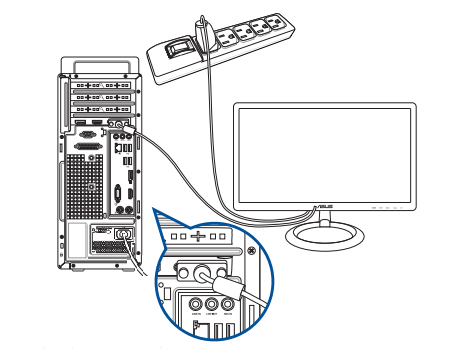
ب. تحقق من أن كابل الإشارة (VGA/DVI/HDMI/DisplayPort) متصل بشكل صحيح بالشاشة. أيضاً، تأكد من أن الطرف الآخر من الكابل متصل بإحكام بمخرج عرض الحاسوب (سواء لوحة العرض الداخلية للوحة الأم أو بطاقة الرسومات). يمكنك أيضاً محاولة فصل وإعادة توصيل الكابل من الطرفين للتأكد.
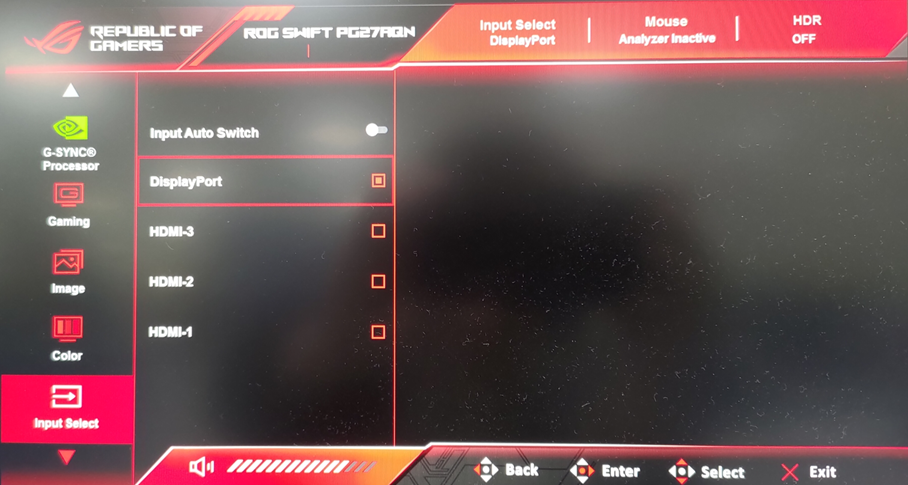
ج. تحقق من أن إخراج عرض الشاشة مضبوط بشكل صحيح. على سبيل المثال، إذا كان الحاسوب متصل حالياً عبر DP، اختر DP كمخرج عرض على الشاشة، كما هو موضح أدناه.
(مثال: PG27AQN)
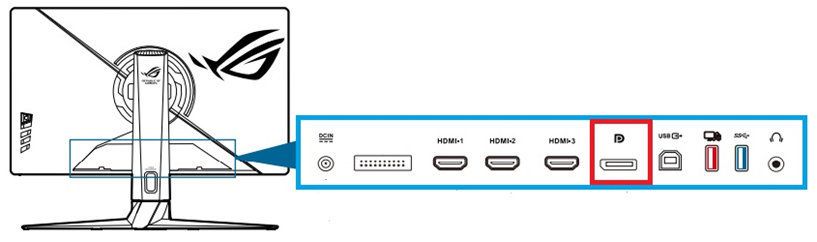
d. إذا لم يظهر العرض بعد، نوصي باستبدال كابل Display Port بكابل إخراج آخر [مثل VGA/DVI/HDMI] لضمان أن المشكلة ليست بسبب كابل تالف [وتأكد أن جميع دبابيس المنفذ ليست منحنية].
e. قم بتوصيل الشاشة بجهاز كمبيوتر آخر للتحقق من الإخراج الطبيعي. لاستبعاد مشاكل الشاشة، راجع استكشاف أخطاء شاشة LCD - الشاشة سوداء/فارغة/لا يوجد طاقة/ضوء الطاقة يعمل أو لا يعمل.
6.اختبر بأقل عدد ممكن من المكونات لعزل السبب المحتمل
إذا استمرت المشكلة بدون عرض بعد الحلول السابقة، يرجى اتباع التعليمات أدناه لإزالة جميع الأجهزة الخارجية والتحقق مرة أخرى.
a. اترك CPU، مروحة تبريد CPU، بطاقة ذاكرة واحدة، مزود الطاقة، وبطاقة الرسومات متصلة باللوحة الأم.
b. أزل جميع أجهزة USB والبطاقات الخارجية من اللوحة الأم، بما في ذلك الفأرة، لوحة المفاتيح، قرص USB، SSD، بطاقات PCI-E الخارجية، وغيرها.
c. أزل جميع الكابلات المتصلة باللوحة الأم [بما في ذلك كابلات LAN وكابلات الصوت]. اترك فقط شاشة واحدة متصلة للتحقق من العرض.
d. ثم حاول إعادة تشغيل الكمبيوتر. إذا تم التشغيل بشكل طبيعي، فقد تكون المشكلة ناتجة عن الأجهزة الخارجية التي تمت إزالتها. أعد توصيل كل جهاز خارجي أو كابل واحدًا تلو الآخر حتى تكتشف الجهاز الخارجي أو الكابل المسبب للمشكلة.
7. إذا بقيت المشكلة بدون عرض، يرجى إيقاف التشغيل وحاول:مسح CMOS
ملاحظة: إذا قمت بضبط خيار الـ BIOS (على سبيل المثال، ضبط الجهد أو خيارات أخرى بسبب كسر السرعة)، يمكنك أيضًا محاولة مسح خيار استعادة الـ CMOS و إعادة التشغيل إذا لم يكن هناك عرض عند بدء التشغيل
8. إذا كانت اللوحة الأم تدعم وظيفة ASUS Q-LED، يرجى المحاولة: استكشاف أخطاء اللوحة الأم ASUS باستخدام مؤشرات Q-LED
9. يمكنك أيضًا استكشاف الأخطاء من خلال الصوت الصادر من الجرس الخاص باللوحة الأم، راجع: استخدام الجرس لاستكشاف مشكلات عرض الشاشة
*إذا لم يتم حل المشكلة، يرجى التواصل مع دعم منتجات ASUS*
س1. جهازي يقلع بشكل طبيعي، لكن الشاشة سوداء.
ج1: يمكنك الرجوع إلى الأسئلة الشائعة الرسمية: استكشاف مشاكل شاشة LCD - شاشة سوداء/الطاقة غير متوفرة/ضوء الطاقة يعمل أو لا يعمل
س2. ماذا يجب أن أفعل إذا لم يتم توصيل كابل الشاشة بمنفذ HDMI أو Display Port في اللوحة الأم؟
ج2.1. تحقق من أن الكابل موصول بالموصل الصحيح.
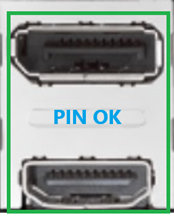
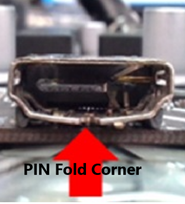
2. افحص الموصل إذا كان هناك أجسام غريبة أو تلف في زوايا السنون. قم بإزالة أي أجسام غريبة. إذا كانت زوايا السنون منحنية أو تالفة، ننصح بإرسال النظام للصيانة.