[اللوحة الأم] مقدمة عن واجهة المستخدم الرسومية لوضع UEFI BIOS EZ
واجهة البرنامج الثابت الموحدة القابلة للتوسيع (UEFI) مقارنة بـ BIOS التقليدي، توفر ASUS UEFI BIOS واجهة رسومية أكثر سهولة في الاستخدام ودعم للفأرة. جميع لوحات ASUS الأم المتوفرة حاليًا في السوق تدعم UEFI BIOS.
1. كيفية التأكد من أن اللوحة الأم تدعم UEFI BIOSUEFI BIOS
3. مقدمة عن واجهة المستخدم الرسومية لوضع EZ في ASUS UEFI BIOS
1. كيفية التأكد من أن اللوحة الأم تدعم UEFI BIOSUEFI BIOS
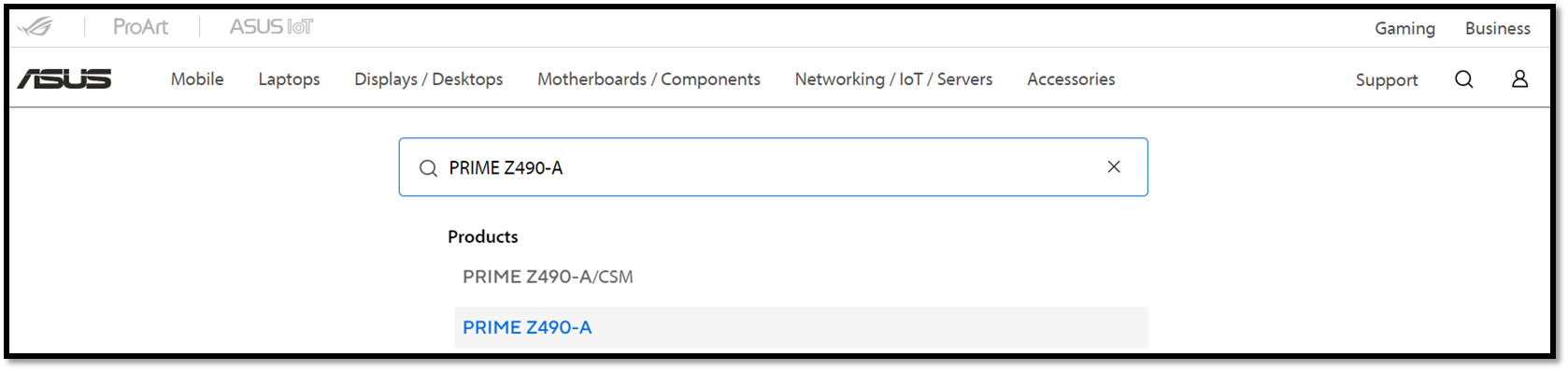
الخطوة 1: الرجاء الذهاب إلى الموقع الرسمي لـ ASUS: https://www.asus.com/ واضغط على أيقونة العدسة المكبرة في الزاوية العلوية اليمنى

الخطوة 2: بعد ظهور شريط البحث، أدخل اسم اللوحة الأم (مثال: PRIME Z490-A)، ستظهر قائمة بنموذج المنتج واضغط للدخول إلى الصفحة الرسمية للمنتج
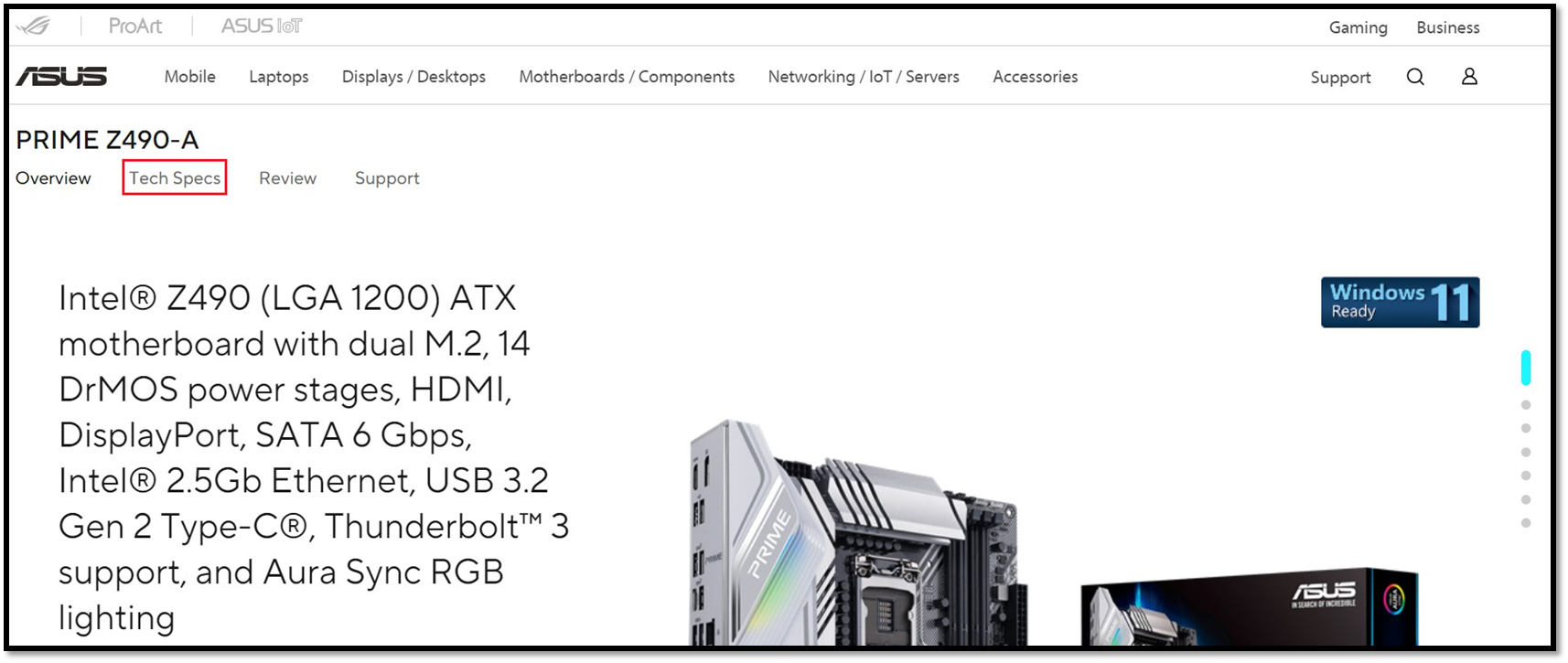
الخطوة 3: اضغط على المواصفات التقنية
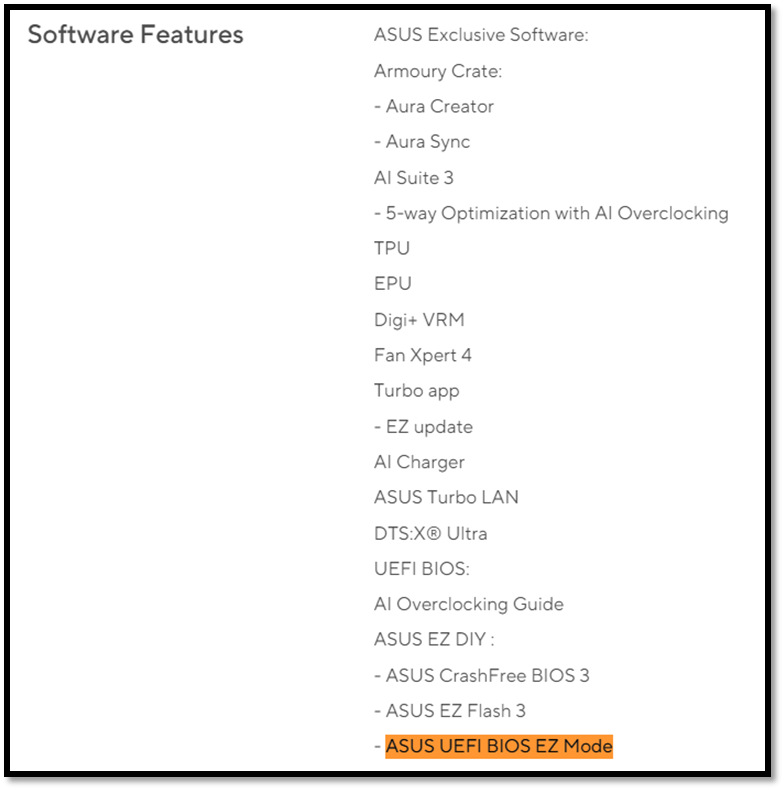
الخطوة 4: تأكد من أن ميزات البرنامج تدعم وضع ASUS UEFI BIOS EZ.
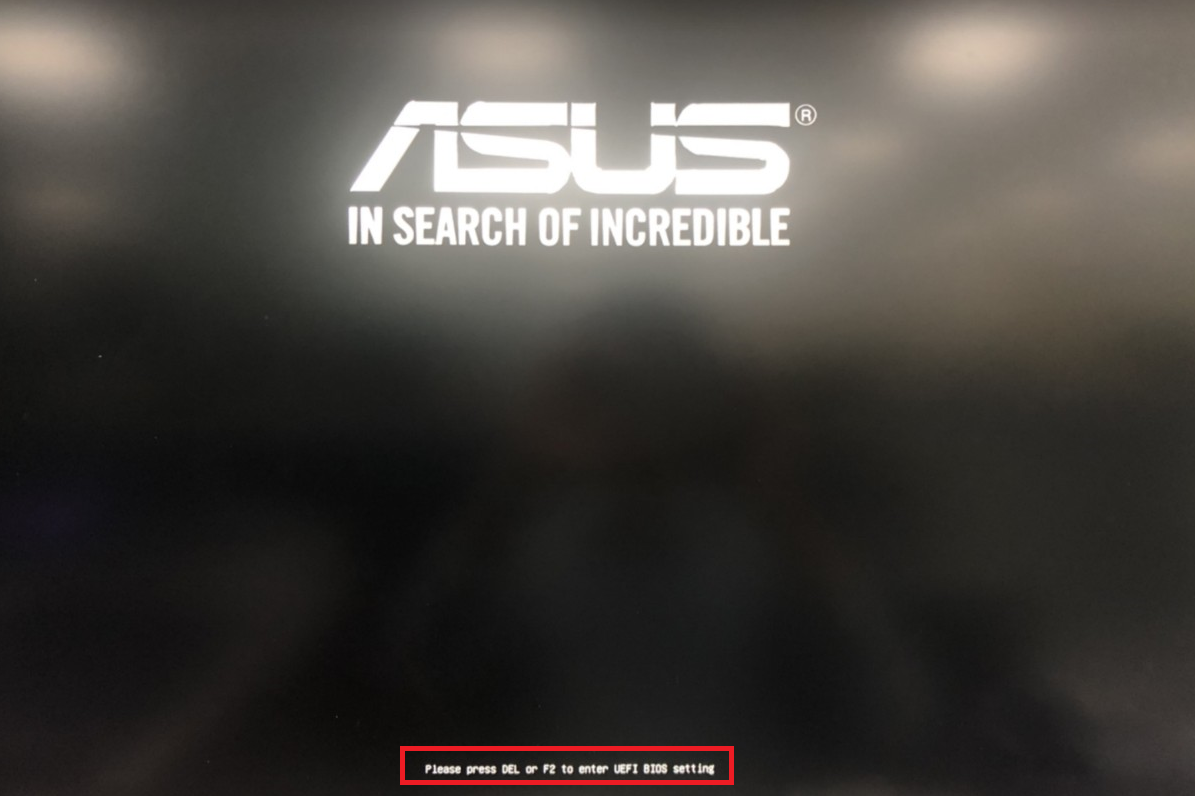
بعد الإقلاع، اضغط على DEL أو F2 عند ظهور شعار ASUS للدخول إلى UEFI BIOS.
3. مقدمة واجهة المستخدم الرسومية لوضع ASUS UEFI BIOS EZ (مثال: PRIME Z490-A)
بعد الدخول إلى UEFI BIOS، ستظهر الشاشة التالية:
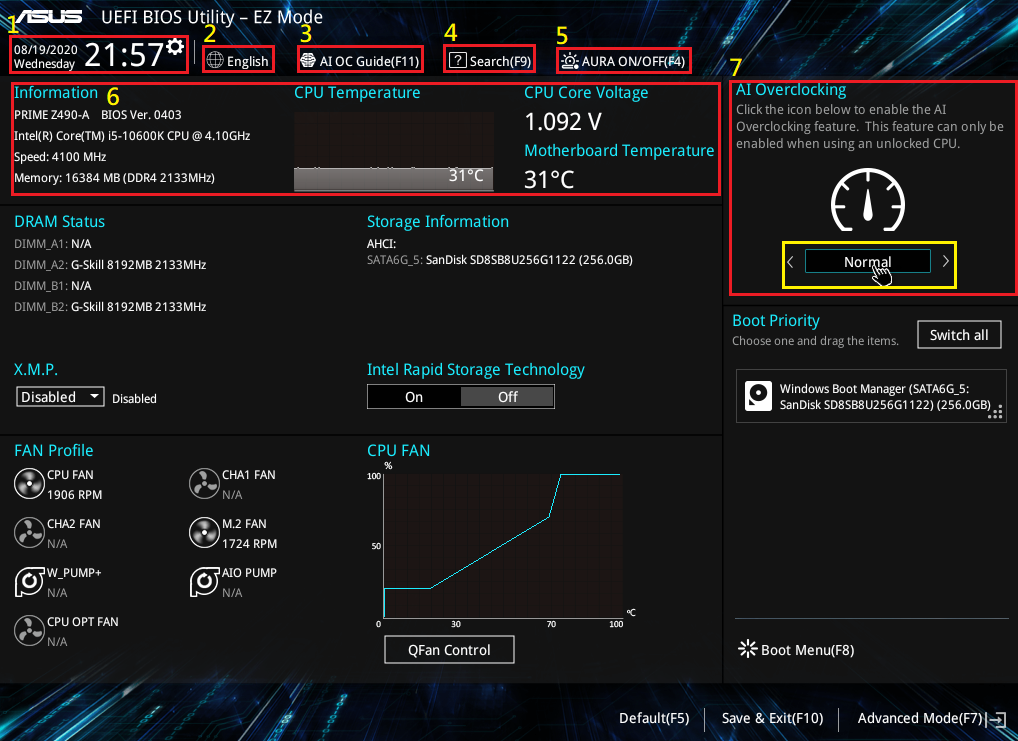
1. فيما يلي تقديم للوظائف المختلفة لواجهة EZ MODE.
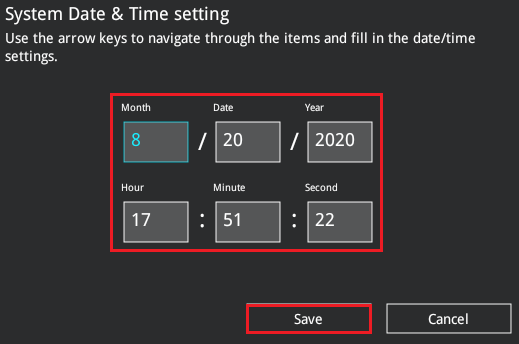
2.  الوقت: ضبط تاريخ ووقت اللوحة الأم، اضغط على حفظ بعد الانتهاء من الضبط.
٣.  اللغة: وظيفة تغيير لغة العرض.
٤.  دليل AI OC (F11):بعد النقر، ستظهر الشاشة التالية، اضغط على Enable AI لبدء وظيفة زيادة تردد التشغيل الذكية.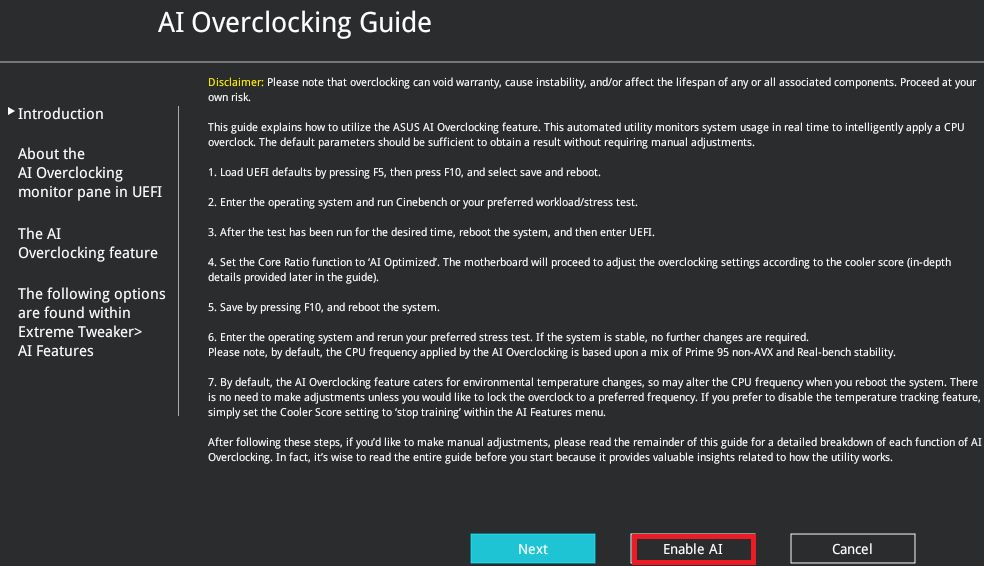
٥.  بحث(F9):ابحث عن الكلمات الرئيسية للعثور على وظائف المشاريع ذات الصلة.
٦.  AURA تشغيل/إيقاف(F4):لتشغيل أو إيقاف مؤشر LED RGB أو مؤشر الوظيفة (يرجى الرجوع إلى الأسئلة الشائعة: س١)، ويمكن تعيين الخيارات التالية:
أ. [تشغيل الكل] :تشغيل مؤشرات RGB والمؤشرات الوظيفية.
ب. [وضع التخفي] :إيقاف مؤشرات RGB والمؤشرات الوظيفية
ج. [AURA فقط] :تشغيل مؤشر RGB فقط، وإيقاف المؤشر الوظيفي.
د. [إيقاف AURA]:إيقاف مؤشر RGB، وتشغيل المؤشر الوظيفي
٧.  معلومات:عرض طراز اللوحة الأم الحالي، إصدار BIOS، ومعلومات متعلقة بالمعالج والذاكرة.
8.  رفع تردد التشغيل بالذكاء الاصطناعي: وظيفة رفع تردد التشغيل بالذكاء الاصطناعي يمكن تفعيلها أو تعطيلها، اضغط للتبديل بين الأوضاع، يوجد الوضعان التاليان.
الوضع العادي: لا يقوم بوظيفة رفع تردد التشغيل بالذكاء الاصطناعي.
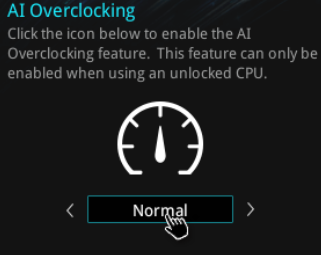
وضع رفع تردد التشغيل بالذكاء الاصطناعي: تمكين رفع تردد التشغيل الذكي

*لمزيد من التفاصيل حول رفع تردد التشغيل بالذكاء الاصطناعي، يرجى الرجوع إلى الرابط أدناه https://www.asus.com/support/FAQ/1043257
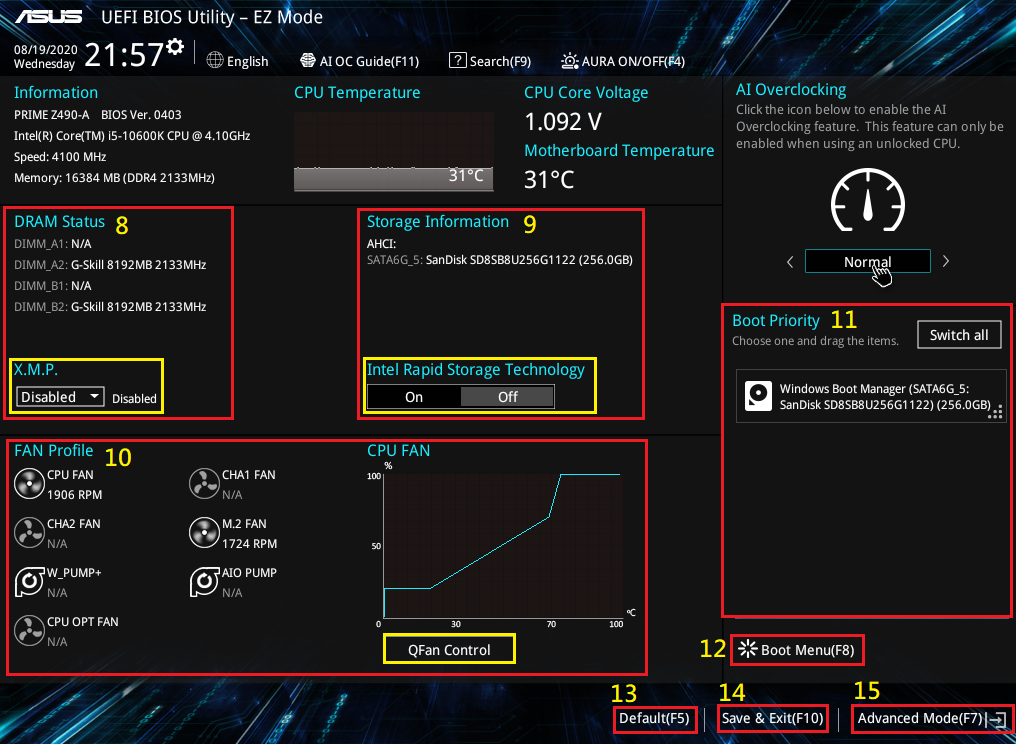
9.  حالة الذاكرة: عرض معلومات منفذ الذاكرة وضبط وظيفة X.M.P.
X.M.P.: يمكن تفعيل هذا الخيار مع ذاكرة X.M.P. المعتمدة، هناك الأوضاع التالية للاختيار من بينها.
أ. [XMP I]: يقوم تلقائيًا بتحميل إعدادات معلمات الذاكرة المحسّنة من ASUS.
ب. [XMP II]: تحميل الملف الافتراضي للذاكرة XMP تلقائيًا من الذاكرة نفسها.
ج. [تعطيل]: عدم استخدام وظائف X.M.P.
10.  معلومات التخزين: عرض جهاز التخزين المستخدم حاليًا والتأكد من وظيفة Intel Rapid Storage Technology (IRST). لمزيد من التفاصيل حول IRST، يرجى الرجوع إلى موقع Intel الرسمي التالي:
https://www.intel.com.tw/content/www/tw/zh/support/articles/000005610/technologies.html
11.  ملف تعريف المروحة: يعرض حالة مروحة النظام أو مروحة الـ CPU الحالية.
Q-Fan Control: الإعدادات المتعلقة كما يلي :
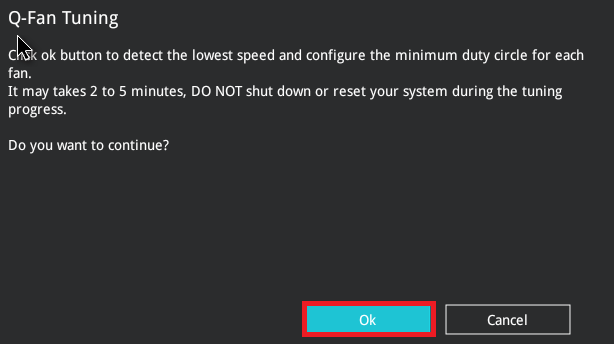
a-1 .  تحسين الكل: ضبط إعدادات تحسين جميع المراوح تلقائيًا. بعد النقر على تحسين الكل، ستظهر الشاشة التالية. انقر موافق لبدء التنفيذ.
ملاحظة: من المتوقع أن تستغرق العملية 2-5 دقائق، الرجاء عدم إيقاف تشغيل الكمبيوتر أو إعادة تشغيل الكمبيوتر أثناء العملية.
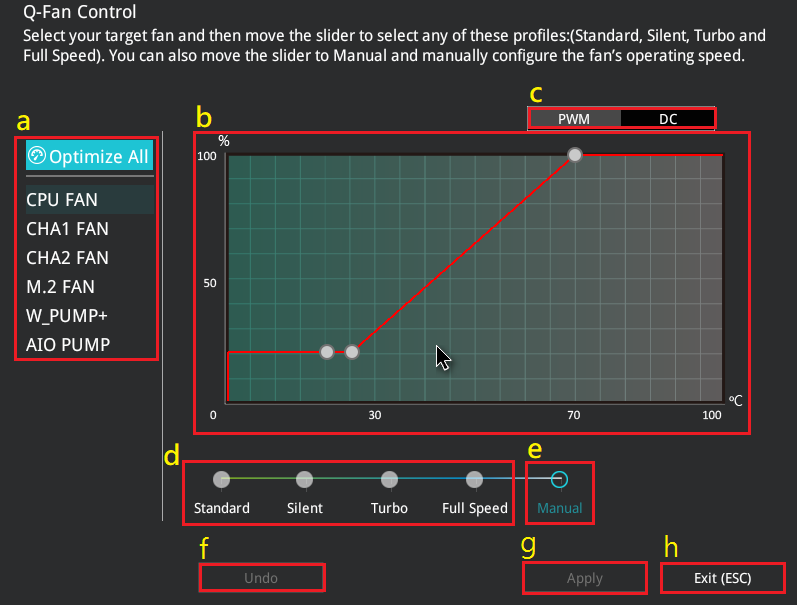
a-2. 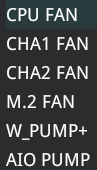 CPU FAN، CHA1 FAN، CHA2 FAN، M.2 FAN، W_PUMP+، AIO PUMP، يمكن ضبط وضع تشغيل المروحة بشكل فردي.
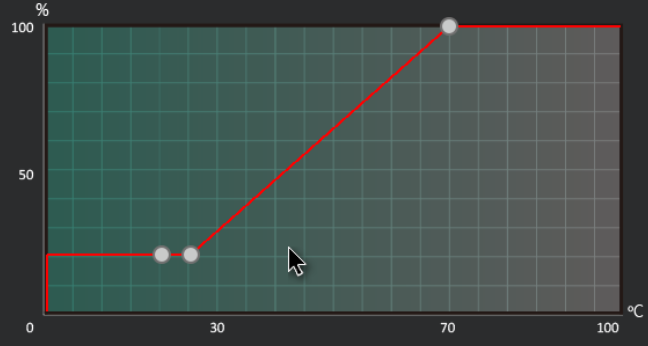
b. نافذة المنحنى: تعرض قيمة إعداد سرعة المروحة الحالية، ويمكن تعديل منحنى إعداد المروحة في وضع التخصيص (يدوي)
c.  PWM / DC: لتعيين وضع PWM أو DC (يرجى الرجوع إلى الأسئلة الشائعة: س2)
د. 
إعدادات وضع المروحة: عادي، صامت، توربو، السرعة الكاملة، لا يمكن تعديل منحنى المروحة في هذا الوضع، جميع الإعدادات هي الإعدادات الافتراضية لـ ASUS، يرجى الرجوع إلى الشاشة أدناه.

هـ.  يدوي: يمكنك تخصيص قيمة إعداد المروحة، يمكنك السحب والإفلات على الصورة أدناه لتعيين
  .
.
و. تراجع
ز. تطبيق
ح. خروج (ESC)
12.  أولوية الإقلاع: ضبط ترتيب الإقلاع لجميع أجهزة التخزين، يمكن تحريكها عن طريق السحب.
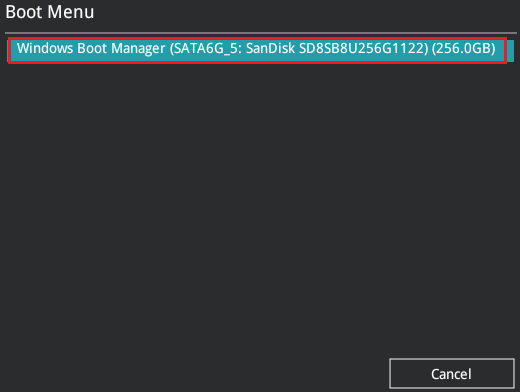
13.  قائمة الإقلاع (F8): انقر على جهاز التخزين لإعادة التشغيل "فوراً" والإقلاع بالجهاز المحدد.
14. الافتراضي (F5):
15. حفظ & خروج (F10)
الوضع المتقدم (F7)
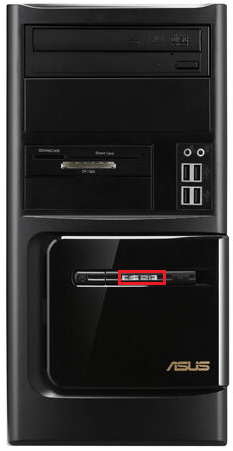
س١: ما الفرق بين RGB LED ومؤشر الوظائف؟
ج١: RGB LED: تأثير إضاءة AURA على اللوحة الأم، مثال مرجعي داخل الإطار الأحمر
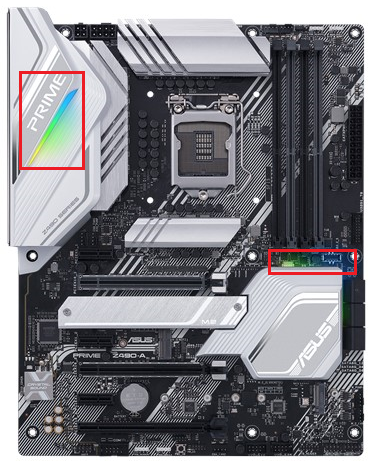
مؤشر الوظائف: مؤشر الطاقة أو مؤشر القرص الصلب على صندوق الكمبيوتر، المثال المرجعي في الصندوق الأحمر بالأسفل.
س٢: كيف أؤكد إذا كان يجب اختيار وضع PWM أو وضع DC للمروحة التي أستخدمها؟
ج٢: PWM: يُستخدم مع مراوح ٤PIN
DC: يُستخدم مع مراوح ٣PIN
س٣: هل يمكنني الرجوع إلى الوضع المتقدم؟
ج٣: يمكنك الذهاب إلى الرابط التالي لتحميل دليل BIOS لسلسلة Intel 400:
سلسلة AMD 500:
https://dlcdnets.asus.com/pub/ASUS/misc/Manual/PRIME_TUF_GAMING_B550_Series_BIOS_EM_WEB_EN.pdf
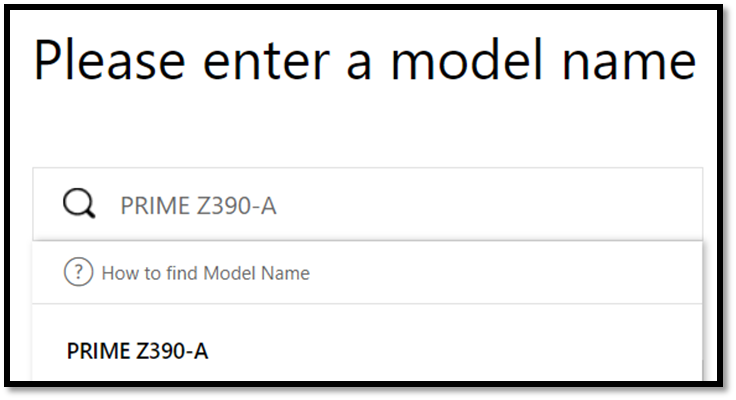
لباقي الطرازات، يرجى الرجوع إلى دليل المستخدم لإعدادات تشغيل BIOS. خطوات التحميل كما يلي (مثال PRIME Z390-A):
الخطوة ١: اضغط على الرابط للذهاب إلى مركز تحميل ASUS.
الخطوة 2: ابحث عن الطراز في مربع البحث، ثم انقر على الطراز الذي تم العثور عليه.
الخطوة 3: انقر على الأدلة والوثائق.
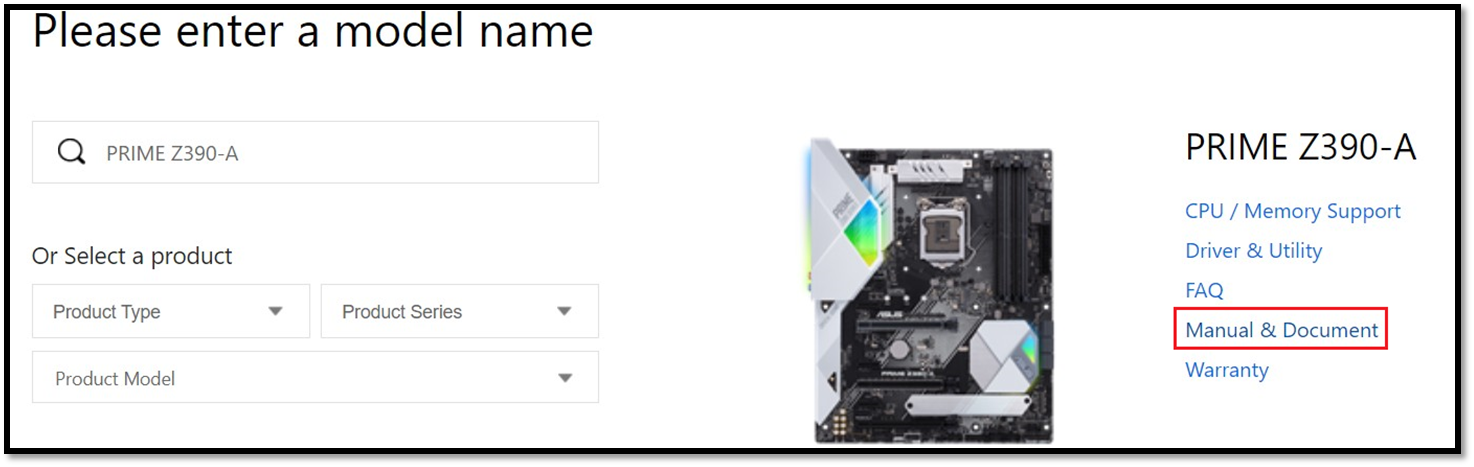
الخطوة 4: انقر على تنزيل وقم بتحميل ملف الدليل المطلوب.
