المواضيع ذات الصلة
[جهاز التوجيه اللاسلكي] كيفية إعداد VPN من موقع إلى موقع باستخدام WireGuard®؟
ما هو WireGuard®؟
WireGuard® هو بروتوكول VPN متطور وحديث وسهل الإعداد، يوفر سرعة فائقة، وبروتوكول أخف، ويُعتبر أكثر أمانًا من IPsec بفضل التشفير المتقدم. أداء WireGuard® VPN يتفوق في بعض الحالات على OpenVPN المعروف.
لماذا يجب علينا إعداد VPN من موقع إلى موقع باستخدام WireGuard®؟
إذا كنت بحاجة لمشاركة المعلومات أو الموارد بين الشبكات الداخلية في أماكن مختلفة مثل المكاتب أو المتاجر المتسلسلة، فإن استخدام VPN من موقع إلى موقع عبر WireGuard® يمكن أن يساعدك بسرعة في إنشاء شبكتك الخاصة لربط جميع هذه المواقع.
لماذا يجب علينا إعداد عميل WireGuard® في VPN fusion؟
إعداد عميل راوتر WireGuard® في VPN Fusion يمكن أن يوفر اتصال VPN للأجهزة التي لا يمكن تثبيت برنامج VPN عليها، ويعمل على أكثر من نفق في نفس الوقت لتلبية سيناريوهات متعددة مثل الألعاب، البث المباشر، أو الأغراض الأمنية. كما يمكن استخدام الشبكة المحلية في نفس الوقت والاتصال بعدة أجهزة حسب الحاجة.
التحضير
يدعم WireGuard® فقط على إصدارات البرنامج الثابت أحدث من 3.0.0.4.388.23000. لموديلات الأجهزة المدعومة، يرجى الرجوع إلى https://asus.click/vpnfusionmodel (يمكنك العثور على قائمة الموديلات المدعومة في أسفل هذه الصفحة).
للحصول على تعليمات حول كيفية تحديث البرنامج الثابت، يرجى الرجوع إلى مقالة الدعم: كيفية تحديث البرنامج الثابت لجهاز التوجيه الخاص بك إلى أحدث إصدار؟ (واجهة الويب)
1. إدارة نطاق الشبكة الفرعية لجهاز التوجيه قبل الإعداد.
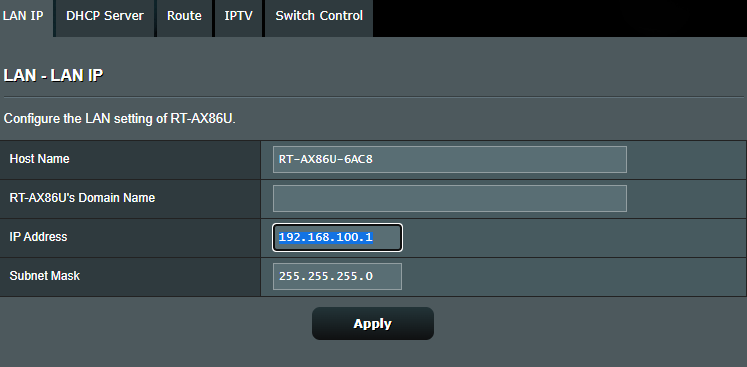
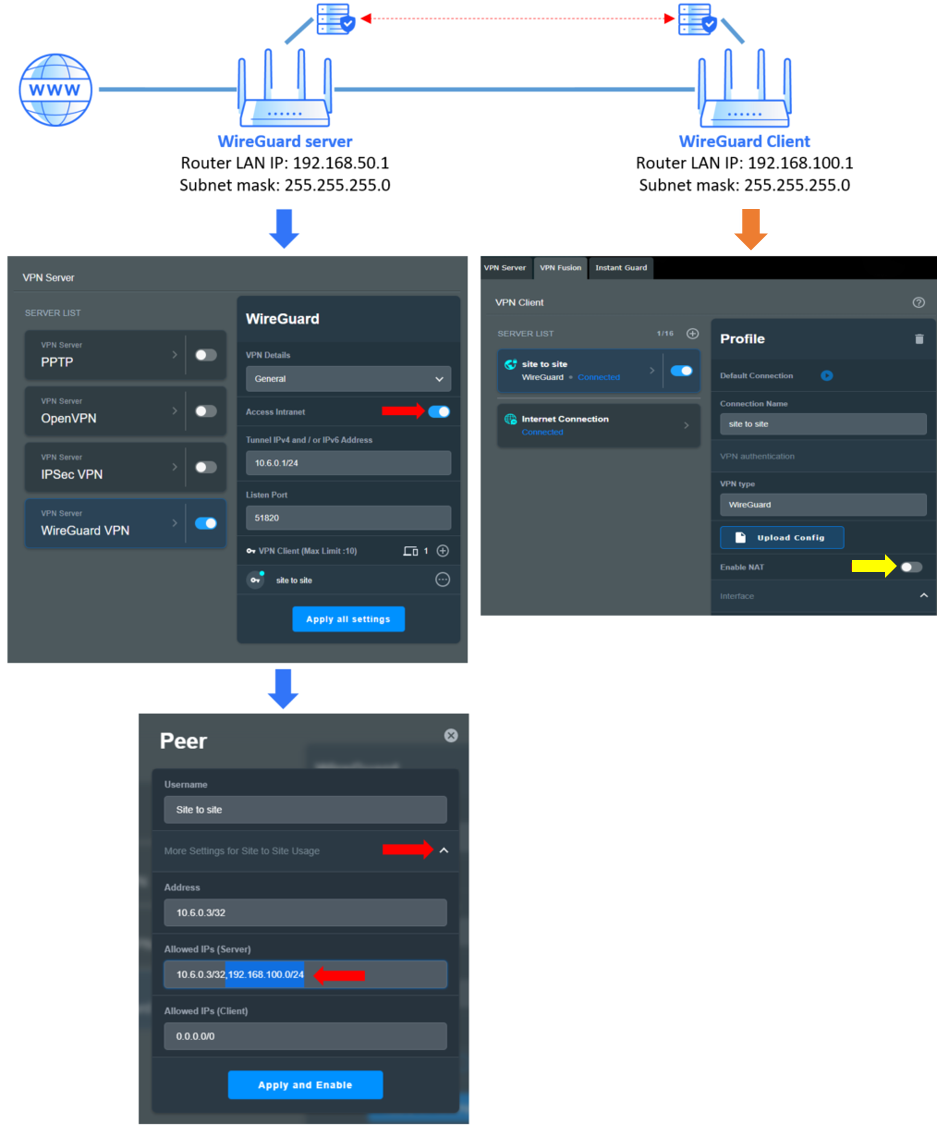
على سبيل المثال، عنوان IP الافتراضي لـ LAN لجهاز التوجيه هو 192.168.50.1، يمكننا تغيير عنوان IP لـ LAN لجهاز VPN client يدويًا إلى 192.168.100.1
ملاحظة: يجب أن يكون عنوان IP لـ LAN لجهاز VPN client مختلفًا عن VPN server.
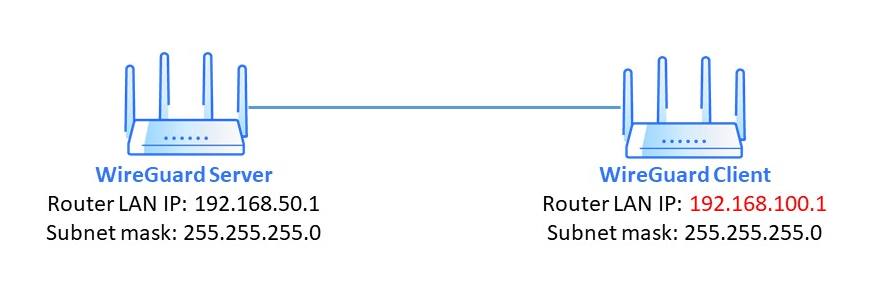
قم بتغيير عنوان IP لـ LAN لجهاز التوجيه في VPN client إلى 192.168.100.1
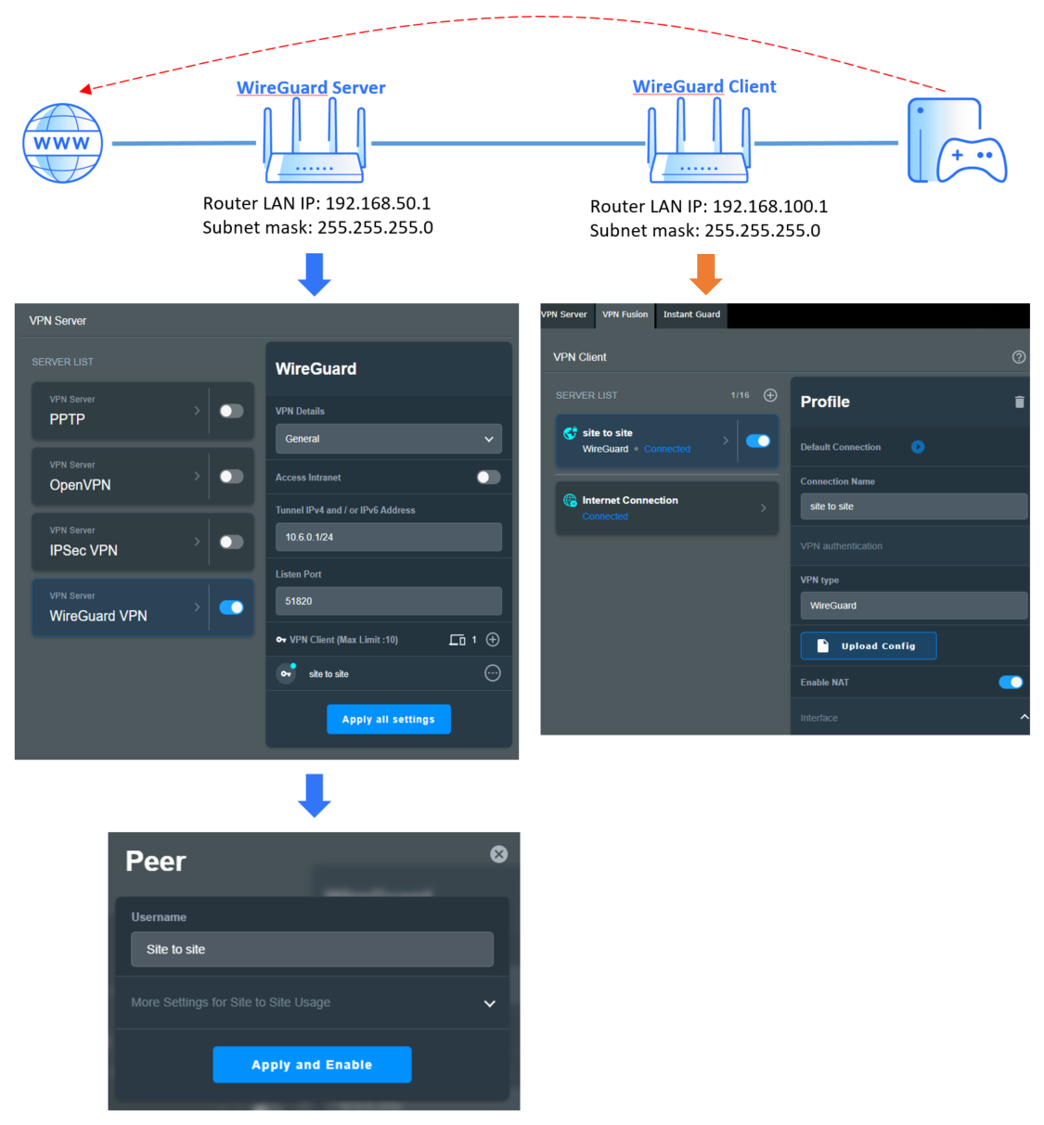
2. تحقق من سيناريو site to site وقم بتعديل الإعدادات.
الإعدادات في واجهة VPN Server
الإعدادات في واجهة VPN Fusion
السيناريوهات
| سيناريو 1: تغيير عنوان IP للإنترنت | سيناريو 2: الاتصال في اتجاه واحد | سيناريو 3: اتصال ثنائي الاتجاه |
الأجهزة في شبكة VPN الخاصة بالعميل تتصل بخادم VPN لتغيير موقع IP | الأجهزة في شبكة VPN الخاصة بالعميل وتصل إلى خادم الملفات في شبكة VPN الخاصة بالخادم. | جميع الأجهزة في شبكة VPN الخاصة بالعميل وشبكة VPN الخاصة بالخادم يمكنها التواصل مع بعضها البعض. | |
الوصول إلى الشبكة الداخلية | تعطيل | تفعيل | تفعيل |
السماح بعناوين IP (الخادم) | 10.6.0.2/32 | 10.6.0.2/32 | 10.6.0.2/32,192.168.100.0/24 |
السماح بعناوين IP (العميل) | 0.0.0.0/0 | 0.0.0.0/0 | 0.0.0.0/0 |
تفعيل NAT | تفعيل | تفعيل | تعطيل |
السيناريو 1: تغيير عنوان الإنترنت IP
الحالة 2: الاتصال في اتجاه واحد
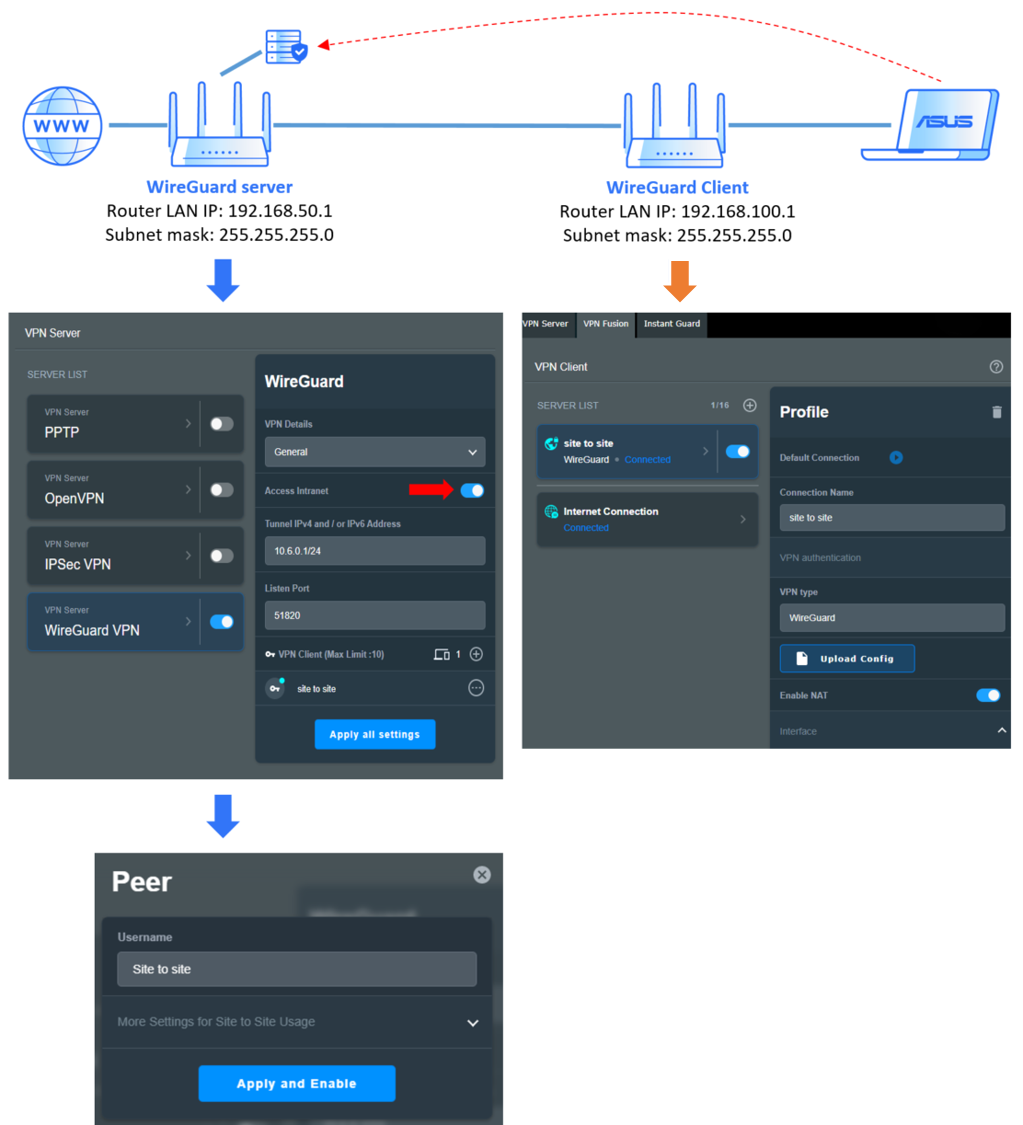
الحالة 3: الاتصال في اتجاهين
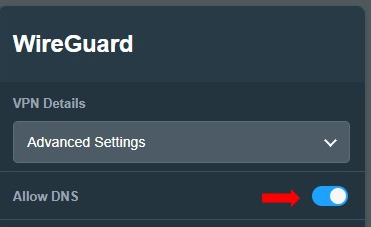
ملاحظة: في بعض السيناريوهات الخاصة، يتم تقييد الوصول إلى الإنترنت وتحتاج إلى تفعيل [ السماح لـ DNS ] في إعدادات WireGuard® المتقدمة.
كيف يمكن الحصول على (الأداة / البرنامج الثابت)؟
يمكنك تحميل أحدث التعريفات، والبرمجيات، والبرامج الثابتة، ودليل المستخدم من مركز تحميلات ASUS.
إذا كنت بحاجة إلى مزيد من المعلومات حول مركز تحميلات ASUS، يرجى الرجوع إلى هذا الرابط