المواضيع ذات الصلة
- [جهاز التوجيه اللاسلكي] كيف يمكنني الدخول إلى صفحة إعدادات جهاز التوجيه ASUS الخاص بي باستخدام واجهة الويب (Web GUI)؟
- [جهاز التوجيه اللاسلكي] كيف يمكن إعادة ضبط جهاز التوجيه إلى إعدادات المصنع الافتراضية؟
- [راوتر لاسلكي] كيفية تغيير اسم تسجيل الدخول وكلمة المرور لجهاز توجيه ASUS أو جهاز توجيه ExpertWiFi؟
- [Guest Network Pro] ما هو Guest Network Pro؟
[الراوتر اللاسلكي] ما هو VLAN وكيفية إعداده في راوتر ASUS اللاسلكي؟
الشبكة المحلية الافتراضية (VLAN [الشبكة المحلية الافتراضية]) هي شبكة منطقية يتم إنشاؤها داخل شبكة مادية أكبر. تتيح لك VLANs تقسيم الشبكة إلى شبكات فرعية افتراضية أصغر، والتي يمكن استخدامها لعزل حركة البيانات وتحسين أداء الشبكة.
غالبًا ما تُستخدم VLANs في شبكات المؤسسات لفصل الأقسام أو المجموعات المختلفة، أو لتقسيم أنواع مختلفة من حركة البيانات (مثل الصوت، البيانات، والفيديو). يمكن أيضًا استخدامها في الشبكات المنزلية لعزل أجهزة أو مستخدمين مختلفين، أو لفصل الشبكات الضيف عن الشبكة الرئيسية.
- منفذ ترنك (Tagged):
منفذ ترنك في VLAN هو منفذ شبكي يُستخدم لنقل حركة البيانات لعدة شبكات محلية افتراضية (VLANs [الشبكات المحلية الافتراضية]) عبر اتصال مادي واحد. غالبًا ما تُستخدم منافذ الترنك لتوصيل المحولات، وأجهزة التوجيه، وأجهزة الشبكة الأخرى معًا في الشبكة، وعادةً ما يتم تكوينها للسماح بنقل حركة بيانات لعدة VLANs عبر وصلة واحدة.
- منفذ وصول (Untagged):
منفذ وصول في VLAN هو منفذ شبكي يُستخدم لنقل حركة البيانات لشبكة محلية افتراضية واحدة (VLAN [الشبكة المحلية الافتراضية]) عبر اتصال مادي. غالبًا ما تُستخدم منافذ الوصول لتوصيل أجهزة مثل الحواسيب، الطابعات، وأجهزة المستخدم النهائية الأخرى إلى الشبكة، وعادةً ما يتم تكوينها للسماح فقط بحركة بيانات VLAN واحدة عبر المنفذ.
ملاحظة:
1). عند إنشاء شبكة ضيف برو، سيتم أيضًا إنشاء VLAN في إعدادات VLAN.
2). النماذج المدعومة لـ VLAN:
- GT-AX11000 Pro، GT-AXE16000، GT-BE19000، RT-AX88U Pro، RT-AX86U PRO، RT-BE96U، RT-AX57 Go، RT-BE88U، RT-BE86U، GT-AX6000، GT-BE98، GT-BE98 Pro، GT-BE96
- اكسبيرت واي فاي : EBG19P، EBM68، EBR63، EBG15، EBA63
٣). الميزة التالية تتطلب إصدار البرنامج الثابت لجهاز التوجيه أحدث من الإصدار ٣.٠.٠.٦.١٠٢_xxxx أو أعلى.
هذا إصدار تجريبي في مراحله المبكرة. يمكن الرجوع إلى هذا الإصدار عبر الواجهة الرسومية للويب فقط. لمزيد من التعليمات حول كيفية تحديث البرنامج الثابت، يرجى الرجوع إلى كيفية تحديث البرنامج الثابت لجهاز التوجيه إلى أحدث إصدار
كيفية إعداد VLAN على جهاز توجيه ASUS؟
١. قم بتوصيل جهاز الكمبيوتر بجهاز التوجيه عن طريق الاتصال السلكي أو الواي فاي وأدخل عنوان LAN IP الخاص بجهاز التوجيه أو رابط جهاز التوجيه http://www.asusrouter.com في الواجهة الرسومية للويب.
٢. أدخل اسم المستخدم وكلمة المرور لجهاز التوجيه لتسجيل الدخول.
٣. اذهب إلى صفحة LAN > VLAN.
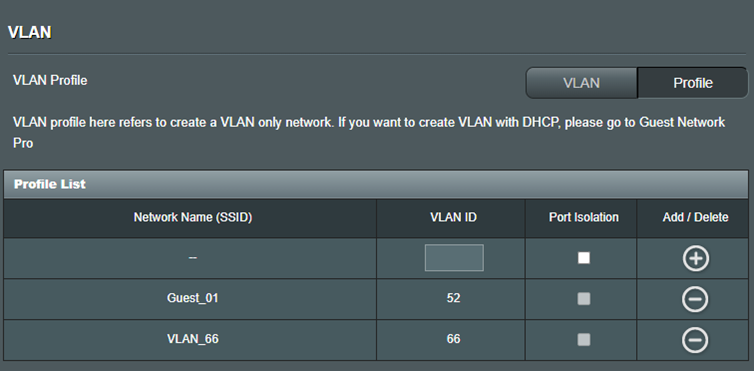
٤. قم بإنشاء ملف تعريف VLAN في [ملف التعريف] علامة التبويب. يمكنك تعيين معرف VLAN الخاص بك.
٥. عزل المنفذ يقيّد حقوق الوصول عبر الأجهزة المختلفة في نفس الVLAN.
في هذه الصفحة، أنت الآن تقوم بإنشاء [شبكة VLAN فقط]، مما يعني شبكة بمعرف VLAN بدون DHCP.
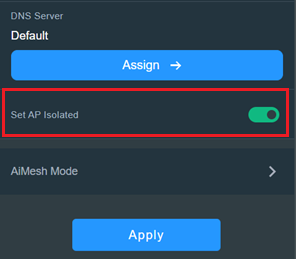
إذا كانت شبكة VLAN مرتبطة بملف Guest Network Pro (SDN)، يمكنك تفعيل عزل نقاط الوصول (AP isolation) لتقييد صلاحيات الوصول بين مختلف أجهزة WiFi على حدة.
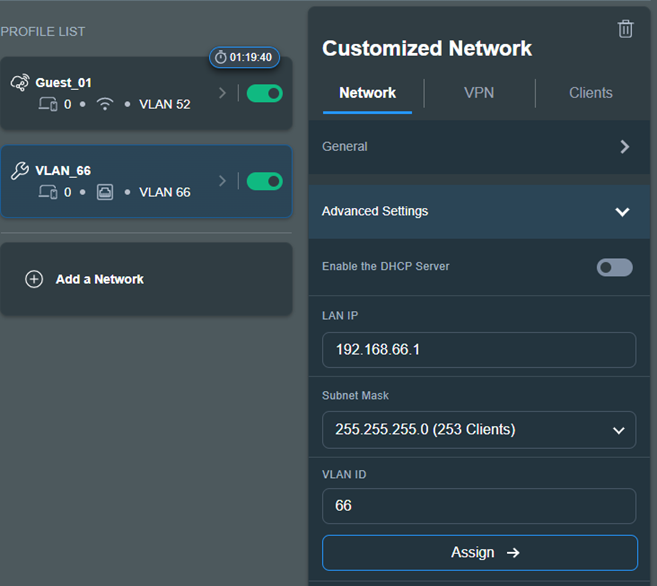
إذا كنت تريد تفعيل DHCP على هذه الشبكة VLAN، يمكنك الذهاب إلى Guest Network Pro (SDN)، إعدادات متقدمة للتخصيص.
6. في [VLAN] علامة التبويب، يمكنك اختيار منفذ مع ملف تعريفي محدد ونمط (Trunk/Access).
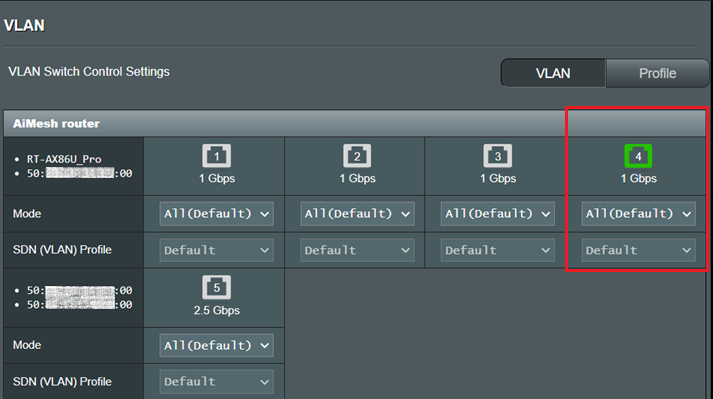
وضع منفذ LAN:
أ. إعدادات المصنع: [All(Default)]، مما يعني السماح بجميع الحزم الموسومة وغير الموسومة.
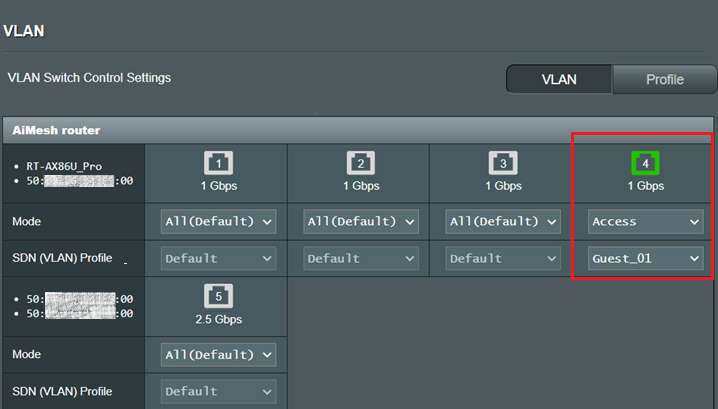
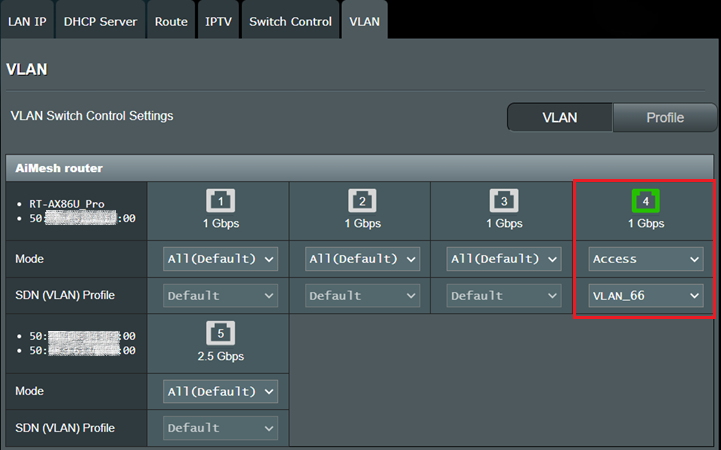
ب. وضع Access: السماح باختيار SDN(VLAN) محدد. يمكنك اختيار الملفات التعريفية التي تم إنشاؤها بواسطة Guest Network Pro أو VLAN.
على سبيل المثال، إذا كان لدينا Guest_01 (شبكة ضيف) مع VID=52، نختار المنفذ 4 كـ Access mode والملف التعريفي هو Guest_01، سيمنح هذا المنفذ نفس الصلاحيات مثل Guest_01.
ج. وضع Trunk:
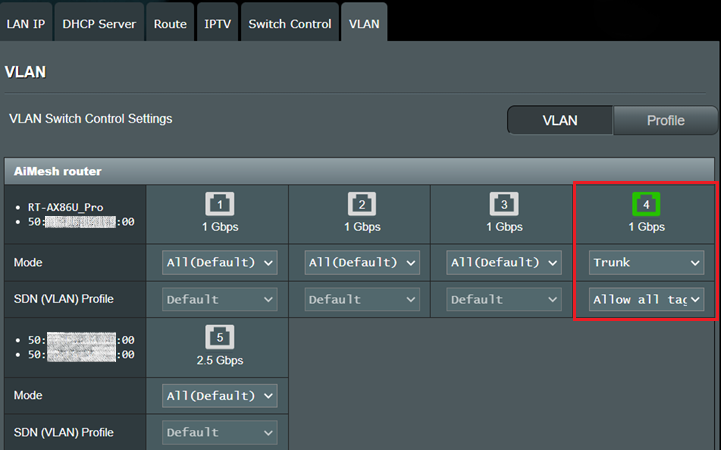
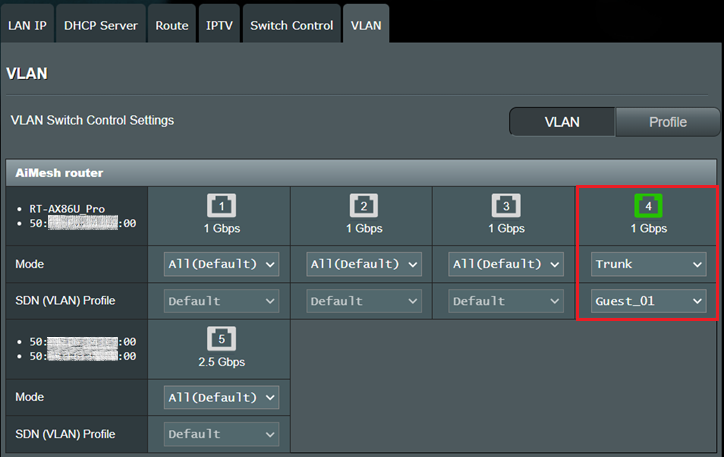
السماح لجميع الموسومة: جميع الحزم الموسومة مسموح بها، أما غير الموسومة سيتم إسقاطها.
مع SDN(VLAN) المحددة: فقط SDN أو VLAN المحددة مسموح بها.
يمكنك استخدام وضع trunk لتوصيل الموجه بمفتاح الإدارة.
كيف تحصل على (الأداة المساعدة / البرنامج الثابت)؟
يمكنك تنزيل أحدث التعريفات، البرامج، البرنامج الثابت ودليل المستخدم من مركز تنزيلات ASUS.
إذا كنت بحاجة إلى مزيد من المعلومات حول مركز تنزيلات ASUS، يرجى الرجوع إلى هذا الرابط.