المواضيع ذات الصلة
مقدمة مُنشئ خلفيات AURA
مقدمة حول Aura Wallpaper Creator
مقدمة حول AURA Wallpaper Creator
Aura Wallpaper Creator هو تطبيق إضافي لتطبيق Aura Wallpaper. إنه تطبيق تحرير يدمج تأثير إضاءة ROG Aura وAura Wallpaper. كما يوفر أدوات تحرير متنوعة ويسمح للمستخدم باختيار خلفية الشاشة الخاصة به لإنشاء تأثيرات إضاءة Aura Wallpaper مخصصة بدرجة عالية.
يدعم سلسلة أجهزة الألعاب ROG وTUF من الحواسيب المحمولة والمكتبية، ويتطلب إصدار نظام تشغيل Windows 10 أو أعلى.
تم دمج Aura Wallpaper Creator في تطبيق Armoury Crate. يحتاج المستخدمون إلى ضبط إعدادات Aura Wallpaper Creator من خلال تطبيق Armoury Crate.
الإصدار المدعوم: يجب أن يكون إصدار تطبيق Armoury Crate أعلى من V5.4.0.
*يرجى الرجوع إلى الرابط لمزيد من التفاصيل حول مقدمة Armoury Crate.
للحصول على AURA Wallpaper Creator، يرجى الرجوع إلى [الأسئلة الشائعة حول Aura Wallpaper Creator].
لإزالة تثبيت AURA Wallpaper Creator، يرجى الرجوع إلى الرابط.
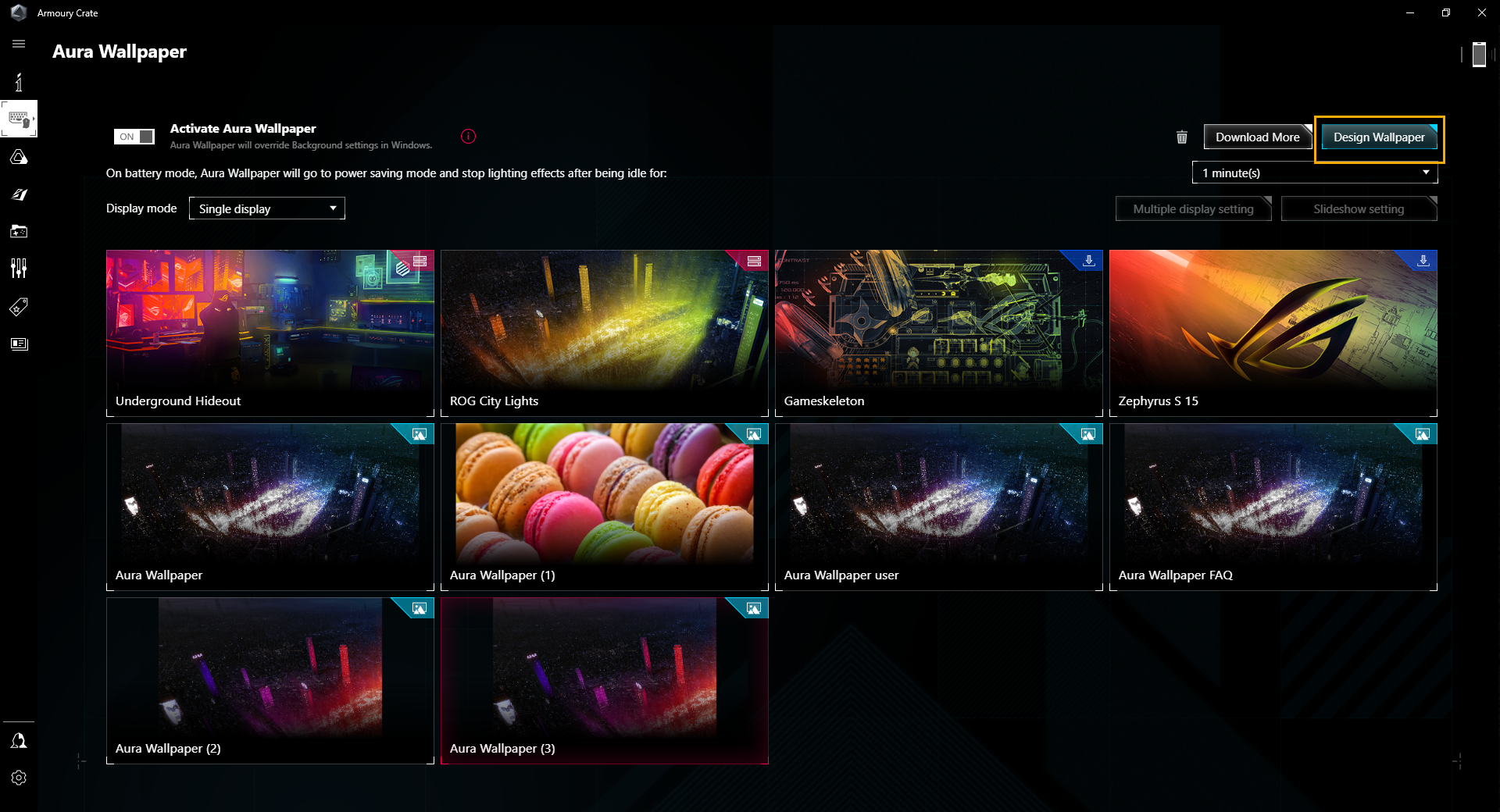
يرجى الرجوع إلى [مقدمة Aura Wallpaper] لتشغيل تطبيق Aura Wallpaper، ثم انقر على [تصميم خلفية] لتشغيل Aura Wallpaper Creator.
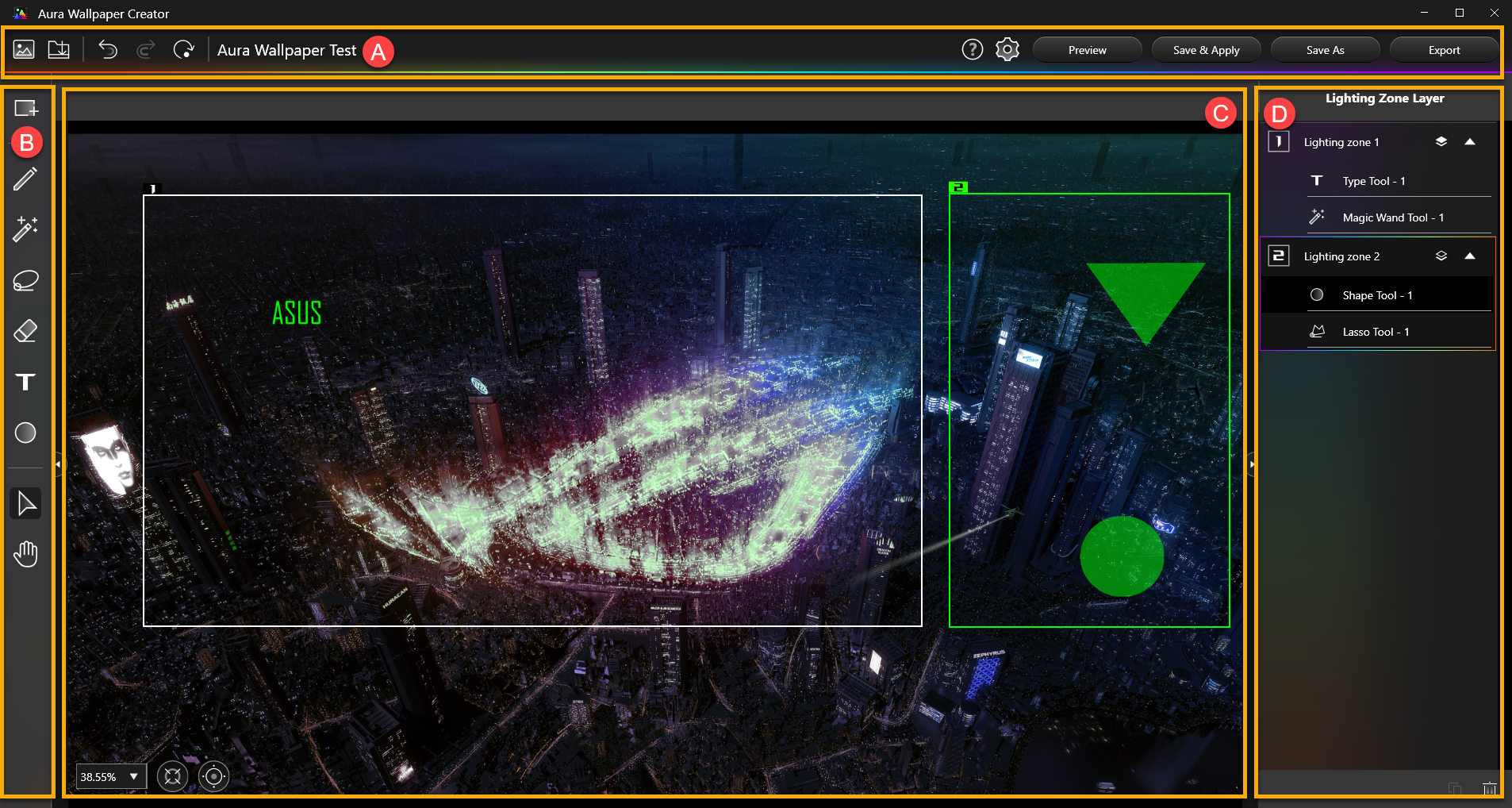
الصفحة الرئيسية لـ AURA Wallpaper Creator
إدارة النظام A
أدوات تحرير مناطق الإضاءة B
منطقة تحرير مناطق الإضاءة C
إدارة مناطق وطبقات الإضاءة D
إدارة النظام
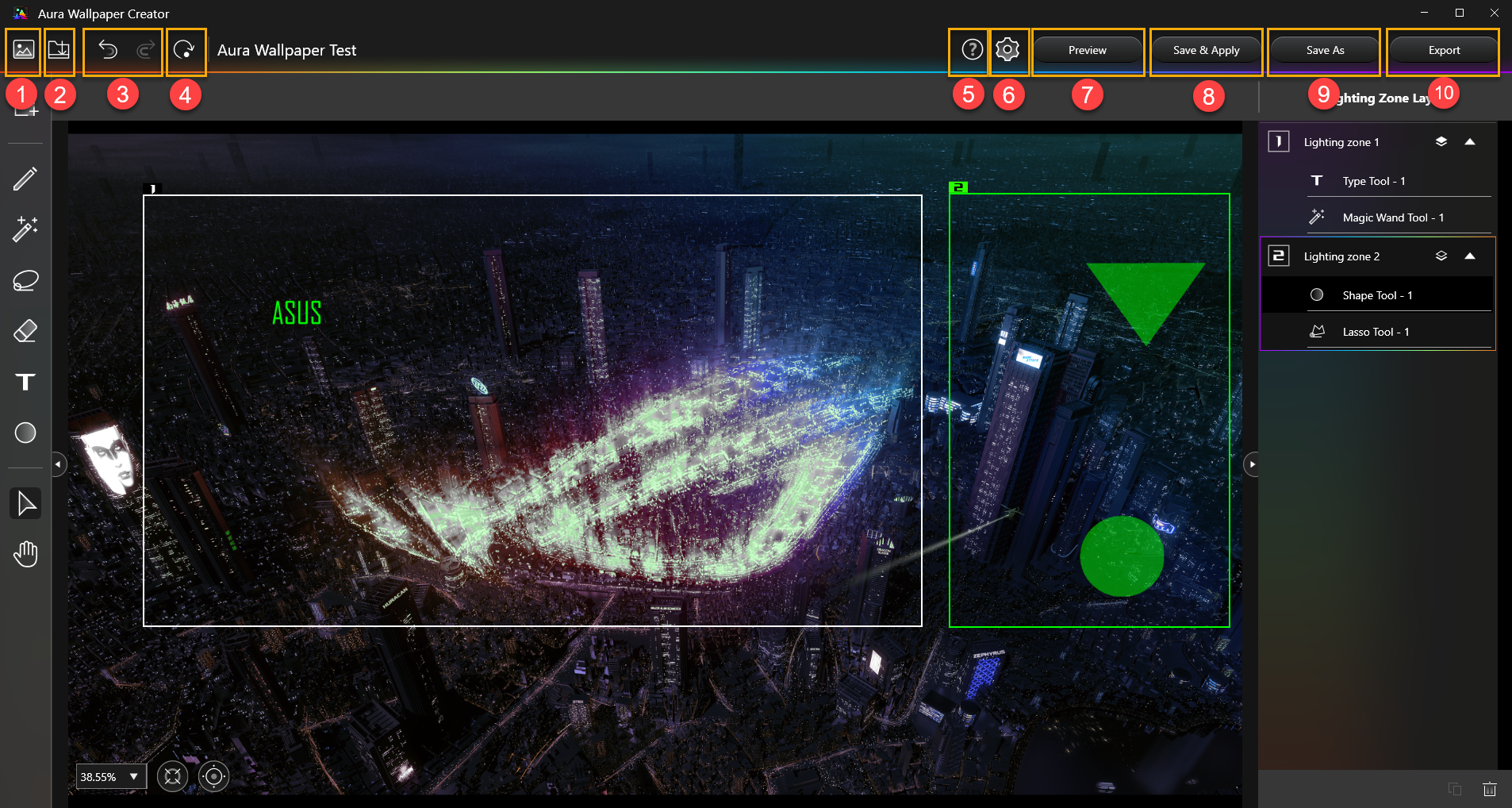
①فتح الصورة: يمكن للمستخدم استيراد ملفات الصور الخاصة به. (يدعم .png .jpg .gif .bmp)
②استيراد: لاستيراد ملف بصيغة Aura Wallpaper.
③تراجع/إعادة: اضغط لاستعادة آخر إجراء أو الإجراء التالي من عملية التعديل.
④مسح الكل: لمسح جميع مناطق الإضاءة والطبقات المعدلة في منطقة التعديل.
⑤مساعدة: توفير المزيد من المعلومات حول ميزات ومميزات AURA Wallpaper Creator، ونصائح سريعة واختصارات لوحة المفاتيح.
⑥الإعدادات: توفير معلومات حول إصدار AURA Wallpaper Creator.
⑦معاينة: معاينة تأثيرات الإضاءة لمنطقة الإضاءة والطبقة التي تم تعديلها حالياً.
⑧حفظ & تطبيق: حفظ الملف الحالي المٌعدل وتطبيقه مباشرة.
⑨حفظ باسم: حفظ الملف الذي تم تعديله حالياً في ملف جديد.
⑩تصدير: تصدير وحفظ الملف الجاري تحريره.
أدوات تحرير منطقة الإضاءة B
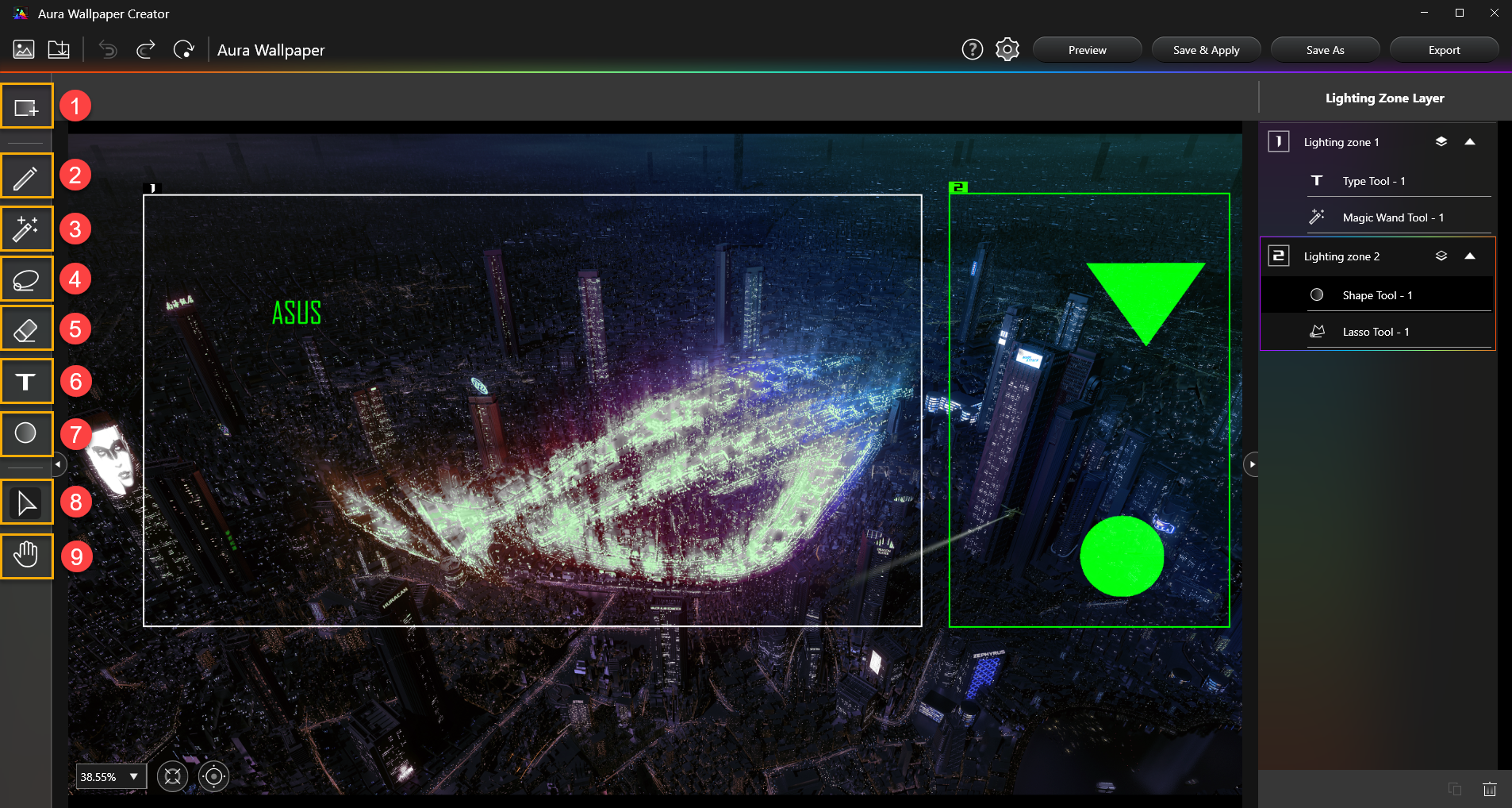
①إنشاء منطقة إضاءة جديدة: لإنشاء منطقة إضاءة جديدة، يمكن للمستخدمين تحديد أي نطاق في منطقة التحرير لإنشاء منطقة إضاءة.
②أداة الفرشاة: استخدام أداة الفرشاة للرسم في منطقة الإضاءة المحددة.
③أداة العصا السحرية: تحديد منطقة بنفس نطاق الألوان داخل منطقة الإضاءة لإنشاء طبقة تأثير إضاءة.
④أداة الحبل: استخدام أداة الحبل لرسم شكل أو تأثير إضاءة متعدد الأضلاع في منطقة الإضاءة المحددة.
⑤أداة الممحاة: استخدام أداة الممحاة لمسح محتوى منطقة الإضاءة المحددة.
⑥أداة النص: إدراج نص كطبقة تأثير إضاءة.
⑦أداة الشكل: توفر مجموعة متنوعة من الرسومات الأساسية ليستخدمها المستخدم.
⑧أداة تحديد الكائن: استخدام أداة تحديد الكائن لتحريك وضبط كائن الطبقة ضمن منطقة الإضاءة المحددة.
⑨أداة إعادة تموضع الخلفية: استخدام أداة إعادة تموضع الخلفية لتحريك صورة الخلفية.
منطقة تحرير منطقة الإضاءة C
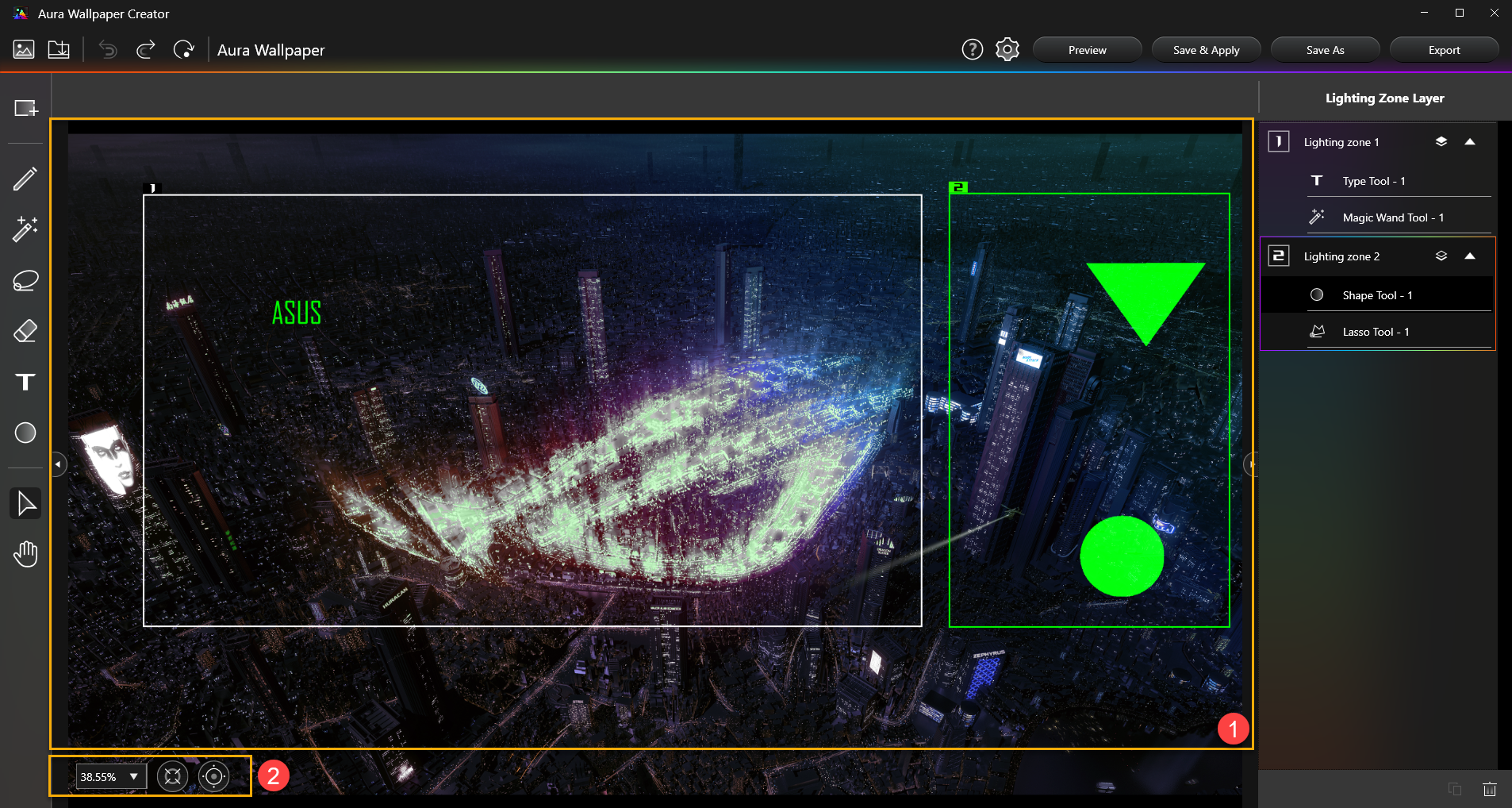
①منطقة التحرير: لإنشاء وتحرير نطاق منطقة الإضاءة أو الطبقة.
②إدارة تخطيط التحرير: لضبط منطقة التحرير من أجل التكبير أو التصغير.
إدارة منطقة الإضاءة والطبقات D
سيتم عرض جميع مناطق الإضاءة والطبقات التي تم إنشاؤها هنا.
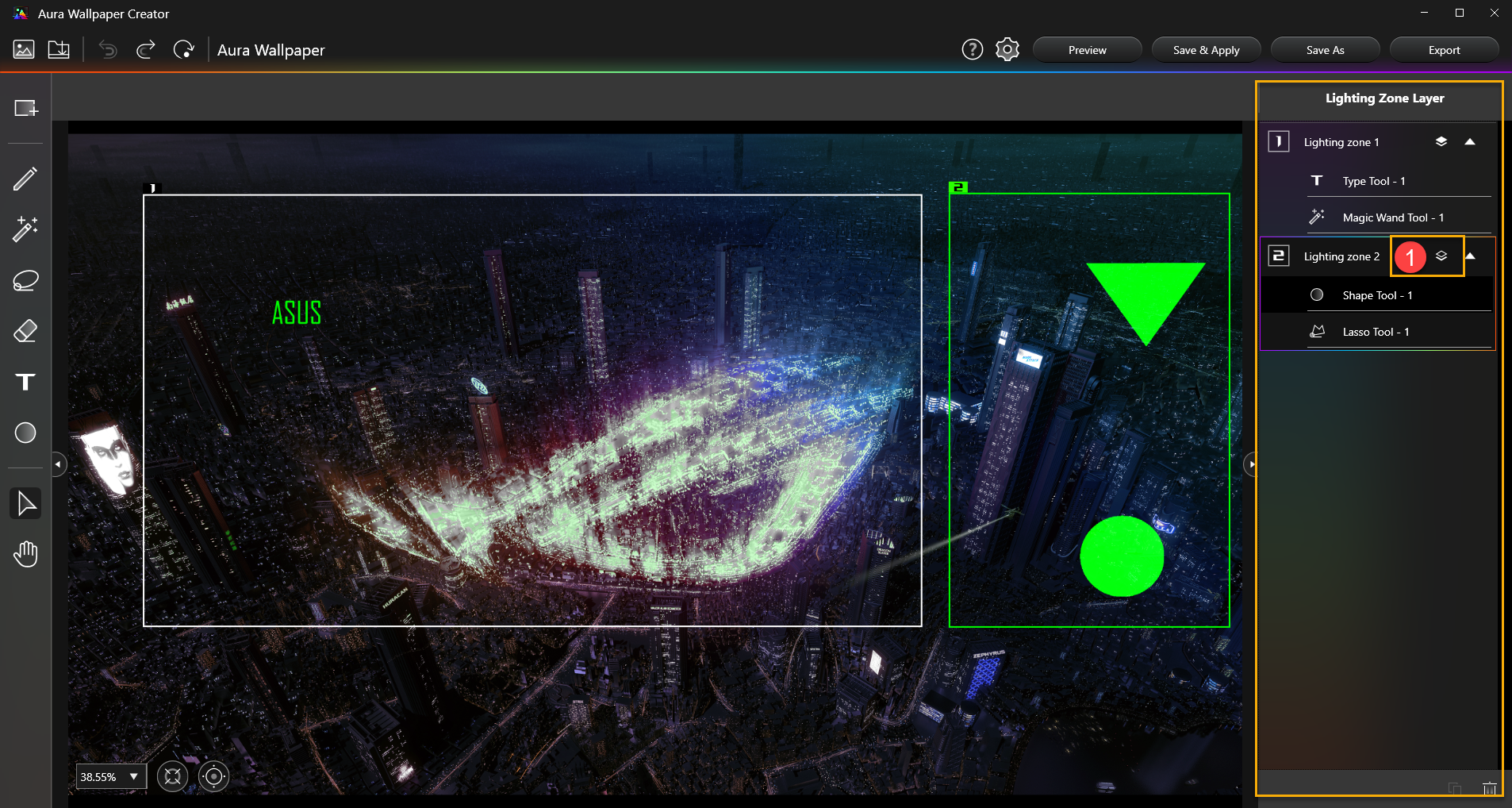
①طبقة مقفلة: فتح طبقات الكائنات للتحرير. بعدها يمكنك نسخ وحذف وإعادة تسمية الطبقات.
س1: لماذا لا يمكنني إعادة تحرير محتوى النص في تأثير أداة الكتابة؟
A1: بمجرد إنشاء تأثير إضاءة النص، لن يكون بالإمكان إعادة تحرير محتوى النص. إذا كنت بحاجة إلى تعديل محتوى النص، يرجى إنشاء تأثير إضاءة نص جديد.