المواضيع ذات الصلة
[Guest Network Pro] كيف تقوم بإعداد شبكة إنترنت الأشياء؟
مقدمة
- مقدمة الميزات
- إعداد شبكة إنترنت الأشياء
ما هي شبكة إنترنت الأشياء؟
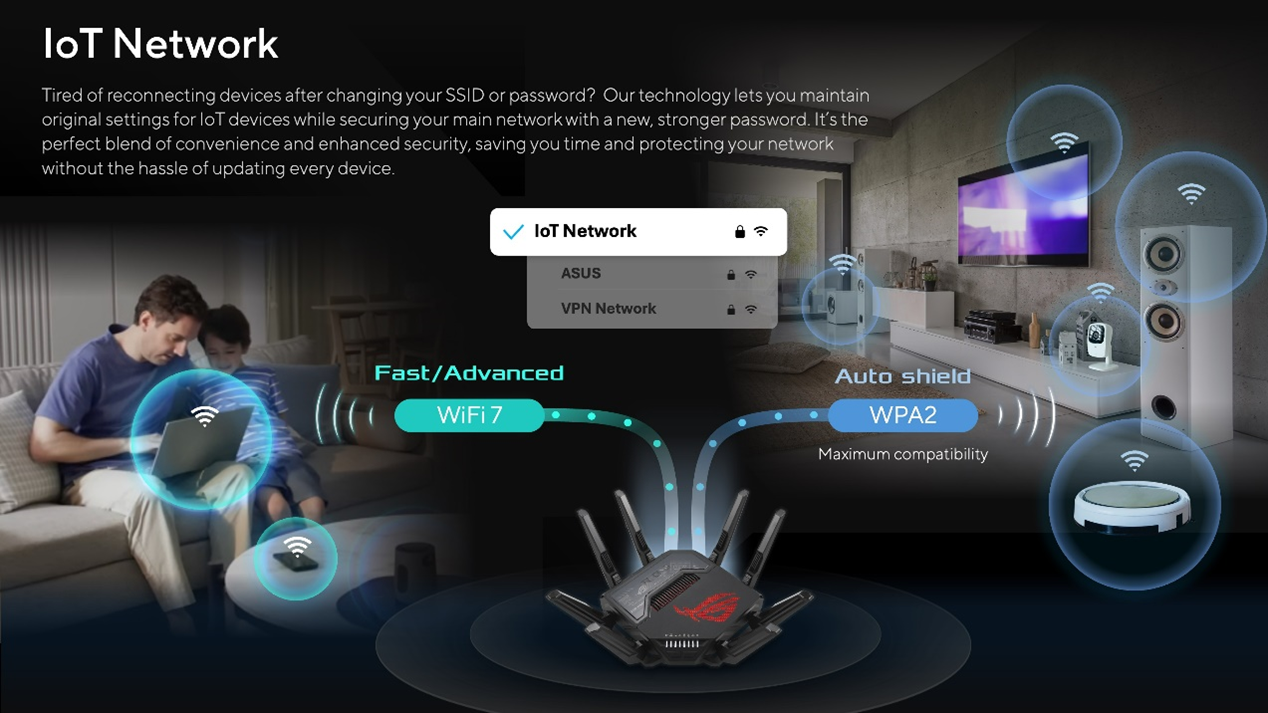
شبكة إنترنت الأشياء هي ميزة متوفرة في أجهزة التوجيه من ASUS مصممة لإدارة وتأمين العديد من أجهزة إنترنت الأشياء في المنازل الذكية الحديثة. أجهزة إنترنت الأشياء، مثل الكاميرات IP، المقابس الذكية، المستشعرات، وأجهزة التنظيم الحراري، غالبًا ما تحتوي على برنامج ثابت يصعب تحديثه وإعدادات WiFi يصعب تعديلها. عادة، بمجرد إعداد هذه الأجهزة، نادرًا ما يتم تغيير إعداداتها. من خلال عزل هذه الأجهزة على شبكة منفصلة، تعزز شبكة إنترنت الأشياء الأمان العام للمنزل وتجعل تعديل إعدادات WiFi لبقية المنزل أسهل.
لماذا نحتاج إلى شبكة إنترنت الأشياء؟
تساعد شبكة إنترنت الأشياء في معالجة التحديات المحددة وتحسين إدارة الشبكة. غالبًا ما تحتوي أجهزة إنترنت الأشياء على إعدادات WiFi يصعب تغييرها، مما يتطلب من شبكة المنزل بأكملها التكيف معها، مما يعقد التعديلات. بالإضافة إلى ذلك، تستخدم العديد من أجهزة إنترنت الأشياء إعدادات WiFi ذات زمن استجابة أعلى وقد لا تكون متوافقة مع المعايير الأحدث. من خلال عزل هذه الأجهزة على شبكة مخصصة، يمكن للشبكة الرئيسية استخدام البروتوكولات الحالية دون مشاكل. كما أن شبكة إنترنت الأشياء تتيح الإدارة المركزية، مما يعزز الأمان والأداء. يضمن هذا الإعداد تعديلات أكثر سلاسة، توافق أفضل، وتحكم مركزي لأجهزة المنزل الذكي.
ملاحظات:
1. تتطلب هذه الميزة ترقية موجه ASUS الخاص بك إلى إصدار البرنامج الثابت 3.0.0.6.102_34312 أو أعلى.
2. بدءًا من إصدار البرنامج الثابت 3.0.0.6.102_35404، سيتغير الاسم من [الشبكة الضيف الاحترافية] إلى [الشبكة].
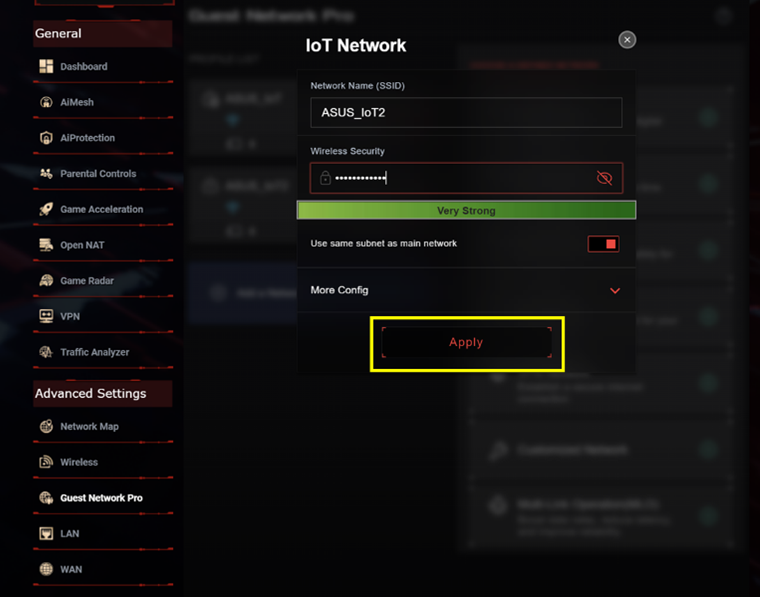
3. عند إعداد شبكة IoT الخاصة بك، يكون خيار [استخدام نفس الشبكة الفرعية مثل الشبكة الرئيسية] مفعلاً افتراضيًا لتحقيق الاتصال السلس والتحكم السهل في الأجهزة. ولتعزيز الأمان، قم بتعطيل هذه الميزة لإنشاء شبكة IoT مخصصة. هذا يضيف طبقة حماية إضافية لضمان عمل أجهزتك بأمان، مما يوفر راحة البال وسلامة الشبكة القوية.
*تمكين [استخدام نفس الشبكة الفرعية مثل الشبكة الرئيسية] يُقيّد تكوين خادم DHCP، LAN IP، قناع الشبكة الفرعية، معرف VLAN، وخادم DNS.
يمكنك إعداد موجه ASUS الخاص بك عبر واجهة الويب أو تطبيق ASUS Router.
واجهة الويب لموجه ASUS
الخطوة 1: قم بتوصيل جهازك (حاسوب محمول أو هاتف) بالموجه عبر اتصال سلكي أو لاسلكي وادخل LAN IP للموجه الخاص بك أو رابط الموجه http://www.asusrouter.com إلى واجهة الويب.
الخطوة 2: أدخل اسم المستخدم وكلمة المرور في صفحة تسجيل الدخول ثم اضغط على [تسجيل الدخول].
الخطوة 3: اذهب إلى [الشبكة الضيف الاحترافية] > [شبكة IoT].
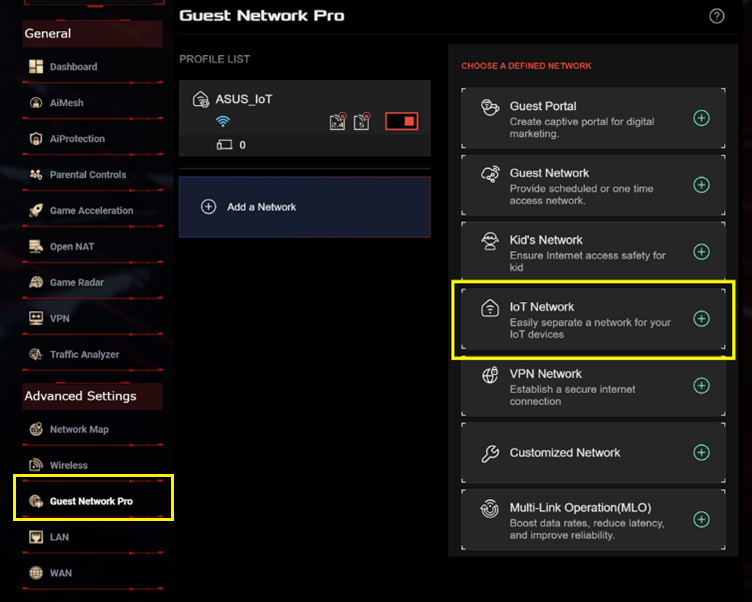
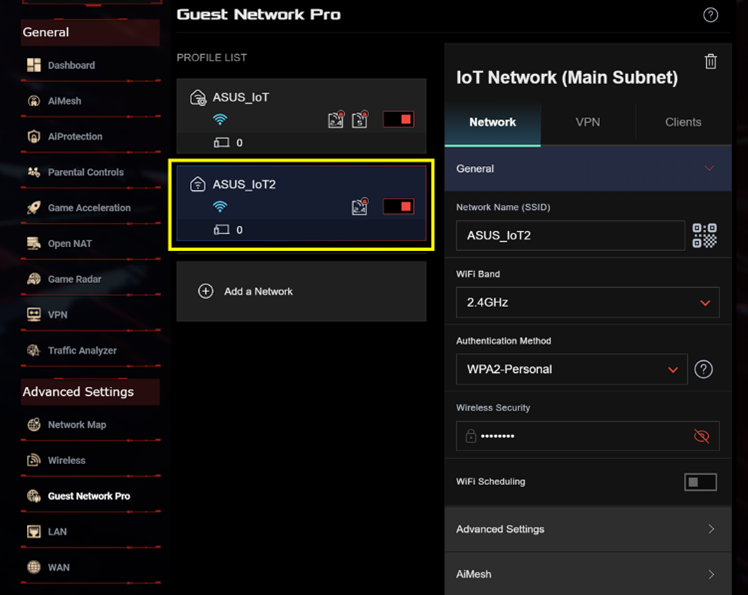
الخطوة 4: أدخل الإعدادات المطلوبة واضغط على [تطبيق] لإنهاء العملية.
تطبيق ASUS Router
الخطوة 1: تسجيل الدخول إلى التطبيق واضغط على [ الإعدادات ] > [ Guest Network Pro ] > [ + ] أيقونة.

الخطوة 2: اضغط على [ شبكة IoT ]، أدخل الإعدادات المطلوبة ثم اضغط على [ تطبيق ] لإنهاء العملية.

كيفية الحصول على (الأداة / البرنامج الثابت)؟
يمكنك تنزيل أحدث التعريفات والبرامج والبرامج الثابتة ودليل المستخدم من مركز تنزيلات ASUS.
إذا كنت بحاجة إلى مزيد من المعلومات حول مركز تحميل ASUS، يرجى الرجوع إلى هذا الرابط.